# H1 - Sección especial para confección de DUAS de Importación CAU
### ****ACCESO A LAS INSTRUCCIONES DEL DUA (SEPARATAS):****
[https://www2.agenciatributaria.gob.es/static\_files/common/internet/dep/aduanas/es/aeat/adip/jdit/ws/cci/Informacion%20Complementaria%20Importacion%20CAU%20GENERAL%20V3.19.pdf](https://www2.agenciatributaria.gob.es/static_files/common/internet/dep/aduanas/es/aeat/adip/jdit/ws/cci/Informacion%20Complementaria%20Importacion%20CAU%20GENERAL%20V3.19.pdf)
[https://www2.agenciatributaria.gob.es/static\_files/common/internet/dep/aduanas/es/aeat/adip/jdit/ws/cci/Informacion%20Complementaria%20Importacion%20CAU%20RR.EE.%20V1.2.pdf](https://www2.agenciatributaria.gob.es/static_files/common/internet/dep/aduanas/es/aeat/adip/jdit/ws/cci/Informacion%20Complementaria%20Importacion%20CAU%20RR.EE.%20V1.2.pdf)
[https://www2.agenciatributaria.gob.es/static\_files/common/internet/dep/aduanas/es/aeat/adip/jdit/ws/cci/Reglas%20y%20Condiciones%20Importacion%20CAU%20v4.4.xlsx](https://www2.agenciatributaria.gob.es/static_files/common/internet/dep/aduanas/es/aeat/adip/jdit/ws/cci/Reglas%20y%20Condiciones%20Importacion%20CAU%20v4.4.xlsx)
### ****Pantalla principal de Gestión de DUAs de Importación****
[](https://documenta.tacisatransitaria.com/uploads/images/gallery/2025-10/X8mgOArIEOZipoo1-image.png)
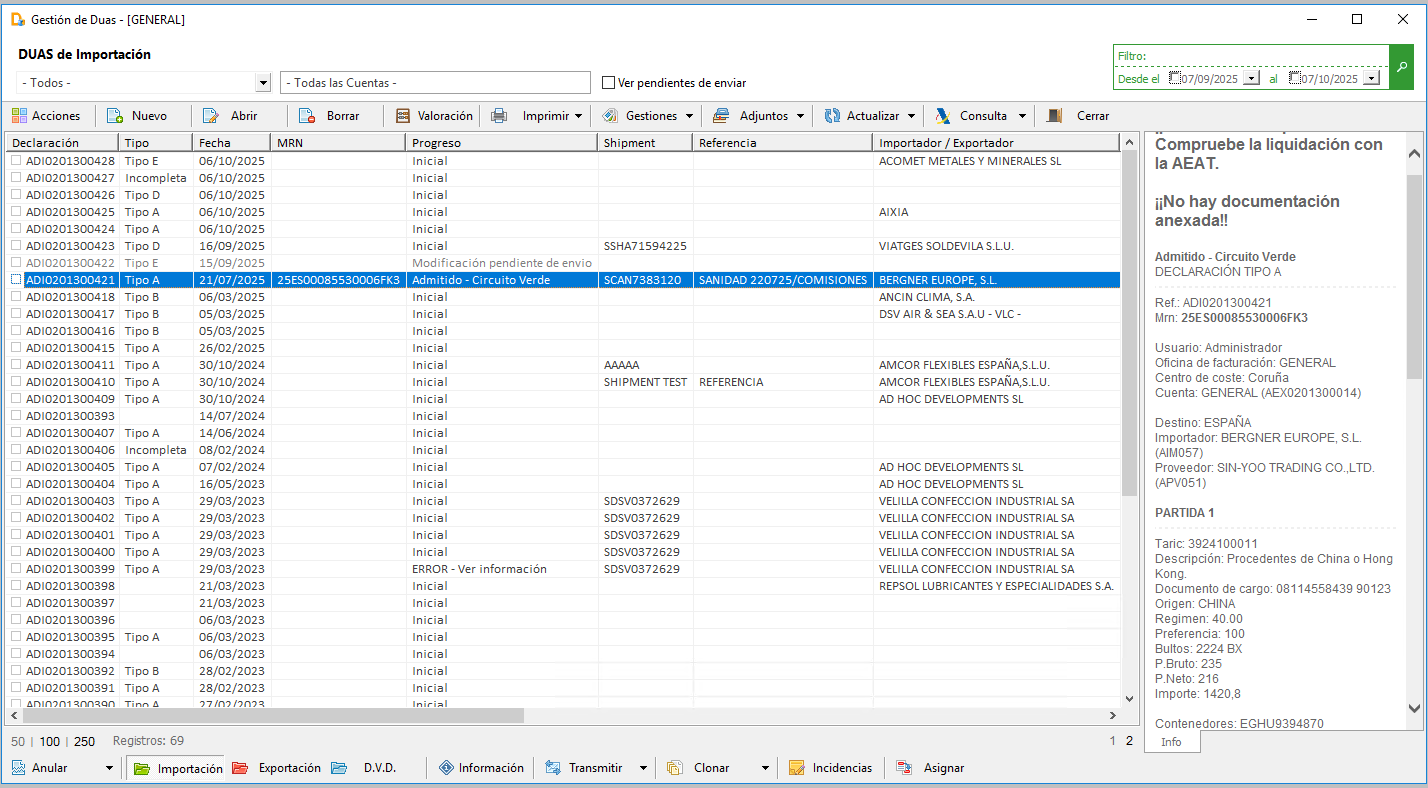
La ****ventana principal de DUAs de Importación**** constituye el punto central de trabajo para la gestión de las declaraciones aduaneras en el sistema ADUNET. Desde esta interfaz, el operador puede visualizar, crear, modificar, transmitir y consultar el estado de todas las declaraciones de importación registradas en la aplicación.
---
#### ****Estructura general de la pantalla****
La ventana se divide en tres zonas principales:
1. ****Barra superior de filtros y herramientas****
2. ****Listado principal de DUAs****
3. ****Panel lateral de información detallada****
---
#### ****1. Barra superior de filtros y herramientas****
Situada en la parte superior de la ventana, permite acceder a las principales opciones de gestión y filtrado:
- ****Filtros de búsqueda:****
- **Cuenta y Cliente:** Posibilita seleccionar una cuenta concreta o mostrar todas las disponibles.
- **Rango de fechas:** Permite acotar las declaraciones según la fecha de creación o transmisión.
- **Campo de búsqueda libre (“Filtro”):** Busca coincidencias en cualquier campo del listado (MRN, referencia, importador, etc.).
- **Casilla “Ver pendientes de enviar”**: Muestra únicamente las declaraciones que aún no han sido transmitidas a la AEAT.
- ****Barra de acciones principales:****
- ****Nuevo:**** Crea un nuevo DUA de importación.
- ****Abrir:**** Accede al detalle de la declaración seleccionada.
- ****Borrar:**** Elimina la declaración (según permisos del usuario).
- ****Valoración:**** Acceso directo al cálculo de tributos y gastos asociados.
- ****Imprimir:**** Permite generar documentos oficiales (DUA, Levante, DV1, etc.).
- ****Gestiones:**** Acceso a opciones adicionales relacionadas con la tramitación.
- ****Adjuntos:**** Permite anexar o visualizar documentación digital (facturas, packing list, certificados...).
- ****Actualizar:**** Refresca la lista de declaraciones.
- ****Consulta:**** Enlace directo a la AEAT o sistemas relacionados.
- ****Cerrar:**** Cierra la ventana actual.
En la parte inferior, se incluye una ****barra de acciones rápidas**** con accesos directos a:
- ****Anular****, ****Importación****, ****Exportación****, ****D.V.D.****, ****Información****, ****Transmitir****, ****Clonar****, ****Incidencias**** y ****Asignar****.
---
#### ****2. Listado principal de DUAs****
Ocupa la parte central de la pantalla y muestra todas las declaraciones disponibles según los filtros aplicados.
Cada línea representa un DUA individual, identificado por su código interno.
****Columnas principales:****
- ****Declaración:**** Código único asignado internamente (por ejemplo, **ADI0213000421**).
- ****Tipo:**** Clasifica el tipo de declaración (A, B, E, Incompleta, etc.).
- ****Fecha:**** Fecha de alta o presentación de la declaración.
- ****MRN:**** Número de referencia aduanera (Movement Reference Number).
- ****Progreso:**** Estado de tramitación (Inicial, Admitido, Circuito Verde, Error, etc.).
- ****Shipment:**** Número de envío o referencia logística.
- ****Referencia:**** Campo libre destinado a referencias internas del operador.
- ****Importador / Exportador:**** Nombre del titular o cliente asociado a la operación.
La lista es ****paginada****, pudiendo configurarse para mostrar 50, 100 o 250 registros por página.
Los ****colores de fila**** indican el estado o canal asignado a cada DUA, conforme al sistema de ****códigos de color**** del programa:
- ****Verde:**** Canal verde – DUA admitido sin control documental.
- ****Amarillo:**** Canal naranja – Requiere control documental.
- ****Rojo:**** Canal rojo – Requiere control físico.
- ****Gris:**** Pendiente o inicial.
- ****Rojo intenso:**** Error o rechazo en la comunicación con AEAT.
---
#### ****3. Panel lateral de información de la declaración****
Ubicado a la derecha, este panel muestra un ****resumen detallado**** del DUA seleccionado, sin necesidad de abrirlo completamente.
Incluye:
- ****Estado actual**** (por ejemplo: **Admitido - Circuito Verde**).
- ****Tipo y número de declaración.****
- ****MRN asignado.****
- ****Usuario y centro de facturación.****
- ****Destino e importador.****
- ****Proveedor y país de origen.****
- ****Partida arancelaria (Taric).****
- ****Datos de valoración y tributos****: régimen, preferencia, derechos, base imponible e importe total.
- ****Identificación de contenedores asociados.****
Además, se destacan ****alertas automáticas****, como la ausencia de documentación anexa o la necesidad de comprobar la liquidación con la AEAT.
---
#### ****4. Funcionalidades complementarias****
- ****Ordenación:**** Las columnas pueden ordenarse ascendente o descendentemente con un clic en el encabezado.
- ****Selección múltiple:**** Permite realizar acciones conjuntas (por ejemplo, transmisión masiva).
- ****Acceso directo:**** Doble clic sobre una fila abre el DUA completo.
- ****Exportación:**** El listado puede exportarse a Excel u otros formatos desde el menú superior.
- ****Validaciones visuales:**** Mensajes informativos sobre el estado de la comunicación con AEAT o la disponibilidad de documentación.
---
#### ****Ejemplo práctico****
En la imagen ilustrativa se muestra el DUA ****ADI0213000421****, de tipo ****A****, con fecha ****21/07/2025**** y MRN ****25ES000085530006FK3****, correspondiente al importador ****BERGNER EUROPE S.L.****, admitido en ****Circuito Verde****.
El panel derecho informa del régimen 40.00, preferencia 100, país de origen ****China****, y detalla los valores de peso, bultos e importe total.
### ****Selector del tipo de DUA de Importación****
[](https://documenta.tacisatransitaria.com/uploads/images/gallery/2025-10/uh4QeWBE1nWcG2JL-image.png)
Al crear una nueva declaración de importación, el sistema muestra una ventana inicial denominada ****“¿Qué tipo de declaración desea crear?”****.
Desde esta pantalla, el usuario selecciona el tipo de DUA que se ajusta a la operación aduanera que va a tramitar, conforme a las ****adaptaciones al Código Aduanero de la Unión (CAU)****.
---
#### ****Descripción general****
El selector de tipo de DUA define la ****estructura y nivel de información**** que contendrá la declaración.
Dependiendo de la elección, el sistema activará o desactivará determinados campos y controles relacionados con la documentación, el estado del sumario y el grado de completitud del expediente.
---
#### ****Tipos de declaración disponibles****
Cada tipo de DUA se muestra en un recuadro identificativo con una breve descripción:
- ****Declaración Incompleta****
Permite presentar una declaración en aduana ****antes de la llegada de las mercancías****, con carácter previo, para iniciar gestiones no aduaneras o preparar la documentación.
Se utiliza cuando el operador dispone de información parcial y completará el expediente posteriormente.
- ****Declaración Tipo A****
Declaración ****normal o completa****, conforme al ****artículo 162 del CAU****.
Es el formato estándar para las operaciones de importación ordinarias con todos los documentos disponibles.
- ****Declaración Tipo B****
Declaración ****simplificada por falta de documentos****, conforme al ****artículo 166 del CAU****.
Se emplea cuando faltan documentos de soporte pero se dispone de los datos esenciales para la admisión.
- ****Declaración Tipo C****
Declaración ****simplificada por falta de datos****, conforme al ****artículo 166 del CAU****.
Se utiliza en situaciones donde aún no se dispone de todos los datos definitivos (por ejemplo, valores finales o códigos TARIC pendientes de confirmación).
- ****Declaración Tipo D****
Declaración ****completa con sumaria inactiva****, empleada cuando se conoce toda la información pero el documento sumario aún no está activo en el sistema AEAT.
- ****Declaración Tipo E****
Declaración ****completa con sumaria inactiva****, idéntica en funcionalidad a la tipo D, pero utilizada en operaciones con características específicas o entornos de tránsito interno.
- ****Declaración Tipo F****
Variante adicional de declaración ****completa con sumaria inactiva****, reservada para usos internos o casos particulares definidos por la autoridad aduanera.
---
#### ****Funcionamiento****
1. El usuario selecciona el tipo de declaración que desea crear haciendo clic en el recuadro correspondiente.
2. El sistema crea un nuevo expediente DUA con la estructura asociada al tipo elegido.
3. A continuación, se abre automáticamente la ****Pantalla de Introducción de Datos****, mostrando la cabecera y la primera partida del DUA.
4. En caso de error o cambio de decisión, el botón ****“Cerrar”**** permite volver a la vista anterior sin generar la declaración.
---
#### ****Ejemplo práctico****
En la imagen ilustrativa se muestra la pantalla de selección de tipo de DUA con el encabezado ****“H1. Adaptaciones al CAU”****.
El usuario puede optar entre las modalidades disponibles: ****Incompleta, A, B, C, D, E o F****, según la naturaleza y grado de información de la operación.
Por ejemplo, la ****Declaración Incompleta**** (marcada en color ámbar) se utiliza cuando las mercancías todavía no han llegado y el operador necesita iniciar los trámites de inspección o control previo.
### ****Pantalla de Introducción de Datos – DUA de Importación****
[](https://documenta.tacisatransitaria.com/uploads/images/gallery/2025-10/oT1uNlIjzWou5jUh-image.png)
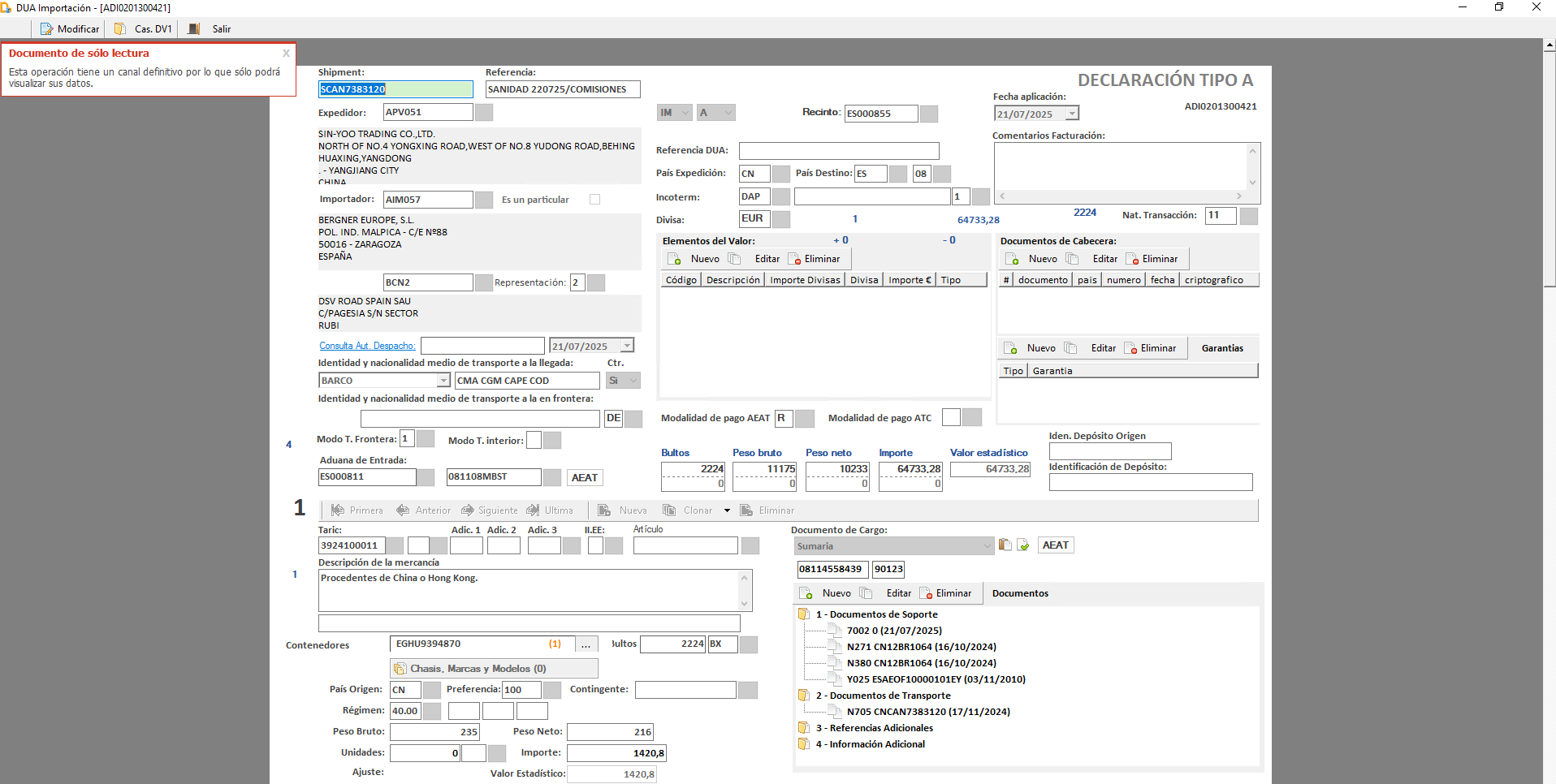
Esta pantalla muestra la ****declaración completa del DUA de Importación****, incluyendo la ****cabecera y la primera partida****, en un único formulario.
Su diseño reproduce fielmente el formato del documento oficial del DUA, permitiendo al operador visualizar de forma estructurada todos los datos de la operación.
---
#### ****Vista general****
La pantalla se encuentra dividida en secciones diferenciadas que agrupan la información principal del despacho:
1. ****Cabecera de la Declaración****
2. ****Datos del Expedidor, Importador y Representante****
3. ****Datos logísticos y de transporte****
4. ****Partidas del DUA****
5. ****Documentos de Cargo y Documentos Adjuntos****
6. ****Elementos del Valor y Garantías****
---
#### ****Cabecera de la Declaración****
[](https://documenta.tacisatransitaria.com/uploads/images/gallery/2025-11/f30acnfZd3FncX0p-image.png)
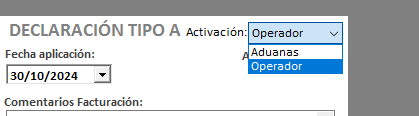
En la parte superior derecha se muestra el tipo de DUA (por ejemplo, **DECLARACIÓN TIPO A**), el número de referencia interno asignado (ej. **ADI0213000421**), y la fecha de aplicación.
El campo ****Recinto**** identifica la aduana de presentación (**ES000855**), mientras que el campo ****Comentario de facturación**** permite anotar observaciones internas.
El aviso superior en color rojo (“Documento de solo lectura”) indica que la declaración ha sido ****admitida con canal definitivo****, por lo que solo puede consultarse y no editarse.
El desplegable de "Activación" permite definir cual será el modo de activación de una predeclaración, gestionada por el Operador que será el que realice la solicitud a la Aduana o bien la propia Aduana.
---
#### ****Datos de Identificación****
- ****Shipment**** y ****Referencia:**** Número de envío y referencia interna o comercial.
- ****País de Expedición / País de Destino:**** Seleccionables mediante código ISO o nombre.
- ****Incoterm y Dígito Incoterm:**** Se elige el código (DAP, CIF, FOB, etc.) y su variante.
- ****Divisa y Tipo de Cambio:**** Determinan la moneda utilizada y el tipo de cambio vigente.
- ****Naturaleza de la Transacción (Nat. Transacción):**** Clasifica la operación según su finalidad (ej. “11” para compras ordinarias).
---
#### ****Expedidor, Importador y Representante****
Cada bloque identifica a las partes intervinientes en la operación:
- ****Expedidor:**** Empresa exportadora o vendedora (ej. **SIN-YOO TRADING CO., LTD.**), con dirección completa y país de origen.
- ****Importador:**** Titular del despacho (ej. **BERGNER EUROPE S.L.**, Zaragoza).
- ****Representante:**** Empresa transitario o agente que presenta el DUA (ej. **DSV ROAD SPAIN S.A.U.**).
- ****Consulta Aut. Despacho:**** Enlace directo a la página de la AEAT para verificar la autorización del recinto.
---
#### ****Datos de Transporte****
- ****Identidad y nacionalidad del medio de transporte a la llegada:**** Define el tipo (ej. **BARCO – CMA CGM CAP COD**) y el país de bandera (**DE**).
- ****Modos de transporte:****
- **Modo T. Frontera:** Identifica el transporte utilizado hasta la frontera (ej. “1” = marítimo).
- **Modo T. Interior:** Indica el transporte posterior dentro del país.
- ****Aduana de Entrada:**** Código de la aduana por la que se realiza la importación (**ES000811**).
- ****Medio activo en frontera:**** Código o matrícula del medio utilizado (**081108MBST**).
---
#### ****Partidas del DUA****
La sección inferior muestra los datos esenciales de la ****primera partida arancelaria****:
- ****Taric:**** Código de la mercancía (ej. **3924100011**).
- ****Descripción de la mercancía:**** Texto descriptivo (ej. **Procedentes de China o Hong Kong**).
- ****País de Origen:**** CN (China).
- ****Régimen:**** 40.00 (Importación definitiva).
- ****Preferencia:**** 100 (arancel general).
- ****Contingente y Código adicional:**** Campos asociados al Arancel Integrado TARIC.
- ****Peso bruto / Peso neto / Valor estadístico:**** Se completan automáticamente según los documentos aportados.
- ****Unidades y Ajustes:**** Valores numéricos utilizados en la valoración.
- ****Contenedores:**** Lista de identificaciones válidas (ej. **EGHU9394870**), con validación automática frente a AEAT.
---
#### ****Elementos del Valor y Garantías****
En el panel derecho de la cabecera, el bloque ****Elementos del Valor**** permite añadir, editar o eliminar conceptos que afectan al valor en aduana:
- Gastos positivos o negativos (fletes, seguros, descuentos, etc.).
- Identificación de divisa, importe e indicador de tipo.
En ****Garantías****, el operador puede vincular o consultar las garantías financieras aplicables al despacho.
---
#### ****Documentos de Cabecera y Documentos de Cargo****
- ****Documentos de Cabecera:**** Permiten registrar la documentación general de la operación (facturas, certificados, etc.).
Cada registro incluye: **tipo de documento, país emisor, número, fecha y hash criptográfico (opcional)**.
- ****Documentos de Cargo:****
Situados en el panel inferior derecho, agrupan los documentos de soporte de la declaración.
Se clasifican en carpetas temáticas:
1. ****Documentos de Soporte**** (facturas, certificados de origen, etc.)
2. ****Documentos de Transporte**** (conocimiento marítimo, aéreo o terrestre).
3. ****Referencias Adicionales**** (autorizaciones, licencias).
4. ****Información Adicional**** (anexos u observaciones).
El número de documento sumario (**08114558439**) y subreferencia (**90123**) identifican el documento principal transmitido a la AEAT.
---
#### ****Zona de Totales****
En la parte inferior del formulario se muestran los totales de la declaración:
- ****Número de bultos:**** 2.224
- ****Peso bruto:**** 11.175 kg
- ****Peso neto:**** 10.233 kg
- ****Importe total:**** 64.733,28 EUR
- ****Valor estadístico:**** 64.733,28 EUR
Estos valores son calculados automáticamente a partir de las partidas y se utilizan para la valoración y los tributos.
---
#### ****Indicadores y validaciones****
- ****Solo lectura:**** Se activa al recibir respuesta definitiva de la AEAT (Canal Verde, Naranja o Rojo).
- ****Validaciones automáticas:**** El sistema comprueba la coherencia entre los campos (país, régimen, preferencia, TARIC, etc.).
- ****Accesos directos:**** Botones para **DV1**, **AEAT** o **salir** desde la barra superior.
---
#### ****Ejemplo práctico****
En la imagen ilustrativa se muestra un ****DUA de Importación Tipo A**** con canal ****Admitido – Circuito Verde****, perteneciente al importador **BERGNER EUROPE S.L.**.
El envío **SCAN7383120** se corresponde con la referencia **SANIDAD 220725/COMISIONES**, transportado por vía marítima desde China, bajo régimen 40.00 y valor CIF de 64.733,28 EUR.
El contenedor **EGHU9394870** contiene mercancías clasificadas bajo el código TARIC **3924100011** (artículos de plástico para uso doméstico).
### ****Pantalla de Partida – DUA de Importación****
[](https://documenta.tacisatransitaria.com/uploads/images/gallery/2025-10/SiBKuTzr2R7q16Px-image.png)
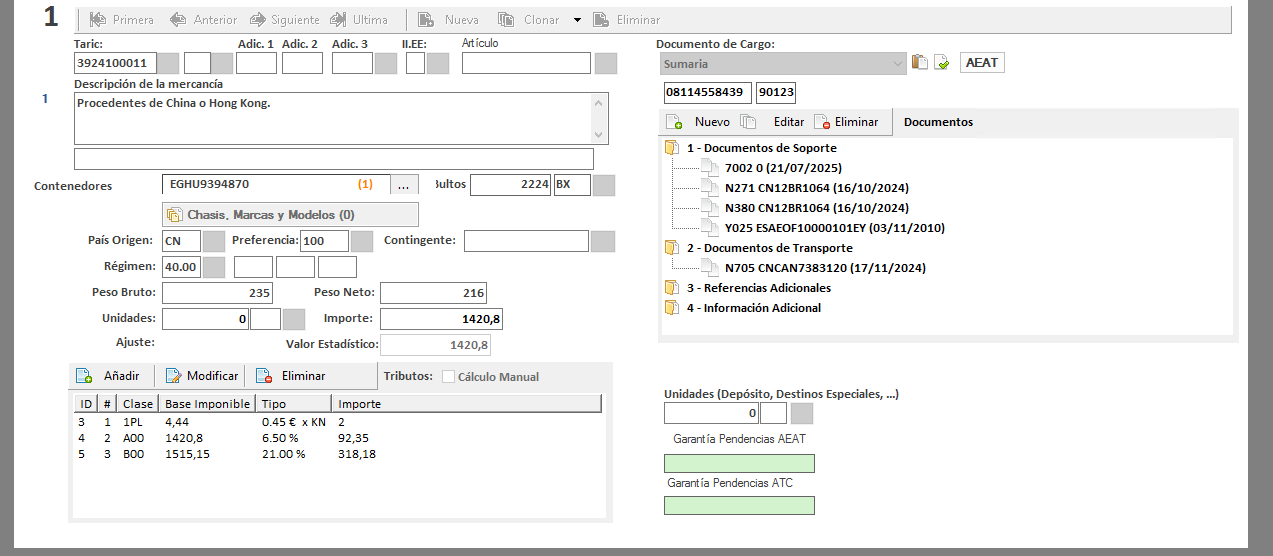
Cada declaración de importación puede contener una o varias ****partidas arancelarias****, que representan las líneas individuales de mercancías incluidas en el DUA.
La ****Pantalla de Partida**** permite introducir, consultar o modificar los datos específicos de cada una de ellas, así como los tributos asociados y la documentación justificativa correspondiente.
---
#### ****1. Identificación y descripción de la partida****
En la parte superior de la ventana se muestra el número de partida (**1, 2, 3...**), junto con los controles de navegación que permiten desplazarse entre ellas (****Primera****, ****Anterior****, ****Siguiente****, ****Última****).
Los campos principales son:
- ****Taric:**** Código de 10 dígitos correspondiente a la nomenclatura combinada (por ejemplo, **3924100011**).
El sistema valida el código contra el ****Arancel Integrado TARIC.ES****, incorporando automáticamente las inspecciones, observaciones y tipos impositivos aplicables.
- ****Códigos adicionales / II.EE. / Artículo:**** Campos auxiliares que se completan si la partida lo requiere (Impuestos Especiales, Derechos Antidumping, etc.).
- ****Descripción de la mercancía:**** Campo de texto que muestra la descripción oficial vinculada al código TARIC (ej. **“Procedentes de China o Hong Kong”**). Puede editarse manualmente si es necesario completar información adicional.
---
#### ****2. Datos logísticos y de identificación****
Esta sección agrupa la información física de la mercancía y su relación con los medios de transporte:
- ****Contenedores:**** Identificador del contenedor utilizado (ej. **EGHU9394870**).
Solo se permiten códigos válidos conforme al estándar ISO, verificados automáticamente.
El botón numerado (1) muestra la cantidad de contenedores asociados.
- ****Bultos:**** Número y tipo de bultos (ej. **2224 BX**).
- ****Chasis, Marcas y Modelos:**** Apartado destinado a la identificación de vehículos o maquinaria, utilizado en despachos de automoción o mercancía específica.
---
#### ****3. Datos de origen, régimen y valoración****
- ****País de Origen:**** Código ISO del país donde la mercancía fue producida (**CN – China**).
- ****Preferencia:**** Indica el tipo de trato arancelario (ej. **100 = general**).
- ****Régimen:**** Código que define el procedimiento aduanero (ej. **40.00 = Importación definitiva**).
- ****Contingente:**** Campo opcional para operaciones sujetas a contingentes o cupos arancelarios.
- ****Pesos:****
- **Peso bruto:** Peso total de la mercancía con embalaje (ej. 235 kg).
- **Peso neto:** Peso de la mercancía sin embalaje (ej. 216 kg).
- ****Unidades:**** Cantidad estadística declarada según la unidad de medida aplicable.
- ****Importe y Valor estadístico:**** Valor en euros, calculado automáticamente o introducido manualmente según la base imponible aduanera.
- ****Ajuste:**** Campo opcional para correcciones de valoración.
---
#### ****4. Tributos y liquidación****
En la parte inferior se muestra la tabla de ****tributos generados automáticamente**** por el sistema en función de la partida estadística, país de origen, preferencia y régimen.
Cada línea representa un concepto impositivo distinto:
| ID
| Clase
| Base Imponible
| Tipo
| Importe
|
|---|
| 1PL
| Derecho de Importación
| 4,44
| 0.45% KN2
| 2,00
|
| A00
| Arancel
| 1420,8
| 6,50%
| 92,35
|
| B00
| IVA
| 1515,15
| 21,00%
| 318,18
|
El usuario puede:
- ****Añadir****, ****Modificar**** o ****Eliminar**** líneas manualmente.
- Activar la casilla ****“Cálculo manual”**** para introducir valores personalizados.
- Ver en tiempo real el cálculo del importe total de tributos.
---
#### ****5. Documentos de Cargo y Documentos de Soporte****
El panel derecho contiene el árbol de ****documentos asociados a la partida****, dividido por carpetas temáticas:
1. ****Documentos de Soporte:**** Facturas comerciales, certificados, packing list, licencias, etc.
2. ****Documentos de Transporte:**** Conocimiento marítimo, aéreo o terrestre (ej. **N705 CNCAN7383120**).
3. ****Referencias Adicionales:**** Autorizaciones, licencias de importación u observaciones.
4. ****Información Adicional:**** Otros anexos o comunicaciones relevantes.
Cada documento muestra:
- ****Código y fecha**** (ej. **7002 (21/07/2025)**).
- ****Referencia AEAT****, si fue transmitido electrónicamente.
- ****Opciones de gestión:**** **Nuevo**, **Editar**, **Eliminar.**
El campo superior ****Documento de Cargo**** identifica la declaración sumaria (ej. **08114558439 / 90123**), que se puede consultar directamente en AEAT mediante el botón correspondiente.
---
#### ****6. Garantías y Unidades Especiales****
En la parte inferior derecha se muestran los apartados de control financiero:
- ****Unidades (Depósito, Destinos Especiales, etc.):**** Permite indicar unidades en regímenes aduaneros especiales (DA, DDA, ADT, etc.).
- ****Garantía Pendencias AEAT / ATC:**** Indicadores de color verde que confirman la correcta asociación de las garantías del operador en los sistemas de la Agencia Tributaria.
---
#### ****7. Validaciones automáticas****
El sistema valida automáticamente:
- Correspondencia entre el ****código TARIC**** y el ****país de origen****.
- Coherencia entre ****régimen**** y ****preferencia arancelaria****.
- Existencia de los documentos obligatorios para cada partida.
- Coincidencia entre ****valor estadístico total**** y ****elementos del valor**** de la cabecera.
Cualquier discrepancia se muestra en pantalla mediante avisos o bloqueos antes de la transmisión del DUA.
---
#### ****Ejemplo práctico****
En la imagen ilustrativa se observa la ****Partida 1**** del DUA **ADI0213000421**, correspondiente a mercancías plásticas clasificadas bajo el código ****3924100011****, con origen ****China****, régimen ****40.00****, valor ****1.420,8 EUR****, y contenedor ****EGHU9394870****.
El sistema genera tres tributos automáticos (arancel, derecho adicional e IVA), junto con la documentación asociada al despacho transmitido a la AEAT.
### ****Ventana de búsqueda de Destinatarios / Proveedores extranjeros****
[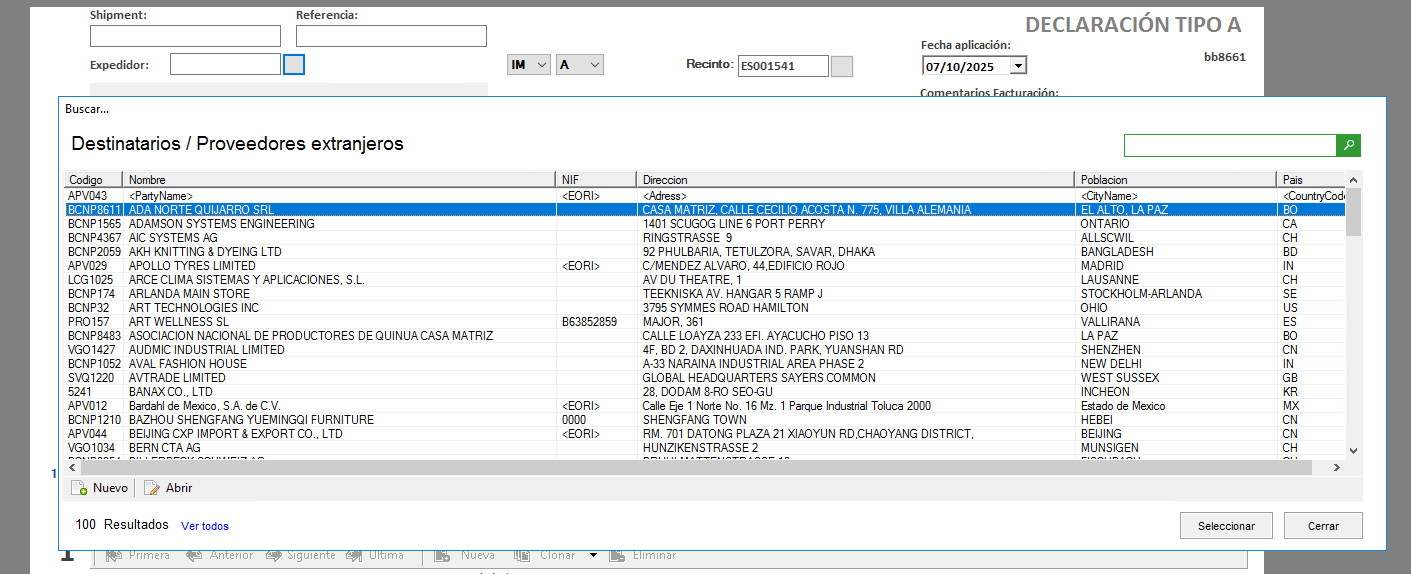](https://documenta.tacisatransitaria.com/uploads/images/gallery/2025-10/6BywBDuF0BXI9LTh-image.png)
Durante la cumplimentación de la ****Casilla 2. Expedidor / Exportador****, el programa ADUNET ofrece una ventana emergente de selección que permite ****buscar y asociar el proveedor o destinatario extranjero**** de manera rápida y controlada.
Esta funcionalidad garantiza la coherencia de datos y evita la introducción manual de información ya registrada en la base de datos de la aplicación.
---
#### ****Descripción general****
La ventana de búsqueda se abre automáticamente al pulsar el icono de lupa situado junto al campo ****“Expedidor”**** o ****“Destinatario”****.
En ella se muestra una ****lista de empresas registradas**** clasificadas como exportadores, proveedores o destinatarios internacionales.
Cada registro incluye información esencial:
- ****Código:**** Identificador único interno de la empresa (ej. **BCNP8611**).
- ****Nombre:**** Denominación comercial completa.
- ****NIF / EORI:**** Número fiscal o de registro en la UE.
- ****Dirección:**** Calle y número del domicilio social o de la fábrica.
- ****Población:**** Ciudad o localidad.
- ****País:**** Código ISO de dos letras que identifica el país (ej. **BO** = Bolivia, **CN** = China).
---
#### ****Elementos de la ventana****
- ****Barra de búsqueda (parte superior):****
Permite filtrar los resultados escribiendo cualquier parte del nombre, código o país.
La búsqueda se realiza en tiempo real y actualiza la lista automáticamente.
El icono de lupa ejecuta la búsqueda manualmente.
- ****Listado de resultados:****
Muestra los registros coincidentes con los filtros aplicados.
Es posible desplazarse con el ratón o con las teclas de dirección para seleccionar el registro deseado.
- ****Opciones de acción (parte inferior):****
- ****Nuevo:**** Crea un nuevo registro de empresa extranjera, permitiendo introducir sus datos completos (nombre, país, NIF, dirección, etc.).
- ****Abrir:**** Muestra la ficha completa del proveedor seleccionado para su revisión o actualización.
- ****Seleccionar:**** Inserta el registro seleccionado en la casilla correspondiente del DUA (Expedidor o Destinatario).
- ****Cerrar:**** Sale de la ventana sin realizar cambios.
- ****Indicador de resultados:****
En la parte inferior izquierda, el sistema muestra el número total de registros disponibles (por ejemplo: **100 resultados**), con la opción de visualizar la lista completa mediante el enlace ****“Ver todos”****.
---
#### ****Flujo de uso****
1. En el formulario del DUA, el operador hace clic en el botón de búsqueda del campo ****Expedidor**** o ****Destinatario****.
2. Se abre la ventana de ****“Destinatarios / Proveedores extranjeros”****.
3. El usuario filtra por nombre, país o código para localizar al proveedor.
4. Selecciona la empresa deseada y pulsa ****“Seleccionar”****.
5. El sistema completa automáticamente los campos de la declaración con los datos registrados (nombre, dirección, país, EORI, etc.).
---
#### ****Ejemplo práctico****
En la imagen se muestra la búsqueda de ****proveedores extranjeros**** donde el usuario ha localizado y seleccionado el registro ****“ADA NORTE QUIJARRO SRL”**** (Código **BCNP8611**), ubicado en **EL ALTO, LA PAZ (BO – Bolivia)**.
Al confirmar la selección, los datos se trasladan automáticamente a la ****Casilla 2 del DUA****, identificando a este proveedor como el ****expedidor de la mercancía****.
### ****Ventana de búsqueda de Importadores / Exportadores****
[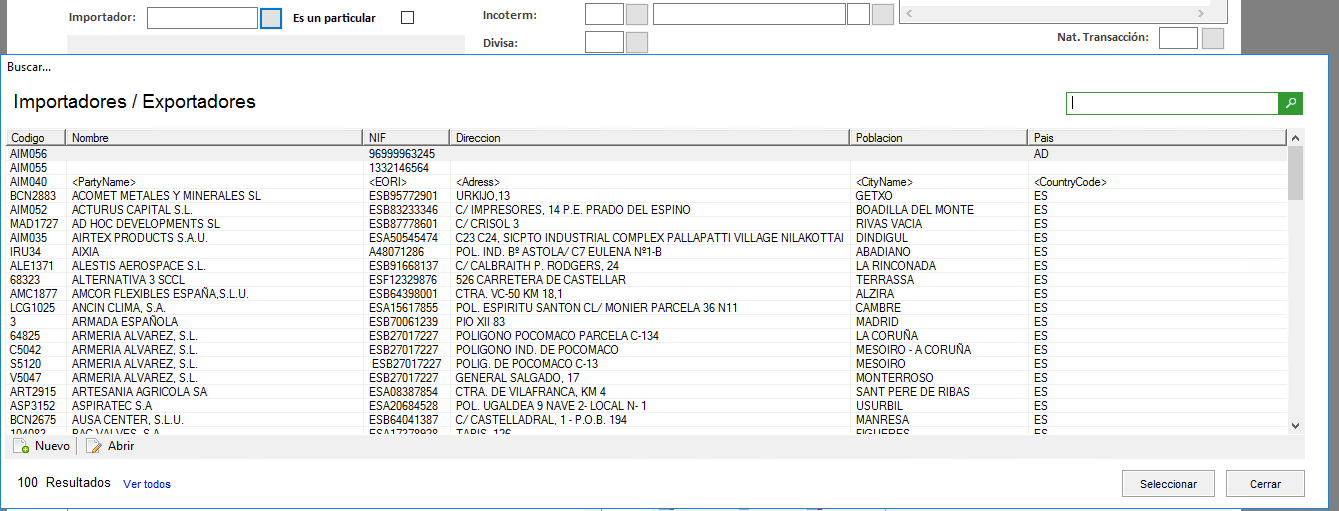](https://documenta.tacisatransitaria.com/uploads/images/gallery/2025-10/h0UOa9aIBcgrdD22-image.png)
Al cumplimentar las casillas de ****Importador****, ****Exportador**** o ****Declarante/Representante****, el sistema muestra una ventana de selección que permite localizar y vincular fácilmente a las empresas registradas en la base de datos de ADUNET.
Esta herramienta garantiza la uniformidad de los datos y agiliza el proceso de cumplimentación del DUA evitando errores manuales.
---
#### ****Descripción general****
La ventana muestra la lista completa de ****operadores nacionales**** registrados, incluyendo importadores, exportadores y representantes aduaneros.
Desde aquí el usuario puede buscar por nombre, NIF, dirección o país, y seleccionar el registro correspondiente para incorporarlo a la declaración.
---
#### ****Campos y estructura de la ventana****
Cada fila del listado representa una empresa disponible en el sistema, con los siguientes datos:
- ****Código:**** Identificador único asignado internamente por ADUNET (ej. **AIM056**).
- ****Nombre:**** Razón social o denominación comercial de la empresa.
- ****NIF:**** Número de Identificación Fiscal español o EORI europeo.
- ****Dirección:**** Calle y número del domicilio fiscal o sede social.
- ****Población:**** Ciudad donde se ubica la empresa.
- ****País:**** Código ISO de dos letras del país correspondiente (ej. **ES = España**).
---
#### ****Controles de búsqueda y navegación****
- ****Campo de búsqueda (parte superior derecha):****
Permite localizar rápidamente una empresa escribiendo total o parcialmente su nombre, código o NIF.
El sistema filtra los resultados de manera dinámica conforme se escribe.
- ****Botón de búsqueda (lupa verde):****
Ejecuta la búsqueda manualmente.
- ****Listado de resultados:****
Muestra las coincidencias con el criterio introducido. Se puede navegar con el teclado o el ratón para seleccionar un registro.
- ****Botones de acción (parte inferior):****
- ****Nuevo:**** Crea una nueva ficha de empresa (Importador o Exportador) si no existe en el sistema.
- ****Abrir:**** Permite consultar o modificar los datos de la empresa seleccionada.
- ****Seleccionar:**** Inserta automáticamente la empresa elegida en la casilla correspondiente del DUA.
- ****Cerrar:**** Cierra la ventana sin aplicar cambios.
- ****Indicador de resultados:****
En la parte inferior izquierda se indica el número de registros disponibles (por ejemplo, **100 resultados**), y el enlace ****“Ver todos”**** muestra la lista completa.
---
#### ****Flujo de uso****
1. El operador pulsa el icono de búsqueda junto al campo ****Importador**** o ****Exportador**** en la cabecera del DUA.
2. Se abre la ventana de ****Importadores / Exportadores****.
3. Introduce un criterio de búsqueda (nombre, NIF, etc.) para filtrar resultados.
4. Selecciona la empresa deseada y pulsa ****“Seleccionar”****.
5. Los datos se completan automáticamente en el formulario del DUA.
---
#### ****Ejemplo práctico****
En la imagen se muestra la ventana de búsqueda de ****Importadores / Exportadores****.
El operador consulta entre distintos registros nacionales (por ejemplo, **ACOMET METALES Y MINERALES S.L.**, **AD HOC DEVELOPMENTS S.L.**, **AMCOR FLEXIBLES ESPAÑA, S.L.**, **ANCIN CLIMA S.A.**).
Al elegir el registro deseado y presionar ****Seleccionar****, el sistema rellena automáticamente la ****Casilla 14 (Declarante / Representante)**** o ****Casilla 2 (Exportador)****, incorporando todos los datos fiscales y de dirección del operador.
### ****Ventana de búsqueda de Agentes / Representantes****
[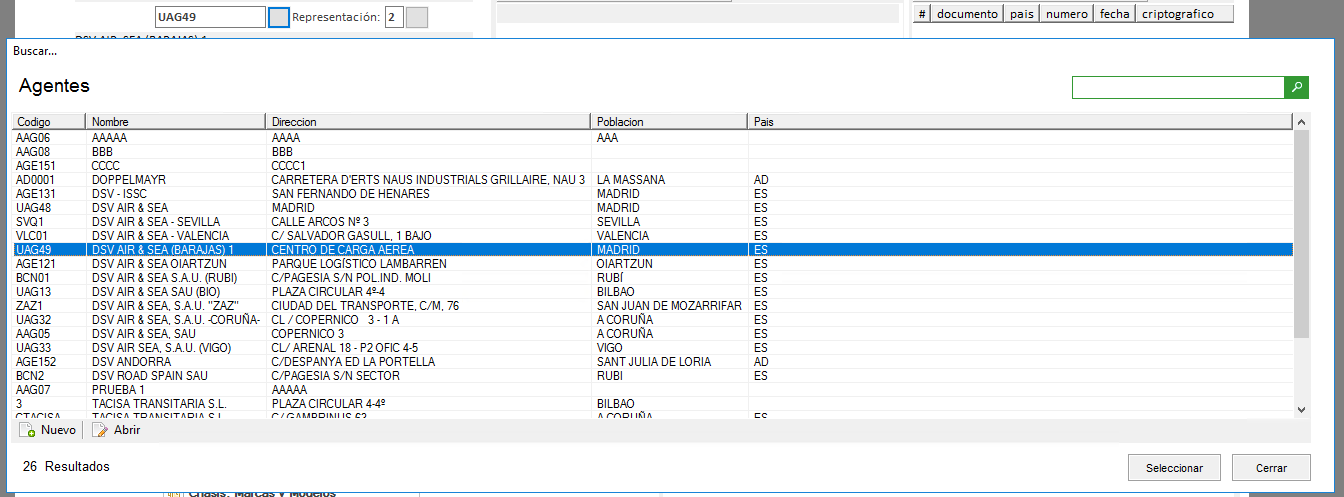](https://documenta.tacisatransitaria.com/uploads/images/gallery/2025-10/UWcA6T4jXOr8E8bi-image.png)
La ****ventana de búsqueda de agentes**** permite seleccionar de manera rápida el ****representante aduanero o transitario**** responsable de la tramitación de la declaración.
Esta funcionalidad asegura la correcta vinculación del DUA con la empresa representante y evita errores en la identificación de los operadores autorizados.
---
#### ****Descripción general****
La ventana se activa al pulsar el botón de búsqueda (lupa) situado junto al campo ****“Representante”**** en la cabecera del DUA.
Al abrirse, se muestra una lista con todos los ****agentes o representantes aduaneros**** registrados en la base de datos de ADUNET.
---
#### ****Estructura de la ventana****
Cada registro corresponde a un agente disponible en el sistema y se compone de las siguientes columnas:
- ****Código:**** Identificador interno asignado por el sistema (ej. **UAG49**).
- ****Nombre:**** Denominación comercial del agente (ej. **DSV AIR & SEA (BARAJAS) S.A.**).
- ****Dirección:**** Domicilio o localización principal de la oficina.
- ****Población:**** Ciudad donde se encuentra la sede operativa.
- ****País:**** Código ISO del país correspondiente (ej. **ES = España**).
En la parte superior se dispone de un ****campo de búsqueda**** que permite filtrar los resultados escribiendo parte del nombre, código o localidad. El botón de ****lupa verde**** ejecuta la búsqueda manual.
---
#### ****Opciones disponibles****
En la parte inferior de la ventana se encuentran los botones de acción:
- ****Nuevo:**** Permite registrar un nuevo agente o transitario en la base de datos.
- ****Abrir:**** Muestra o edita los datos del agente seleccionado.
- ****Seleccionar:**** Inserta automáticamente el agente elegido en la casilla correspondiente del DUA.
- ****Cerrar:**** Cierra la ventana sin realizar cambios.
En la esquina inferior izquierda se muestra el total de registros disponibles (por ejemplo, **26 resultados**).
---
#### ****Flujo de uso****
1. El usuario pulsa la lupa del campo ****Representante**** en la cabecera del DUA.
2. Se abre la ventana de ****Agentes****.
3. Se puede buscar por código, nombre o ciudad.
4. Una vez localizado el agente correcto, se selecciona y se pulsa ****“Seleccionar”****.
5. El sistema completa automáticamente los datos del representante en el DUA, incluyendo código, nombre y localización.
---
#### ****Ejemplo práctico****
En la imagen se muestra la ventana de búsqueda de agentes, con el registro ****UAG49 – DSV AIR & SEA (BARAJAS) S.A.****, ubicado en **Madrid (ES)**, seleccionado.
Al confirmar la selección, el programa inserta automáticamente la información del agente en la ****Casilla 14 – Declarante / Representante**** del DUA.
### ****Gestión de los Elementos del Valor****
[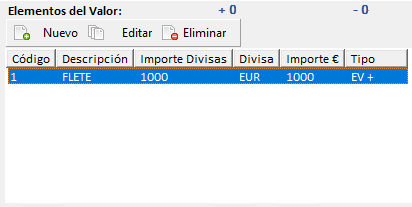](https://documenta.tacisatransitaria.com/uploads/images/gallery/2025-10/4JADSd1ljDPPE1z1-image.png)
Una vez definidos los distintos conceptos en la ventana de **Elementos del Valor**, estos se muestran en una tabla resumen dentro de la cabecera del DUA.
Desde esta sección, el usuario puede ****consultar, editar o eliminar**** los valores incorporados al cálculo de la base imponible.
---
#### ****Estructura de la tabla****
Cada línea corresponde a un elemento de valor activo en la declaración.
Las columnas disponibles son:
- ****Código:**** Identificador numérico o alfanumérico del concepto configurado (ej. **1**).
- ****Descripción:**** Nombre del gasto o concepto (ej. **FLETE**).
- ****Importe Divisas:**** Valor introducido en la moneda original.
- ****Divisa:**** Tipo de moneda utilizada (ej. **EUR**).
- ****Importe €:**** Conversión automática al valor equivalente en euros según el tipo de cambio vigente.
- ****Tipo:**** Naturaleza del elemento. Por ejemplo:
- **EV +** → Elemento positivo que aumenta el valor en aduana.
- **EV -** → Elemento negativo que lo reduce.
- **Base IVA** → Elemento destinado al cálculo de la base del IVA.
---
#### ****Acciones disponibles****
- ****Nuevo:**** Abre la ventana de **Elementos del Valor** para añadir un nuevo gasto o ajuste.
- ****Editar:**** Permite modificar los datos del elemento seleccionado.
- ****Eliminar:**** Suprime el registro marcado de la lista.
Los botones ****“+0”**** y ****“-0”**** situados en la parte superior muestran el número total de elementos positivos y negativos respectivamente.
---
#### ****Ejemplo práctico****
En la imagen se muestra un único ****Elemento del Valor**** correspondiente al ****FLETE**** con un importe de ****1.000 EUR****, identificado como tipo ****EV+****.
Este concepto incrementa el valor en aduana de la declaración y se distribuirá entre las partidas según el criterio configurado (por peso, valor o unidades).
### ****Ventana de Elementos del Valor****
[](https://documenta.tacisatransitaria.com/uploads/images/gallery/2025-10/ybbTJrALQGoU9Fyf-image.png)
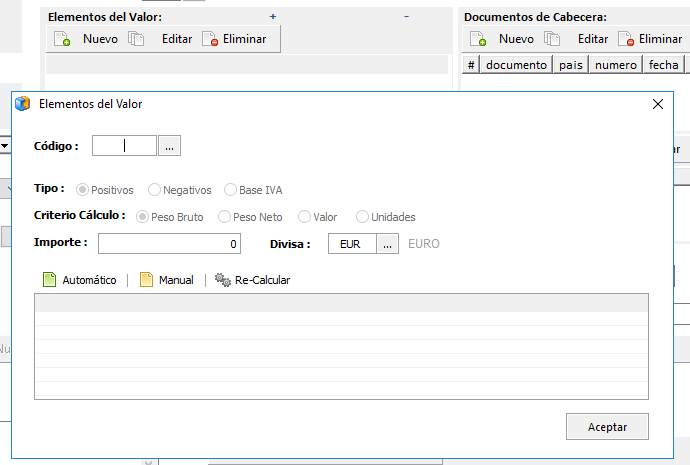
La ventana ****Elementos del Valor**** permite incorporar, modificar o eliminar los distintos conceptos económicos que intervienen en la ****determinación del valor en aduana**** de una declaración de importación.
Estos elementos complementan el valor facturado de las mercancías y se distribuyen automáticamente entre las partidas del DUA según el criterio elegido por el operador.
---
#### ****Descripción general****
Cada ****elemento del valor**** representa un gasto o ajuste que afecta a la base imponible aduanera, pudiendo ser positivo (añade importe), negativo (resta importe) o formar parte de la base del IVA.
Ejemplos de elementos del valor habituales:
- ****Flete marítimo o aéreo****
- ****Seguro de transporte****
- ****Comisiones de venta****
- ****Descuentos o abonos****
- ****Embalajes o manipulación****
- ****Gastos de carga o descarga****
---
#### ****Estructura de la ventana****
****1. Código:****
Campo que identifica el tipo de gasto o elemento.
Puede seleccionarse mediante el botón de búsqueda (…) que abre el listado de códigos disponibles configurados en el sistema.
****2. Tipo:****
Determina la naturaleza del elemento del valor:
- ****Positivos:**** Incrementan el valor en aduana.
- ****Negativos:**** Reducen el valor en aduana.
- ****Base IVA:**** Se utilizan exclusivamente para el cálculo de la base imponible del IVA.
****3. Criterio de cálculo:****
Define el parámetro por el cual se distribuirá el importe entre las partidas del DUA:
- ****Peso Bruto****
- ****Peso Neto****
- ****Valor****
- ****Unidades****
****4. Importe y Divisa:****
Permite introducir el valor numérico del gasto y la moneda correspondiente.
El sistema convierte automáticamente la divisa seleccionada a euros utilizando el tipo de cambio vigente.
También es posible realizar ajustes manuales.
****5. Tabla inferior:****
Muestra el detalle de los elementos del valor ya incorporados, con sus importes, divisas y criterios de cálculo.
---
#### ****Botones de acción****
- ****Automático:**** Calcula los elementos del valor de forma automática en base a las configuraciones definidas en el sistema.
- ****Manual:**** Permite la introducción directa y personalizada de los importes.
- ****Re-Calcular:**** Reajusta los importes ya existentes si se han modificado pesos, valores o unidades en las partidas.
- ****Aceptar:**** Guarda los cambios realizados y aplica la distribución a las partidas del DUA.
- ****Cerrar (X):**** Sale de la ventana sin guardar los cambios.
---
#### ****Funcionamiento general****
1. Pulsar ****“Nuevo”**** en la sección **Elementos del Valor** del DUA.
2. Seleccionar o introducir el ****código**** del gasto.
3. Definir el ****tipo**** (positivo, negativo o base IVA).
4. Indicar el ****criterio de cálculo**** (peso, valor o unidades).
5. Introducir el ****importe**** y la ****divisa****.
6. Confirmar con ****Aceptar**** para que el sistema lo distribuya entre las partidas.
---
#### ****Ejemplo práctico****
En la imagen se muestra la ventana de ****Elementos del Valor****, donde el operador puede añadir un gasto adicional de transporte en divisa ****EUR****, aplicable según el ****peso neto**** de las mercancías.
El cálculo puede realizarse en modo ****automático o manual****, y el botón ****Re-Calcular**** permite ajustar los importes si se modifican los datos de las partidas.
### ****Ventana de Edición de Documentos de Cabecera****
[](https://documenta.tacisatransitaria.com/uploads/images/gallery/2025-10/PcTvGoxPYry4YxN4-image.png)
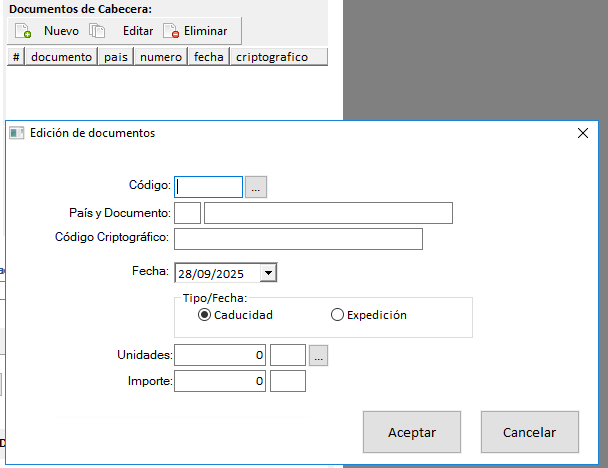
La ventana ****Edición de documentos**** permite introducir, consultar o modificar los documentos asociados a la ****cabecera del DUA****, como facturas comerciales, certificados, licencias o cualquier otro justificante requerido por la autoridad aduanera.
Estos documentos son fundamentales para la correcta tramitación y validación del despacho de importación.
---
#### ****Descripción general****
Desde la sección ****Documentos de Cabecera****, situada en la parte superior del formulario del DUA, el operador puede gestionar todos los documentos que acompañan a la declaración.
Al pulsar el botón ****“Nuevo”**** o ****“Editar”****, se abre esta ventana de detalle.
---
#### ****Campos disponibles****
- ****Código:****
Identificador del tipo de documento (por ejemplo, **N380 = Factura comercial**, **Y025 = Certificado de origen**).
Puede seleccionarse mediante el botón de búsqueda (…) que abre la lista de códigos TARIC actualizada.
- ****País y Documento:****
Permite indicar el país emisor del documento y su número de referencia (por ejemplo, **CN – 12345678**).
Es un campo obligatorio en documentos de control o certificados de preferencia.
- ****Código Criptográfico:****
Campo opcional destinado a introducir el valor hash o código de autenticidad del documento electrónico cuando proceda.
- ****Fecha:****
Indica la fecha de emisión o caducidad del documento, según el tipo seleccionado.
Se selecciona desde el calendario desplegable.
- ****Tipo/Fecha:****
Determina la naturaleza de la fecha indicada:
- ****Caducidad:**** Se utiliza para documentos que tienen un período de validez limitado.
- ****Expedición:**** Indica la fecha en que fue emitido el documento.
- ****Unidades:****
Permite asociar el documento a una cantidad o lote específico de unidades (por ejemplo, certificados fitosanitarios, licencias por número de unidades, etc.).
- ****Importe:****
Campo destinado a registrar el valor económico asociado al documento, si aplica (por ejemplo, facturas o comprobantes de pago).
---
#### ****Botones de acción****
- ****Aceptar:**** Guarda los datos introducidos y vincula el documento a la cabecera del DUA.
- ****Cancelar:**** Cierra la ventana sin realizar cambios.
Desde la ventana principal, también están disponibles los botones:
- ****Nuevo:**** Crear un nuevo documento.
- ****Editar:**** Modificar uno existente.
- ****Eliminar:**** Suprimir el documento seleccionado.
---
#### ****Funcionamiento general****
1. En el bloque **Documentos de Cabecera**, pulsar ****Nuevo****.
2. Seleccionar el ****código**** del documento y cumplimentar los campos correspondientes.
3. Definir la ****fecha**** y su tipo (**caducidad** o **expedición**).
4. Si aplica, indicar ****unidades**** o ****importe****.
5. Confirmar con ****Aceptar**** para guardar los datos.
El sistema incorporará automáticamente el documento en la lista visible en la cabecera, junto a los campos de país, número, fecha y código criptográfico.
---
#### ****Ejemplo práctico****
En la imagen se muestra la ventana de ****Edición de documentos****, donde el usuario puede registrar, por ejemplo, una ****AUTORIZACIÓN DPO ,**** indicando su importe y unidades correspondientes.
Una vez guardado, el documento aparecerá reflejado en la tabla de **Documentos de Cabecera** del DUA.
### ****Ventana Editor de Garantías****
[](https://documenta.tacisatransitaria.com/uploads/images/gallery/2025-10/gNKr3fIF8bGQANCJ-image.png)
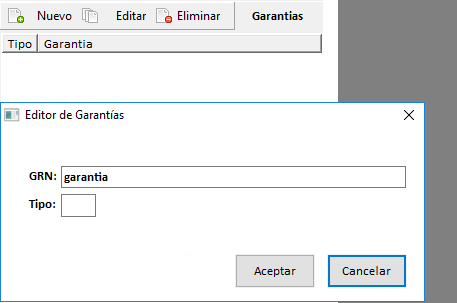
La ventana ****Editor de Garantías**** permite registrar, consultar o modificar las garantías económicas asociadas a una declaración de importación.
Estas garantías se utilizan para asegurar el pago de derechos e impuestos aduaneros, así como para cubrir posibles responsabilidades derivadas del régimen aduanero aplicado.
---
#### ****Descripción general****
El módulo de garantías de ADUNET está integrado con el sistema de control financiero de la AEAT, permitiendo la ****vinculación automática de garantías vigentes**** registradas a nombre del operador o su representante.
El acceso a esta ventana se realiza desde el bloque ****Garantías**** ubicado en la parte superior derecha de la cabecera del DUA, mediante los botones ****Nuevo****, ****Editar**** o ****Eliminar****.
---
#### ****Campos disponibles****
- ****GRN (Guarantee Reference Number):****
Es el ****número de referencia de la garantía****.
Puede tratarse de una garantía global, individual o de contingente, y debe estar previamente validada por la autoridad aduanera.
Ejemplo: **ES123456DSV001**
- ****Tipo:****
Indica la ****clase de garantía**** asociada al DUA.
Los valores habituales incluyen:
- 0 – Sin garantía
- ****1**** – Garantía individual
- ****2**** – Garantía global
- ****3**** – Garantía de tránsito o régimen especial
Estos campos deben cumplimentarse según las condiciones del despacho y el tipo de operación a realizar.
---
#### ****Botones de acción****
- ****Aceptar:**** Guarda la información introducida y vincula la garantía al DUA.
- ****Cancelar:**** Cierra la ventana sin realizar cambios.
Desde la vista principal, también se dispone de:
- ****Nuevo:**** Añadir una nueva garantía.
- ****Editar:**** Modificar una existente.
- ****Eliminar:**** Suprimir la garantía seleccionada.
---
#### ****Funcionamiento general****
1. En la sección **Garantías** del DUA, pulsar ****Nuevo****.
2. Introducir el ****número GRN**** de la garantía activa.
3. Indicar el ****tipo**** correspondiente (individual, global o especial).
4. Confirmar con ****Aceptar****.
5. El sistema asociará automáticamente la garantía al expediente, mostrándola en la lista principal del DUA.
El sistema verifica que el ****GRN**** esté vigente y que su importe cubra la deuda potencial del despacho.
---
#### ****Ejemplo práctico****
En la imagen se muestra la ventana ****Editor de Garantías****, donde se introduce una garantía con referencia ****“garantia”**** y tipo asignado mediante el código correspondiente.
Al confirmar con ****Aceptar****, el registro queda vinculado al DUA y visible en la tabla de garantías de la cabecera, junto a las opciones de gestión.
### ****Ventana Tipo de Documento****
[](https://documenta.tacisatransitaria.com/uploads/images/gallery/2025-10/0JuNzuZ19E4OSeym-image.png)
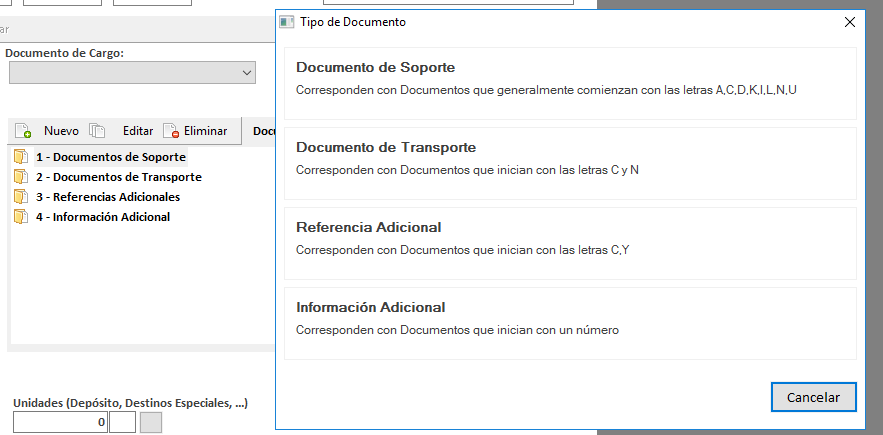
La ventana ****Tipo de Documento**** permite seleccionar el grupo o categoría al que pertenece el documento que se va a incorporar al DUA.
Esta clasificación facilita la organización de los archivos anexos y su correcta transmisión a la AEAT, asegurando que cada documento sea ubicado dentro del apartado correspondiente.
---
#### ****Descripción general****
Al crear un nuevo documento desde la sección ****Documentos de Cabecera**** o ****Documentos de Cargo****, el sistema muestra esta ventana para que el operador indique el ****tipo de documento**** que desea registrar.
Los documentos se agrupan según su función y el código TARIC al que pertenecen.
---
#### ****Categorías disponibles****
1. ****Documento de Soporte****
Incluye todos los documentos que acreditan la operación comercial o aduanera.
Generalmente, sus códigos comienzan con las letras ****A, C, D, K, I, L, N o U****.
Ejemplos:
- **N380 – Factura comercial**
- **N865 – Packing List**
- **C501 – Certificado de inspección sanitaria**
2. ****Documento de Transporte****
Agrupa los documentos que acreditan el ****movimiento físico de las mercancías****.
Sus códigos suelen comenzar con las letras ****C o N****.
Ejemplos:
- **N703 – Conocimiento marítimo (Bill of Lading)**
- **N740 – Air Waybill (Guía aérea)**
3. ****Referencia Adicional****
Corresponde a documentos o autorizaciones complementarias relacionadas con la operación.
Se identifican habitualmente con códigos que comienzan con las letras ****C o Y****.
Ejemplos:
- **Y901 – Autorización OEA**
- **C512 – Licencia de importación**
4. ****Información Adicional****
Incluye observaciones o referencias que ****no corresponden a documentos oficiales****, pero que aportan contexto adicional a la operación.
Sus códigos inician con un ****número****.
Ejemplo:
- **7016 – Observación del declarante / comentario interno.**
---
#### ****Funcionamiento general****
1. El usuario pulsa ****Nuevo**** en la sección de **Documentos**.
2. El sistema muestra la ventana ****Tipo de Documento****.
3. Se selecciona una de las cuatro categorías:
- **Documento de Soporte**
- **Documento de Transporte**
- **Referencia Adicional**
- **Información Adicional**
4. Al confirmar la selección, se abre la ventana ****Edición de Documentos**** para completar los datos específicos (código, país, número, fecha, etc.).
---
#### ****Ejemplo práctico****
En la imagen se muestra la ventana ****Tipo de Documento****, donde el operador puede elegir el tipo adecuado para el archivo que desea añadir.
Por ejemplo, al seleccionar ****Documento de Soporte****, el sistema permitirá registrar una factura comercial (**N380**) o un packing list (**N865**), que posteriormente se visualizarán bajo la carpeta ****“1 - Documentos de Soporte”**** en el árbol de documentos del DUA.
### ****Ventana Tributos de la Partida****
[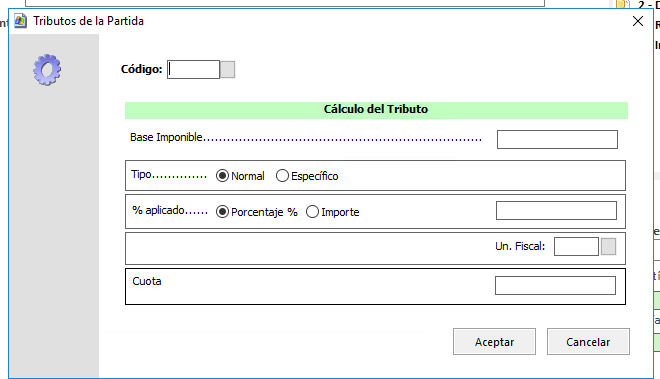](https://documenta.tacisatransitaria.com/uploads/images/gallery/2025-10/dLMVR5SMaJQ2crDu-image.png)
La ventana ****Tributos de la Partida**** permite visualizar, añadir o modificar los tributos generados automáticamente por el sistema en función del código TARIC, el país de origen, la preferencia arancelaria y el régimen aduanero declarado.
También puede utilizarse para introducir tributos manuales o específicos no incluidos en la valoración automática.
---
#### ****Descripción general****
El sistema ADUNET calcula los tributos aplicables de manera automática al grabar cada partida del DUA, pero el operador puede acceder a esta ventana para verificar o ajustar los valores mostrados.
Los tributos reflejados aquí forman parte de la ****Casilla 47 del DUA****, que recoge la liquidación de derechos e impuestos aduaneros.
---
#### ****Campos disponibles****
- ****Código:****
Identificador del tributo, asignado según la clasificación TARIC (por ejemplo, **A00 = Derecho de aduana**, **B00 = IVA de importación**).
Puede seleccionarse mediante el botón de búsqueda (…) que muestra los tipos de tributo disponibles.
---
#### ****Bloque: Cálculo del Tributo****
1. ****Base Imponible:****
Valor sobre el que se aplica el cálculo del tributo (por ejemplo, valor CIF o valor estadístico).
Se muestra automáticamente, aunque puede editarse en casos justificados.
2. ****Tipo:****
- ****Normal:**** Se aplica un porcentaje sobre la base imponible.
- ****Específico:**** Se aplica un importe fijo por unidad de medida (peso, volumen, etc.).
3. ****% Aplicado:****
Define el método de cálculo del tributo:
- ****Porcentaje (%):**** Se introduce el tipo aplicable (ej. **21% IVA** o **6,5% arancel**).
- ****Importe:**** Permite indicar directamente una cantidad fija.
4. ****Unidad Fiscal (Un. Fiscal):****
Campo disponible solo para tributos específicos. Permite seleccionar la unidad de medida sobre la que se calcula el tributo (por ejemplo, **kg**, **litros**, **unidades**).
5. ****Cuota:****
Resultado final del cálculo del tributo.
Este valor se calcula automáticamente por el sistema en función de los campos anteriores, pero puede ser editado si el modo manual está habilitado.
---
#### ****Botones de acción****
- ****Aceptar:**** Guarda los datos y aplica el tributo a la partida seleccionada.
- ****Cancelar:**** Cierra la ventana sin guardar los cambios.
Desde la pantalla principal de la partida también pueden usarse:
- ****Nuevo:**** Añadir un nuevo tributo.
- ****Editar:**** Modificar uno existente.
- ****Eliminar:**** Suprimir el tributo seleccionado.
---
#### ****Funcionamiento general****
1. En la sección **Tributos** de la partida, pulsar ****Nuevo**** o ****Editar****.
2. Seleccionar el ****código**** del tributo.
3. Definir el tipo (**Normal** o **Específico**).
4. Introducir el ****porcentaje**** o ****importe**** aplicable.
5. Confirmar con ****Aceptar**** para guardar el cálculo.
El sistema recalcula automáticamente la ****cuota total de la partida****, actualizando los importes de la casilla 47 y reflejando los cambios en la valoración general del DUA.
---
#### ****Ejemplo práctico****
En la imagen se muestra la ventana ****Tributos de la Partida****, donde el operador puede modificar un tributo tipo ****A00 – Derecho de Aduana****, con una ****base imponible**** determinada y un ****porcentaje de aplicación**** establecido.
El sistema calculará la ****cuota final**** automáticamente y la sumará a los tributos de la partida.
### ****Ventana Información del Documento****
[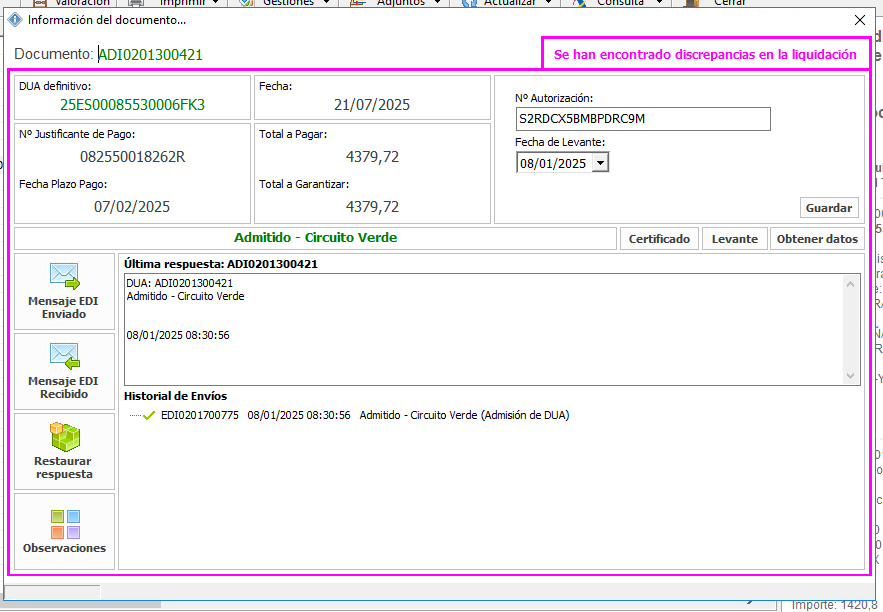](https://documenta.tacisatransitaria.com/uploads/images/gallery/2025-10/RfvdkX5oMlhFAKzL-image.png)
La ventana ****Información del documento**** muestra el estado final y los datos de resultado de una declaración transmitida a la Agencia Tributaria (AEAT).
Desde esta vista, el operador puede consultar el número definitivo de DUA, la respuesta EDI recibida, el historial de envíos y las discrepancias detectadas en la liquidación.
---
#### ****Descripción general****
Esta ventana se abre automáticamente después de la ****transmisión del DUA**** o bien al seleccionar la opción **“Información”** en la barra de herramientas de la pantalla principal de declaraciones.
Permite comprobar si la declaración ha sido admitida, rechazada o se encuentra pendiente de respuesta.
---
#### ****Bloque superior: Datos generales del DUA****
Incluye los principales datos administrativos y financieros de la declaración:
- ****Documento:**** Número interno de la declaración en ADUNET (ej. **ADI0213000421**).
- ****DUA definitivo (MRN):**** Código único asignado por la AEAT tras la admisión (ej. **25ES000085530006FK3**).
- ****Fecha de registro:**** Día en que se generó la declaración.
- ****Nº de Autorización:**** Código emitido por la AEAT que identifica la admisión y canal asignado (ej. **S2RDCX5BMBPDRC9M**).
- ****Fecha de Levante:**** Fecha en la que se autoriza la salida o despacho de la mercancía.
- ****Nº justificante de pago:**** Referencia emitida por la AEAT para el abono de los tributos (ej. **082550018262R**).
- ****Fecha plazo pago:**** Fecha límite para realizar el pago correspondiente.
- ****Total a Pagar / Total a Garantizar:**** Importes calculados según los tributos liquidados en la Casilla 47.
En caso de detectarse diferencias con los cálculos de la AEAT, el sistema muestra el aviso ****“Se han encontrado discrepancias en la liquidación”**** en la parte superior.
---
#### ****Bloque central: Estado y resultados****
- ****Estado del DUA:****
Se indica el resultado actual de la tramitación, como por ejemplo:
- **Admitido – Circuito Verde**
- **Pendiente de respuesta**
- **Rechazado – Error en validación**
- ****Última respuesta recibida:****
Muestra el contenido de la última comunicación EDI recibida desde la AEAT, incluyendo:
- Identificador de la respuesta.
- Fecha y hora de recepción.
- Resultado del circuito asignado (Verde, Naranja o Rojo).
- ****Historial de envíos:****
Detalla todas las transmisiones y respuestas asociadas al documento, con su fecha y tipo de mensaje.
Ejemplo:
- **EDI021007075 – 08/01/2025 08:30:56 – Admitido – Circuito Verde.**
---
#### ****Bloque lateral: Acciones disponibles****
A la izquierda se incluyen accesos directos a las principales funciones relacionadas con la comunicación EDI:
- ****Mensaje EDI Enviado:**** Permite visualizar el mensaje XML/EDI transmitido a la AEAT.
- ****Mensaje EDI Recibido:**** Muestra la respuesta oficial recibida desde la Agencia Tributaria.
- ****Restaurar respuesta:**** Recupera el último estado EDI en caso de error de sincronización o comunicación.
- ****Observaciones:**** Abre un cuadro para añadir comentarios internos sobre el expediente.
En la parte superior derecha se disponen botones adicionales:
- ****Certificado:**** Permite acceder al certificado electrónico asociado al envío.
- ****Levante:**** Descarga el documento oficial de levante (autorización de despacho).
- ****Obtener datos:**** Refresca la información con la última respuesta disponible de la AEAT.
- ****Guardar:**** Almacena las modificaciones introducidas (por ejemplo, una nueva fecha de levante).
---
#### ****Funcionamiento general****
1. Transmitir el DUA mediante el botón ****Transmitir**** en la pantalla principal.
2. Una vez procesado por la AEAT, abrir la ventana ****Información del documento****.
3. Verificar el ****estado del DUA**** y el ****canal asignado**** (Verde, Naranja o Rojo).
4. Revisar el ****justificante de pago**** y la ****fecha de vencimiento****.
5. Consultar los ****mensajes EDI enviados y recibidos**** en caso de incidencias o discrepancias.
6. Descargar, si procede, el ****certificado de levante**** o el ****documento justificativo del pago****.
---
#### ****Ejemplo práctico****
En la imagen se muestra el DUA ****ADI0213000421****, admitido en ****Circuito Verde****, con MRN ****25ES000085530006FK3**** y número de pago ****082550018262R****.
El sistema informa de que se han detectado ****discrepancias en la liquidación****, mostrando la última respuesta EDI recibida el ****08/01/2025 a las 08:30:56****, junto con el historial completo de envíos asociados al expediente.