Procedimientos TVD - Para el usuario
- Dua Tipo A (Sin domiciliación):
- Modificar el % del seguro
- Quitar filtro C019 - Desactivar validación C019 para un dua de importación
- Procedimiento para convertir salida de exportación en importación
- Modificación de Numeradores TVD
- Regularización de Existencias
- Cambio Articulo en una entrada en depósito
- Cambio Taric Masivo desde TVD
- Cambiar Taric a un Artículo desde TVD
- Hacer Salida de exportación Manual
- Procedimiento extracción datos anual - Contador de Movimientos
- Añadir o Incluir CSV Levante en un DAE con canal naranja o canal rojo
- Procedimiento TNN para el usuario
- Integrar Plásticos desde una excel desde TVD "Integrar Contenido Plásticos"
- Anexos I5 para I2
- Anular un IDA - Anular vinculación en TVD que ya han anulado en la AEAT
Dua Tipo A (Sin domiciliación):
- Crear el manifiesto y marcarlo como Virtual

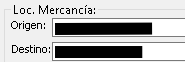
- Cubrir las casillas de la ubicación con el mismo dato. Tanto ubicación de origen como de destino.

- Indicar la Sumaria en el Manifiesto
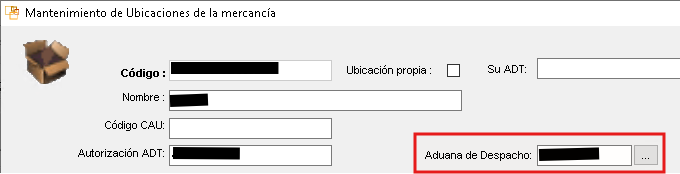
- Y comprobar que en esa ubicación esté cubierta la casilla Aduana Despacho.

- Al darle a "Crear Dua", seleccionar el Tipo A

- Comprobar que tenga el documento C506 DPO en los detalles de pedido de ese I5
- Una vez creado el Dua, valorar de nuevo el I5 antes de enviar el dua (para que elimine el documento C514 EIR)
Si el dua requiere hacer Soivre.
Primero enviar el dua, saldrá Canal Naranja y luego habrá que hacer el Soivre desde la web de la AEAT
En la web de la AEAT, ya no es SOIVRE Z, sino SOIVRE a partir de DUA
Cuando ya tengamos el Levante, habrá que indicar manualmente el CSV en el DUA. Siguiendo estos pasos:
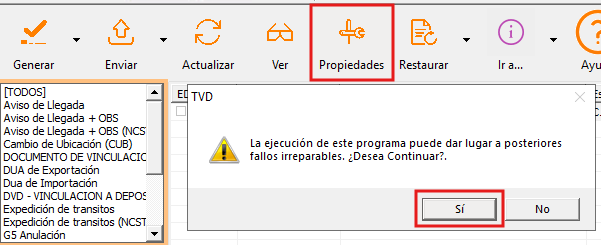
Desde el EDI, buscas en Respondidos el dua y le das a Propiedades --> Sí

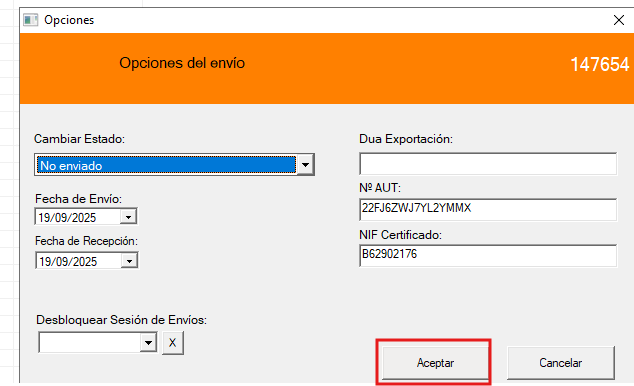
E indicar el CSV en la casilla Nº AUT y darle a Aceptar

Modificar el % del seguro
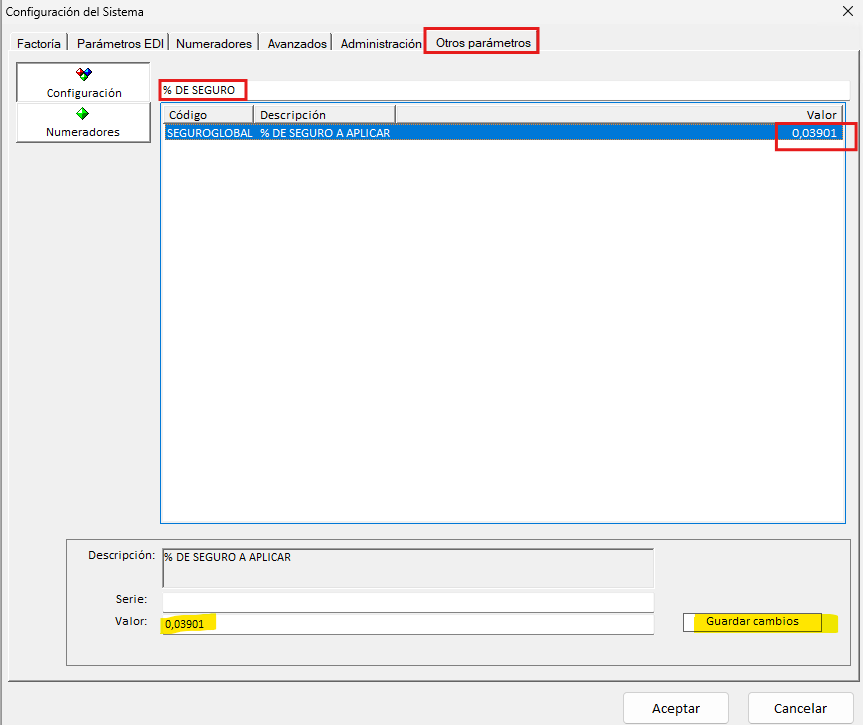
Para cambiar el % del seguro, vais desde TVD a Opciones

Otros parámetros
Y escribís "% DE SEGURO" en la casilla de arriba y la dais a enter

Luego pinchais en la línea y abajo de todo modificais el valor y le dais a "Guardar Cambios" y Aceptar
Quitar filtro C019 - Desactivar validación C019 para un dua de importación
Ir a opciones:

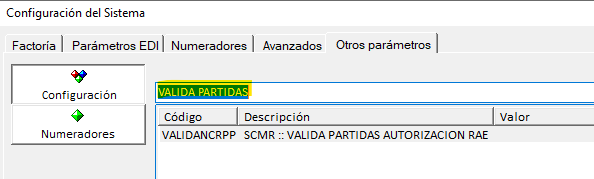
Escribir VALIDA PARTIDAS y darle a enter:
Pinchar en la línea y abajo donde pone valor S, poner N y darle a Guardar Cambios
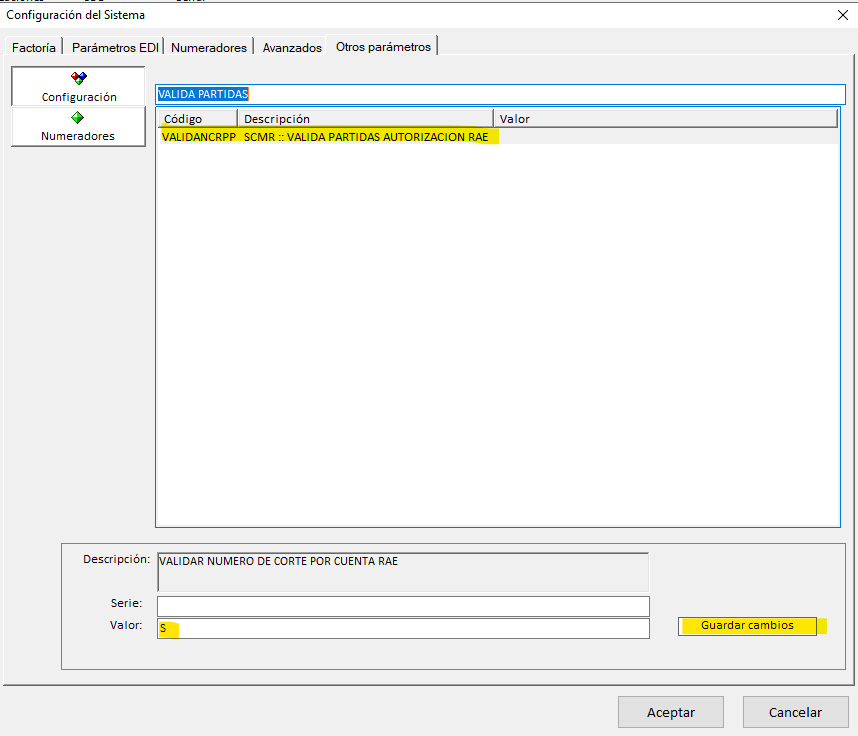
Una vez enviado el DUA, cambiar la configuración y poner a N de nuevo
Procedimiento para convertir salida de exportación en importación
Procedimiento para convertir dua de exportación de 31.71 a 40.71:
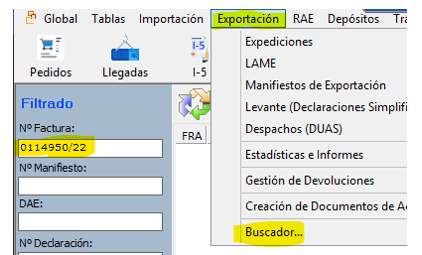
1º) Buscamos en el Buscador de Exportación por la Factura (Expedición) para saber el número de DUAE que le corrresponde y la salida:

2º) Vamos a EDI y buscamos el DUAE. Quitando el 00 e indicando un %
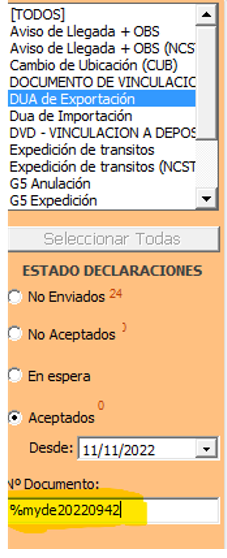
Cambiamos a No enviado los duas de exportación.
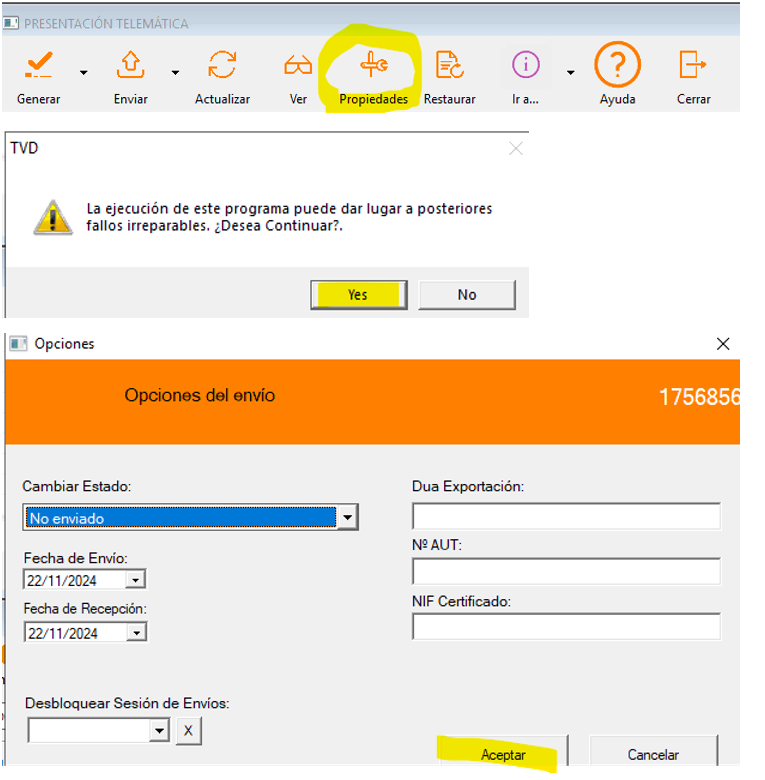
3º) Vamos a Duas de exportación, copiamos el número de B3 y borramos el DUA de exportación.
4º) Vamos a B3 y borramos el B3.
5º) Buscamos la salida en Depósitos y abrimos la salida:
Luego le damos a “Convertir”:
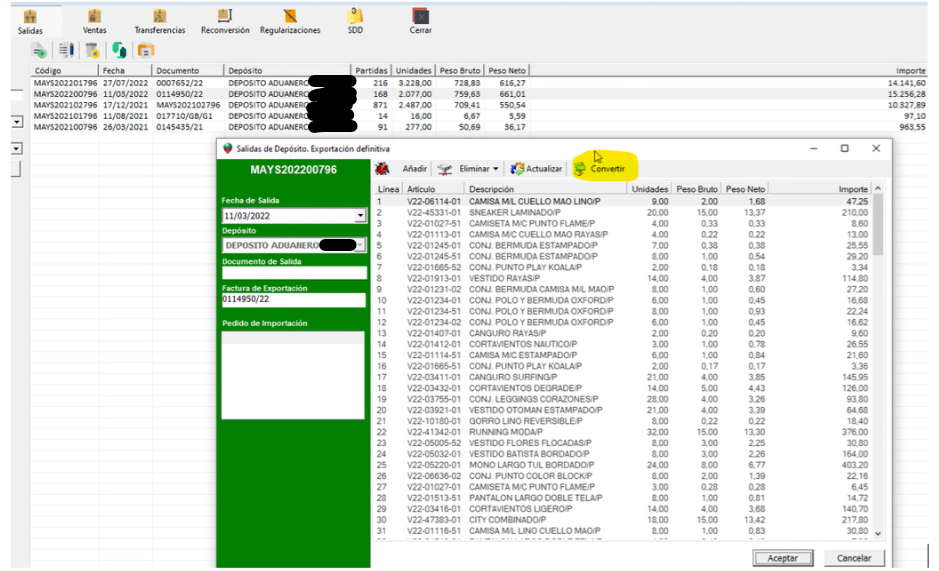
El número de Factura seguirá siendo la misma en la Importación y en la Exportación.
6º) Después de convertir, si buscamos en el Buscador de Importación por esa Salida, veremos todos los datos de importación que tenemos relacionada con esa salida:
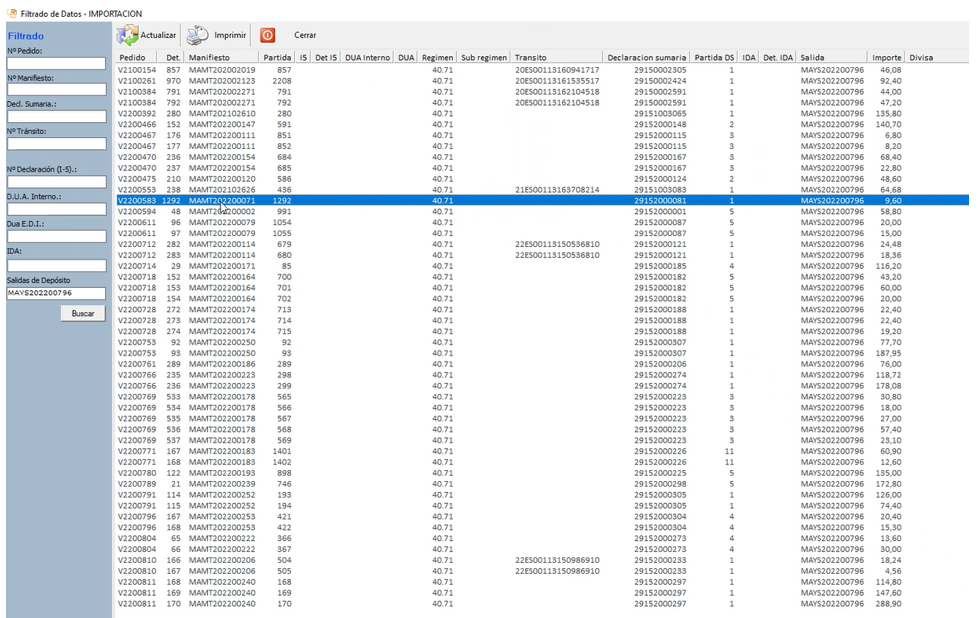
7º) Con el número de Salida, vamos a Nuevo I5 y filtramos por esa salida.
Nos mostrará todos los detalles que tiran de esa salida. Hacemos el I5, aplicamos el Levante y creamos los Duas de Importación como siempre.
8º) Al enviar los Duas de Importación, si nos devuelve un error de “NO HAY SALDO O EL SALDO DE UNA MAGNITUD ES NEGATIVO”, es porque cuando anularon los Duas de exportación NO han liberado el saldo de los idas.
En cuanto lo liberen, podréis enviar los duas de importación sin problemas.
Modificación de Numeradores TVD
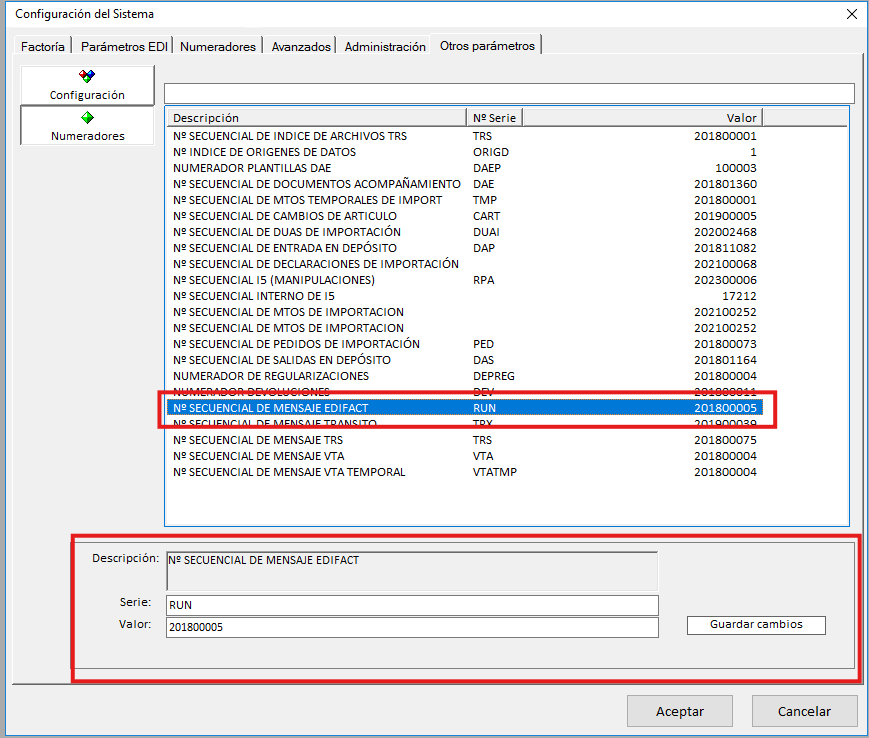
Para modificar los numeradores de TVD deberemos acceder a el menú

Una vez se muestre la ventana, existen dos pestañas para el cambio de numeradores según el que se trate.
* Debe tenerse en cuenta que la modificación de numeradores motivado por el cambio de año, se realizará una vez finalizadas las operaciones del año anterior.
Modificación de Pedidos.

Modificación de Manifiestos de Importación.
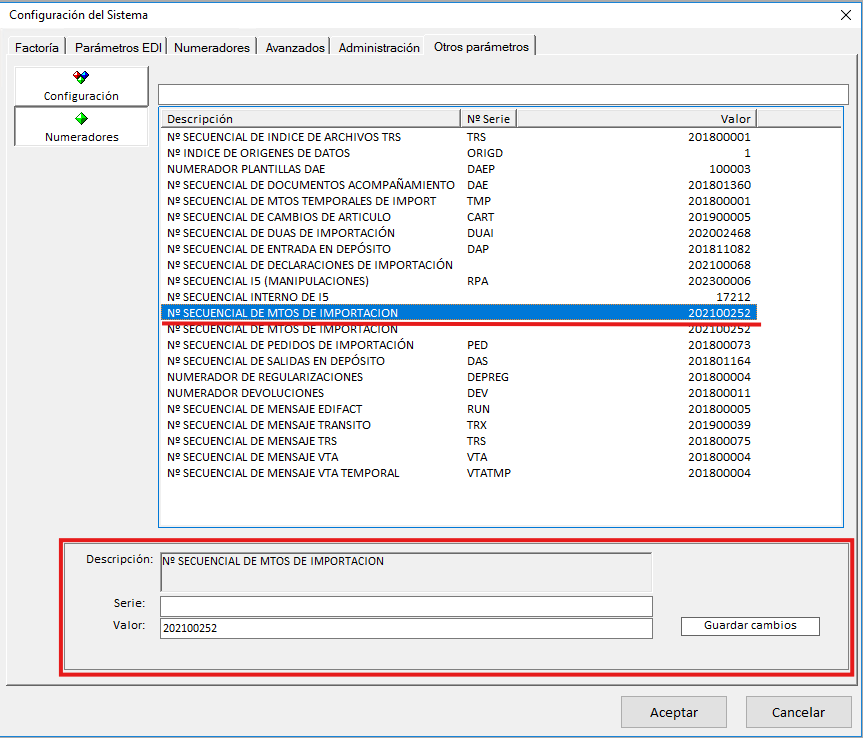
Modificación de I5
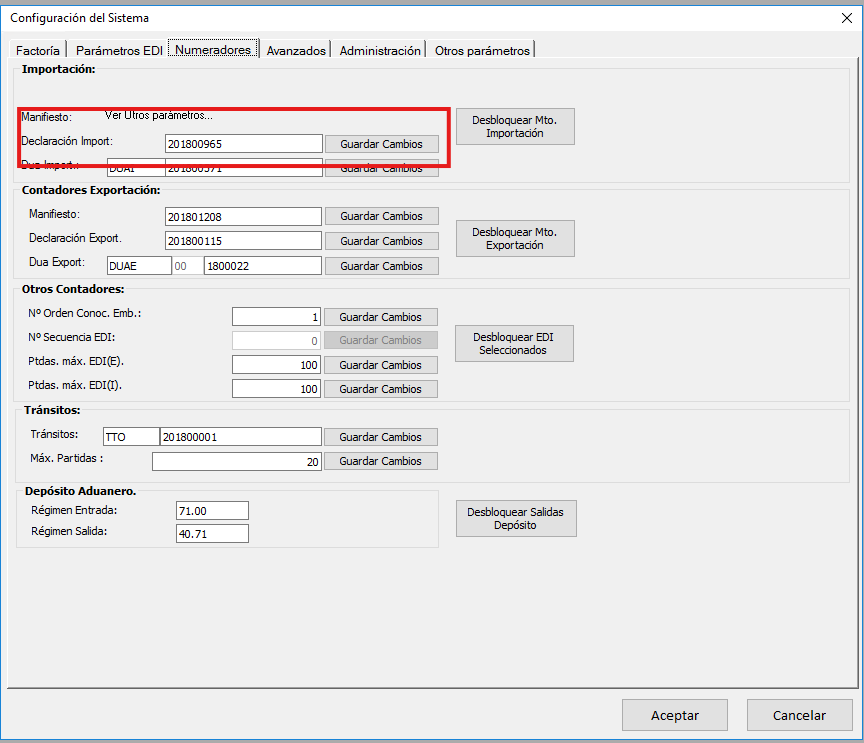
Modificación de Duas de Importación.
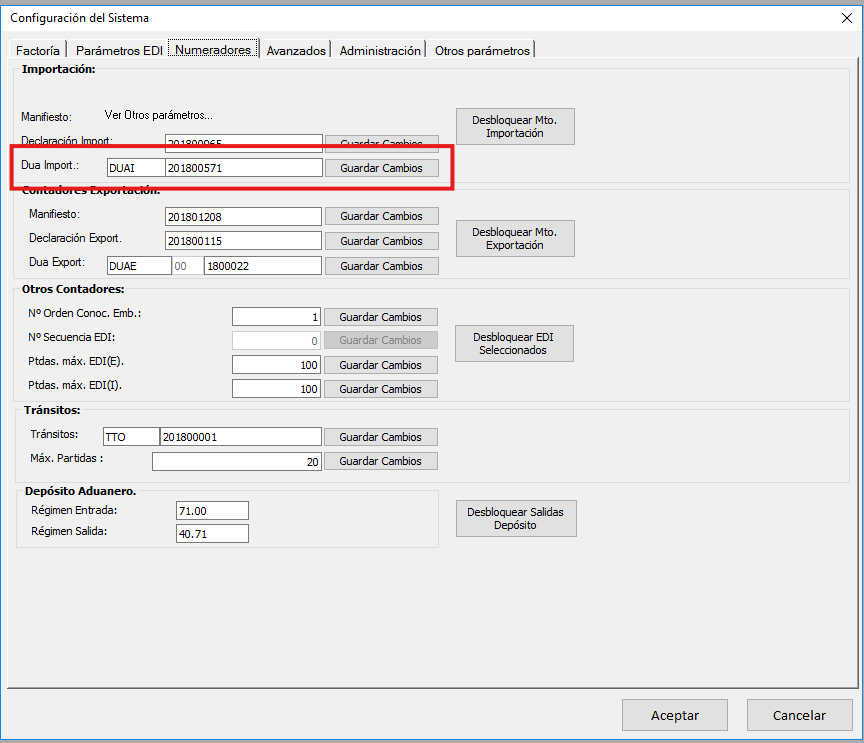
Modificación de Manifiestos de Exportación
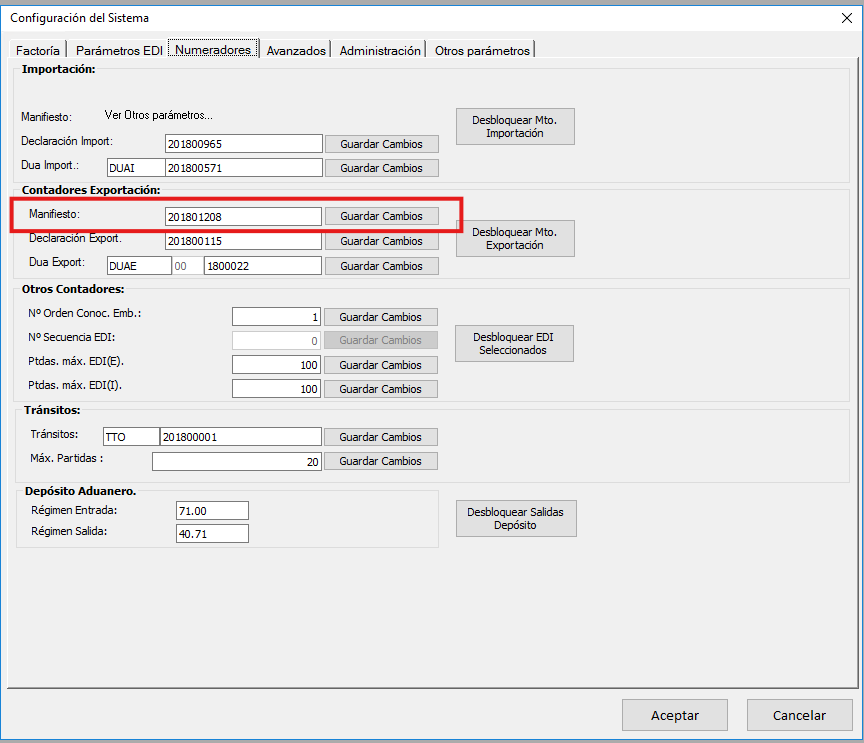
Modificación de B3.

Modificación de Duas de Exportación.
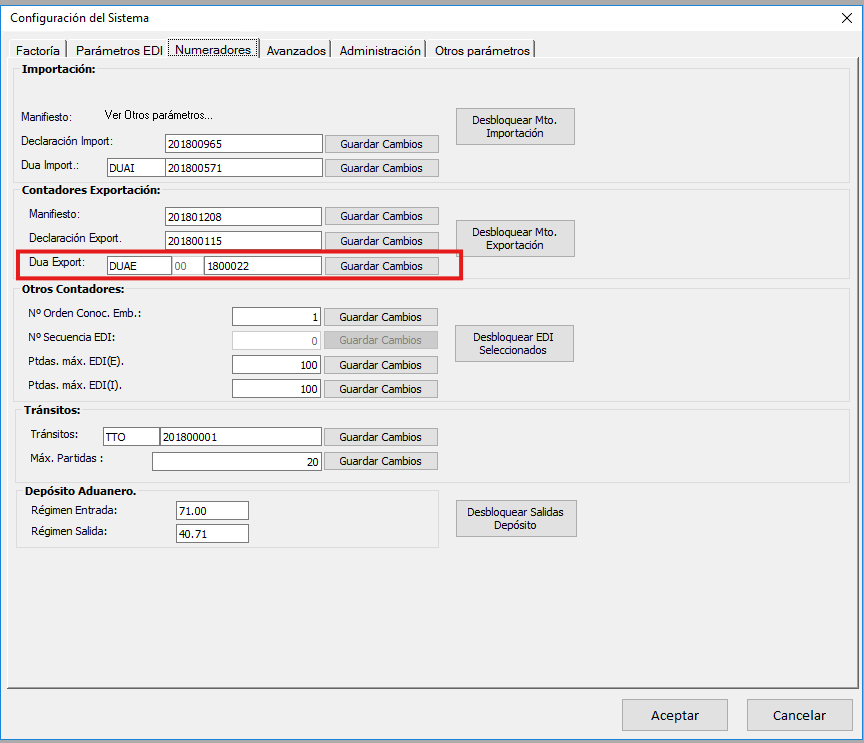
Modificación de Daes.
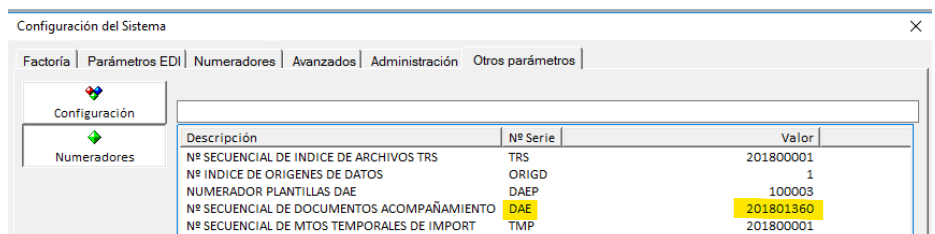
Modificación de Entradas en depósito.

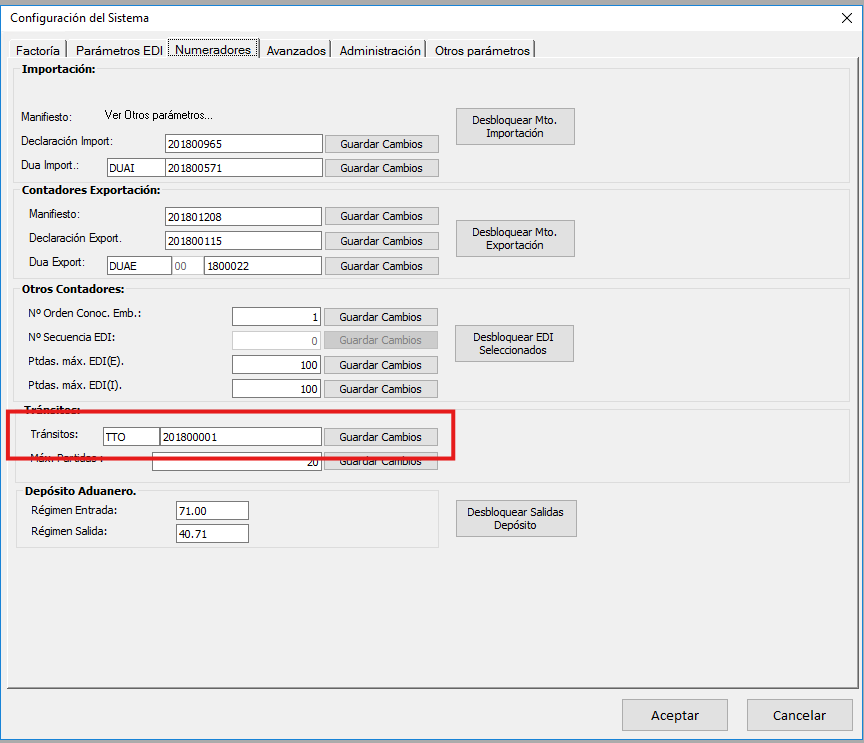
Modificación de Tránsitos.
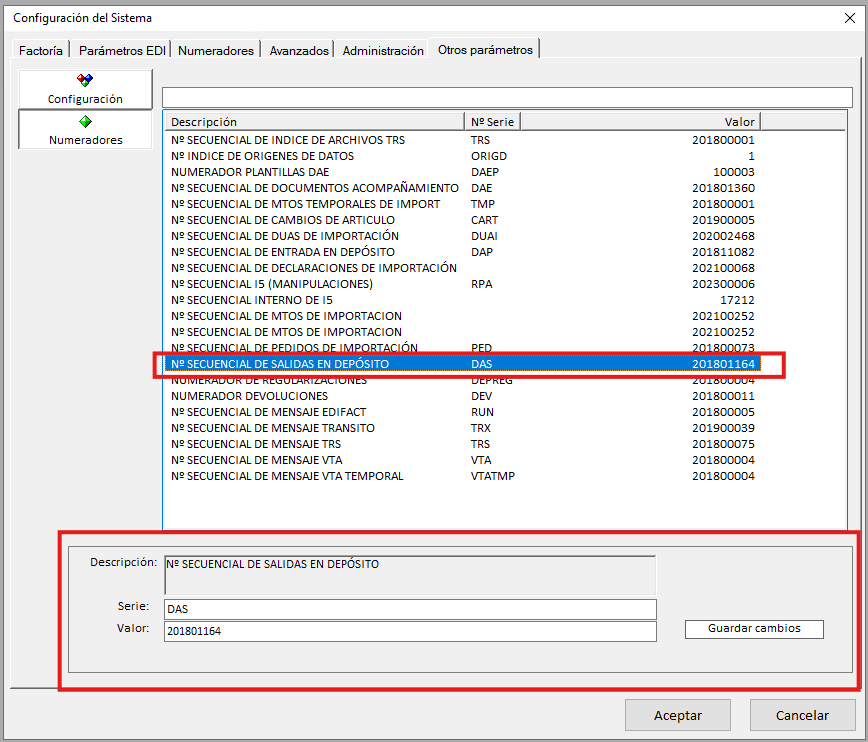
Modificación de Salidas de depósito.
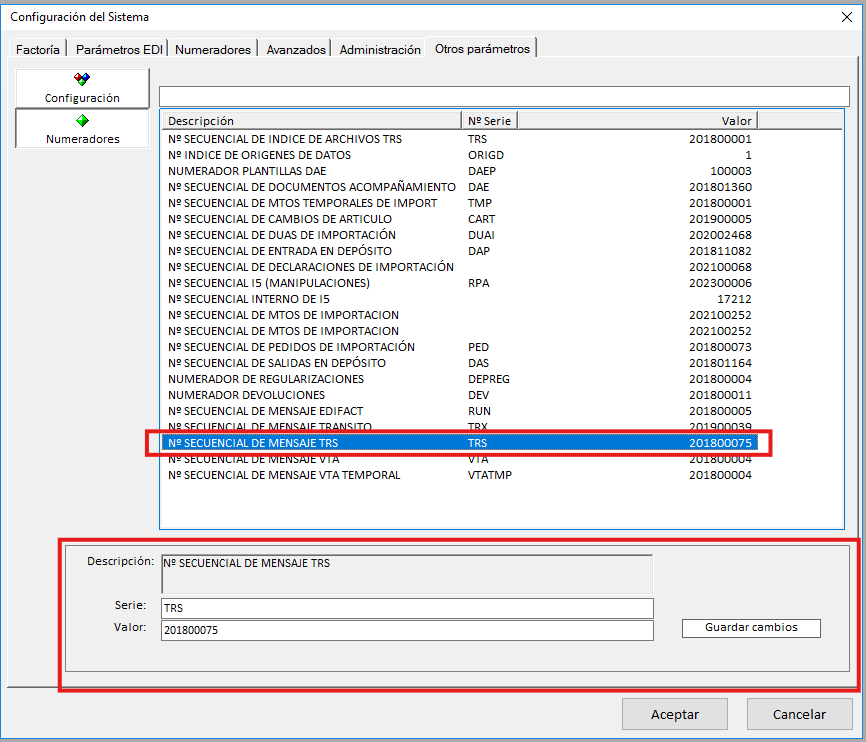
Modificación de TRS/VTA/RUN.
Regularización de Existencias
VERSIÓN 1.8115.4094
Regularización de Existencias
El procedimiento para regularizar saldos del depósito aduanero requiere las siguientes condiciones previas:
- Realización de las salidas del depósito con destino a Consumo / Tránsito.
- Las salidas podrían realizarse manualmente, a través de integración de Diferencias de stock o bien mediante la anotación de los movimientos de salida.
Paso a paso
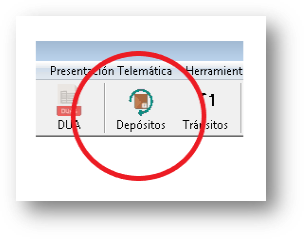
- Acceder a la gestión de depósito aduanero desde el panel principal de TVD:
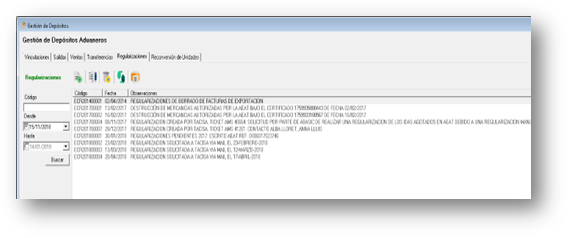
- Pinchar en la pestaña “Regularizaciones”.

- Pulsar el botón añadir con el siguiente símbolo
Se mostrará la siguiente ventana de alta del acta de regularización:
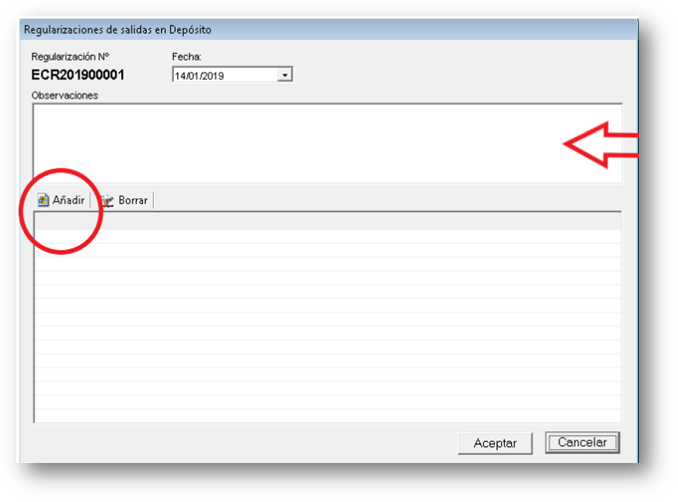
Generalmente en la casilla de observaciones se indicará el motivo de la regularización (siempre será negativa, es decir se minora existencias). Por ejemplo motivado por una destrucción, salida irregular, ajustes anuales etc).
Mediante el botón ”Añadir” se localizarán la/s salida/s que se finalizarán como regularización, descontándose de la contabilidad de existencias.
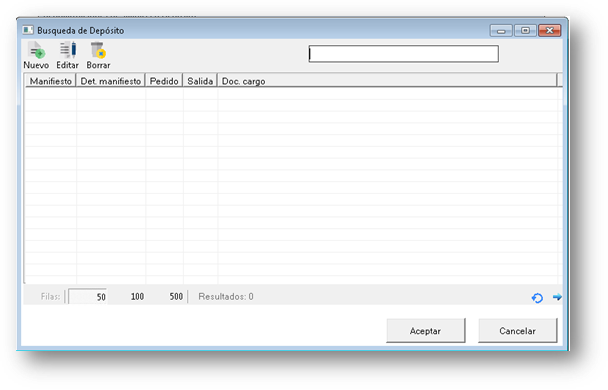
Cambio Articulo en una entrada en depósito
Cambiar el código del artículo en una entrada en depósito, solo en esa entrada en depósito:
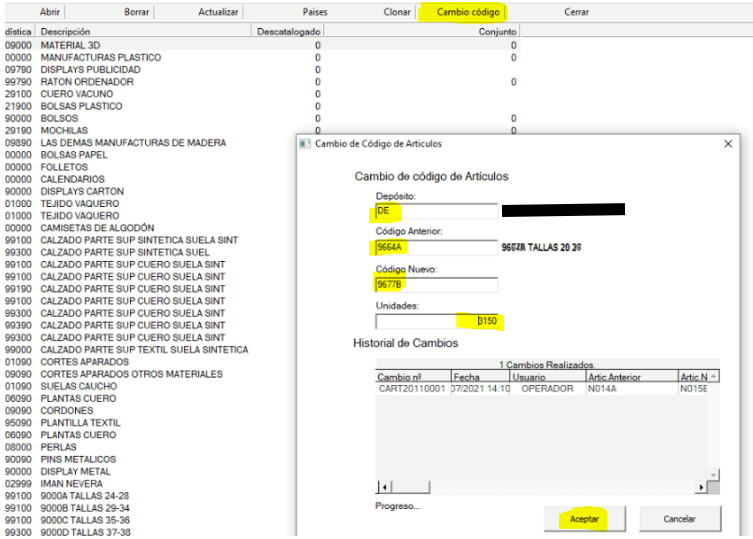
Hay que cambiar el artículo 9664A de 3150 UN por el 9677B.
Ver el depósito de la entrada y el detalle de la entrada que corresponde para hacer el cambio luego.

Ir a la tabla de Artículos de TVD --> Cambio Código
Indicar el Depósito: Doble click en la casilla y seleccionar el depósito de la entrada.
Indicar el Código de Artículo anterior
Indicar el Código de Artículo nuevo (Tiene que estar dado de alta primero en TVD)
Indicar las unidades de ese artículo y darle a Aceptar.
Nos saldrá un listado de las entradas que tienen ese artículo 9664A y las unidades que quedan disponibles.
Seleccionamos esa entrada e indicamos las unidades que queremos cambiar: 3150UN y le damos a solicitar.
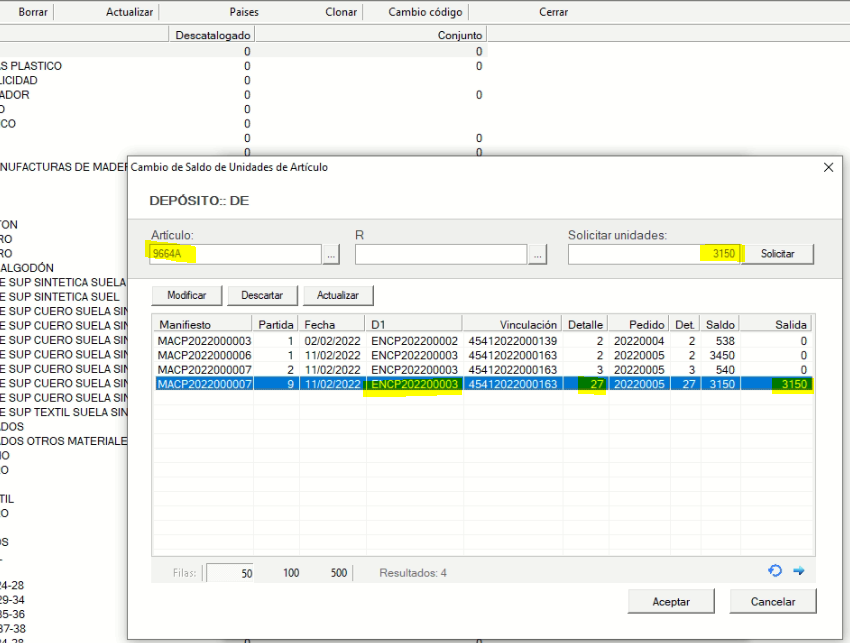
Al darle a aceptar, en la entrada pondrá la línea del artículo viejo a 0 UN y añadirá otra línea al final de la entrada, con el código del artículo nuevo y las 3150 UN.

Cambio Taric Masivo desde TVD
Si es un único Taric:
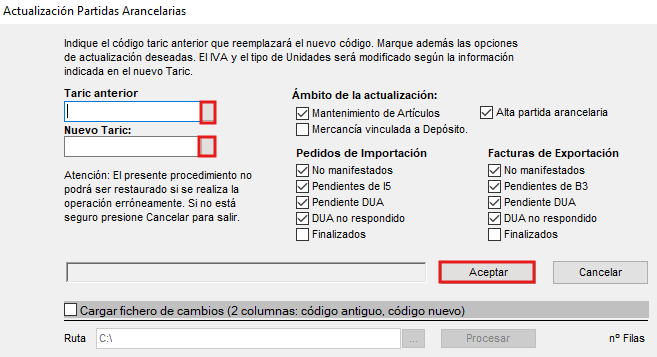
Ir a TVD --> Herramientas --> Utilidades --> Actualizador de Códigos Taric…
Seleccionais el Taric anterior y el Nuevo Taric.
Si el taric no aparece en la lista, es porque no está dado de alta en el TVD. Para darlo de alta, darle a Nuevo
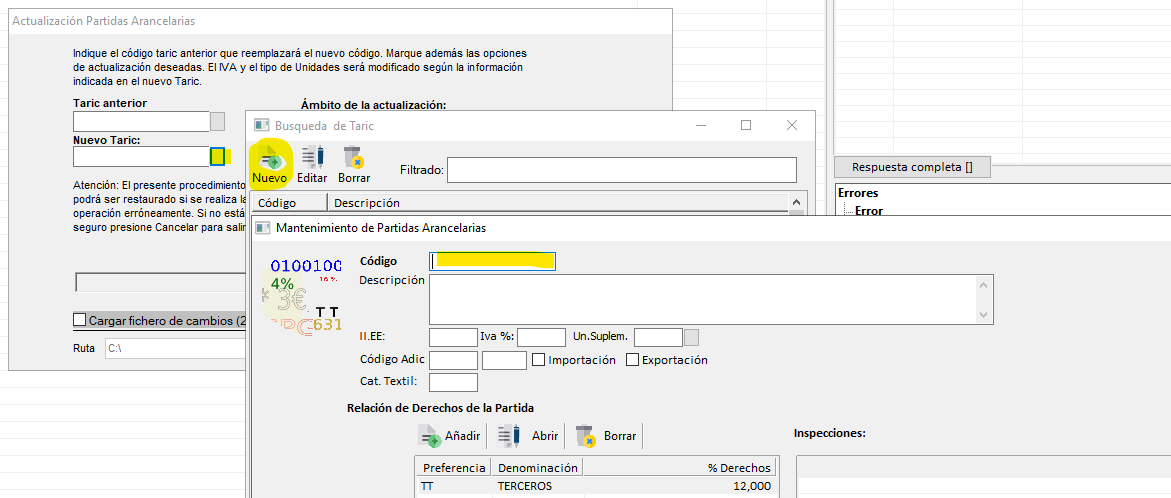
Y luego ya os lo permitirá seleccionar
Marcais en qué casos los queréis cambiar
Y le dais a Aceptar
Si son varios Tarics:
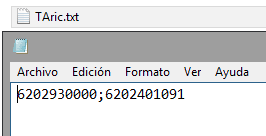
Crear un fichero CSV y que el nombre del fichero empiece por TA y guardarlo en C:\Temp\
Tendrá que contener esta estructura TARICVIEJO;TARICNUEVO
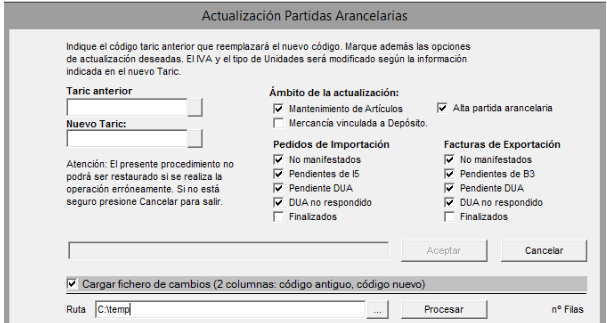
Una vez creado el fichero, ir a TVD --> Herramientas --> Utilidades --> Actualizador de Códigos Taric…
Activar la marca de Cargar fichero e indicar la ruta C:\temp\. Luego darle a procesar.
Cambiar Taric a un Artículo desde TVD
Para un artículo ha cambiado el Taric
Para cambiar el Taric en todas las líneas que estén pendientes y que tengan ese artículo:
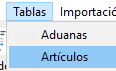
Ir a Tablas --> Artículos:
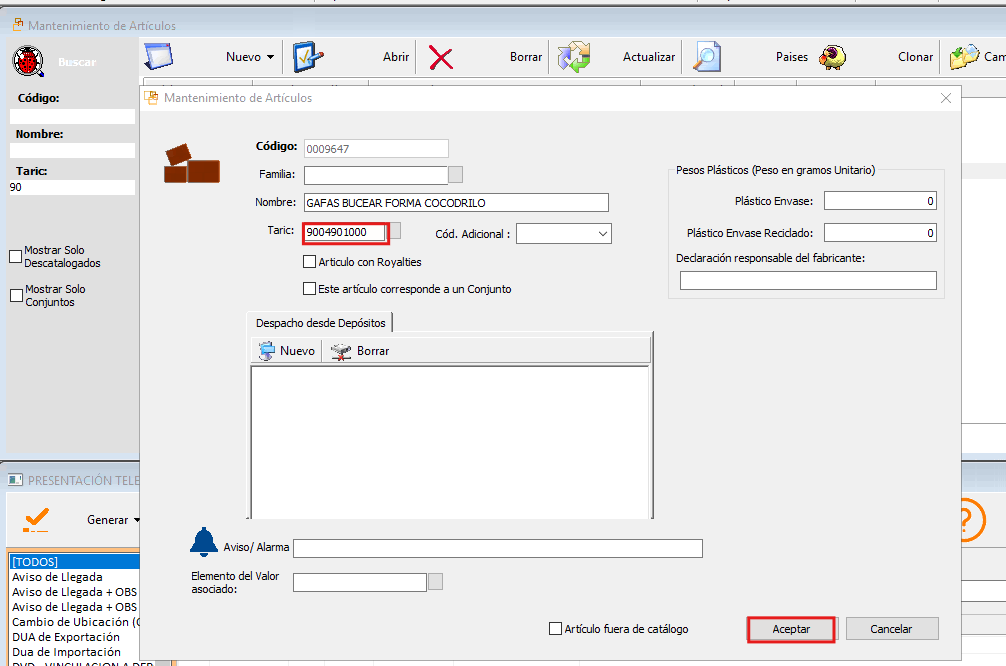
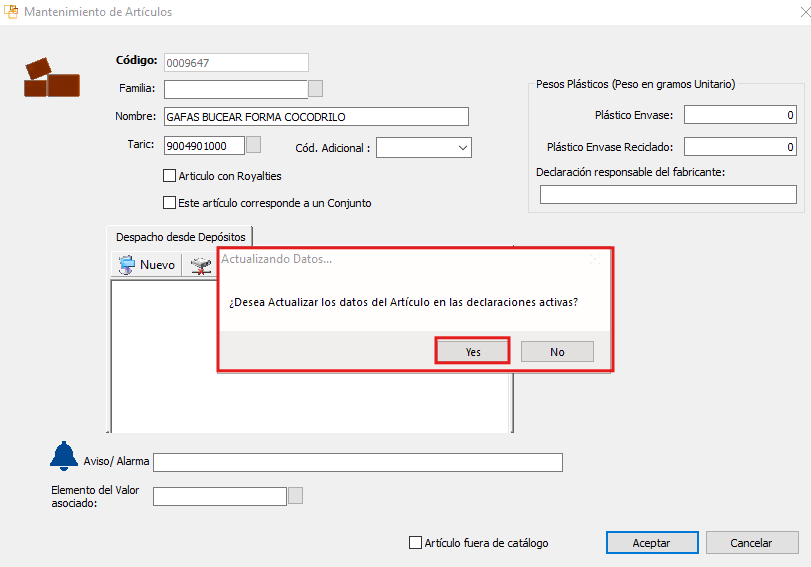
Darle a Aceptar y darle a Yes.
Se cambiará en todo lo pendiente.
Hacer Salida de exportación Manual
Primero tendremos que hacer la Vinculación del pedido con régimen 71.00 y luego hacer la salida:

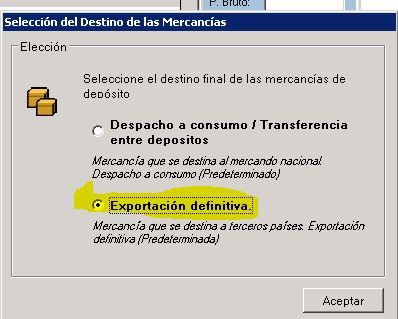
Seleccionamos Nueva Salida --> Exportación Definitiva:
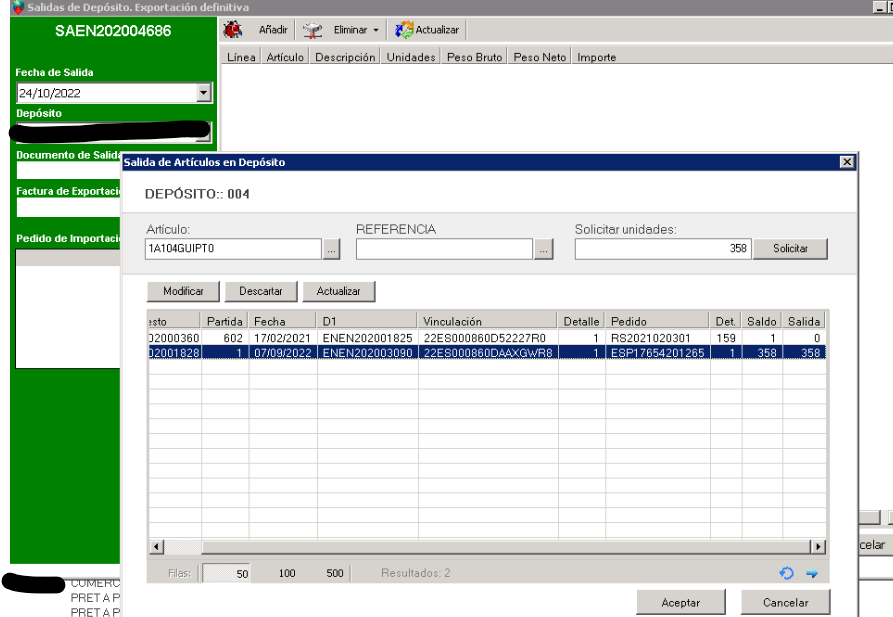
Para hacer la salida, seleccionamos el artículo y unidades que queremos sacar:
Y al darle a aceptar a la salida, nos abrirá una ventana para indicar los datos y crear la factura de exportación:
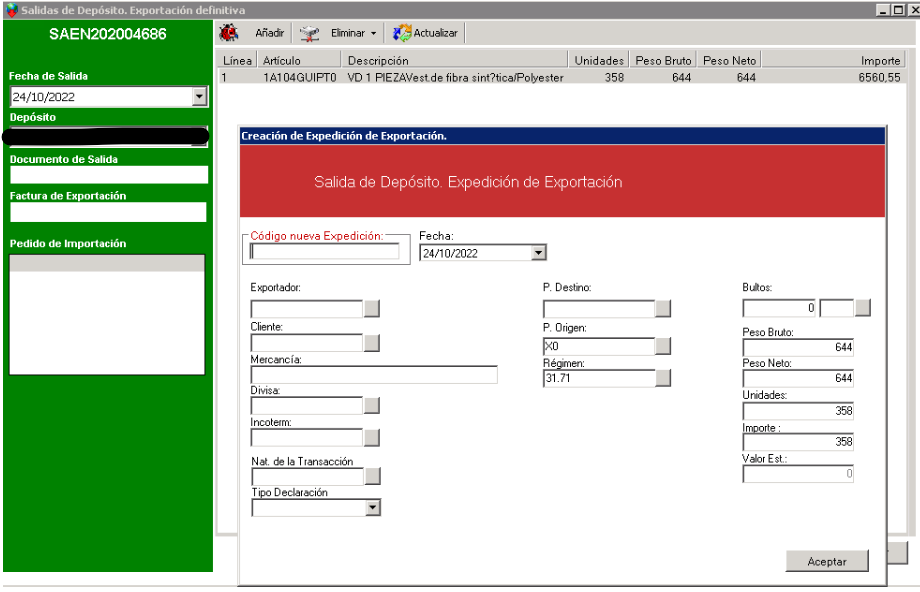
Al darle a aceptar, creará la salida con esa línea y la factura de exportación correspondiente.
Procedimiento extracción datos anual - Contador de Movimientos
Extracción de datos para Facturación Anual:
Cómo extraemos los datos
TVD -> Herramientas -> Contador de Movimientos

Para extraer la Excel de Movimientos: Filtramos por Fechas -> Ver Resultados -> Exportar Resultados
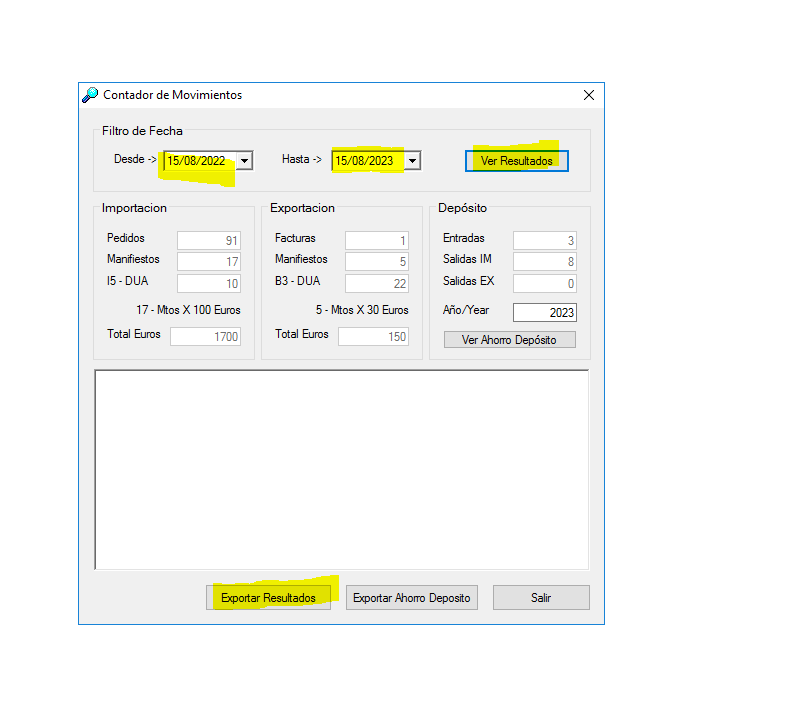
Para extraer la Excel de Ahorro Depósito: Filtramos por Año -> Ver Ahorro Depósito -> Exportar Ahorro Depósito

Añadir o Incluir CSV Levante en un DAE con canal naranja o canal rojo
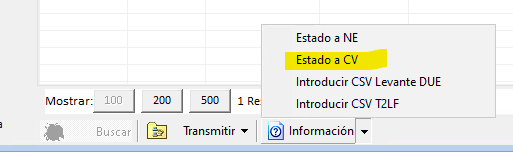
En el DAE, en el desplegable de al lado de Información --> Introducir CSV Levante DUE
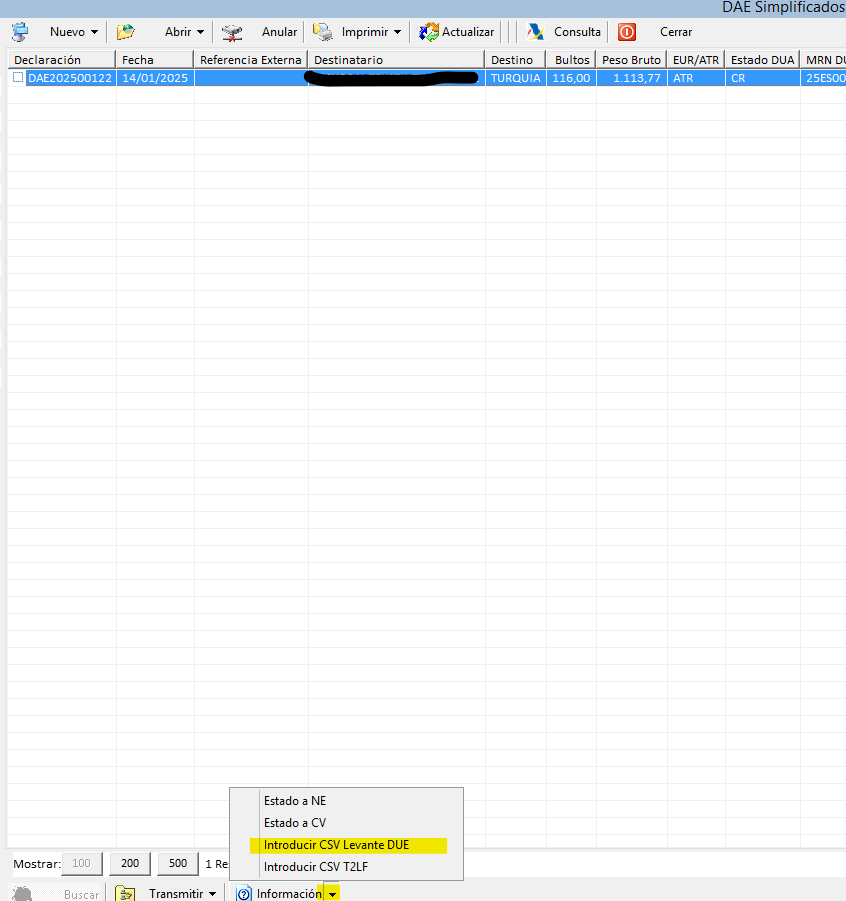
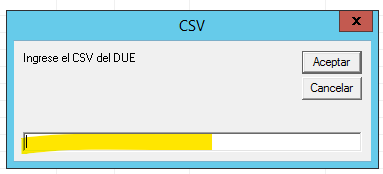
Y luego cambiar el estado del DAE a CV
Procedimiento TNN para el usuario
Para ello deberéis de seguir estos pasos:
1. En TVD para realizar el procedimiento de TNN (Tránsito no nacional) se accede a Expedición de tránsitos en la siguiente opción:
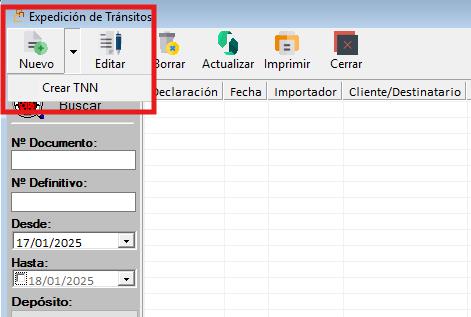
Se visualizará la siguiente ventana y se deberán cumplimentar los datos señalados que son exclusivos del mensaje TNN. Además deberán cumplimentar el resto de información del tránsito, datos de cabecera y las partidas correspondientes.
Poner en Tipo de Tránsito T1
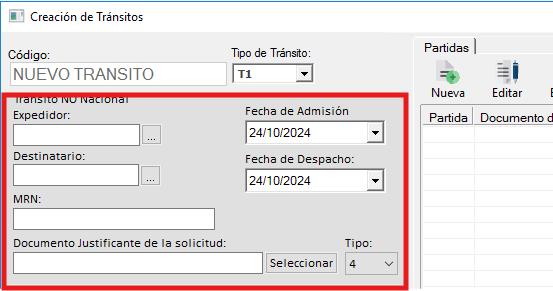
Expedidor: Será necesario indicar el EORI en su ficha de expedidor.
Destinatario: Se indicará el destinatario del tránsito que generalmente corresonderá en con importador de las mercancías.
Fecha de Admisión y Fecha de Despacho: El único requisito es que la fecha de despacho sea igual o superior a la fecha de admisión.
MRN: Si el documento físico, en base al cual va a hacer esta declaración de alta indirecta, es un Documento de acompañamiento (DAT) con MRN, entonces, introduzca en este elemento exactamente ese MRN de 18 dígitos. Indique en la casilla de Tipo el valor A.
En caso contrario, deberá construir un número de 18 dígitos, en base a la información que exista en dicho documento físico, de la siguiente manera: AACCCCCCCCNNNNNNST Donde: AA es el año de admisión del tránsito CCCCCCCC es el código de Aduana de Partida no española. Debe ser igual al que figure en Customs Office of Departure. NNNNNN es el número que figure en el documento, relleno de ceros por la izquierda. S debe ser J si security = '0' y K si security = '2' T (dígito de control) se indicará siempre 'T'. Indique en la casilla de Tipo el valor 4.
Por defecto se indicará el MRN con la terminación JT.
Documento Justificante: Es obligatorio la incorporación del documento escaneado del que se basa la información que se haya grabado en el TNN.
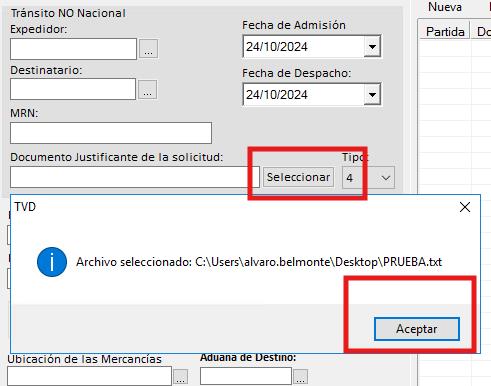
En cuanto a los detalles se darán de alta todos los datos salvo la declaración sumaria a documento de cargo (que no existe).
No es necesario indicar documentos.
Enviar desde el EDI el TNN y posteriormente el MRN que se haya indicado en este TNN se habrá dado de alta en la AEAT y podrá ser utilizado como nº de tránsito en el Manifiesto de Importación para realizar el AVI y OBS.
Integrar Plásticos desde una excel desde TVD "Integrar Contenido Plásticos"
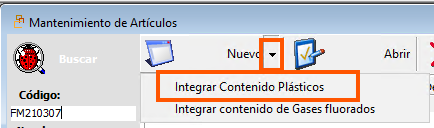
Se ha modificado la integración de artículos + peso, agregando la descripción y taric para permitir altas de artículos desde la misma funcionalidad.
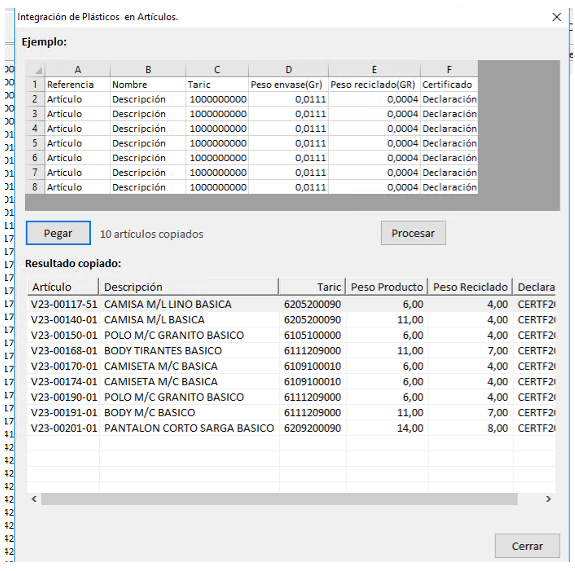
- Se ha agregado una captura de ejemplo de como debe ser la hoja excel.
- Se ha agregado una lista de visualización de los datos importados.
- Si el artículo no tiene peso de envase reciclado, la columna F tendrá que venir a 0.
- Si el artículo tiene peso de envase reciclado, en la columna F tendrá que venir indicado ahí la referencia del Certificado o de la Declaración Responsable.
- Si los Artículos ya están dados de alta en TVD, las columnas B y C, tienen que venir vacías.
Copiamos los datos de la Excel Desde Tablas → Artículos → Integrar Contenido Plásticos:

Estructura de la excel:

Le damos a Pegar:

Tardará un poco en cargar y cuando termine, indicará el número de registros que se han copiado. Luego le damos a Procesar y nos saldrá este mensaje de “Actualización realizada”.
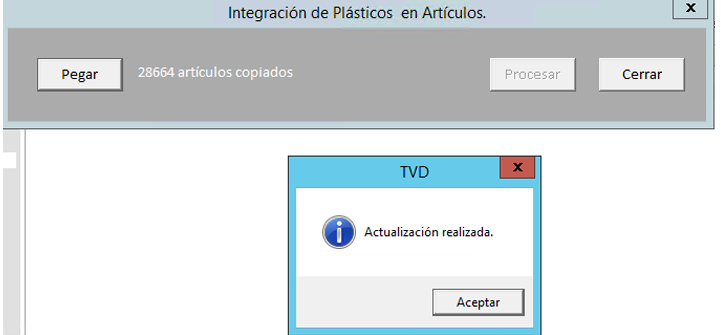
Se nos actualizarán los artículos de la Excel con el plástico indicado:

Anexos I5 para I2
Se ha agregado la posibilidad de realizar I2 a traves de I5.:
Para ello deberá marcar como I2 (Notificación de levante de mercancías) para que se pueda transmitir el documento I2.
En los casos en los que la respuesta de la AEAT sea canal naranja o rojo deberá anexar documentos.
Hasta el momento TVD permite asociar un solo documento con extensión ZIP.
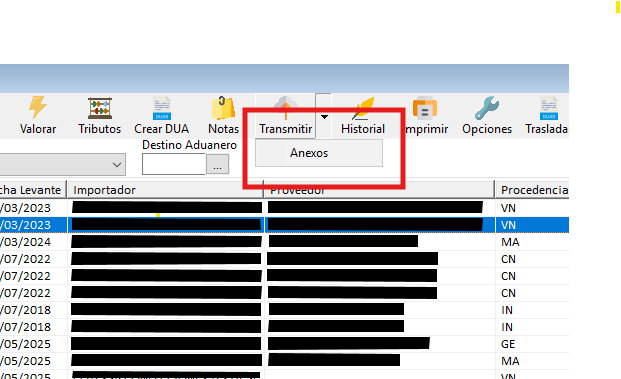
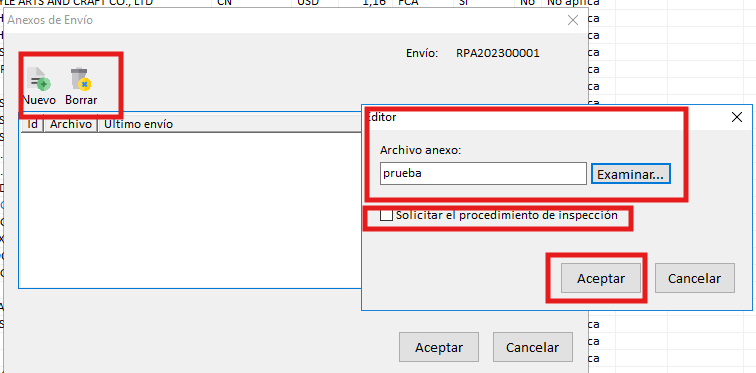
Se deberá marcar siempre "Solicitar el procedimiento de inspección".
Posteriormente al agregar el documento, marcar de nuevo el I5 y volver a pulsar "Transmitir".
Anular un IDA - Anular vinculación en TVD que ya han anulado en la AEAT
Hacerlo SOLO Si el IDA ya lo han anulado en la AEAT
Buscar la vinculación en el EDI y darle a Propiedades --> Sí
Darle a Aceptar:
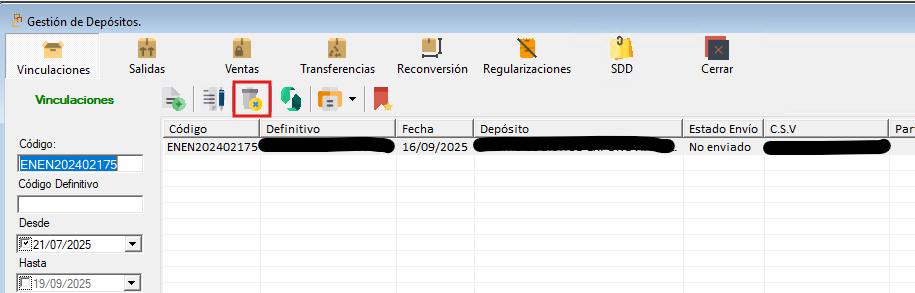
Luego en Vinculaciones le dais a Borrar.