TVD - USUARIO
- La versión del programa no es correcta
- Desbloquear desde TVD
- Duas o Manifiestos bloqueados en el EDI para enviar
- Ventas bloqueadas
- Desbloquear Cierre Import o Export
- Bloqueo al hacer una Salida
- G5 no se envían - No hace nada al darle a enviar a un G5
- No aparece Pedido disponible para hacer I5
- No aparece I5 para hacer Dua
- Desbloquear pedido con Manifiesto Temporal
- Desbloquear DAE - Al darle a Transmitir el DAE no hace nada, no devuelve error
- B3 no disponible para hacer DUA
- Restaurar respuesta - TVD
- Restaurar respuesta duas importación - TVD
- Restaurar respuestas duas exportación - TVD
- Restaurar respuesta AVI - TVD
- Restaurar respuesta OBS - TVD
- Restaurar respuesta IDA - Vinculación a Depósito - TVD
- Errores en Duas Exportación
- Error Dua de Exportación : IdentificationNumber : El elemento no cumple con el formato exigido Patrón [A-Z]{2}[A-Z0-9-]{1,15}
- Error al enviar DUA exportación : La medida NO APLICA porque no se cumple alguna condición de la medida. 765. Faltan certificados Y160
- Error Dua exportación: Object reference not set to an instance of an object
- Error Dua de Exportación : CommodityCode/HarmonizedSystemSubHeadingCode El elemento no cumple con el formato exigido
- Error Dua de Exportación: Se esperaba nodo inicio phoneNumber) y se ha encontrado nodo evento: ContactPerson
- Error Dua de Exportación : /CC515C/GoodsShipment/GoodsItem[2]/SupportingDocumentTGAS_2-La medida NO aplica. No cumple 765. Faltan certificados
- Error DUA Exportación: /CC515C/GoodsShipment/GoodsItem[1]/Commodity/GoodsMeasure/netMassEl elemento no cumple con el formato exigido. Patrón: ([1-9]\d*(\.\d+)?)|(0\.\d*[1-9]\d*)
- Error Dua Exportación: /CC515C/GoodsShipment/GoodsItem[27]/Commodity/CommodityCode/harmonizedSystemSubHeadingCodeEl elemento no cumple con el formato exigido. Patrón: .{6} (Deben introducirs
- Error DUA Exportación: No se ha encontrado un elemento obligatorio: ActiveBorderTransportMeans/identificationNumber
- Errores en Daes simplificados
- Error al enviar DAE: Control de credibilidad -> Declaración a corregir: las casillas 33, 38, 41 o 46 son incorrectas. Valor:
- Error al enviar modificación de DAE: Modificación ya rechazada por control de filtros Valor:
- Error Se esperaba nodo descriptionOfGoods y ha venido CommodityCode
- HarmonizedSystemSubHeadingCode+CombinedNomenclatureCode declarado err??neo, no existe en arancel
- Error al Enviar DAE: StatisticalValue Debe venir relleno y ser un dato numérico
- Errores Duas Importación
- Poner la misma fecha al I5 y al DUA
- Error en dua de importación "Fecha de domiciliación incorrecta"
- Error Dua Importación: C41UnidadesCodigoPartida(1).CODIGO UNIDADES SUPLEMENTARIAS (CAS 41). Código de unidades suplementarias distinto al exigido por medida TARIC.
- Error en Dua Importación: Está con MRN y sigue saliendo como pendiente el I5
- Error al enviar Dua de Importación: no pointer availableSe esperaba nodo typeOfIdentification y ha venido identificationNumber
- Error al enviar Dua de Importación: /CC415A/GoodsShipment[1]/GoodsShipmentItem[5]/CustomsValuation/AdditionsAndDeductions[2]/codeEl elemento no comple con el formato exigido. Patrón: [a-zA-Z]
- Error al enviar dua de importación /CC415A/GoodsShipment/DeliveryTerms Valor:Location
- Error al enviar dua de importación: El valor de Exporte no está presente. Valor Exporter
- Error al enviar Dua de Importación: El elemento no comple con el formato exigido. Patrón: [A-Z]{2}[A-Z0-9]{6} /CC415A/CustomsOfficeOfImport/referenceNumber
- Error al enviar dua de importación: El código de addtionalDeclarationType Z exige la declaración del documento NCLE en cabecera o partida en la casilla PreviousDocument (solo una vez) si la
- Error al enviar dua de importación - Error Control de Credibilidad
- Error al enviar dua de importación: Error medida 724, 775
- Error al enviar dua de importación: Error medida 775
- G4
- Consultar en la AEAT un G4
- Procedimiento House o Master
- Error al enviar G5 Expedición: Tipo de partida MI/HI de G5 inconsistente con el tipo de partida de G4 en origen
- Error al enviar G5 Expedición:Documento de transporte ya declarado en otro G5G de expedición
- Error al enviar G5 Expedición: Partida con bultos a 0 en una partida de G4 : El mensaje enviado no cumple el esquema. cvc-pattern-valid: El valor '' no es de faceta válida
- Error al enviar G5 Expedición: El valor no puede ser nulo. Nombre del parámetro: valueError envío...
- Error al enviar un G5 Expedición: Se produjo una excepción en el destino de la invocación
- Error: El mensaje enviado no cumple el esquema. cvc-datatype-valid.1.2.1: '' no es un valor válido para 'integer'
- Error al enviar G5 Expedición : DSDT previa inexistente
- G5
- Ver qué error da el G5:
- Desbloquear G5 que no se envía
- Tipo de Conocimiento no encontrado en TVD
- Cambiar Canal al G5 de rojo o naranja a verde
- Añadir CSV en G5 Canal naranja
- El mensaje enviado no cumple el esquema. cvc-pattern-valid: el valor '20ES000...' No es una faceta válida en cuanto al patrón '[0-9]{2}[A-Z]{2}[A-Z0-9]{14' para el tipo MRN_DE'
- El mensaje enviado no cumple el esquema. cvc-complex-type.2.4.a: Se ha encontrado contenido no v??lido a partir del elemento 'G5DataElementsV1.xsd:ReferenceNumber'. Se esperaba uno de 'G5Data
- El mensaje enviado no cumple el esquema. cvc-minLength-valid: El valor '' con longitud= '0' no es de faceta válida con respecto a minLength '9'para....
- Error al enviar G5: Estado de la sumaria (Predeclarada) incompatible con el tipo de documento de datado (DG5)
- Procedimientos TVD - Para el usuario
- Dua Tipo A (Sin domiciliación):
- Modificar el % del seguro
- Quitar filtro C019 - Desactivar validación C019 para un dua de importación
- Procedimiento para convertir salida de exportación en importación
- Modificación de Numeradores TVD
- Regularización de Existencias
- Cambio Articulo en una entrada en depósito
- Cambio Taric Masivo desde TVD
- Cambiar Taric a un Artículo desde TVD
- Hacer Salida de exportación Manual
- Procedimiento extracción datos anual - Contador de Movimientos
- Añadir o Incluir CSV Levante en un DAE con canal naranja o canal rojo
- Procedimiento TNN para el usuario
- Integrar Plásticos desde una excel desde TVD "Integrar Contenido Plásticos"
- Anexos I5 para I2
- Anular un IDA - Anular vinculación en TVD que ya han anulado en la AEAT
- Eliminar DUA en TVD
- Eliminar DUA Importación en TVD
- Eliminar DUA Exportación No Recapitulativo en TVD
- Eliminar DUA Exportación Recapitulativo y DAE
- Eliminar DUA Exportación No Recapitulativo y hacer Dua Importación
- ROHS - GSO - SOIVRE - Usuarios
- Manual de uso ROHS
- No aparece Pedido disponible para hacer soivre
- Renovar Rohs Caducado. Soivre hecho con el proceso nuevo, con el GSO
- Renovar Rohs Caducado. Soivre hecho con el proceso antiguo
- GSO: ERROR CERTIFICADO Código de mercancía no coincide con el del certificado. – 1230
- GSO: ERROR CERTIFICADO La fecha de uso del certificado es posterior a la fecha de fin de validez del mismo. - 1235
- GSO: ERROR CERTIFICADO Realizando un extracto no hay saldo suficiente en el certificado padre. - 1235
- SCMR
- Gestor de Pendencias
- Gestor Rectificaciones
- Gestor de Discrepancias
- Garantías
- Manual de Usuario - TVD
- Introducción
- TVD - Características principales - Funcionalidades
- Integración con otros sistemas de información y proyectos on-premise
- Acceso a TVD
- Tablas y maestros
- Importación
- Exportación
- Gestión de DAE
- Depósitos
- RAE
- Estadísticas e informes
- Impresión masiva de documentos
- Gestión Telemática
- Expedición de tránsitos
- Gestión de usuarios y permisos
- Configuración general del sistema
- Panel de automatización de Importación
- Manual de usuario Asistente Transferencias Masivas
- Manual Gestión de Bloqueos
- Manual Gestión de caché de Facturas CT (Gest.AutoDAE)
- Stock Compare
- Asistente Exportación - WizardInvoice - Management Invoice
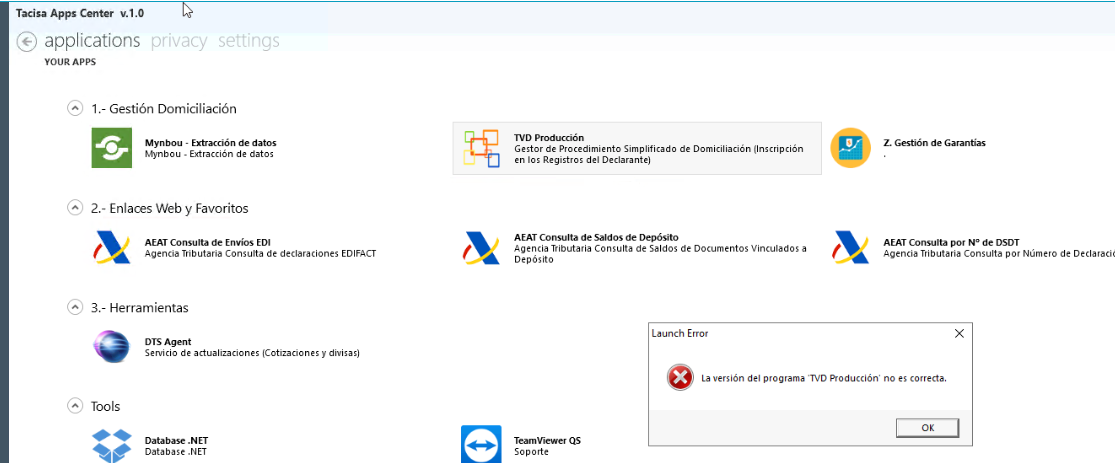
La versión del programa no es correcta
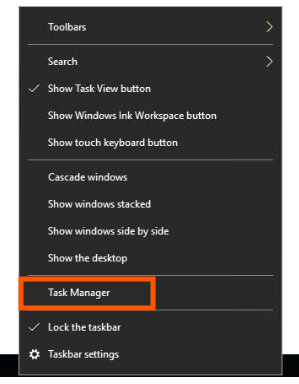
Botón derecho en la barra de herramientas y pinchar en Task Manager (Administrador de Tareas)
Buscamos App.exe con el icono de TVD y le damos botón derecho "End Task"
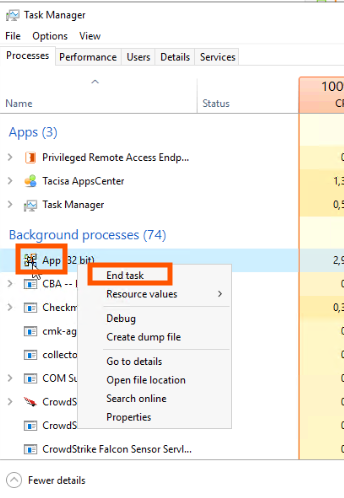
Cerramos todo y volvemos a abrir el Apps Center y TVD y ya deberíais de tener acceso
Desbloquear desde TVD
Duas o Manifiestos bloqueados en el EDI para enviar
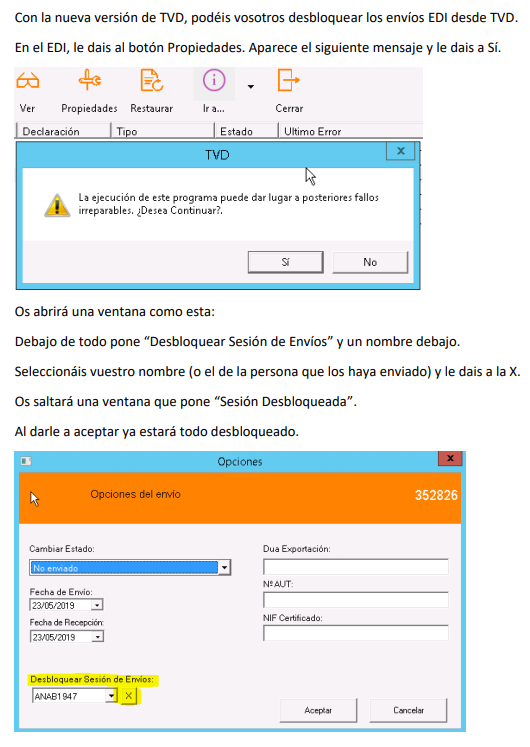
Ventas bloqueadas
“En estos momentos el proceso está bloqueado por otro usuario”
Desbloquearlo desde la Configuración de TVD à Ponerlo a 0.

Desbloquear Cierre Import o Export
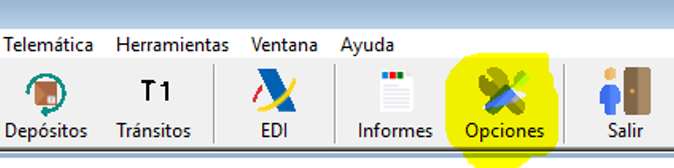
En el TVD, le dais al botón "Opciones".
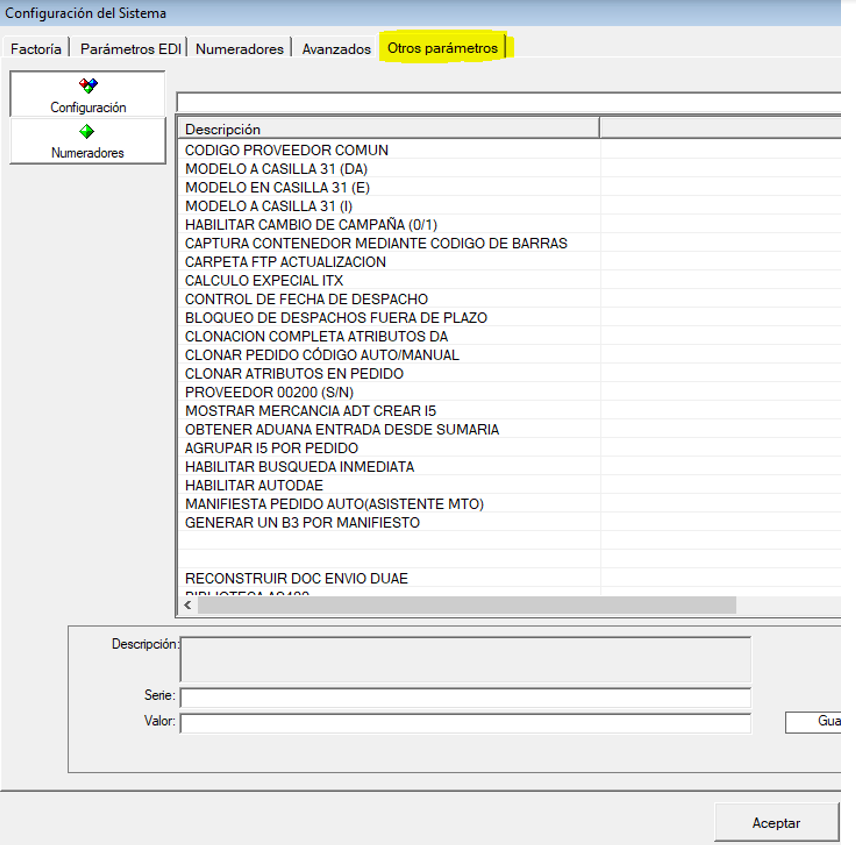
Os abrirá una ventana "Configuración del Sistema" y Seleccionais "Otros parámetros"
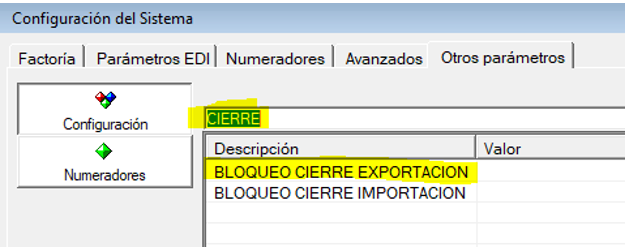
En la caja de texto escribís "cierre" y le dais al Enter.
Y pincháis en “Bloqueo Cierre Exportación”
Donde pone Valor, borráis el nombre que aparezca y le dais a Guardar Cambios
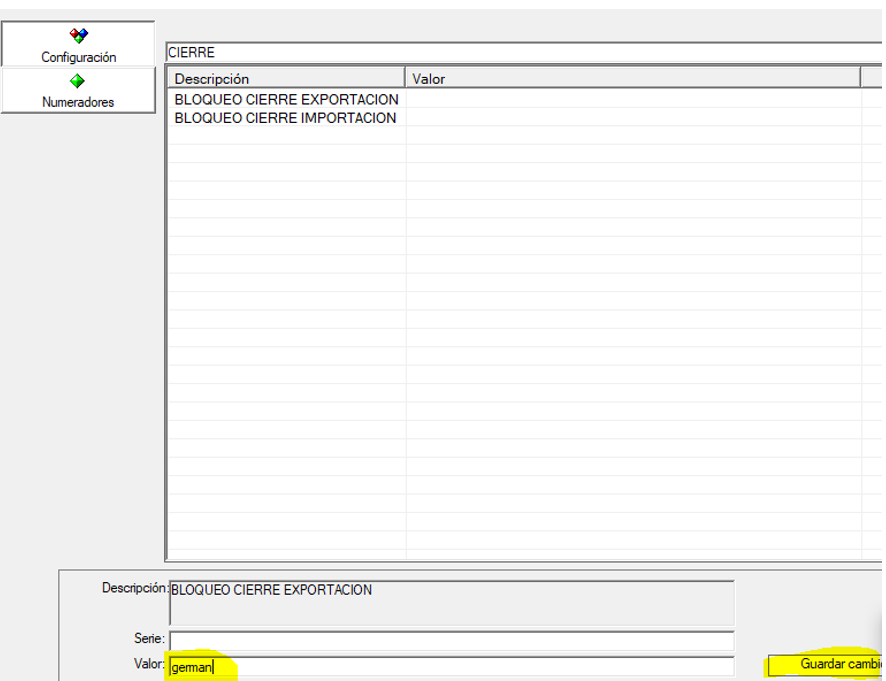
Al darle a Guardar Cambios, ya podréis hacer el cierre de exportación
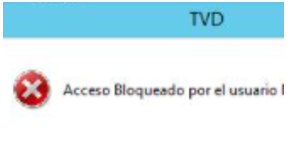
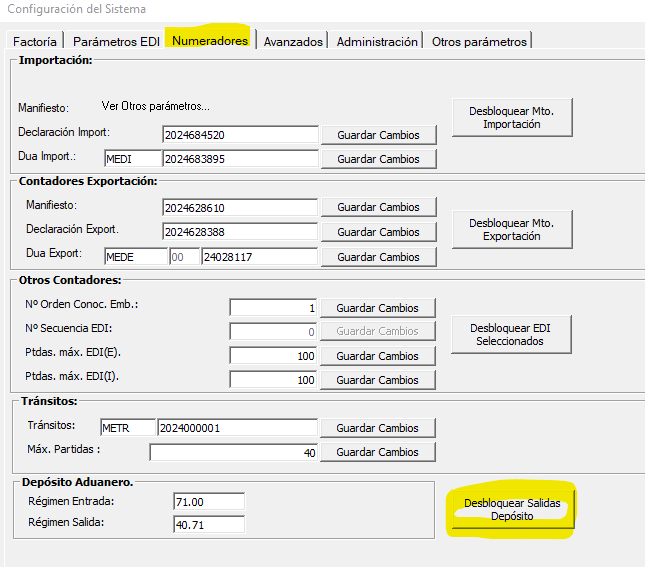
Bloqueo al hacer una Salida
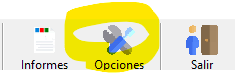
Darle a Opciones:
Numeradores y Desbloquear Salidas Depósito:
G5 no se envían - No hace nada al darle a enviar a un G5
Si es un G5 Expedición el que no os deja enviar:
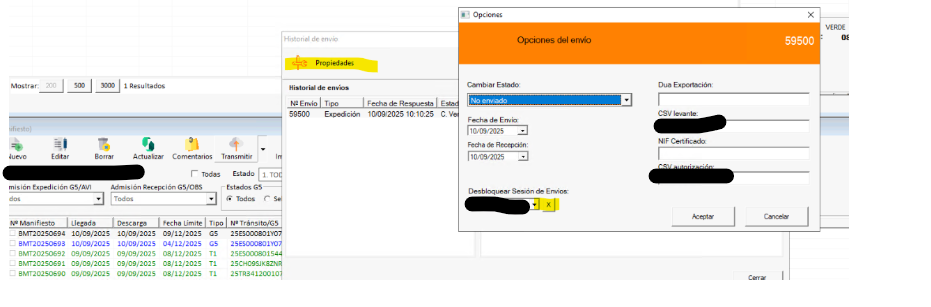
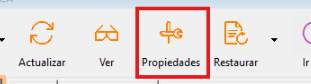
Ir a la ventana de EDI y darle a Propiedades
Y darle a la X y Aceptar
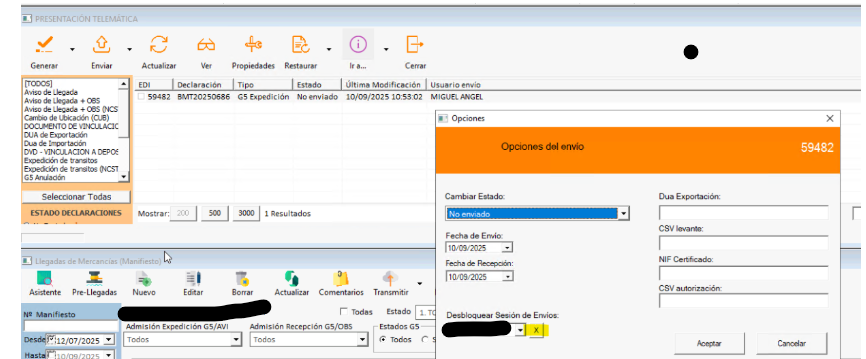
Luego ya podréis enviar el G5 de nuevo desde manifiestos.
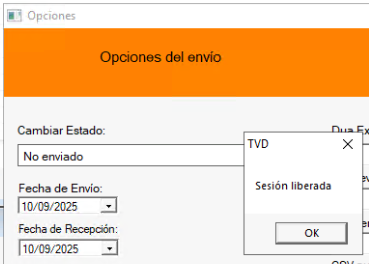
Si es un G5 Recepción el que NO os deja enviar:
Desde la lista de Manifiestos le dais a Ver Historial y luego a Propiedades y le dais a la X
Luego ya podréis enviar el G5 desde manifiestos
No aparece Pedido disponible para hacer I5
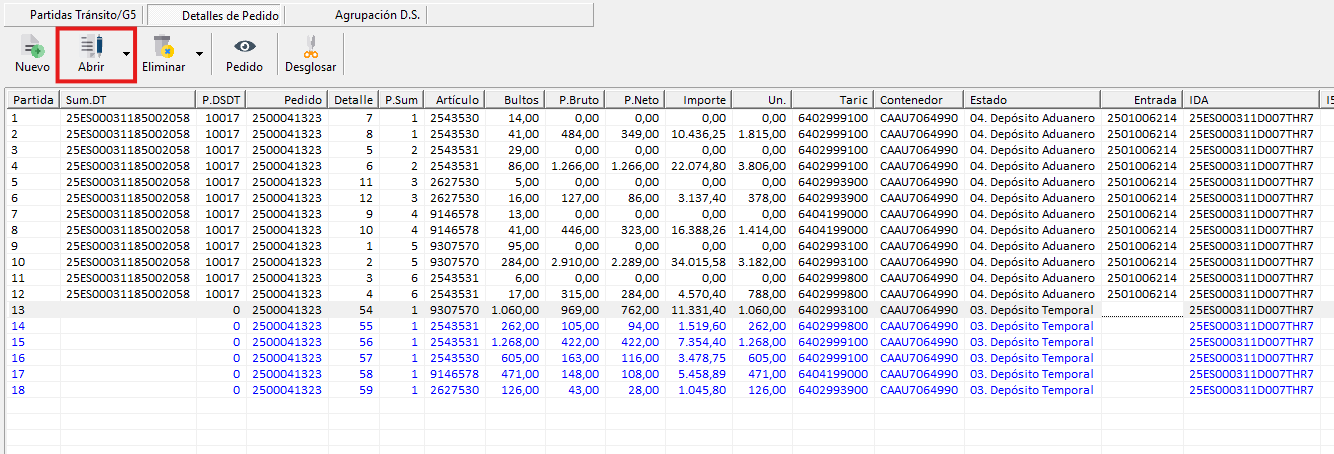
Vamos al detalle de manifiesto que está asociado a ese detalle de pedido.
Le damos a Abrir:
Y luego a Desbloquear Estado
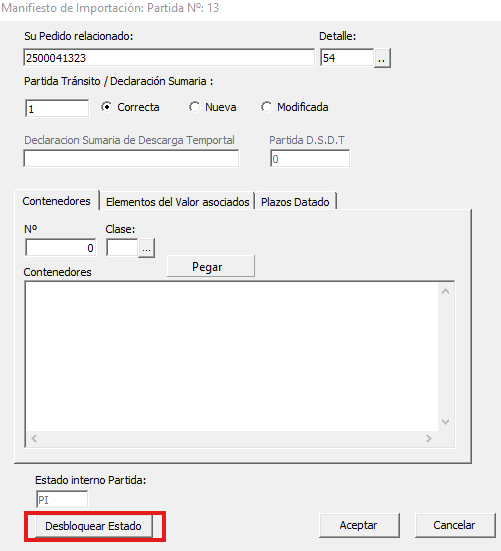
Luego ya lo tendremos disponible para hacer I5.
No aparece I5 para hacer Dua
Desde la lista de I5, darle a "Opciones" sobre el I5 y "Desbloquear"

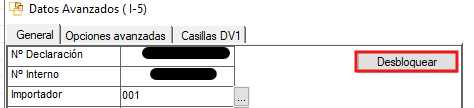
Y luego ya os aparecerá de nuevo disponible para crear Dua.
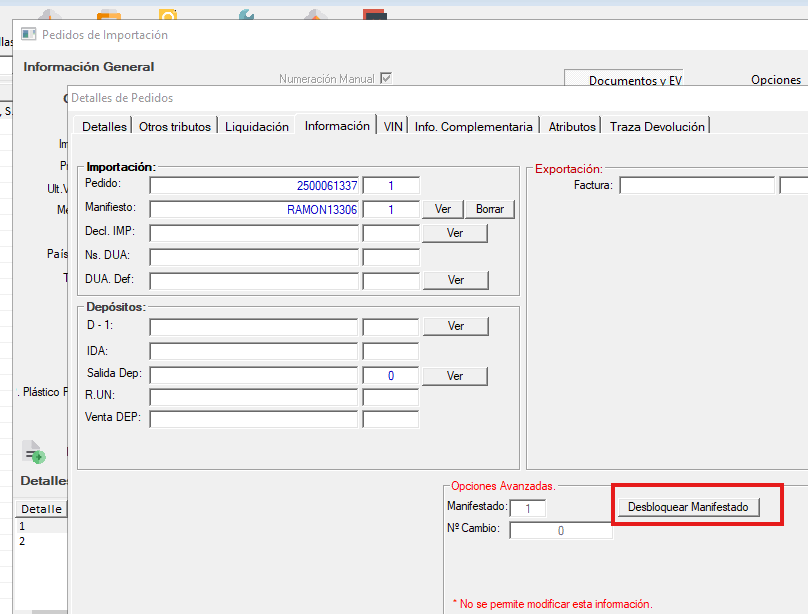
Desbloquear pedido con Manifiesto Temporal
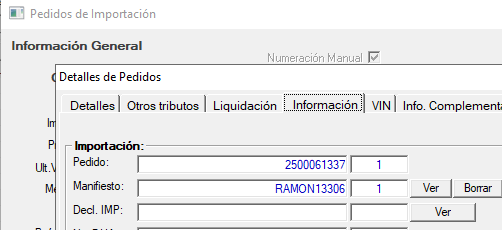
Entrar en el Detalle de Pedido y darle a Desbloquear Manifestado.
Luego ya lo tendremos disponible de nuevo para crear Manifiesto
Desbloquear DAE - Al darle a Transmitir el DAE no hace nada, no devuelve error
Desbloquear el envío del DAE:
Para desbloquear el dae, le damos a Abrir:

Y luego abajo de todo a "Desbloquear Envío"

Le damos a Aceptar al DAE y volvemos a Transmitir
Si aun dandole a Trasmitir NO hace el envío, comprobar en la AEAT si ese DAE entró en verde
B3 no disponible para hacer DUA
Desde la lista de B3, buscamos el B3 y le damos a Opciones

Luego le damos a "Desbloquear" y "Aceptar"
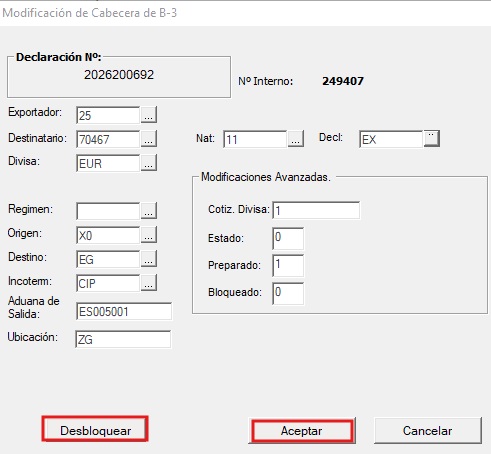
Y luego lo tendremos disponible para crear el Dua
Restaurar respuesta - TVD
Restaurar respuesta duas importación - TVD
Si en el EDI, el Dua está en Aceptados, tendréis que cambiarle el estado primero a Pendiente de respuesta.
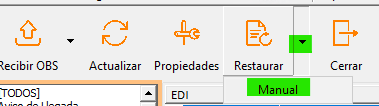
Para cambiar el estado a Pendiente de Respuesta, darle a Propiedades --> Poner Pendiente Respuesta y darle a Aceptar
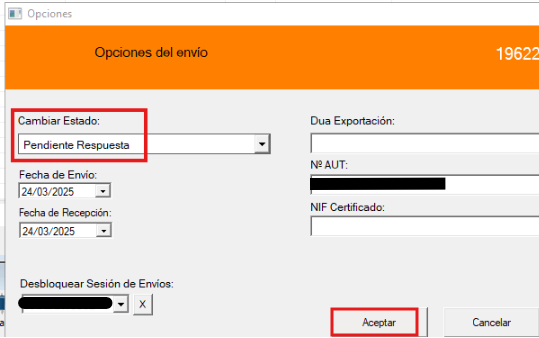
Os aparecerá en En espera y desde ahí tenéis estas dos opciones:
Restaurar automáticamente:
Darle a Restaurar. Si da algún error, habrá que restaurarlo manualmente
Restaurar Manualmente:
Buscar la respuesta en la AEAT, desde aquí: https://www1.agenciatributaria.gob.es/wlpl/ADHT-CTRL/ControlQuery
Filtrando en Referencia por el código del dua.
Pinchar en los **************
Y en la ventana que os abra, buscar Respuesta y pinchar en Visualizar Mensaje:
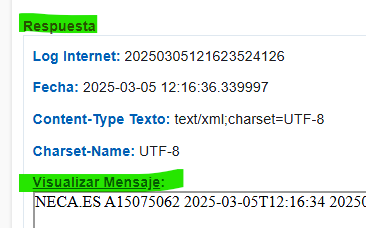
Y copiais todo el mensaje que os aparezca en esa nueva ventana que os abre. Tiene este formato:
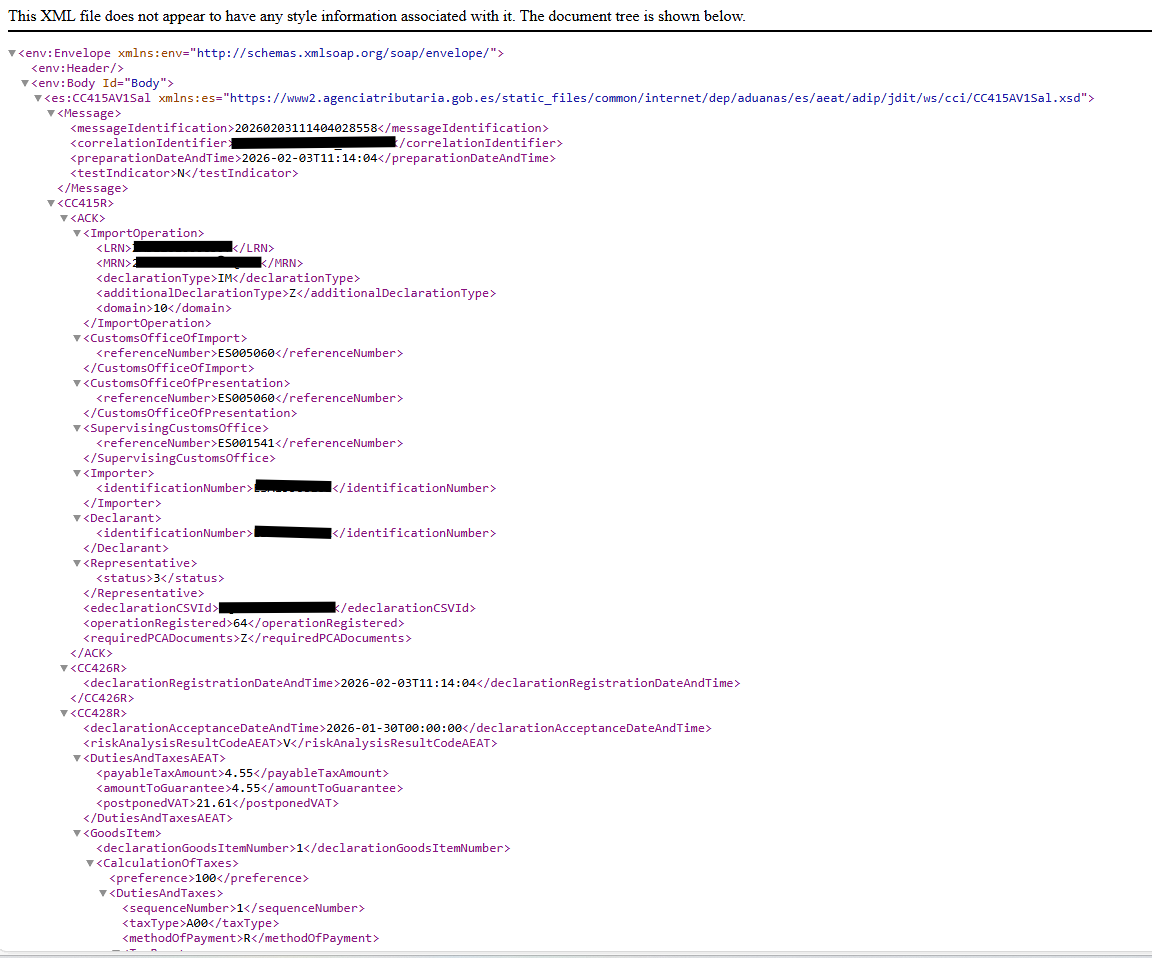
Con el mensaje copiado, pegarlo en el TVD:
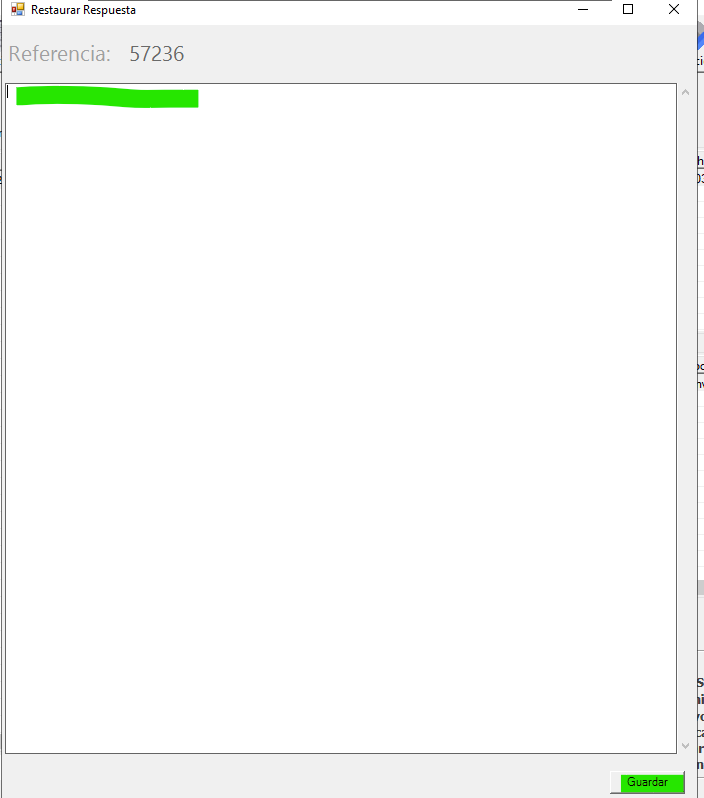
Y darle a Guardar.
Si al intentar restaurar nos da este error "La respuesta no corresponde al EDI indicado"
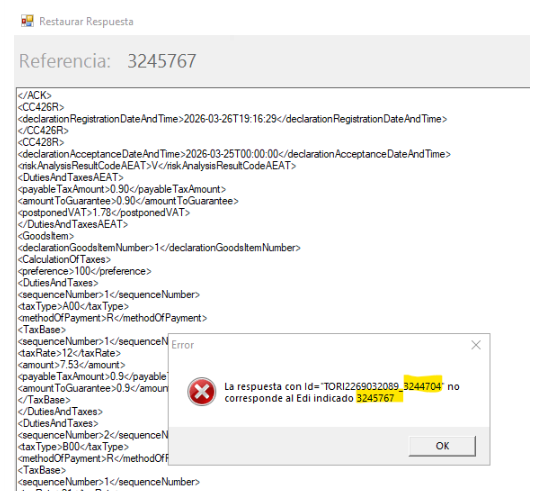
Significa que se hicieron envíos posteriores del dua una vez que se envió a la AEAT.
Por lo que tendréis que modificar el código que marco en amarillo por el que os sale arriba, que marco en Verde

Por lo que quedaría así:
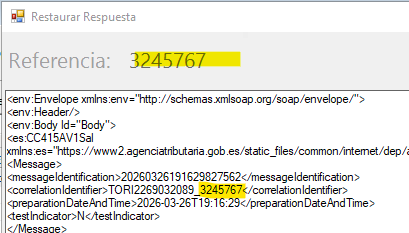
Le dais a Guardar y restaurará la respuesta correctamente
Restaurar respuestas duas exportación - TVD
Restaurar automáticamente:
Darle a Restaurar. Si da algún error, habrá que restaurarlo manualmente
Restaurar Manualmente:
Buscar la respuesta en la AEAT, desde aquí:
https://www1.agenciatributaria.gob.es/wlpl/ADHT-CTRL/ControlQuery
Filtrando en Referencia por el código del dua.
Pinchar en los **************
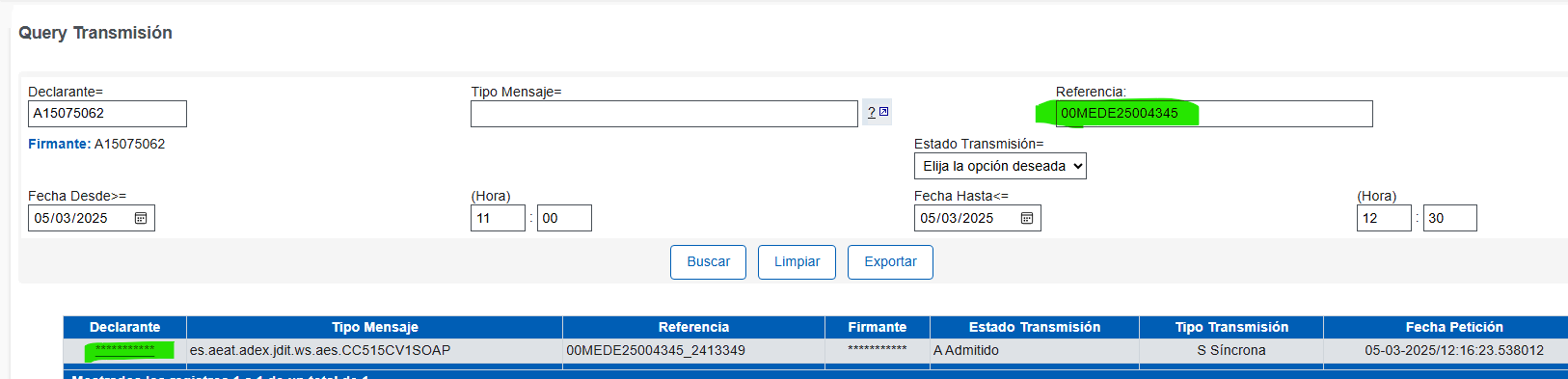
Y en la ventana que os abra, buscar Respuesta y pinchar en Visualizar Mensaje:
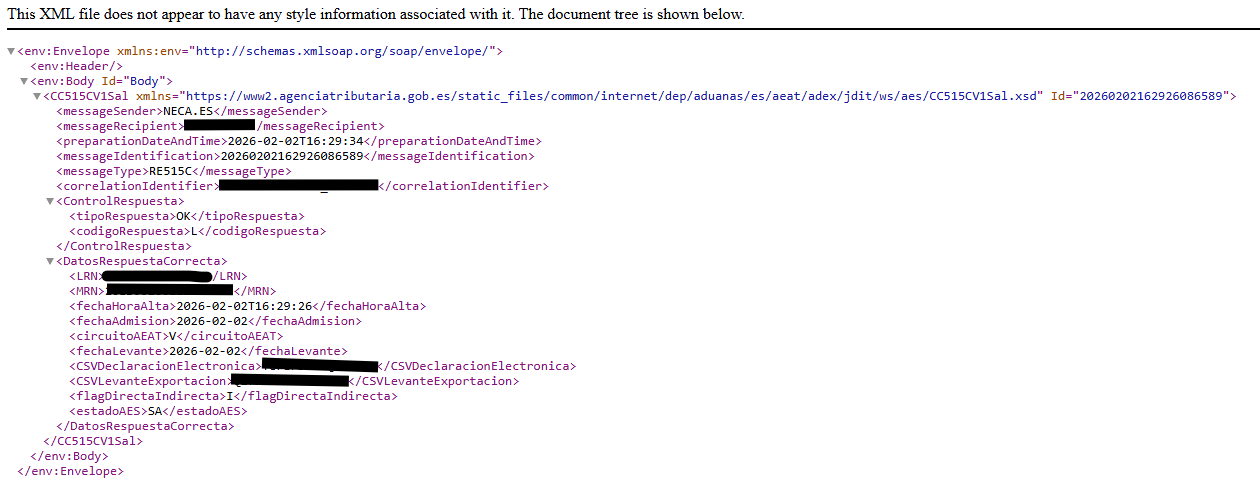
Os abrirá otra ventana con este formato de mensaje. Copiar todo el mensaje
Pegar el mensaje copiado en el TVD:
Y darle a Guardar.
Restaurar respuesta AVI - TVD
1º) Probar a ver si funciona el Restaurar Automático
Desde el TVD --> EDI --> Restaurar

Si nos indica que ha ocurrido algún error, habrá que hacerlo manualmente
2º) Opción Manual
Ir a la AEAT y buscar aquí por la referencia
https://www1.agenciatributaria.gob.es/wlpl/ADHT-CTRL/ControlQuery
Vamos al primero de los Admitidos, que será el AVI.
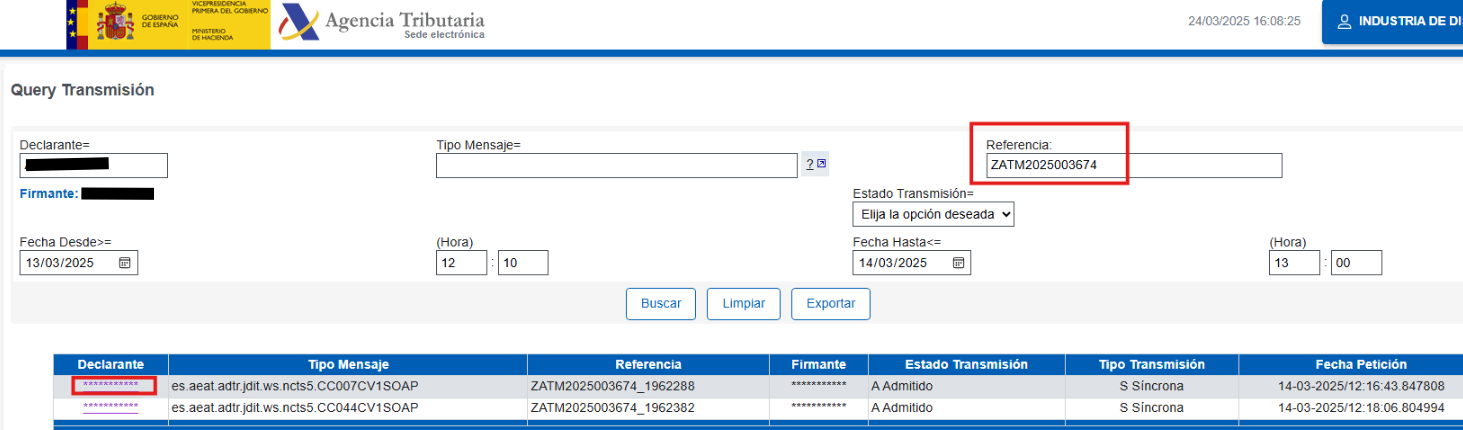
Vamos a donde pone Respuesta y pinchamos en Visualizar Mensaje:
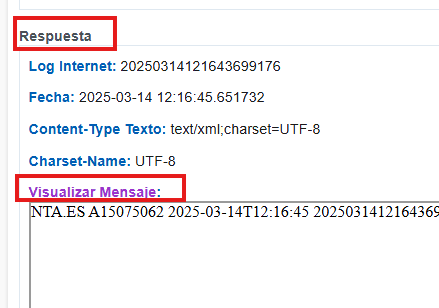
Copiamos lo que nos aparece en la nueva ventana.
En el TVD buscamos el AVI en el EDI y le damos a Propiedades --> Pendiente de respuesta
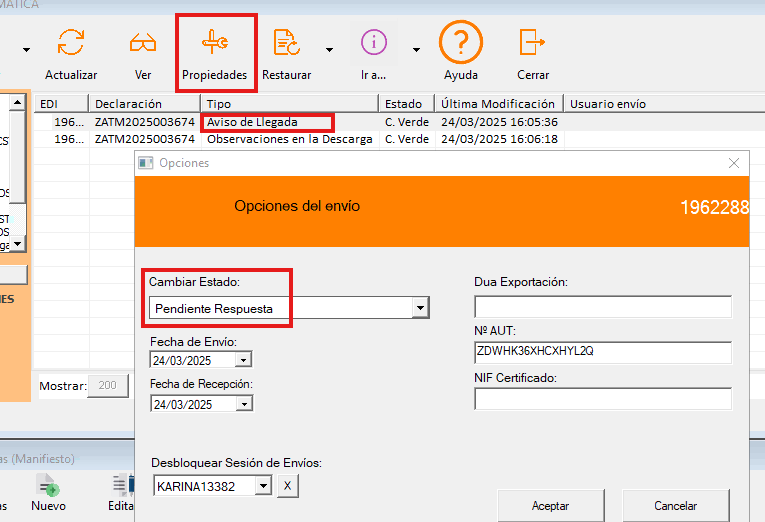
Ahora lo tendremos en En espera, y le damos a Restaurar --> Manual y pegamos la respuesta y le damos a Aceptar

Y ya tendremos restaurado el mensaje
Restaurar respuesta OBS - TVD
Si se ha quedado sin Sumaria en el Manifiesto
Desde el EDI, darle a Propiedades y cambiar el estado a Pendiente de Respuesta para que nos permita restaurar la respuesta
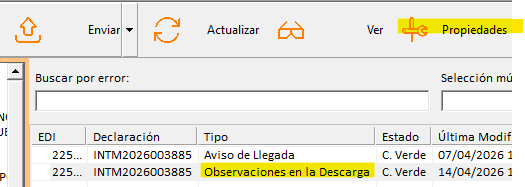
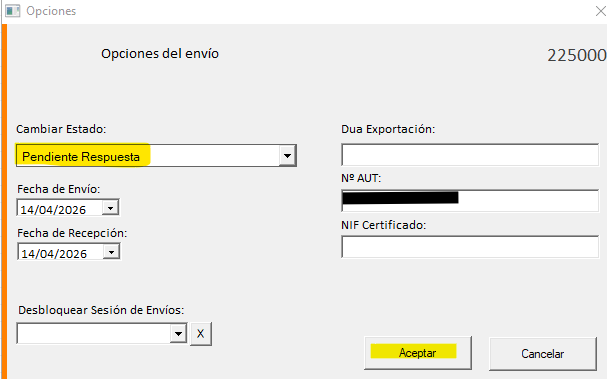
Pasará a estar en el listado de "En Espera".
Restaurar automáticamente. Ver los pasos en las explicaciones de abajo.
Restaurar manualmente. Si no funciona automáticamente. Ver los pasos abajo
Porque se ha quedado pendiente de Respuesta
1º) Probar a ver si funciona el Restaurar Automático
Desde el TVD --> EDI --> Restaurar
Si nos indica que ha ocurrido algún error, habrá que hacerlo manualmente
2º) Restaurar Manualmente:
Ir a la AEAT y buscar aquí por la referencia
https://www1.agenciatributaria.gob.es/wlpl/ADHT-CTRL/ControlQuery
Vamos al que ponga en Tipo Mensaje CC044 que será el OBS
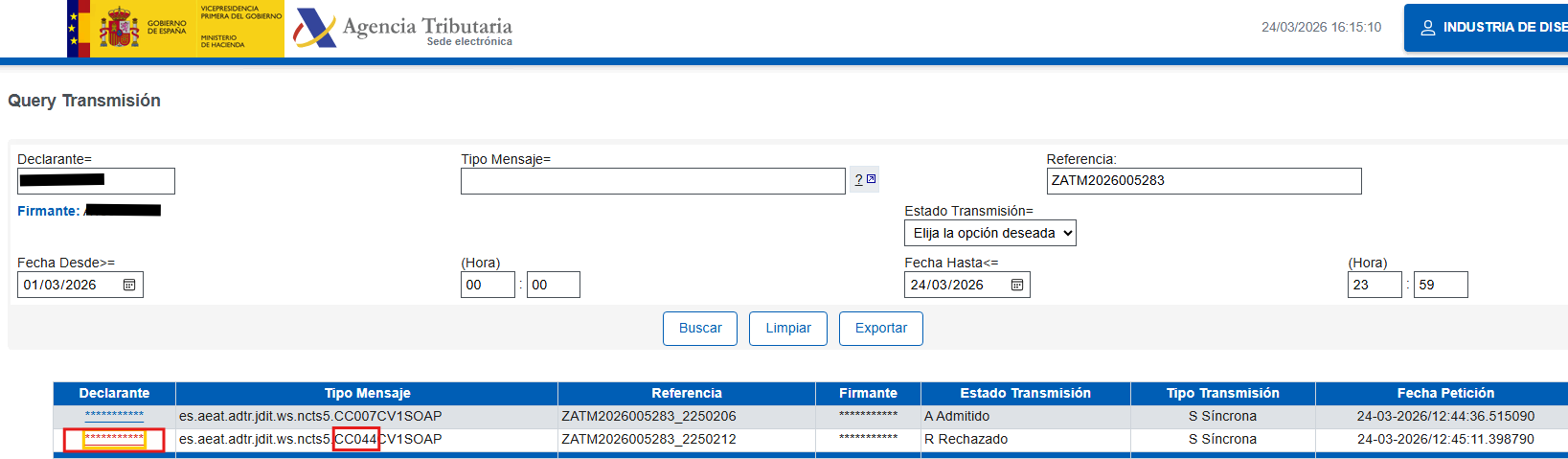
Vamos a donde pone Respuesta y pinchamos en Visualizar Mensaje:
Copiamos lo que nos aparece en la nueva ventana.
En el TVD buscamos el OBS en el EDI y le damos a Restaurar --> Manual y pegamos la respuesta y le damos a Aceptar
Y ya tendremos restaurado el mensaje
Restaurar respuesta IDA - Vinculación a Depósito - TVD
Cambiar el estado de la vinculación a Pendiente Respuesta, para que nos lo permita restaurar:
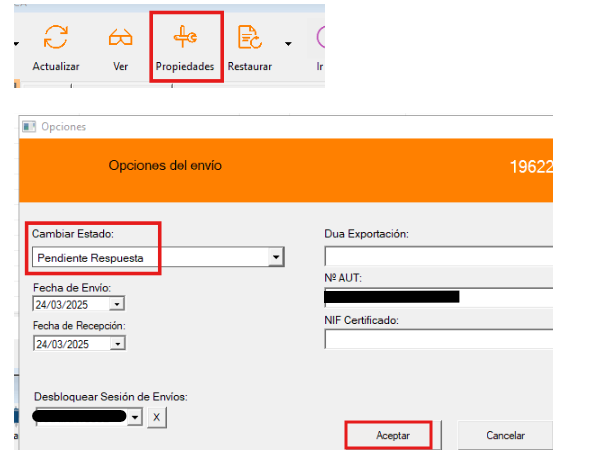
Restaurar Automáticamente:
En la ventana de EDI, Darle a Restaurar. Si da algún error, habrá que restaurarlo manualmente

Restaurar Manualmente:
Si no funciona la opción de restaurar automáticamente, habrá que restaurar manualmente:
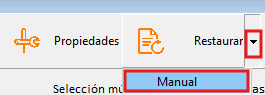
Vamos a la AEAT:
Filtramos en Referencia por el código de la vinculación y buscamos el Admitido.
Le damos a los *********

Vamos a la parte de Respuesta y pinchamos en Visualizar Mensaje:

Copiamos el mensaje que nos abre
En el TVD, le damos sobre la vinculación a Propiedades y lo cambiamos a Pendiente de respuesta.
Luego le damos a Manual

Pegamos el mensaje y le damos a Guardar
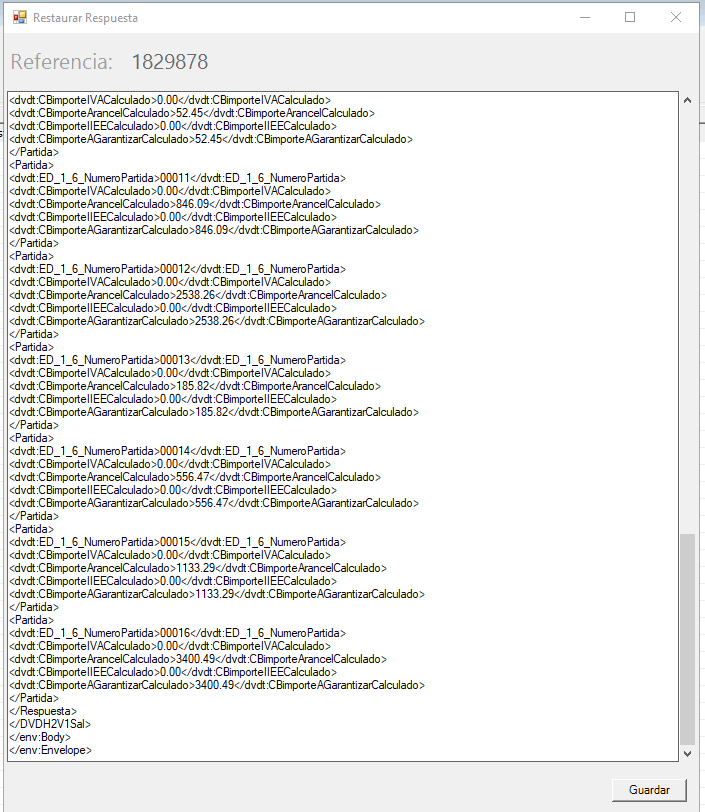
Errores en Duas Exportación
Pasos para saber cómo resolver algunos errores en los duas de exportación
Error Dua de Exportación : IdentificationNumber : El elemento no cumple con el formato exigido Patrón [A-Z]{2}[A-Z0-9-]{1,15}

El NIF del Cliente no tiene el formato correcto
Tiene que empezar por ES
Error al enviar DUA exportación : La medida NO APLICA porque no se cumple alguna condición de la medida. 765. Faltan certificados Y160

TGAS_2-La medida NO aplica, importaci??n/exportaci??n NO autorizada porque no se cumple alguna condici??n de la medida. 765. Faltan certificados: [Y121, Y123, Y160, Y161, Y163, Y168]
Caso 1)
Comprobar el taric que está dando error. Ver si en la AEAT existe a día de hoy ese Taric. Si no existe, modificar el taric
Caso 2)
1º) Si el Taric está vigente a día de hoy, asignar de nuevo la Fecha de Levante del B3, para forzar a ver si se añade el Y160 automáticamente. Y enviar el dua de nuevo
2º) Si sigue dando error, mandar un correo al helpdesk@tacisatransitaria.com para que os confirmemos si el último fichero que nos han pasado de Taric Inspections indica que ese Taric exige la medida 765.
Si es así, actualizaremos el fichero nuevo para que tengáis la última versión y que al aplicar levante ya incluyo los Y160 exigidos por la AEAT.
Error Dua exportación: Object reference not set to an instance of an object

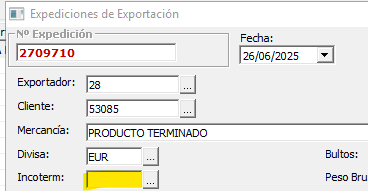
Caso 1: Revisar la factura de exportación, tendrá el Incoterm vacío
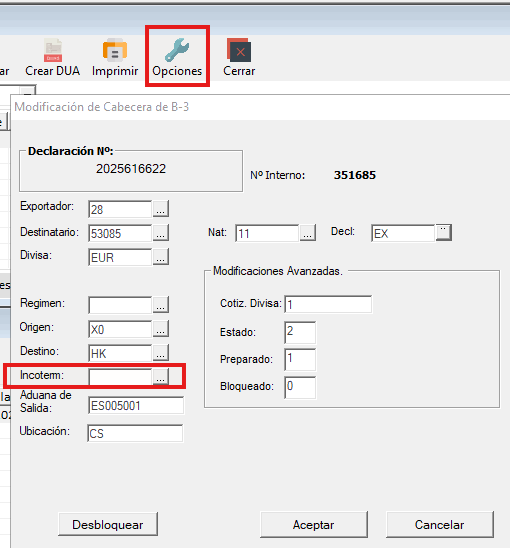
Poner el incoterm en la factura:
Y ponerlo en el B3 también:
Caso 2: Revisar la factura, el Cliente que tiene indicado NO está dado de alta en el TVD:
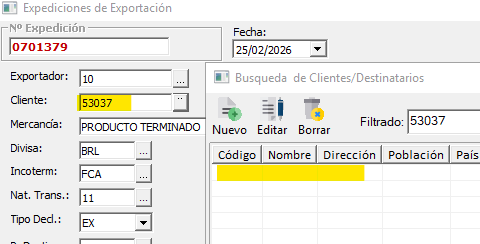
Darlo de alta y enviar el dua de nuevo
Error Dua de Exportación : CommodityCode/HarmonizedSystemSubHeadingCode El elemento no cumple con el formato exigido

El Taric que está indicado no tiene el formato correcto. O no tiene un Taric válido indicado
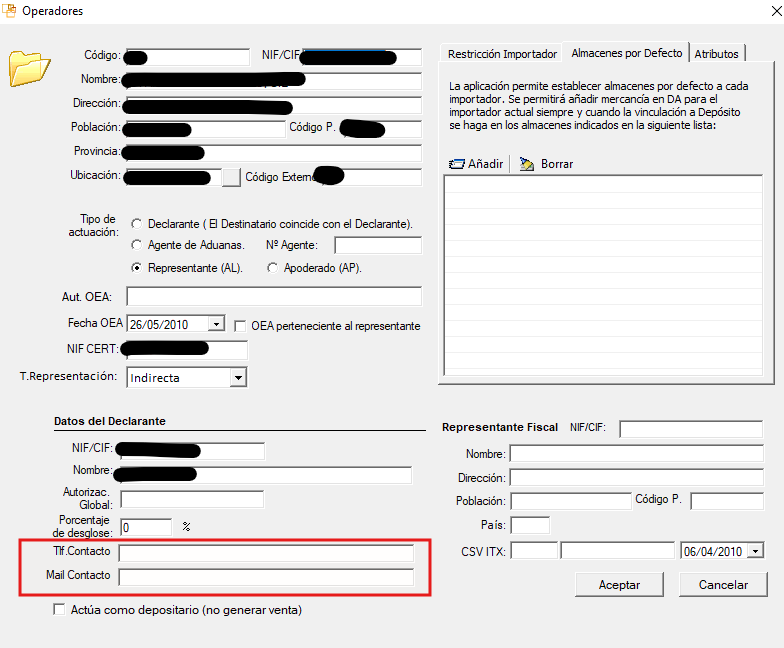
Error Dua de Exportación: Se esperaba nodo inicio phoneNumber) y se ha encontrado nodo evento: ContactPerson

El exportador de la factura no tiene cubiertas las casillas del Teléfono y del Mail
Error Dua de Exportación : /CC515C/GoodsShipment/GoodsItem[2]/SupportingDocumentTGAS_2-La medida NO aplica. No cumple 765. Faltan certificados
/CC515C/GoodsShipment/GoodsItem[2]/SupportingDocumentTGAS_2-La medida NO aplica, importación/exportación NO autorizada porque no se cumple alguna condición de la medida. 765. Faltan certificados: [Y121, Y123, Y160, Y161, Y163, Y168]. Valor:
1º) Comprobar que el taric que se está indicando en la partida que da error sigue vigente en la AEAT. Si NO está vigente, cambiar el taric por uno válido
2º) Si sigue vigente, entonces preguntarnos si hay algún fichero de Taric nuevo que tengamos que pasar.
El fichero de taric lo vamos actualizando a medida que Taric nos lo manda y así se añaden automáticamente el documento Y160 si el taric lo exige.
Error DUA Exportación: /CC515C/GoodsShipment/GoodsItem[1]/Commodity/GoodsMeasure/netMassEl elemento no cumple con el formato exigido. Patrón: ([1-9]\d*(\.\d+)?)|(0\.\d*[1-9]\d*)
/CC515C/GoodsShipment/GoodsItem[1]/Commodity/GoodsMeasure/netMassEl elemento no cumple con el formato exigido. Patrón: ([1-9]\d*(\.\d+)?)|(0\.\d*[1-9]\d*)
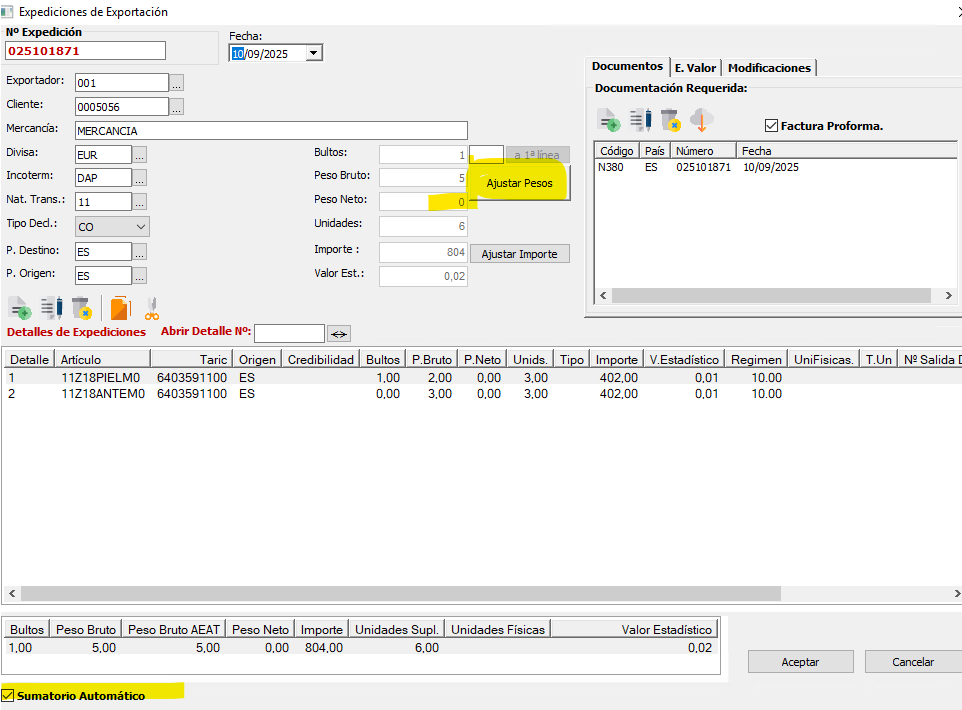
Ir al detalle de pedido y comprobar el valor del peso neto, seguramente esté a 0
Comprobar qué valor de Peso Neto tiene la expedición en la cabecera.
Si está a 0:
Quitar la marca "Sumatorio Automático"
Indicar el valor correcto en la casilla de Peso Neto y darle a "Ajustar Pesos"
Luego valorar el B3 y volver a enviar el DUA
Error Dua Exportación: /CC515C/GoodsShipment/GoodsItem[27]/Commodity/CommodityCode/harmonizedSystemSubHeadingCodeEl elemento no cumple con el formato exigido. Patrón: .{6} (Deben introducirs
/CC515C/GoodsShipment/GoodsItem[27]/Commodity/CommodityCode/harmonizedSystemSubHeadingCodeEl elemento no cumple con el formato exigido. Patrón: .{6} (Deben introducirse exactamente 6 caracteres.)
Revisar que el Taric de esa línea esté bien cubierto
Error DUA Exportación: No se ha encontrado un elemento obligatorio: ActiveBorderTransportMeans/identificationNumber

Acceder al Manifiesto de Exportación.
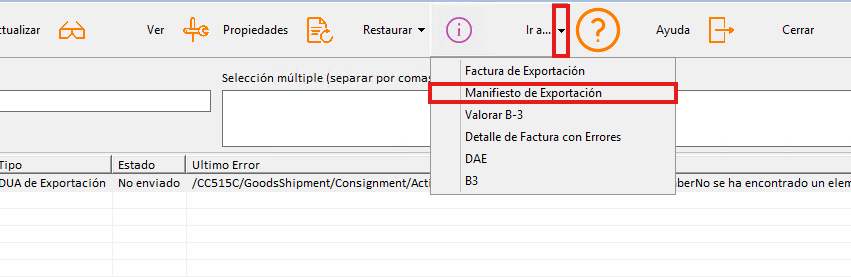
Revisar el valor indicado en la cabecera como Identificador de medio de Transporte

Errores en Daes simplificados
Error al enviar DAE: Control de credibilidad -> Declaración a corregir: las casillas 33, 38, 41 o 46 son incorrectas. Valor:
Primero hay que fijarse en qué partida está dando error

En este caso, sería la partida 1
Abrimos el DAE y miramos qué taric está indicado en la partida 1.

En este caso: Peso neto / unidades = 0.76
Revisar ese taric en la AEAT, a ver qué regla de credibilidad tiene:
En este caso, vemos que cumple la credibilidad si la divisón del peso neto entre las unidades suplementarias es igual o mayor que 1.001 KN. Y en el caso que estabamos viendo, vemos que da 0.76, por lo que este taric no cumple la credibilidad
6201.40.90.90


Por lo que habrá que cambiar el Taric, en este caso por el 6201.40.10.90. Que es el que cumple la credibilidad para el peso neto y unidades que tiene este detalle


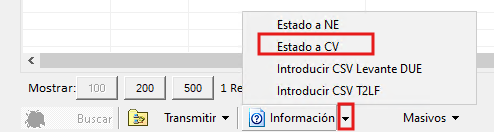
Error al enviar modificación de DAE: Modificación ya rechazada por control de filtros Valor:

El mensaje indica que la AEAT no permite enviar la modificación del DAE desde el TVD.
Tendréis que hacer la modificación via instancia, por escrito a la AEAT
Una vez que os lo hayan modificado en la AEAT, tendréis que cambiar el estado del DAE en TVD a CV
Para que TVD sepa que en la AEAT ya está en verde, y luego se manifeste este DAE
Error Se esperaba nodo descriptionOfGoods y ha venido CommodityCode
<XMLError xmlns="https://www2.agenciatributaria.gob.es/static_files/common/internet/dep/aduanas/es/aeat/adex/jdit/ws…
<errorLineNumber>1</errorLineNumber>
<errorColumnNumber>1</errorColumnNumber>
<errorPointer>0</errorPointer>
<errorCode>15</errorCode>
<errorText>1207 - Se esperaba nodo {https://www2.agenciatributaria.gob.es/static_files/common/internet/dep/aduanas/es/aeat/adex/jdit/ws… y ha venido {https://www2.agenciatributaria.gob.es/static_files/common/internet/dep/aduanas/es/aeat/adex/jdit/ws…
</XMLError>
Puede deberse a 2 factores:
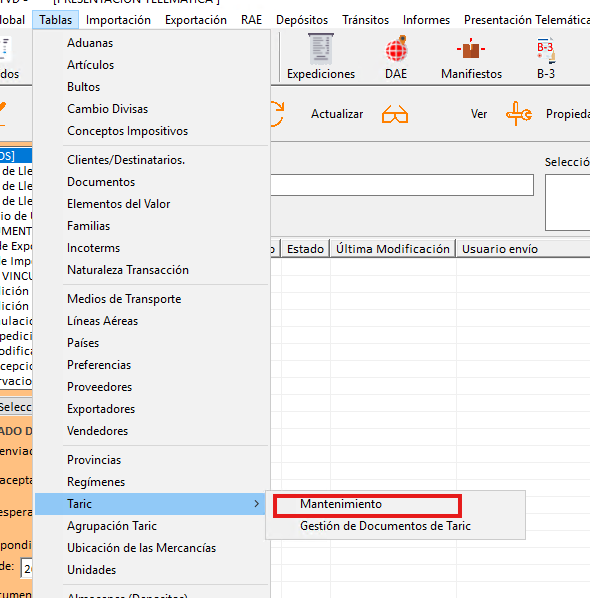
Desde TVD -> Tablas -> Taric -> Mantenimiento:
- Taric no dato de alta
- Falta descripción
HarmonizedSystemSubHeadingCode+CombinedNomenclatureCode declarado err??neo, no existe en arancel
Revisar partida Arancelaria en taric AEAT, puede que la partida arancelaria no sea válida en el momento del envío
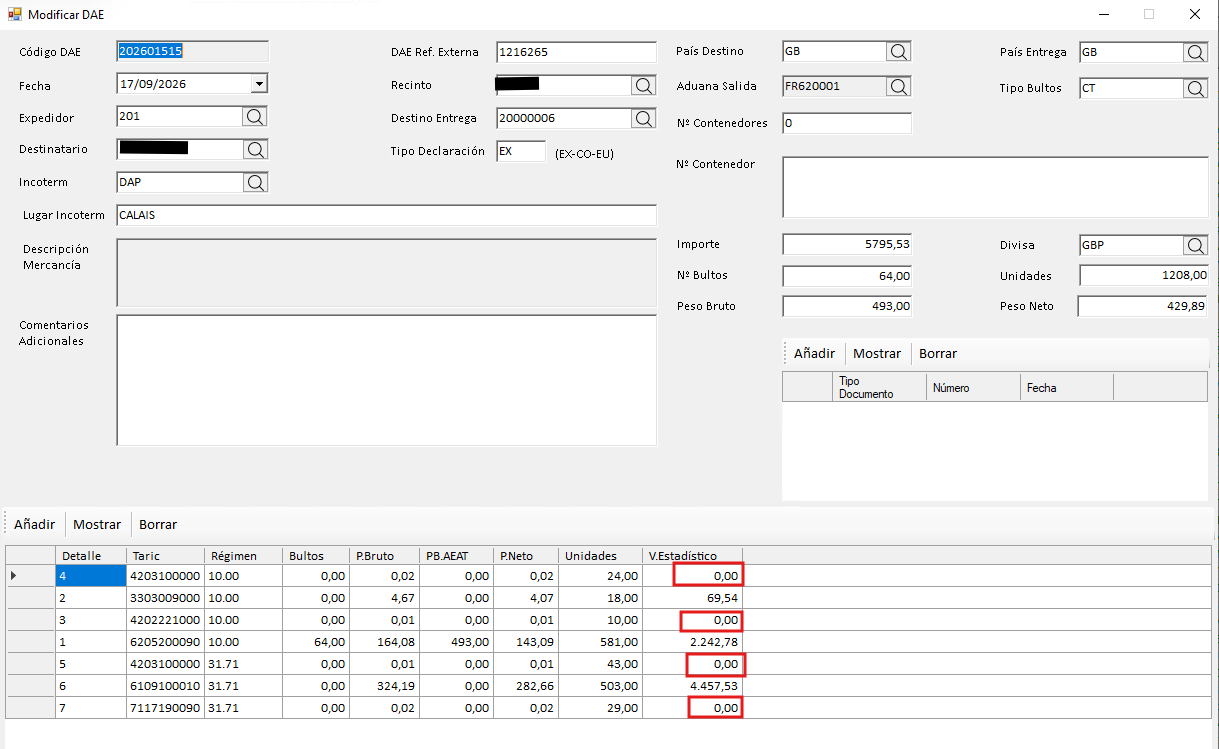
Error al Enviar DAE: StatisticalValue Debe venir relleno y ser un dato numérico

El error del DAE indica que la casilla del valor estadístico está vacía o con un dato erróneo.
Debéis de cubrir la casilla y volver a enviar el DAE
Errores Duas Importación
Pasos para saber cómo resolver algunos errores en los duas de importación
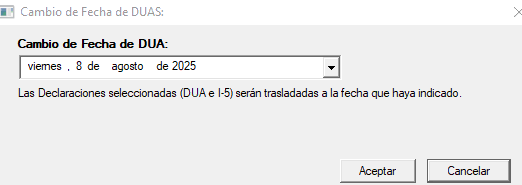
Poner la misma fecha al I5 y al DUA
Desde la lista de duas de importación, darle a Trasladar

Seleccionamos la fecha que le queremos poner, y se cambiará en el Dua y en el I5
Error en dua de importación "Fecha de domiciliación incorrecta"
La fecha del dua e i5 tienen una fecha muy anterior
Hay que poner la fecha del mes en el que estamos haciendo el cierre
Desde la lista de duas de importación, darle a Trasladar
Seleccionamos la fecha que le queremos poner, y se cambiará en el Dua y en el I5
Error Dua Importación: C41UnidadesCodigoPartida(1).CODIGO UNIDADES SUPLEMENTARIAS (CAS 41). Código de unidades suplementarias distinto al exigido por medida TARIC.
C41UnidadesCodigoPartida(1).CODIGO UNIDADES SUPLEMENTARIAS (CAS 41). Código de unidades suplementarias distinto al exigido por medida TARIC.
Ir a la AEAT y buscar ese Taric, a ver si requiere un tipo de unidades suplementarias.
Si no lo requiere, ir en TVD al Mantenimiento de ese Taric y dejar vacía la casilla de Un.Suplem
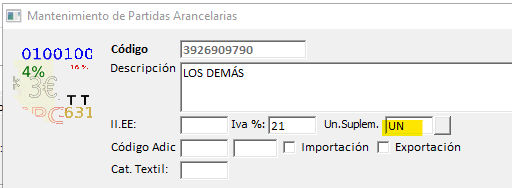
Darle a aceptar
Confirmar que se elimine del detalle de pedido
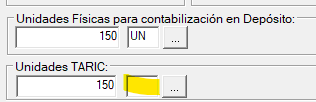
Y enviar el dua de nuevo.
Error en Dua Importación: Está con MRN y sigue saliendo como pendiente el I5
Ir a EDI, buscar ese dua y Ponerlo como No enviado
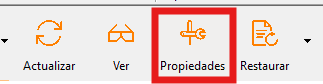
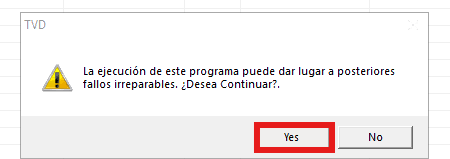
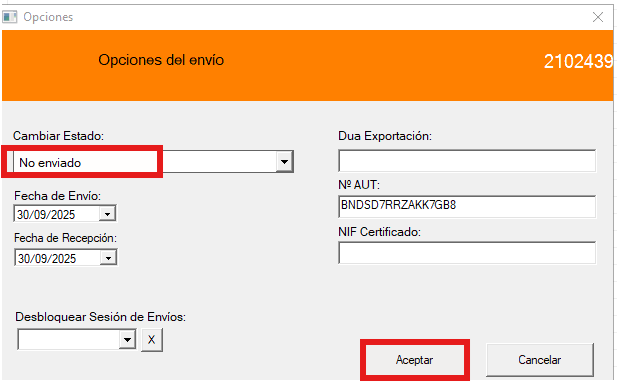
Y luego restaurar el dua
Pasos para restaurar el dua
Error al enviar Dua de Importación: no pointer availableSe esperaba nodo typeOfIdentification y ha venido identificationNumber
En el manifiesto se queda vacía la casilla Modo T.

Completarla y enviarlo de nuevo
Comprobar que la Aduana de Entrada exista en TVD, ya que la casilla Modo T. se completa a raíz de la aduana.
Si la aduana de entrada no existe en TVD, darla de alta.
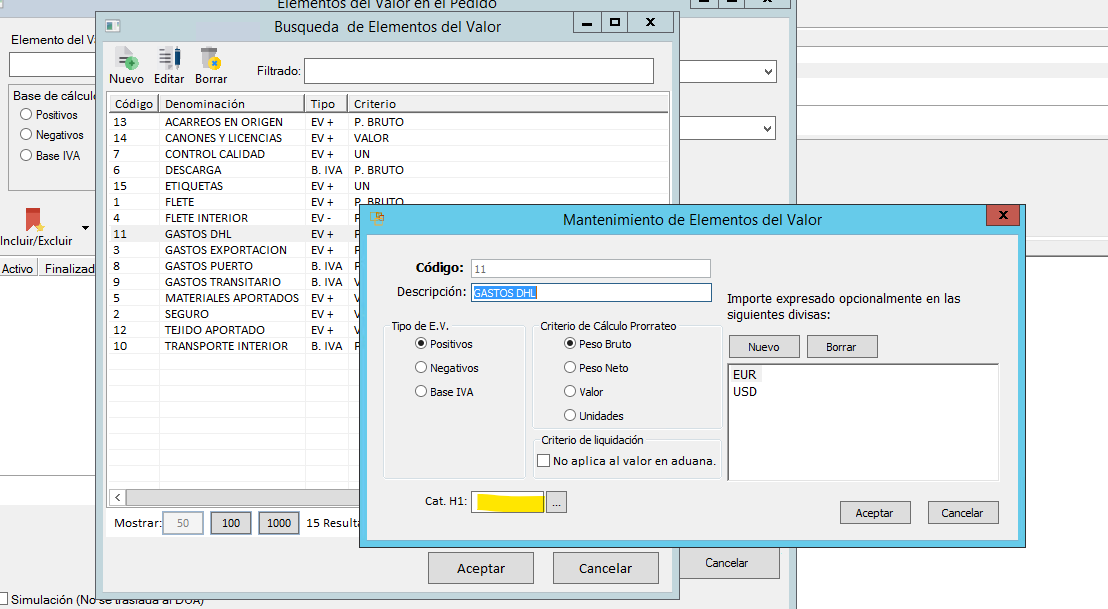
Error al enviar Dua de Importación: /CC415A/GoodsShipment[1]/GoodsShipmentItem[5]/CustomsValuation/AdditionsAndDeductions[2]/codeEl elemento no comple con el formato exigido. Patrón: [a-zA-Z]
Revisar los elementos de valor que se están indicando
Uno está sin configurar la Cat. H1
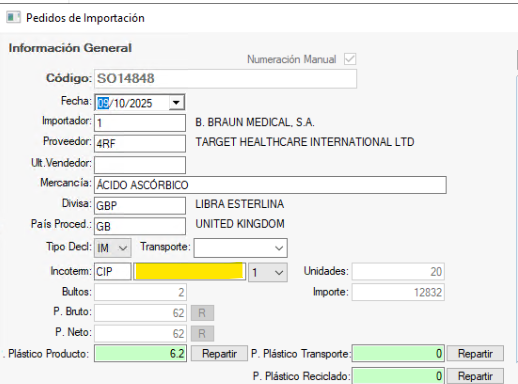
Error al enviar dua de importación /CC415A/GoodsShipment/DeliveryTerms Valor:Location

Está sin completar el lugar del incoterm en el pedido
Error al enviar dua de importación: El valor de Exporte no está presente. Valor Exporter
/CC415A/GoodsShipment[1]/Exporter50425|El valor de Exporter no está presente y debería estarlo ya que debe estar presente a nivel de cabecera o partida. Valor:Exporter
El proveedor tiene país ES y no tiene el NIF indicado.
Para todos los proveedores con país ES, hay que cubrir el NIF
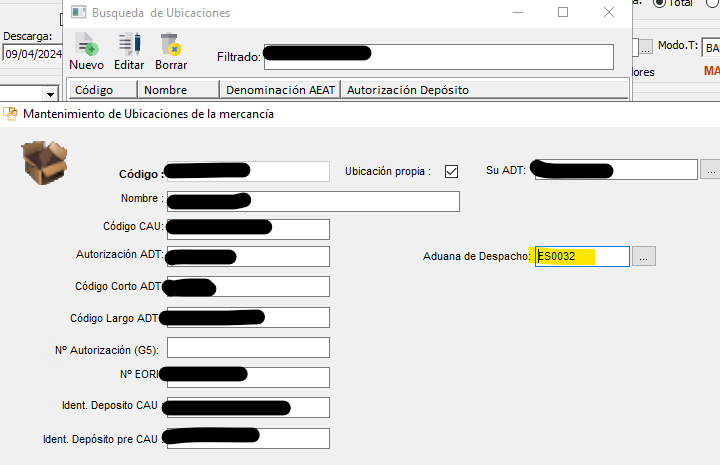
Error al enviar Dua de Importación: El elemento no comple con el formato exigido. Patrón: [A-Z]{2}[A-Z0-9]{6} /CC415A/CustomsOfficeOfImport/referenceNumber
Indicar una Aduana de Despacho válida en la casilla de dentro de la ubicación de destino
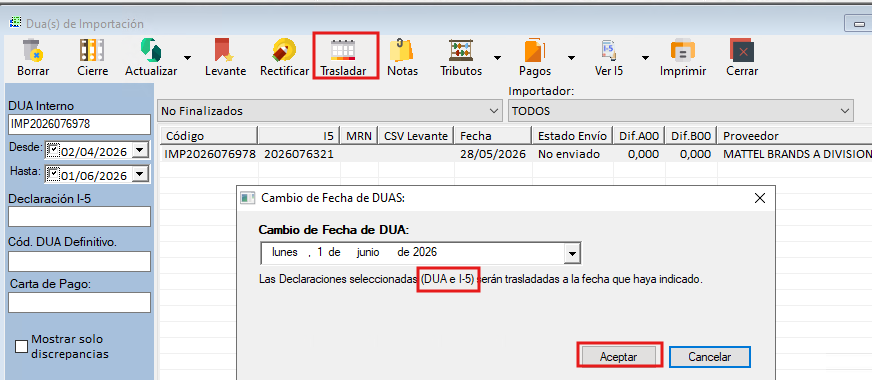
Error al enviar dua de importación: El código de addtionalDeclarationType Z exige la declaración del documento NCLE en cabecera o partida en la casilla PreviousDocument (solo una vez) si la
Error /CC415A/ImportOperation/additionalDeclarationType20221|El código de addtionalDeclarationType Z exige la declaración del documento NCLE en cabecera o partida en la casilla PreviousDocument (solo una vez) si la información de la tabla H1C1102. CLECabPart tiene el valor CAB PAR. Si se declara en partidas la fecha (8 primeras de referenceNumber) del NCLE ha de ser igual en todas las partidas del GoodShipment. Ademas,esta fecha del NCLE debe ser igual a la fecha admisión (dateOfAcceptance) de cada subcabecera (GoodsShipment). Valor:Z
Es porque la fecha del I5 y del DUA NO son la misma
Para cambiar la fecha al I5 y al DUA juntos, ir a la lista de duas, y darle a Trasladar.
Indicar la fecha que queréis poner y darle a Aceptar. Cambiará la fecha al I5 y al DUA
Error al enviar dua de importación - Error Control de Credibilidad
/CC415A/GoodsShipment[1]/GoodsShipmentItem[6]/Commodity/CommodityCode/harmonizedSystemSubheadingCode80030|Control de Credibilidad -> Declaración a corregir: las casillas 33, 38, 41 o 46 son incorrectas. Valor:
Debéis de fijaros en qué partida del dua está dando el error.
Por ejemplo, en este caso es en la partida 6
El error indica que el Taric indicado, según el peso neto y las unidades que se está indicando, no cumple la regla de credibilidad de la AEAT
La credibilidad se calcula dividiendo el Peso Neto entre las unidades.
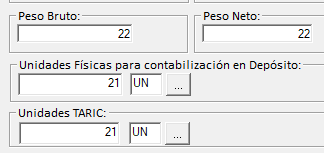
Por lo que tenéis que ver en la AEAT qué regla de credibilidad tiene ese Taric:
Por ejemplo para el taric 6110111000 tiene esta regla:
Autorizada siempre que el Peso neto/unidad suplementaria sea igual o superior a 0,600 KN

E indicar esa regla en el Taric de TVD y el taric por el que lo tendrá que sustituir el TVD si no cumple esa regla:
Por lo que en TVD, tendréis que indicar esa regla en el taric
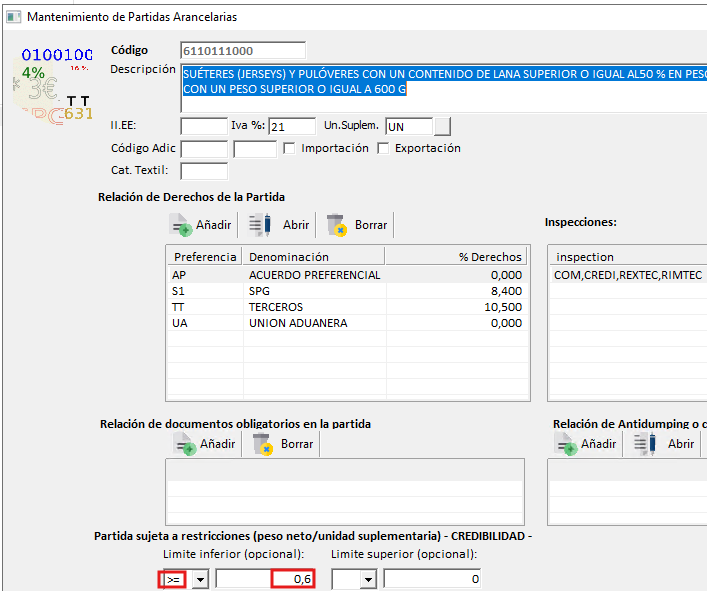
E indicar por qué taric lo tendrá que sustituir el TVD si ese taric indicado no cumple la credibilidad, si hay alguno

O indicar un Taric que NO tenga credibilidad
Error al enviar dua de importación: Error medida 724, 775
Medida 724
Indica que está dando problemas el documento Y160
Revisar ese taric en la AEAT a ver si a día de hoy, exige o no el Y160
Si no lo exige, desactivar en la X el documento en la línea de TVD que está dando error. Y si lo exige, activarlo
Medida 775:
Exige CBAM
Error al enviar dua de importación: Error medida 775
Indica que está dando problemas el documento Y238 CBAM
Revisar ese taric en la AEAT a ver si a día de hoy, exige o no el CBAM
Si no lo exige, desactivar en la X el documento en la línea de TVD que está dando error. Y si lo exige, activarl
G4
Consultar en la AEAT un G4
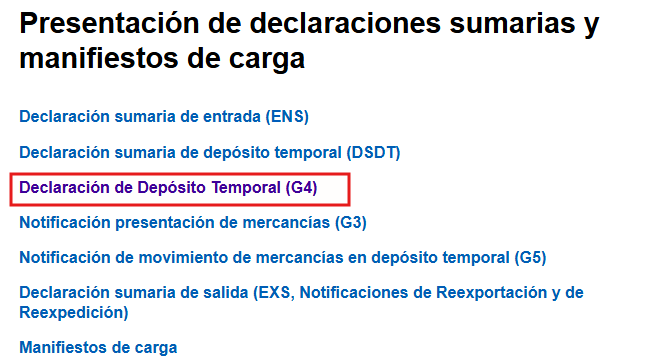
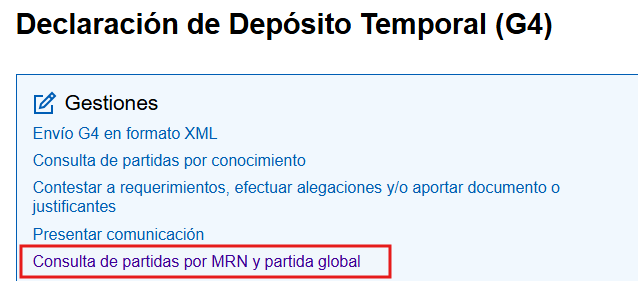
Página para acceder a ver el G4:
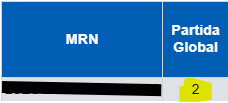
G4 Sede: Consulta de partidas por MRN y Partida Global


Procedimiento House o Master
Si va con House:
Indicar en la cabecera del Manifiesto HOUSE.
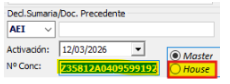
Indicar en Nº Conoc, el conocimiento del medio de transporte con el que entró la mercancía en el territorio TAU. Que corresponderá con lo que aparezca en el G5 en la AEAT en la casilla ID TRANSPORTE


Si va con Master:
Indicar en la cabecera del Manifiesto MASTER.
Indicar en Nº Conoc, el conocimiento como indicábais siempre. Que corresponderá con lo que aparezca en el G5 en la AEAT en la casilla CONOCIMIENTO
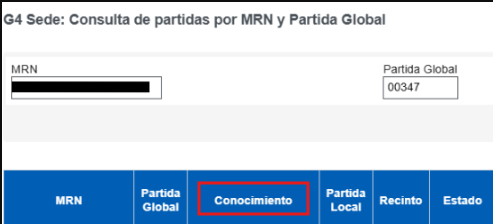
Error al enviar G5 Expedición: Tipo de partida MI/HI de G5 inconsistente con el tipo de partida de G4 en origen
Estais indicando mal los datos.
Si estáis indicando Master, significa que está requeriendo House.

Para indicar House, tendreis que indicar en la cabecera del manifiesto en Nº Conc lo que aparezca en la web como el ID TRANSPORTE.
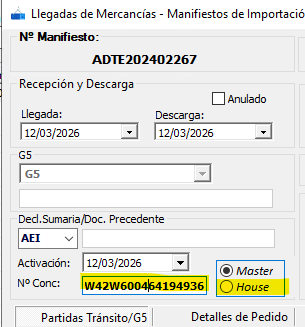
Y en el detalle de manifiesto indicar el CONOCIMIENTO.
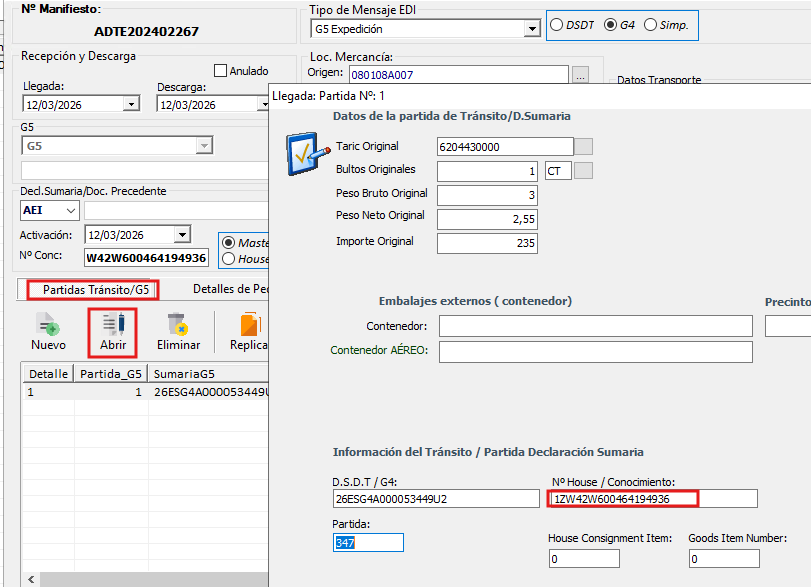
Error al enviar G5 Expedición:Documento de transporte ya declarado en otro G5G de expedición
CASO 1:
Nos indican de Atenusu que es una validación que tienen puesta.
En la casilla Nº Conc: indicar el ID TRANSPORTE seguido de la partida global del G4
En este caso, de 2
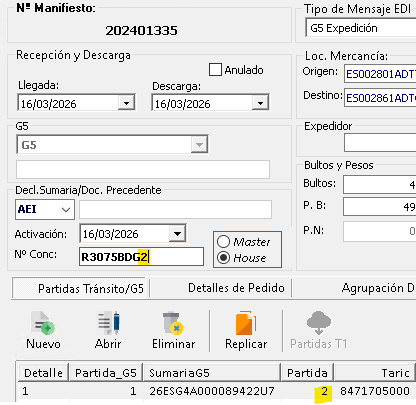
CASO 2:
La AEAT nos devuelve un error similar al siguiente:
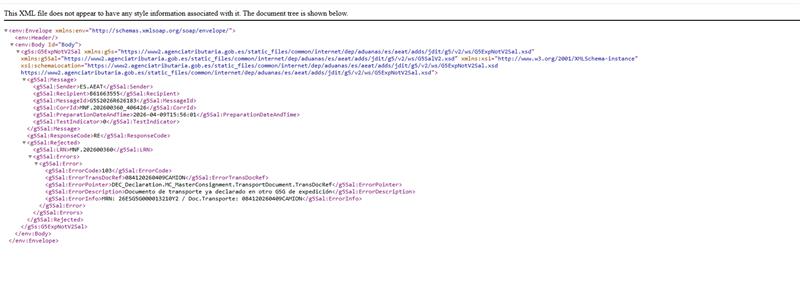
El G4 solamente tiene una partida:
Filtrar desde el listado de Manifiestos por número de conocimiento:
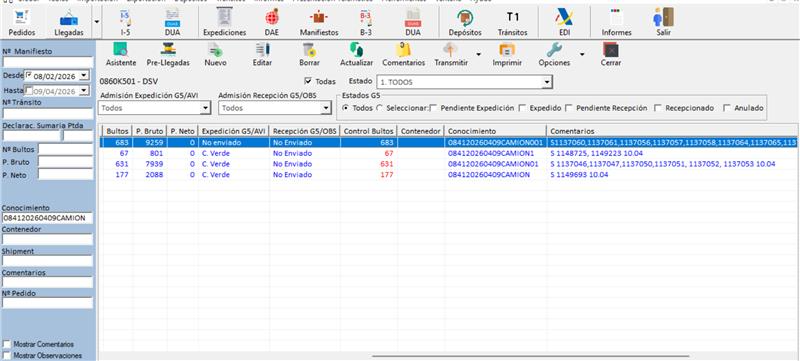
En el caso de que el Conocimiento haya sido declarado en otro envío de Expedición, seguimos la misma casuística que anteriormente, añadimos la numeración que creamos conveniente, por ejemplo en este caso como ya hemos puesto Numero de Conocimiento + 1, en el segundo envío podría Numero de Conocimiento + 2
Error al enviar G5 Expedición: Partida con bultos a 0 en una partida de G4 : El mensaje enviado no cumple el esquema. cvc-pattern-valid: El valor '' no es de faceta válida
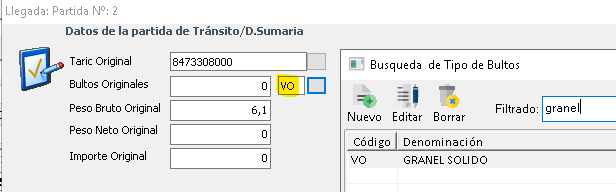
En el G4, una de las partidas tiene bultos a 0.
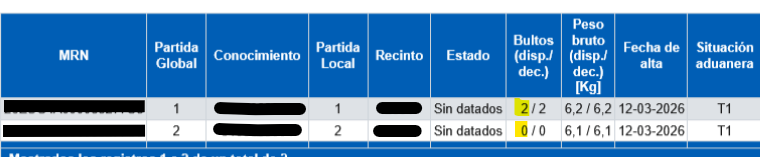
Por lo que hay que indicar en el tipo de bultos, VO (Granel sólido)
Si da error "Condición C442 incumplida. El número de bultos es obligatorio para el tipo de bultos declarado"
Es porque en una de las partidas no se ha indicado el tipo de bultos.
Si los bultos son 0, hay que indicar de tipo VO
Error al enviar G5 Expedición: El valor no puede ser nulo. Nombre del parámetro: valueError envío...

Revisar que la ubicación de origen del manifiesto esté bien indicada y exista en la tabla de ubicaciones del TVD
Si existe, darle a editar la casilla de la ubicación, seleccionar la ubicación y darle a aceptar de nuevo. Para que os guarde el código de la ubicación correcta.
Si aún así al darle a enviar vuelve con el mismo error, indicarle a Tacisa para que revisen si hay un espacio en el código de la ubicación y si ese es el problema
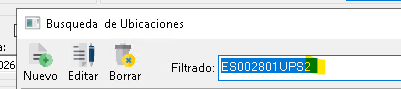
Si es así, avisar a Tacisa para que lo modifique internamente.
Error al enviar un G5 Expedición: Se produjo una excepción en el destino de la invocación
Revisar los Datos que se han indicado en el Manifiesto, en Partidas Tránsito/G5
Revisar que esté indicado un Taric que esté dado de alta en el TVD
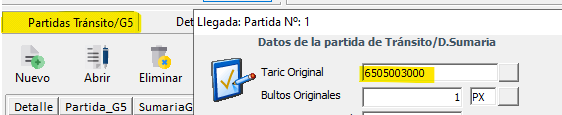
Indicar un Taric válido y enviar de nuevo
Error: El mensaje enviado no cumple el esquema. cvc-datatype-valid.1.2.1: '' no es un valor válido para 'integer'
Caso 1: Contenedor a 0 en Partidas Tránsito/G5

Puede ocurrir que en la integración, se nos grabe el dato a 0. Modificar el dato por el correcto y volver a transmitir.
Caso 2: Continúa dando el error El mensaje enviado no cumple el esquema. cvc-datatype-valid.1.2.1: '' no es un valor válido para 'integer' aún indicando el Contenedor con el formato correcto
SEGUIR PASOS INDICADOS
Error al enviar G5 Expedición: Tipo de partida MI/HI de G5 inconsistente con el tipo de partida de G4 en origen
Error al enviar G5 Expedición : DSDT previa inexistente
Hay que cambiar el tipo a G4

G5
Ver qué error da el G5:
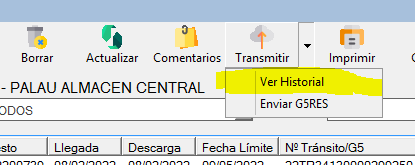
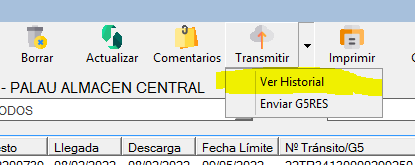
Darle a la flechita y Ver Historial

Nos abrirá el historial de envíos y veremos el error:
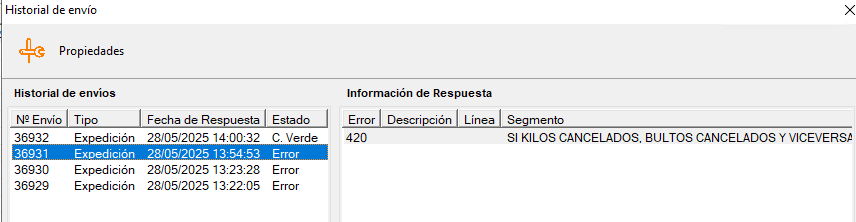
Desbloquear G5 que no se envía
Si al marcar el G5 y darle a transmitir no abre la ventana de envío, no hace nada, indica que está bloqueado
Para desbloquearlo, seguir estos pasos:
Ver Historial:
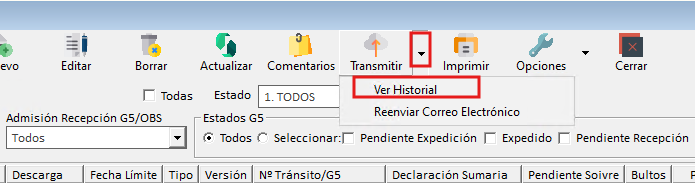
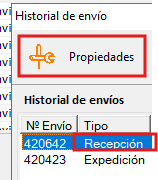
Si es el G5 Expedición el que no nos deja enviar, pinchamos en la línea que pone Tipo Expedición y le damos a Propiedades
Si es el G5 Recepción el que no nos deja enviar, pinchamos en la línea que pone Tipo Recepción y le damos a Propiedades
Sin tocar nada más, le damos a la X y Aceptar.
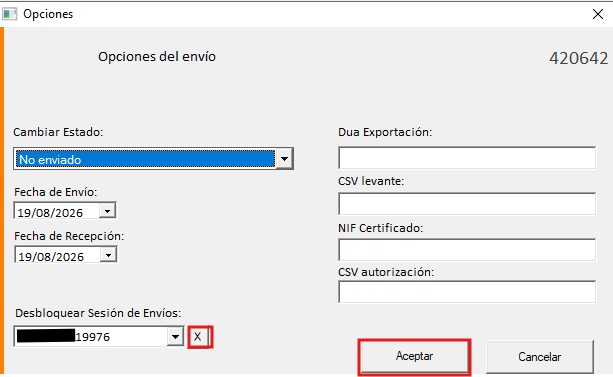
Nos desbloqueará el G5 y ya lo podremos enviar sin problemas
Tipo de Conocimiento no encontrado en TVD
En el manifiesto se ha quedado la casilla Modo T. vacía
Completarla y transmitir el G5 de nuevo
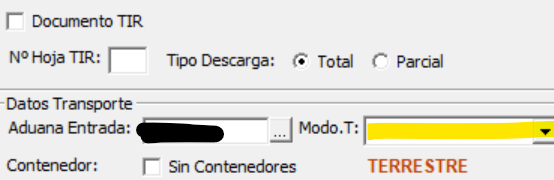
Cambiar Canal al G5 de rojo o naranja a verde
Sobre el G5 en canal rojo o naranja, tendreis que presentar un escrito por registro a la aduana, adjuntando las documentación correspondiente a ese G5
Luego cuando os lo liberen, podréis enviar la recepción
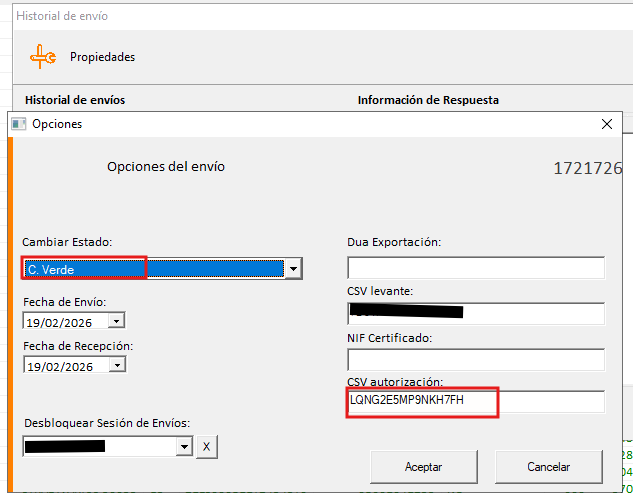
Antes de enviar la recepción, cambiareis el canal a verde y añadireis el número de autorización:
Darle a Ver Historial
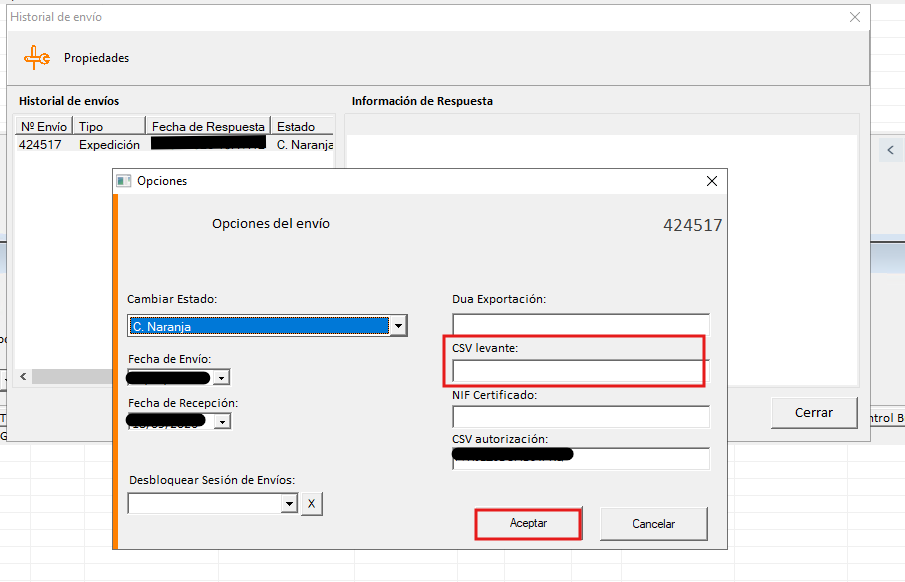
Tendrá cubierto ya la casilla CSV autorización. Esa no la tocamos.
Seleccionar C.Verde e indicar el CSV en CSV LEVANTE y darle a aceptar
El CSV que hay que poner es el que aparece en la AEAT como AUTORIZACIÓN DE MOVIMIENTO.

Añadir CSV en G5 Canal naranja
Añadir número de Autorización a G5 en Canal Naranja y cambiar el canal a Verde:
Indicarlo en CSV Autorización y seleccionar C.Verde y darle a Aceptar
El mensaje enviado no cumple el esquema. cvc-pattern-valid: el valor '20ES000...' No es una faceta válida en cuanto al patrón '[0-9]{2}[A-Z]{2}[A-Z0-9]{14' para el tipo MRN_DE'
La declaración sumaria temporal no está bien indicada.
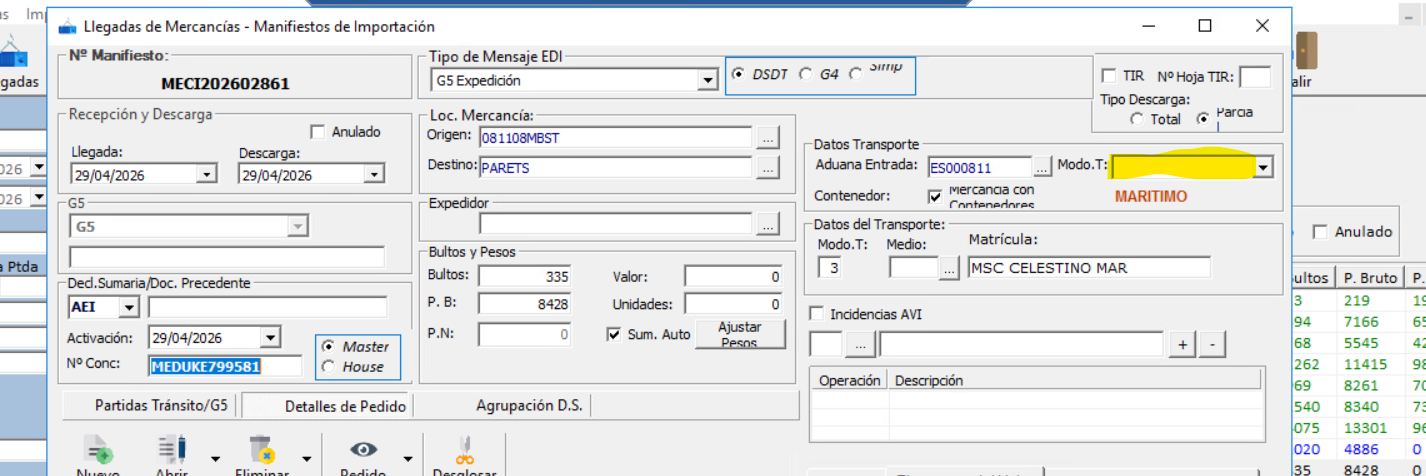
El mensaje enviado no cumple el esquema. cvc-complex-type.2.4.a: Se ha encontrado contenido no v??lido a partir del elemento 'G5DataElementsV1.xsd:ReferenceNumber'. Se esperaba uno de 'G5Data
Revisar la cabecera del Manifiesto,
No se está enviando en el XML el Tipo de Documento de transporte porque Modo T. está vacío:
El mensaje enviado no cumple el esquema. cvc-minLength-valid: El valor '' con longitud= '0' no es de faceta válida con respecto a minLength '9'para....

- Revisar que la casilla del Declarante no esté vacía (y tenga indicado el Nº de EORI que se indica en la ubicación de destino).
- Revisar que la ubicación de origen tenga indicado el EORI.
Error al enviar G5: Estado de la sumaria (Predeclarada) incompatible con el tipo de documento de datado (DG5)
Estado de la sumaria (Predeclarada) incompatible con el tipo de documento de datado (DG5): 26ES00081185854021

Es porque la sumaria NO está activada. Solicitar que nos la activen
Pone "Se puede datar" NO y "F.Activación" vacío

Procedimientos TVD - Para el usuario
Dua Tipo A (Sin domiciliación):
- Crear el manifiesto y marcarlo como Virtual

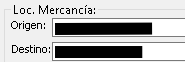
- Cubrir las casillas de la ubicación con el mismo dato. Tanto ubicación de origen como de destino.

- Indicar la Sumaria en el Manifiesto
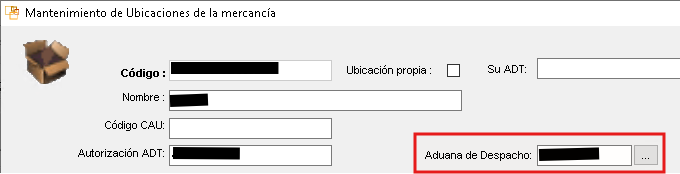
- Y comprobar que en esa ubicación esté cubierta la casilla Aduana Despacho.

- Al darle a "Crear Dua", seleccionar el Tipo A

- Comprobar que tenga el documento C506 DPO en los detalles de pedido de ese I5
- Una vez creado el Dua, valorar de nuevo el I5 antes de enviar el dua (para que elimine el documento C514 EIR)
Si el dua requiere hacer Soivre.
Primero enviar el dua, saldrá Canal Naranja y luego habrá que hacer el Soivre desde la web de la AEAT
En la web de la AEAT, ya no es SOIVRE Z, sino SOIVRE a partir de DUA
Cuando ya tengamos el Levante, habrá que indicar manualmente el CSV en el DUA. Siguiendo estos pasos:
Desde el EDI, buscas en Respondidos el dua y le das a Propiedades --> Sí

E indicar el CSV en la casilla Nº AUT y darle a Aceptar

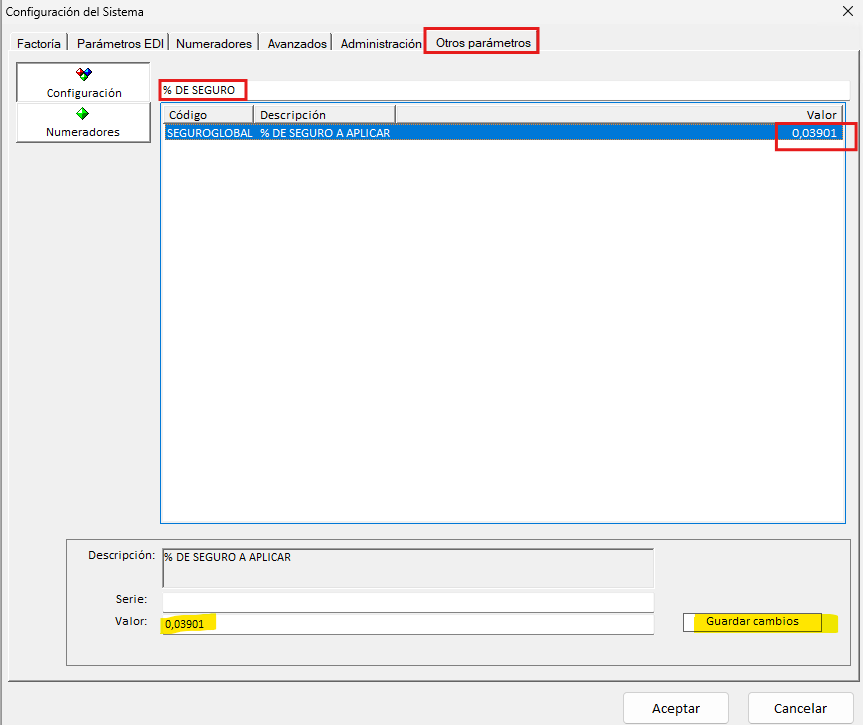
Modificar el % del seguro
Para cambiar el % del seguro, vais desde TVD a Opciones

Otros parámetros
Y escribís "% DE SEGURO" en la casilla de arriba y la dais a enter

Luego pinchais en la línea y abajo de todo modificais el valor y le dais a "Guardar Cambios" y Aceptar
Quitar filtro C019 - Desactivar validación C019 para un dua de importación
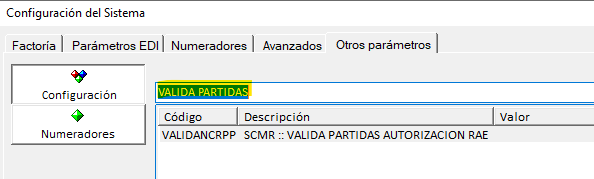
Ir a opciones:

Escribir VALIDA PARTIDAS y darle a enter:
Pinchar en la línea y abajo donde pone valor S, poner N y darle a Guardar Cambios
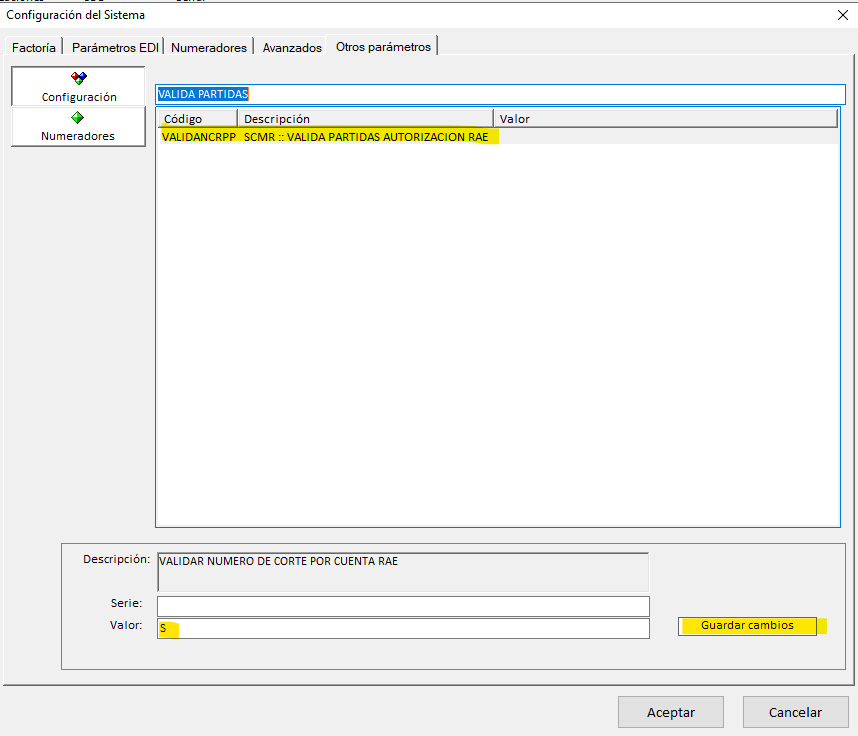
Una vez enviado el DUA, cambiar la configuración y poner a N de nuevo
Procedimiento para convertir salida de exportación en importación
Procedimiento para convertir dua de exportación de 31.71 a 40.71:
1º) Buscamos en el Buscador de Exportación por la Factura (Expedición) para saber el número de DUAE que le corrresponde y la salida:
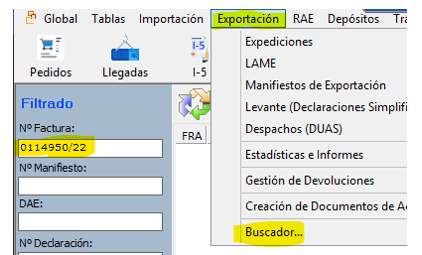

2º) Vamos a EDI y buscamos el DUAE. Quitando el 00 e indicando un %
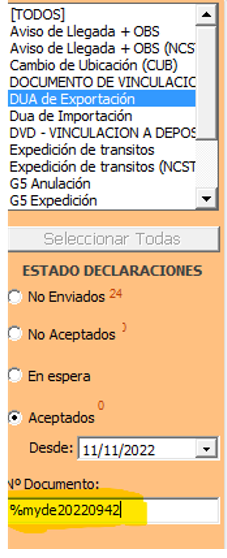
Cambiamos a No enviado los duas de exportación.
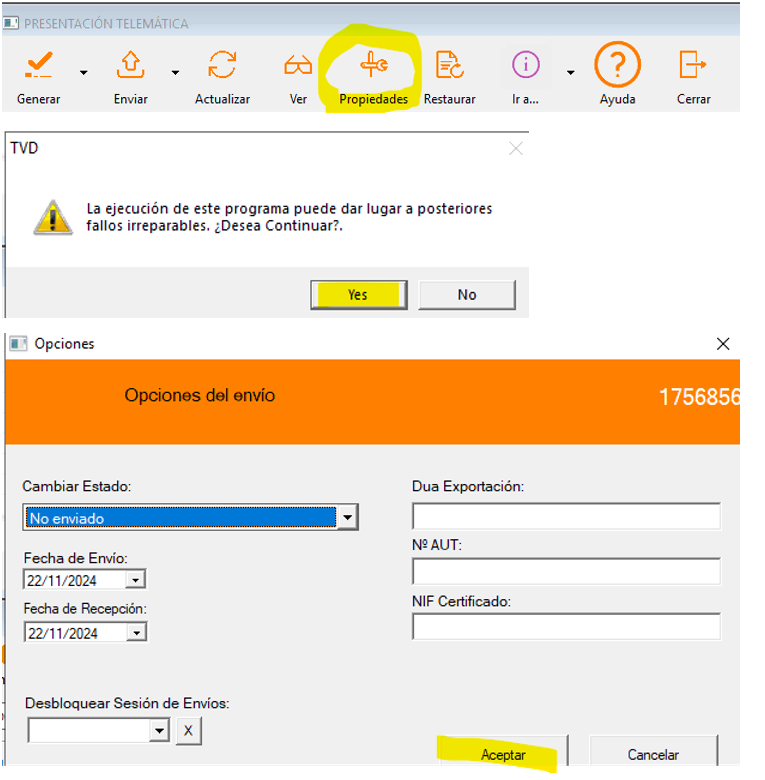
3º) Vamos a Duas de exportación, copiamos el número de B3 y borramos el DUA de exportación.
4º) Vamos a B3 y borramos el B3.
5º) Buscamos la salida en Depósitos y abrimos la salida:
Luego le damos a “Convertir”:
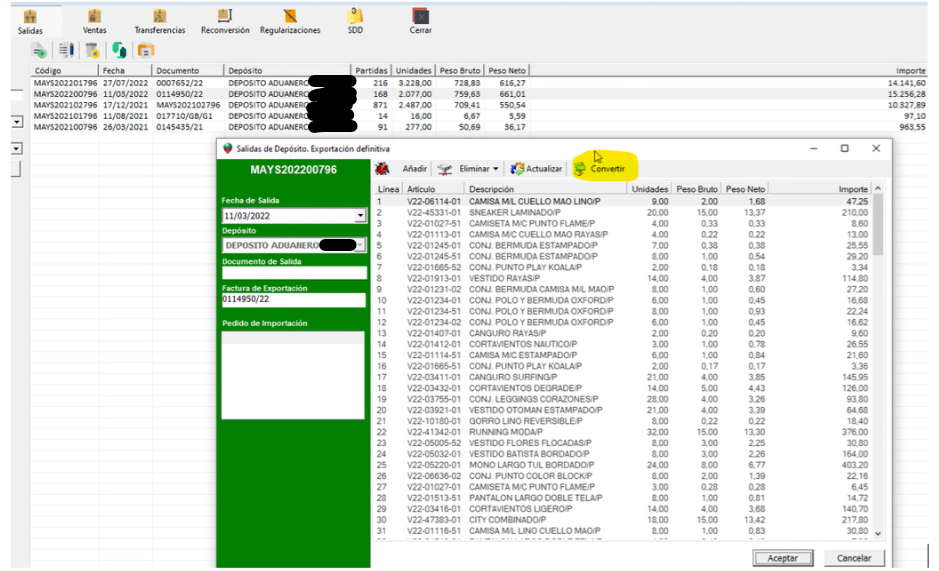
El número de Factura seguirá siendo la misma en la Importación y en la Exportación.
6º) Después de convertir, si buscamos en el Buscador de Importación por esa Salida, veremos todos los datos de importación que tenemos relacionada con esa salida:
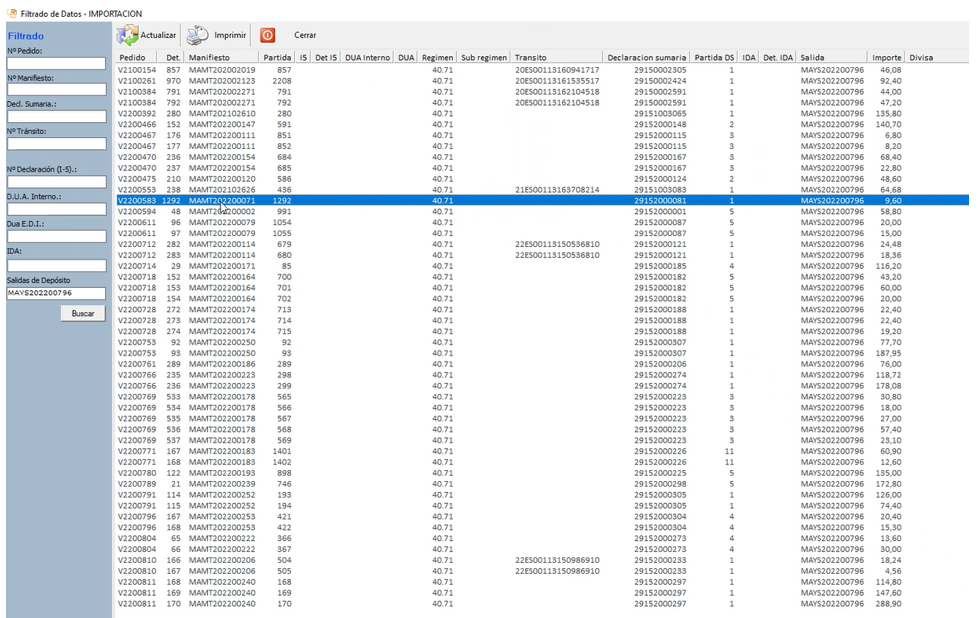
7º) Con el número de Salida, vamos a Nuevo I5 y filtramos por esa salida.
Nos mostrará todos los detalles que tiran de esa salida. Hacemos el I5, aplicamos el Levante y creamos los Duas de Importación como siempre.
8º) Al enviar los Duas de Importación, si nos devuelve un error de “NO HAY SALDO O EL SALDO DE UNA MAGNITUD ES NEGATIVO”, es porque cuando anularon los Duas de exportación NO han liberado el saldo de los idas.
En cuanto lo liberen, podréis enviar los duas de importación sin problemas.
Modificación de Numeradores TVD
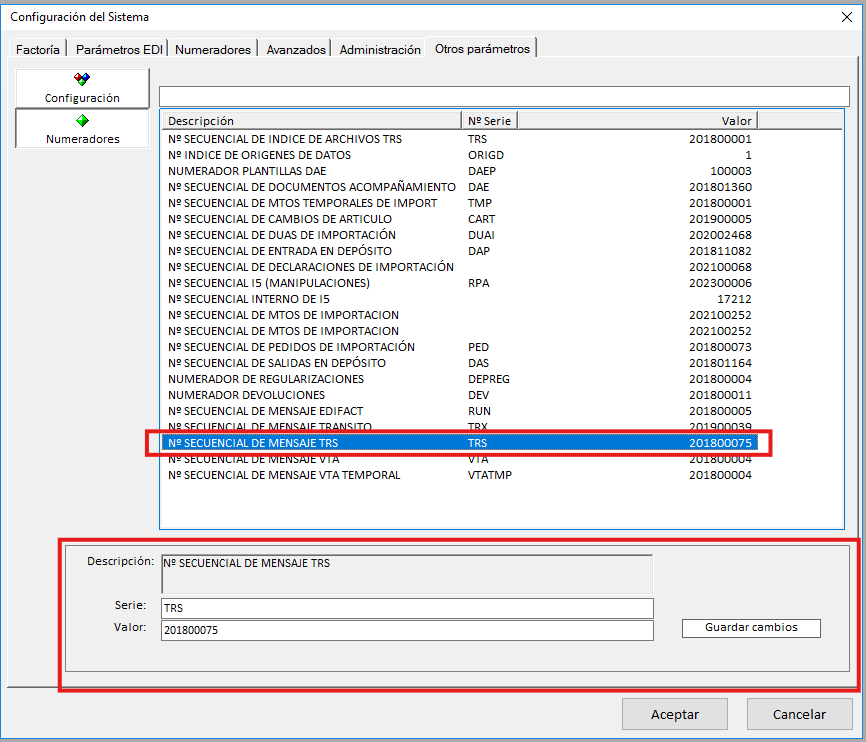
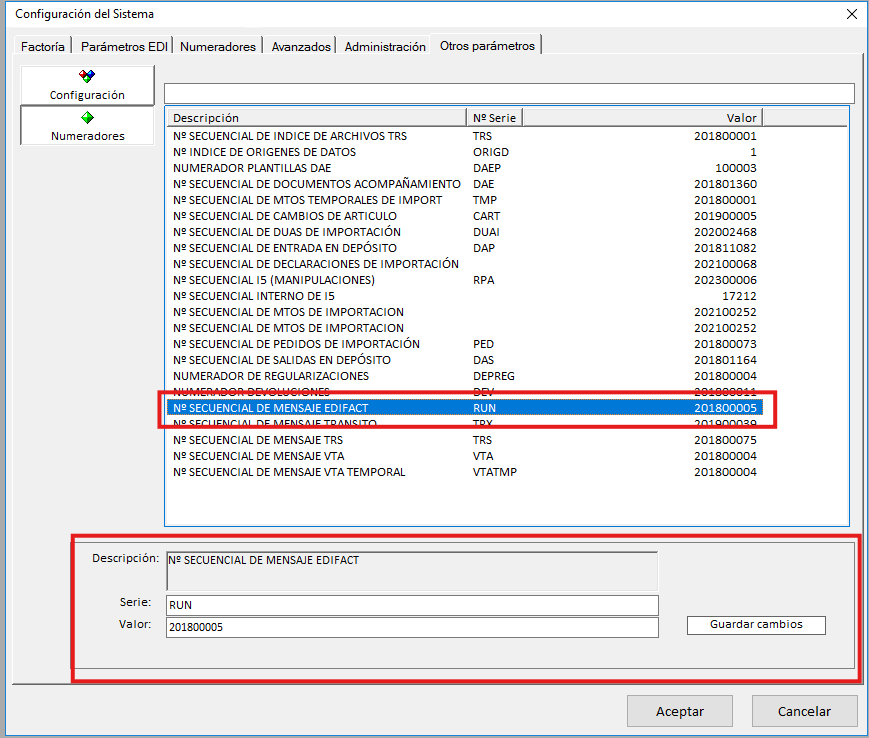
Para modificar los numeradores de TVD deberemos acceder a el menú

Una vez se muestre la ventana, existen dos pestañas para el cambio de numeradores según el que se trate.
* Debe tenerse en cuenta que la modificación de numeradores motivado por el cambio de año, se realizará una vez finalizadas las operaciones del año anterior.
Modificación de Pedidos.

Modificación de Manifiestos de Importación.
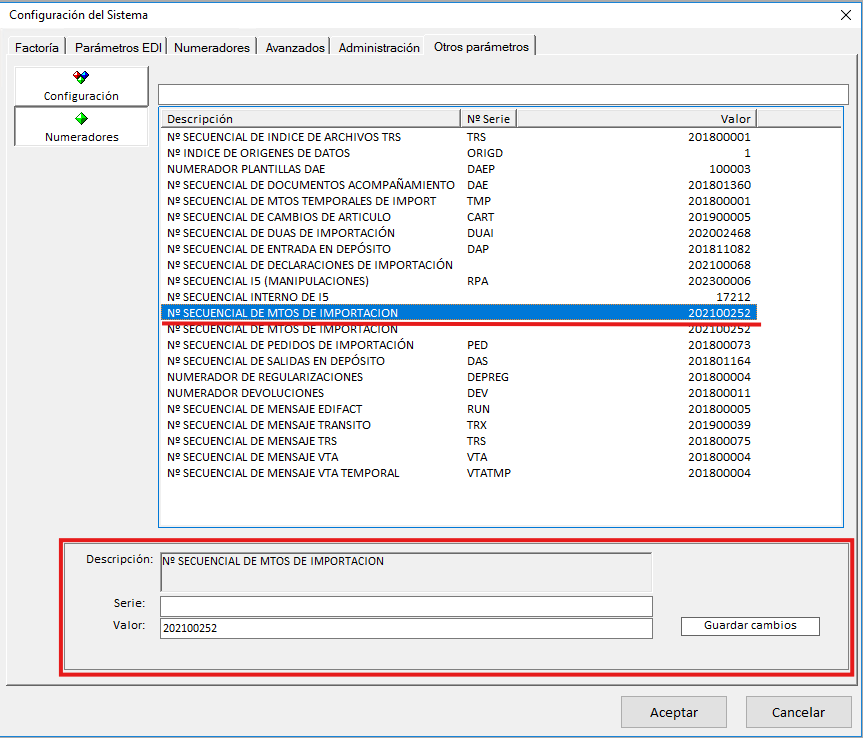
Modificación de I5
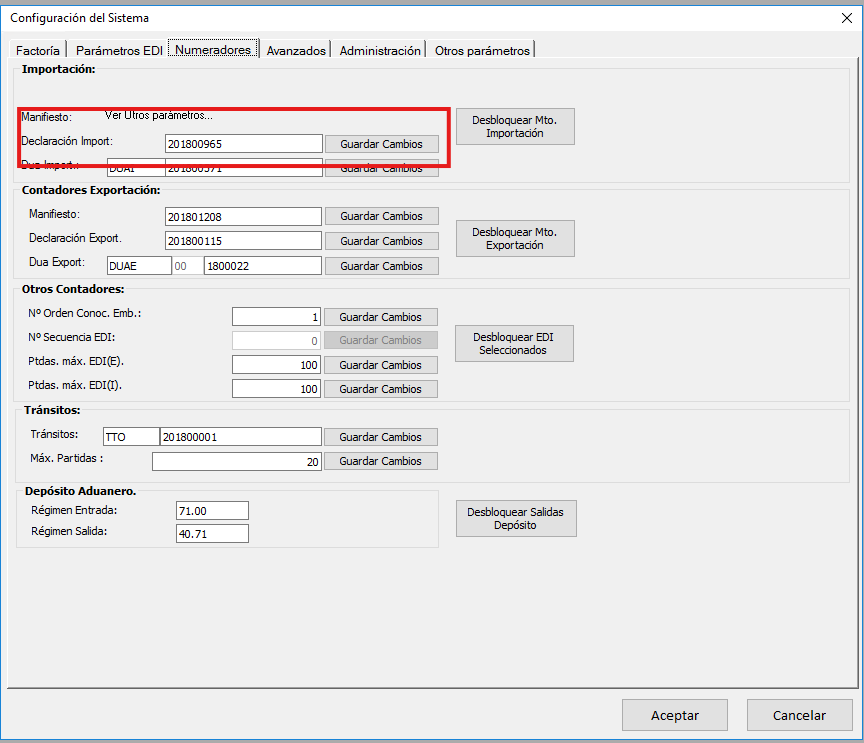
Modificación de Duas de Importación.
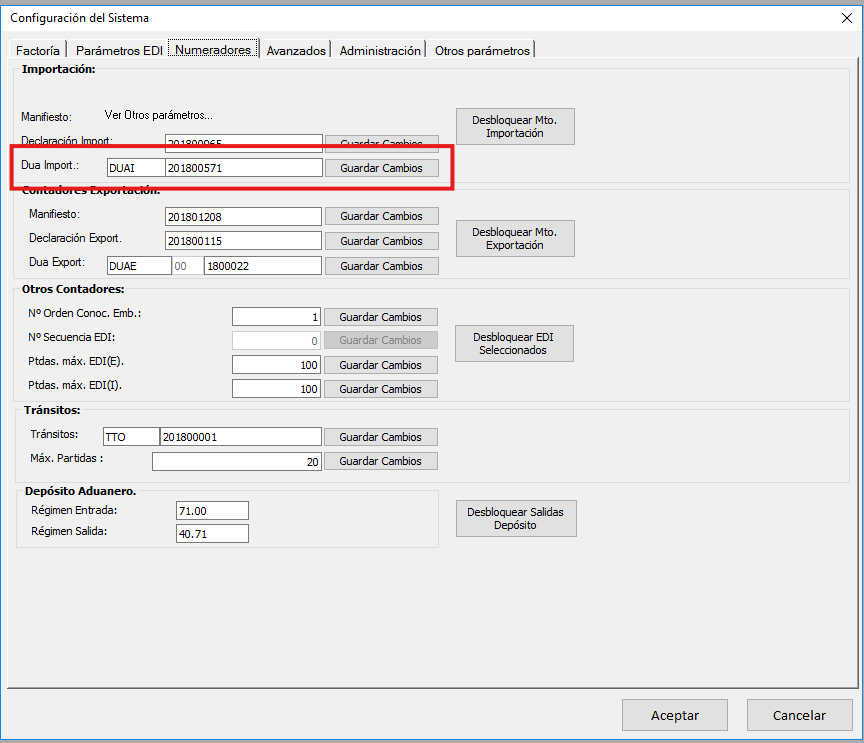
Modificación de Manifiestos de Exportación
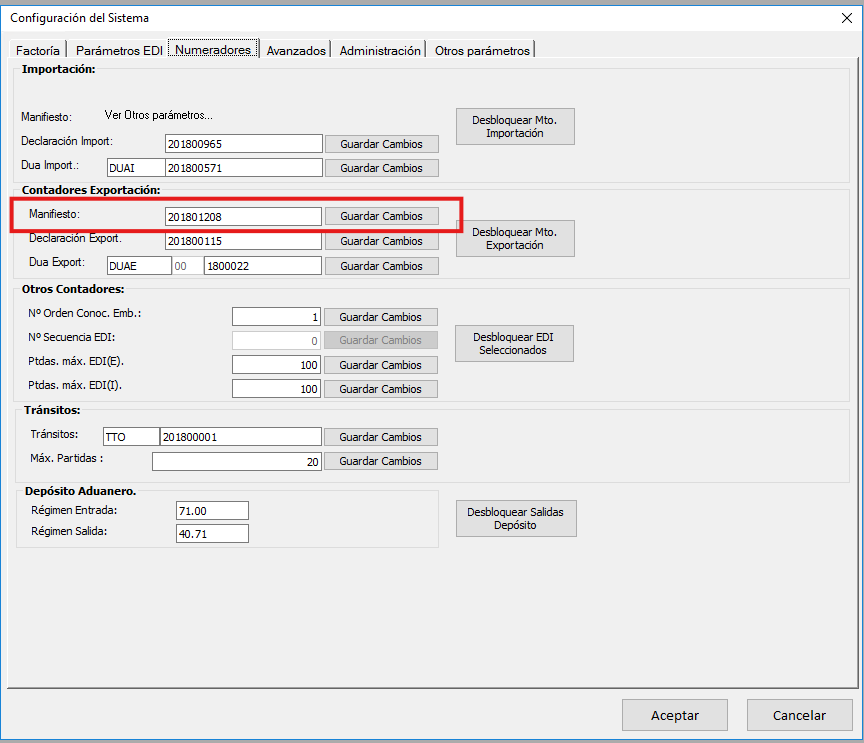
Modificación de B3.

Modificación de Duas de Exportación.
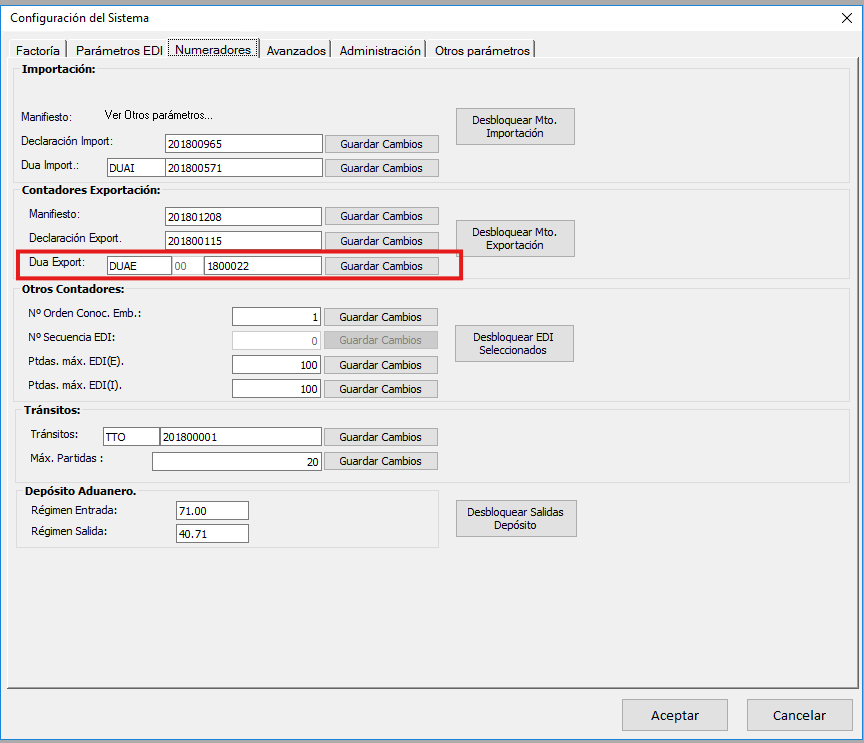
Modificación de Daes.
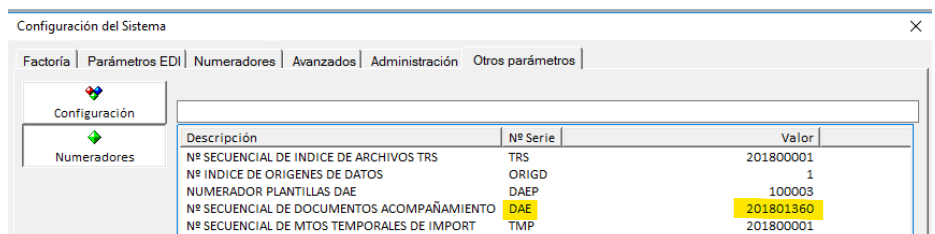
Modificación de Entradas en depósito.

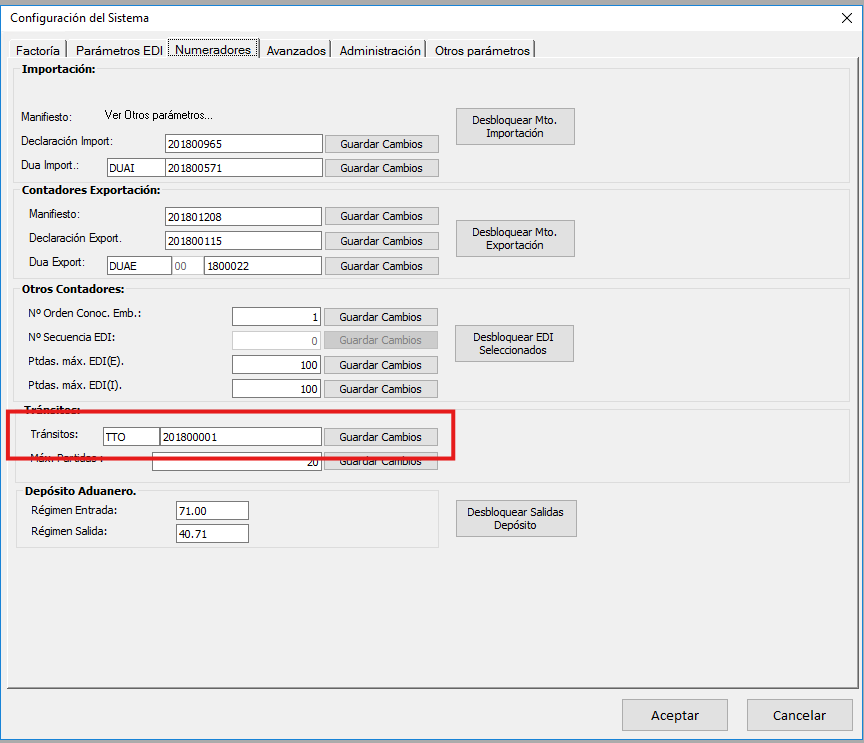
Modificación de Tránsitos.
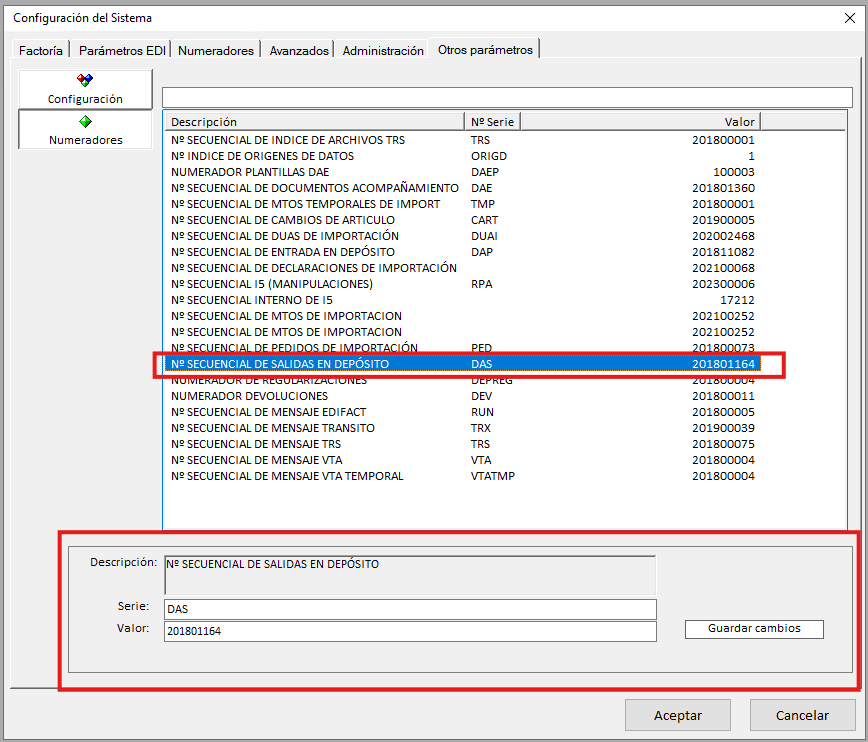
Modificación de Salidas de depósito.
Modificación de TRS/VTA/RUN.
Regularización de Existencias
VERSIÓN 1.8115.4094
Regularización de Existencias
El procedimiento para regularizar saldos del depósito aduanero requiere las siguientes condiciones previas:
- Realización de las salidas del depósito con destino a Consumo / Tránsito.
- Las salidas podrían realizarse manualmente, a través de integración de Diferencias de stock o bien mediante la anotación de los movimientos de salida.
Paso a paso
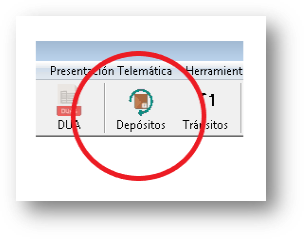
- Acceder a la gestión de depósito aduanero desde el panel principal de TVD:
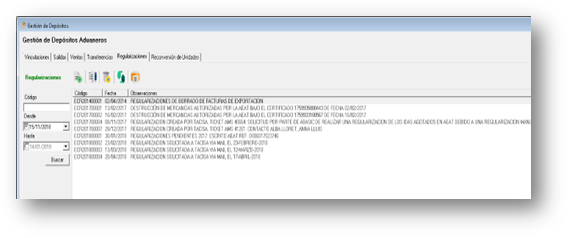
- Pinchar en la pestaña “Regularizaciones”.

- Pulsar el botón añadir con el siguiente símbolo
Se mostrará la siguiente ventana de alta del acta de regularización:
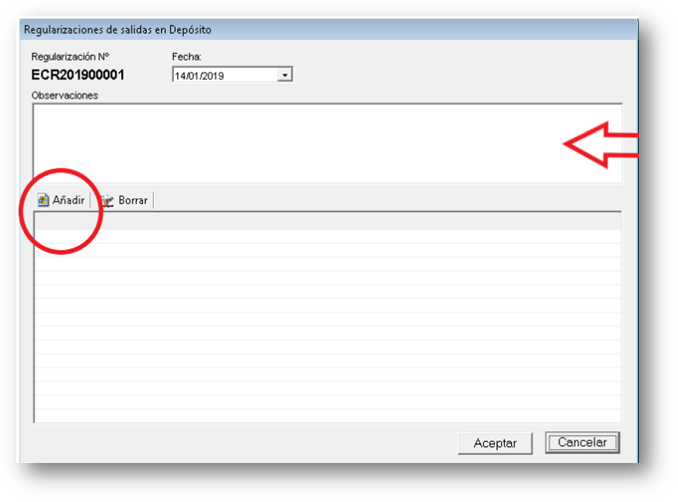
Generalmente en la casilla de observaciones se indicará el motivo de la regularización (siempre será negativa, es decir se minora existencias). Por ejemplo motivado por una destrucción, salida irregular, ajustes anuales etc).
Mediante el botón ”Añadir” se localizarán la/s salida/s que se finalizarán como regularización, descontándose de la contabilidad de existencias.
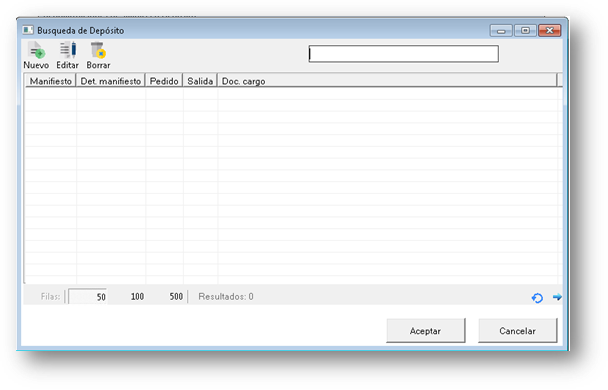
Cambio Articulo en una entrada en depósito
Cambiar el código del artículo en una entrada en depósito, solo en esa entrada en depósito:
Hay que cambiar el artículo 9664A de 3150 UN por el 9677B.
Ver el depósito de la entrada y el detalle de la entrada que corresponde para hacer el cambio luego.

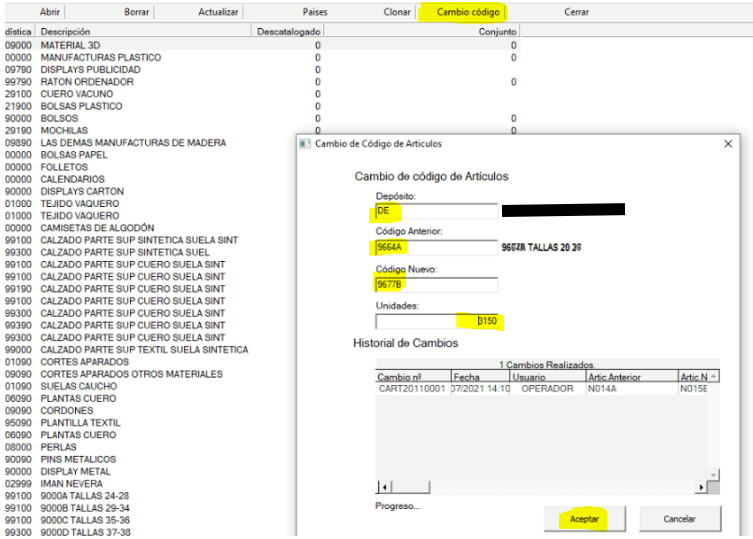
Ir a la tabla de Artículos de TVD --> Cambio Código
Indicar el Depósito: Doble click en la casilla y seleccionar el depósito de la entrada.
Indicar el Código de Artículo anterior
Indicar el Código de Artículo nuevo (Tiene que estar dado de alta primero en TVD)
Indicar las unidades de ese artículo y darle a Aceptar.
Nos saldrá un listado de las entradas que tienen ese artículo 9664A y las unidades que quedan disponibles.
Seleccionamos esa entrada e indicamos las unidades que queremos cambiar: 3150UN y le damos a solicitar.
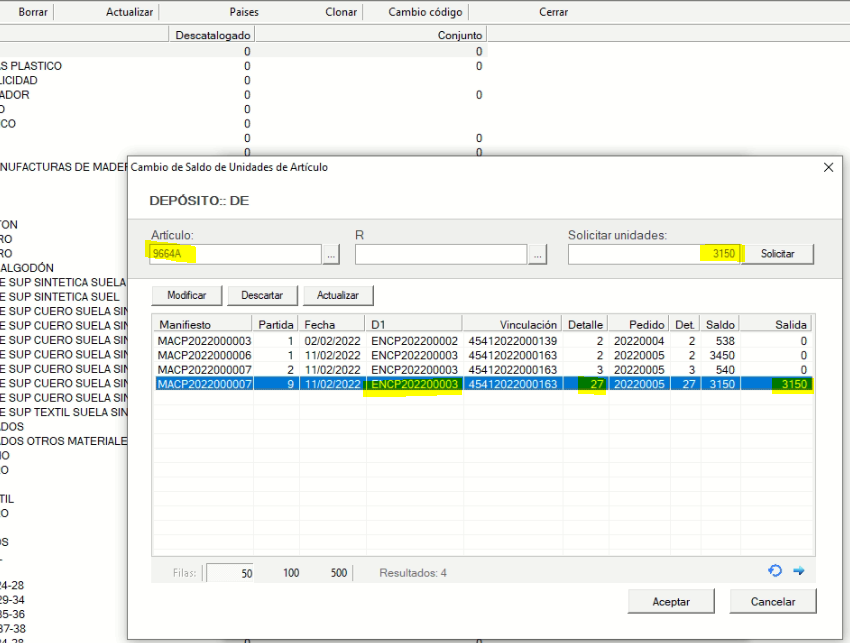
Al darle a aceptar, en la entrada pondrá la línea del artículo viejo a 0 UN y añadirá otra línea al final de la entrada, con el código del artículo nuevo y las 3150 UN.

Cambio Taric Masivo desde TVD
Si es un único Taric:
Ir a TVD --> Herramientas --> Utilidades --> Actualizador de Códigos Taric…
Seleccionais el Taric anterior y el Nuevo Taric.
Si el taric no aparece en la lista, es porque no está dado de alta en el TVD. Para darlo de alta, darle a Nuevo
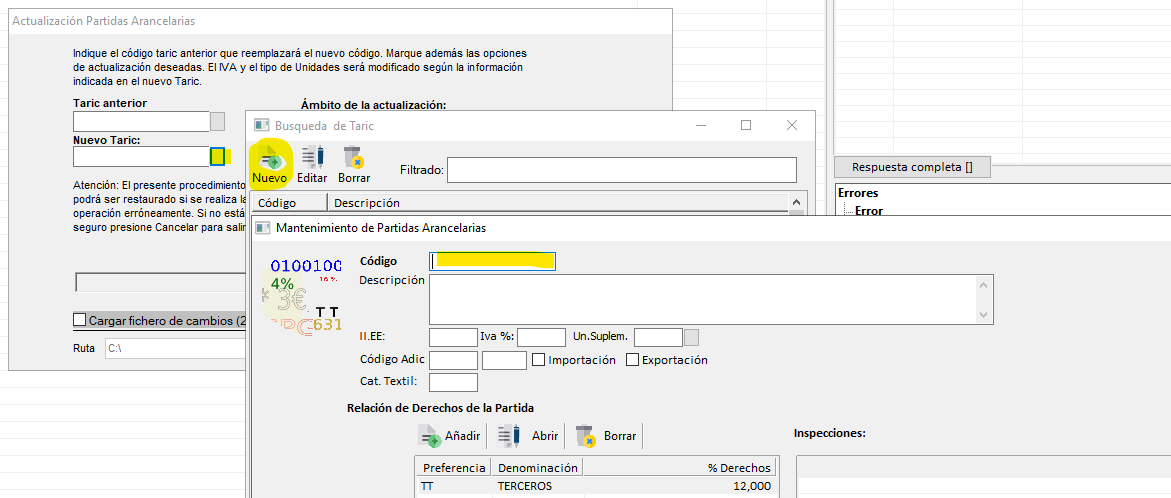
Y luego ya os lo permitirá seleccionar
Marcais en qué casos los queréis cambiar
Y le dais a Aceptar
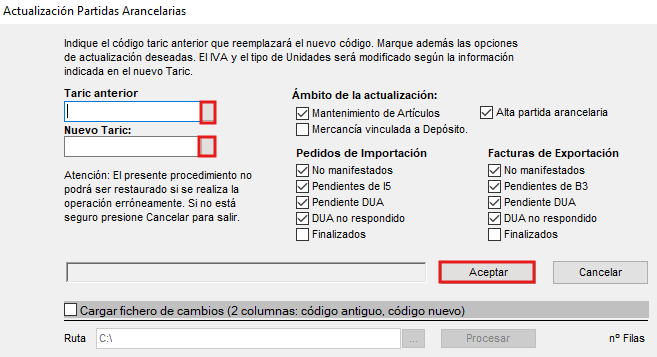
Si son varios Tarics:
Crear un fichero CSV y que el nombre del fichero empiece por TA y guardarlo en C:\Temp\
Tendrá que contener esta estructura TARICVIEJO;TARICNUEVO
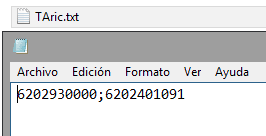
Una vez creado el fichero, ir a TVD --> Herramientas --> Utilidades --> Actualizador de Códigos Taric…
Activar la marca de Cargar fichero e indicar la ruta C:\temp\. Luego darle a procesar.
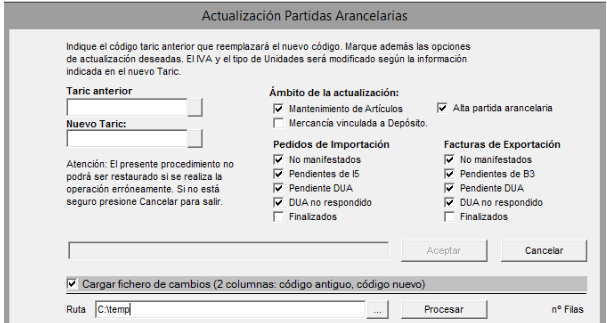
Cambiar Taric a un Artículo desde TVD
Para un artículo ha cambiado el Taric
Para cambiar el Taric en todas las líneas que estén pendientes y que tengan ese artículo:
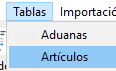
Ir a Tablas --> Artículos:
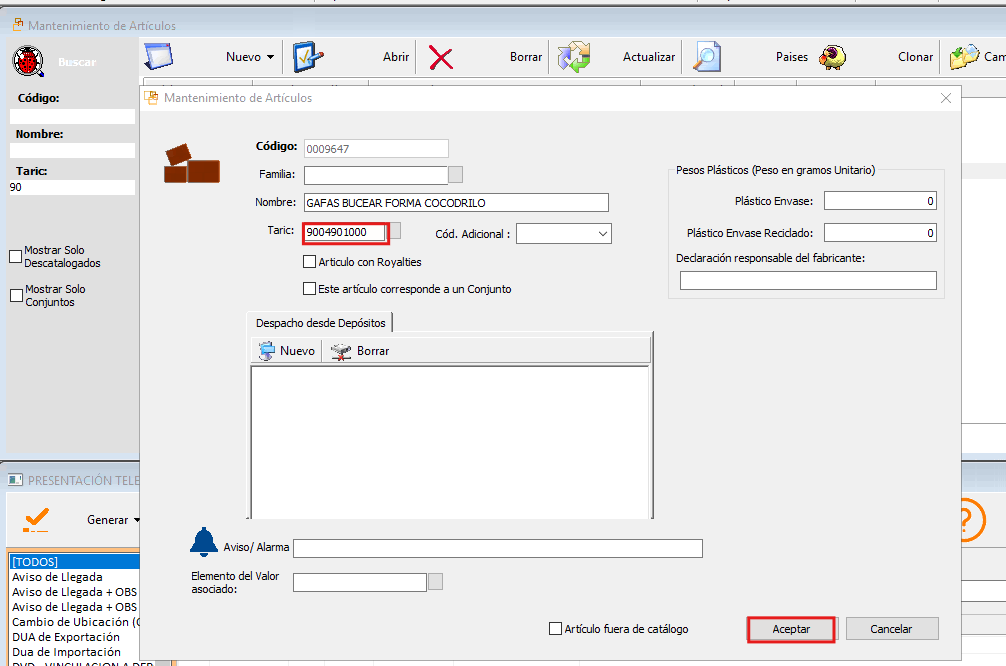
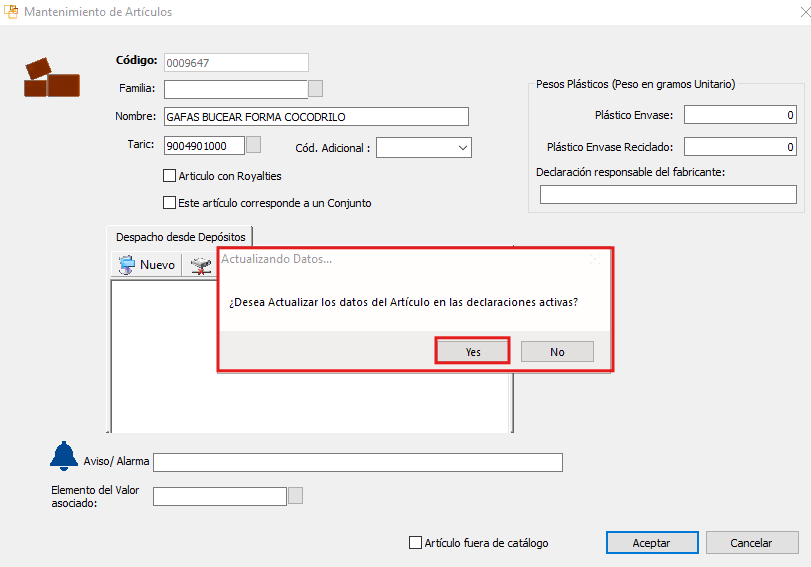
Darle a Aceptar y darle a Yes.
Se cambiará en todo lo pendiente.
Hacer Salida de exportación Manual
Primero tendremos que hacer la Vinculación del pedido con régimen 71.00 y luego hacer la salida:

Seleccionamos Nueva Salida --> Exportación Definitiva:
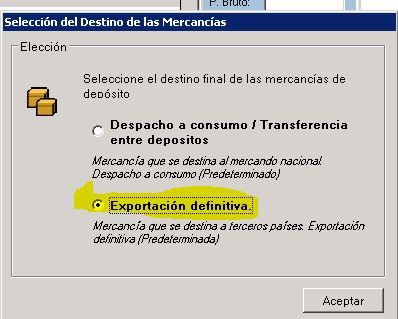
Para hacer la salida, seleccionamos el artículo y unidades que queremos sacar:
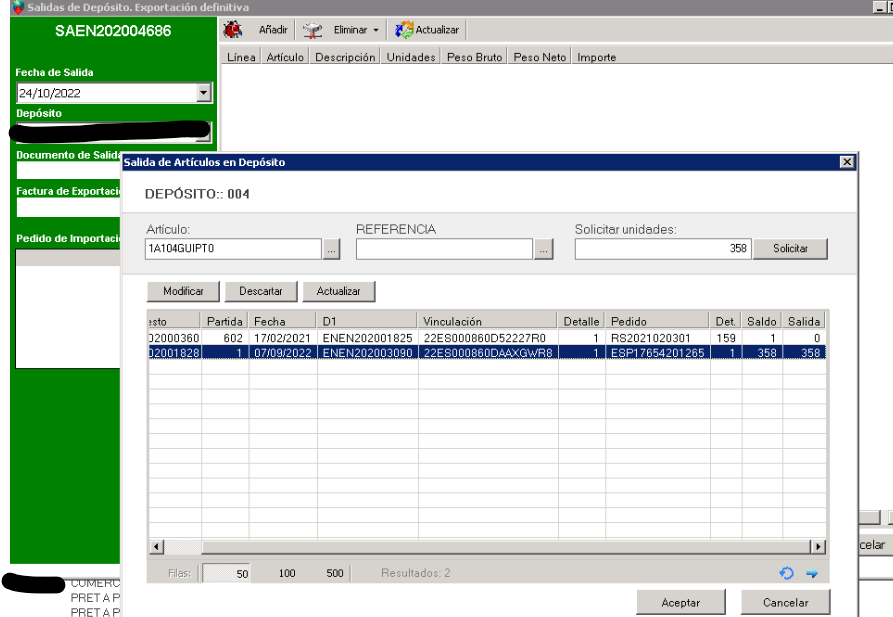
Y al darle a aceptar a la salida, nos abrirá una ventana para indicar los datos y crear la factura de exportación:
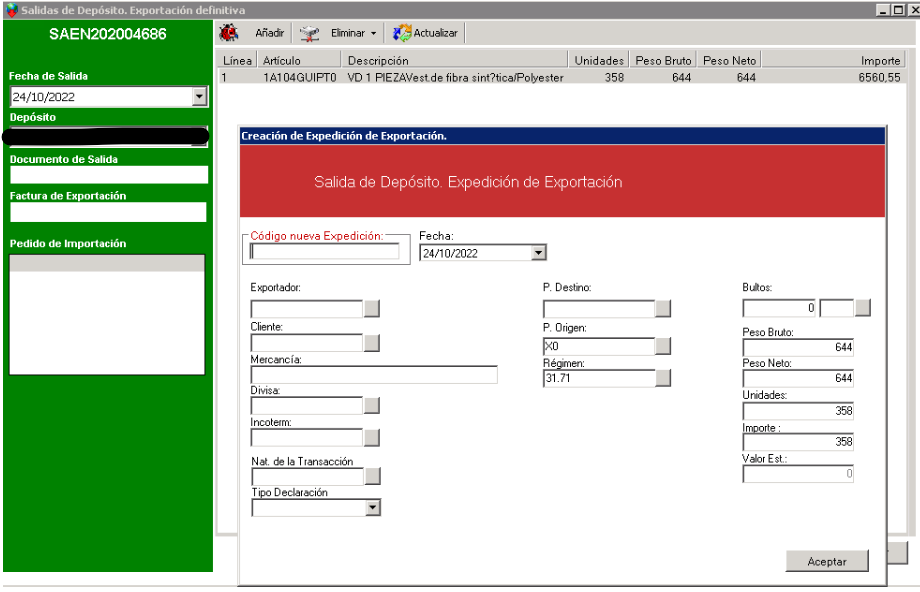
Al darle a aceptar, creará la salida con esa línea y la factura de exportación correspondiente.
Procedimiento extracción datos anual - Contador de Movimientos
Extracción de datos para Facturación Anual:
Cómo extraemos los datos
TVD -> Herramientas -> Contador de Movimientos

Para extraer la Excel de Movimientos: Filtramos por Fechas -> Ver Resultados -> Exportar Resultados
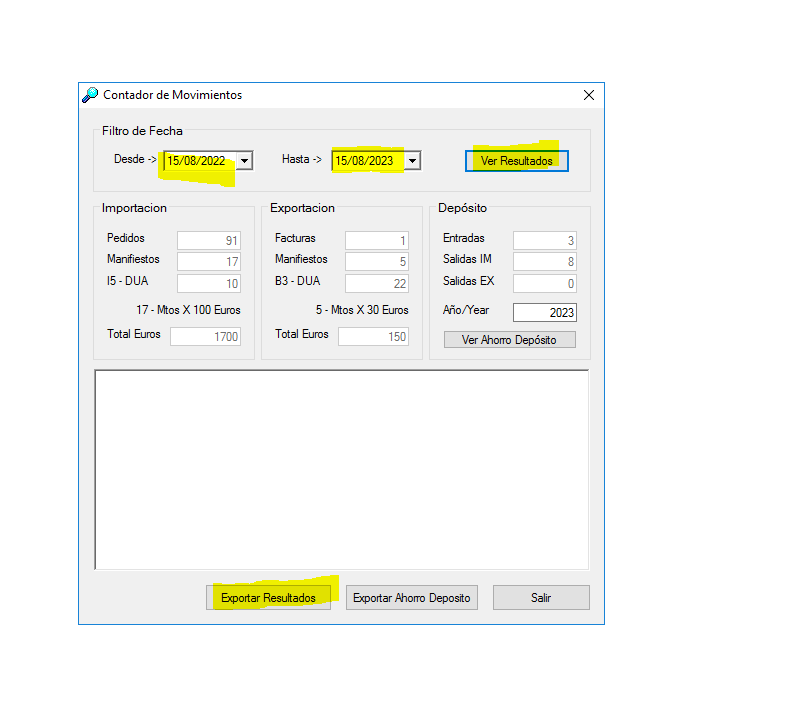
Para extraer la Excel de Ahorro Depósito: Filtramos por Año -> Ver Ahorro Depósito -> Exportar Ahorro Depósito

Añadir o Incluir CSV Levante en un DAE con canal naranja o canal rojo
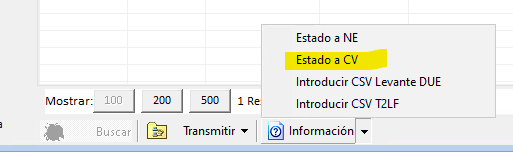
En el DAE, en el desplegable de al lado de Información --> Introducir CSV Levante DUE
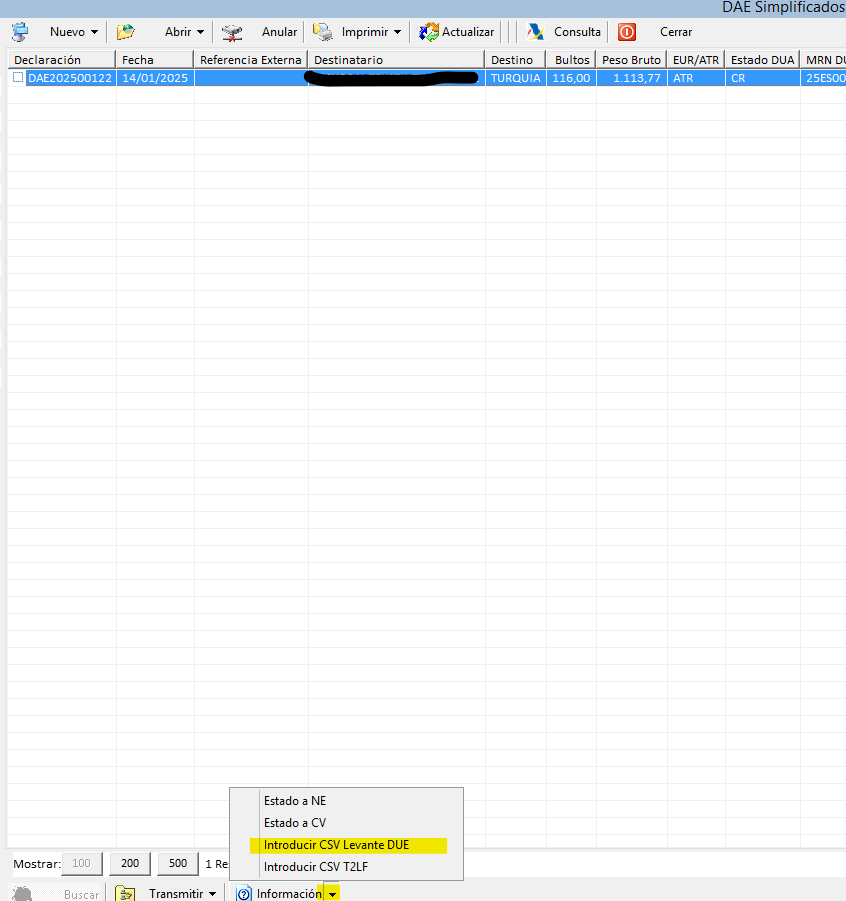
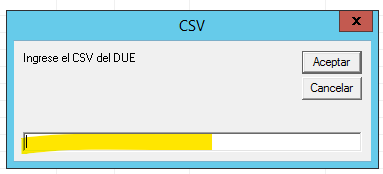
Y luego cambiar el estado del DAE a CV
Procedimiento TNN para el usuario
Para ello deberéis de seguir estos pasos:
1. En TVD para realizar el procedimiento de TNN (Tránsito no nacional) se accede a Expedición de tránsitos en la siguiente opción:
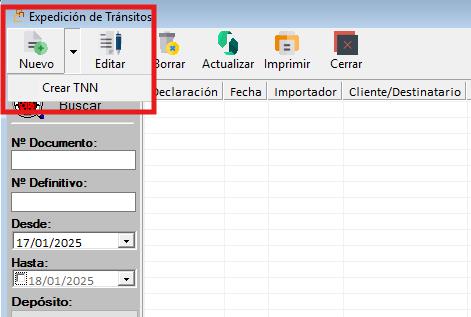
Se visualizará la siguiente ventana y se deberán cumplimentar los datos señalados que son exclusivos del mensaje TNN. Además deberán cumplimentar el resto de información del tránsito, datos de cabecera y las partidas correspondientes.
Poner en Tipo de Tránsito T1
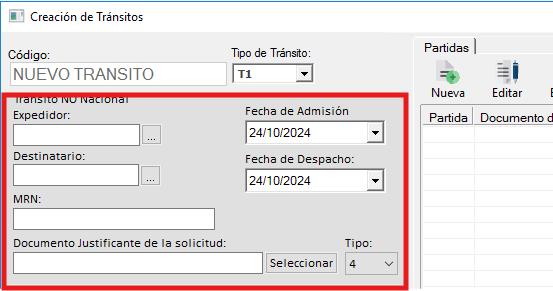
Expedidor: Será necesario indicar el EORI en su ficha de expedidor.
Destinatario: Se indicará el destinatario del tránsito que generalmente corresonderá en con importador de las mercancías.
Fecha de Admisión y Fecha de Despacho: El único requisito es que la fecha de despacho sea igual o superior a la fecha de admisión.
MRN: Si el documento físico, en base al cual va a hacer esta declaración de alta indirecta, es un Documento de acompañamiento (DAT) con MRN, entonces, introduzca en este elemento exactamente ese MRN de 18 dígitos. Indique en la casilla de Tipo el valor A.
En caso contrario, deberá construir un número de 18 dígitos, en base a la información que exista en dicho documento físico, de la siguiente manera: AACCCCCCCCNNNNNNST Donde: AA es el año de admisión del tránsito CCCCCCCC es el código de Aduana de Partida no española. Debe ser igual al que figure en Customs Office of Departure. NNNNNN es el número que figure en el documento, relleno de ceros por la izquierda. S debe ser J si security = '0' y K si security = '2' T (dígito de control) se indicará siempre 'T'. Indique en la casilla de Tipo el valor 4.
Por defecto se indicará el MRN con la terminación JT.
Documento Justificante: Es obligatorio la incorporación del documento escaneado del que se basa la información que se haya grabado en el TNN.
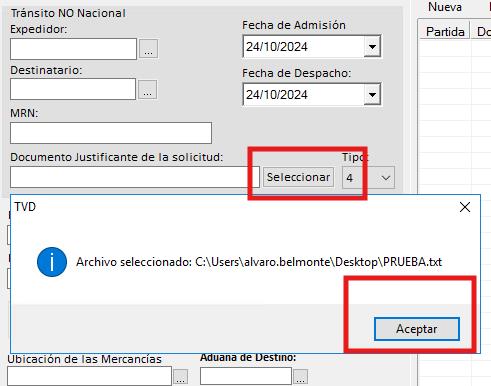
En cuanto a los detalles se darán de alta todos los datos salvo la declaración sumaria a documento de cargo (que no existe).
No es necesario indicar documentos.
Enviar desde el EDI el TNN y posteriormente el MRN que se haya indicado en este TNN se habrá dado de alta en la AEAT y podrá ser utilizado como nº de tránsito en el Manifiesto de Importación para realizar el AVI y OBS.
Integrar Plásticos desde una excel desde TVD "Integrar Contenido Plásticos"
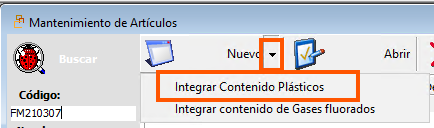
Se ha modificado la integración de artículos + peso, agregando la descripción y taric para permitir altas de artículos desde la misma funcionalidad.
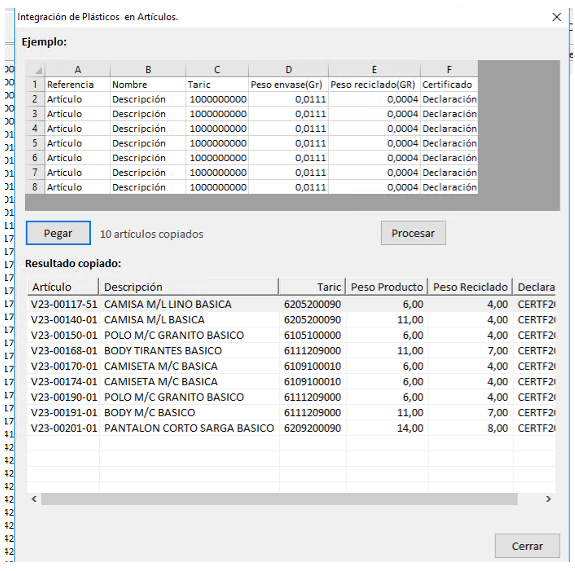
- Se ha agregado una captura de ejemplo de como debe ser la hoja excel.
- Se ha agregado una lista de visualización de los datos importados.
- Si el artículo no tiene peso de envase reciclado, la columna F tendrá que venir a 0.
- Si el artículo tiene peso de envase reciclado, en la columna F tendrá que venir indicado ahí la referencia del Certificado o de la Declaración Responsable.
- Si los Artículos ya están dados de alta en TVD, las columnas B y C, tienen que venir vacías.
Copiamos los datos de la Excel Desde Tablas → Artículos → Integrar Contenido Plásticos:

Estructura de la excel:

Le damos a Pegar:

Tardará un poco en cargar y cuando termine, indicará el número de registros que se han copiado. Luego le damos a Procesar y nos saldrá este mensaje de “Actualización realizada”.
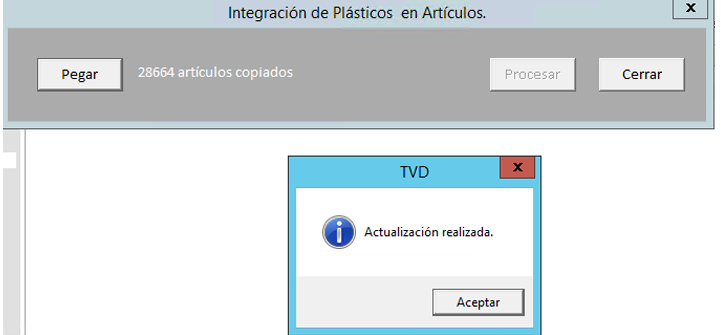
Se nos actualizarán los artículos de la Excel con el plástico indicado:

Anexos I5 para I2
Se ha agregado la posibilidad de realizar I2 a traves de I5.:
Para ello deberá marcar como I2 (Notificación de levante de mercancías) para que se pueda transmitir el documento I2.
En los casos en los que la respuesta de la AEAT sea canal naranja o rojo deberá anexar documentos.
Hasta el momento TVD permite asociar un solo documento con extensión ZIP.
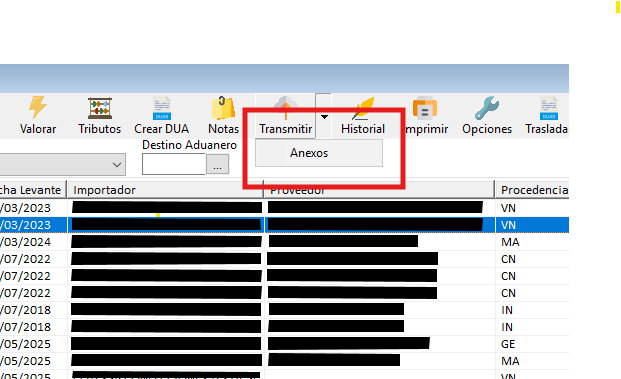
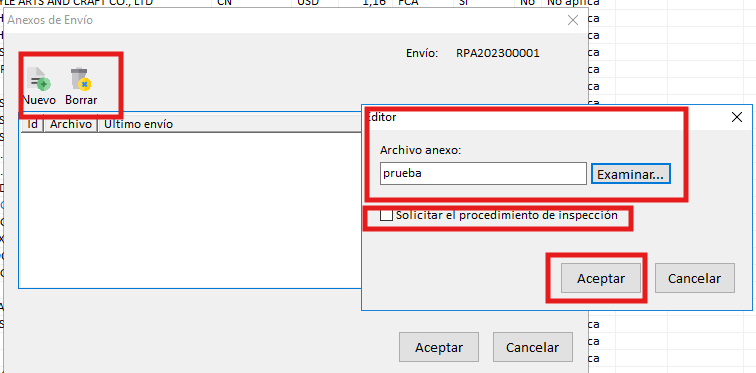
Se deberá marcar siempre "Solicitar el procedimiento de inspección".
Posteriormente al agregar el documento, marcar de nuevo el I5 y volver a pulsar "Transmitir".
Anular un IDA - Anular vinculación en TVD que ya han anulado en la AEAT
Hacerlo SOLO Si el IDA ya lo han anulado en la AEAT
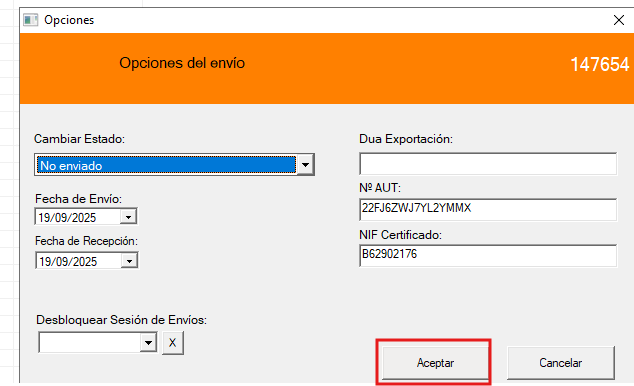
Buscar la vinculación en el EDI y darle a Propiedades --> Sí
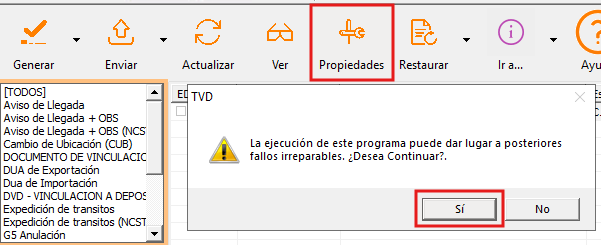
Darle a Aceptar:
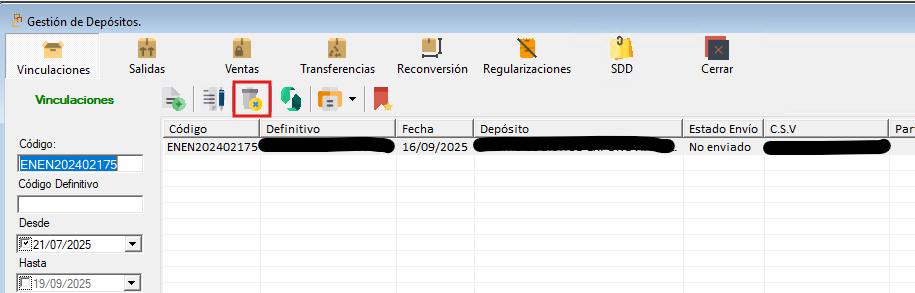
Luego en Vinculaciones le dais a Borrar.
Eliminar DUA en TVD
Eliminar DUA Importación en TVD
SIEMPRE ANULÁNDOLO PRIMERO EN LA AEAT
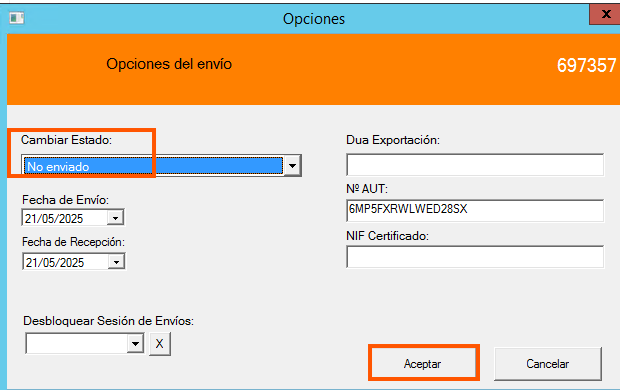
1) Cambiar estado del DUA : Vamos a EDI y buscamos el código del dua, el código interno, no el MRN
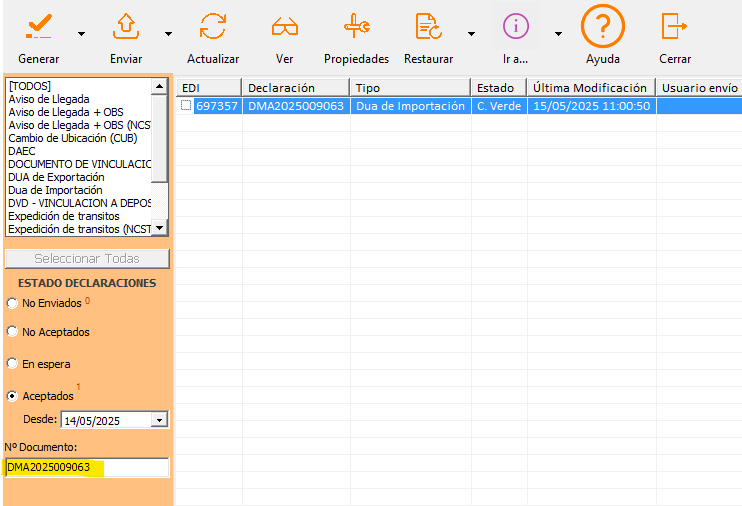
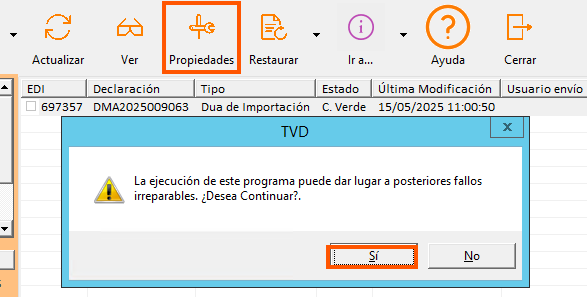
Vamos a Propiedades --> Sí --> Cambiar Estado "No enviado" y Aceptar
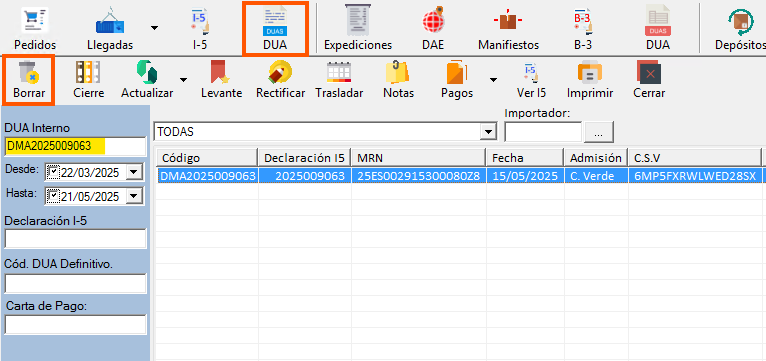
2) Eliminar DUA: Ir a DUA y Borrar:
Eliminar DUA Exportación No Recapitulativo en TVD
SIEMPRE ANULÁNDOLO PRIMERO EN LA AEAT
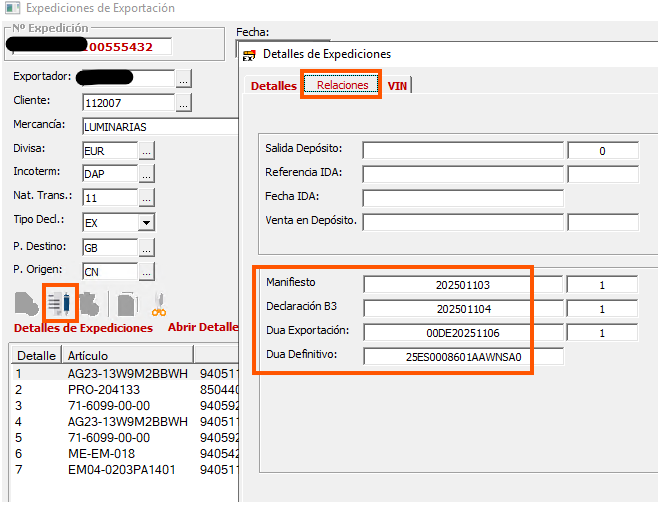
Ir a la expedición, Editar -> Relaciones y copiar estos datos de Manifiesto, B3, DUA. Para saber qué es lo que tenemos que anular.
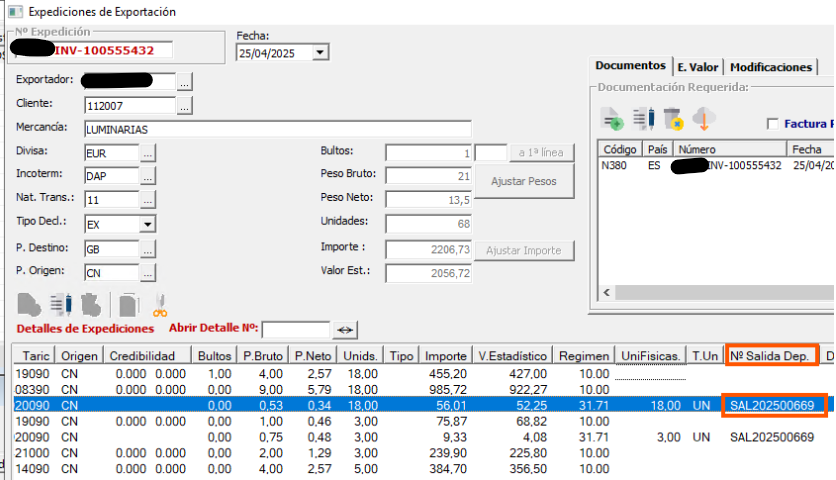
Fijarse si la factura tiene líneas 31.71, si es así, copiar el código de la salida a la que hace referencia. Lo podeis ver en cualquiera de las líneas 31.71
Por lo que tendremos que eliminar en este orden:
DUA, B3, Manifiesto, Salida y Factura.
1) Cambiar el estado al DUA, para poder eliminarlo
Ir al EDI y buscar el dua, poniendo en vez de 00 el %. Para que muestre todos los duas que tiran de ese dua, puede haber 00, 01,02...
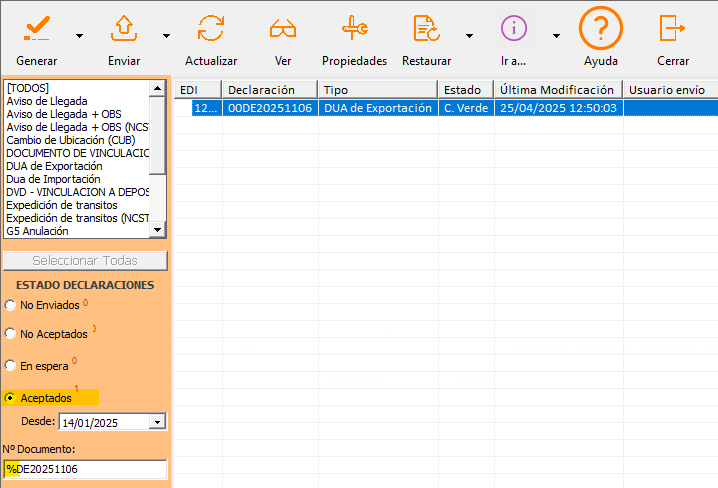
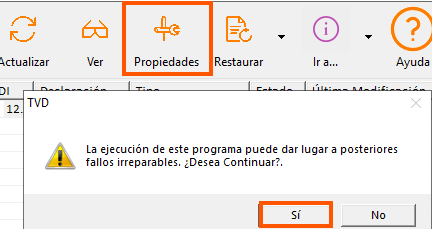
Darle a Propiedades --> Sí
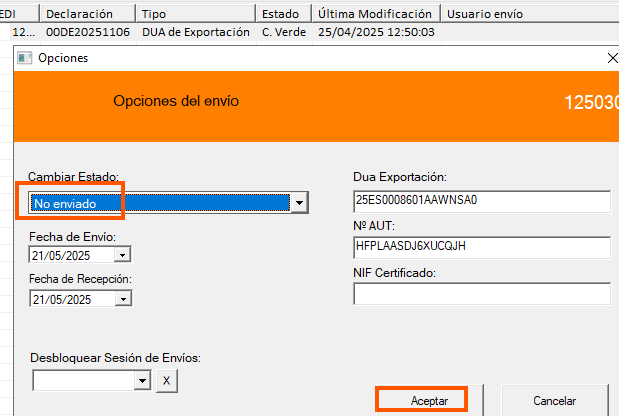
Cambiar Estado a "No enviado" y darle a Aceptar:
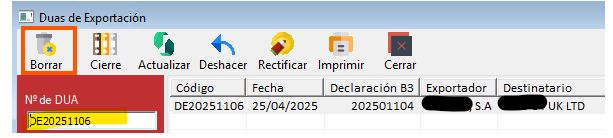
2) Eliminar DUA: Ir a Duas y Borrar:
3) Eliminar B3: Ir a B3 y Borrar:
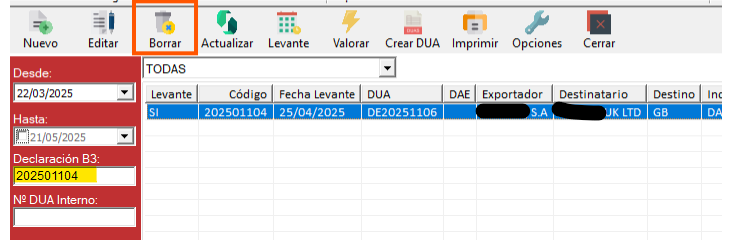
4) Eliminar Manifiesto: Ir a Manifiestos y Borrar:
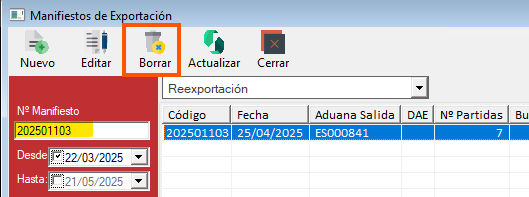
5) Eliminar Salida : Ir a Depósitos --> Salidas y Borrar:
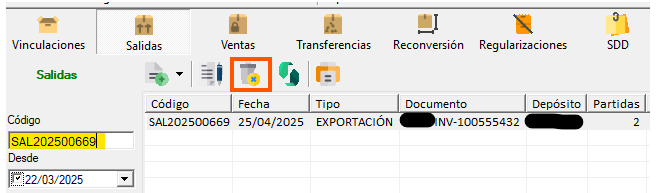
Saldrá un mensaje indicando que se ha borrado la salida
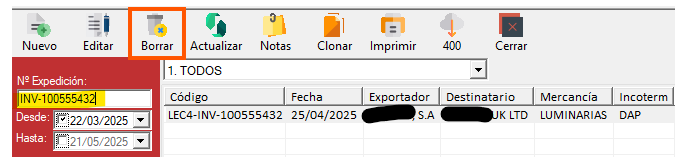
6) Eliminar Factura: Ir a Expediciones y Borrar:
Eliminar DUA Exportación Recapitulativo y DAE
SIEMPRE ANULÁNDOLOS PRIMERO EN LA AEAT
1) Pegamos el MRN del DAE en la pestaña DAE
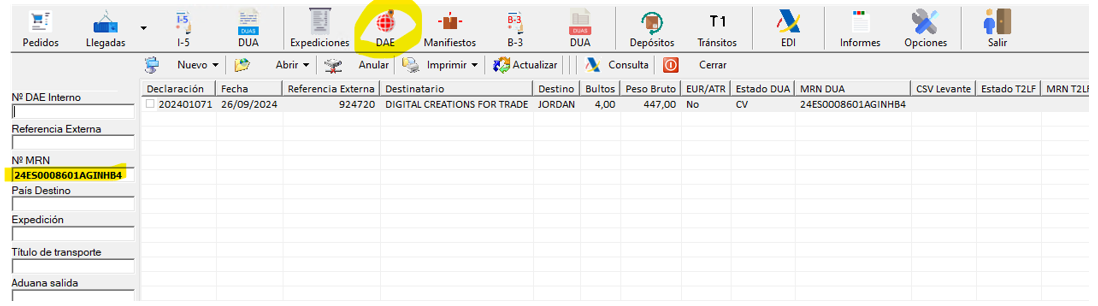
2) Pegamos el MRN del DAE en la pestaña Manifiesto. Le damos a Editar
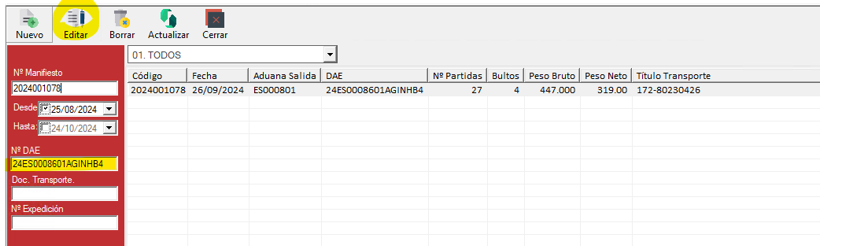
3) Dentro del manifiesto le damos a editar
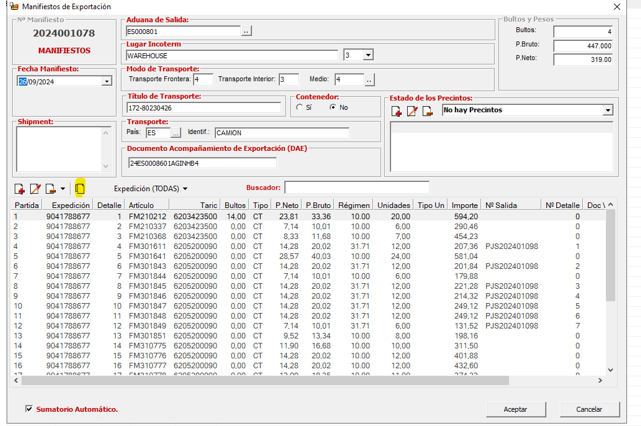
Y así veremos la relación desde el DUA hasta el Manifiesto.
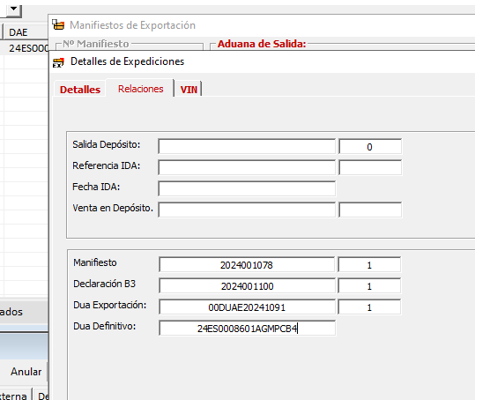
Y ahora abrimos todas las pestañas, filtrando por esos códigos que vimos antes.
EDI
DUA
B3
MANIFIESTO
DAE
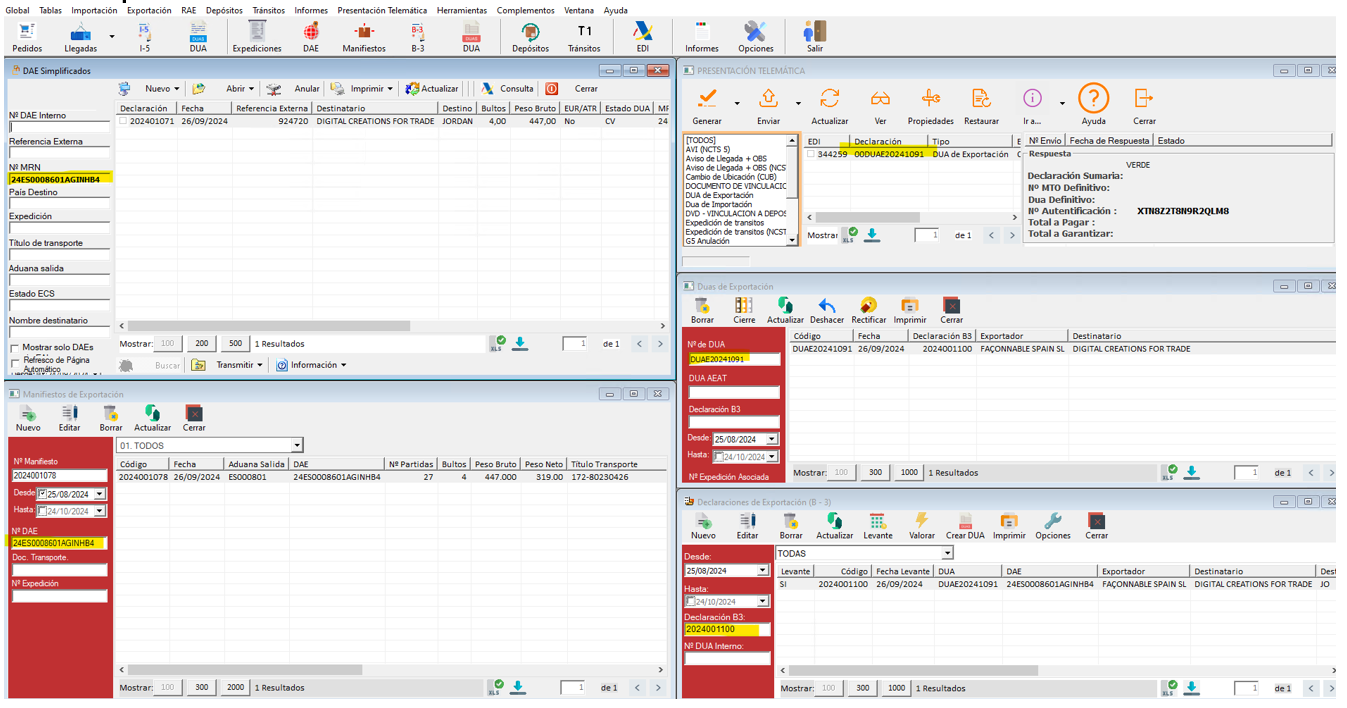
En EDI, filtramos por el 00DUAE20241091
Le damos a Propiedades à Sí y Aceptar. Para que nos quede el DUA como no enviado, y nos lo deje eliminar desde DUA.
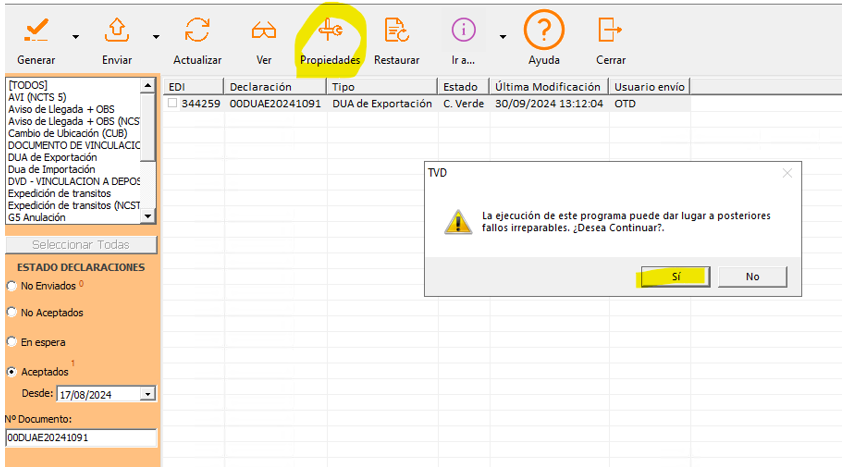
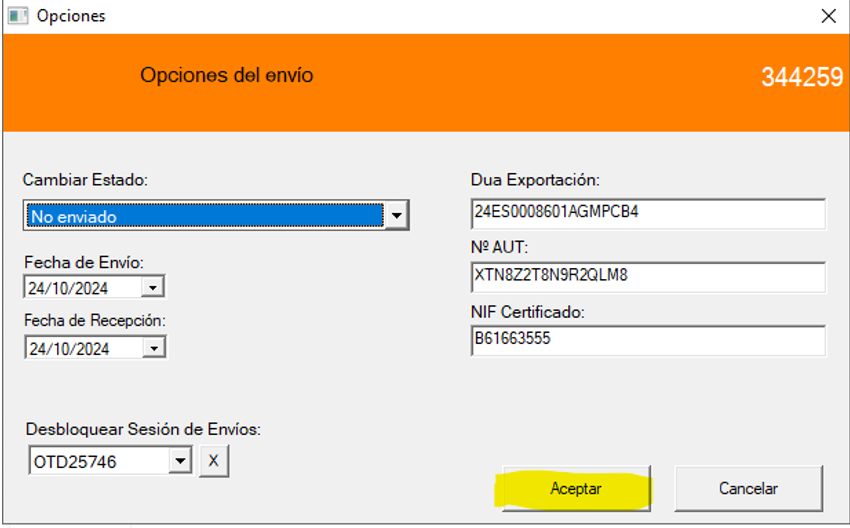
Vamos a la ventana de DUA y le damos a Borrar.
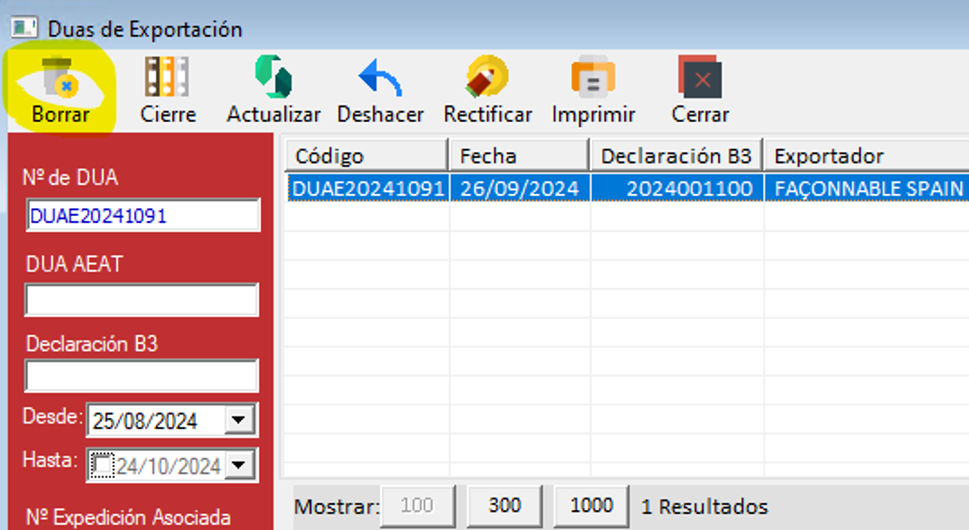
Vamos a la ventana de B3 y le damos a Borrar:
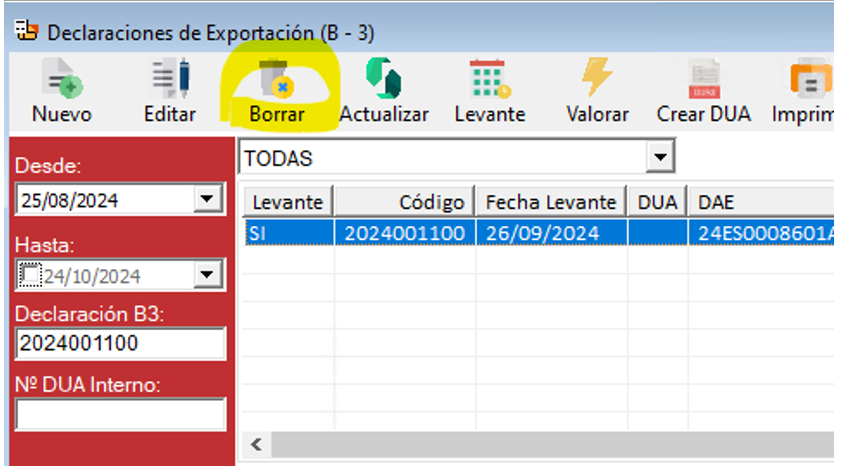
Vamos a la ventana de Manifiesto y le damos a Borrar:
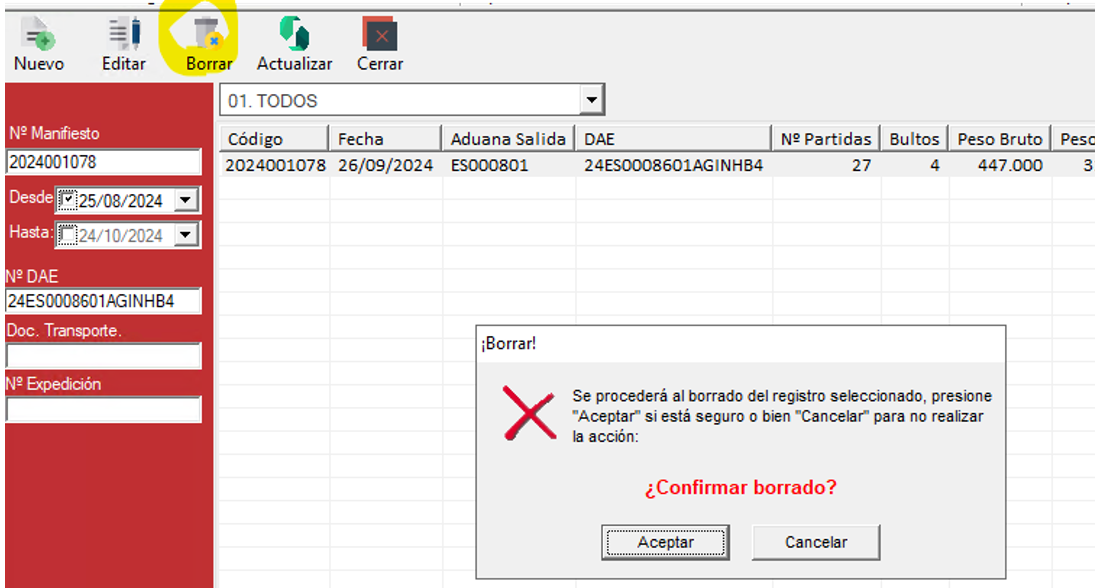
Vamos a la ventana de DAE y le damos a Anular e indicamos el código de RGE y le damos a Aceptar:
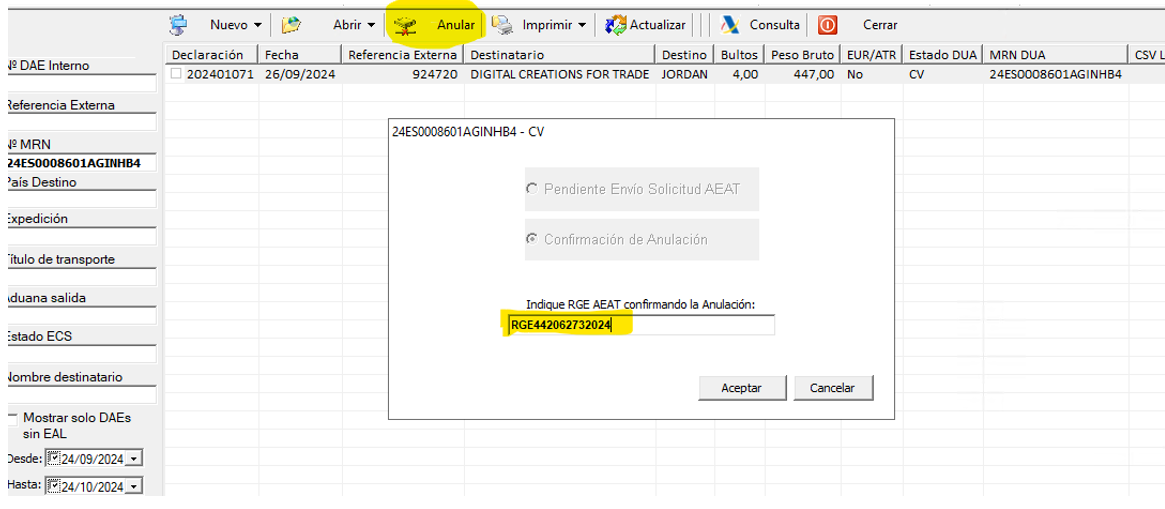
Vamos a la Expedición, para ver el número de la salida PJS…
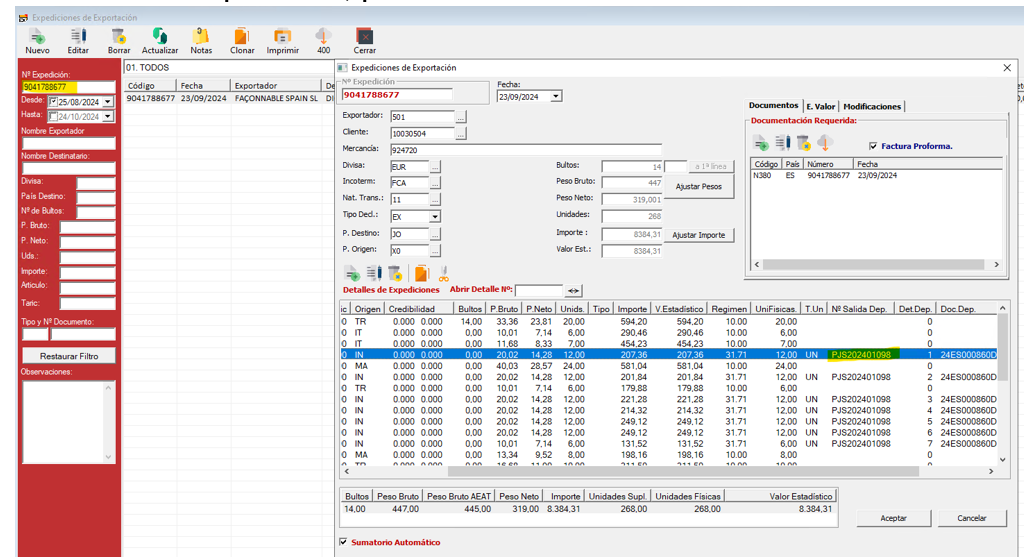
Y vamos a Depositos à Salidas à pegamos el número de la salida y le damos a Borrar:
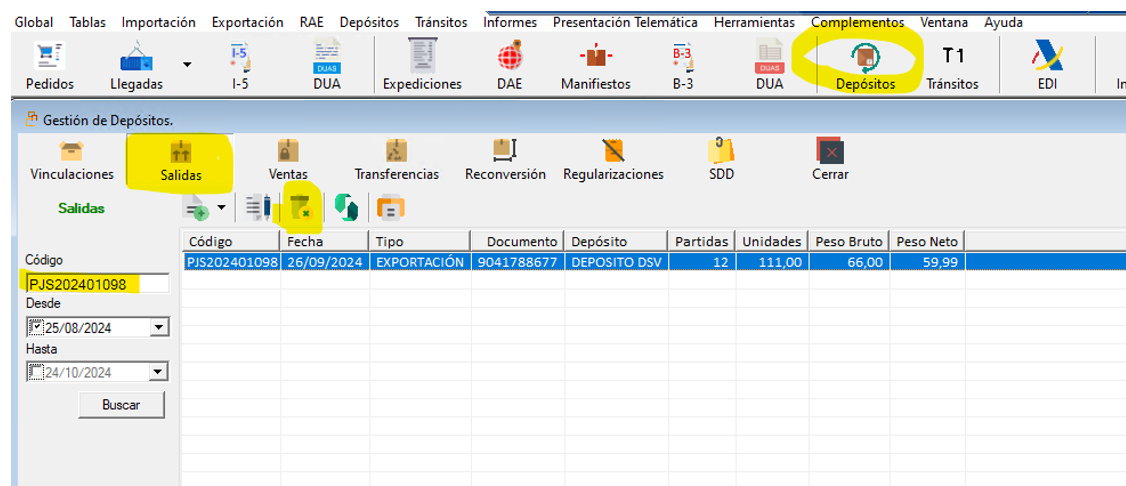
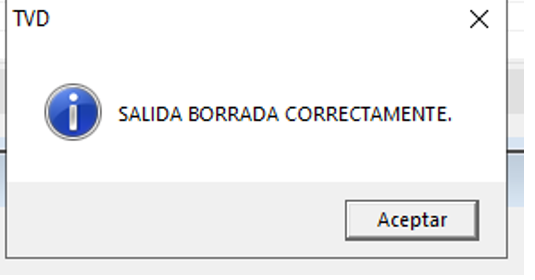
Esperar a que nos aparezca este mensaje
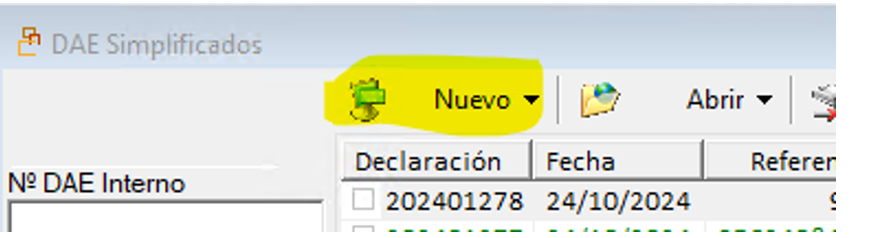
Vamos a DAE, Nuevo:
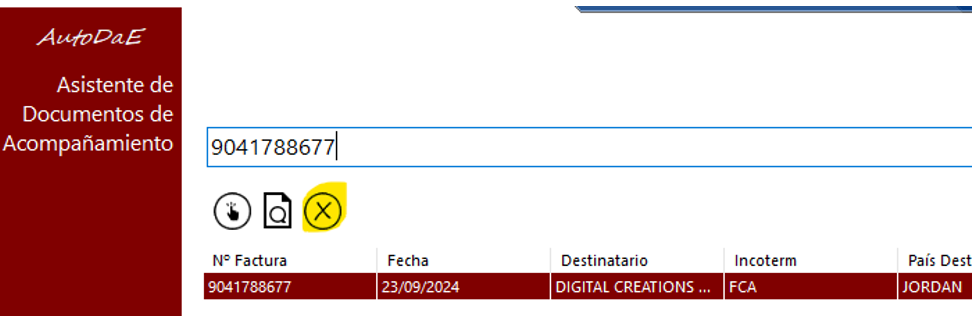
Y buscamos la factura y le damos a la X para eliminar la factura.
Vamos a la ventana de Expediciones y le damos a Borrar la Factura.
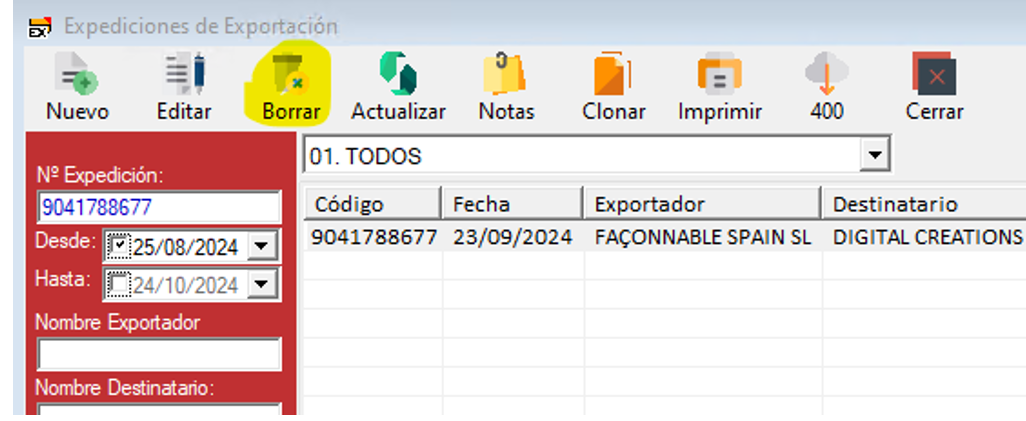
Eliminar DUA Exportación No Recapitulativo y hacer Dua Importación
Siempre y cuando el DUA de exportación tenga alguna línea 31.71
SIEMPRE ANULÁNDOLO PRIMERO EN LA AEAT
Ir al Buscador de Exportación y buscar por DUA o MRN:
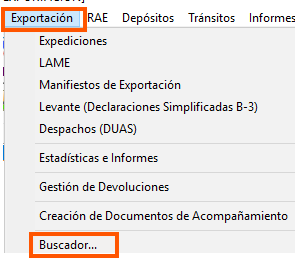
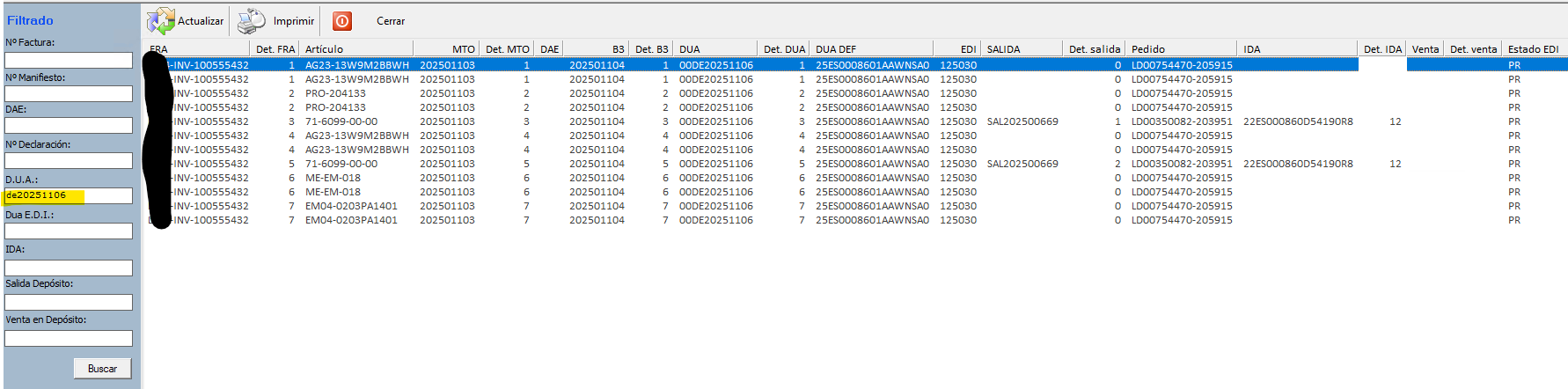
Anotar Factura, Manifiesto, B3, DUA y Salida (si es 31.71), para saber luego lo que hay que eliminar
1) Cambiar el estado al DUA, para poder eliminarlo
Ir al EDI y buscar el dua, poniendo en vez de 00 el %. Para que muestre todos los duas que tiran de ese dua, puede haber 00, 01,02...
Darle a Propiedades --> Sí
Cambiar Estado a "No enviado" y darle a Aceptar:
2) Eliminar DUA: Ir a Duas y Borrar:
3) Eliminar B3: Ir a B3 y Borrar:
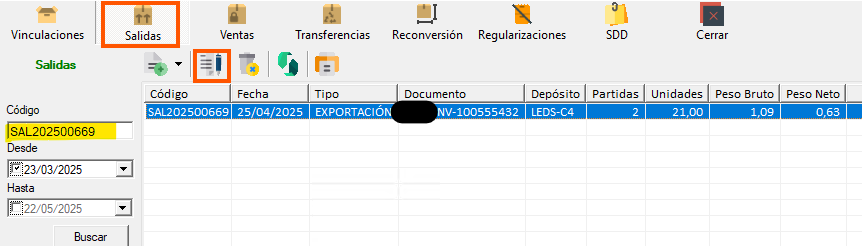
4) Vamos a Depósitos --> Salidas y Buscamos la Salida:
Le damos a Abrir y Convertir
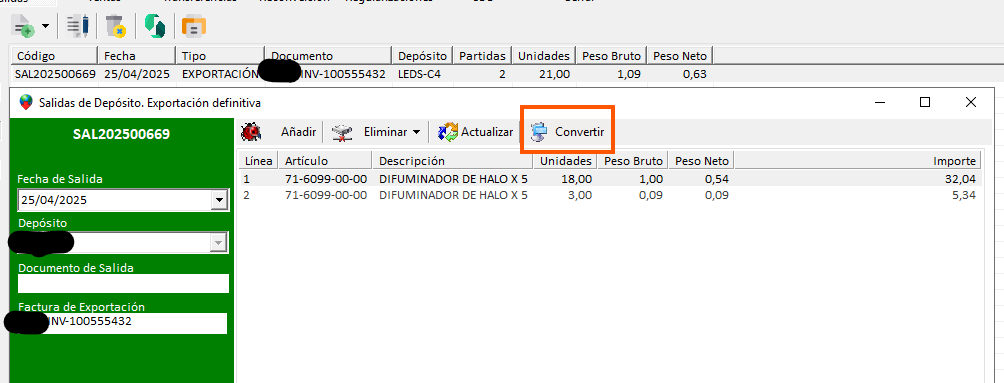
5) Con el número de Salida, creamos el I5 y DUA:
Con el número de Salida, vamos a Nuevo I5 y filtramos por esa salida creamos el I5 y Luego el DUA. Y enviamos el dua de importación.
ROHS - GSO - SOIVRE - Usuarios
Manual de uso ROHS
MANUAL DE USO
Contents
DESCRIPCIÓN DE CASILLAS DE UNA SOLICITUD 9
COMPLEMENTOS DE IMPORTACIÓN DE DATOS. 16
PRELIMINARES
GSO es una herramienta que permite confeccionar certificados COM, RoHS y RAEE.
Esta nueva herramienta se aplica en el contexto de las últimas actualizaciones de los servicios dispuestos por la Agencia Tributaria en cuanto a creación y posterior gestión de Documentos SOIVRE.
Con esta aplicación puedes crear certificados tanto de forma autónoma así cómo vinculadas a nuestras aplicaciones informáticas (TVD, ADUNET), para ello utiliza los servicios web dispuestos por la Agencia Tributaria española e incluye todas las funcionalidades que se han desarrollado en el sistema VUE (Ventanilla única) y PUE.
El nuevo sistema que se basa en la colaboración entre el organismo SOIVRE y AEAT permite utilizar la Ventanilla única para enviar las Solicitudes y que la propia AEAT actúe como intermediaria entre el operador y el Organismo, al contrario que en la versión anterior que se utilizaba los servicios o la web de ESTACICE.
VISIÓN GENERAL
Ventana principal.:
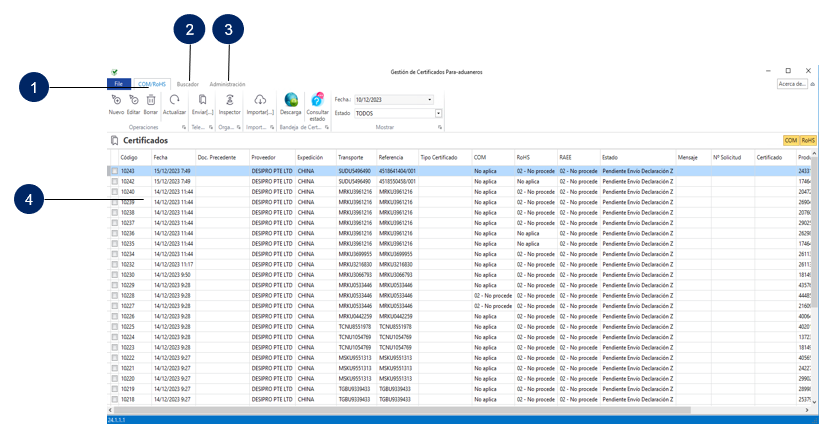
Menú de acceso a las solicitudes.

- Nuevo. Alta de una nueva Solicitud.
- Editar: Modificar una solicitud creada.
- Borrar: Eliminación de una solicitud.
- Actualizar: Refrescar la lista de solicitudes.
- Renovar Certificado: Función que permite solicitar la renovación de un certificado caducado o a punto de caducar.
- Enviar: Envío de las solicitudes a la AEAT.
- Inspector: Gestor de intercambio de información entre el operador y el organismo.
- Importar: Importador de datos desde otras aplicaciones externas.
- Descarga: Descarga de los certificados autorizados.
- Filtro Desde-Hasta: Filtrado de las solicitudes por fecha.
- Justificante: Permite imprimir un documento justificante de haber realizado la solicitud.
- PDF: Permite convertir en PDF el justificante de la solicitud.
- Contenido Solicitud: Permite imprimir un documento donde se muestra el contenido de Pedidos/Ordenes que incluye la solicitud.
- Integración: Gestión de integración de datos (solo para proyectos específicos).
Menú de acceso a búsquedas avanzadas.
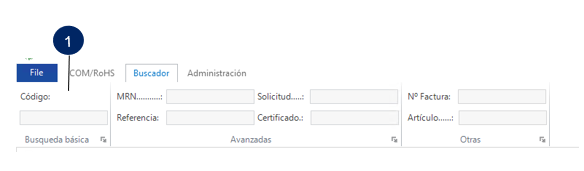
- Permite indicar valores de filtrado combinados en las diferentes casillas que se aplica inmediatamente en la lista de datos.
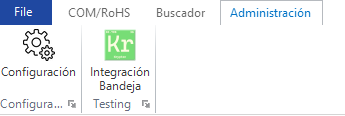
Menú de Administración.
Menu de Estados

Estados:
Autorizados. Muestra u oculta los certificados autorizados.
Caducan Proximamente: Muestra u oculta los certificados que se encuentran próximos de caducidad (por defecto 45 días) para permitir su renovación.
Pendientes de envío. Muestra u oculta los certificados que se encuentran pendientes de envío.
Pendiente certificado.Muestra u oculta los certificados que se encuentran en espera de recibir la autorización.
En control.Muestra u oculta los certificados que se encuentran en control por la inspección (próximamente).
Anulado. Muestra u oculta las solicitudes que hayan sido anuladas
COM. Muestra u oculta las solicitudes COM
RoHS. Muestra u oculta las solicitudes RoHS
CONFECCIÓN DE SOLICITUDES
Describimos la confección de una solicitud exponiendo diferentes escenarios:
Escenario 1. Crear una solicitud Declaración Z mediante el importador de Datos.
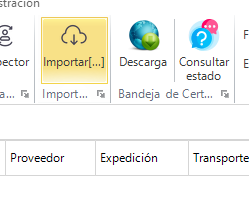
- Acceder al importador de datos del menú COM/RoHS.
- Mostrará la ventana del Importador de Datos.
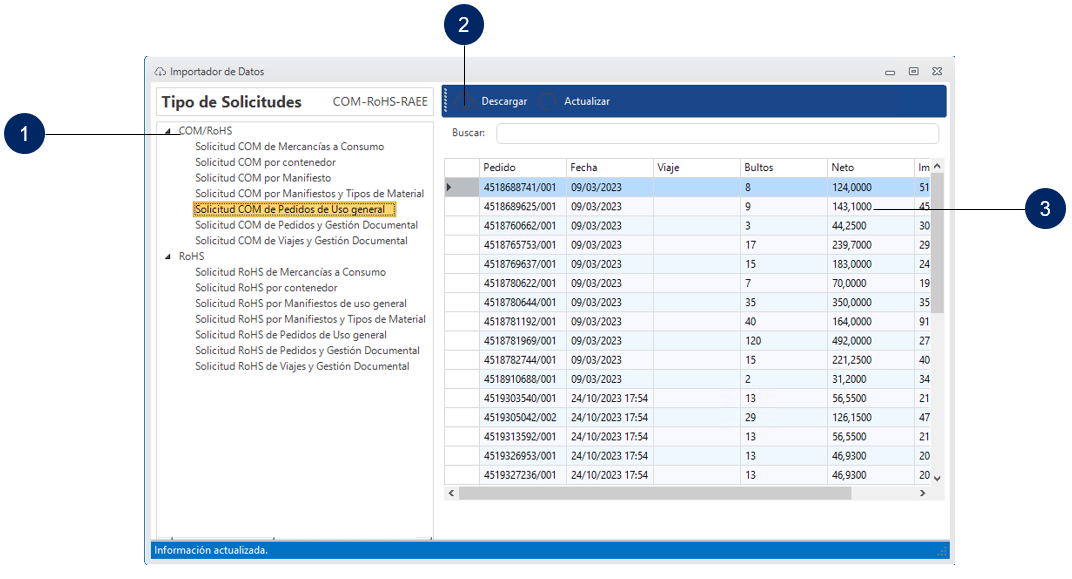
- Características de la importación de datos:
- El software analiza la partida estadística del dato y lo agrupa según si permite la solicitud COM, y/o RoHS y/o RAEE. (Se extrae de la información relacionada de TARIC de las inspecciones a realizar).
- Analiza si por cada tipo de inspección Procede o No Procede la inspección.
- Comprueba si el origen de datos no contiene un documento 1310.
- En la sección (1) solo se mostrarán sus tipos de importadores de datos personalizados.
- Pulsando en cada opción de la lista agrupadas por Solicitudes COM/RoHS o bien solicitudes solo RoHS/RAEE se cargarán los datos disponibles para realizar cada solicitud generalmente (Pedidos, Manifiestos, I5).
- Seleccionando en la lista (3) seleccionará el ítem el cual desee realizar la solicitud y pulsar en el botón Descargar (2).
- El ítem desaparecerá de la lista ya que se habrá descargado y se imposibilita que se solicite varias veces el mismo origen de la importación de datos.
- La generación consistirá en crear una Declaración Z (para la inscripción en los registros).
- Al salir de la ventana de importación de datos se mostrará en la lista la solicitud generada.

- Deberá evaluar si la declaración se ha completado correctamente, para ello seleccione la solicitud y pulse el botón “Editar”.
- Revise el capítulo “DESCRIPCIÓN DE CASILLAS DE UNA SOLICITUD” para ampliar la información que debe indicarse para realizar el envío.
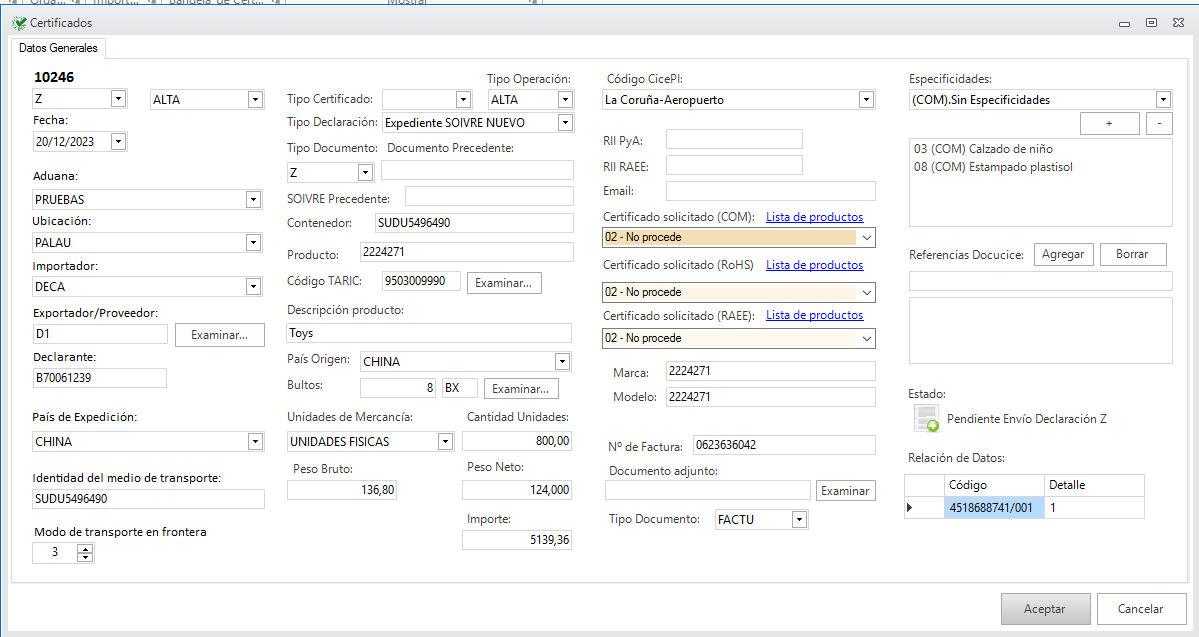
- Pulse “Aceptar” para aceptar los cambios realizados y se cerrará la ventana volviendo a la lista principal.
- Para realizar el envío marque el “check” de la lista y pulse el botón “Enviar”.
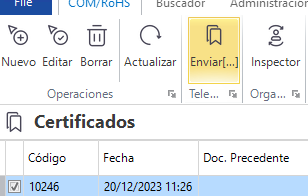
- Se mostrará un mensaje que deberá aceptar por seguridad confirmando el envío.
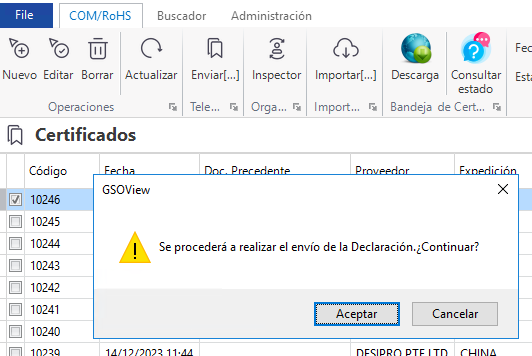
- Al cabo de unos segundos se recibirá la respuesta (amplíe la información en el apartado PROCESO DE ENVÍO).
- Si ocurriese algún error se mostrará en la columna “Mensaje”.

- Si se admite la solicitud se quedará en estado “Pendiente Certificado” y se le asignará un Nº de Solicitud, que será el nº de seguimiento del posterior certificado.

DESCRIPCIÓN DE CASILLAS DE UNA SOLICITUD
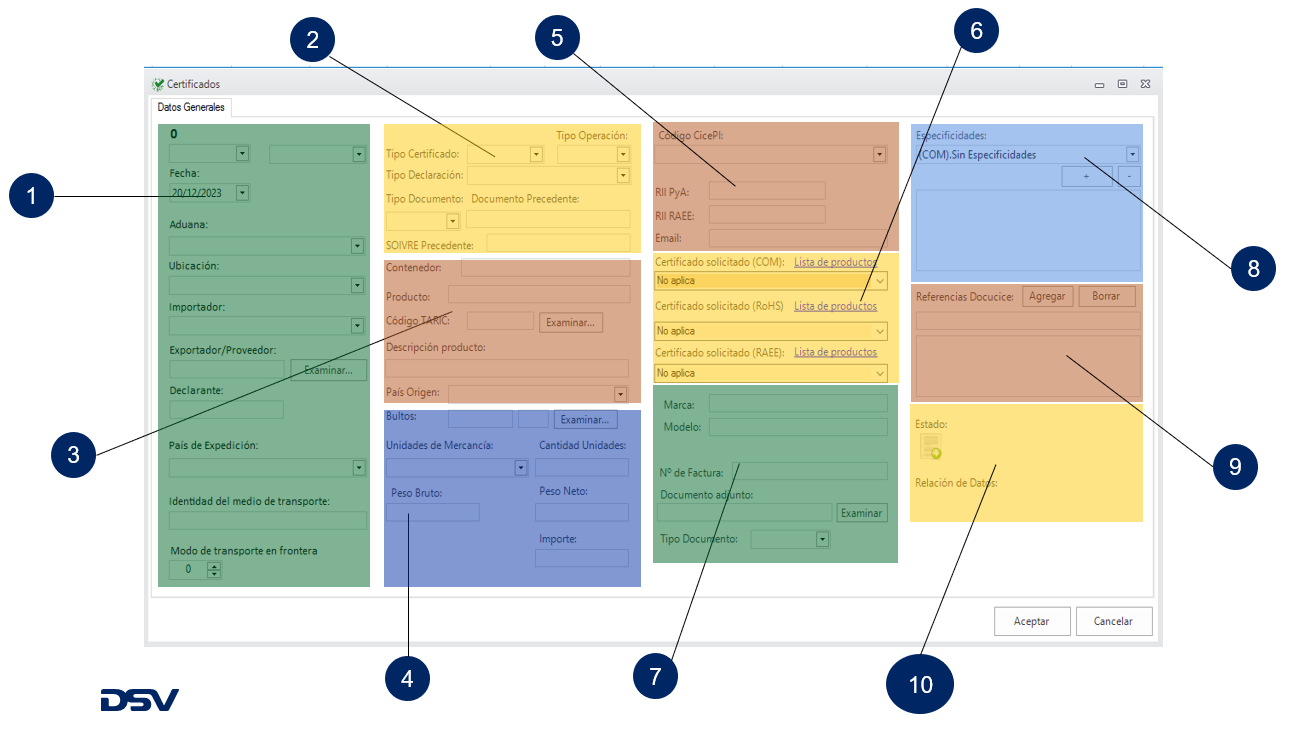
- Indicador de Declaración Z. Por defecto mostrará Z.
- Tipo de Operación de Declaración Z. Por defecto ALTA.
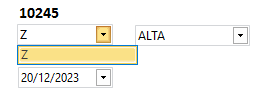
- Fecha. La fecha de la declaración Z. Por defecto el día actual.
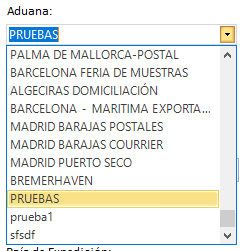 Aduana. Desplegable con las Aduanas de Despacho. En el caso de importación de datos será asignada automáticamente según la Ubicación.
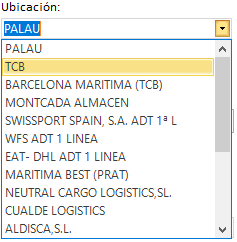 Ubicación. Desplegable con las Ubicaciones privadas (recintos). La ubicación mantiene además de la Aduana de despacho, el Código CICEPI.
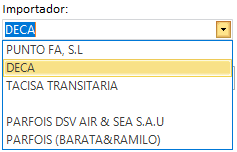
- Importador. Desplegable con los importadores registrados. El importador asignará el NIF del Declarante y los RII PYA y RAEE.
- Exportador/Proveedor. Se asigna mediante el importador de datos, se puede modificar a través del botón “Examinar”. Hace las funciones de “Fabricante”.
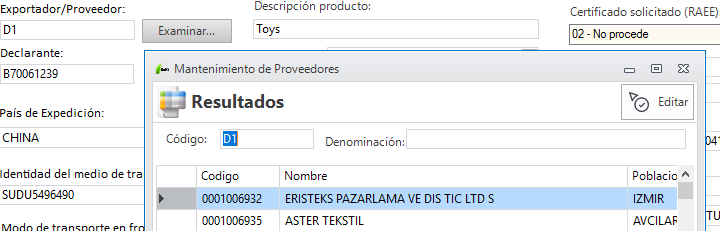
- Declarante. Es el NIF del cual se va a hacer la notificación, también será el nif con el que se usará el certificado FNMT requerido.
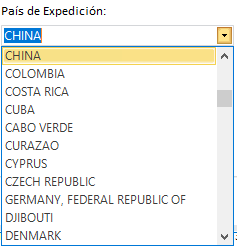
- País expedición: Corresponde con el país de expedición de las mercancías. Despliega el país por su denominación y en el importador de datos debería venir correctamente cumplimentado.
- Identidad medio de transporte. Corresponde de forma general con el contenedor. Se recoge desde el importador de datos.
- Modo de transporte en frontera. Se recoge de la Aduana, si no se pudiese recoger el valor se aplica el por defecto (3).
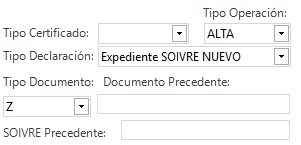
- Tipo Certificado. No se cubrirá. La Declaración Z en su respuesta de aceptación asigna el valor del tipo de certificado (COM/RoHS) de forma automática.
- Tipo Operación: Valor por defecto ALTA.
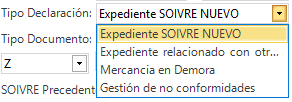
- Tipo Declaración: Se despliegan varias opciones, por defecto el valor es Expediente SOIVRE NUEVO
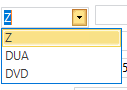
- Tipo Documento: Por defecto Z si se realiza una Declaración Z previa. Si no los valores posibles son DUA / DVD.
- Documento precedente. Si existe declaración Z previa no se cubrirá ya que se rellenará automáticamente con la respuesta de la declaración Z.
- SOIVRE precedente. En el caso de realizar una modificación de una declaración de SOIVRE previa. En otros casos no se cubrirá.
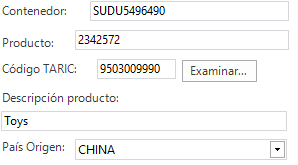
- Contenedor. Se indicará el contenedor, En caso de importación de datos se rellenará automáticamente.
- Producto: Se indicará el código del artículo. Se rellenará automáticamente.
- Código TARIC: Se indicará según el mantenimiento de artículos. Cuenta con un botón “Examinar” para acceder a la lista de TARIC.
- Descripción del producto: Descripción breve del artículo.
- País de Origen.: Despliega el país de Origen de las mercancías.
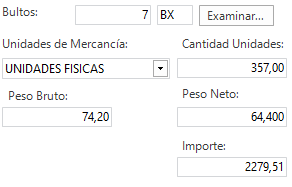
- Bultos. Cantidad de bultos. Generalmente se integran mediante la importación de datos.
- Tipo de Bultos. BX por defecto, cuenta con un botón “Examinar” que da acceso a su mantenimiento.
- Unidades de Mercancía.: Mostrará por defecto “UNIDADES FISICAS”.
- Cantidad de Unidades. El nº de unidades de la mercancía.
- Peso Bruto/Peso Neto. Se indicará el peso bruto y peso neto de la mercancía.
- Importe. Se indicará el importe de la mercancía.
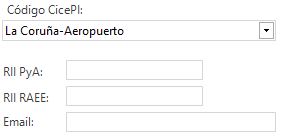
- Código CicePI: Identificador de la oficina de presentación de SOIVRE. Se rellenará automáticamente mediante la Ubicación de las mercancías.
- RII PyA.: Registro Industrial para Pilas y Acumuladores. Se rellenará automáticamente del importador elegido en la declaración Z.
- RII RAEE.: Idéntico caso como el anterior.
- Email: Correo electrónico para las notificaciones de SOIVRE. Se rellena del importador.
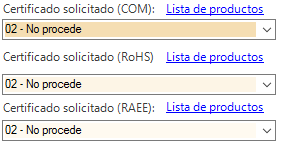
- Certificado solicitado COM: Despliega los valores permitidos, se asigna directamente por las características de la solicitud SOIVRE a realizar, así como por lo indicado en la Partida Estadística y en el mantenimiento de productos o tipos de material.
- Certificado solicitado RoHS.: Despliega los valores permitidos, se asigna directamente por las características de la solicitud SOIVRE a realizar, así como por lo indicado en la Partida Estadística y en el mantenimiento de productos o tipos de material
- Certificado solicitado RAEE: Despliega los valores permitidos, se asigna directamente por las características de la solicitud SOIVRE a realizar, así como por lo indicado en la Partida Estadística y en el mantenimiento de productos o tipos de material
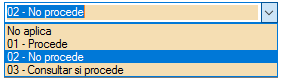
No aplica. Indica que el tipo de certificado no requiere hacer la inspección.
01-Procede. Indica que se pasará la inspección.
02-No procede. Indica que se pasará la inspección aunque en ese caso particular no se requiere.
03-Consultar si procede. Dejamos la decisión de procede o no al Organismo.
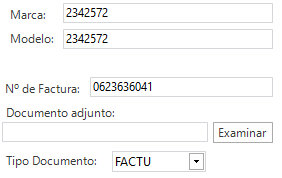
- Marca: En el caso de un vehículo, su marca. En el caso de otros productos se indicará el código del producto.
- Modelo: En el caso de un vehículo, su modelo. En el caso de otros productos se indicará el código del producto.
- Nº de Factura: Se indicará el nº de factura que se adjuntará en la solicitud de inspección.
- Documento adjunto: Se indicará un fichero con extensión ZIP que contiene la documentación (factura).
- Tipo Documento: Valor único “FACTU” que indica el tipo de documentación adjunta (“FACTURAS”).
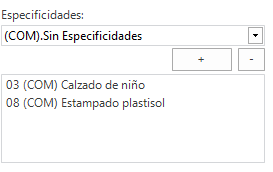
- Especificidades. Selector desplegable de especificidades agrupadas por las aplicadas a COM y las aplicadas a RoHS/ RAEE.
Mediante el botón “+” se agregan a la lista tantas especificidades como sean necesarias.
Mediante el botón “-“, elimina la especificidad que haya seleccionado de la lista.
Por defecto se pueden indicar una lista de especificidades que apliquen a todas las declaraciones de forma general.
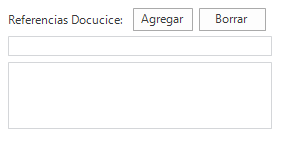
Referencias Docucice: Permite indicar los nombres de los ficheros que se hayan subido a Docucice y que ayuden a identificar y clasificar correctamente las características de los productos. Generalmente
PROCESO DE ENVÍO
GSO administra la información y la envía a los servicios de PUE, COM y RoHS de la AEAT.
Estos servicios se describen de la siguiente forma.:
El procedimiento es el siguiente:
Al momento de formalizar una declaración el sistema siempre realizará el envío de forma automático y coordinado de todos los mensajes requeridos hasta llevarlo a termino.
Declaración Z. Contiene los datos básicos de la declaración que sustenta el posterior certificado. Es la declaración que asigna el tipo de certificado a solicitar (COM,RoHS).
COM1. Certificado en caso de que se corresponda con una solicitud COM. Incorpora los datos de Procedes de la partida estadística a solicitar.
COM3. Información complementaria. Se trata de incorporar los datos del fabricante (generalmente el proveedor de las mercancías).
RoHS1. Certificado en caso de que se corresponda con una solicitud RoHS/RAEE. Incorpora los datos de Procedes de la partida estadística a solicitar.
RoHS3. Información complementaria. Se trata de incorporar los datos del fabricante (generalmente el proveedor de las mercancías).
PUE7. Envío genérico de documentación escaneada. Se utiliza para todos los tipos de solicitud. En el caso de COM es OBLIGATORIO.
PROCESO DE DESCARGA DE CERTIFICADOS
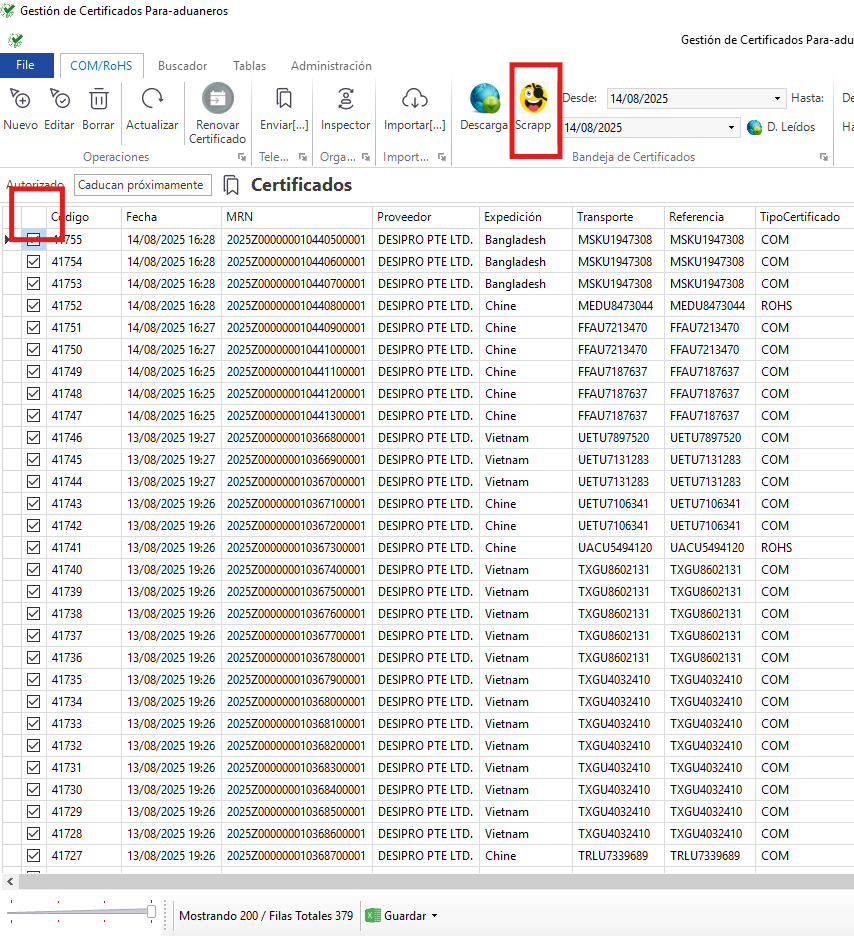
Antes de darle a Scrapp habrá que seleccionar.
Para seleccionar todos, pinchar en el cuadrado dos veces. Y luego darle a Scrapp.
Se seleccionan todas las solicitudes necesarias y para descargar las respuestas pulsar el botón "Scrapy", pasados unos segundos o minutos dependiendo del nº de solicitudes a revisar, actualizará el listado y solo mostrará los que estén pendientes.
AGREGADO MÚLTIPLE DE DOCUMENTOS
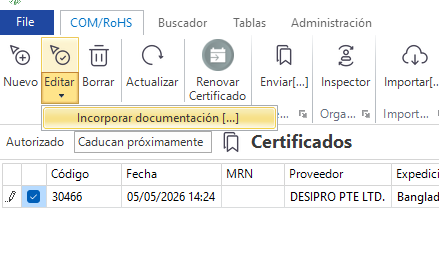
Se deberán selecciona con el check y en el botón desplegable de Edición, seleccionar el documento ZIP que corresponda.
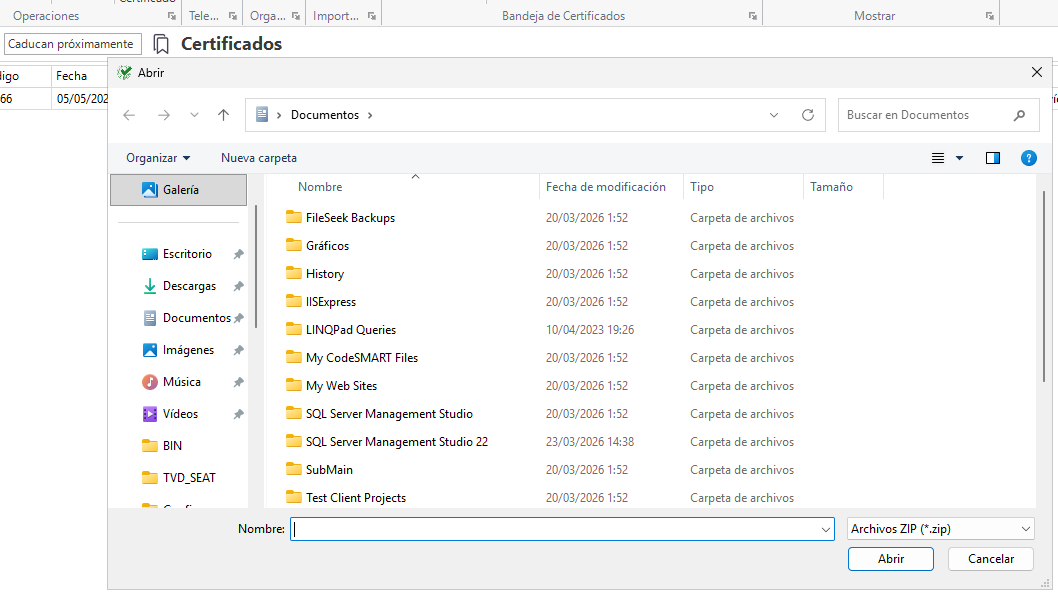
Se abrirá la ventana de selección de documentos y pulsar "Abrir".
El documento se guardará en todas las solicitudes seleccionadas previamente.
Renovación de certificados
La renovación de certificados permite volver a solicitar un certificado que se encuentra autorizado y próximo a caducar.
Mediante el botón de estado "Caducan proximamente" y en combinación con el control de fechas (Desde-Hasta) se mostrarán los ceritificados que se hayan detectado.
Para renovar el certificado deberá seleccionarse el certificado (mediante el check) y pulsar el botón "Renovar Certificado".
GSO creará una nueva solicitud, exactamente igual que la anterior, sin embargo solo se solicitarán las mercancías (unidades, pesos) que se encuentren en existencia en Depósito.
Nueva casilla: Código SOIVRE
Se incorpora una nueva casilla denominada Código SOIVRE, situada en la zona central derecha de la pantalla, dentro del bloque de datos asociados al certificado/documentación del producto.
Esta casilla deberá cumplimentarse únicamente cuando la partida indicada en el campo “Código TARIC” requiera informar un código SOIVRE según la configuración/reglas aplicables (documento adjunto). LISTA DE PRODUCTOS SOIVRE COM PUBLICADA.pdf

BIBLIOGRAFÍA
Guía del Desarrollador PUE COM
https://www3.agenciatributaria.gob.es/static_files/common/internet/dep/aduanas/es/aeat/ad44/jdit/ws/ind/Gu%C3%ADa%20del%20Desarrollador%20PUE%20COM.pdf
Servicios Web Industriales_1_0. https://www3.agenciatributaria.gob.es/static_files/common/internet/dep/aduanas/es/aeat/ad44/jdit/ws/ind/Servicios%20Web%20Industriales_1_0.pdf
Servicios WEBROHS-RAEE
Guía del Desarrollador AEAT SOIVRE
PUE: Guía Servicios Web v1.1.
PUE: Guía desarrollo domiciliados (PUE-11-z)
Estacice.
https://comerciomig2.serviciosmin.gob.es/WebEstacice/
NOTA INFORMATIVA
NOTA INFORMATIVA
Manual de usuario del PUE ROHS y COM
Guía resumen de ayuda al uso del PUE ROHS y PUE COM
https://comerciomig2.serviciosmin.gob.es/WEBEstacice/ayuda/GU%C3%8DA_RESUMEN_PUE_ROHS_V3.pdf
AVISO IMPORTANTE EN RELACIÓN CON LOS OPERADORES EIR Y LA APERTURA DEL MÓDULO Z
REAL DECRETO 993/2022 (Documento).
NOTA RELATIVA A LA PUBLICACIÓN DEL RD (Documento).
MANUAL DE USUARIOS ESTACICE ROHS RAEE/PUE ROHS. Versión 4 (Documento).
NUEVO. Guía resumen de ayuda al uso del PUE (Documento).
INTRODUCCIÓN AL SISTEMA (Documento).
INTRODUCCIÓN AL SISTEMA RESUMIDA (Documento).
PRESENTACIÓN PRINCIPAL SISTEMA (Recomendamos su lectura en primer lugar) (Documento).
PRESENTACION ABREVIADA PARA EMPRESAS (Recomendado para empresas) (Documento).
PUE ROHS (Recomendado para agentes transitarios y otros solicitantes) (Documento).
DOCUCICE(Recomendado para empresas y representantes) (Documento).
CONSULTA A RII (Recomendado para empresas) (Documento).
REQUISITOS ROHS(Recomendado para empresas) (Documento).
MANUAL AEAT SOIVRE TÉCNICO (Recomendado para desarrolladores, empresas y representantes aduaneros) (Documento).
LISTA DE PARTIDAS SOMETIDAS A CONTROL (Documento).
VIDEO PRESENTACIÓN DEL SISTEMA EN EL FORO DEL OBSERVATORIO DE VIGILANCIA DE MERCADO (Webinario UNE-SOIVRE: Controles ROHS y RAEE en AEE y PYAS).
PRESENTACIÓN EN EL CONGRESO RAEE 2022 (min 4:35:26) (IV CONGRESO NACIONAL DE GESTIÓN DE RAEE DIA 22/09/2022 - YouTube).
No aparece Pedido disponible para hacer soivre
Comprobar si ese detalle de pedido NO tiene ya un 1310, 1235 y no tiene el Atributo Zcab
Comprobar que el origen NO sea Turquía. Si es Turquía está Exento
Comprobar en qué estado está esa línea:
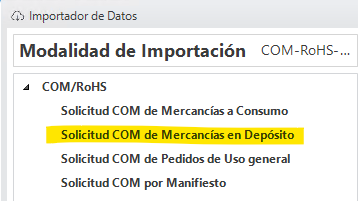
- Si la mercancía está en Depósito Temporal, no aparecerá disponible para hacer Soivre. Tendrán que vincularlo.
- Cuando la mercancía está en DA utilizar estas dos opciones:
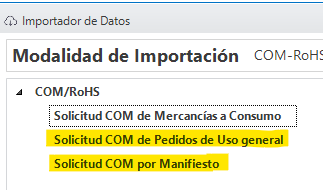
- Cuando la mercancía ya tenga una salida hecha, hacer el I5 y utilizar esta opción:
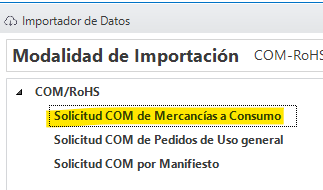
- Cuando la mercancía se hizo con el soivre antiguo, utilizar esta opción:
Renovar Rohs Caducado. Soivre hecho con el proceso nuevo, con el GSO
Renovación de certificados ROHS
Solo funciona para soivres nuevos, hechos con la versión del GSO, no con soivre antiguo
La renovación de certificados permite volver a solicitar un certificado que se encuentra autorizado y próximo a caducar.
Mediante el botón de estado "Caducan proximamente" y en combinación con el control de fechas (Desde-Hasta) se mostrarán los ceritificados que se hayan detectado.

Para renovar el certificado deberá seleccionarse el certificado (mediante el check) y pulsar el botón "Renovar Certificado".
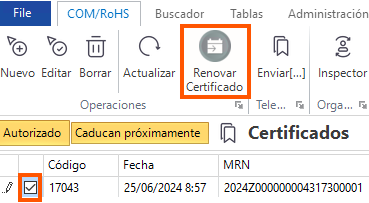
GSO creará una nueva solicitud, exactamente igual que la anterior, sin embargo solo se solicitarán las mercancías (unidades, pesos) que se encuentren en existencia en Depósito.
Renovar Rohs Caducado. Soivre hecho con el proceso antiguo
Hay que eliminar el documento 1310 o 1230 o 1235 en el detalle de pedido

Y luego en el detalle de pedido, en Atributos eliminar el Zcab
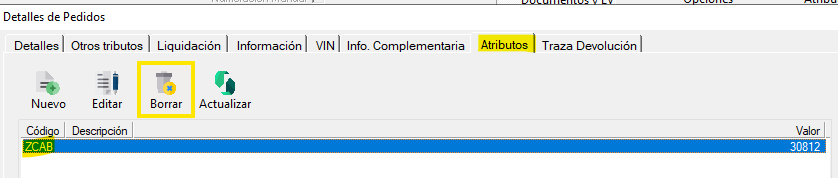
Y hacer el Soivre con el GSO con la opción Mercancía en Depósito, si es una línea de depósito
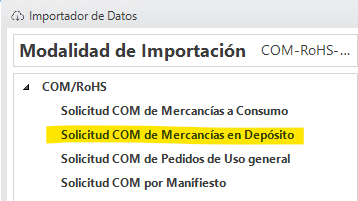
Sino, cuando la mercancía ya tenga una salida hecha, hacer el I5 y utilizar esta opción:
GSO: ERROR CERTIFICADO Código de mercancía no coincide con el del certificado. – 1230
ERROR CERTIFICADO Código de mercancía no coincide con el del certificado. – 1230
Este error indica que la solicitud que hicisteis en el GSO tiene un TARIC distinto al taric que hay ahora en el detalle de pedido de ese dua
Por lo que, tendreis que renovar el rohs.
Si el rohs fue realizado por el sistema antiguo, seguir estos pasos
Si fue realizado con el sistema nuevo, seguir estos
Volver a hacer el GSO, indicando el Taric nuevo que tiene ese detalle de pedido
GSO: ERROR CERTIFICADO La fecha de uso del certificado es posterior a la fecha de fin de validez del mismo. - 1235
ERROR CERTIFICADO La fecha de uso del certificado es posterior a la fecha de fin de validez del mismo. - 1235
Indica que el Rohs está caducado
Tendreis que crear uno nuevo
Si el rohs fue realizado por el sistema antiguo, seguir estos pasos
Si fue realizado con el sistema nuevo, seguir estos
GSO: ERROR CERTIFICADO Realizando un extracto no hay saldo suficiente en el certificado padre. - 1235
ERROR CERTIFICADO Realizando un extracto no hay saldo suficiente en el certificado padre. - 1235
El error indica que no hay saldo del rohs que se hizo en un primer momento.
Por lo que tenéis que volver a generar uno nuevo
Si el rohs fue realizado por el sistema antiguo, seguir estos pasos
Si fue realizado con el sistema nuevo, seguir estos
SCMR
Forzar volcado de Pedido de Importación al SCMR
Confirmar que los detalles están finalizados, si no lo están no volcarán al SCMR
Si hay un pedido de Importación que no está volcado el SCMR, podemos forzar el volcado entrando en la línea del pedido y en la vinculación que está asociada y darle a Aceptar
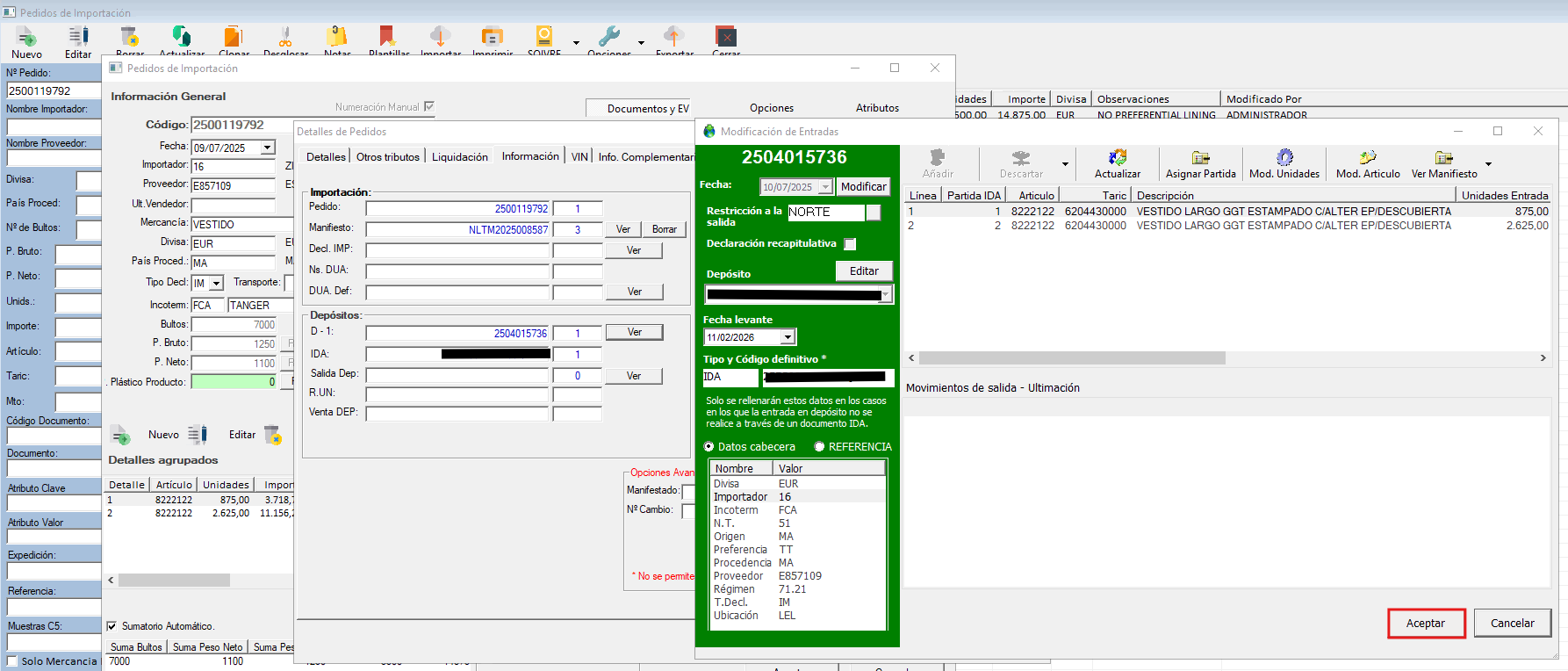
Y ya lo encontraremos volcado en el SCMR
Forzar volcado Factura de Exportación al SCMR
Comprobar que el detalle de factura está finalizado, si no está finalizado no volcará al SCMR
Comprobar si el C019 está indicado tanto en la cabecera de la factura como en los detalles
Si solo está en la cabecera, avisar a Tacisa para que fuerce el volcado del C019 a los detalles y el volcado al SCMR
Gestor de Pendencias
Ver qué error da una Pendencia el enviar
En el Gestor de Pendencias, pinchar en la pendencia y darle a Información --> Historial de Envíos

Os mostrará todos los envíos que se han realizado en esa pendencia
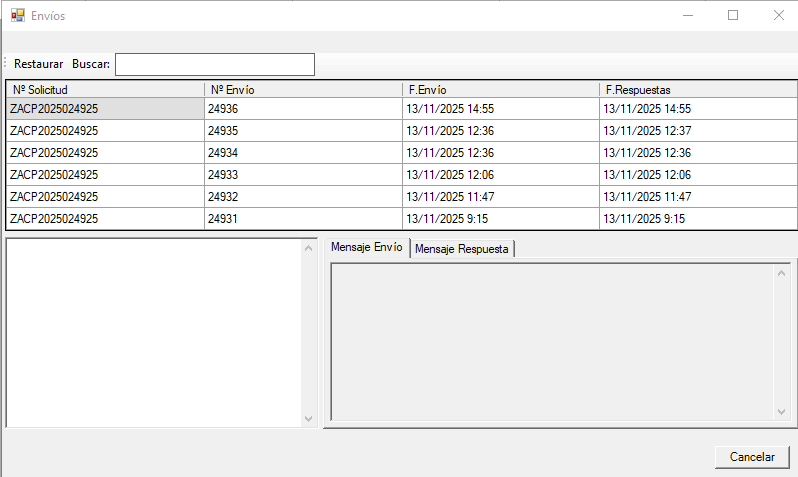
Y si pinchais en una de las líneas os mostrará el Mensaje Envío y el Mensaje de respuesta o Error:
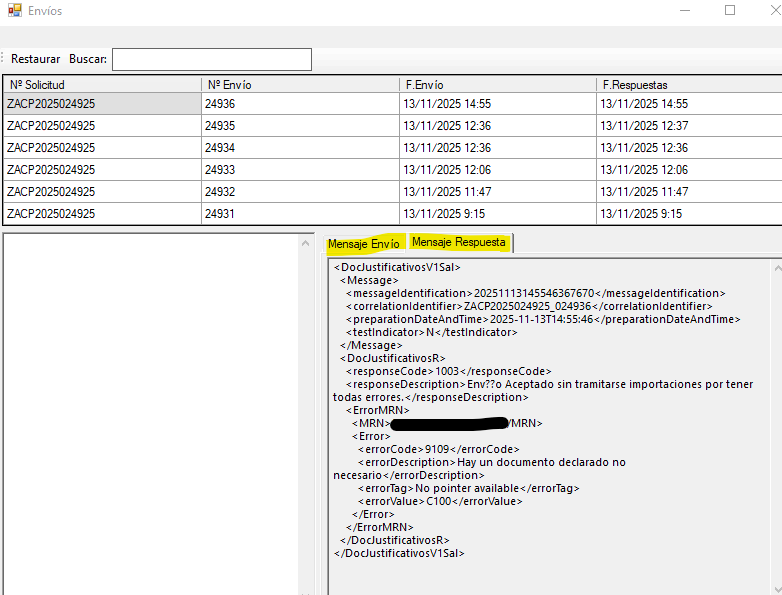
Gestor Rectificaciones
Manual para el usuario del Gestor de Rectificaciones
Se accede desde TVD --> Complementos –> Gestión de Rectificaciones

Para crear un borrador nuevo de un DUA --> Nueva y Rectificar DUA Importación
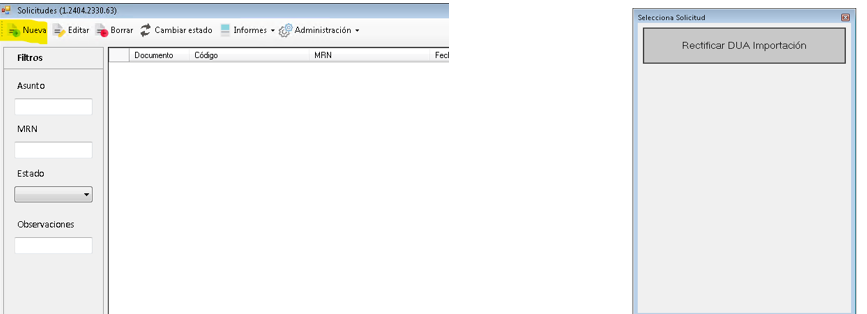
Buscamos y seleccionamos el dua que queremos crear el borrador y le damos a Modificar:

Modificamos los datos que necesitemos.
Si el dua tiene varias partidas, se cambia de partida desde las flechas.
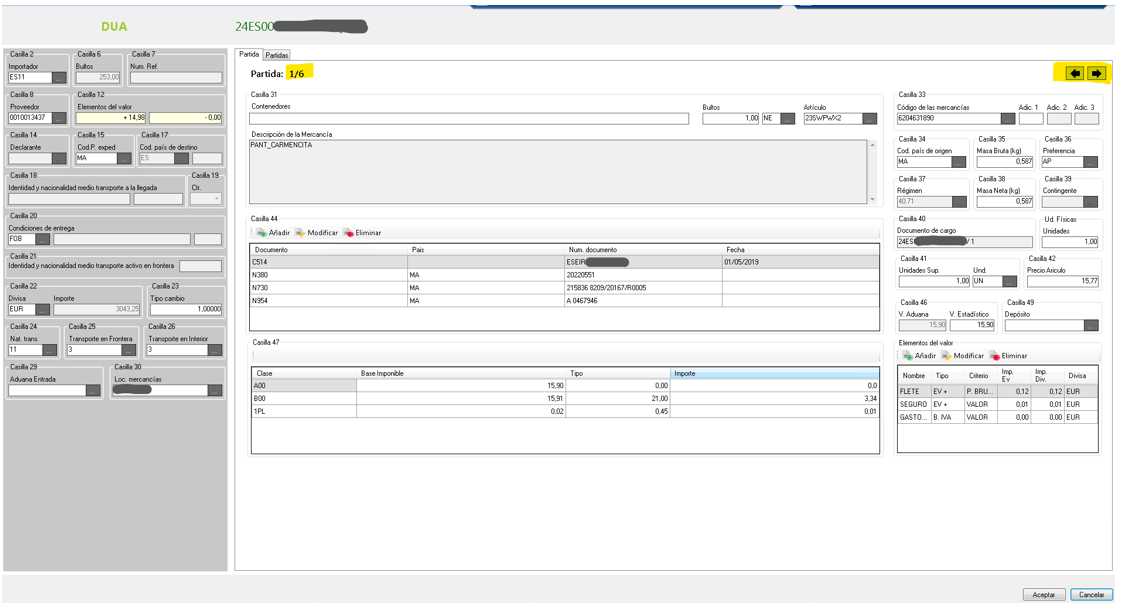
Y aquí veréis los datos de todas las partidas del dua:

Le damos a Aceptar e indicamos un comentario con los cambios realizados.
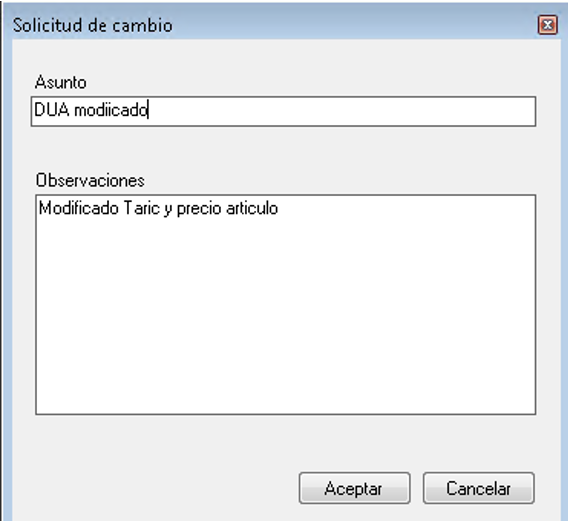
Que es lo que nos aparecerá luego en Observaciones en la lista de fuera:

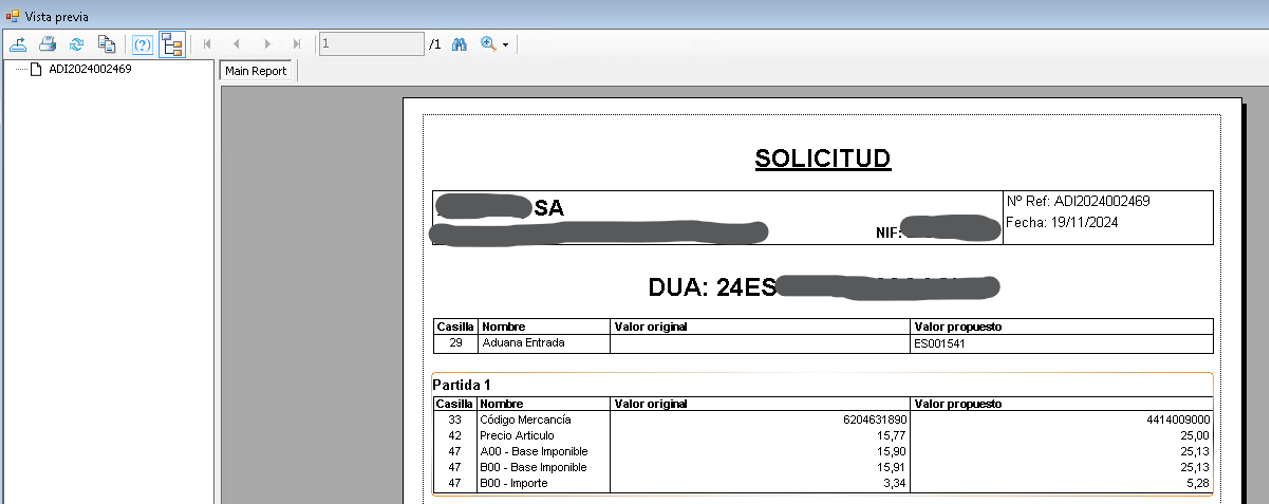
Luego podréis exportar el informe del DUA Original, del dua Modificado y el informe con las diferencias del dua original y lo modificado.
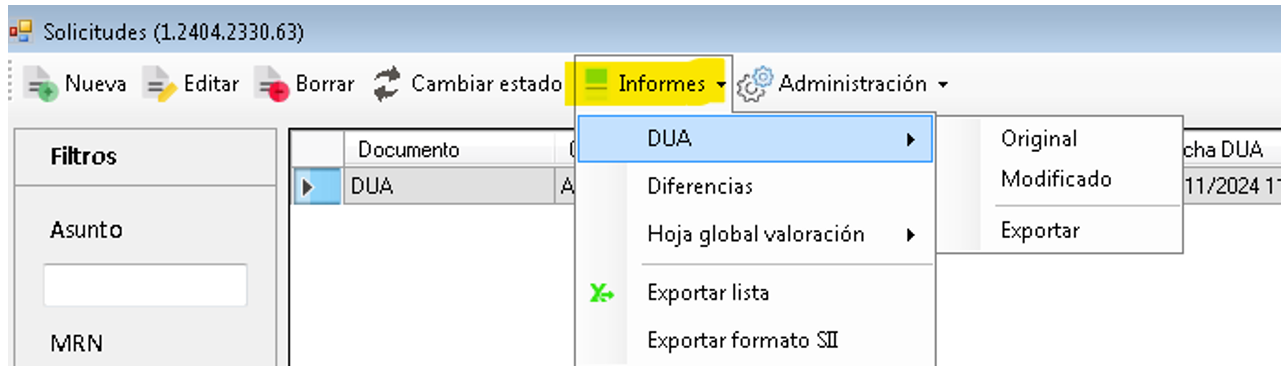
Este es el informe de las diferencias:
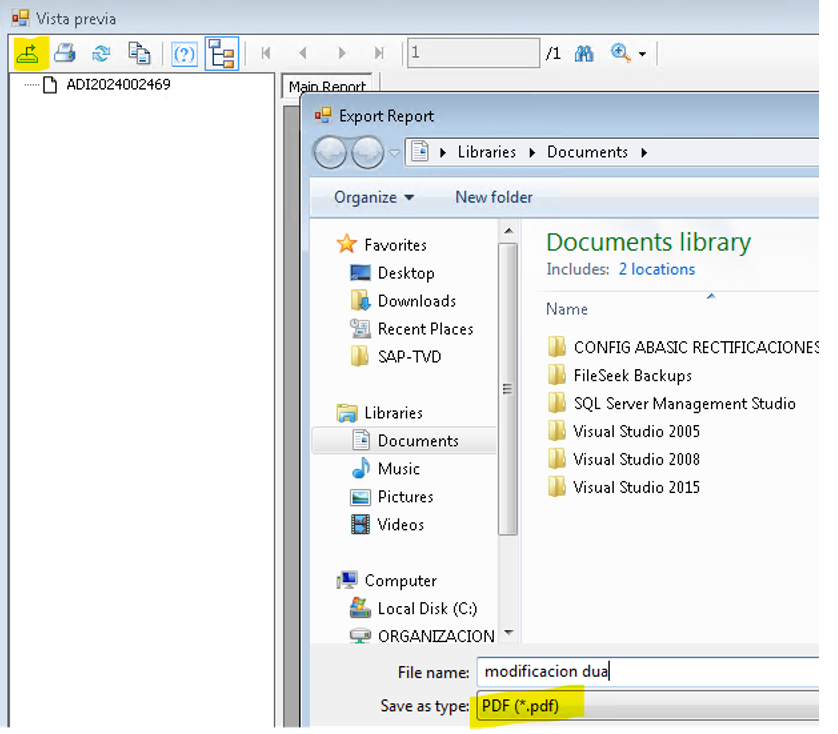
Para exportarlo, seleccionáis el tipo en el que lo queréis exportar, por ejemplo PDF
Gestor de Discrepancias
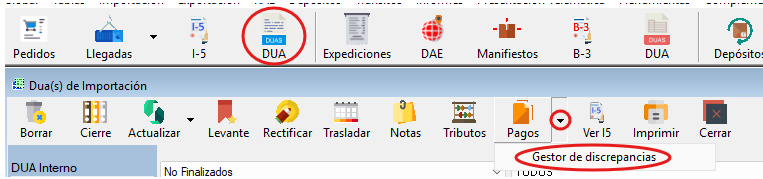
Cómo acceder al Gestor de Discrepancias y solucionar las discrepancias
El gestor se encarga de mostrar las pequeñas discrepancias que hay entre TVD y la AEAT
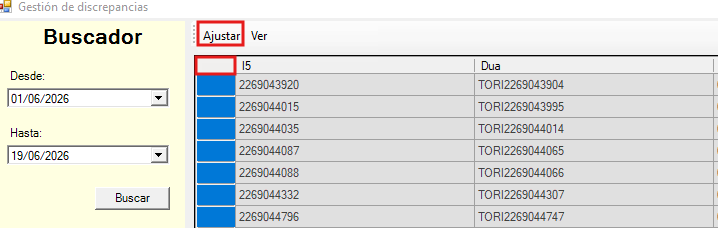
Indicamos entre las fechas en las que queremos ver las discrepancias de los duas y le damos a Buscar

Y nos mostrará los I5 y Duas que tienen discrepancias

Pinchais en esta casilla, marcará todas las líneas en azul y luego le dais a Ajustar
Le dais a Sí
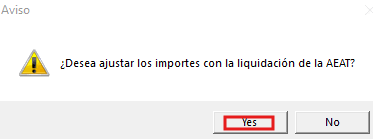
Y esperais a que os salga este mensaje
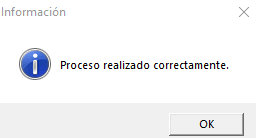
Cuando os salga ya estarán arregladas las discrepancias
Garantías
Tipos de Garantías - Explicación
Garantía de ADT:
Mercancía sin estado aduanero.
En TVD está con estado "3. Depósito Temporal". No está ni en un I5 ni en una entrada en DA.
Cuando un Pedido está asociado a un Manifiesto y este entra en Verde (Expedición), comienza a tirar de la Garantía de ADT (a pesar de que no haya llegado la mercancía al cliente, hasta que se haga la Recepción)
Garantía de DA:
Mercancía que está en Despacho Aduanero.
Que está en Depósito.
En TVD está con estado "4.Deposito Aduanero".
Garantía Régimen 40 (Libre Práctica o Levante) :
Mercancía con I5 y con Dua sin finalizar. Toda la mercancía que está para despachar.
Cuando a un manifiesto se le asigna un I5, empieza a tirar de esta garantía.
Acumula todo lo del mes anterior.
Todo lo menor del día 16 del mes pasado, teniendo en cuenta la fecha de hoy. Porque el 16 se hace la contracción y la deuda del mes pasado desaparece.
El gráfico hará picos, el día 16. Porque el día 16 "se salda la deuda". Si el cliente no hace I5 hasta el día 18, el día 16 llegaría a 0.
Ejemplo:
Toma como referencia la fecha que tiene el manifiesto.
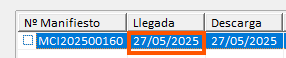
Refleja los Manifiestos que están en verde y con estado 3.Deposito Temporal como VINCULACION ADT.
Indicando en DOC la sumaria del manifiesto.
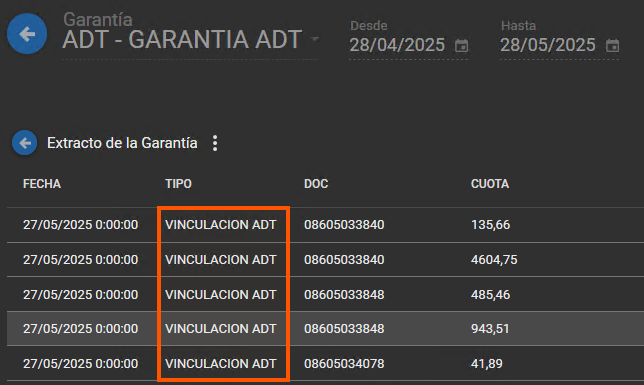
Refleja como VINCULACION DAP los manifiestos que entraron en una vinculación ese día, indicando en DOC el MRN de la vinculación:
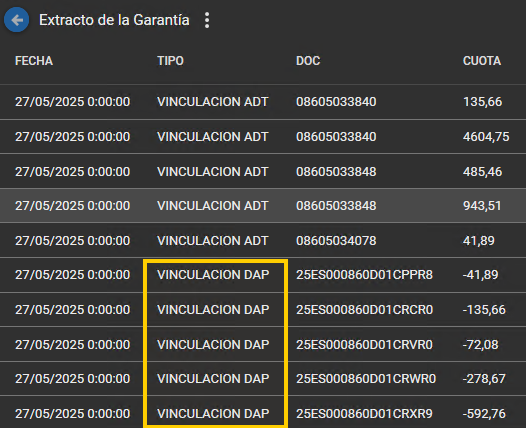
Refleja como DESPACHO A LP lo que fue a un I5, indicando en DOC el código del I5

Manual de Usuario - TVD
Introducción
Introducción
Bienvenido
¿Qué es TVD?
TVD es la Aplicación de Gestión para SIMPLIFICACIONES ADUANERAS dentro del ámbito del PROCEDIMIENTO DE DOMICILIACIÓN
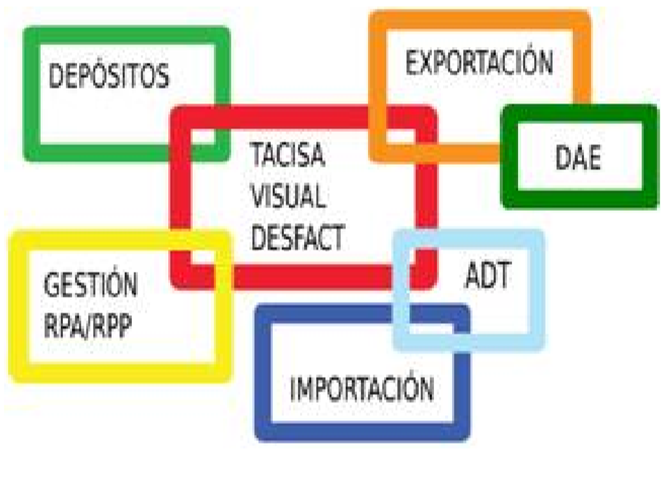
En que consiste
TVD es una aplicación informática enfocada a la gestión de operaciones aduaneras. Por ello es necesario comprender y aplicar conceptos propios de esta disciplina. En consecuencia, este manual, además de explicar cómo funciona el soporte informático, se referirá también a cuestiones aduaneras (es imprescindible disponer de la Resolución actualizada del DUA).
La constante evolución de la normativa aduanera ha conducido a que las empresas que realizan operaciones de comercio exterior tengan que adaptarse a nuevas formas de trabajo. Periódicamente se publican normas que complementan o rectifican las anteriores y que se reflejan también en las actualizaciones del TVD.
El diseño de la aplicación ha sido estudiado para agilizar los procesos de los que consta, dando lugar a un tratamiento mucho más efectivo de los datos y consecuentemente una mejora en los tiempos de trabajo.
Al ser una aplicación abierta al usuario/cliente, está sujeta a variaciones provocadas por sus posibles propuestas (previo estudio de conveniencia/viabilidad)
A quien va dirigida
TVD está orientado está orientado a grandes empresas.
Esta gestión puede llevarla la misma empresa titular de la Autorización o delegar esta función a DSV TACISA.
El uso de este programa está indicado para empresas que realicen algún tipo de operación aduanera, ya sea de: Importación, Exportación, Depósito Aduanero, Perfeccionamientos, etc...
Para ello es necesario tener por parte de la empresa las autorizaciones pertinentes por parte de la Agencia Tributaria.
TVD incluye además de este manual de usuario, asistencia técnica y teórica por vía telefónica y/o correo electrónico.
TVD - Características principales - Funcionalidades
TVD es la solución integral para la gestión aduanera y logística, que abarca desde la importación y exportación de mercancías hasta el control de depósitos, tránsitos y presentación telemática de documentos. A continuación, sus componentes y capacidades esenciales:
1. Gestión de Declaraciones (DUA / DUA-E y Tránsitos NCST / T1)
-
Creación y edición de DUA
-
Múltiples regímenes (importación, exportación definitiva, perfeccionamiento, etc.).
-
Asistente de selección automática o manual de líneas de factura y pedidos.
-
Validación en pantalla de campos obligatorios, códigos de aduana, partidas arancelarias y referencias EDI.
-
-
Expedición de tránsitos
-
Generación de tránsitos nacionales (Internacional, Comunitario, NCTS).
-
Gestión de documentos de carga y VINs asociados.
-
Control de garantías y subregímenes en cada partida.
-
-
Presentación telemática
-
Integración con AdEDInet o EDI2AEAT.
-
Cola de envíos, reintentos, errores de respuesta y restauración manual.
-
Modo Debug para depurar peticiones y visualizar trazas.
-
2. Depósitos Aduaneros y RPA (Manipulaciones Usuales)
-
Altas y salidas de depósito
-
Despacho a consumo, RPA, exportación o libre práctica.
-
Asignación de unidades desde manifestaciones o pedidos vinculados.
-
Control de trazabilidad: ver pedidos, partidas y MRNs.
-
-
Regularizaciones y SDD (Salida distinto del aduanero)
-
Ajustes de saldos de depósito con facturas de exportación o cancelaciones de regímenes.
-
-
Lotes y consignas
-
Carga masiva de salidas por pegado de listados.
-
Agrupación por destino, importador y libre práctica.
-
3. Maestros y Catálogos
-
Artículos
-
Código interno, descripción, familia, TARIC y datos de royalties, plástico, conjunto, etc.
-
Ventana de “Despacho desde Depósito” para cada artículo.
-
Mantenimiento de grupos de países de destino.
-
-
Clientes / Destinatarios y Proveedores / Vendedores Finales
-
Datos fiscales (NIF/CIF/OEA), direcciones, referencias por clave y predefinidas.
-
Configuración de términos de entrega (Incoterm), divisa, régimen y preferencias de despacho.
-
-
Partidas Arancelarias (TARIC)
-
Navegación por nivel 6–10 dígitos, IVA, unidades suplementarias.
-
Definición de preferencias, derechos, inspecciones y documentos obligatorios.
-
-
Parámetros Generales
-
Aduanas, tipos de bulto, divisas, unidades, ubicaciones propias y CAU, almacenes y depósitos.
-
Grupos de países y preferenciales (SPG, LOME, ACUERDOS UE, etc.).
-
Naturaleza de la transacción (11 compraventa, 14 arrendamiento, 15 reparaciones, etc.).
-
4. Control de Saldos y RAE
-
Cuentas RAE
-
Creación de autorizaciones provisionales y definitivas (RPA, temporales, reexportación).
-
Asociación de materias primas y productos compensadores.
-
Control de vinculaciones y últimas ultímaciones de saldo desde depósitos a regímenes suspensivos.
-
5. Informes y Listados
-
Exportación de listados
-
XLS de cualquier rejilla de datos.
-
Filtros dinámicos por fecha, código, régimen, TARIC, MRN o cliente.
-
-
Estado de envíos EDI
-
Visión consolidada de no enviados, no aceptados, en espera y respondidos.
-
Filtrado por tipo de declaración y error AEAT.
-
6. Seguridad y Permisos
-
Gestión de Usuarios y Grupos
-
Roles preconfigurados (ADMINISTRADOR, IMPORTACIÓN, DEPÓSITO, DOCUMENTACIÓN, EDI…).
-
Permisos extendidos detallados para cada operación (alta/baja de clientes, cambio de código TARIC, actualización de errores, etc.).
-
-
Trazabilidad de cambios
-
Historial de modificaciones de numeradores, códigos de artículos o proveedores en declaraciones.
-
7. Configuración Global
-
Configuración de Sistema
-
Datos de factoría, declarante, aduana de control y garantías base.
-
Parámetros EDI (códigos emisor/receptor, método de envío).
-
Numeradores y serie de cada documento (manifiestos, DUA, DAP, RPA, TRS, PED, DAS, DEV…).
-
Parámetros avanzados y otros ajustes (URLs de actualización, límites de importación, reglas de validación, etc.).
-
Conclusión:
TVD ofrece un entorno unificado para la operativa aduanera y logística, combinando generación de documentos, control de garantías y saldos, mantenimiento de datos maestros y una capa EDI robusta para la transmisión automática ante la AEAT. Cada módulo dispone de filtros, rejillas exportables y asistentes que guían al usuario, mientras que la configuración centralizada garantiza coherencia de series y normativas en toda la organización.
Integración con otros sistemas de información y proyectos on-premise
El software TVD permite realizar toda la entrada de datos necesarios para su funcionamiento a través de la introducción manual de los mismos.
Además permite integrar desde otros sistemas de información lo necesario para evitar introducciones repetitivas y errores de introducción en los datos. Siendo conscientes de la multitud de tipos de sistemas corporativos que existen siempre se realiza un proyecto inicial basado en nuestros estándares. De no ser posible la aplicación de dichos estándares se realiza un nuevo proyecto personalizado para el cliente.
En la tabla siguiente se indican los esquemas principales de integración.
Esquema | Módulo | Descripción |
Pedidos de Compra | Importación | Proceso que agrupa la información relevante de los pedidos de compra de la empresa a Terceros Países |
Llegadas de Mercancías | Importación | Recoge las llegadas de las mercancías al recinto |
Salidas de Mercancías de depósito | Importación | Detalla las salidas de mercancías del stock de depósito aduanero |
Facturas de Exportación | Exportación | Corresponde con las facturas destinadas a Terceros países |
Adicionalmente se analizan proyectos mediante servicios web pactados de antemano con el cliente.
Acceso a TVD
Inicio de sesión
1. Encabezado
- Título: “TVD ® Inicio de Sesión”
- Versión: número del ejecutable (por ejemplo, 506.0244.0462)
2. Mosaico gráfico de módulos
- Cinco cuadros superpuestos de colores (verde, amarillo, ámbar, naranja y azul)
- Representan, de forma ilustrativa, las áreas funcionales:
- Depósitos
- Gestión de DAE/RAE
- TACISA Visual Desfact
- Exportación
- Importación
3. Selección de usuario
- Recuadro “Usuario” con la lista de cuentas disponibles (p. ej. ADMINISTRADOR, REGULAR USER)
- Hacer clic en el nombre activa los campos de contraseña
4. Campos de contraseña
- Contraseña: clave asociada a la cuenta seleccionada
- Nueva: (opcional) nueva clave para actualizar contraseña en este inicio
5. Botones de acción
- Aceptar:
- Valida las credenciales
- Aplica cambio de contraseña si se ha rellenado el campo “Nueva”
- Abre la sesión en TVD
- Cancelar: cierra la ventana sin iniciar sesión ni modificar nada
6. Mensajes de error
- Si clave o usuario no coinciden, muestra un aviso y permite reintentar
7. Propósito de la ventana
- Autenticación segura: garantiza que solo usuarios autorizados accedan a TVD.
- Control de acceso a módulos: según el perfil de usuario se habilitan o bloquean las áreas funcionales (depósitos, importación, etc.).
- Gestión de contraseñas: ofrece la opción de cambiar la clave directamente al iniciar sesión.
Formato General de Controles
El GUI [2] es el “Interfaz Gráfico de Usuario”, y es lo que verá el operador en su trabajo diario con la aplicación. Para que el usuario se familiarice a la hora de realizar las tareas mediante el programa, se ha optado por incorporar a todos los módulos de la aplicación una estructura común tanto en Funcionamiento como en Interfaz de Usuario.
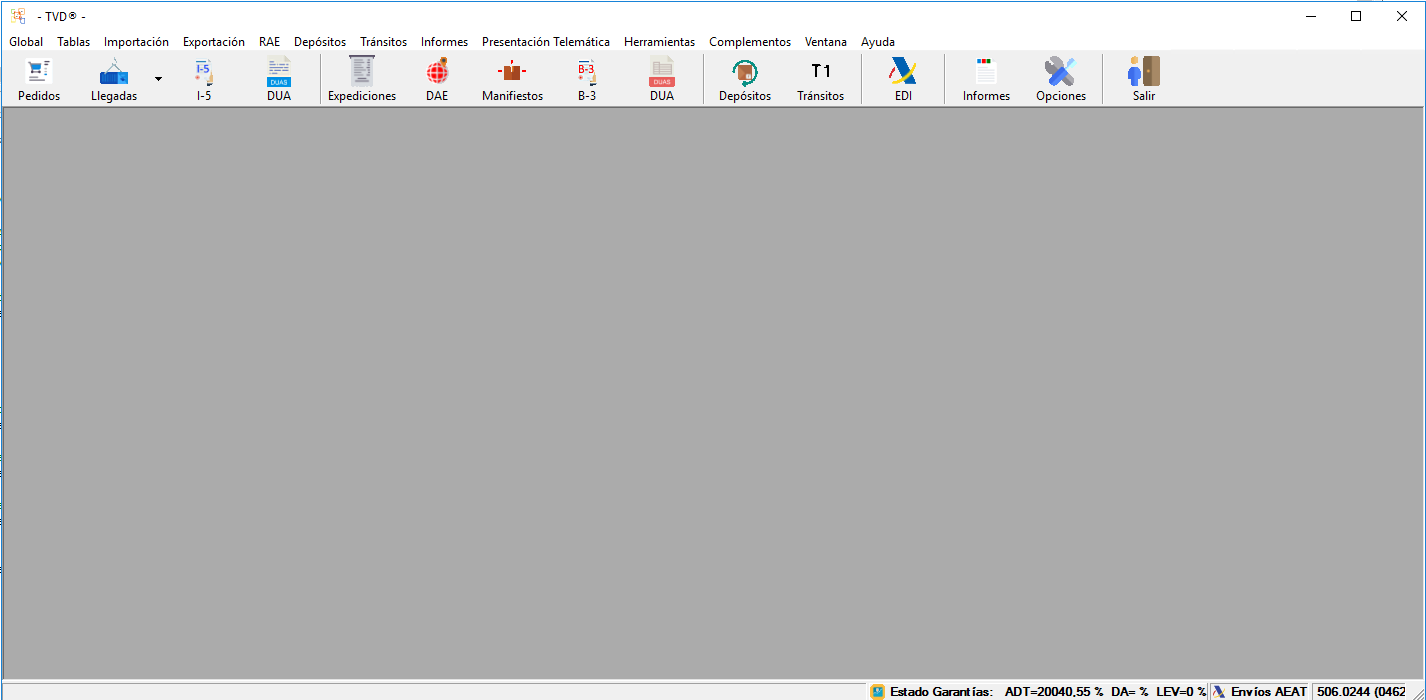
4.1 Barra de Tareas/Herramientas Principal
La ventana principal de TVD está diseñada como entorno MDI (Interfaz de Múltiples Documentos): todas las pantallas y formularios se abren “encajados” dentro de un único contenedor. En su parte superior encontrarás dos elementos clave siempre visibles:
- Menú de texto
- Ubicado en la franja superior, agrupa todas las secciones de la aplicación:
- Archivo (con opciones de inicio, salida y configuración)
- Tablas y maestros, Importación, Exportación, Gestión de DAE, Depósitos, RAE, etc.
- Cada entrada despliega un submenú para acceder a la funcionalidad concreta con un solo clic.
- Ubicado en la franja superior, agrupa todas las secciones de la aplicación:
- Barra de iconos
- Situada justo debajo del menú textual, muestra accesos directos a las operaciones más habituales:
- Alta (nuevo registro)
- Baja (eliminar)
- Modificar
- Imprimir
- Buscar, etc.
- Cada botón lleva un icono descriptivo para que puedas identificar la acción al instante, sin tener que navegar por el menú.
- Situada justo debajo del menú textual, muestra accesos directos a las operaciones más habituales:

Ubicado en la franja más alta, agrupa todas las secciones funcionales en 12 menús desplegables:
- Global
- Tablas
- Importación
- Exportación
- RAE
- Depósitos
- Tránsitos
- Informes
- Presentación Telemática
- Herramientas
- Complementos
- Ventana
- Ayuda
Cada menú despliega subopciones para acceder a formularios, listados y utilidades concretas de ese bloque.
2. Barra de iconos (accesos directos)
Justo debajo del menú de texto, un conjunto de iconos ofrece acceso inmediato a las operaciones más usadas:
Ícono | Acción / Módulo |
|---|---|
📄 Pedidos | Crear o consultar pedidos de importación/exportación |
📥 Llegadas | Registrar mercancías en aduana |
I-5 | Gestión de documentos I-5 |
DUA | Alta y gestión de DUAs |
🚚 Exped. | Expediciones de mercancías |
🗃️ DAE | Gestión de DAE (Documentos de Acompañamiento) |
🌐 Manif. | Consulta de manifiestos |
B-3 | Tramitación de formularios B-3 |
DUA (2º) | Otro acceso a DUAs (columnas programables) |
🏦 Depósitos | Apertura y cierre de depósitos aduaneros |
➡️ Tránsitos | Gestión de mercancías en tránsito |
✉️ EDI | Intercambio electrónico con AEAT |
📊 Informes | Generación de reportes y estadísticas |
⚙️ Opciones | Configuración general de TVD |
🚪 Salir | Cerrar sesión y salir de la aplicación |
Al pasar el cursor sobre cada icono, aparece un tooltip con su descripción exacta.
3. Área de trabajo (contenedor MDI)
El espacio central gris es el “contenedor MDI” donde se abren, en pestañas o ventanas internas, los distintos formularios y listados. Permite tener varias pantallas simultáneas organizadas dentro de la misma ventana principal.
4. Barra de estado
En la parte inferior ves información en tiempo real sobre:
- Estado de garantías: porcentajes de ADT, DA, LEV, etc.
- Envíos AEAT: icono y estado de comunicación con la Agencia Tributaria.
- Versión del ejecutable: confirmación rápida de la build activa (506.0244 (0462)).
Propósito de esta sección:
Facilitar una navegación fluida entre todas las áreas de TVD, reduciendo los clics y centralizando en un solo lugar los accesos más frecuentes, tanto en formato texto (menú) como gráfico (iconos).
4.2 Botones de Ámbito General
Existen botones e iconos comunes a múltiples apartados/ventanas de la aplicación. Un ejemplo son los de alta, baja, modificación... en Tablas y/o Mantenimientos.
4.2.1 Iconos de Barra de Mantenimientos
• Nuevo: icono que simboliza una hoja de papel con un signo “+” que indica alta de un registro.
• Modificar: hoja de papel cruzada por un bolígrafo que representa modificación de datos.
• Eliminar: hoja de papel con un signo “-” que indica eliminación de un registro existente.
• Imprimir: icono de impresora con una hoja que indica acceso a impresión de documentos.
• Salir: símbolo de una puerta y una flecha que indica el cierre de la ventana actual.
Figura 4.2:
4.2.2 Otros Botones Comunes
• Aceptar: situado en la parte inferior derecha de los formularios, indica conformidad con los datos/cambios introducidos y cierra/sale de la pantalla activa.
• Cancelar: situado a la derecha del botón “Aceptar”, supone salir de una ventana sin grabar los datos/cambios.
• Búsqueda: situado junto a las cajas de texto, indica que podemos acceder a una ventana de búsqueda (ver Fig. 4.4) para el dato que se nos pide.
Figura 4.3:
4.3 Ventanas/Formularios Comunes
En los distintos apartados de la aplicación vamos a encontrarnos con ventanas comunes, como pueden ser las de: consultas y búsquedas, impresión de documentos, o eliminación de registros.
4.3.1 Consulta y Búsqueda
El formulario de búsquedas y consulta nos sirve para localizar casi cualquier dato de la aplicación: un artículo, un taric, un país.. etc. Su funcionamiento es sencillo, elegimos búsqueda por código o nombre, por cada carácter que pongamos en la caja de texto, se irán filtrando los datos que coincidan con ese criterio.
Por ejemplo, si buscando una provincia seleccionamos buscar por nombre y tecleamos “M” o “m” [4] nos salen en la lista: Madrid, Málaga y Murcia por ejemplo. Si luego añadimos una “u” (completando el texto “MU”) los resultados se ven reducidos sólo a Murcia.
El formulario de búsqueda/consulta tiene la ventaja de poder dar de alta, modificar o eliminar un registro. Con la barra de herramientas de la que disponemos para estas funciones, podemos dar de alta un elemento no encontrado, modificar uno encontrado pero con datos incompletos/erróneos o eliminar un registro no válido.
Figura 4.4: Consultas
4.3.2 Imprimir Documentos
En distintos apartados de la aplicación existe la posibilidad de lanzar una impresión de documentos. Bien sea una lista de resultados, un documento requerido por la aduana, contabilidad de existencias, etc. El formulario de impresión es siempre el mismo.
Opciones que nos ofrece esta ventana: elección de Impresora de salida (en el botón “Propiedades”), el intervalo seleccionado para imprimir (aplicando un desde/hasta elegimos un rango de código o fechas según el documento), destino Vista Previa o Directo a Impresora, y Nº de Copias (esta última opción no está disponible en Vista Previa)
Figura 4.5: Imprimir
4.3.3 Eliminar Registros
La acción de Eliminar, debido a sus posibles consecuencias, requiere por regla general una confirmación por parte del usuario. La ventana para confirmar una eliminación es la siguiente:
[1] Oculta con asteriscos “*****”
[2] Graphic User Interface
[3] Multiple Document Interface
[4] No se distinguen mayúsculas y minúsculas en las búsquedas
Tablas y maestros
Ventana “Mantenimiento de Aduanas”
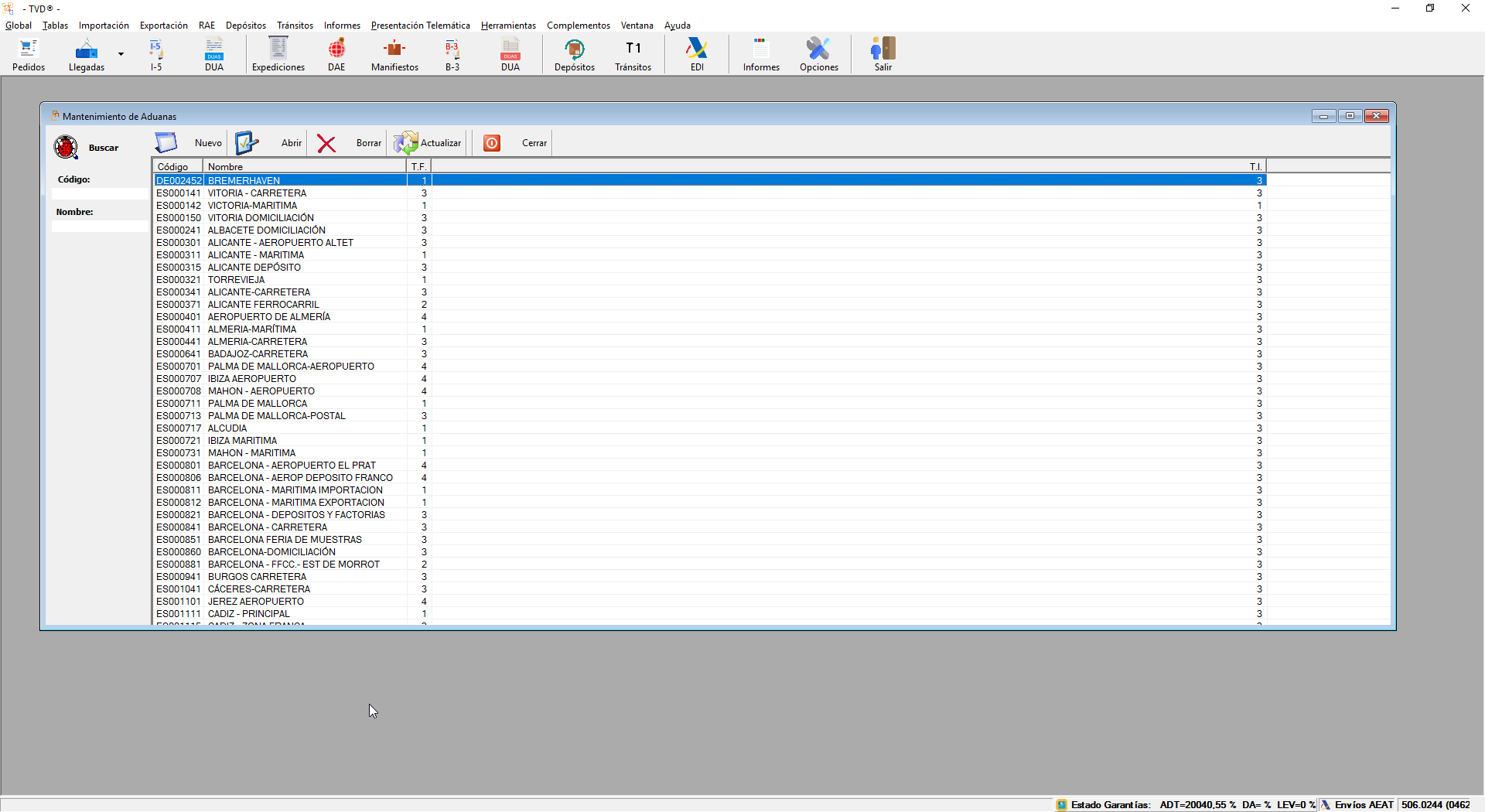
La pantalla Mantenimiento de Aduanas permite gestionar el catálogo de recintos aduaneros (puertos, aeropuertos, carreteras, depósitos, etc.) que utiliza TVD en todas sus operaciones de importación, exportación y tránsito.
1. Barra de herramienta superior
| Icono | Acción |
|---|---|
| 🔍 Buscar | Activa el modo de filtrado: habilita el panel de filtros de la izquierda para buscar recintos por código o nombre. |
| 📄 Nuevo | Abre el formulario de “Alta de Aduana” para dar de alta un nuevo recinto. |
| 📂 Abrir | Con un recinto seleccionado, abre la ventana “Modificar Aduana” para editar sus datos. |
| ❌ Borrar | Elimina el recinto seleccionado (solo si no está referenciado en movimientos). |
| 🔄 Actualizar | Refresca la lista desde la base de datos, descartando cambios no guardados en la tabla. |
| 🔒 Cerrar | Cierra la ventana de Mantenimiento de Aduanas. |
2. Panel de filtros (izquierda)
-
Código: campo de texto para filtrar recintos cuyo código empiece o contenga el valor.
-
Nombre: campo de texto para filtrar por la descripción del recinto.
-
✔ Al hacer clic en Buscar, aplica los filtros y muestra únicamente las filas coincidentes.
Flujo típico:
Pulsar 🔍 Buscar.
Introducir parte del código (p.ej. “ES000”) o nombre (p.ej. “BARCELONA”).
Hacer clic en Buscar: la rejilla se actualiza con los resultados.
3. Rejilla principal (derecha)
Muestra todos los recintos dados de alta (o los filtrados). Cada columna aporta información clave:
| Columna | Descripción |
|---|---|
| Código | Identificador único de la aduana/recinto (p.ej. ES000141). |
| Nombre | Descripción legible del recinto (p.ej. “VITORIA – CARRETERA”). |
| T.F. | Tipo de frontera: |
1 = Marítima · 2 = Aérea · 3 = Terrestre · 4 = RPA/Depósito etc. |
|
| T.I. | Transporte interior |
-
Selección: haga doble clic o pulse 📂 Abrir para editar la fila.
-
Ordenación: haga clic en el encabezado de columna para ordenar ascendente/descendente.
4. Propósito de Funcionalidad
-
Definir recintos en los que se registran entradas/salidas de mercancía o se presentan documentos telemáticos (DUA, DAE, I-5, B-3).
-
Garantizar consistencia: al parametrizar correctamente el tipo de frontera e instalación, TVD valida operaciones (p.ej. no permitir un “Levante” en aeropuerto con T.F.=1).
-
Flexibilidad de parametrización: añadir, modificar o eliminar recintos sin tocar la base de datos SQL directamente, asegurando trazabilidad de cambios.
Consejo:
Compruebe antes de borrar que no hay movimientos pendientes referenciados a la aduana que desea eliminar.
Organice su catálogo manteniendo código y nombre sincronizados con los listados oficiales de la AEAT.
Ventana “Alta/Modificación de Aduanas”
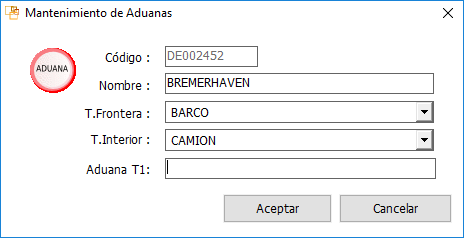
Esta ventana sirve para crear o editar un recinto aduanero en TVD. Se invoca desde la pantalla de “Mantenimiento de Aduanas” al pulsar Nuevo (Alta) o Abrir/doble-clic en un registro existente (Modificación).
1. Icono identificador
-
Icono “ADUANA” (rojo/blanco): indica el tipo de registro que estamos editando.
2. Campos de datos
| Campo | Tipo | Descripción |
|---|---|---|
| Código | Texto (solo lectura) | Identificador interno único del recinto (p.ej. DE002452). Se asigna automáticamente al crear y no puede cambiarse. |
| Nombre | Texto (editable) | Nombre descriptivo del recinto (p.ej. BREMERHAVEN). Aparece en listados y selección de depósitos. |
| T. Frontera | Desplegable | Tipo de salida al exterior: MARÍTIMA (BARCO), AÉREA (AVIÓN), TERRESTRE (CAMIÓN/RUTA), etc. |
| T. Interior | Desplegable | Tipo de instalación interna: DEPÓSITO ADUANERO, CAMIÓN (RPA), ESTACIÓN FERROVIARIA, etc. |
| Aduana T1 | Texto (editable) | Código de la aduana de primer tránsito (T1) asociado, si aplica. Permite vincular movimientos de Tránsito T1. |
3. Botones de acción
| Botón | Acción |
|---|---|
| Aceptar | Valida los datos y guarda la aduana en la base de datos. Cierra la ventana y refresca la lista. |
| Cancelar | Descarta cambios y cierra la ventana sin modificar nada. |
4. Propósito de funcionalidad
-
Parametrizar recintos aduaneros:
-
Definir todos los puntos de entrada/salida (puertos, aeropuertos, carreteras, depósitos, zonas RPA) que utiliza la empresa.
-
Asociar el tipo de frontera e instalación para que TVD aplique controles de validación en los procesos de Levante, Tránsito y depósitos.
-
-
Garantizar trazabilidad:
-
Cada movimiento o documento de importación/exportación/transito referenciará un recinto existente, evitando referencias inválidas.
-
La aduana T1 se emplea en operaciones de tránsito comunitario, generando los ficheros ACI correspondientes.
-
-
Evitar errores de catálogo:
-
Validar desde el alta que no existan códigos duplicados.
-
Mantener el listado sincronizado con las denominaciones oficiales de la AEAT.
-
Consejo:
Verifique el Tipo de Frontera e Interior antes de guardar, para que coincidan con la operativa real del recinto.
Si necesita renumerar o cambiar un código, cree uno nuevo y reasigne los movimientos: el Código no es editable una vez guardado.
Ventana “Mantenimiento de Artículos”
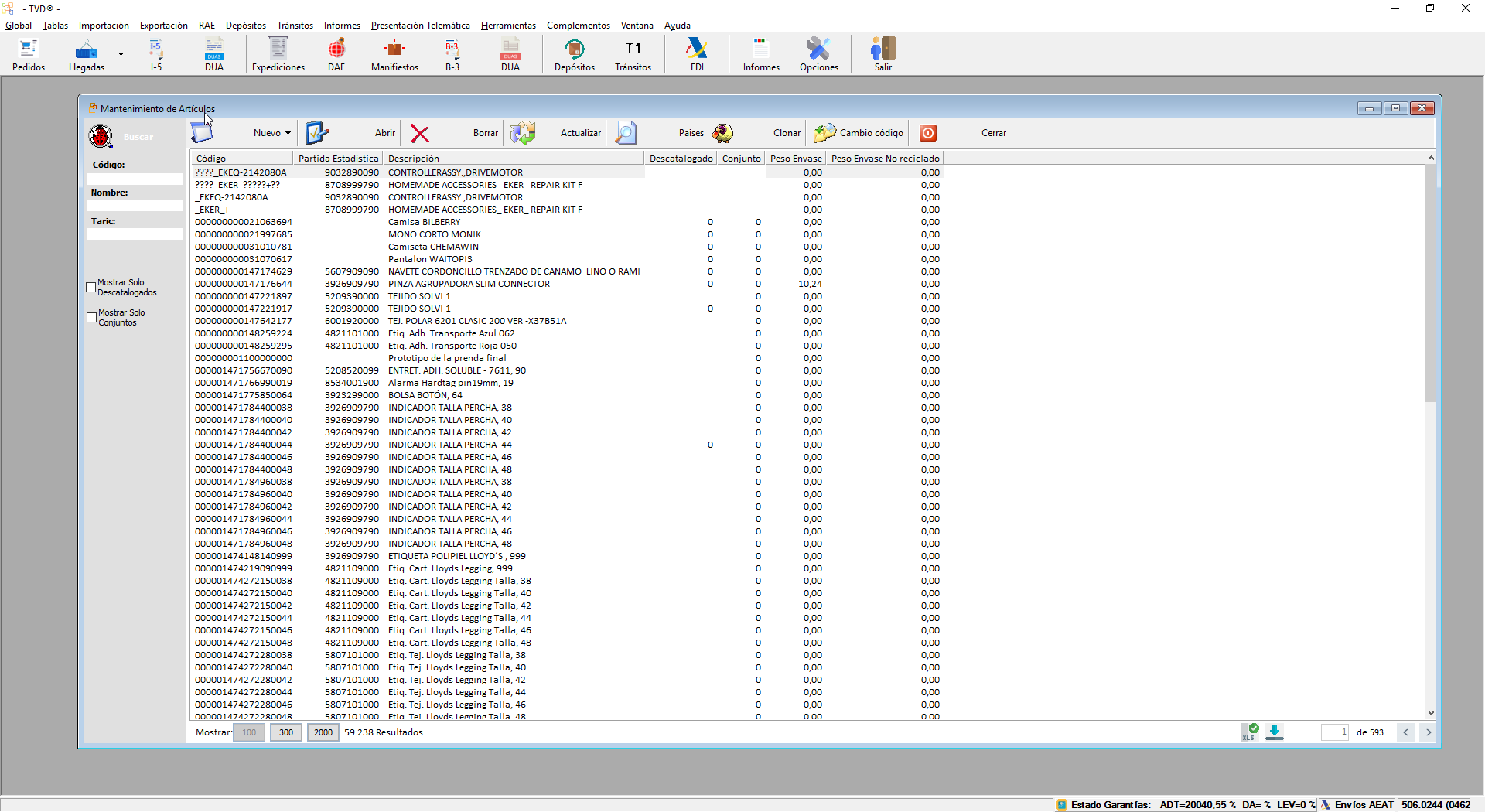
Esta pantalla centraliza la gestión del catálogo de artículos (productos y referencias) en TVD. Desde aquí puede dar de alta, modificar, clonar o eliminar artículos, así como mantener datos arancelarios y de embalaje que luego se usan en todos los procesos de importación, depósito, tránsito y exportación.
1. Barra de herramientas superior
| Ícono | Acción | Descripción |
|---|---|---|
| 🔍 Buscar | Activa el panel de búsqueda | Muestra/oculta el panel izquierdo de filtros. |
| ✚ Nuevo | Crea un nuevo artículo | Abre la ventana de “Alta de Artículo” para introducir un nuevo registro. |
| ▼ Abrir | Edita artículo seleccionado | Abre el artículo en modo edición (misma ventana de alta, con campos pre-llenados). |
| ❌ Borrar | Elimina artículo seleccionado | Elimina de la base de datos el artículo (pide confirmación). |
| 🔄 Actualizar | Refrescar listado | Vuelve a cargar el listado desde el servidor para ver cambios recientes. |
| 🌐 Países | Editar países de origen/aplicación | Gestiona las listas de países donde este artículo está registrado o exento. |
| 🐑 Clonar | Clona artículo | Duplica el registro seleccionado (Code + datos), permitiendo crear variantes rápidamente. |
| 🔢 Cambio código | Renumera artículo | Permite modificar el Código de un artículo existente (tras desbloquearlo). |
| 🔴 Cerrar | Cierra la ventana | Sale de “Mantenimiento de Artículos” y vuelve al menú principal. |
2. Panel de filtros izquierdo
-
Código
Campo de texto libre. Filtra por coincidencia parcial o exacta del identificador interno del artículo. -
Nombre
Texto libre. Filtra por fragmentos del nombre o descripción. -
Taric
Código arancelario (8 dígitos). Permite buscar por partida estadística asignada. -
Mostrar Solo Descatalogados
■ Marca para ver únicamente los artículos dados de baja. -
Mostrar Solo Conjuntos
■ Marca para ver únicamente aquellos artículos que están definidos como “conjuntos” (pack/juego). -
Botón Buscar
Ejecuta la búsqueda con los criterios indicados. Actualiza la cuadrícula de resultados.
3. Cuadrícula de resultados (columnas)
| Columna | Tipo | Descripción |
|---|---|---|
| Código | Texto | Identificador único del artículo (p.ej. 00000147188400044). |
| Partida Estadística | Numérico | Código TARIC/HS de 8 dígitos asociado para calificación arancelaria. |
| Descripción | Texto | Nombre o texto libre explicativo del artículo. |
| Descatalogado | Checkbox | Marca ✓ si el artículo está dado de baja (no se usa en nuevas operaciones). |
| Conjunto | Checkbox | ✓ si el artículo es un “pack” o conjunto de varios sub-productos. |
| Peso Envase | Decimal | Peso del embalaje (kg) asignado al artículo. |
| Peso Envase No Reciclado | Decimal | Parte no reciclable del peso de embalaje (kg), para estadísticas de sostenibilidad. |
-
Paginador (abajo-derecha)
Permite moverse página a página y ajustar cuántos registros muestra (100/300/2000). -
Exportar XLS (icono verde)
Exporta la cuadrícula visible a un fichero Excel para análisis externo.
4. Propósito de funcionalidad
-
Catálogo arancelario unificado
Mantener en un único sitio todos los productos y sus partidas estadística TARIC, de modo que en DUA/DAE, depósitos o transitos no haya valores inconsistentes. -
Control de ciclo de vida
Marcar artículos como descatalogados para que no aparezcan en selecciones de nuevas operaciones, pero sin perder el histórico. -
Variantes y clones
La función Clonar acelera la creación de productos similares (mismo TARIC y parámetros de embalaje), evitando duplicar trabajo. -
Gestión de conjuntos
Definir “conjuntos” permite agrupar varias referencias en un solo ítem para operaciones de picking, movimientos y reporting estadístico. -
Integridad de datos
El botón Cambio código (solo tras desbloquear) y la edición encuadrada garantizan que no haya dos artículos con el mismo identificador interno.
Consejos para el usuario:
Antes de dar de alta un artículo, verifique que no exista un duplicado mediante búsqueda de TARIC y descripción.
Use el filtro “Mostrar Solo Descatalogados” para reactivar un artículo previamente dado de baja (marcar/desmarcar checkbox).
Actualice la lista con 🔄 cada vez que realice cambios desde otra sesión o usuario.
Ventana “Mantenimiento de Artículos” (Edición / Alta)
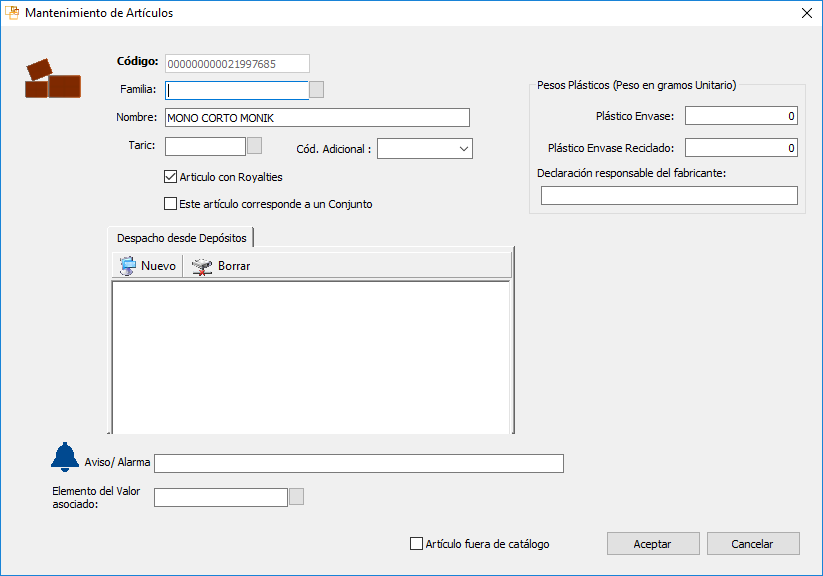
Esta ventana permite crear, modificar o gestionar un artículo individual dentro del catálogo de TVD. Aquí se definen sus propiedades básicas, características especiales y datos adicionales relacionados.
1. Campos principales
| Campo | Tipo | Descripción |
|---|---|---|
| Código | Texto, solo lectura | Identificador único generado automáticamente para el artículo. No editable por el usuario. |
| Familia | Texto + Selector | Código o nombre de la familia o grupo al que pertenece el artículo. Puede abrir un selector. |
| Nombre | Texto libre | Nombre o descripción corta del artículo (ejemplo: MONO CORTO MONIK). |
| Taric | Texto + botón | Código arancelario asociado (8 dígitos). Botón para búsqueda o selección rápida. |
| Cód. Adicional | Desplegable | Código complementario para clasificación interna o adicionales. |
2. Checkboxes y opciones
| Elemento | Descripción |
|---|---|
| Artículo con Royalties | Marca si el artículo tiene costes o regalías asociadas. |
| Este artículo corresponde a un Conjunto | Indica si el artículo es un conjunto (pack o grupo de varios artículos). |
| Artículo fuera de catálogo (abajo) | Marca si el artículo ya no está en catálogo activo pero se mantiene por motivos históricos. |
3. Pesos Plásticos (en gramos unitarios)
Sección para definir la sostenibilidad y reciclaje:
| Campo | Descripción |
|---|---|
| Plástico Envase | Peso en gramos del envase plástico del artículo. |
| Plástico Envase Reciclado | Peso en gramos de material reciclado usado en el envase. |
| Declaración responsable del fabricante | Campo libre para anotar el nombre o certificación del fabricante. |
4. Despacho desde Depósitos (subtabla)
-
Botones Nuevo y Borrar para gestionar referencias o reglas de despacho específicas asociadas a depósitos aduaneros.
-
Esta tabla queda vacía si no se han definido despachos.
5. Aviso/Alarma
-
Campo de texto para agregar una alerta o nota importante asociada al artículo.
-
Puede usarse para advertencias especiales o información de gestión.
6. Botones
| Botón | Acción |
|---|---|
| Aceptar | Guarda los cambios y cierra la ventana. |
| Cancelar | Descarta los cambios y cierra la ventana. |
Propósito de funcionalidad
Esta ventana es el punto de entrada para definir un artículo nuevo o editar uno existente con sus características principales:
-
Identificación y familia: Permite agrupar y clasificar productos para facilitar búsquedas y reporting.
-
Taric y códigos adicionales: Vincula el artículo con la nomenclatura arancelaria oficial para usos posteriores.
-
Control de envases plásticos: Registro de datos de embalaje para temas de sostenibilidad y cumplimiento normativo.
-
Gestión de conjuntos: Para agrupar artículos que se venden o mueven como packs o lotes.
-
Avisos: Permite agregar información clave que sea visible al usuario para evitar errores o informar condiciones especiales.
-
Gestión de despachos específicos: Controla cómo y desde qué depósitos se despacha el artículo.
Consejos:
Complete siempre la familia y el código Taric para evitar problemas en procesos posteriores.
Use el checkbox “Artículo fuera de catálogo” para mantener la trazabilidad sin que el artículo se utilice en nuevos pedidos.
Aproveche la sección de plásticos para cumplir con normativas de sostenibilidad vigentes.
Ventana “Selección Múltiple de Grupos de Países de Destino - Artículos”
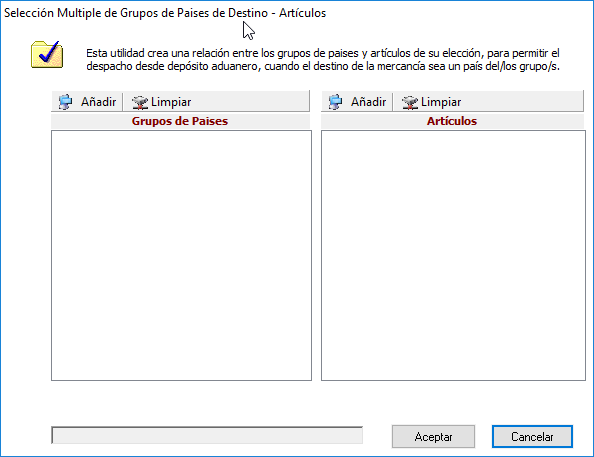
Esta ventana permite crear relaciones específicas entre grupos de países de destino y artículos seleccionados, para gestionar adecuadamente el despacho desde depósitos aduaneros según el destino final de la mercancía.
Descripción general
-
Objetivo principal:
Establecer una vinculación entre uno o varios grupos de países y artículos, de manera que el sistema permita el despacho desde depósitos aduaneros solamente cuando el destino de la mercancía coincida con alguno de los grupos de países asociados al artículo.
Partes principales de la ventana
| Elemento | Descripción |
|---|---|
| Texto explicativo | Mensaje superior que indica el propósito de la ventana y su utilidad para el control del despacho desde depósitos. |
| Grupos de Países (panel izquierdo) | Lista donde se mostrarán los grupos de países seleccionados para la relación. |
| Artículos (panel derecho) | Lista donde se mostrarán los artículos vinculados a los grupos de países seleccionados. |
| Botón “Añadir” (ambos paneles) | Permite abrir el selector correspondiente para agregar nuevos grupos de países o artículos a la lista. |
| Botón “Limpiar” (ambos paneles) | Borra todas las selecciones o relaciones actuales en el panel correspondiente. |
| Barra de estado | Barra inferior que puede mostrar mensajes de estado o progreso durante la operación. |
| Botón “Aceptar” | Confirma y guarda la relación establecida entre los grupos de países y artículos. |
| Botón “Cancelar” | Cierra la ventana sin guardar cambios ni modificaciones. |
Propósito de funcionalidad
Esta ventana es fundamental para gestionar la restricción geográfica de los artículos en depósitos aduaneros, asegurando que:
-
Solo se permita el despacho desde depósito para artículos cuyo destino coincida con un grupo de países asociado.
-
Se facilite la administración y control sobre qué mercancías pueden salir hacia qué destinos en función de grupos de países, simplificando la gestión aduanera y evitando errores de despacho.
-
Se apoye el cumplimiento normativo y las políticas internas de despacho, alineando las operaciones con las restricciones de destino impuestas por la legislación o acuerdos comerciales.
Ventana “Cambio de Código de Artículos”
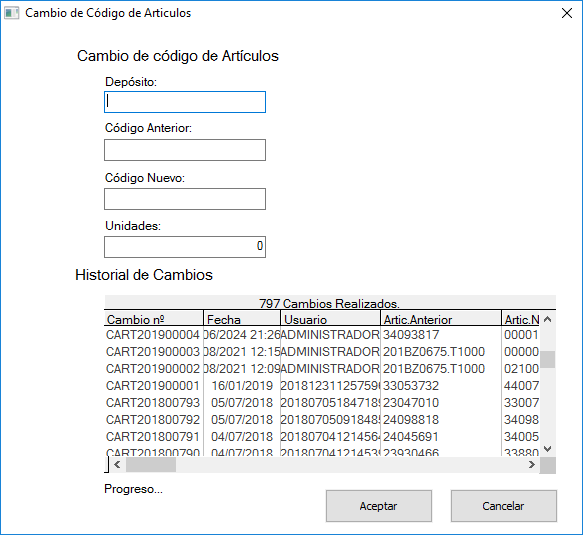
Esta ventana permite realizar modificaciones en los códigos de artículos almacenados en los depósitos, facilitando la gestión de inventarios y la actualización de información en el sistema TVD.
Descripción general
-
Objetivo principal:
Permitir el cambio o actualización del código de un artículo específico dentro de un depósito, manteniendo un historial detallado de todos los cambios realizados para auditoría y seguimiento.
Partes principales de la ventana
| Elemento | Descripción |
|---|---|
| Campo “Depósito” | Campo para indicar el código o nombre del depósito donde se encuentra el artículo cuyo código se desea cambiar. |
| Campo “Código Anterior” | Código actual del artículo que se desea modificar. |
| Campo “Código Nuevo” | Nuevo código que se asignará al artículo en el sistema. |
| Campo “Unidades” | Número de unidades afectadas por el cambio de código. |
| Historial de Cambios (tabla) | Tabla que muestra un listado con todos los cambios de códigos realizados previamente, incluyendo: número de cambio, fecha, usuario que hizo el cambio, código anterior y código nuevo. |
| Barra de Progreso | Indica visualmente el progreso de la operación de cambio cuando se ejecuta. |
| Botón “Aceptar” | Ejecuta el cambio de código para el artículo y registra la operación en el historial. |
| Botón “Cancelar” | Cierra la ventana sin realizar cambios. |
Propósito de funcionalidad
Esta ventana facilita la correcta gestión y actualización de códigos de artículos, ayudando a:
-
Mantener actualizada la base de datos de artículos en el sistema, adaptándose a cambios en la nomenclatura o ajustes internos.
-
Registrar un historial completo de modificaciones para controlar auditorías y trazabilidad.
-
Garantizar que los inventarios reflejen la realidad física y administrativa, evitando inconsistencias en las referencias de los productos.
-
Facilitar la gestión en depósitos con muchos artículos o con cambios frecuentes de códigos, permitiendo un proceso rápido y controlado.
Ventana “Mantenimiento de Tipo de Bultos”
Propósito de la ventana
Esta ventana está diseñada para gestionar los diferentes tipos de bultos que se utilizan en las operaciones de comercio internacional dentro del sistema TVD. Los tipos de bultos son esenciales para clasificar y describir la forma en que se embalan y transportan las mercancías.
Elementos de la ventana
-
Barra de herramientas superior:
-
Nuevo: Permite crear un nuevo tipo de bulto.
-
Abrir: Abre el registro seleccionado para editarlo.
-
Borrar: Elimina el registro seleccionado.
-
Actualizar: Refresca la lista para mostrar los datos más recientes.
-
Cerrar: Cierra la ventana.
-
-
Panel izquierdo (Filtros de búsqueda):
-
Buscar: Campo para activar el filtro o búsqueda.
-
Código: Campo para filtrar por código del tipo de bulto.
-
Nombre: Campo para filtrar por nombre o descripción del tipo de bulto.
-
-
Lista principal:
-
Tabla que muestra todos los tipos de bultos existentes en el sistema con las siguientes columnas:
-
Código: Código identificativo del tipo de bulto (ejemplo: AE, AM, BL...).
-
Nombre: Descripción o nombre del tipo de bulto (ejemplo: Aerosol, Caja, Barril...).
-
-
Funcionalidad principal
-
Permite mantener un catálogo actualizado de los tipos de bultos para ser utilizados en pedidos, envíos y declaraciones aduaneras.
-
Facilita la búsqueda rápida mediante filtros por código o nombre.
-
Proporciona un acceso directo para la creación, edición o eliminación de tipos de bultos.
-
Asegura que las operaciones de comercio internacional tengan una correcta clasificación del embalaje, lo cual es relevante para informes, cálculos de transporte, regulaciones y controles aduaneros.
Uso recomendado
-
Creación de nuevos tipos de bultos: Cuando se requiera añadir un nuevo tipo de embalaje no contemplado anteriormente.
-
Edición y actualización: Para corregir o modificar información existente sobre tipos de bultos.
-
Consulta rápida: Para verificar el código o nombre de un tipo de bulto específico.
-
Eliminación de tipos obsoletos: Para mantener limpio el catálogo y evitar confusión con tipos no utilizados.
Ventana Mantenimiento de Divisas
Propósito de la ventana
Esta ventana permite gestionar el catálogo de divisas utilizadas en las operaciones de comercio internacional dentro del sistema TVD. La gestión adecuada de las divisas es fundamental para el correcto registro, cálculo y conversión de valores en las distintas transacciones y declaraciones.
Elementos de la ventana
-
Barra de herramientas superior:
-
Nuevo: Crea un nuevo registro de divisa.
-
Abrir: Abre la divisa seleccionada para su edición.
-
Borrar: Elimina la divisa seleccionada.
-
Actualizar: Refresca la lista para mostrar los datos más recientes.
-
Cerrar: Cierra la ventana.
-
-
Panel izquierdo (Filtros de búsqueda):
-
Buscar: Botón para activar la búsqueda o filtro.
-
Código: Campo para filtrar las divisas por código ISO (ejemplo: USD, EUR, GBP).
-
Nombre: Campo para filtrar por nombre completo de la divisa (ejemplo: Dólar USA, Euro).
-
-
Lista principal:
-
Tabla que muestra todas las divisas registradas en el sistema con las columnas:
-
Código: Código ISO de la divisa.
-
Nombre: Nombre completo de la divisa.
-
-
Funcionalidad principal
-
Permite mantener un listado actualizado de todas las divisas soportadas por el sistema.
-
Facilita la búsqueda rápida mediante filtros por código o nombre.
-
Permite crear, modificar o eliminar divisas según las necesidades administrativas o de operación.
-
Es esencial para el correcto registro de operaciones económicas, asegurando que los cálculos de importes y conversiones se realicen correctamente.
Uso recomendado
-
Añadir nuevas divisas: Cuando se requiera incorporar una divisa no contemplada previamente.
-
Editar divisas existentes: Para corregir o actualizar información.
-
Eliminar divisas obsoletas: Para mantener el sistema limpio y actualizado.
-
Consultar listado completo: Para verificar la disponibilidad y códigos oficiales de las divisas.
Ventana Mantenimiento de Divisa (detalle)
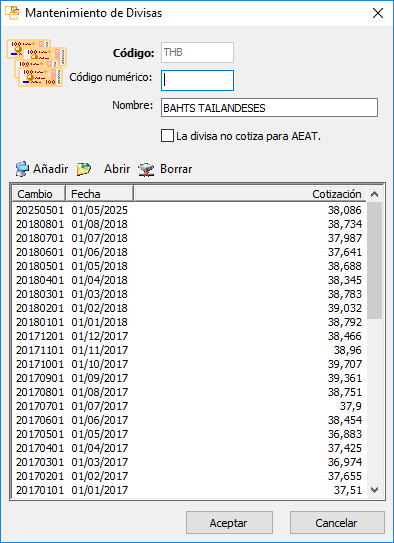
Propósito de la ventana
Esta ventana permite la gestión detallada de una divisa específica dentro del sistema TVD, incluyendo la codificación, el nombre oficial y las cotizaciones históricas que afectan a la conversión de valores en las operaciones comerciales.
Elementos de la ventana
-
Código:
-
Campo que muestra el código ISO de la divisa (Ejemplo: THB para Bahts Tailandeses).
-
No editable, sirve para identificar la divisa.
-
-
Código numérico:
-
Campo para asignar o modificar el código numérico oficial de la divisa (código numérico ISO 4217).
-
Campo editable.
-
-
Nombre:
-
Campo que muestra el nombre oficial de la divisa, por ejemplo, "BAHTS TAILANDESES".
-
Editable para corregir o actualizar.
-
-
Checkbox "La divisa no cotiza para AEAT":
-
Opción para marcar si la divisa en cuestión no tiene cotización oficial para la Agencia Estatal de Administración Tributaria (AEAT).
-
Al marcarlo, el sistema tratará esta divisa como no cotizable para fines fiscales.
-
-
Tabla de cotizaciones históricas:
-
Lista con registros históricos de cotización de la divisa frente a la moneda local.
-
Columnas:
-
Cambio: Código o fecha de la cotización.
-
Fecha: Fecha desde la cual la cotización está vigente.
-
Cotización: Valor de la cotización oficial.
-
-
-
Botones de acción:
-
Añadir: Para ingresar una nueva cotización histórica.
-
Abrir: Editar cotización seleccionada.
-
Borrar: Eliminar cotización seleccionada.
-
-
Botones inferiores:
-
Aceptar: Guarda los cambios realizados.
-
Cancelar: Descarta cambios y cierra la ventana.
-
Funcionalidad principal
-
Permite gestionar la información específica de una divisa y su comportamiento en el sistema.
-
Administra las cotizaciones históricas para que los cálculos económicos de conversiones de moneda sean precisos y actualizados.
-
Facilita la administración fiscal ajustándose a requerimientos de la AEAT.
-
La gestión detallada de cada divisa garantiza que las operaciones financieras en TVD reflejen valores correctos y coherentes con las normativas vigentes.
Ventana Mantenimiento de Clientes
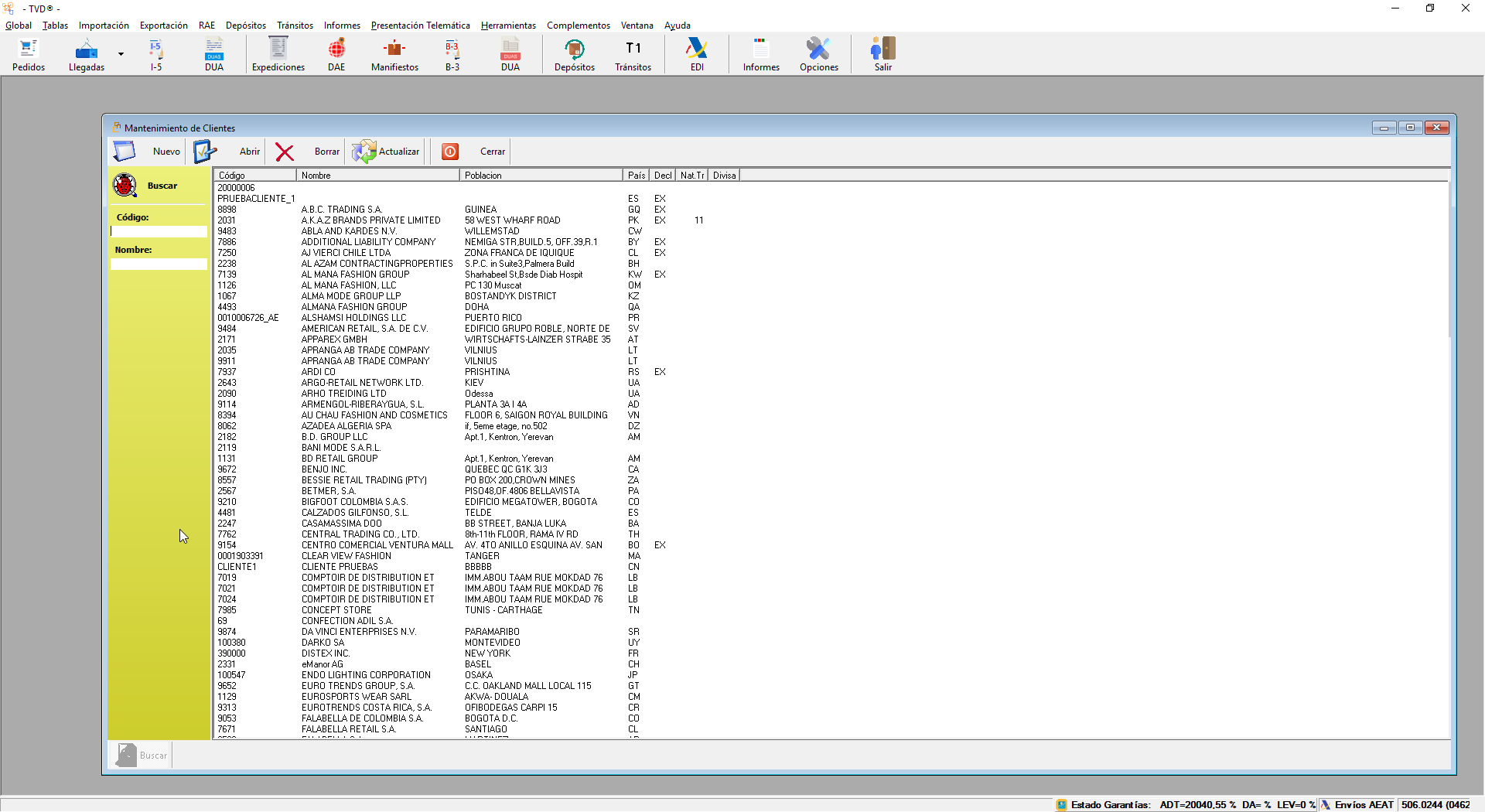
Propósito de la ventana
Esta ventana permite la gestión integral del catálogo de clientes dentro del sistema TVD, facilitando la búsqueda, consulta, creación, modificación y eliminación de registros de clientes que participan en las operaciones aduaneras y comerciales. El objetivo es mantener una base de datos precisa y actualizada para facilitar la gestión documental y la correcta asignación en los procesos de importación y exportación.
Elementos de la ventana
Barra de herramientas superior
-
Nuevo: Abre un formulario para crear un nuevo cliente.
-
Abrir: Permite editar el cliente seleccionado en la lista.
-
Borrar: Elimina el cliente seleccionado.
-
Actualizar: Refresca la lista de clientes para mostrar los datos más recientes.
-
Cerrar: Cierra la ventana de mantenimiento.
Panel de filtros a la izquierda
-
Buscar: Botón que activa la búsqueda según los criterios indicados.
-
Código: Campo para filtrar clientes por su código único interno o externo.
-
Nombre: Campo para filtrar clientes por nombre o parte del mismo.
Tabla de resultados (derecha)
-
Columnas principales mostradas:
-
Código: Código identificativo del cliente.
-
Nombre: Nombre completo o razón social del cliente.
-
Población: Ciudad o localidad del cliente.
-
País: Código del país donde está domiciliado el cliente.
-
Decl: Código relacionado con la declaración (por ejemplo, código interno de clasificación).
-
Nat.Tr: Naturaleza o tipo de transacción asociada al cliente.
-
Divisa: Divisa habitual con la que opera el cliente.
-
Funcionalidad principal
-
Gestión integral de clientes: Permite crear, consultar, modificar y eliminar registros de clientes asociados a las operaciones aduaneras y logísticas.
-
Filtro dinámico: El panel de búsqueda permite encontrar clientes específicos por código o nombre para agilizar la gestión.
-
Datos relevantes: Muestra información clave de los clientes para su identificación rápida y correcta asignación en documentos y operaciones.
-
Integración con procesos: Los clientes registrados aquí se relacionan directamente con los procesos de DUA, expediciones, depósitos y demás módulos de TVD, asegurando la trazabilidad y coherencia documental.
Ventana Mantenimiento de Clientes/Destinatarios
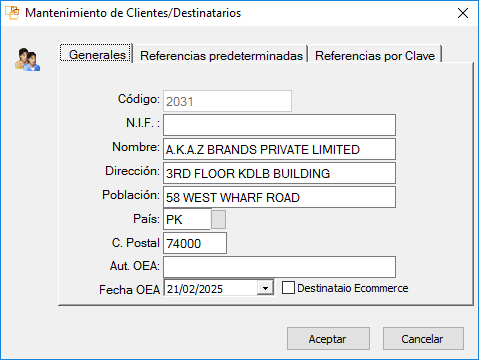
Propósito de la ventana
Esta ventana permite gestionar la información detallada de clientes y destinatarios dentro del sistema TVD. Es fundamental para asegurar la correcta identificación, localización y clasificación de los actores involucrados en las operaciones aduaneras y logísticas. Facilita la gestión, consulta y actualización de datos clave, así como la integración con otros procesos del sistema.
Pestañas y campos principales
Pestaña Generales
-
Código: Código identificativo único asignado al cliente/destinatario en el sistema (solo lectura o editable según permisos).
-
N.I.F.: Número de Identificación Fiscal o equivalente tributario.
-
Nombre: Nombre completo o razón social del cliente o destinatario.
-
Dirección: Dirección física completa o sede del cliente.
-
Población: Ciudad o localidad del cliente.
-
País: Código del país donde está domiciliado el cliente (por ejemplo, PK para Pakistán).
-
C. Postal: Código postal correspondiente.
-
Aut. OEA: Código o referencia de autorización OEA (Operador Económico Autorizado).
-
Fecha OEA: Fecha de la autorización OEA, con selector de fecha.
-
Destinatario Ecommerce: Checkbox para marcar si es destinatario relacionado con comercio electrónico.
Pestañas adicionales (según ventana mostrada):
-
Referencias predeterminadas: Posibilidad de establecer referencias estándar para el cliente.
-
Referencias por Clave: Configuración de referencias clasificadas por claves específicas.
Botones
-
Aceptar: Guarda los cambios realizados y cierra la ventana.
-
Cancelar: Descarta las modificaciones y cierra la ventana.
Funcionalidad principal
-
Gestión integral de clientes y destinatarios: Permite crear, modificar y mantener actualizada la información base de los clientes involucrados en los procesos aduaneros y logísticos.
-
Validación y control: Facilita la correcta identificación y validación de datos esenciales como el NIF, país y autorización OEA.
-
Integración con procesos: Los datos aquí mantenidos se utilizan para asignar correctamente clientes en documentos DUA, expediciones, depósitos y otros procesos del sistema.
-
Apoyo a comercio electrónico: Se puede marcar si el cliente es un destinatario relacionado con ecommerce, lo que puede implicar controles o procesos especiales.
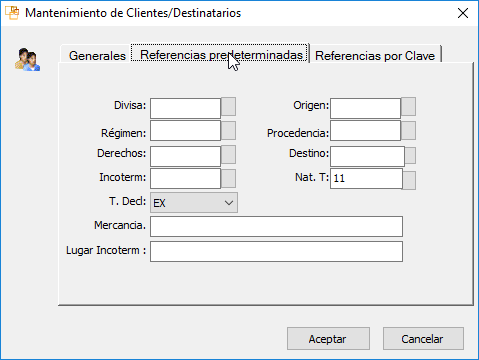
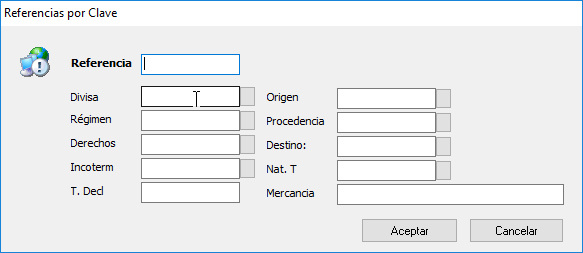
Propósito de la ventana
Esta ventana permite la gestión integral de los clientes y destinatarios que participan en las operaciones aduaneras y logísticas. Facilita la creación, consulta, modificación y eliminación de registros asociados a clientes, asegurando su correcta identificación y relación con documentos y procesos en TVD.
Componentes principales
1. Panel de filtros (lado izquierdo)
-
Buscar: Botón que activa la búsqueda con base en los criterios ingresados.
-
Código: Campo para filtrar clientes por su código único interno o externo.
-
Nombre: Campo para filtrar clientes por nombre o parte del mismo.
2. Tabla de resultados (lado derecho)
Lista los clientes que cumplen los criterios de búsqueda con las siguientes columnas:
-
Código: Código identificativo único del cliente.
-
Nombre: Nombre completo o razón social del cliente.
-
Población: Ciudad o localidad del cliente.
-
País: Código del país donde está domiciliado el cliente.
-
Decl.: Código relacionado con la declaración, normalmente para clasificaciones internas.
-
Nat.Tr: Naturaleza o tipo de transacción asociada al cliente.
-
Divisa: Divisa habitual con la que opera el cliente.
Funcionalidades principales
-
Gestión integral de clientes: Crear nuevos registros, consultar datos existentes, modificar información y eliminar registros obsoletos o incorrectos.
-
Filtro dinámico: Permite búsquedas rápidas y específicas mediante código o nombre para agilizar la localización de clientes.
-
Datos relevantes: Muestra información clave para identificar rápidamente a los clientes, garantizando una correcta asignación en documentos y procesos.
-
Integración con procesos: Los clientes registrados se relacionan con procesos como DUA, expediciones, depósitos, y otros módulos dentro de TVD, asegurando la trazabilidad y coherencia documental.
Ventana: Mantenimiento de Documentos
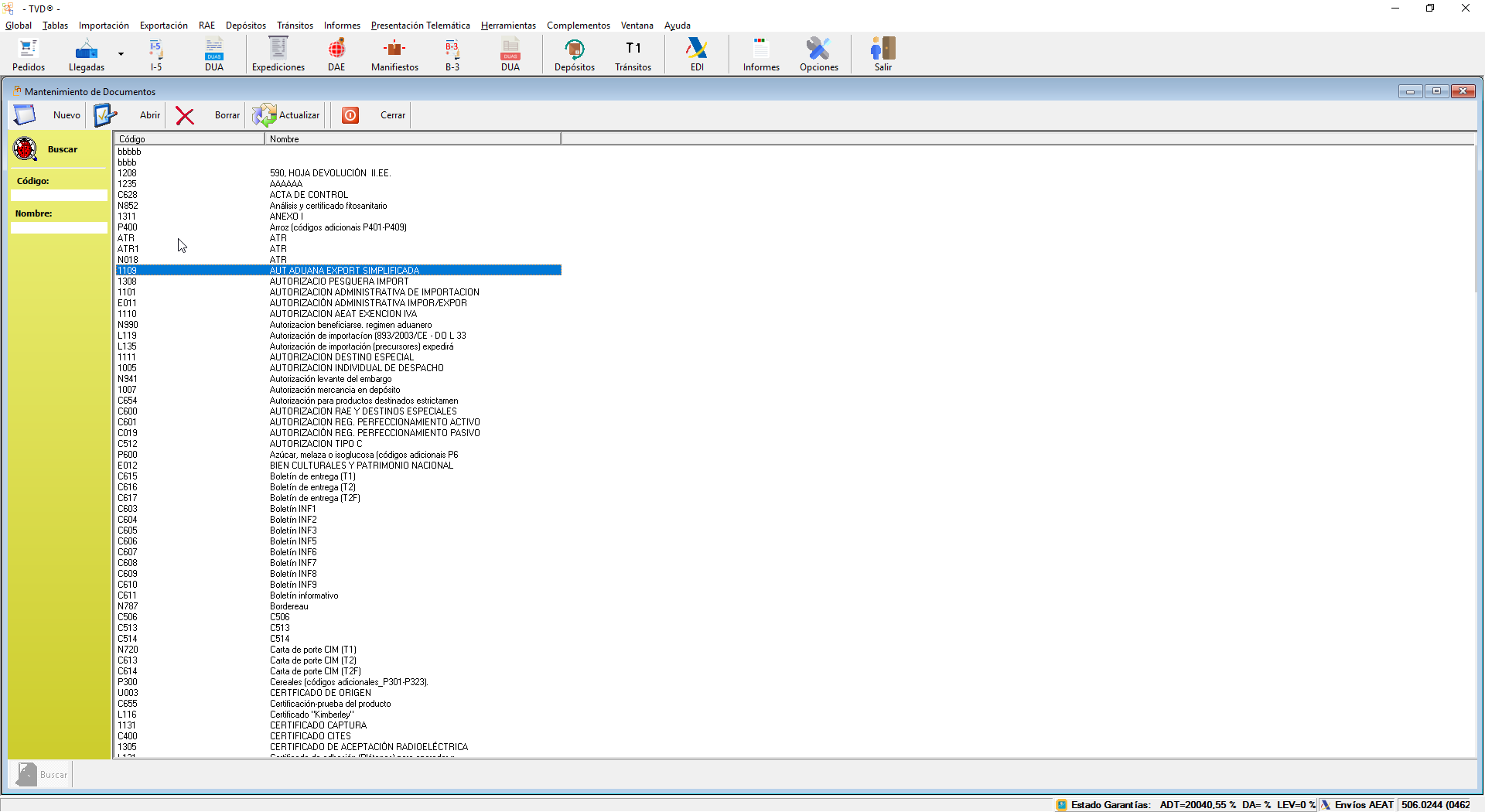
Propósito de la ventana
Esta ventana permite gestionar los diferentes tipos de documentos que se utilizan en los procesos aduaneros y logísticos dentro de TVD. Aquí se pueden crear, consultar, modificar y eliminar registros de documentos asociados a las operaciones, facilitando su identificación y correcta asignación en los distintos trámites.
Componentes principales
1. Panel de filtros (lado izquierdo)
-
Buscar: Botón que activa la búsqueda según los criterios indicados.
-
Código: Campo para filtrar documentos por su código único interno o externo.
-
Nombre: Campo para filtrar documentos por nombre o parte del mismo.
2. Tabla de resultados (lado derecho)
Lista los documentos que cumplen los criterios de búsqueda con las siguientes columnas:
-
Código: Código identificativo del documento.
-
Nombre: Nombre descriptivo del documento.
Botones principales
-
Nuevo: Crea un nuevo documento.
-
Abrir: Abre la ventana de edición para el documento seleccionado.
-
Borrar: Elimina el documento seleccionado.
-
Actualizar: Refresca la lista para mostrar los datos más recientes.
-
Cerrar: Cierra la ventana de mantenimiento.
Funcionalidades principales
-
Gestión integral de documentos: Permite administrar todos los documentos necesarios para las operaciones aduaneras, asegurando que cada uno esté correctamente registrado y disponible.
-
Filtro dinámico: Facilita la búsqueda rápida y específica mediante código o nombre.
-
Datos relevantes: Muestra una lista clara y actualizada de todos los documentos disponibles en el sistema.
-
Integración con procesos: Los documentos gestionados aquí se vinculan a procesos como DUA, expediciones, depósitos y otros módulos de TVD, garantizando la trazabilidad y coherencia documental.
Ventana: Mantenimiento de Documentos
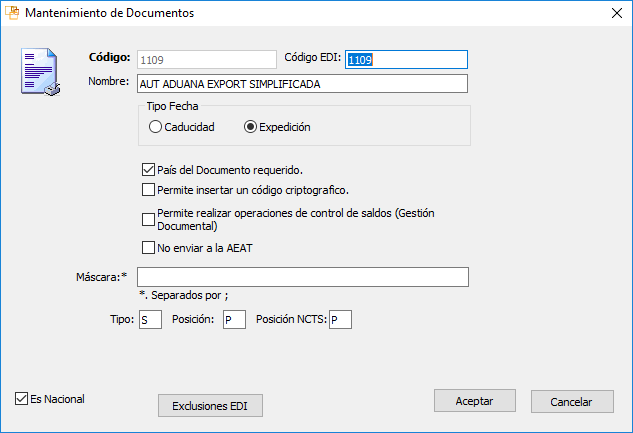
Propósito de la ventana
Permite crear, modificar y gestionar los tipos de documentos que se utilizan en el sistema TVD para respaldar las operaciones aduaneras y logísticas. Asegura que cada documento esté correctamente definido y parametrizado para su uso en procesos y reportes.
Componentes principales
Campos de entrada y configuración
-
Código: Código interno único asignado al documento en TVD (campo no editable al modificar).
-
Código EDI: Código que identifica al documento en la comunicación electrónica con entidades externas (editable).
-
Nombre: Descripción o nombre del documento que será visible en listas y reportes.
-
Tipo Fecha:
-
Caducidad: La fecha que se registra en el documento corresponde a la fecha de caducidad.
-
Expedición: La fecha que se registra es la de expedición del documento.
-
-
País del Documento requerido: Indica si es obligatorio especificar el país asociado al documento.
-
Permite insertar un código criptográfico: Habilita la opción de añadir un código criptográfico para mayor seguridad o identificación.
-
Permite realizar operaciones de control de saldos (Gestión Documental): Indica si el documento se utiliza en procesos de control de saldos.
-
No enviar a la AEAT: Marca si el documento no debe ser transmitido a la Agencia Tributaria.
-
Máscara: Patrón o formato que debe cumplir el código del documento (separado por punto y coma).
-
Tipo: Tipo del documento, generalmente 'S' para documento de soporte.
-
Posición: Posición del dato en la comunicación (por ejemplo, posición P).
-
Posición NCTS: Posición del dato en el sistema NCTS (si aplica).
-
Es Nacional: Indica si el documento es válido solo para uso nacional.
Botones
-
Aceptar: Guarda los cambios realizados en el documento y cierra la ventana.
-
Cancelar: Descarta los cambios y cierra la ventana sin modificar nada.
-
Exclusiones EDI: Abre una ventana para definir excepciones o exclusiones específicas en la comunicación EDI relacionadas con este documento.
Funcionalidades principales
-
Definición precisa de documentos: Configura las características esenciales que definen cómo se utilizará el documento en TVD y en la relación con terceros (AEAT, otros organismos).
-
Control de fechas y validez: Diferencia entre documentos que tienen fecha de expedición o de caducidad, importante para la gestión y control de plazos.
-
Gestión avanzada para EDI: Permite incluir o excluir documentos en la transmisión electrónica, además de permitir códigos criptográficos para mayor seguridad.
-
Personalización del formato: Uso de máscaras para asegurar que los códigos de documentos sigan un formato estándar y válido.
-
Integración con gestión documental: Algunos documentos permiten operaciones específicas de control de saldos, integrando la parte documental con la gestión operativa.
Ventana Mantenimiento de Elementos del Valor
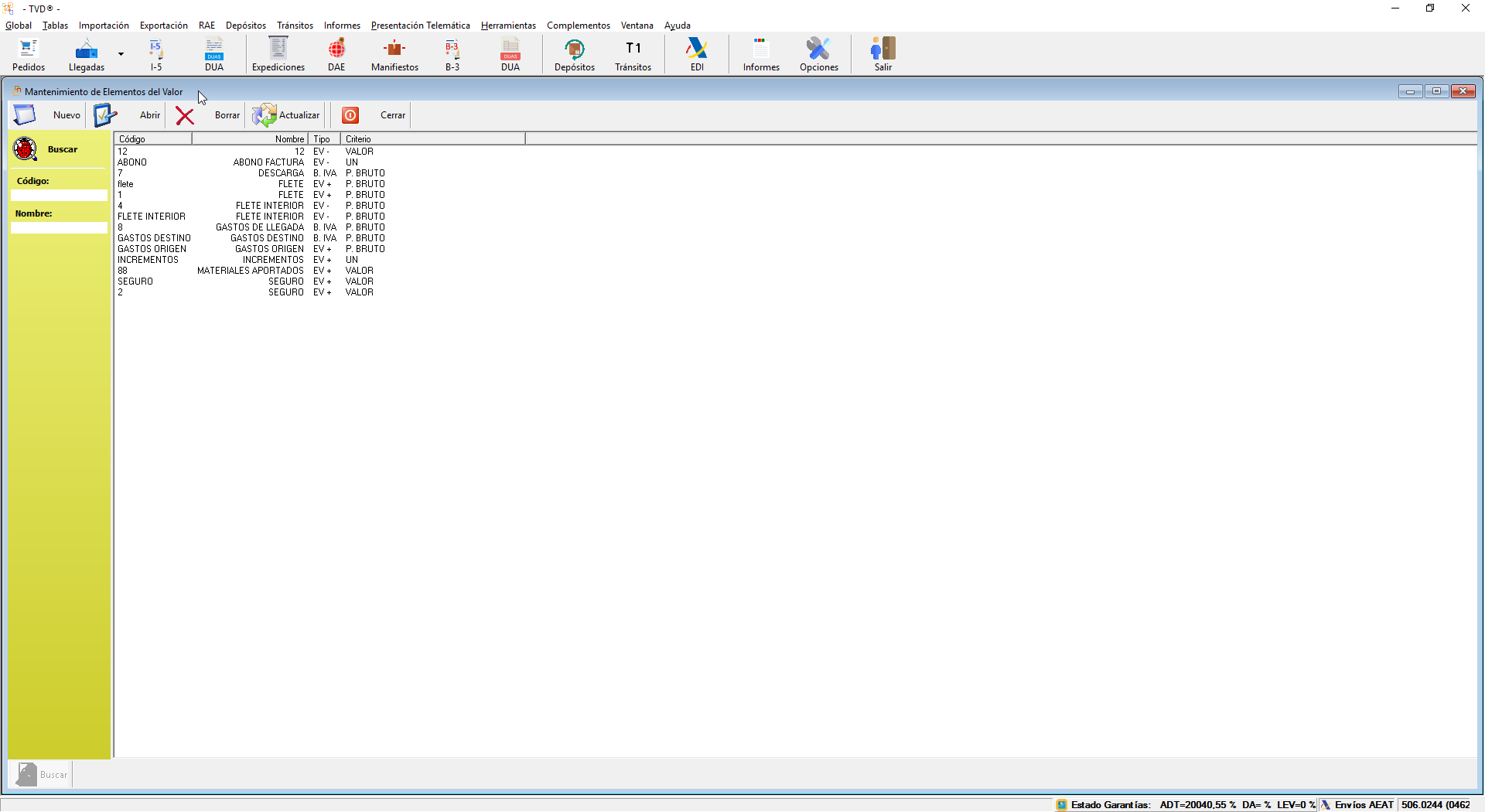
Propósito de la ventana
Esta ventana permite gestionar los elementos que componen el valor de las operaciones aduaneras en TVD. Cada elemento puede representar un componente específico del valor, como fletes, seguros, incrementos, descuentos, entre otros, que afectan al cálculo del valor total de las mercancías declaradas.
Componentes principales
Botones de acción (barra superior)
-
Nuevo: Abre el formulario para crear un nuevo elemento del valor.
-
Abrir: Permite abrir para editar un elemento existente seleccionado.
-
Borrar: Elimina el elemento seleccionado de la lista.
-
Actualizar: Refresca la lista de elementos del valor para mostrar los datos más recientes.
-
Cerrar: Cierra la ventana y vuelve al módulo anterior.
Panel de filtros (lado izquierdo)
-
Buscar: Activa la búsqueda con los criterios especificados en los campos siguientes.
-
Código: Campo para filtrar elementos por su código único.
-
Nombre: Campo para filtrar elementos por nombre o parte del mismo.
Tabla de resultados (lado derecho)
Muestra la lista de elementos del valor existentes con las siguientes columnas:
-
Código: Código identificativo del elemento.
-
Nombre: Descripción o nombre del elemento.
-
Tipo: Indica si el elemento pertenece al tipo EV+ (incremento) o EV- (decremento).
-
Criterio: Criterio de cálculo aplicado para el elemento (ej. Peso Bruto, Unidad, Valor).
Funcionalidad principal
-
Gestión integral de elementos del valor: Permite definir todos los elementos que forman parte del cálculo del valor de la mercancía, que posteriormente se reflejarán en las declaraciones y documentos aduaneros.
-
Filtro dinámico: Facilita la localización rápida de elementos específicos mediante filtros por código o nombre.
-
Categorización clara: Cada elemento está claramente identificado por tipo y criterio para asegurar un correcto cálculo y tratamiento en el sistema.
-
Actualización y mantenimiento: El usuario puede agregar, modificar o eliminar elementos del valor para adaptarse a cambios normativos o de operación.
Ventana Edición de Elementos del Valor
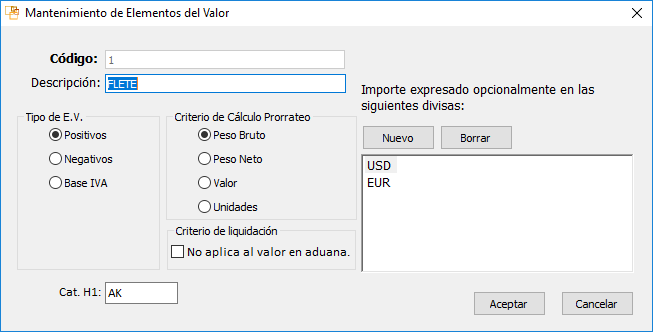
Propósito de la ventana
Esta ventana permite crear o modificar un elemento individual del valor que se utilizará en el sistema para el cálculo del valor aduanero. Cada elemento puede representar un concepto específico, como flete, seguro, gastos, incrementos, etc., y debe configurarse con sus características para su correcto uso.
Campos y controles principales
-
Código: Identificador único del elemento del valor.
-
Descripción: Nombre descriptivo del elemento, por ejemplo, "FLETE".
-
Tipo de E.V. (Elemento del Valor):
-
Positivos: Elementos que incrementan el valor.
-
Negativos: Elementos que disminuyen el valor.
-
Base IVA: Elementos que afectan la base del IVA.
-
-
Criterio de Cálculo Prorrateo: Define la base sobre la que se aplicará el prorrateo del importe:
-
Peso Bruto
-
Peso Neto
-
Valor
-
Unidades
-
-
Criterio de liquidación:
-
Checkbox No aplica al valor en aduana: Si se marca, el elemento no se tendrá en cuenta en el cálculo del valor aduanero.
-
-
Categoría H1: Código interno que clasifica el elemento según la categoría definida.
-
Importe expresado opcionalmente en las siguientes divisas: Lista donde se indican las divisas en las que puede expresarse el importe del elemento.
Botones
-
Nuevo: Permite agregar una nueva divisa para expresar el importe del elemento.
-
Borrar: Elimina la divisa seleccionada de la lista.
-
Aceptar: Guarda los cambios realizados en el elemento del valor y cierra la ventana.
-
Cancelar: Descarta los cambios y cierra la ventana.
Funcionalidad principal
-
Definir elementos del valor con características específicas para su correcta inclusión en los cálculos aduaneros.
-
Configurar el tipo y criterio de cálculo para que el sistema pueda aplicar prorrateos adecuados.
-
Gestionar las divisas en las que se expresa el importe para facilitar la operación en diferentes monedas.
-
Marcar exclusiones para el cálculo del valor en aduana si corresponde.
Ventana Mantenimiento de Incoterms
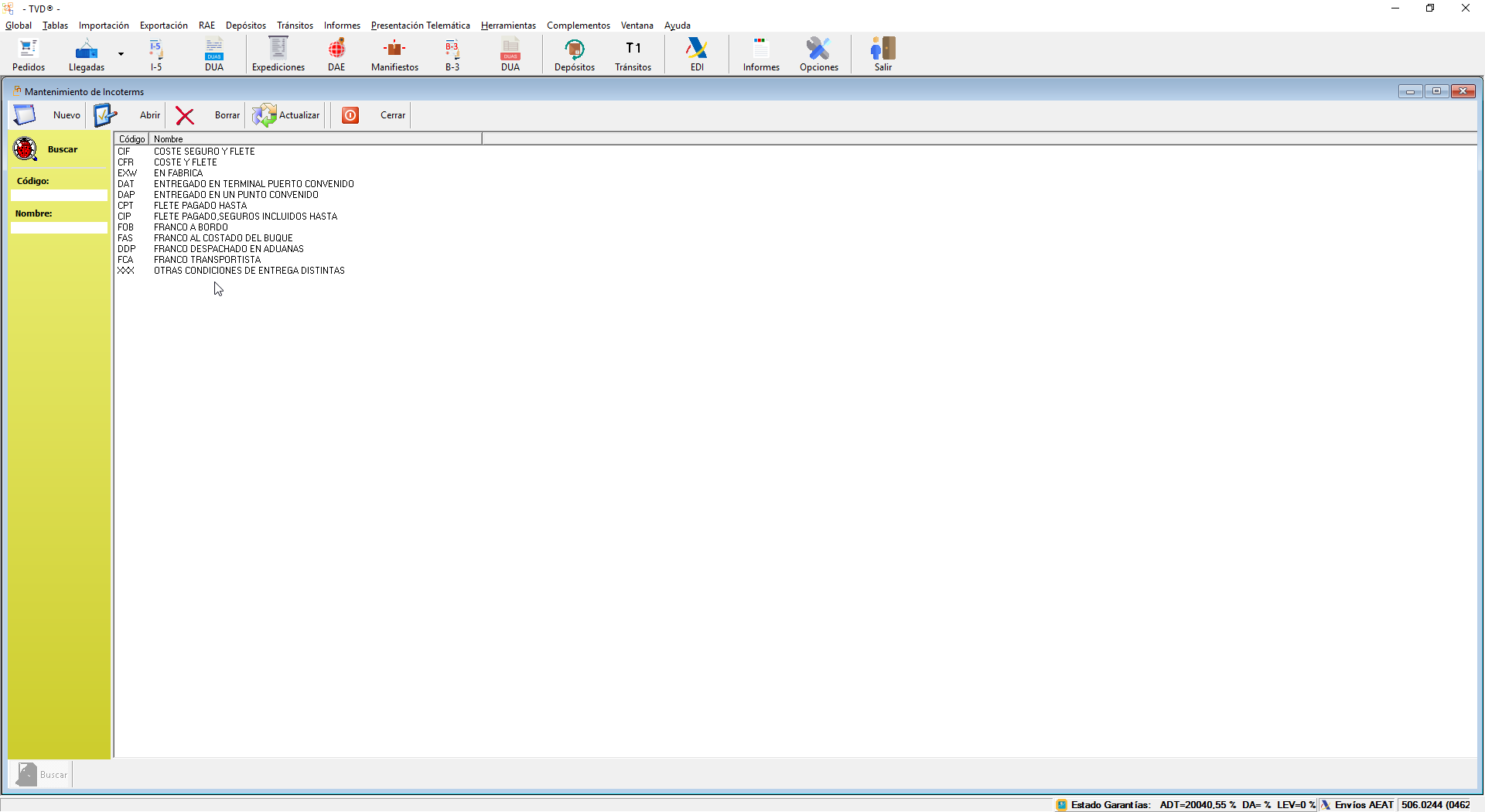
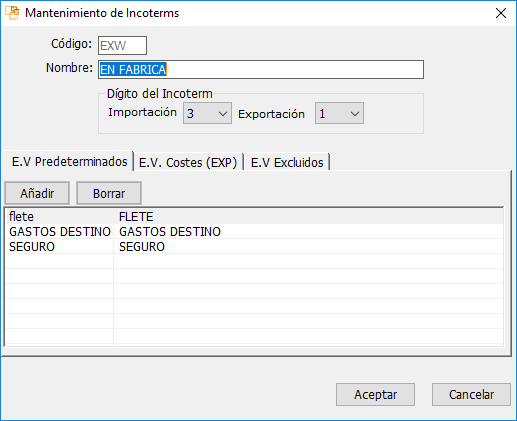
Esta ventana permite gestionar los Incoterms que se utilizan en las operaciones de comercio internacional dentro del sistema TVD. Los Incoterms son términos internacionales que definen responsabilidades y costes entre comprador y vendedor en la entrega de mercancías.
Descripción de elementos y controles:
-
Campos principales:
-
Código: Código abreviado o identificativo del Incoterm (ejemplo: EXW, FOB, CIF).
-
Nombre: Descripción completa o nombre del Incoterm (ejemplo: EN FABRICA, FRANCO A BORDO).
-
Dígito del Incoterm: Valores numéricos para clasificar el Incoterm según si es para importación o exportación.
-
Importación: Selector desplegable con valores numéricos asociados a Incoterms para importación.
-
Exportación: Selector desplegable con valores numéricos asociados a Incoterms para exportación.
-
-
-
Pestañas con elementos de valor (E.V):
-
E.V Predeterminados: Lista de elementos de valor predeterminados vinculados al Incoterm, que pueden representar costes o conceptos asociados como flete, gastos destino, seguro, etc.
-
E.V Costes (EXP): Elementos de valor que representan costes específicos para exportación.
-
E.V Excluidos: Elementos de valor que están excluidos para este Incoterm, es decir, que no se consideran en cálculos o documentos.
-
-
Botones:
-
Añadir: Permite agregar un nuevo elemento de valor a la lista activa (predeterminados, costes o excluidos).
-
Borrar: Permite eliminar un elemento de valor seleccionado de la lista activa.
-
Aceptar: Guarda los cambios realizados y cierra la ventana.
-
Cancelar: Descarta los cambios y cierra la ventana.
-
Propósito de funcionalidad:
-
Gestionar y parametrizar los Incoterms usados en las operaciones de comercio internacional para que el sistema TVD pueda calcular correctamente los costes, responsabilidades y detalles documentales relacionados con cada tipo de entrega.
-
Configurar los elementos de valor relacionados con cada Incoterm, facilitando el control de costes que se imputan en las operaciones.
-
Garantizar coherencia y precisión en los procesos de declaración, documentación y gestión de mercancías en TVD, vinculados a los términos internacionales de entrega.
Ventana: Mantenimiento de Naturaleza de la Transacción
Esta ventana permite gestionar los tipos o naturalezas de las transacciones comerciales que se registran en el sistema TVD, fundamental para clasificar y controlar las operaciones de importación, exportación y otros movimientos.
Descripción de elementos y controles:
-
Panel de búsqueda (izquierda):
-
Buscar: Botón para activar la búsqueda según los criterios indicados.
-
Código: Campo para filtrar las naturalezas por su código numérico único.
-
Nombre: Campo para filtrar por nombre o descripción de la naturaleza.
-
-
Tabla de resultados (centro-derecha):
-
Código: Código numérico que identifica cada naturaleza de transacción.
-
Nombre: Descripción textual del tipo de transacción, por ejemplo, "ARRENDAMIENTO FINANCIERO", "DEVOLUCION DE MERCANCIAS", "TRANSFORMACION", etc.
-
-
Barra de herramientas (parte superior):
-
Nuevo: Abre la ventana para crear una nueva naturaleza de transacción.
-
Abrir: Permite editar la naturaleza seleccionada.
-
Borrar: Elimina la naturaleza seleccionada.
-
Actualizar: Refresca la lista mostrando los datos más recientes.
-
Cerrar: Cierra la ventana de mantenimiento.
-
-
Ventana emergente de edición/creación:
-
Código: Campo numérico identificador de la naturaleza (normalmente no editable para nuevas entradas).
-
Nombre: Campo de texto donde se escribe o modifica la descripción de la naturaleza de la transacción.
-
Botones Aceptar / Cancelar: Guardar o descartar cambios y cerrar la ventana.
-
Propósito de funcionalidad:
-
Mantener un catálogo actualizado de las naturalezas de las transacciones comerciales para su correcta clasificación en los procesos administrativos y aduaneros.
-
Facilitar la gestión documental y el control interno de los diferentes tipos de operaciones registradas en TVD.
-
Asegurar que todas las operaciones registradas están asociadas a una naturaleza válida para cumplir con la normativa y facilitar reportes y análisis.
Ventana: Mantenimiento de Países
Esta ventana permite gestionar el catálogo de países utilizados en el sistema TVD, fundamental para clasificar destinos, orígenes y otros aspectos relacionados con operaciones aduaneras y logísticas.
Descripción de elementos y controles:
-
Panel de búsqueda (izquierda):
-
Buscar: Botón para activar la búsqueda según los criterios indicados.
-
Código: Campo para filtrar países por su código alfa de dos letras (ISO).
-
Nombre: Campo para filtrar países por su nombre o parte del mismo.
-
-
Tabla de resultados (centro-derecha):
-
Código: Código ISO alfa de dos letras que identifica el país.
-
Número: Código numérico asociado al país.
-
Nombre: Nombre completo del país.
-
Tipo: Tipo o categoría del país (por ejemplo, "Otros", "CE" para Comunidad Europea, etc.).
-
Permitido Dep.: Indicador si el país está permitido como destino de salidas de depósito.
-
-
Barra de herramientas (parte superior):
-
Nuevo: Abre la ventana para crear un nuevo país en el sistema.
-
Abrir: Permite editar los datos del país seleccionado.
-
Borrar: Elimina el país seleccionado del catálogo.
-
Actualizar: Refresca la lista mostrando los datos más recientes.
-
Cerrar: Cierra la ventana de mantenimiento.
-
-
Ventana emergente de edición/creación:
-
Código: Código alfa ISO del país.
-
Pertenece a: Campo para definir agrupación o país asociado (puede ser útil para territorios dependientes).
-
Nombre: Nombre completo del país.
-
Código Num.: Código numérico oficial del país.
-
Tipo: Categoría del país (ejemplo: "Otros", "CE").
-
Código Externo: Código para sistemas externos o integraciones.
-
% Flete I.: Porcentaje de flete interno aplicado.
-
T.Decl. Export.: Código de tipo de declaración de exportación asignado por defecto.
-
País permitido como destino de salidas de depósito: Opción para marcar si el país es válido para salidas de depósito.
-
País incluido en el registro REX: Indica si el país forma parte del sistema REX (registro de exportadores autorizados).
-
Relación de Preferencias Permitidas: Listado configurable para definir preferencias comerciales o arancelarias con otros países.
-
-
Botones Aceptar / Cancelar: Guardar o cancelar cambios y cerrar la ventana.
Propósito de funcionalidad:
-
Mantener un catálogo completo y actualizado de países para uso en operaciones de comercio internacional, depósitos aduaneros y trámites aduaneros.
-
Garantizar la correcta clasificación y validación de países en documentos, declaraciones y procesos operativos.
-
Facilitar la integración con sistemas externos y asegurar coherencia con registros oficiales como REX.
-
Configurar preferencias comerciales para optimizar procesos y aplicar correctamente beneficios arancelarios.
Ventana Mantenimiento de Derechos
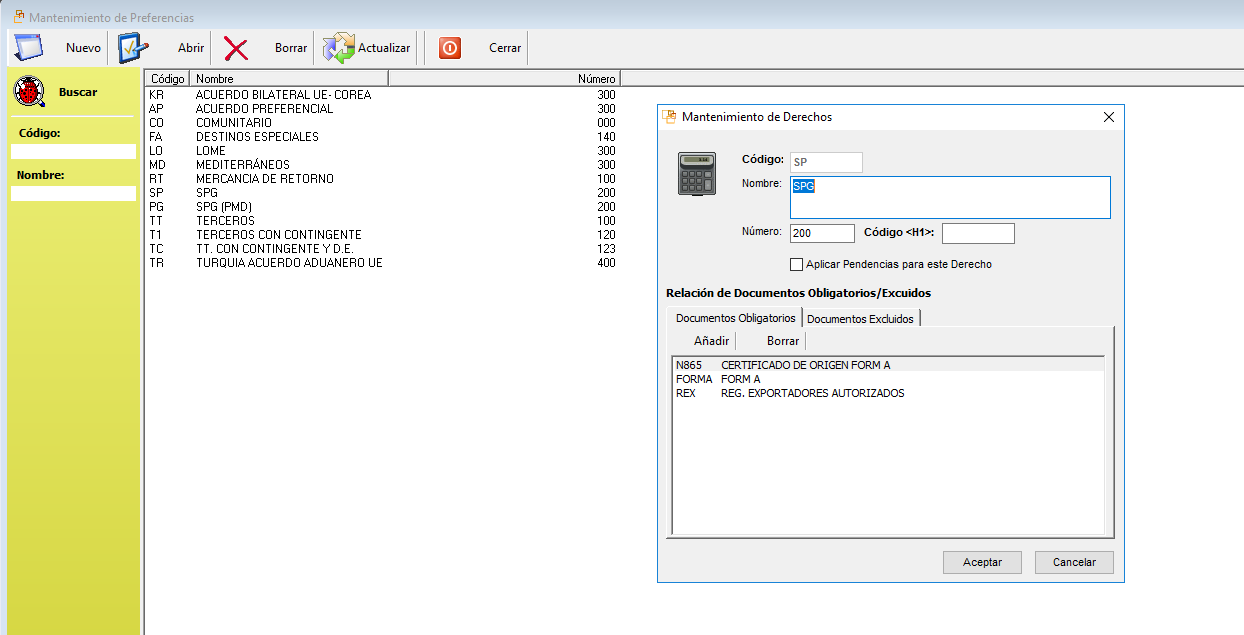
Esta ventana permite gestionar el catálogo de derechos aplicables en el sistema TVD, esenciales para el correcto cálculo y gestión de obligaciones arancelarias y preferencias comerciales.
Descripción de elementos y controles:
-
Panel de búsqueda (izquierda):
-
Buscar: Botón para activar la búsqueda con los criterios indicados.
-
Código: Campo para filtrar derechos por su código identificativo.
-
Nombre: Campo para filtrar derechos por nombre o parte del mismo.
-
-
Tabla de resultados (centro-derecha):
-
Código: Código identificativo del derecho.
-
Nombre: Descripción o nombre del derecho.
-
Número: Código numérico asociado al derecho.
-
-
Barra de herramientas (parte superior):
-
Nuevo: Abre la ventana para crear un nuevo derecho.
-
Abrir: Permite editar los datos del derecho seleccionado.
-
Borrar: Elimina el derecho seleccionado del catálogo.
-
Actualizar: Refresca la lista mostrando los datos más recientes.
-
Cerrar: Cierra la ventana de mantenimiento.
-
-
Ventana emergente de edición/creación:
-
Código: Código alfanumérico del derecho.
-
Nombre: Nombre o descripción del derecho.
-
Número: Código numérico oficial del derecho.
-
Código <H1>: Campo para clasificación adicional, si aplica.
-
Aplicar Pendencias para este Derecho: Opción para indicar si este derecho debe considerar pendientes.
-
Relación de Documentos Obligatorios/Excluidos:
-
Documentos Obligatorios: Listado de documentos que deben estar asociados para aplicar el derecho.
-
Documentos Excluidos: Listado de documentos que excluyen el derecho cuando están presentes.
-
-
Botones Añadir y Borrar para gestionar documentos en ambas listas.
-
Botones Aceptar y Cancelar para guardar o descartar cambios.
-
Propósito de funcionalidad:
-
Mantener un catálogo preciso de derechos aplicables en operaciones aduaneras para asegurar el cumplimiento normativo.
-
Asociar documentos obligatorios y excluir aquellos no aplicables para evitar errores en la gestión arancelaria.
-
Facilitar la gestión administrativa de derechos y sus requisitos documentales para la correcta aplicación en declaraciones y procesos.
-
Permitir la actualización ágil y controlada del catálogo para adaptarse a cambios legales o comerciales.
Ventana Mantenimiento de Proveedores
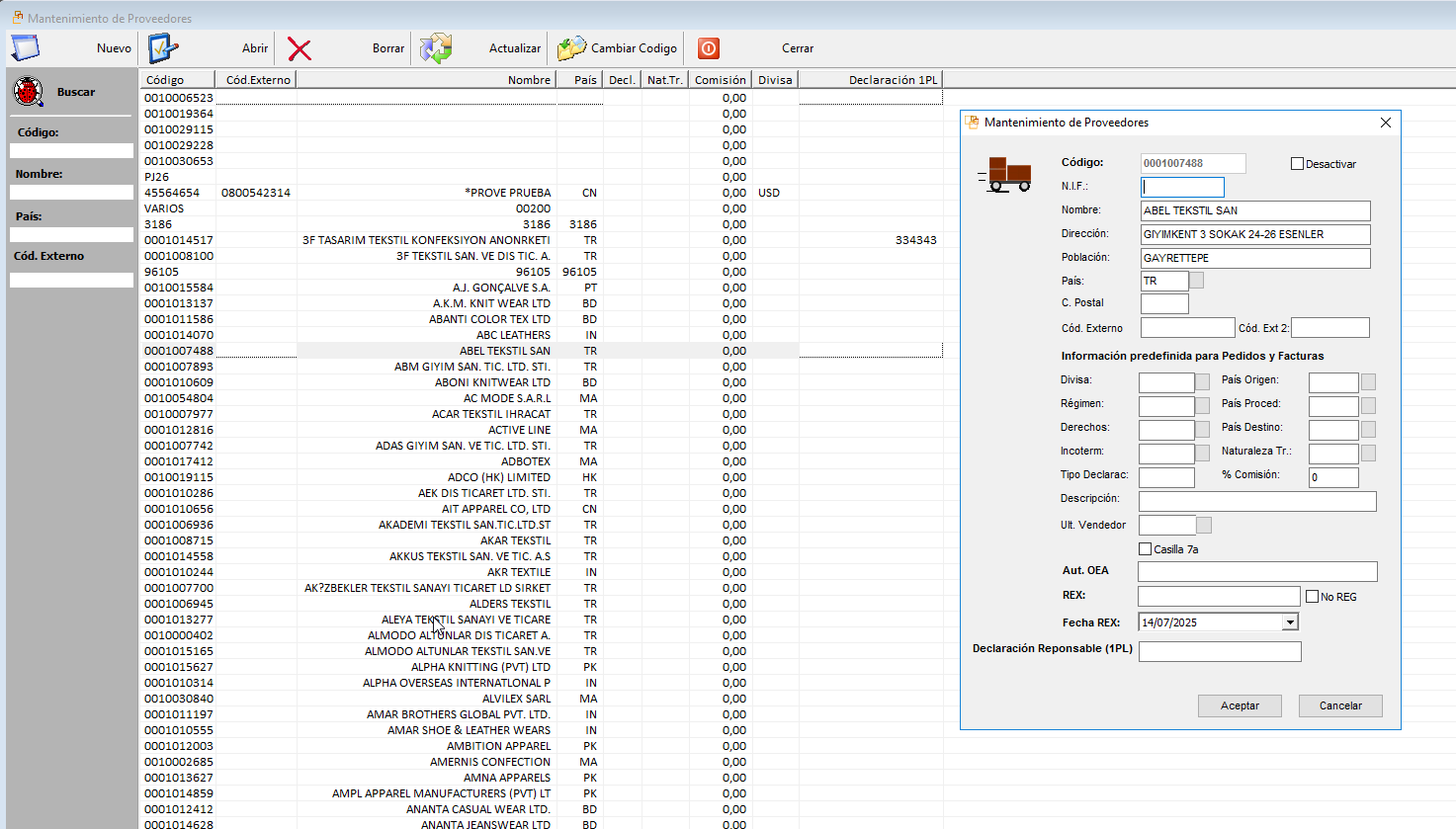
Esta ventana permite gestionar el registro maestro de proveedores en el sistema TVD, incluyendo información general, datos fiscales y configuraciones predefinidas para pedidos y facturas.
Elementos y Controles
-
Panel de filtros (izquierda):
-
Buscar: Activa la búsqueda basada en los filtros aplicados.
-
Código: Campo para filtrar proveedores por su código interno o externo.
-
Nombre: Campo para filtrar proveedores por nombre o parte del mismo.
-
País: Campo para filtrar por país del proveedor.
-
Cód. Externo: Campo para filtrar proveedores por código externo asignado.
-
-
Tabla de resultados (derecha):
-
Código: Código interno identificativo del proveedor.
-
Cód. Externo: Código externo asignado al proveedor.
-
Nombre: Nombre o razón social del proveedor.
-
País: Código del país donde está domiciliado el proveedor.
-
Decl.: Código relacionado con la declaración.
-
Nat.Tr.: Naturaleza o tipo de transacción asociada.
-
Comisión: Porcentaje de comisión aplicada.
-
Divisa: Divisa habitual para operaciones.
-
Declaración 1PL: Código o referencia interna para declaración.
-
-
Barra de herramientas (superior):
-
Nuevo: Abre la ventana para crear un nuevo proveedor.
-
Abrir: Permite modificar datos del proveedor seleccionado.
-
Borrar: Elimina el proveedor seleccionado.
-
Actualizar: Refresca la lista de proveedores.
-
Cambiar Código: Permite modificar el código asignado a un proveedor.
-
Cerrar: Cierra la ventana de mantenimiento.
-
-
Ventana de edición/creación (derecha):
-
Código: Código interno único del proveedor (no editable).
-
Desactivar: Checkbox para marcar al proveedor como inactivo.
-
N.I.F.: Número de identificación fiscal.
-
Nombre: Nombre o razón social del proveedor.
-
Dirección: Dirección completa del proveedor.
-
Población: Ciudad o localidad.
-
País: Código ISO del país.
-
Código Postal: Código postal.
-
Código Externo / Código Ext 2: Códigos adicionales para integración externa.
-
Información predefinida para Pedidos y Facturas:
-
Divisa, Régimen, Derechos, Incoterm, Tipo Declarac, Naturaleza Tr., % Comisión: Campos para definir parámetros estándar que se aplicarán automáticamente en pedidos y facturas generados para el proveedor.
-
-
Descripción: Campo para comentarios o descripción adicional.
-
Últ. Vendedor: Referencia al vendedor asignado.
-
Casilla 7a: Checkbox para indicar condiciones especiales.
-
Aut. OEA: Código de operador económico autorizado.
-
REX: Registro de exportadores.
-
Fecha REX: Fecha de registro.
-
Declaración Responsable (1PL): Campo para asignar declaración responsable.
-
Propósito de funcionalidad
-
Permite gestionar la información básica y avanzada de proveedores para su correcta integración en operaciones comerciales y aduaneras.
-
Facilita la asignación automática de parámetros para pedidos y facturas, optimizando la gestión documental y evitando errores.
-
Asegura la trazabilidad y coherencia documental, vinculando proveedores con declaraciones, regímenes, incoterms y demás parámetros relevantes.
-
Proporciona un sistema flexible y completo para administrar códigos internos y externos, adaptándose a múltiples fuentes y sistemas.
Ventana Modificación Código Proveedor en Declaraciones
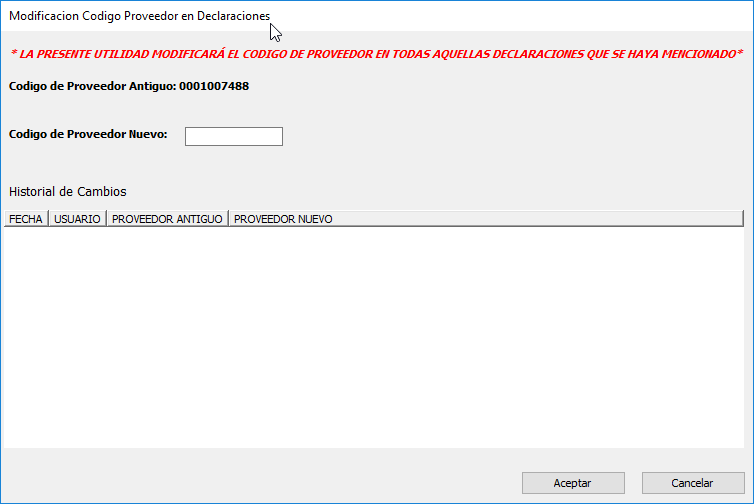
Esta ventana permite modificar el código de proveedor en todas las declaraciones en las que esté mencionado, facilitando la corrección o actualización masiva del código asociado a un proveedor sin necesidad de editar manualmente cada declaración.
Elementos y Controles
-
Mensaje informativo (parte superior):
Texto en rojo que indica que la operación modificará el código del proveedor en todas las declaraciones relacionadas. -
Código de Proveedor Antiguo:
Campo de solo lectura que muestra el código actual del proveedor que será modificado. -
Código de Proveedor Nuevo:
Campo para introducir el nuevo código de proveedor que se desea asignar en todas las declaraciones. -
Historial de Cambios:
Tabla que muestra el historial de modificaciones realizadas en códigos de proveedores, con las siguientes columnas:-
Fecha: Fecha en que se realizó el cambio.
-
Usuario: Usuario que realizó la modificación.
-
Proveedor Antiguo: Código antiguo del proveedor.
-
Proveedor Nuevo: Código nuevo asignado.
-
-
Botones de acción:
-
Aceptar: Aplica el cambio del código de proveedor en todas las declaraciones correspondientes y registra la operación en el historial.
-
Cancelar: Cierra la ventana sin realizar modificaciones.
-
Propósito de funcionalidad
-
Facilita la corrección masiva de códigos de proveedores en las declaraciones asociadas, evitando errores y pérdidas de tiempo en modificaciones manuales individuales.
-
Mantiene un registro histórico de cambios para auditoría y control.
-
Garantiza la coherencia y la integridad de los datos en el sistema.
Ventana Mantenimiento de Vendedores Finales
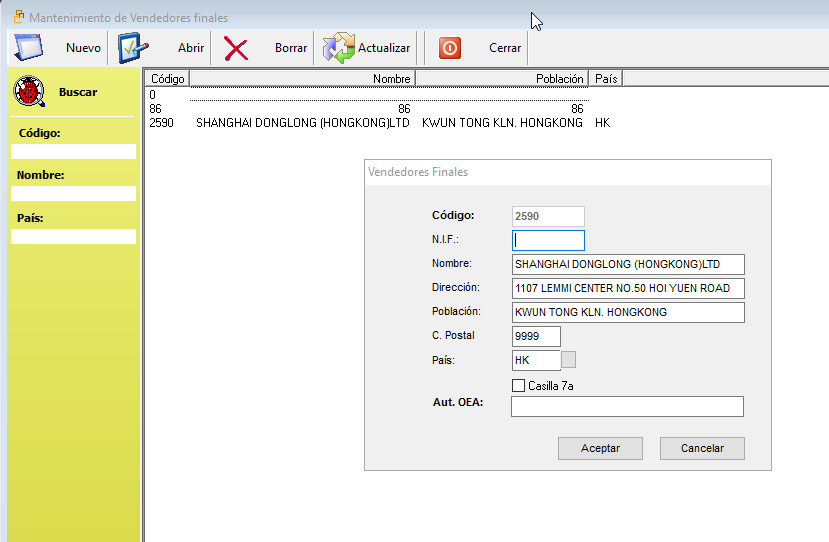
Esta ventana permite gestionar los registros de vendedores finales asociados a las operaciones comerciales y aduaneras dentro del sistema TVD. Facilita la creación, consulta, modificación y eliminación de los datos de vendedores.
Elementos y Controles
-
Panel de filtros a la izquierda:
-
Buscar: Botón que activa la búsqueda según los criterios indicados.
-
Código: Campo para filtrar vendedores por su código único interno o externo.
-
Nombre: Campo para filtrar vendedores por nombre o parte del mismo.
-
País: Campo para filtrar vendedores por país.
-
-
Tabla de resultados (derecha):
Muestra la lista de vendedores finales con las siguientes columnas principales:-
Código: Código identificativo del vendedor final.
-
Nombre: Nombre o razón social del vendedor.
-
Población: Ciudad o localidad del vendedor.
-
País: Código del país donde está domiciliado el vendedor.
-
-
Formulario de mantenimiento (ventana emergente o panel derecho):
Campos para gestionar los datos del vendedor seleccionado o crear uno nuevo:-
Código: Código único del vendedor (editable al crear).
-
N.I.F.: Número de Identificación Fiscal.
-
Nombre: Nombre completo o razón social del vendedor.
-
Dirección: Dirección física del vendedor.
-
Población: Ciudad o localidad.
-
Código Postal: Código postal asociado.
-
País: Código del país del vendedor.
-
Casilla 7a: Checkbox para marcar una condición especial fiscal o administrativa (según normativa vigente).
-
Autorización OEA: Campo para registrar el código de autorización OEA (Operador Económico Autorizado), si aplica.
-
-
Botones de acción (barra superior):
-
Nuevo: Crear un nuevo registro de vendedor.
-
Abrir: Editar el registro seleccionado.
-
Borrar: Eliminar el registro seleccionado.
-
Actualizar: Refrescar la lista de vendedores para mostrar los datos más recientes.
-
Cerrar: Cierra la ventana de mantenimiento.
-
Propósito de funcionalidad
-
Gestión integral de vendedores finales: Permite administrar la base de datos de vendedores asociados a las operaciones comerciales, facilitando su correcto registro y actualización.
-
Filtro dinámico: Facilita la localización rápida de vendedores mediante búsqueda por código, nombre o país.
-
Datos relevantes: Proporciona información clave para identificación y validación en las operaciones logísticas y aduaneras.
-
Integración con procesos: Garantiza la coherencia documental y la trazabilidad en los procesos de TVD relacionados con expediciones y transacciones.
Ventana Mantenimiento de Regímenes
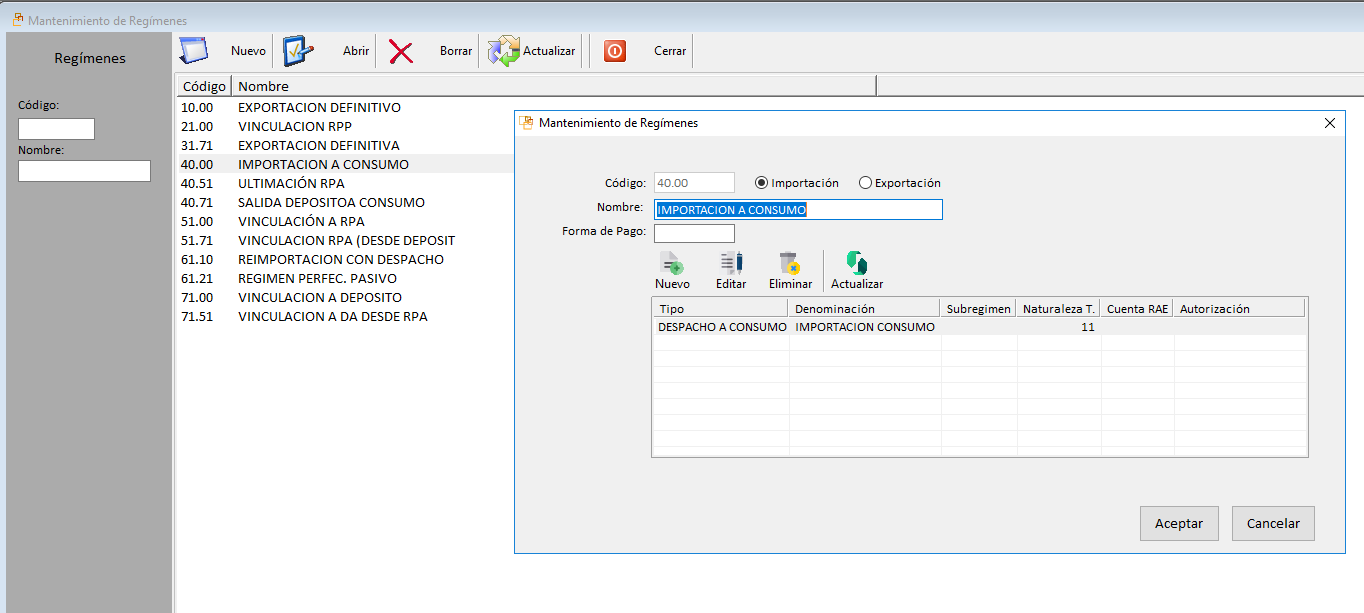
Esta ventana permite gestionar los diferentes regímenes aduaneros usados en las operaciones dentro del sistema TVD. Los regímenes definen el tratamiento aduanero aplicable a la mercancía y están asociados a procesos específicos como importación, exportación, vinculaciones, y otros.
Elementos y Controles
-
Panel de filtros a la izquierda:
-
Código: Campo para filtrar regímenes por su código único.
-
Nombre: Campo para filtrar regímenes por su nombre o descripción.
-
-
Tabla de resultados (derecha):
Lista los regímenes disponibles mostrando:-
Código: Código identificativo del régimen.
-
Nombre: Descripción o nombre del régimen aduanero.
-
-
Formulario de mantenimiento (ventana emergente):
Permite crear o modificar un régimen. Contiene:-
Código: Código único del régimen (editable solo en nuevo régimen).
-
Importación / Exportación: Selector para definir si el régimen es de importación o exportación.
-
Nombre: Descripción o nombre del régimen.
-
Forma de pago: Campo opcional para registrar información asociada a la forma de pago del régimen.
-
Listado de subregímenes: Tabla con subtipos o detalles específicos vinculados a ese régimen, mostrando columnas como:
-
Tipo: Tipo de subrégimen o tratamiento.
-
Denominación: Nombre o descripción del subrégimen.
-
Subrégimen: Código del subrégimen si aplica.
-
Naturaleza T.: Naturaleza o tipo de transacción (código).
-
Cuenta RAE: Referencia contable o de registro asociado al régimen.
-
Autorización: Indica si requiere autorización especial.
-
-
-
Botones de acción:
-
Nuevo: Crea un nuevo régimen aduanero.
-
Editar: Modifica el régimen seleccionado.
-
Borrar: Elimina el régimen seleccionado.
-
Actualizar: Refresca la lista de regímenes para mostrar los datos más recientes.
-
Cerrar: Cierra la ventana de mantenimiento.
-
Propósito de funcionalidad
-
Gestión integral de regímenes: Permite administrar y mantener actualizados los regímenes aduaneros aplicables, esenciales para el correcto tratamiento legal de la mercancía.
-
Configuración detallada: Incluye la definición de subregímenes o tratamientos particulares, asegurando precisión en los procesos.
-
Integración con procesos aduaneros: Facilita la coherencia en la aplicación de regímenes en procesos como DUA, expediciones, vinculaciones y más, garantizando cumplimiento normativo.
Ventana Destino Aduanero
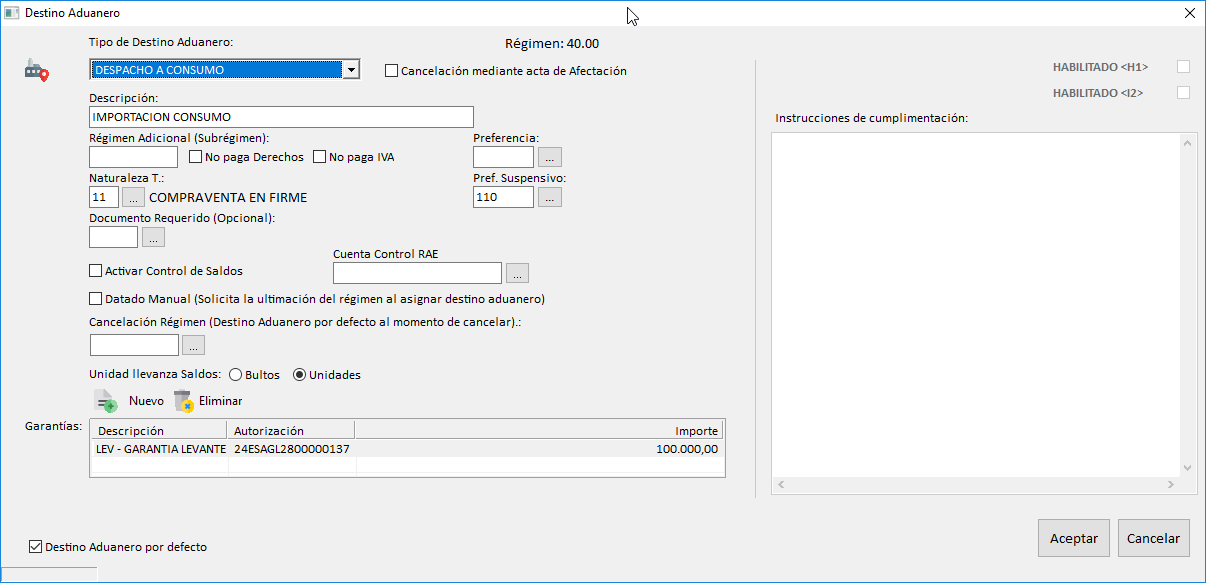
Esta ventana permite configurar y gestionar los destinos aduaneros para los regímenes aduaneros dentro del sistema TVD. Los destinos aduaneros definen el tipo de salida o disposición que tendrá la mercancía en el régimen correspondiente.
Elementos y Controles
-
Tipo de Destino Aduanero (desplegable):
Selector que permite elegir el tipo de destino aduanero, como por ejemplo "Despacho a Consumo", "Manipulaciones Usuales", "Exportación Definitiva" o "Despacho a Libre Práctica". -
Régimen:
Muestra el código del régimen aduanero al que está asociado este destino. -
Cancelación mediante acta de afectación:
Checkbox para indicar si la cancelación del destino se realizará mediante acta de afectación. -
Descripción:
Campo descriptivo del destino aduanero para identificación fácil. -
Régimen Adicional (Subrégimen):
Opciones para especificar subregímenes, con checkboxes para indicar si no paga derechos o IVA. -
Preferencia y Preferencia Suspensivo:
Campos numéricos con botones de búsqueda para asignar códigos de preferencia arancelaria o suspensiva. -
Naturaleza T.:
Código y descripción de la naturaleza o tipo de transacción asociada al destino. -
Documento Requerido (Opcional):
Campo con botón de búsqueda para seleccionar documentos específicos que se requieren para este destino. -
Activar Control de Saldos:
Checkbox para habilitar control de saldos en este destino. -
Cuenta Control RAE:
Campo con botón de búsqueda para vincular cuentas de control relacionadas. -
Datado Manual:
Checkbox que solicita la ultimación manual del régimen al asignar este destino aduanero. -
Cancelación Régimen:
Campo con botón de búsqueda para especificar el destino aduanero por defecto al momento de cancelar. -
Unidad lleva saldos:
Selector para elegir si la unidad en la que se llevan los saldos es "Bultos" o "Unidades". -
Garantías (tabla):
Lista las garantías asociadas a este destino, mostrando columnas:-
Descripción: Nombre o tipo de garantía.
-
Autorización: Código o referencia de autorización.
-
Importe: Valor de la garantía.
-
-
Instrucciones de cumplimentación:
Área de texto para incluir instrucciones o notas relevantes para el uso o gestión del destino aduanero. -
Destino Aduanero por defecto:
Checkbox para marcar este destino como predeterminado para el régimen correspondiente. -
Botones de acción:
-
Aceptar: Guarda los cambios realizados y cierra la ventana.
-
Cancelar: Descarta los cambios y cierra la ventana.
-
Propósito de funcionalidad
-
Definición precisa del destino de la mercancía: Permite especificar cómo y dónde se dispone la mercancía dentro del régimen, asegurando el cumplimiento normativo y operativo.
-
Gestión de garantías: Facilita la vinculación y control de garantías relacionadas con cada destino.
-
Control avanzado: Permite la configuración de controles especiales, documentos requeridos y modos de cancelación para un manejo riguroso y adecuado de los procesos aduaneros.
Ventana Mantenimiento de Taric
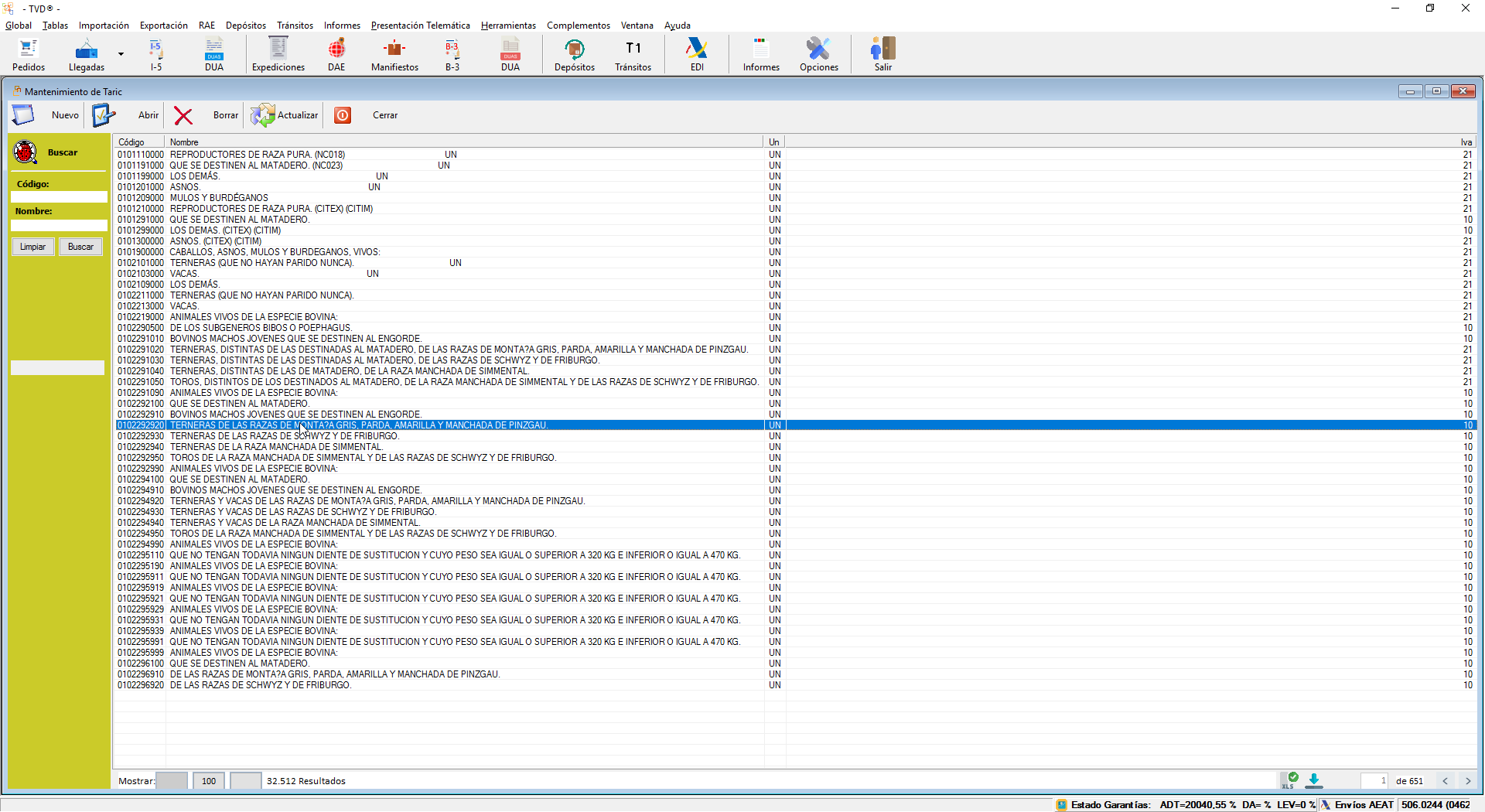
Esta ventana permite la gestión integral del código TARIC (Tarifa Integrada Comunitaria) utilizado para la clasificación arancelaria de mercancías. Facilita la consulta, modificación y actualización de códigos junto con su descripción y características asociadas.
Elementos y Controles
-
Panel de filtros (izquierda):
-
Buscar: Botón que activa la búsqueda según los criterios indicados.
-
Código: Campo para filtrar por código TARIC.
-
Nombre: Campo para filtrar por nombre o parte del mismo.
-
Limpiar: Botón para limpiar los filtros aplicados.
-
Buscar: Botón para ejecutar la búsqueda con los parámetros actuales.
-
-
Tabla de resultados (derecha):
Muestra los códigos TARIC encontrados con las siguientes columnas principales:-
Código: Código TARIC del artículo.
-
Nombre: Descripción detallada del código TARIC.
-
Un: Unidad de medida utilizada para la mercancía.
-
Iva: Porcentaje de IVA asociado.
-
-
Botones de acción (barra superior):
-
Nuevo: Permite crear un nuevo código TARIC.
-
Abrir: Abre el código seleccionado para edición o consulta detallada.
-
Borrar: Elimina el código TARIC seleccionado.
-
Actualizar: Refresca la lista con los datos más recientes.
-
Cerrar: Cierra la ventana de mantenimiento.
-
Propósito de funcionalidad
-
Gestión completa de códigos TARIC: Permite mantener actualizada la base de datos de códigos arancelarios, asegurando la correcta clasificación de mercancías para operaciones de comercio exterior.
-
Facilidad de búsqueda y filtrado: Los filtros permiten localizar códigos específicos rápidamente.
-
Integración con procesos aduaneros: Los códigos gestionados se integran con otros módulos del sistema para garantizar trazabilidad, control y coherencia documental.
Ventana Edición de Partidas Arancelarias
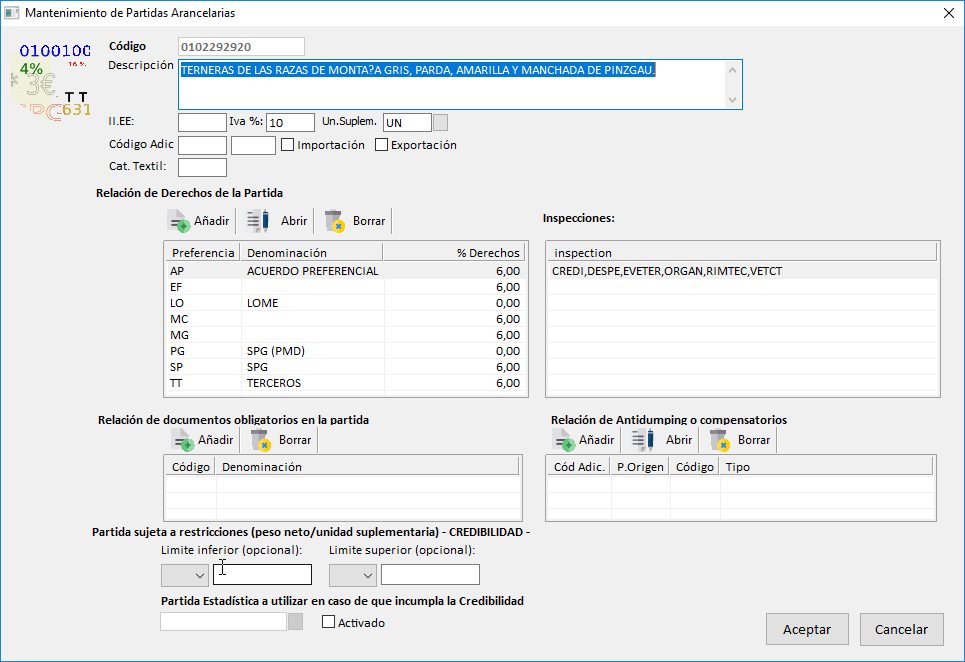
Esta ventana permite gestionar las partidas arancelarias, incluyendo su descripción, derechos asociados, inspecciones, documentos obligatorios y medidas antidumping o compensatorias. Facilita la configuración detallada para el correcto tratamiento aduanero de las mercancías.
Elementos y Controles
-
Datos Generales (parte superior):
-
Código: Código único de la partida arancelaria (no editable).
-
Descripción: Texto descriptivo detallado de la partida.
-
II.EE: Información relacionada con impuestos especiales.
-
Iva %: Porcentaje de IVA aplicable a la partida.
-
Un. Suplem.: Unidad suplementaria de medida.
-
Código Adic: Código adicional de la partida.
-
Importación / Exportación: Casillas para marcar la aplicabilidad en cada régimen.
-
Cat. Textil: Categoría textil, si aplica.
-
-
Relación de Derechos de la Partida:
-
Tabla con los diferentes derechos arancelarios aplicables según la preferencia (ej. ACUERDO PREFERENCIAL, LOME, SPG, etc.) y su porcentaje.
-
Botones para añadir, abrir o borrar derechos.
-
-
Inspecciones:
-
Listado de códigos de inspecciones asociadas a la partida.
-
-
Relación de documentos obligatorios en la partida:
-
Listado de documentos necesarios para operaciones con esta partida.
-
Botones para añadir o borrar documentos.
-
-
Relación de Antidumping o compensatorios:
-
Tabla para gestionar medidas antidumping o compensatorias asociadas.
-
Botones para añadir, abrir o borrar.
-
-
Partida sujeta a restricciones (credibilidad):
-
Campos para definir límites inferiores y superiores de peso neto o unidad suplementaria.
-
Casilla para activar control de credibilidad.
-
Campo para indicar partida estadística en caso de incumplimiento.
-
-
Botones de acción (parte inferior):
-
Aceptar: Guarda los cambios realizados.
-
Cancelar: Descarta cambios y cierra la ventana.
-
Propósito de funcionalidad
-
Gestión detallada de partidas arancelarias: Permite la correcta definición y actualización de partidas para la clasificación y control aduanero.
-
Control de derechos e inspecciones: Facilita la asignación de derechos arancelarios e inspecciones específicas para cada partida.
-
Manejo de documentación y medidas especiales: Permite vincular documentos obligatorios y gestionar medidas antidumping o compensatorias para garantizar el cumplimiento normativo.
-
Configuración de restricciones y controles: Incluye controles para evitar errores en la declaración y asegurar la credibilidad de las partidas declaradas.
Ventana Gestión de Documentos Asociados a Taric
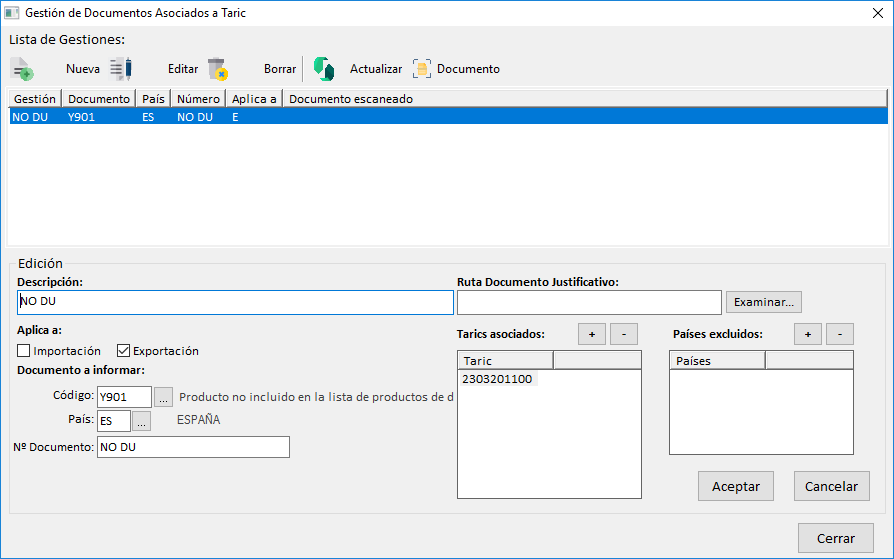
Esta ventana permite administrar documentos justificativos o específicos vinculados a partidas Taric para operaciones de importación y exportación. Facilita la gestión documental relacionada con los requisitos aduaneros según la partida estadística y el país.
Elementos y Controles
-
Lista de Gestiones (parte superior):
-
Muestra las gestiones/documentos creados con columnas:
-
Gestión: Código o nombre identificativo de la gestión.
-
Documento: Código del documento asociado.
-
País: Código del país al que aplica la gestión.
-
Número: Número identificativo del documento.
-
Aplica a: Indica si aplica a importación o exportación.
-
Documento escaneado: Indicador de documento asociado en formato digital.
-
-
-
Botones principales (arriba de la lista):
-
Nueva: Crear una nueva gestión documental.
-
Editar: Modificar la gestión seleccionada.
-
Borrar: Eliminar la gestión seleccionada.
-
Actualizar: Refrescar la lista para mostrar los datos más recientes.
-
Documento: Abrir el documento digital asociado.
-
-
Edición (parte inferior):
-
Descripción: Texto descriptivo para la gestión documental.
-
Ruta Documento Justificativo: Campo para asignar un archivo digital justificativo (botón "Examinar...").
-
Aplica a: Casillas para indicar si la gestión aplica a importación y/o exportación.
-
Documento a informar:
-
Código: Código del documento a informar.
-
País: País asociado a la gestión documental.
-
Número Documento: Número identificativo del documento.
-
-
Tarics asociados: Tabla con los códigos Taric vinculados a la gestión, con botones para añadir (+) o eliminar (-).
-
Países excluidos: Tabla para especificar países excluidos de la gestión, con botones para añadir (+) o eliminar (-).
-
-
Botones de acción (parte inferior derecha):
-
Aceptar: Guarda los cambios realizados.
-
Cancelar: Descarta cambios y cierra la ventana.
-
Cerrar: Cierra la ventana sin guardar.
-
Propósito de funcionalidad
-
Gestión documental vinculada a partidas Taric: Permite asociar documentos específicos a partidas y países para asegurar el cumplimiento de requisitos legales y administrativos.
-
Control de aplicación según importación/exportación: Facilita la configuración de documentos que deben aplicarse según el régimen de la operación.
-
Manejo de exclusiones y documentos digitales: Permite incluir documentos justificativos digitales y definir exclusiones por país para una gestión más precisa.
-
Actualización y mantenimiento sencillo: Herramientas para crear, editar, borrar y actualizar documentos, manteniendo la base de datos siempre al día.
Ventana Mantenimiento Agrupación Taric
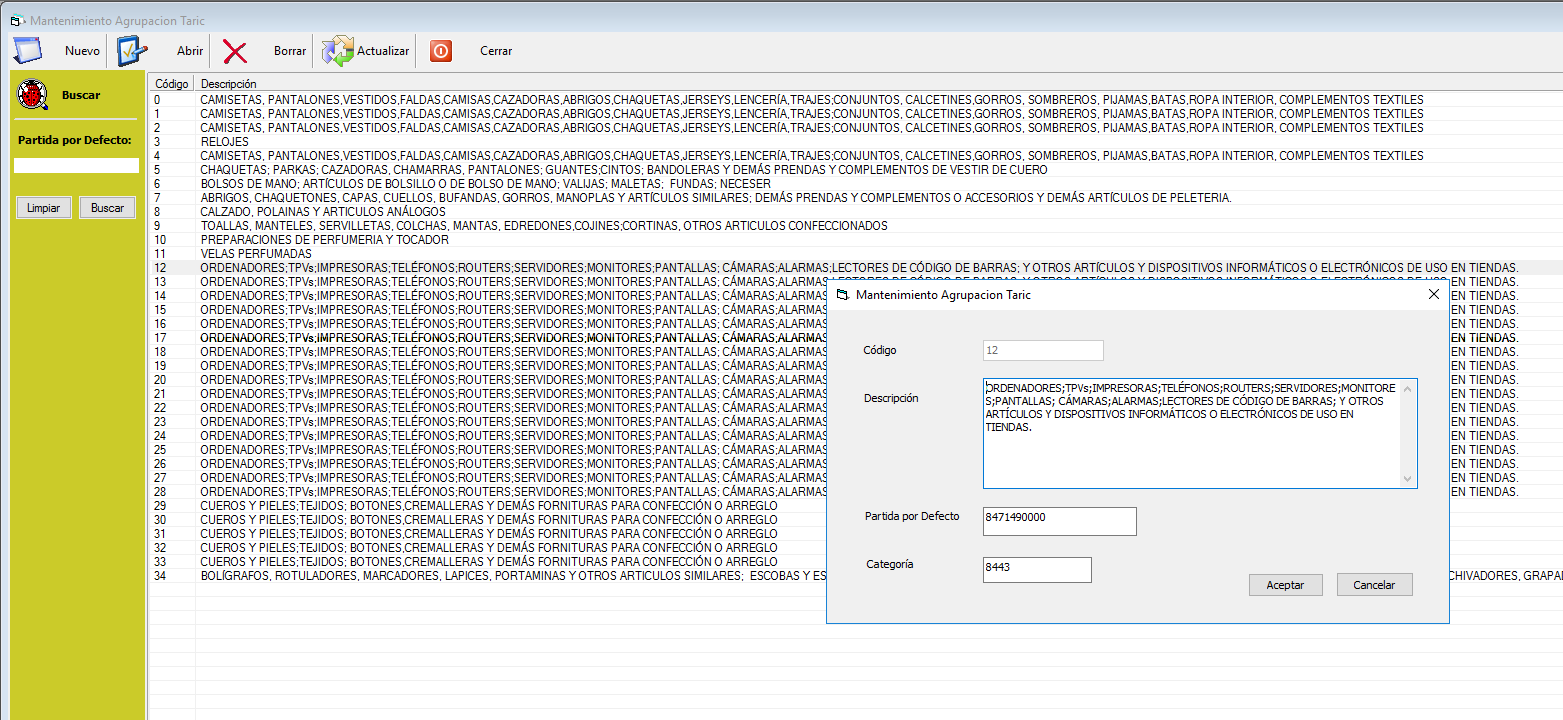
Esta ventana permite gestionar agrupaciones de partidas Taric para facilitar la clasificación y categorización de mercancías en grupos con características similares.
Elementos y Controles
-
Panel de filtros a la izquierda:
-
Buscar: Botón para activar la búsqueda según los criterios indicados.
-
Partida por Defecto: Campo para filtrar por partida Taric asignada por defecto a la agrupación.
-
-
Lista de agrupaciones (parte central):
-
Muestra las agrupaciones Taric existentes con columnas:
-
Código: Identificador único de la agrupación.
-
Descripción: Texto descriptivo que agrupa varias partidas Taric.
-
-
Botones principales:
-
Nuevo: Crear una nueva agrupación Taric.
-
Abrir: Editar una agrupación existente.
-
Borrar: Eliminar la agrupación seleccionada.
-
Actualizar: Refrescar la lista con los datos más recientes.
-
Cerrar: Cierra la ventana.
-
-
-
Formulario de edición (ventana emergente):
-
Código: Código identificativo de la agrupación (no editable).
-
Descripción: Texto que describe el contenido o el grupo de partidas Taric asociadas.
-
Partida por Defecto: Código de partida Taric asignado por defecto a la agrupación.
-
Categoría: Código de categoría relacionada para clasificación.
-
-
Botones de acción en la ventana emergente:
-
Aceptar: Guarda los cambios realizados.
-
Cancelar: Descarta los cambios y cierra el formulario.
-
Propósito de funcionalidad
-
Facilita la clasificación y organización de partidas Taric en grupos homogéneos para mejorar la gestión documental y operativa.
-
Permite asignar una partida Taric por defecto para cada grupo, agilizando la asignación en procesos posteriores.
-
Ofrece un entorno sencillo para la creación, modificación y eliminación de agrupaciones, manteniendo la base de datos actualizada.
-
Mejora la navegación y búsqueda en el sistema al permitir filtrar por partidas asignadas a agrupaciones específicas.
Ventana Mantenimiento de Ubicaciones
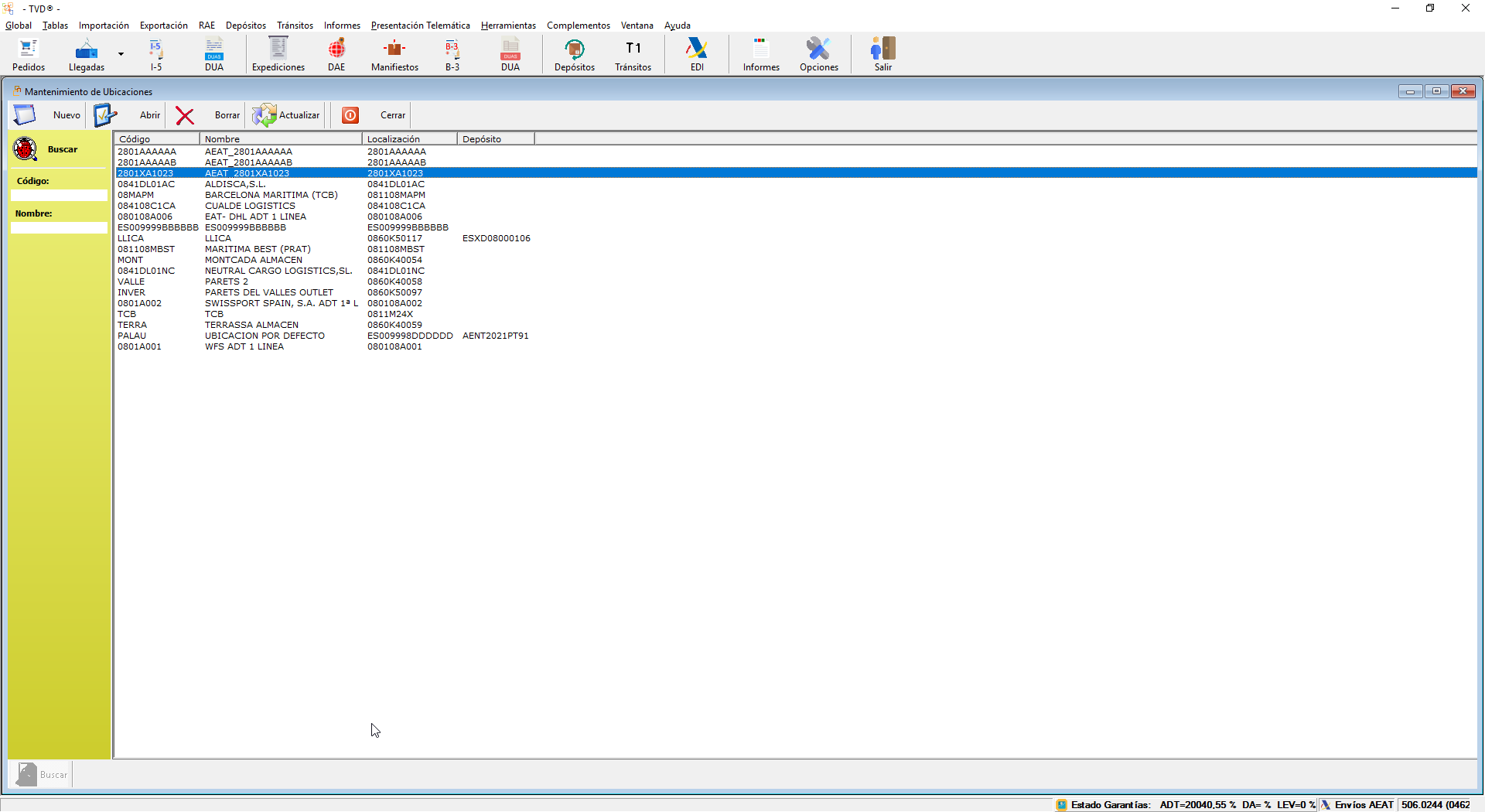
Esta ventana permite gestionar las ubicaciones físicas dentro de los depósitos aduaneros, facilitando la localización y control de las mercancías almacenadas.
Elementos y Controles
-
Panel de filtros a la izquierda:
-
Buscar: Botón para activar la búsqueda según los criterios indicados.
-
Código: Campo para filtrar ubicaciones por su código único.
-
Nombre: Campo para filtrar ubicaciones por su nombre o descripción.
-
-
Lista de ubicaciones (derecha):
-
Muestra todas las ubicaciones registradas con columnas:
-
Código: Identificador único de la ubicación.
-
Nombre: Descripción o nombre asignado a la ubicación.
-
Localización: Código que identifica la localización específica.
-
Depósito: Código del depósito donde está asignada la ubicación.
-
-
-
Botones principales:
-
Nuevo: Crea una nueva ubicación.
-
Abrir: Edita la ubicación seleccionada.
-
Borrar: Elimina la ubicación seleccionada.
-
Actualizar: Refresca la lista para mostrar los datos más recientes.
-
Cerrar: Cierra la ventana de mantenimiento.
-
Propósito de funcionalidad
-
Facilita el control y la organización interna de los depósitos mediante la definición y gestión de ubicaciones específicas para el almacenamiento de mercancías.
-
Permite buscar, crear, modificar y eliminar ubicaciones, mejorando la trazabilidad y eficiencia en la gestión de inventarios.
-
Integra las ubicaciones con los depósitos, asegurando que cada espacio físico esté claramente identificado y relacionado con su depósito correspondiente.
-
Apoya en la optimización logística y documental, ya que las mercancías pueden ser localizadas fácilmente dentro del sistema.
Ventana Edición de Ubicaciones de la mercancía
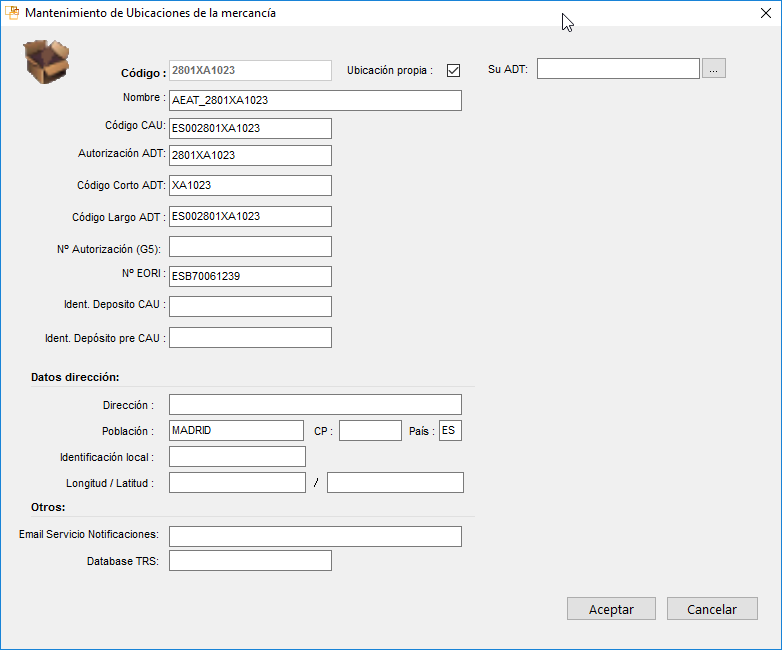
Esta ventana permite definir y editar las “sub-ubicaciones” o espacios específicos dentro de un depósito aduanero, con la información completa requerida por la Aduana (CAU/ADT) y datos de localización.
Elementos de la cabecera
| Campo / Control | Descripción |
|---|---|
| Icono de ubicación | Imagen representativa de la mercancía (solo decorativa). |
| Código | Identificador interno de la sub-ubicación (por ejemplo, “2801XA1023”). No editable tras creación. |
| Ubicación propia | Checkbox que marca si la ubicación es propia de la empresa (✓) o ajena. |
| Su ADT | Código de ubicación en el sistema ADT de la AEAT, enlazable mediante desplegable “…”. |
| Nombre | Denominación descriptiva de la sub-ubicación (por ejemplo, “AEAT_2801XA1023”). |
Bloque “Códigos ADT / CAU”
| Campo | Descripción |
|---|---|
| Código CAU | Código asignado por el sistema CAU (Customs Automated Union). |
| Autorización ADT | Código de autorización ADT (igual al código interno en muchos casos). |
| Código Corto ADT | Versión reducida del código ADT (ej. “XA1023”). |
| Código Largo ADT | Versión extendida del código ADT (ej. “ES002801XA1023”). |
| Nº Autorización (G5) | Si aplica, número de autorización de Garantía G5. |
| Nº EORI | Número EORI asociado a la ubicación. |
Bloque “Identificadores de Depósito”
| Campo | Descripción |
|---|---|
| Ident. Depósito CAU | Identificador interno del depósito en el sistema CAU. |
| Ident. Depósito pre CAU | Si existe código previo al CAU, se especifica aquí. |
Bloque “Datos dirección”
| Campo | Descripción |
|---|---|
| Dirección | Calle y número de la ubicación. |
| Población | Ciudad o localidad. |
| CP | Código postal. |
| País | Código de país (ISO-2, editable mediante desplegable “…”). |
| Identificación local | Código o referencia interna (por ejemplo, puerta, nave). |
| Longitud / Latitud | Coordenadas geográficas para sistemas de geolocalización. |
Bloque “Otros”
| Campo | Descripción |
|---|---|
| Email Servicio Notificaciones | Correo para alertas o notificaciones automáticas de la ubicación. |
| Database TRS | Nombre o clave de la base de datos TRS (transporte) asociada. |
Botones
-
Aceptar: Guarda los cambios y cierra la ventana.
-
Cancelar: Descarta modificaciones y cierra la ventana.
Propósito de funcionalidad
-
Registro detallado de cada sub-ubicación según requisitos AEAT (CAU, ADT, EORI).
-
Control documental: enlaza códigos internos con los oficiales de Aduana.
-
Localización física precisa: incorpora dirección, coordenadas y datos de contacto.
-
Notificaciones: permite asignar un e-mail para alertas sobre la ubicación (por caducidad de autorizaciones, inspecciones…).
-
Integración con TRS (Transport System): guarda la referencia a la base de datos de transporte para facilitar la gestión de trámites de tránsito.
Ventana Mantenimiento de Almacenes (Depósitos)
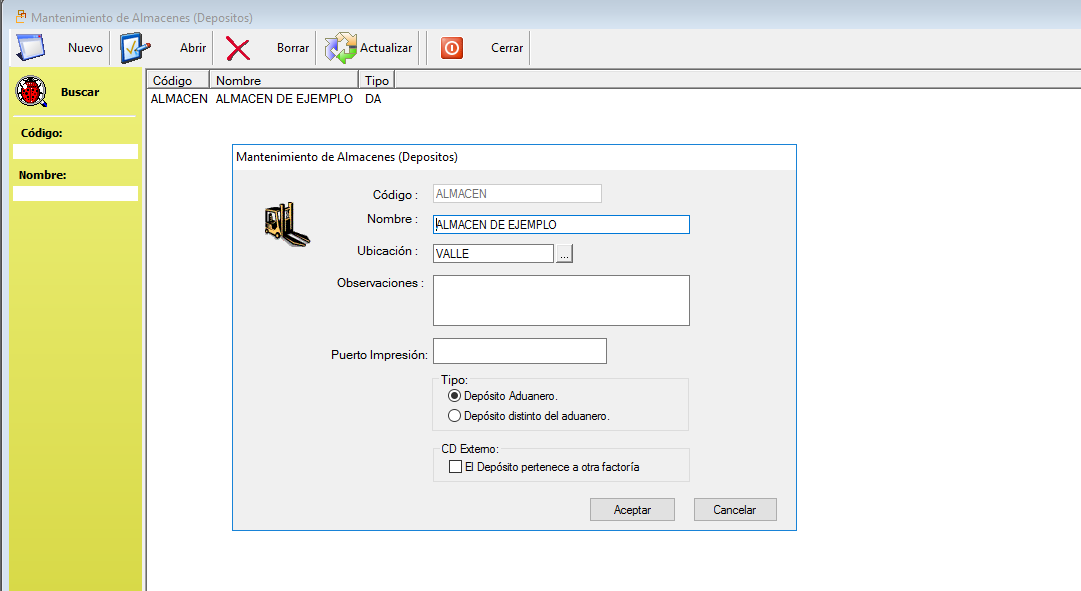
Esta ventana permite gestionar los almacenes aduaneros (depósitos) en TVD, tanto para depósitos aduaneros propios como salidas a depósito distinto del aduanero.
1. Panel de filtros (columna izquierda)
-
Buscar (botón): Ejecuta la búsqueda según los criterios introducidos.
-
Código: Filtra por el código interno del depósito (p.ej. “LLICA”, “ALMACEN”).
-
Nombre: Filtra por el nombre o parte del nombre del depósito (p.ej. “ALMACEN DE EJEMPLO”).
2. Tabla de resultados (panel derecho)
Muestra los depósitos existentes que cumplen los filtros. Columnas principales:
| Columna | Descripción |
|---|---|
| Código | Identificador único del depósito. |
| Nombre | Descripción o razón social del depósito. |
| Tipo | “DA” = Depósito Aduanero, “SDD” = Salida Depósito Distinto del Aduanero. |
3. Botones de la barra superior
-
Nuevo
Abre el formulario para crear un nuevo depósito. -
Abrir
Edita los datos del depósito seleccionado. -
Borrar
Elimina el depósito tras confirmación (solo si no está en uso). -
Actualizar
Refresca la lista de depósitos para mostrar los cambios más recientes. -
Cerrar
Cierra la ventana de mantenimiento.
4. Diálogo “Mantenimiento de Almacenes (Depósitos)”
Al pulsar Nuevo o Abrir, aparece este formulario con los siguientes campos:
| Campo | Descripción |
|---|---|
| Código | Campo de solo lectura. Código interno asignado al depósito (p.ej. “ALMACEN”). |
| Nombre | Nombre descriptivo del depósito (p.ej. “ALMACEN DE EJEMPLO”). |
| Ubicación | Código de aduana o localización asociado (pulsar “…” para seleccionar de lista de ubicaciones). |
| Observaciones | Texto libre para notas internas o aclaraciones sobre el depósito. |
| Puerto Impresión | Nombre o identificador del puerto de impresión a utilizar para DUA/DAE en este depósito (opcional). |
| Tipo (radio) | • Depósito Aduanero (predeterminado) |
| • Depósito distinto del aduanero | |
| CD Externo | Checkbox “El Depósito pertenece a otra factoría”: marcar si el depósito está gestionado en una fábrica distinta. |
Botones en el diálogo de mantenimiento
-
Aceptar: Guarda los cambios y regresa a la lista de almacenes.
-
Cancelar: Descarta cualquier cambio y cierra el diálogo.
5. Propósito de la funcionalidad
-
Centralización: Mantener un catálogo único de depósitos y salidas a depósitos distinos.
-
Configuración: Asociar cada depósito a su ubicación aduanera y definir su tipo operativo.
-
Integridad: Evitar entradas erróneas garantizando selección de ubicaciones y tipos válidos.
-
Operativa: Facilitar la asignación automática de depósitos en los flujos de importación, vinculación y salidas de mercancía en TVD.
Consejo:
Use códigos cortos y significativos para los depósitos.
Complete la ‘Ubicación’ siempre mediante el selector “…” para asegurar consistencia con las aduanas configuradas.
Añada observaciones solo si aportan valor a la operación o control interno.
Ventana Mantenimiento de Grupo de Países
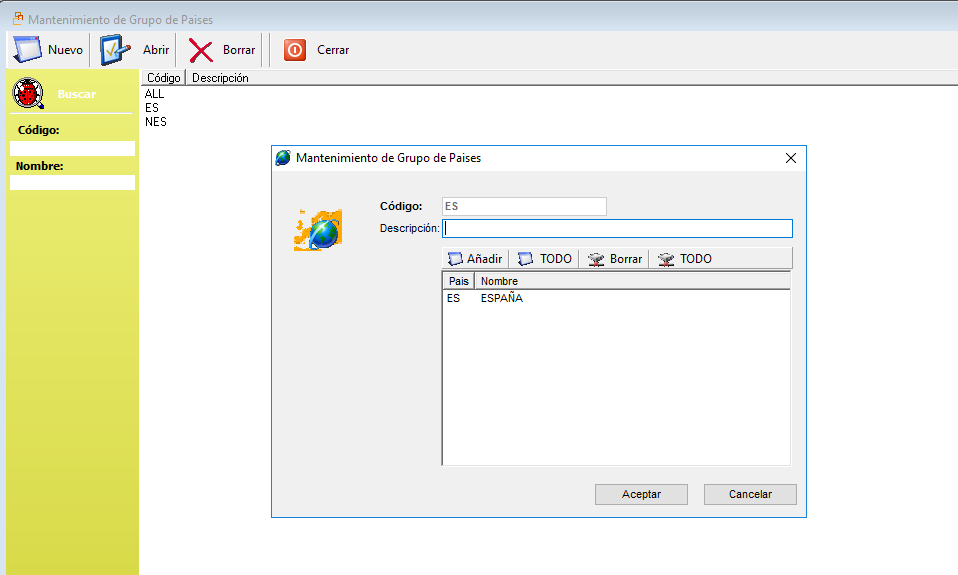
Esta ventana permite definir grupos de países para su uso en operaciones aduaneras (p. ej. destinos preferenciales, acuerdos arancelarios, exclusiones). Los grupos de países facilitan agrupar varios códigos de país bajo un mismo identificador, que luego puede asignarse a derechos, regímenes, depósitos, etc.
1. Panel de filtros (columna izquierda)
-
Buscar (botón): Ejecuta la búsqueda de grupos de países según los criterios.
-
Código: Filtra por el identificador del grupo (p. ej. “ES”, “ALL”, “NES”).
-
Nombre: Filtra por la descripción del grupo.
2. Tabla de resultados (panel derecho)
Lista todos los grupos definidos que coincidan con los filtros. Columnas:
| Columna | Descripción |
|---|---|
| Código | Identificador único del grupo (p.ej. “ES”). |
| Descripción | Nombre o descripción breve del grupo (p.ej. “Europa Occidental”). |
3. Botones de la barra superior
-
Nuevo
Crea un nuevo grupo de países; abre el diálogo de edición en blanco. -
Abrir
Edita el grupo seleccionado; abre el diálogo con los datos cargados. -
Borrar
Elimina el grupo tras confirmación (solo si no está en uso). -
Cerrar
Cierra la ventana de mantenimiento de grupos.
4. Diálogo “Mantenimiento de Grupo de Países”
Al hacer clic en Nuevo o Abrir, se muestra el formulario para definir o modificar:
| Elemento | Descripción |
|---|---|
| Código | Campo de solo lectura (en modificar) o editable (en crear). Clave alfanumérica del grupo. |
| Descripción | Texto libre para nombrar el grupo (ej. “Zona UE”, “Acuerdos Terceros”). |
| Lista de países | Tabla que muestra los países que integran el grupo. Columnas: • País: Código ISO (p.ej. “ES”, “FR”). • Nombre: Nombre completo (“España”). |
| Añadir
|
Permite agregar uno o varios países al grupo desde el catálogo de países. |
| TODO (Seleccionar todo)
|
Marca todos los países disponibles para agregarlos en un solo clic. |
| Borrar
|
Elimina el país seleccionado de la lista del grupo. |
| TODO (Borrar todo)
|
Elimina todos los países del grupo, dejando la lista vacía. |
| Aceptar | Guarda el grupo y sus países asociados, y vuelve a la ventana principal. |
| Cancelar | Descarta cambios y cierra el diálogo sin modificar nada. |
5. Propósito de la funcionalidad
-
Agrupación lógica: Facilita aplicar reglas o configuraciones aduaneras a conjuntos de países en lugar de hacerlo uno a uno.
-
Mantenimiento centralizado: Permite crear, editar o eliminar grupos desde un único punto de configuración.
-
Reutilización: Los grupos pueden asociarse a regímenes arancelarios, preferencias, derechos y otros procesos de TVD, asegurando consistencia y agilizando la gestión.
Consejos de uso
Use códigos cortos y significativos (p.ej. “UE27”, “EFTA”) para facilitar su identificación en menús y listados.
Complete siempre la Descripción para evitar ambigüedades al seleccionar el grupo en otras ventanas.
Mantenga actualizados los contenidos de los grupos tras cambios en acuerdos comerciales o anexos de la UE.
Importación
Menú “Importación”
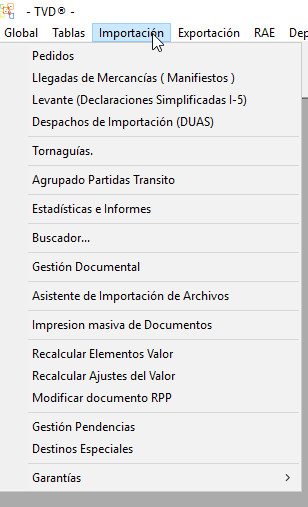
El menú Importación agrupa todas las funciones necesarias para gestionar el flujo de importación en TVD, desde la planificación inicial hasta los informes de cierre. A continuación se detalla cada opción:
-
Pedidos
-
Acceso rápido al módulo de Pedidos de Importación, donde se crean, editan y agrupan los pedidos de mercancías antes de su llegada.
-
-
Llegadas de Mercancías (Manifiestos)
-
Abre la pantalla para gestionar los manifiestos de llegada, registrar fechas de descarga, partidas, contenedores, precintos y transmitir avisos G5/AVI.
-
-
Levante (Declaraciones Simplificadas I-5)
-
Lanza el módulo de Declaraciones Simplificadas (I-5), donde se confirman los levantes de mercancía, se valoran, se generan DUA provisionales y se ajustan tributos.
-
-
Despachos de Importación (DUAs)
-
Accede al área de DUAs de Importación, con funciones de cierre de periodo, rectificación, pagos, envíos EDI y control de estado final de las declaraciones definitivas.
-
-
Tornaguías
-
Herramienta especializada para la generación y control de tornaguías o guías internas de referencia para operaciones de tránsito y depósito, vinculadas a manifiestos o DUAs.
-
-
Agrupado Partidas Tránsito
-
Permite desglosar o agrupar líneas de tránsito (partidas G5/T1) antes de asignarlas a pedidos o declaraciones, facilitando la consolidación o fraccionamiento de cargas.
-
-
Estadísticas e Informes
-
Módulo de reporting para generar estadísticas de importación: volúmenes por país, tiempos de levante, aranceles pagados, cumplimiento de plazos, etc.
-
-
Buscador…
-
Búsqueda global que localiza cualquier elemento del sistema (pedidos, declaraciones, manifiestos, remesas) mediante filtros libres y búsquedas avanzadas.
-
-
Gestión Documental
-
Administra el repositorio documental integrado, donde se almacenan automáticamente PDF, facturas, certificaciones y otros anexos vinculados a pedidos, manifiestos y DUAs.
-
-
Asistente de Importación de Archivos
-
Wizard para cargar masivamente datos desde ficheros (CSV, Excel) en TVD: partidas, contenedores, elementos de valor o atributos personalizados.
-
-
Impresión masiva de Documentos
-
Permite seleccionar lotes de I-5, DUAs o manifiestos y lanzar su impresión o generación de PDF en bloque, eligiendo plantillas y rangos de documentos.
-
-
Recalcular Elementos Valor
-
Acción masiva para reaplicar todos los elementos del valor (recargos, descuentos, ajustes) en los documentos seleccionados, tras cambios de reglas o tarifas.
-
-
Recalcular Ajustes del Valor
-
Similar a lo anterior, pero enfocado en otros tributos (antidumping, plásticos, estadísticos), recalculando bases de arancel e IVA según nuevas cotizaciones.
-
-
Modificar documento RPP
-
Permite editar o reemplazar el documento RPP (Registro Previo de Pago) asociado a un DUA, útil cuando cambia la modalidad de pago o la carta de pago.
-
-
Gestión Pendencias
-
Lista y gestiona las pendencias o incidencias abiertas (errores AEAT, OMIs, requerimientos de inspección) para asegurarse de que todos los trámites quedan resueltos.
-
-
Destinos Especiales
-
Configuración y consulta de destinos aduaneros especiales (depósitos concesionarios, zonas francas, zonas de Jehová), permitiendo asignar códigos y rutas específicas.
-
-
Garantías ▶
-
Submenú para el manejo de garantías aduaneras:
-
Gestión de Garantías: alta, modificación y consulta de avales y fianzas.
-
Aplicación de Garantías: asignar garantías a regímenes (depósitos, tránsito).
-
Control de Expiración: seguimiento de fechas de vencimiento y avisos automáticos.
-
-
Cada opción abre un módulo dedicado con su propia barra de herramientas y rejilla, diseñado para agilizar la operativa de importación en TVD y garantizar el cumplimiento de todos los requisitos aduaneros y fiscales.
La creación de Pedidos es el primer paso en el desarrollo de una operación de Importación. El programa, al crearse el pedido, recibe la mayor parte de la información necesaria para completar un DUA de importación, vincular a Depósito Aduanero u otros regímenes. Además, permite posteriormente la trazabilidad de una operación, localizando todas las referencias internas y externas que ha almacenado y relacionado en el transcurso del expediente.
El proceso de importación se realiza mediante cuatro pasos principales aunque según el tipo de operación pueden llegar a ser algunos más. La importación está representada en el programa por iconos en color azul así como bandas del mismo color que forman parte de las pantallas de introducción de datos.
Cuenta además con un menú propio en la pantalla principal de la aplicación (Importación) así como con un conjunto de botones principales representados por cajas azules que indican los cuatro pasos mencionados : Pedidos, Manifiestos, Anotaciones Contables (I5) y Duas.
En ambientes con gran volumen de trabajo, las opciones de las que consta el programa han sido optimizadas para utilizar todos los recursos posibles con un menor coste de tiempo.
Para acceder a la gestión de Pedidos de Importación haga click en el menú de la pantalla principal Importación > Pedidos de Importación. O bien, si lo desea, utilice el primer acceso directo con forma de botón de color azul comenzando por la izquierda. Una vez realizada esta acción aparecerá una nueva ventana con una nueva sección de botones que da acceso a todas las funciones que se permiten.
En un panel situado a la izquierda se establecen todas las casillas que posibilitan la búsqueda de un pedido por alguno de sus datos grabados anteriormente como puede ser el código, fecha, importador, proveedor, etc. Es tan potente que incluso permite buscar y localizar con exactitud un pedido por el nº de bultos o su peso bruto.
En el centro de la ventana se visualiza la lista de pedidos que se acompañan con la información de sus características para su reconocimiento inmediato. Esta lista permite desplazarse hacia arriba y hacia abajo con total libertad.
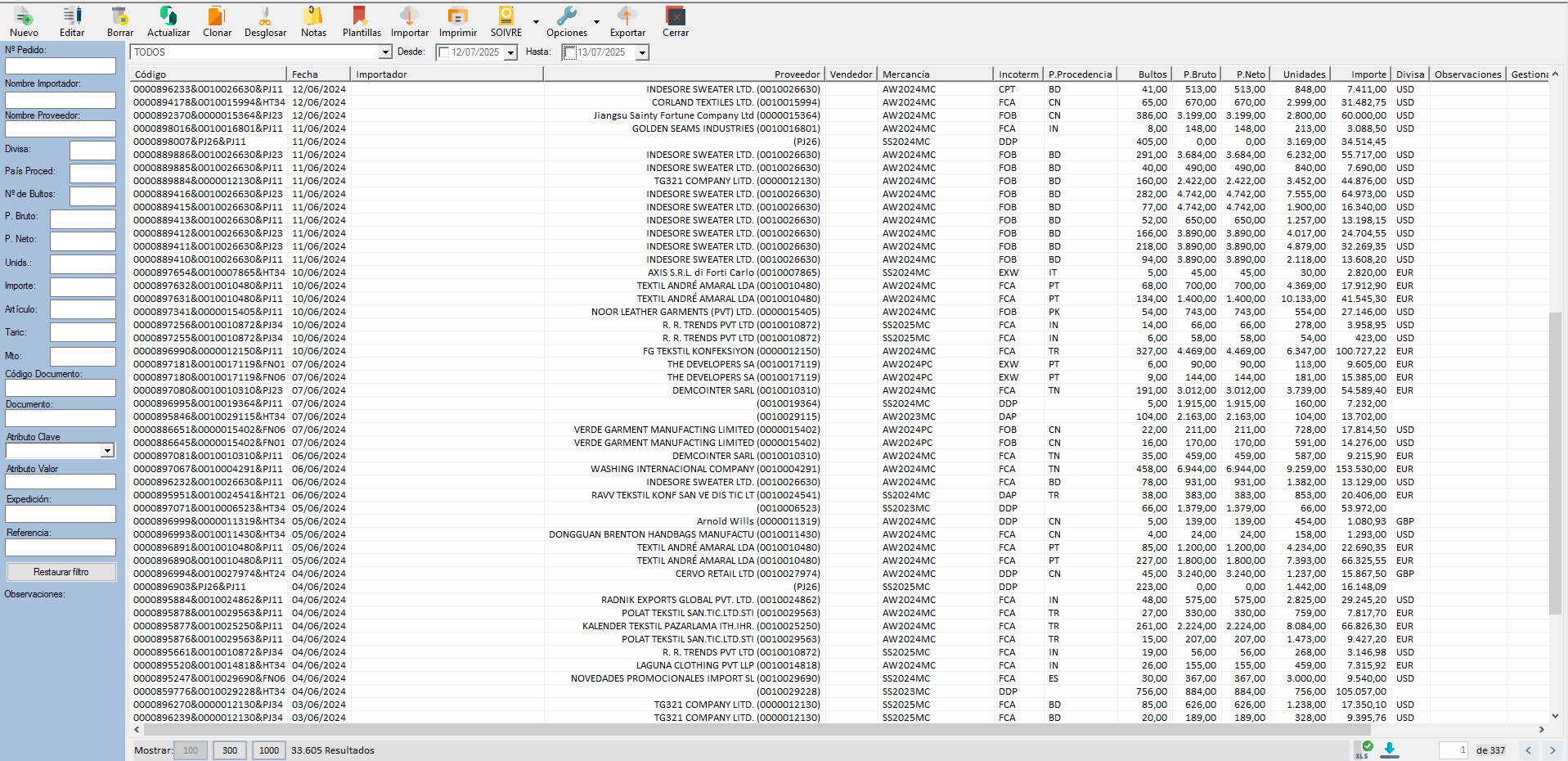
1. Barra de herramientas
En la parte superior aparecen iconos con las acciones más habituales:
-
Nuevo: crea un pedido o expediente.
-
Editar: abre el registro seleccionado para modificarlo.
-
Borrar: elimina el registro activo.
-
Actualizar: refresca la rejilla con datos recientes.
-
Clonar: duplica el pedido seleccionado.
-
Desglosar: muestra el detalle de partidas.
-
Notas: añade o consulta anotaciones al pedido.
-
Plantillas: gestiona plantillas de pedido.
-
Importar: carga pedidos desde un fichero externo.
-
Imprimir: emite listados o formularios en PDF/impresora.
-
SOIVRE: trámite de autorizaciones especiales.
-
Opciones: ajustes de vista y comportamiento de la ventana.
-
Exportar: vuelca la rejilla a Excel u otros formatos.
-
Cerrar: cierra esta ventana y vuelve al contenedor principal.
2. Panel de filtros (izquierda)
Permite acotar la búsqueda de pedidos usando campos libres y desplegables:
-
Nº Pedido, Nombre Importador, Nombre Proveedor
-
Divisa, País Procedencia, Nº de Bultos, Peso Bruto/Neto, Unidades, Importe
-
Artículo, Taric, Método, Código Documento, Documento
-
Atributo Clave/Valor, Expedición, Referencia, Observaciones
-
Botón Restaurar filtro para volver al estado “sin filtros”.
3. Rejilla de datos (centro-derecha)
Muestra los resultados en columnas configurables:
-
Código (pedido/expediente)
-
Fecha, Importador, Proveedor, Vendedor, Mercancía
-
Incoterm, País Procedencia, Bultos, Peso Bruto, Peso Neto, Unidades
-
Importe, Divisa, Observaciones, Gestión
Cada fila es un registro distinto; al hacer doble clic se abre para edición.
4. Barra inferior de estado y paginación
-
Selector Mostrar para elegir cuántas filas cargar (100, 300, 1 000).
-
Indicador de total de resultados (por ejemplo, 33 605).
-
Iconos de exportación a Excel y descarga rápida.
-
Control de paginación (avance/retroceso de páginas).
Propósito de la ventana
Ofrece una vista centralizada de todos los pedidos y expediciones, con potentes filtros y accesos directos para crear, modificar, clonar, desglosar o exportar registros. Es la puerta de entrada para gestionar y auditar cada operación de importación/exportación dentro de TVD.
Al pulsar el botón de nuevo pedido, aparece una ventana donde puede introducir toda la información del pedido.
1. Encabezado
-
Título: “Pedidos de Importación” (bar at the top de la ventana)
-
Botones estándar de minimizar, maximizar y cerrar.
2. Sección Información General
-
Numeración Manual: casilla para activar la edición libre del código.
-
Código: identificador del pedido (editable o asignado automáticamente).
-
Fecha: calendario para seleccionar la fecha de creación.
-
Importador / Proveedor / Últ. Vendedor: campos de texto para enlazar con terceros.
-
Mercancía: descripción breve del contenido del pedido.
-
Divisa / País Procedencia: desplegables o texto libre.
-
Tipo Decl.: tipo de declaración (IM por defecto).
-
Transporte: medio elegido (camión, barco, avión…).
-
Incoterm: condiciones de entrega internacional.
3. Detalles cuantitativos
-
Bultos, Unidades, Importe: totales del pedido.
-
Peso Bruto / Peso Neto: valores con opción “R” para recalcular automáticamente.
-
Importe Revisado: campo calculado tras ajustes.
-
P. Plástico Producto / Transporte / Reciclado: desglose automático (botón “Repartir”).
4. Pestañas laterales (Documentos y EV / Opciones / Atributos)
-
Documentación Requerida: lista de documentos obligatorios con iconos para agregar, editar, marcar o eliminar.
-
Elementos del Valor: descomposición de componentes del valor en aduana (añadir, ordenar, quitar).
-
Opciones: parámetros específicos del pedido (no visible en la captura).
-
Atributos: campos personalizados para etiquetar o clasificar el pedido.
5. Barra de acciones secundaria
Iconos para gestionar el propio pedido y su agrupación de detalles:
-
Nuevo / Editar / Borrar / Actualizar / Clonar / Desglosar
-
Campo de búsqueda rápida + desplegable de contexto.
6. Paneles de detalle
-
Detalles agrupados: listado de líneas o agrupaciones asociadas al pedido.
-
Detalles relacionados con la agrupación: subdetalles o partidas que componen cada grupo.
7. Sumatorio y pestañas de totales
-
Sumatorio Automático: casilla para actualizar totales al vuelo.
-
Pestañas con vistas de Suma Bultos, Suma Peso Neto, Suma Peso Bruto, Suma Unidades y Suma Importe.
8. Opciones avanzadas
-
Marcar con advertencias: resalta inconsistencias.
-
Traspasar datos en los detalles: copia campos generales a cada línea.
-
Actualizar Datos en I-5: sincroniza automáticamente con el módulo I-5.
9. Botones de cierre
-
Aceptar: guarda cambios (crea o actualiza el pedido).
-
Cancelar: descarta modificaciones y cierra la ventana.
Propósito de la ventana:
Crear o editar un Pedido de Importación, definiendo sus datos generales, distribuyendo los costes y pesos, gestionando la documentación requerida y permitiendo desglosar las partidas para su posterior tramitación aduanera dentro de TVD.
Pedidos de Importación → Auditoría
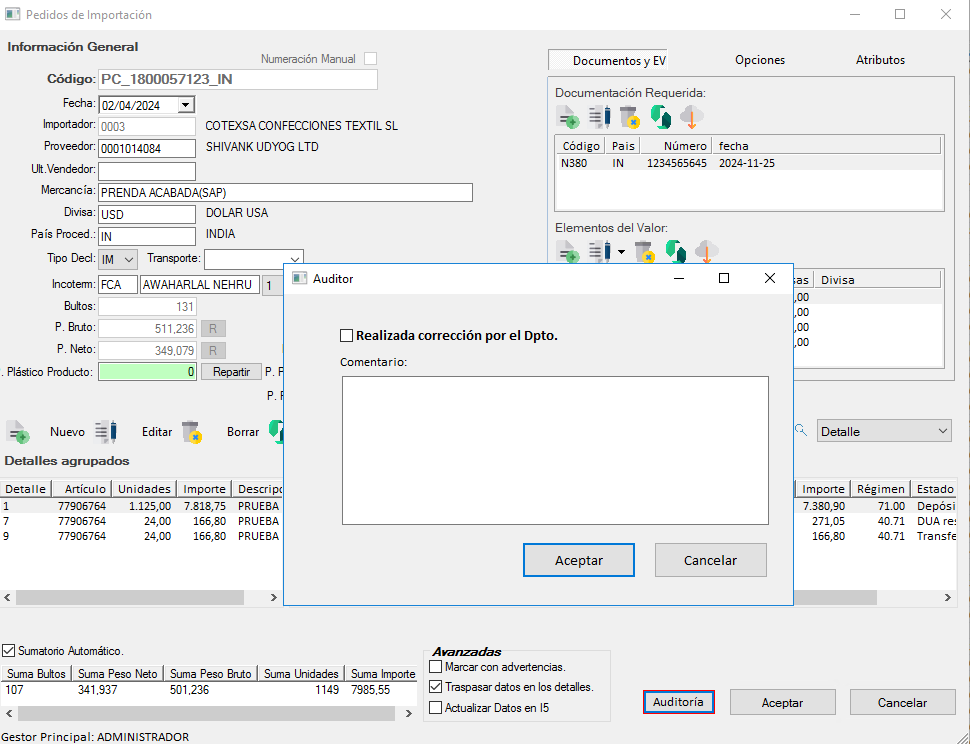
Propósito
Registrar una traza de auditoría cuando el departamento revisa o corrige un pedido de importación. Este registro facilita la trazabilidad (“quién, qué y cuándo”) y es una buena práctica de control interno y de calidad (QMS), útil de cara a auditorías y cumplimiento. auditboard.comISMS.onlineISO
Cómo acceder
En el pedido, pulsa el botón Auditoría (parte inferior). Se muestra el cuadro Auditor.
Controles de la ventana
-
[ ] Realizada corrección por el Dpto.
Marca esta casilla cuando hayas efectuado una corrección o ajuste en el pedido. -
Comentario
Describe brevemente qué cambiaste y por qué (p. ej., documento añadido, ajuste de valor, corrección de peso, cambio en incoterm, etc.). -
Aceptar / Cancelar
Guarda (o descarta) el registro de auditoría.
Cuándo usarlo (ejemplos)
-
Se añaden/actualizan Documentación requerida (panel derecho) o Elementos del Valor. Estos elementos forman parte de la valoración en aduana, base para calcular aranceles e impuestos. Taxation and Customs Union+1
-
Se corrigen datos logísticos/comerciales (p. ej., Incoterm). En la captura se muestra FCA; bajo Incoterms 2020 el riesgo se transfiere al comprador al entregar la mercancía al porteador en el lugar convenido. ICC - International Chamber of Commerceacademy.iccwbo.org
Recomendaciones de uso
-
Describe el cambio de forma objetiva (campo, valor anterior → nuevo, referencia del documento).
-
Evita información sensible en el comentario.
-
Si hay varias acciones, registra la más relevante o crea varios apuntes (uno por corrección) para mejorar la trazabilidad.
-
Mantén alineados los comentarios con la documentación y los elementos de valor que sustentan la valoración aduanera. Taxation and Customs Union
Beneficio: una auditoría bien documentada reduce errores y fraudes, refuerza los controles y facilita las revisiones internas/externas.
Ventana: Detalles de Pedidos → Pestaña “VIN”
1. Entrada de datos
-
VIN: campo para pegar o escribir uno a uno los códigos VIN (números de serie, lotes o identificadores únicos de la partida).
-
Un.: campo para indicar la cantidad de unidades asociadas a cada VIN.
2. Botones de operación
-
Pegar EXCEL: importa múltiples VIN y sus saldos desde un rango copiado de una hoja de cálculo.
-
Borrar: elimina el VIN o los VIN seleccionados de la lista.
-
Update: actualiza los saldos y comprueba que los VIN importados coincidan con los registros de TVD.
3. Rejilla de VIN
| Columna | Descripción |
|---|---|
| # | Índice secuencial de cada línea de VIN |
| VIN | Identificador único (código de serie/lote) |
| Saldo | Unidades restantes o asignadas a ese VIN |
-
Cada fila muestra un VIN distinto con su saldo actualizado.
-
Doble clic en un VIN abre su ficha detallada (si está habilitado).
4. Barra inferior de estado y paginación
-
Mostrar: selecciona cuántas líneas cargar en pantalla (p. ej. 100).
-
Icono XLS: exporta el listado actual de VIN a Excel.
-
Controles de página: navega entre bloques de registros (anterior/siguiente).
5. Botones finales
-
Aceptar: guarda la lista de VIN vinculados a la partida y cierra la pestaña.
-
Cancelar: descarta cambios y mantiene la lista previa.
Propósito de la pestaña “VIN”
Gestionar los identificadores únicos de cada unidad o lote dentro de un pedido para asegurar la trazabilidad individual en procesos donde sea necesario controlar serie a serie (p.ej. automoción, electrónicos, maderas).
Funcionamiento de detalles del Pedido
Los detalles del pedido representan la mercancía por su clasificación TARIC, origen, régimen, preferencia o naturaleza de la transacción, aunque pueden crearse tantos detalles como sean necesarios para generar toda la operación de importación. En particular, siempre será necesario crear un detalle de pedido por cada partida de la declaración sumaria para poder proceder a su datado.
1. Pestañas superiores
-
Detalles: datos básicos de la partida
-
Otros tributos: aranceles y cargas adicionales
-
Liquidación: información de pago y estado de tramitación
-
Información: metadatos generales
-
VIN: valores en aduana detallados
-
Info. Complementaria: notas extra y referencias
-
Atributos: campos personalizados
-
Traza Devolución: seguimiento de devoluciones
2. Campos básicos ( izquierda arriba )
-
Nº Detalle Pedido: secuencial interno de la partida.
-
Artículo: referencia de producto (con botón de búsqueda “…”).
-
País Origen / Taric: origen y código arancelario.
-
Preferencia / Antidumping / Compensatorios: valores de aduanas según acuerdos y medidas.
-
Regímen: tipo de régimen aduanero aplicado (importación, tránsito, depósito…).
3. Campos de transporte y ubicación ( derecha arriba )
-
Contingente / Nat. Trans.: referencia a contingentes o naturaleza de tránsito.
-
Matrícula / Contenedor: identificación del medio físico.
-
Tránsito: código o referencia de trámite de tránsito.
-
Bultos / Tipo de Bultos: número y categoría de embalaje.
4. Pesos y unidades (derecha centro)
-
Peso Bruto / Peso Neto: valores en kg.
-
Unidades Físicas para Depósito: unidades que entran en depósito
-
Unidades TARIC: unidades que computan a efectos arancelarios
-
Importe en Divisas: valor monetario de la partida
5. Ajustes de plástico (abajo izquierda)
-
P. Unitario Transporte / Producto: peso plástico por envío y por producto (en gramos).
-
Cálculo PE (KG) / PE ART.: conversión automática a kilogramos.
-
Peso Transporte Reciclado: desglose de reciclado
6. Sección documento de cargo / cancelación (abajo derecha)
-
Ajuste del Valor Estadístico: importes a sumar o restar para cerrar el régimen.
7. Botones de acción
-
Añadir / Editar / Borrar: gestionar líneas de detalles (iconos con “+”, lápiz y “×”).
-
Copiar / Pegar: duplicar partidas.
-
Aceptar: guarda este detalle y vuelve al pedido.
-
Cancelar: descarta cambios de la partida abierta.
Propósito de la ventana:
Definir con precisión cada partida de un pedido, incorporando datos de producto, orígenes, aranceles, transportes, pesos y ajustes estadísticos, garantizando que la tramitación aduanera tenga toda la información necesaria por línea.
Ventana: Detalles de Pedidos → Pestaña “Otros tributos”
1. Barra de herramientas
-
Añadir (icono “+”): crea un nuevo tributo para esta partida.
-
Editar (lápiz): modifica el tributo seleccionado.
-
Borrar (papelera): elimina el tributo activo.
-
Copiar/Pegar: duplica tributos entre partidas.
-
Desbloquear: habilita la edición masiva si el grid está protegido.
2. Rejilla de tributos
Columnas configurables donde listar los cargos adicionales asociados a la partida:
| Columna | Descripción |
|---|---|
| Descripción | Nombre o tipo de tributo (IVA, estadístico, etc.) |
| Base Imponible | Valor sobre el que se aplica el cargo |
| Tipo Aplicar | Forma de cálculo (porcentaje, importe fijo…) |
| Gravamen | Tipo impositivo o tasa (%) |
| Un. Fiscal | Unidad de medida fiscal (EUR, kg, unidad…) |
| U | Cantidad de unidades fiscales pertinentes |
| Importe | Resultado final del cálculo del tributo |
3. Botones de cierre
-
Aceptar: guarda la lista de tributos y regresa a la pestaña “Detalles”.
-
Cancelar: descarta cambios y permanece en la pestaña sin aplicar modificaciones.
Propósito de la pestaña “Otros tributos”
Permite gestionar todos los cargos adicionales (IVA, aranceles complementarios, recargos, tasas estadísticas…) que no se calculan automáticamente en la pantalla principal de la partida. De este modo, se asegura que el coste total del pedido incluye cada tributo exigido por la legislación aduanera o fiscal aplicable.
Ventana: Detalles de Pedidos → Pestaña “Liquidación”
1. Cálculos generales (columna izquierda)
-
Divisa / Cambio: moneda del pedido y tipo de cambio aplicable.
-
Importe Divisas: valor en moneda original.
-
Importe M. Nac.: importe convertido a moneda nacional.
-
V. en Aduana: valor en aduana resultante de sumar costes y convertir moneda.
-
Base Imponible: base sobre la que se calculan aranceles y tributos.
-
Arancel / Antidumping / Compensatorios: importes de gravámenes aduaneros principales, con desglose automático.
-
Base 1PL / Cuota 1PL: base y cuota del recargo por Plástico de un solo uso.
-
Base IVA / Cuota IVA: base e importe del IVA.
-
Ingreso: total a ingresar tras sumar aranceles y tributos.
2. Cálculos detallados (columna derecha)
-
Importe Moneda Nacional: importe convertido y ajustado (campo editable si procede).
-
Total E.V. Positivos: suma de valores añadidos positivos (recargos, suplementos…).
-
Total E.V. Negativos: suma de descuentos o reducciones de valor aduanero.
-
Valor en Aduana =
-
Base imponible
-
Total E.V. Positivos
-
-
– Total E.V. Negativos
-
-
Derechos = Base Imponible × %: cálculo de derechos de importación según tipo arancelario.
-
Total E.V. Base I.V.A. =
-
Cuota IVA = Base IVA × %
-
Cada sección permite introducir manualmente porcentajes y revisar cálculos antes de cerrar la partida.
3. Botones de cierre
-
Aceptar: guarda los cálculos de liquidación y vuelve al pedido.
-
Cancelar: descarta cambios en la liquidación.
Propósito de la pestaña “Liquidación”
Centralizar todos los cálculos económicos de la partida (conv. de moneda, valor en aduana, aranceles, IVA y recargos como el plástico) para determinar con precisión el importe final a ingresar en aduana.
Ventana: Detalles de Pedidos → Pestaña “Información”
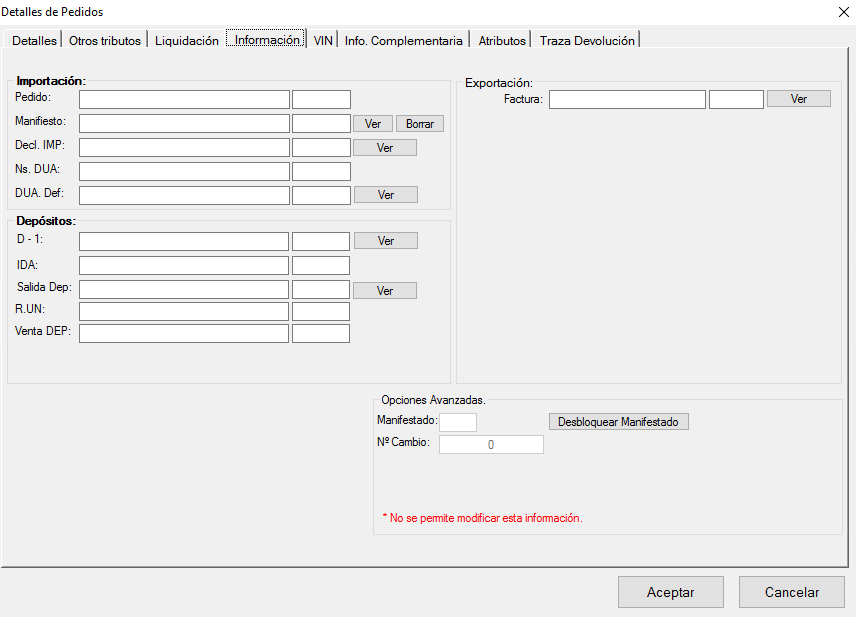
1. Importación (lado izquierdo superior)
-
Pedido: enlace al pedido maestro y su código interno.
-
Manifiesto: número de manifiesto AEAT; botones Ver para consultar y Borrar para desvincularlo.
-
Decl. IMP: referencia de la declaración de importación; Ver abre el DUA correspondiente.
-
Ns. DUA / DUA Def.: número de serie de DUA y, si procede, del DUA de devolución, con botón Ver para acceder al detalle.
2. Depósitos (lado izquierdo medio)
-
D-1: código del depósito aduanero inicial donde se ingresó la mercancía; botón Ver para su ficha.
-
IDA: identificador de Documento de Acompañamiento al Depósito.
-
Salida Dep.: código de la salida del depósito (botón Ver para el documento de salida).
-
R.UN: referencia de reintegro o retorno al régimen anterior.
-
Venta DEP.: si ha existido venta desde depósito, su referencia asociada.
3. Exportación (lado derecho)
-
Factura: referencia de la factura de exportación relacionada, con Ver para revisar el detalle.
-
Campo vacío si no aplica o aún no se ha generado la factura.
4. Opciones avanzadas (parte inferior)
-
Manifestado: número de manifiesto interno en TVD (campo protegido).
-
Desbloquear Manifestado: habilita edición manual si se requiere corrección.
-
Nº Cambio: contador de modificaciones automáticas de la partida (solo informativo).
-
Leyenda: “* No se permite modificar esta información.” indica campos protegidos por la normativa o el flujo de trabajo.
5. Botones de cierre
-
Aceptar: guarda cualquier actualización de vínculos y vuelve a la pantalla principal del pedido.
-
Cancelar: descarta cambios y mantiene los enlaces previos.
Propósito de la pestaña “Información”
Centralizar todos los vínculos y referencias cruzadas con otros procesos de TVD: declaraciones (DUA), manifiestos AEAT, depósitos y facturas de exportación, permitiendo navegar de un sólo clic entre documentos y garantizando la trazabilidad completa de cada partida.
Ventana: Detalles de Pedidos → Pestaña “VIN”
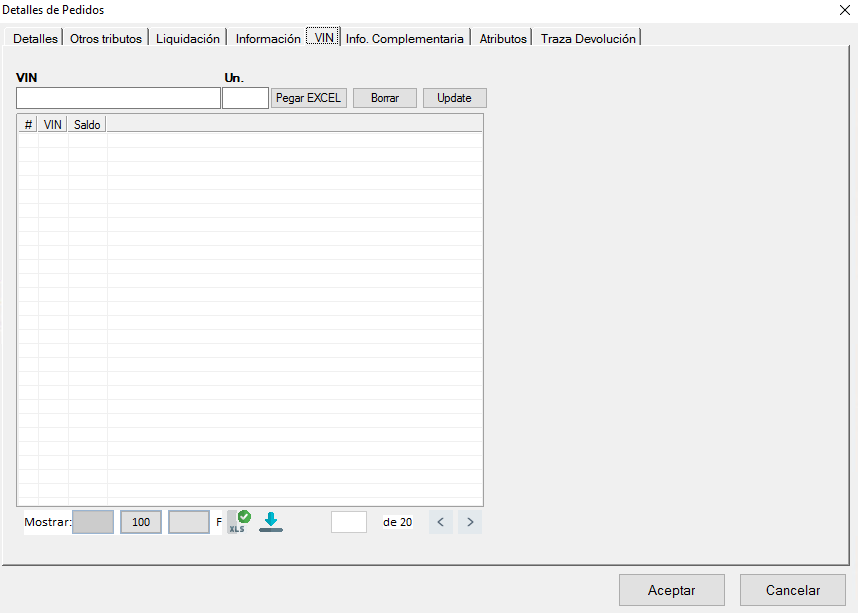
1. Entrada de datos
-
VIN: campo para pegar o escribir uno a uno los códigos VIN (números de serie, lotes o identificadores únicos de la partida).
-
Un.: campo para indicar la cantidad de unidades asociadas a cada VIN.
2. Botones de operación
-
Pegar EXCEL: importa múltiples VIN y sus saldos desde un rango copiado de una hoja de cálculo.
-
Borrar: elimina el VIN o los VIN seleccionados de la lista.
-
Update: actualiza los saldos y comprueba que los VIN importados coincidan con los registros de TVD.
3. Rejilla de VIN
| Columna | Descripción |
|---|---|
| # | Índice secuencial de cada línea de VIN |
| VIN | Identificador único (código de serie/lote) |
| Saldo | Unidades restantes o asignadas a ese VIN |
-
Cada fila muestra un VIN distinto con su saldo actualizado.
-
Doble clic en un VIN abre su ficha detallada (si está habilitado).
4. Barra inferior de estado y paginación
-
Mostrar: selecciona cuántas líneas cargar en pantalla (p. ej. 100).
-
Icono XLS: exporta el listado actual de VIN a Excel.
-
Controles de página: navega entre bloques de registros (anterior/siguiente).
5. Botones finales
-
Aceptar: guarda la lista de VIN vinculados a la partida y cierra la pestaña.
-
Cancelar: descarta cambios y mantiene la lista previa.
Propósito de la pestaña “VIN”
Gestionar los identificadores únicos de cada unidad o lote dentro de un pedido para asegurar la trazabilidad individual en procesos donde sea necesario controlar serie a serie (p.ej. automoción, electrónicos, maderas).
Ventana: Detalles de Pedidos → Pestaña “Info. Complementaria”
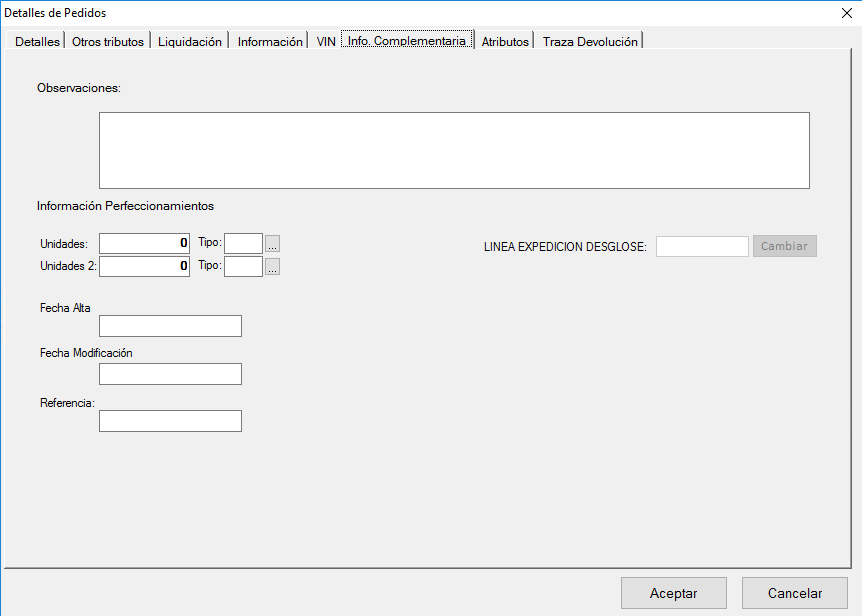
1. Observaciones
-
Área de texto libre para anotar comentarios o indicaciones específicas de la partida (p. ej. instrucciones especiales de manipulación, notas internas, referencias a documentación externa).
2. Información de Perfeccionamientos
-
Unidades / Tipo: número y tipo de unidades afectas a regímenes de perfeccionamiento (transformación, reparación).
-
Unidades 2 / Tipo: segundo bloque de unidades y régimen, si aplica.
-
Botones “…” permiten seleccionar del catálogo de regímenes autorizados.
3. Línea Expedición Desglose
-
Campo para vincular una línea concreta de expedición (ID interno) al detalle.
-
Botón Cambiar habilita modificar la asociación tras desbloquear el pedido.
4. Tiempos y referencias
-
Fecha Alta: fecha en que se creó el detalle.
-
Fecha Modificación: última fecha en que fue editado.
-
Referencia: campo alfanumérico para etiquetas internas, códigos de proyecto o cruce con otros sistemas.
5. Botones finales
-
Aceptar: guarda las anotaciones y parámetros de perfeccionamiento.
-
Cancelar: descarta cambios y conserva los datos previos.
Propósito de la pestaña “Info. Complementaria”
Ofrecer un espacio para capturar datos adicionales y excepcionales de la partida, como comentarios libres, regímenes especiales de perfeccionamiento y referencias cruzadas, asegurando que toda información útil para flujos especiales quede recogida.
Ventana: Detalles de Pedidos → Pestaña “Atributos”
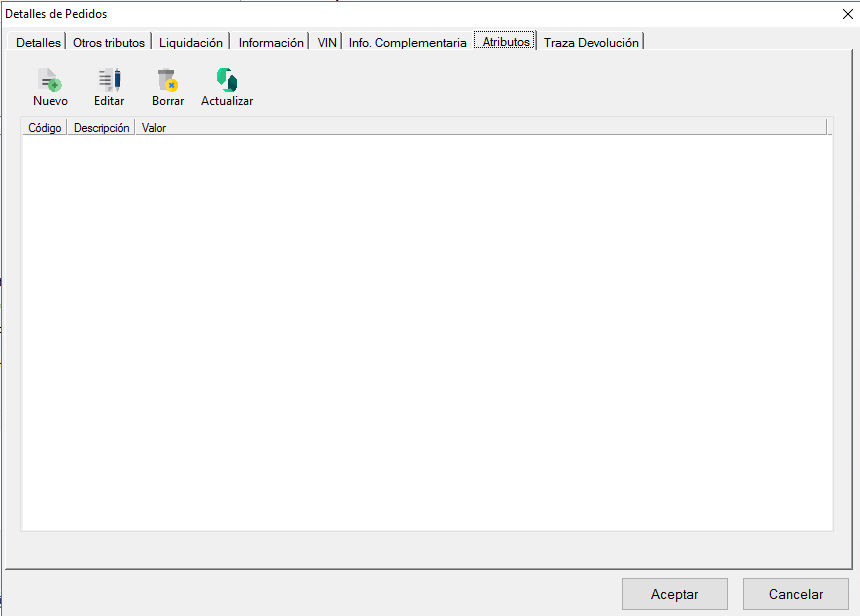
1. Barra de herramientas
-
Nuevo (icono “+”): añade un atributo personalizado a la partida.
-
Editar (lápiz): modifica el atributo seleccionado.
-
Borrar (papelera): elimina el atributo activo.
-
Actualizar (flecha circular): recarga la lista para reflejar cambios externos.
2. Rejilla de atributos
| Columna | Descripción |
|---|---|
| Código | Identificador interno del atributo |
| Descripción | Título legible o etiqueta del atributo |
| Valor | Contenido o dato asociado al atributo (alfanumérico) |
-
Cada fila representa un par clave–valor aplicado a esta línea de pedido.
-
Doble clic abre el formulario de edición del atributo.
3. Botones finales
-
Aceptar: guarda todos los atributos definidos y vuelve a la ventana principal del pedido.
-
Cancelar: descarta nuevas adiciones o modificaciones y mantiene los atributos anteriores.
Propósito de la pestaña “Atributos”
Permitir añadir metadatos o etiquetas específicas (campos libres definidos por el usuario o la empresa) que faciliten la clasificación, el filtrado y la exportación de detalles de pedido según necesidades particulares de análisis o integración con otros sistemas.
Ventana: Atributo del Detalle de Pedido
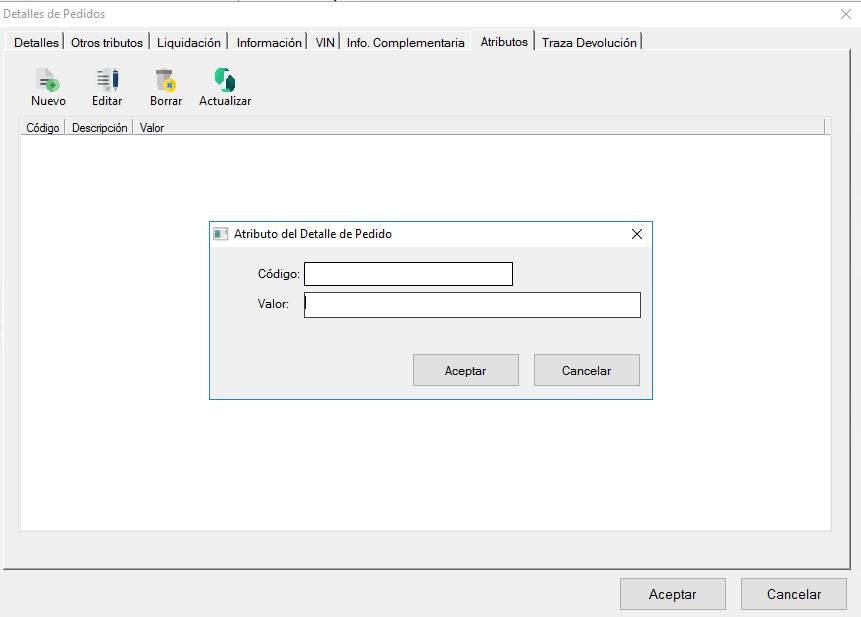
1. Campos
-
Código: identificador único del atributo (clave) tal como está definido en la configuración de atributos de TVD.
-
Valor: contenido asignado a ese atributo para la partida concreta (texto, número o código).
2. Botones de acción
-
Aceptar: guarda el par clave–valor y añade el atributo a la lista de la pestaña “Atributos”.
-
Cancelar: descarta la entrada y cierra el cuadro de diálogo sin efectuar cambios.
Propósito del cuadro de diálogo
Permite crear o editar un atributo específico para la línea de pedido, estableciendo el código del atributo y el valor deseado, de modo que la información adicional quede registrada como metadato estructurado en TVD.
Ventana: Detalles de Pedidos → Pestaña “Traza Devolución”
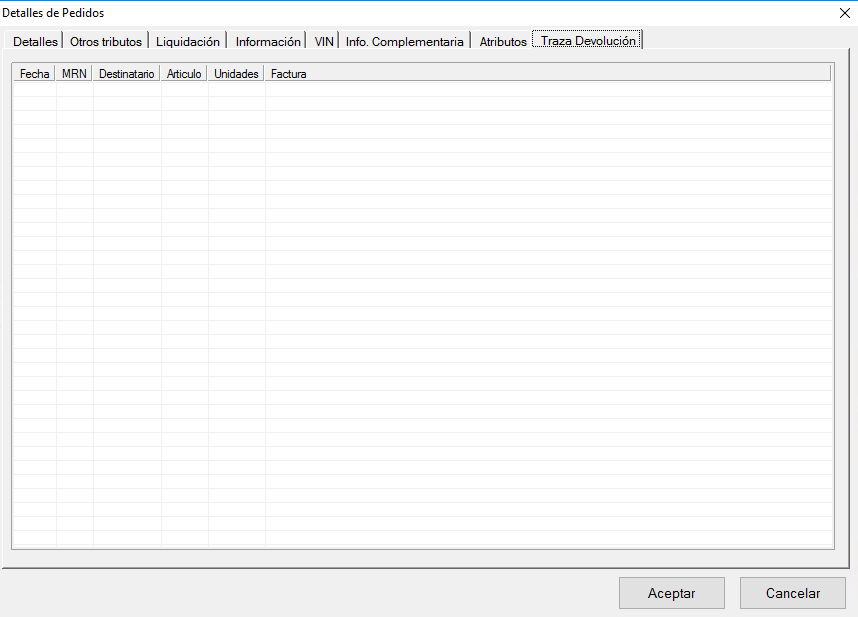
1. Rejilla principal
Presenta de manera cronológica los movimientos de devolución asociados a la partida:
| Columna | Descripción |
|---|---|
| Fecha | Día en que se registró la devolución o el evento de retorno. |
| MRN | Número de Referencia Único (Movement Reference Number) asignado por aduanas al trámite de devolución. |
| Destinatario | Nombre o código del receptor final en caso de devolución. |
| Artículo | Código o descripción del ítem devuelto. |
| Unidades | Cantidad de unidades objeto de la devolución. |
| Factura | Referencia de la factura de devolución o abono; puede abrirse para ver detalle si está vinculada. |
2. Botones finales
-
Aceptar: cierra la pestaña y mantiene el historial de trazas tal cual.
-
Cancelar: descarta cualquier filtro o cambio pendiente en la vista (no elimina registros históricos).
Propósito de la pestaña “Traza Devolución”
Registrar y mostrar todos los eventos de devolución o retorno de mercancías para cada detalle de pedido, facilitando la auditoría y el seguimiento exacto de qué, cuándo y a quién se devolvió cada unidad.
Ventana: Elección del tipo de Documento
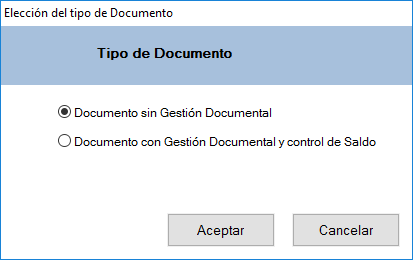
1. Encabezado
-
Título de la ventana: “Elección del tipo de Documento”
-
Subtítulo resaltado: “Tipo de Documento” en banda azul
2. Opciones de radio
-
Documento sin Gestión Documental
-
Selección por defecto. Utilízalo cuando el documento no requiera seguimiento de versiones, control de inventario documental ni trazabilidad interna.
-
-
Documento con Gestión Documental y control de Saldo
-
Activa funcionalidades avanzadas de TVD para:
-
Control de saldo (p. ej. vincular el documento a partidas, controlar consumos y disponibilidades).
-
Gestión documental (almacenamiento de versiones, adjuntos y auditoría de cambios).
-
-
3. Botones de acción
-
Aceptar: confirma la elección y abre el formulario de documento correspondiente al tipo seleccionado.
-
Cancelar: cierra el diálogo sin crear ni abrir ningún documento nuevo.
Propósito de la ventana
Permitir al usuario decidir si el nuevo documento que va a generar debe integrarse con el módulo de Gestión Documental de TVD (con control de saldo y versiones) o si se crea como un documento básico, sin mecanismos de trazabilidad ni gestión de consumos.
Ventana: Documento del Pedido
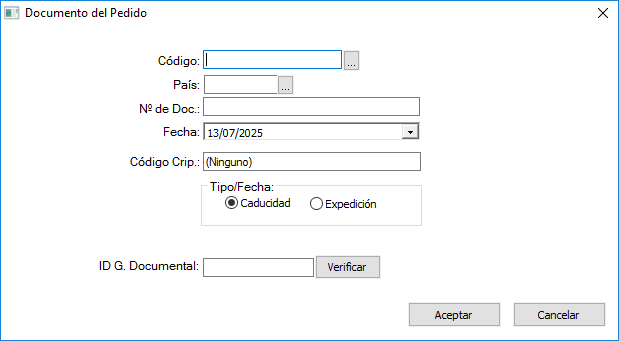
1. Encabezado
-
Título: “Documento del Pedido”
-
Botones estándar de minimizar, maximizar y cerrar en la barra superior.
2. Sección Código y País
-
Código: identificador interno del documento; botón “…” abre el selector de documentos existentes.
-
País: campo para asignar el país emisor; “…” abre el catálogo de países.
3. Datos básicos del documento
-
Nº de Doc.: número oficial o correlativo del documento.
-
Fecha: selector de fecha para indicar cuándo se emitió o caducó el documento (por defecto, la fecha actual).
4. Código Crip.
-
Código Crip.: despliega el tipo de Códigos de Registro de Importación/Exportación; “(Ninguno)” si no aplica.
5. Tipo/Fecha
-
Caducidad: marca cuándo expira el documento (la fecha del campo “Fecha” se interpreta como fecha límite).
-
Expedición: la fecha se considera día de emisión del documento.
6. Gestión Documental
-
ID G. Documental: si el documento forma parte del módulo de Gestión Documental, introduce aquí su identificador único.
-
Verificar: comprueba la existencia y estado del documento en el repositorio.
7. Botones de acción
-
Aceptar: guarda el documento (creándolo o vinculándolo al pedido) con los parámetros especificados.
-
Cancelar: cierra la ventana sin generar ni asociar ningún documento.
Propósito de la ventana
Facilitar la creación o vinculación de un documento asociado a un pedido, definiendo su código interno, país emisor, número y fecha, así como su naturaleza (caducidad o emisión) y su integración opcional con el sistema de Gestión Documental de TVD.
Ventana: Búsqueda de Documentos
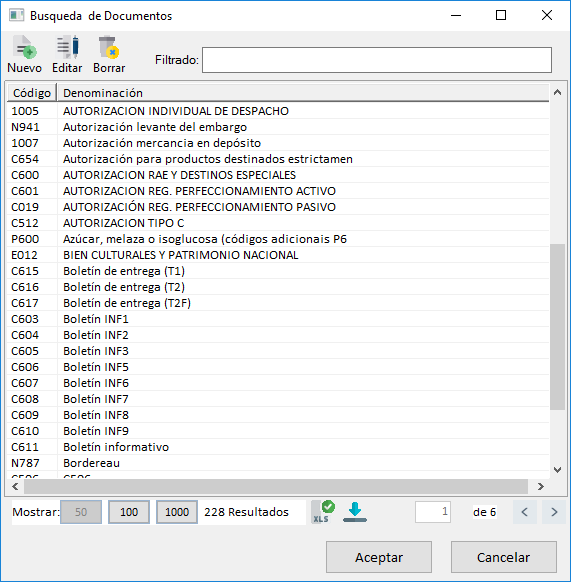
1. Encabezado y filtros
-
Título: aparece en la barra de la ventana como “Búsqueda de Documentos”.
-
Filtrado: campo de texto en la parte superior para buscar por código o denominación, afinando instantáneamente los resultados de la rejilla.
2. Barra de herramientas
-
Nuevo (icono “+”): abre el formulario para crear un nuevo tipo de documento.
-
Editar (lápiz): permite modificar la denominación o propiedades del tipo de documento seleccionado.
-
Borrar (papelera): elimina el tipo de documento si no está en uso.
3. Rejilla de resultados
| Columna | Descripción |
|---|---|
| Código | Identificador alfanumérico único de cada tipo de documento. |
| Denominación | Nombre completo o descripción del documento (p. ej. “Boletín de entrega (T1)”). |
-
Muestra todos los tipos de documentos definidos en TVD (por ejemplo, autorizaciones, boletines, certificados).
-
Doble clic en una fila equivale a pulsar Aceptar y selecciona ese tipo para vincularlo al pedido o al trámite en curso.
4. Barra inferior de estado
-
Mostrar: opciones para cargar 50, 100 o 1 000 filas por página.
-
228 Resultados: total de tipos de documento disponibles (se actualiza con el filtro).
-
Icono XLS: exporta la lista filtrada a Excel.
-
Descarga: botón para guardar la vista actual en otros formatos si está habilitado.
-
Paginación: controles (anterior/siguiente) para navegar entre páginas de resultados.
5. Botones de acción
-
Aceptar: cierra la ventana y devuelve el tipo de documento seleccionado al formulario origen.
-
Cancelar: descarta la selección y vuelve al formulario anterior sin cambios.
Propósito de la ventana
Ofrecer un catálogo completo y filtrable de todos los tipos de documento disponibles en TVD, facilitando su mantenimiento (alta, edición, baja) y la rápida vinculación de un documento concreto al pedido, expediente u otro trámite.
Ventana: Definición de Tributos
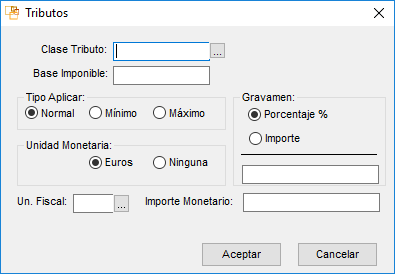
1. Encabezado
-
Título: “Tributos” en la barra superior.
2. Selección de tributo
-
Clase Tributo: campo de texto con botón “…” que abre el catálogo de tributos disponibles (IVA, Antidumping, Estadísticos, etc.).
3. Base imponible
-
Base Imponible: importe o valor sobre el que se calculará el tributo.
4. Tipo de aplicación
-
Normal: aplica el gravamen completo sobre la base.
-
Mínimo: usa el tipo mínimo legal (p. ej. tasa reducida).
-
Máximo: fuerza la aplicación del tipo máximo permitido.
5. Gravamen
-
Porcentaje %: introduce el tipo impositivo como porcentaje.
-
Importe: fija directamente el importe del tributo, ignorando el cálculo porcentual.
6. Unidad monetaria y fiscal
-
Unidad Monetaria: opción entre Euros (por defecto) o Ninguna si el tributo no es monetario.
-
Un. Fiscal: unidad de medida fiscal (ej. kg, litro, unidad) seleccionable con “…”.
-
Importe Monetario: campo para mostrar o editar el valor resultante en la unidad monetaria elegida.
7. Botones de acción
-
Aceptar: guarda este tributo en la lista de la partida y cierra el cuadro de diálogo.
-
Cancelar: descarta la entrada y cierra la ventana sin cambios.
Propósito de la ventana
Permitir la creación o edición de un tributo adicional para una partida concreta, definiendo su clase, base imponible, modalidad de aplicación y forma de cálculo (porcentaje o importe), de modo que todos los cargos extra queden perfectamente especificados y cuantificados.
Ventana: Clonación de Pedido
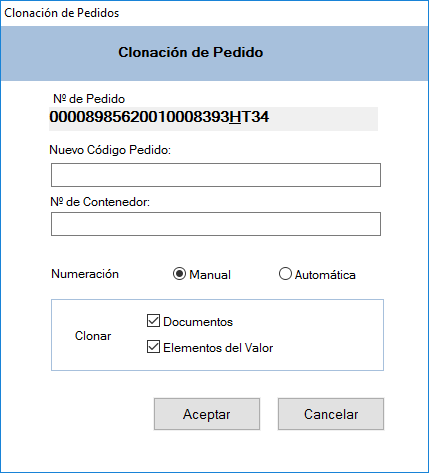
1. Encabezado
-
Título: “Clonación de Pedido” en la banda superior azul.
-
Subtítulo: “Clonación de Pedido” centrado bajo la banda.
2. Datos del pedido original
-
Nº de Pedido: muestra el identificador completo del pedido que se va a clonar (campo de solo lectura).
3. Parámetros del nuevo pedido
-
Nuevo Código Pedido: campo de texto donde introducir el identificador para el pedido clonado (si no se rellena y se elige “Automática”, TVD asignará uno).
-
Nº de Contenedor: opcionalmente, especifica un nuevo número de contenedor para este pedido.
4. Numeración
-
Manual: activa la edición del “Nuevo Código Pedido”.
-
Automática: TVD genera el código conforme a la serie definida en configuración.
5. Opciones de clonación
-
Documentos: si está marcado, se duplicarán todos los documentos asociados al pedido original (manifiestos, DUAs, autorizaciones…).
-
Elementos del Valor: si está marcado, se copiarán los componentes del valor en aduana (recargos, ajustes estadísticos, etc.) al nuevo pedido.
6. Botones de acción
-
Aceptar: inicia el proceso de clonación con las opciones seleccionadas y abre el nuevo pedido.
-
Cancelar: cierra el diálogo sin generar ningún duplicado.
Propósito de la ventana
Facilitar la creación rápida de un nuevo pedido replicando la estructura y datos principales de uno existente, permitiendo al usuario decidir si se clonan también los documentos y elementos de valor asociados, y el método de numeración a emplear.
Ventana: Desglose o Agrupado de Pedido
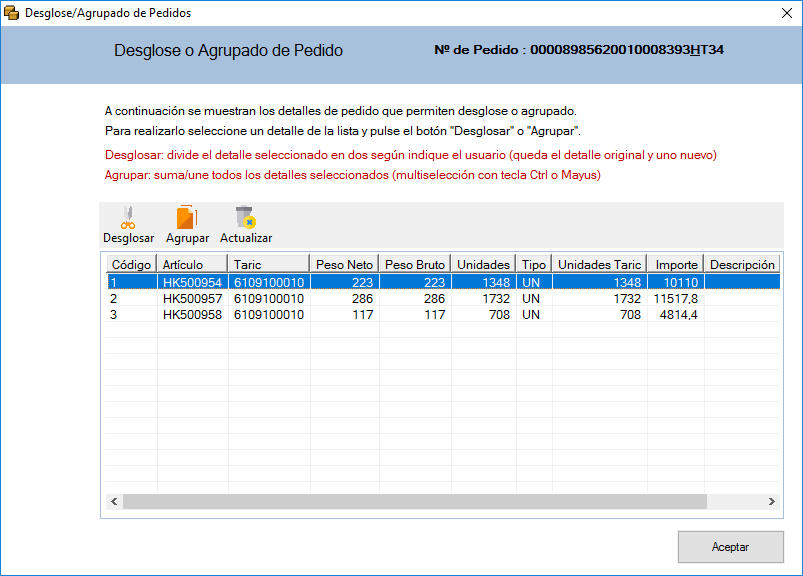
1. Encabezado
-
Título: “Desglose o Agrupado de Pedido” en banda superior azul clara.
-
Referencia: a la derecha se muestra el Nº de Pedido que se está procesando (por ejemplo, 00008985620010008393HT34).
2. Instrucciones
-
Texto explicativo:
-
Para Desglosar, seleccione un detalle y pulse “Desglosar”: el sistema dividirá esa línea en dos, dejando la original y creando una nueva para repartir cantidades.
-
Para Agrupar, marque varias líneas (Ctrl o Mayús) y pulse “Agrupar”: suma automáticamente sus unidades y pesos en una única línea.
-
3. Barra de herramientas
-
Desglosar (tijeras): fragmenta la partida seleccionada en dos.
-
Agrupar (carpeta): combina los detalles seleccionados en uno solo.
-
Actualizar (flecha circular): refresca la lista tras cambios externos.
4. Rejilla de detalles
| Columna | Descripción |
|---|---|
| Código | Nº de línea interno del detalle de pedido |
| Artículo | Código del artículo (p. ej. HK500954) |
| Taric | Partida arancelaria asociada (10 dígitos) |
| Peso Neto | Peso neto en kg de la línea |
| Peso Bruto | Peso bruto en kg |
| Unidades | Cantidad física total de unidades |
| Tipo | Unidad de medida (p.ej. UN para unidad) |
| Unidades Taric | Unidades computables a efectos arancelarios |
| Importe | Valor en moneda nacional de la línea |
| Descripción | Texto libre para notas o aclaraciones (si aplica) |
-
Seleccione la(s) fila(s) deseada(s) para aplicar el desglose o agrupado.
-
Doble clic abre la ventana de Detalles de Pedidos para esa línea.
5. Botones finales
-
Aceptar: aplica las operaciones realizadas y cierra la ventana, retornando al formulario de pedido con las líneas ajustadas.
-
(No hay botón “Cancelar”: cerrar la ventana sin pulsar Aceptar descarta cualquier cambio no aplicado.)
Propósito de la ventana
Ofrecer una herramienta rápida para reorganizar las partidas de un pedido, ya sea desglosando líneas para repartir cantidades o agrupando varias entradas en una sola, de modo que la estructura de detalle refleje con precisión las necesidades logísticas y aduaneras antes de tramitar el DUA o los documentos asociados.
Ventana: Asistente de Desglose de Detalles
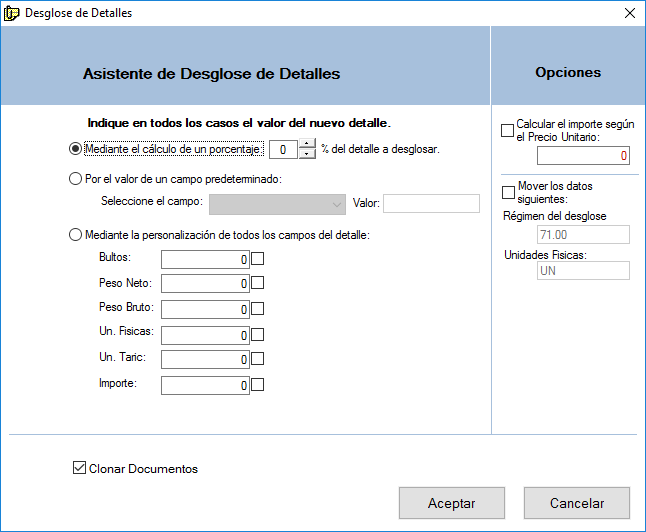
1. Encabezado
-
Título principal: “Asistente de Desglose de Detalles” en la banda superior clara.
-
Subtítulo (“Opciones”): zona derecha, fondo azul oscuro, indica parámetros adicionales para el desglose.
2. Métodos de desglose (columna izquierda)
El asistente ofrece tres formas de repartir la línea original en un detalle nuevo:
-
Por porcentaje:
-
Opción seleccionada por defecto.
-
Introduce un porcentaje (%) para que el sistema copie ese % de bultos, peso y unidades al nuevo detalle.
-
-
Por valor de campo predeterminado:
-
Elige un campo (por ejemplo “Unidades Taric” o “Importe”) en el desplegable.
-
Especifica el Valor exacto a asignar al detalle clonado.
-
-
Personalizando cada campo:
-
Rellena manualmente campos como Bultos, Peso Neto, Peso Bruto, Unidades Físicas, Unidades Taric y Importe.
-
Marca la casilla junto a cada campo para incluirlo en el cálculo.
-
3. Opciones adicionales (columna derecha)
-
Calcular el importe según el Precio Unitario:
-
Marca esta casilla para que TVD ajuste el importe del nuevo detalle multiplicando las unidades asignadas por el precio unitario original.
-
Introduce el precio en el recuadro inferior si necesitas sobrescribirlo.
-
-
Mover los datos siguientes:
-
Régimen del desglose: muestra el código de régimen aduanero que heredará el nuevo detalle.
-
Unidades Físicas: mantiene o modifica la unidad de medida (p. ej. UN para unidad).
-
4. Clonación de documentos
-
Clonar Documentos: casilla inferior izquierda, marcada por defecto.
-
Si está activada, todos los documentos vinculados a la línea original (manifiestos, DUAs, notas) se copiarán al nuevo detalle.
5. Botones de acción
-
Aceptar: ejecuta el desglose según las opciones elegidas, crea el nuevo detalle y devuelve a la ventana de Desglose/Agrupado.
-
Cancelar: cierra el asistente sin aplicar ningún cambio.
Propósito de la ventana
Guiar al usuario en la creación de un nuevo detalle de pedido a partir de uno existente, eligiendo cómo repartir cantidades, pesos y valores, y si se deben clonar los documentos asociados, para ajustar con precisión la estructura de partidas antes de finalizar la operación.
Ventana: Detalles de Pedidos → Pestaña “Opciones” (dentro de Documentos y EV)
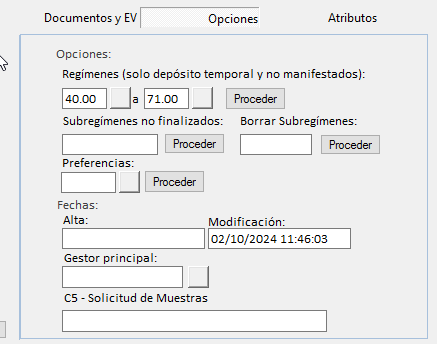
1. Regímenes
-
Régimen origen → Régimen destino:
-
Dos campos numéricos para indicar el código de régimen aduanero original (por ejemplo, 40.00) y el nuevo régimen al que se trasladará la partida (por ejemplo, 71.00).
-
Botón “Proceder”: aplica la conversión de régimen si la partida está en depósito temporal y aún no está manifestada.
-
2. Subregímenes
-
Subregímenes no finalizados: campo para filtrar o mostrar subregímenes que todavía tienen saldo pendiente.
-
Borrar Subregímenes: campo para indicar un subrégimen concreto a eliminar.
-
Cada uno dispone de su propio botón “Proceder” para ejecutar la acción correspondiente.
3. Preferencias
-
Campo numérico de Preferencia: permite sobrescribir o asignar el código de preferencia arancelaria (p. ej. “P5”).
-
Botón “Proceder”: guarda el nuevo código de preferencia en la partida.
4. Fechas
-
Alta: fecha en que la partida fue creada originalmente. Campo editable si existe la necesidad de corregirlo manualmente.
-
Modificación: fecha y hora del último cambio realizado; solo lectura para auditoría interna.
5. Gestor principal
-
Campo de búsqueda: selector para asignar o cambiar el usuario o proceso responsable de tramitar esta partida.
-
Botón “…”: abre el catálogo de gestores disponibles.
6. Códigos especiales
-
C5 – Solicitud de Muestras: campo de texto para vincular la partida a una solicitud de muestras (si aplica).
Propósito de la pestaña “Opciones”
Ofrecer controles avanzados sobre regímenes aduaneros y subregímenes, preferencias arancelarias y metadatos de gestión (fechas de alta/modificación, gestor asignado), permitiendo ajustar parámetros clave de la partida antes de manifestar o liberar la mercancía del depósito.
Ventana: Pedidos de Importación → Pestaña “Atributos”
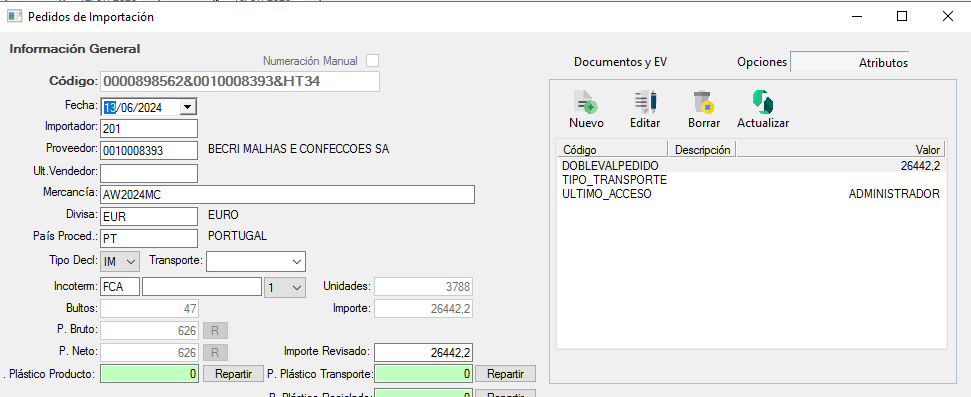
1. Ubicación
Junto a las pestañas Documentos y EV y Opciones, encontrarás la pestaña Atributos, que consolida los metadatos del pedido completo (no de cada partida individual).
2. Barra de herramientas
-
Nuevo (icono “+”): abre el diálogo para crear un nuevo atributo a nivel de pedido.
-
Editar (lápiz): modifica el atributo seleccionado en la rejilla.
-
Borrar (papelera): elimina el atributo activo del pedido.
-
Actualizar (flecha circular): recarga la lista de atributos para reflejar cambios hechos externamente.
3. Rejilla de atributos
| Columna | Descripción |
|---|---|
| Código | Clave interna que identifica el atributo (p.ej. DOBLEVALPEDIDO, TIPO_TRANSPORTE) |
| Descripción | Etiqueta legible del atributo (normalmente coincide con el texto definido en configuración) |
| Valor | Contenido asignado a este atributo para el pedido (p.ej. 26442,2 o ADMINISTRADOR) |
-
Cada fila representa un metadato (campo extra) que enriquece la ficha del pedido, permitiendo filtros y exportaciones basadas en estos valores.
-
Doble clic sobre una fila equivale a pulsar Editar, para ajustar la clave o su valor.
4. Propósito de la pestaña
Registrar y gestionar cualquier campo adicional a nivel de pedido—por ejemplo, códigos internos, flags de proceso, usuarios responsables, importes calculados o indicadores de tipo de transporte—de modo que todos los atributos relevantes queden centralizados y disponibles para reporting o integraciones posteriores.
Ventana: Ubicación de la Llegada / Ubicación de las Mercancías
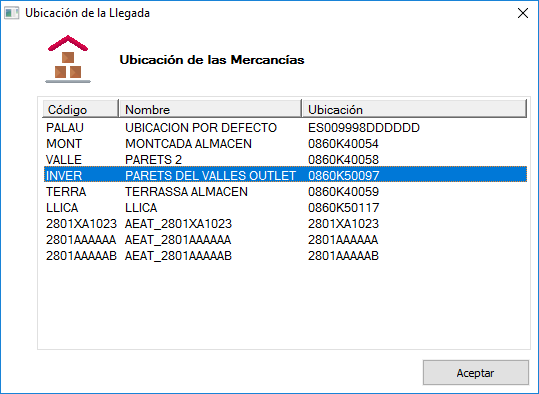
1. Encabezado
-
Título: “Ubicación de la Llegada” en la barra superior.
-
Subtítulo: “Ubicación de las Mercancías” con icono representativo de palé y flecha de descarga.
2. Rejilla de ubicaciones
| Columna | Descripción |
|---|---|
| Código | Identificador interno de la ubicación (p. ej. PALAU, MONT, INVER) |
| Nombre | Denominación legible del almacén o zona (p. ej. “PARETS DEL VALLES OUTLET”) |
| Ubicación | Código de referencia física o lote dentro del almacén (p. ej. 0860K50097) |
-
Cada fila muestra una posible ubicación de recepción o almacenaje para la mercancía.
-
La fila resaltada indica la selección activa; doble clic o pulsar Aceptar confirmará esa ubicación.
3. Botones de acción
-
Aceptar: asigna al pedido (o detalle) la ubicación seleccionada y cierra la ventana.
-
Cancelar / Cerrar: descarta cambios y mantiene la ubicación previa (si la había).
Propósito de la ventana
Permitir al usuario escoger de forma rápida y visual la ubicación exacta donde se registrará la llegada de las mercancías, vinculando el pedido o la partida al almacén y posición correctos para facilitar el control de stock y la posterior trazabilidad en depósitos.
Ventana: Llegadas de Mercancías (Manifiesto)
1. Encabezado y barra de menús
-
Título en la barra superior: “– TVD® –” con los menús principales (Global, Tablas, Importación, … Ayuda).
-
Justo debajo, la barra de herramientas específica de llegadas:
-
Asistente: guía paso a paso para generar registros de llegada a partir de otros procesos (p. ej. pre-llegadas).
-
Pre-Llegadas: accede al módulo de pre-aviso de llegada de mercancías.
-
Nuevo / Editar / Borrar / Actualizar: crea, modifica, elimina o refresca los registros mostrados.
-
Comentarios: añade o consulta notas vinculadas al manifiesto.
-
Transmitir: envía electrónicamente la llegada a AEAT (módulo EDI).
-
Imprimir: genera en PDF o impresora los informes de llegada o manifiesto.
-
Opciones: configura vistas, colores y formatos de la rejilla.
-
Cerrar: cierra esta ventana y vuelve al contenedor principal.
-
2. Panel de filtros (izquierda)
Permite acotar el listado de llegadas según múltiples criterios:
-
Fechas: Desde / Hasta para filtrar por fecha de llegada real.
-
Nº Tránsito: código de tránsito asociado.
-
Declarac. Sumaria Ptda: número de DUA de resumen.
-
Nº Bultos, Peso Bruto, Peso Neto: rangos numéricos.
-
Conocimiento, Contenedor, Shipment: referencias de transporte.
-
Comentarios, Nº Pedido, Nombre del Buque: texto libre.
-
Checkboxes (mostrar/ocultar):
-
Mostrar Comentarios
-
Mostrar Observaciones
-
Avisos de Llegada
-
Cambios de Ubicación
-
Tránsitos No Nacionales
-
Transferencias
-
G5 (régimen de tránsito comunitario)
-
3. Rejilla de datos (centro-derecha)
Columnas principales mostradas (configurables en Opciones):
| Columna | Descripción |
|---|---|
| Nº Manifiesto | Identificador único AEAT del manifiesto (p.ej. ES009998…) |
| Llegada / Descarga | Fecha de llegada y fecha de descarga física en recinto |
| Fecha Límite | Fecha tope para tramitar la descarga o regularización |
| Recinto de Destino | Nombre o código del almacén donde se recepcionó la mercancía |
| Tipo | G5 (tránsito), T1 (exportación), etc. |
| Nº Tránsito/G5 | Número de MRN o referencia de tránsito comunitario |
| Declaración Sumaria | DUA de resumen vinculado |
| Pendiente Soivre | Indica si falta el visto bueno de SOIVRE |
| Bultos, P. Bruto, P. Neto | Cantidades físicas y pesos registrados |
| Expedición G5/AVI | Estado de envío AEAT para G5 o AVI |
| Recepción G5/OBS | Estado de recepción AEAT para observaciones G5 |
| Control Bultos / P.Bruto | Diferencias detectadas en recuento o peso durante la recepción |
| Operador Logístico | Nombre de la empresa que realizó la maniobra de entrada |
| Comentarios | Nota rápida asociada a esa línea de llegada |
Colores:
Azul para referencias AEAT (manifiestos, MRN).
Verde/Morado para estados “C. Verde” / “Error”.
Rojo para desajustes en recuento o peso.
4. Pie de la rejilla y paginación
-
Selector Mostrar (100 / 300 / 2 000 filas).
-
Indicador de total de resultados (p.ej. 10 770).
-
Iconos de exportación a Excel y descarga rápida.
-
Controles de paginación (anterior/siguiente página).
5. Barra de estado (inferior)
-
Estado de Garantías: porcentaje de ADT, DA, LEV…
-
Envíos AEAT: icono de conexión y mensaje de último envío.
-
Versión: build activa (506.0244 (0462)).
Propósito de la ventana
Ofrecer un visor y gestor centralizado de todas las llegadas de mercancías asociadas a manifiestos AEAT, permitiendo:
-
Filtrar y localizar rápidamente registros por múltiples criterios.
-
Registrar y revisar fechas de llegada/descarga, diferencias de conteo o peso.
-
Transmitir y verificar electrónicamente estados con la Agencia Tributaria.
-
Auditar comentarios, observaciones y trazas de operaciones de forma sencilla.
Llegadas de Mercancías (Manifiesto) – Columna SIGMA
En la ventana de Llegadas de Mercancías (Manifiesto) se muestra un listado con todas las expediciones registradas en función de los filtros de búsqueda aplicados (fechas, nº de tránsito, estado, etc.).
Cada línea corresponde a un manifiesto e incluye información relevante como:
-
Nº Manifiesto
-
Fechas de llegada, descarga y límite
-
Tipo de documento (T1, G5, AVI/OBS, etc.)
-
Nº de Tránsito/GS
-
Declaración Sumaria asociada
-
Estado pendiente SOIVRE
-
Totales de bultos, peso bruto y peso neto
Columna SIGMA
Dentro de estas columnas aparece el campo SIGMA, que actúa como indicador de integración con el sistema aduanero SIGMA:
-
SI → El manifiesto ha sido gestionado y validado en SIGMA.
-
NO → El manifiesto todavía no se ha transmitido o no aplica para este control.
Este campo permite al usuario identificar de forma rápida el estado de sincronización entre TVD y SIGMA, garantizando un control más ágil del flujo de mercancías y evitando incidencias en la gestión operativa.
Asociación manual con SIGMA
Además de la columna SIGMA en la lista de manifiestos, el sistema dispone de la opción de menú Opciones → Asociar con SIGMA, que permite vincular manualmente un manifiesto con un expediente registrado en el sistema SIGMA.
Procedimiento de asociación
-
Seleccionar en el listado el manifiesto que se desea vincular.
-
Acceder al menú Opciones → Asociar con SIGMA.
-
Se abrirá la ventana Asociar a Expediente SIGMA, donde se puede:
-
Introducir directamente el ID de SIGMA en el campo correspondiente.
-
Pulsar el botón Buscar, que mostrará la Lista de Expedientes SIGMA.
-
-
En la lista se presentan los expedientes disponibles, identificados por Código y Contenedor.
-
Seleccionar el expediente deseado y confirmar con Aceptar.
Una vez realizado este proceso, el manifiesto quedará vinculado con el expediente SIGMA correspondiente y la columna SIGMA se actualizará a SI.
Reactivar expedición anulada previamente
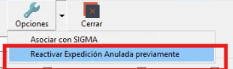
Objetivo
Esta función permite recuperar un Manifiesto que ha sido anulado y regenerarlo como “Expedición”, evitando tener que volver a crearlo manualmente.
TVD Manual de Usuario v0
Acceso
-
Acceda a Importación > Manifiestos (Llegadas de Mercancías).
TVD Manual de Usuario v0
-
En la barra superior, abra el menú Opciones.
TVD Manual de Usuario v0
-
Seleccione “Reactivar Expedición Anulada previamente”.
TVD Manual de Usuario v0
Requisito previo
-
Debe seleccionar en la lista un Manifiesto que esté en estado “Anulado”.
TVD Manual de Usuario v0
Paso a paso
-
En la lista central, localice y seleccione el Manifiesto anulado (una sola fila).
TVD Manual de Usuario v0
-
Pulse Opciones > Reactivar Expedición Anulada previamente.
TVD Manual de Usuario v0
-
TVD regenera el Manifiesto, cambiándolo al estado operativo como “Expedición”, quedando disponible para continuar el flujo normal del proceso.
TVD Manual de Usuario v0
Resultado
-
El Manifiesto previamente anulado vuelve a estar disponible como Expedición, para su gestión habitual (revisión, transmisión, impresión, etc.).
Ventana: Asistente de Manifiestos de Importación
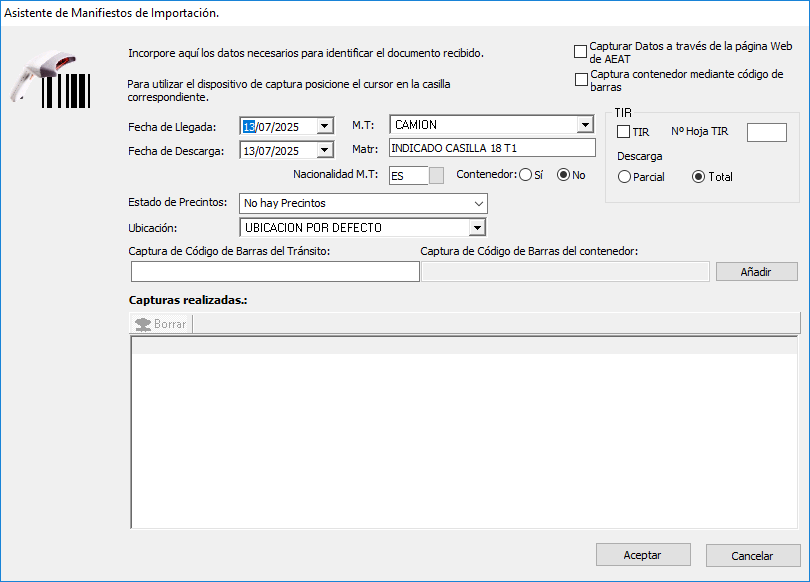
1. Encabezado e instrucciones
-
Título: “Asistente de Manifiestos de Importación”
-
Texto guía: explica que coloque el cursor en el campo correspondiente para usar el lector de códigos de barras y capture los datos del documento recibido.
2. Fechas y medio de transporte
-
Fecha de Llegada / Fecha de Descarga: selectores de calendario para ambas fechas.
-
M.T. (Medio de Transporte): desplegable con opciones (Camión, Barco, Avión…).
-
Matr.: casilla para introducir matrícula o identificador del vehículo/medio; indica en la etiqueta dónde leerlo (“INDICADO CASILLA 18 T1”).
3. Datos de contenedor y nacionalidad
-
Nacionalidad M.T.: código ISO del país del medio de transporte (p.ej. ES).
-
Contenedor: opción Sí/No para marcar si el envío va en contenedor.
4. Estado de precintos
-
Desplegable “Estado de Precintos”: seleccionar si hay precintos (sellos) en el contenedor o no.
5. Ubicación de llegada
-
Ubicación: desplegable para escoger el recinto o almacén de destino (p.ej. “UBICACION POR DEFECTO”).
6. Captura de códigos de barras
-
Código de Tránsito: campo libre para leer escáner o pegar el código de barras del documento de tránsito (MRN, G5…).
-
Código de Barras del Contenedor: campo para capturar el código de barras impreso en el contenedor físico.
-
Botón “Añadir”: incorpora cada captura a la lista de “Capturas realizadas”.
7. Listado de capturas
-
Panel inferior muestra todas las entradas de código capturadas.
-
Botón “Borrar”: elimina capturas seleccionadas antes de finalizar.
8. Opciones de integración
-
Capturar Datos a través de la página Web de AEAT: marca para que TVD intente extraer datos automáticamente desde la web oficial de la Agencia Tributaria.
-
Captura contenedor mediante código de barras: habilita lectura directa de contenedor sin usar el desplegable.
9. Sección TIR
-
TIR: casilla para indicar si el envío usa cuaderno TIR.
-
Nº Hoja TIR: campo para introducir el número de la hoja TIR.
-
Descarga: radio buttons Parcial / Total para especificar el tipo de descarga realizada.
10. Botones finales
-
Aceptar: cierra el asistente, guarda todas las capturas y datos y crea el manifiesto de llegada.
-
Cancelar: anula la operación y retorna al formulario anterior sin cambios.
Propósito de la ventana
Guiar al usuario en el registro ágil de un manifiesto de importación capturando —mediante escáner o entrada manual— la información esencial (fechas, medio de transporte, precintos, ubicación y códigos de barras), con soporte para integración automática con AEAT y control TIR, antes de formalizar la llegada en el sistema TVD.
Ventana: Asistente de Pre-Llegadas de Mercancías
1. Diseño tipo “wizard” con navegación lateral
-
Barra lateral izquierda (fondo amarillo): muestra las etapas del proceso, con iconos y texto:
-
Inicio (icono de casa)
-
Recepción de Tránsitos (camión con flecha)
-
Tránsitos (Paso por Caseta) (camión y caseta)
-
Expedición G5 (camión con contenedor)
-
-
La etapa activa aparece resaltada en amarillo, indicando al usuario en qué punto del flujo se encuentra.
2. Área principal de contenido
-
Título: “Asistente de Pre-Llegadas de Mercancías” con su icono.
-
Descripción breve: “Permite la recepción de mercancías recibidas en Tránsito o G5”.
-
En futuras pantallas de cada etapa, aquí aparecerán formularios para capturar datos (MRN, fechas, peso, ubicación, etc.).
3. Botón de cierre
-
Cerrar: situado en la esquina inferior derecha, cierra el asistente y descarta cualquier dato no guardado.
Propósito de la ventana
Guiar al usuario, paso a paso, en el registro previo de la llegada de mercancías bajo régimen de tránsito (MRN/G5), antes de formalizar la descarga en aduana. El asistente estructura el proceso en cuatro fases claramente definidas, asegurando la captura completa de información crítica para el trámite de tránsitos y expediciones G5.
Pre-Llegadas de Mercancías → Recepción de Tránsitos
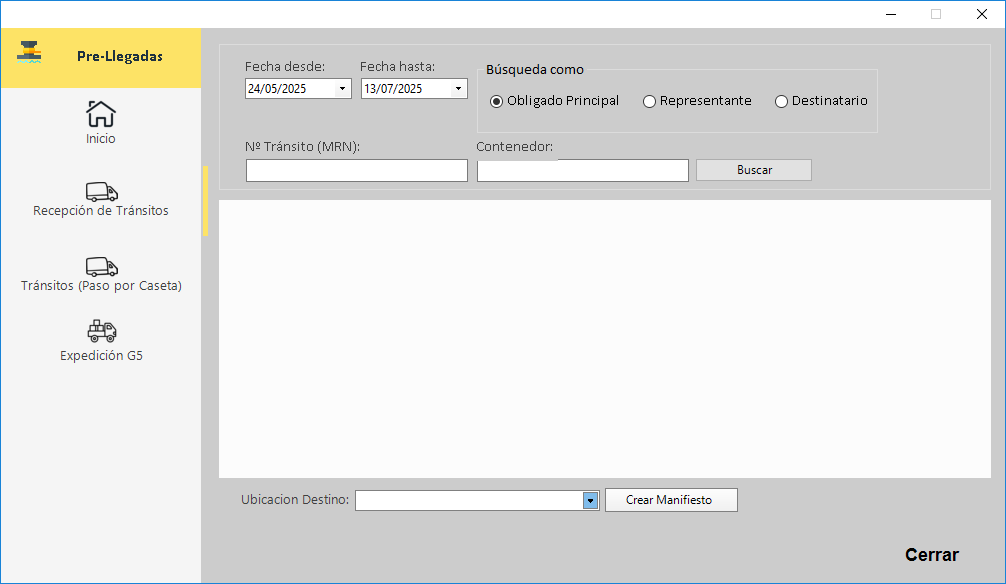
1. Filtros de fecha
2. Búsqueda como
3. Criterios de búsqueda
4. Rejilla de resultados
5. Ubicación de destino
6. Acción final
7. Cierre
Propósito de la pantalla
Permitir al usuario recibir mercancías en régimen de tránsito (MRN/G5), filtrando por fechas, rol (declarante, representante o destinatario) y contenedor; seleccionar los tránsitos entrantes y agruparlos en un manifiesto de llegada con ubicación de destino asignada.
Pre-Llegadas de Mercancías → Tránsitos (Paso por Caseta)
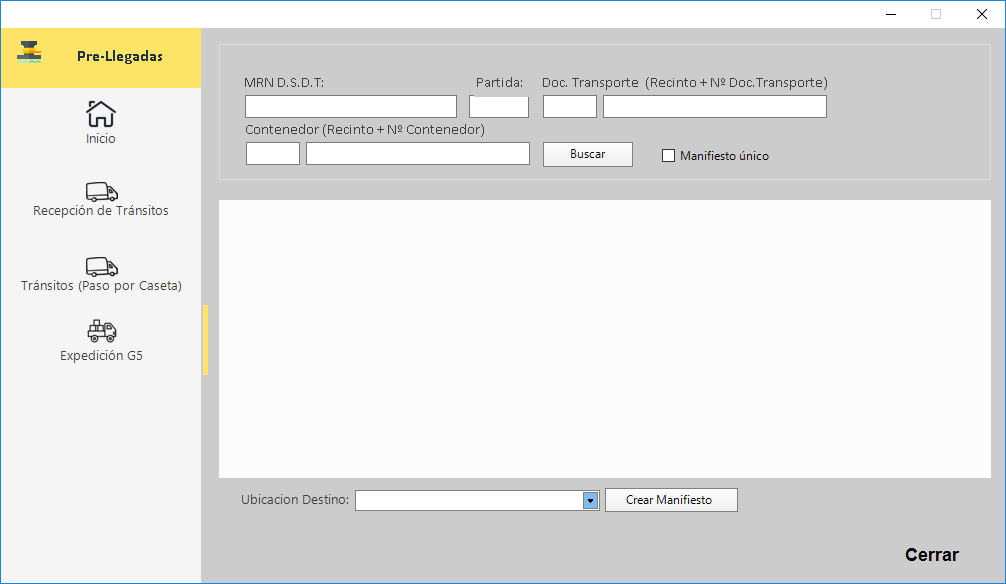
1. Encabezado de filtros
2. Búsqueda por contenedor
3. Opción de manifiesto único
4. Rejilla de resultados
5. Ubicación de destino
6. Acción de creación
7. Cierre del asistente
Propósito de la pantalla
Gestionar la recepción de mercancías que han tramitado su paso por caseta aduanera, permitiendo buscarlas por MRN, partida o contenedor, y agruparlas (o no) en manifiestos de llegada con la ubicación de destino adecuada. Este flujo es esencial para tránsitos que no se formalizan directamente en importación, sino que requieren paso previo por T1/G5.
Ventana: Recepción de Mercancías
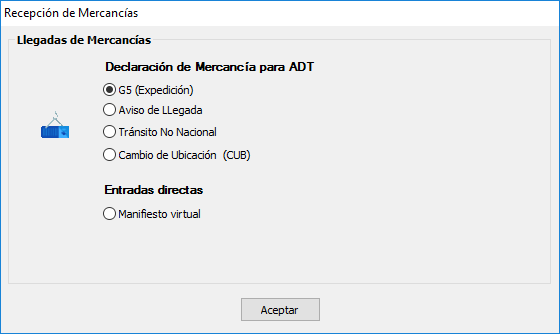
1. Encabezado
-
Título: “Recepción de Mercancías” en la parte superior del cuadro de diálogo.
2. Llegadas de Mercancías
Sección destinada a elegir el tipo de trámite que se registrará como llegada para efectuar la declaración de mercancía ante ADT:
-
G5 (Expedición):
Registra la llegada bajo régimen de tránsito comunitario (G5) y genera el correspondiente manifiesto de expedición. -
Aviso de Llegada:
Para comunicaciones informativas de llegada sin creación de manifiestos (p.ej. pre-aviso). -
Tránsito No Nacional:
Declara mercancías en tránsito internacional que no entran en régimen nacional (sin descarga aduanera). -
Cambio de Ubicación (CUB):
Registra un traslado interno o entre recintos bajo el procedimiento de Cambio de Ubicación de Bienes (CUB).
3. Entradas directas
-
Manifiesto virtual:
Opción para registrar la recepción sin documentos físicos, creando un “manifiesto virtual” de aduanas.
4. Botones de acción
-
Aceptar:
Confirma la selección y abre el flujo específico para el tipo de llegada elegido. -
(No hay botón “Cancelar”: cerrar el diálogo mediante la “X” descarta la operación.)
Propósito de la ventana
Permitir al usuario determinar de forma ágil cómo registrar la llegada de mercancías en TVD, seleccionando el procedimiento aduanero adecuado (G5, Aviso, Tránsito No Nacional, CUB o Manifiesto virtual) antes de capturar los datos detallados.
Ventana: Llegadas de Mercancías – Manifiestos de Importación
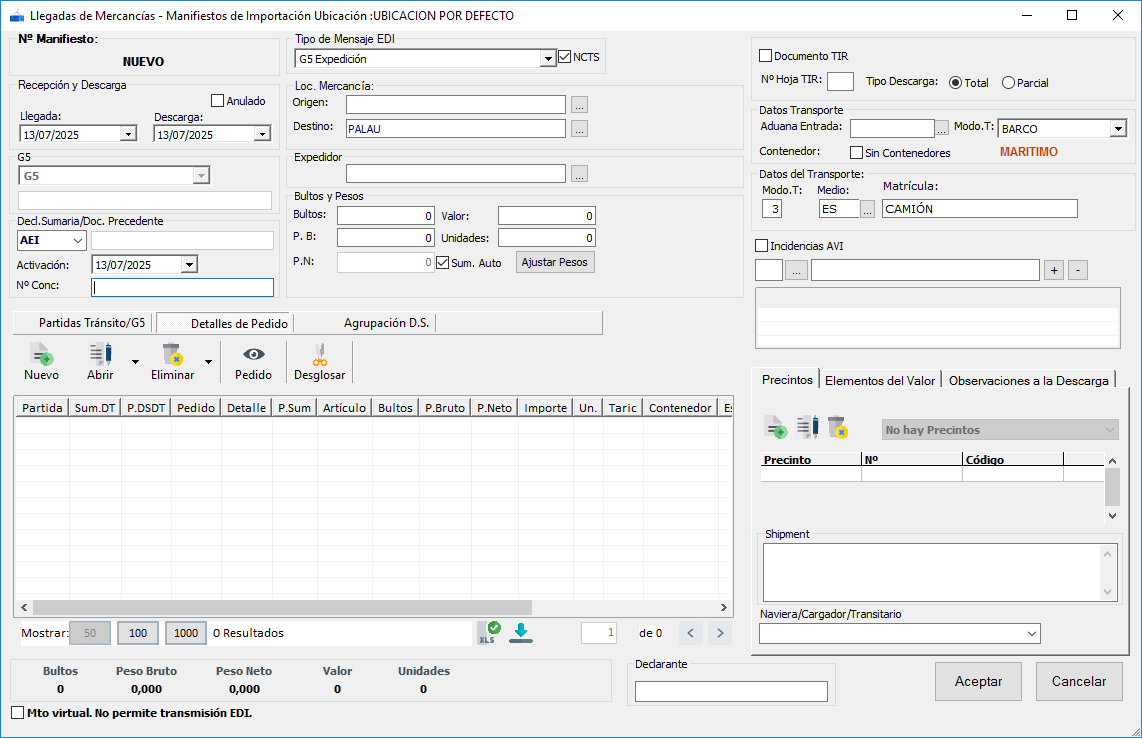
1. Encabezado y metadatos del manifiesto
-
Nº Manifiesto: “NUEVO” hasta asignar un número definitivo por AEAT.
-
Tipo de Mensaje EDI: desplegable para elegir el formato de envío (p. ej. G5 Expedición, NCTS, etc.).
-
Anulado: casilla para marcar manifiestos cancelados.
2. Sección Recepción y Descarga (columna izquierda)
-
Llegada / Descarga: selectores de fecha para ambas operaciones.
-
G5: desplegable de régimen de tránsito comunitario (G5, T1, etc.) y campo libre de texto para indicar otros regímenes.
-
Decl. Sumaria / Doc. Precedente: selector de tipo de DUA (p.ej. AEI) y botón “…” para vincular el documento.
-
Activación: fecha en que el manifiesto entra en vigor.
-
Nº Conc.: número de consolidación o agrupación de envíos.
3. Sección Loc. Mercancía y Bultos/Pesos (columna central)
-
Origen / Destino: botones “…” para buscar recintos de salida y llegada; muestra el recinto destino activo (p.ej. PALAU).
-
Expedidor: campo para indicar la empresa o agente que envía la mercancía.
-
Bultos / P.B. / P.N.: totales de bultos, peso bruto y neto; casilla Sum. Auto para sumar automáticamente al añadir partidas.
-
Valor / Unidades: importe y unidades totales del manifiesto; botón Ajustar Pesos para recalcular a partir de valores individuales.
4. Sección Datos de Transporte y TIR (derecha superior)
-
Documento TIR: casilla y campo Nº Hoja TIR con radio buttons Total/Parcial.
-
Aduana Entrada / Modo T.: campo libre para la aduana de entrada y desplegable de medio de transporte (BARCO, CAMIÓN, AVIÓN…).
-
Contenedor / Sin Contenedores: opción para marcar si el envío lleva contenedores; indica “MARÍTIMO” u otro tipo.
-
Datos del Transporte:
-
Modo T. / Medio / Matrícula: tres campos para codificar medio (numérico), país (p.ej. ES) y matrícula del vehículo.
-
-
Incidencias AVI: casilla para marcar y campo “…” para añadir códigos de incidencia AVI; botones + / – para gestionar la lista.
5. Pestañas de detalle (centro inferior)
-
Partidas Tránsito/G5: lista las partidas incluidas en el manifiesto con columnas como Partida, Artículo, Bultos, P. Bruto, P. Neto, Importe, Contenedor, etc.
-
Detalles de Pedido: muestra, al seleccionar una partida, los datos desglosados del pedido origen.
-
Agrupación D.S.: para ver o editar agrupaciones de declaraciones sumarias (DUAs) vinculadas.
-
Barra de herramientas interna: iconos para Nuevo / Abrir / Eliminar / Actualizar / Pedido / Desglosar partidas.
6. Panel de Precintos, Elementos del Valor y Observaciones (columna derecha inferior)
-
Precintos: rejilla para listar sellos o precintos de contenedor; botones Añadir / Editar / Borrar.
-
Elementos del Valor: pestaña para ver recargos o ajustes de valor en aduana.
-
Observaciones a la Descarga: notas libres sobre la operación de descarga.
7. Pie de ventana y resumen
-
Checkbox “Mto virtual”: indica si es un manifiesto virtual (no EDI).
-
Resumen numérico: totales de Bultos, Peso Bruto, Peso Neto, Valor y Unidades.
-
Declarente: campo alfanumérico para asignar el código del declarante.
8. Botones finales
-
Aceptar: valida la información, envía el mensaje EDI (si procede) y guarda el manifiesto.
-
Cancelar: cierra la ventana sin guardar cambios.
Propósito de la ventana:
Crear y gestionar el manifiesto de importación en TVD, consolidando fechas, régimen de tránsito, recintos, transporte, partidas y documentación vinculada, para luego transmitirlo electrónicamente a la AEAT y registrar la entrada real de mercancías en aduana.
Ventana: Llegada – Nueva Partida
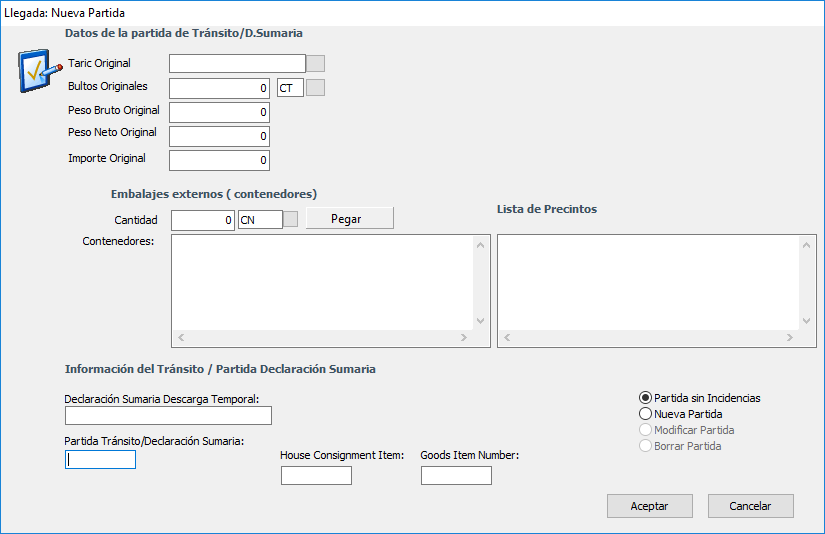
1. Encabezado
-
Título: “Llegada: Nueva Partida”
2. Datos de la partida de Tránsito / Declaración Sumaria
-
Taric Original: código arancelario de la partida según el DUA de tránsito, con botón “…” para consultarlo.
-
Bultos Originales: número total de bultos declarados, con unidad (CT para contenedor/paquete).
-
Peso Bruto Original / Peso Neto Original: valores en kilogramos tal como figuran en la declaración primaria.
-
Importe Original: valor en moneda nacional importado desde la declaración sumaria.
3. Embalajes externos (contenedores)
-
Cantidad: número de contenedores recibidos.
-
Un. (CN): unidad de medida predeterminada para contenedores.
-
Botón “Pegar”: importa desde el portapapeles una lista de códigos de contenedor.
-
Lista de Contenedores: panel que muestra los códigos capturados o pegados.
-
Lista de Precintos: recuadro paralelo donde se listan los sellos asociados a esos contenedores.
4. Información del Tránsito / Partida Declaración Sumaria
-
Declaración Sumaria Descarga Temporal: campo para vincular la DSDT asociada a esta llegada.
-
Partida Tránsito / Declaración Sumaria: número de línea o secuencia dentro de la declaración sumaria que se está recepcionando.
-
House Consignment Item / Goods Item Number: campos opcionales para registrar numeración interna de cargadores o consignatarios.
5. Tipo de operación
-
Partida sin Incidencias: opción por defecto; no se registran diferencias.
-
Nueva Partida: marca para indicar que esta línea se crea ex-novo (p.ej. mercancía adicional no prevista).
-
Modificar Partida: habilita edición de bultos, pesos o importe antes de cerrar la partida.
-
Borrar Partida: elimina la línea de llegada antes de confirmar el manifiesto.
6. Botones de acción
-
Aceptar: añade la nueva partida al manifiesto de llegada, con sus contenedores y precintos vinculados.
-
Cancelar: cierra el diálogo sin incorporar ninguna línea.
Propósito de la ventana
Registrar una línea nueva en el manifiesto de llegada de mercancías, trayendo los datos originales de la declaración de tránsito, asignando contenedores y precintos, y definiendo si la partida se crea, modifica o anula según las incidencias detectadas al descargarlas.
Ventana: Asignación de Pedidos
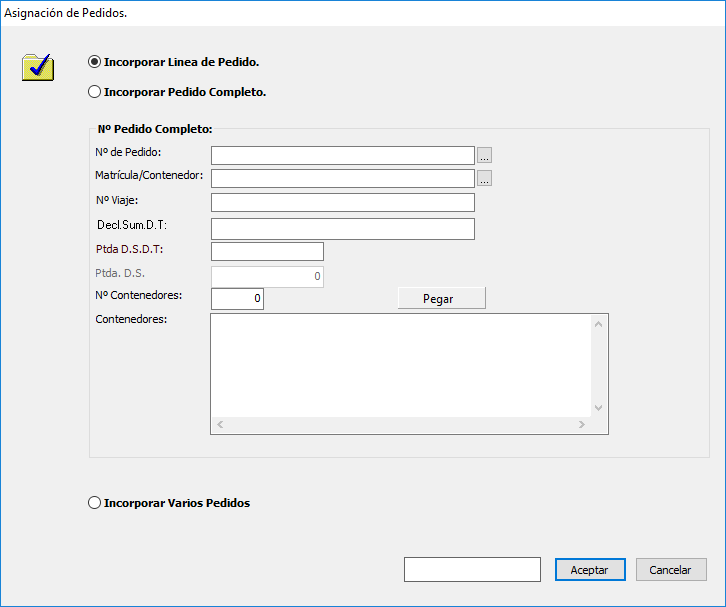
1. Selección de modo de asignación
-
Incorporar Línea de Pedido: añade únicamente la partida seleccionada de un pedido existente al manifiesto o trámite en curso.
-
Incorporar Pedido Completo: importa todas las líneas de un pedido como un bloque único.
-
Incorporar Varios Pedidos: (opción bajo el formulario) permite agregar múltiples pedidos de forma masiva, una vez seleccionada.
2. Datos del Pedido Completo
(visible solo si se elige “Incorporar Pedido Completo”)
-
Nº de Pedido: campo con botón “…” para buscar y seleccionar el pedido maestro.
-
Matrícula/Contenedor: botón “…” para asociar el vehículo o el contenedor principal al pedido.
-
Nº de Viaje: identifica el viaje o ruta logística asociada.
-
Decl. Sum. D.T.: referencia a la declaración sumaria de tránsito (DSDT) vinculada al pedido.
-
Ptda D.S.D.T.: número de partida dentro de esa declaración sumaria.
-
Ptda D.S.: secuencia de partida en la declaración definitiva (DS).
-
Nº Contenedores: total de contenedores a importar; Pegar: importa desde portapapeles una lista de códigos.
-
Contenedores: listado en panel donde aparecen los códigos capturados o pegados.
3. Incorporar Línea de Pedido
(cuando está activa)
-
El cuadro de datos aparece en gris y, tras seleccionar una línea en el listado previo, se auto-rellenan los campos principales (pedido, partida, contenedor).
-
Solo es necesario verificar o modificar la matrícula/contenedor si difiere de la partida original.
4. Botones de acción
-
Aceptar: confirma la incorporación de la línea, pedido completo o múltiples pedidos al manifiesto o trámite activo.
-
Cancelar: cierra la ventana sin efectuar cambios ni enlaces.
Propósito de la ventana
Facilitar la vinculación entre las llegadas o manifiestos de importación y los pedidos previamente creados en TVD, ya sea incorporando una sola partida, el pedido entero o varios pedidos a la vez, incluyendo la asignación de contenedores y referencias de tránsito necesarias para un registro completo y trazable.
Ventana: Selección de Pedidos Pendientes de Manifestar
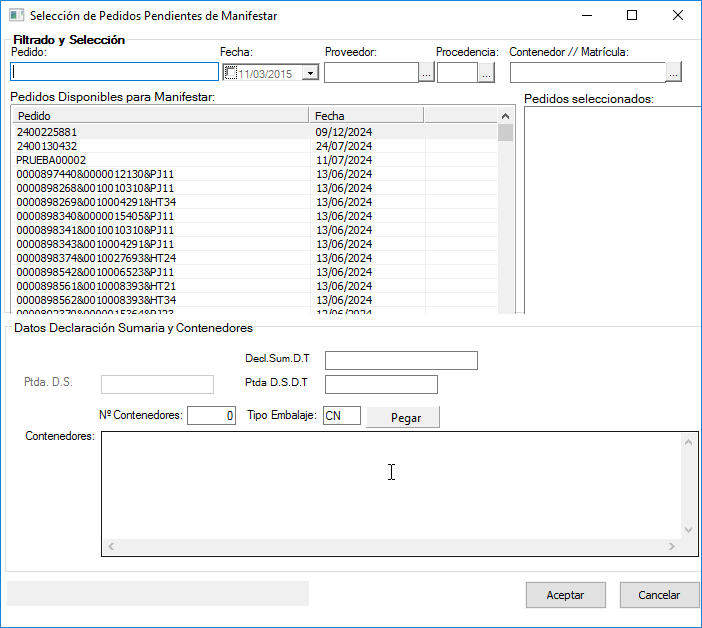
1. Filtros de búsqueda (parte superior)
-
Pedido: campo para introducir total o parte del nº de pedido.
-
Fecha: selector de fecha para acotar pedidos por fecha de creación.
-
Proveedor: botón “…” para elegir un proveedor específico.
-
Procedencia: botón “…” para filtrar por país de origen.
-
Contenedor // Matrícula: campo con “…” para buscar por contenedor o vehículo asociado.
2. Rejilla de Pedidos Disponibles
-
Muestra en dos columnas los Pedidos disponibles para manifestar, listando su número y fecha.
-
Permite seleccionar uno o varios pedidos (Ctrl/Mayús) para agregarlos al manifiesto.
3. Lista de Pedidos Seleccionados
-
Panel vacío hasta que se eligen pedidos en la rejilla izquierda.
-
Cada pedido seleccionado aparece aquí, listo para ser incorporado al manifiesto de importación.
4. Datos de Declaración Sumaria y Contenedores (parte inferior)
-
Ptda. D.S.: número de partida en la declaración sumaria definitiva (DS).
-
Decl. Sum. D.T.: referencia a la declaración sumaria de tránsito (DSDT).
-
Ptda D.S.D.T.: partida correspondiente dentro de la DSDT.
-
Nº Contenedores: cantidad total de contenedores a vincular; Tipo Embalaje (CN) por defecto.
-
Pegar: importa códigos de contenedor desde el portapapeles.
-
Contenedores: lista de los códigos pegados o introducidos manualmente.
5. Botones de acción
-
Aceptar: confirma la selección y añade los pedidos, con sus partidas y contenedores, al manifiesto de llegada.
-
Cancelar: cierra la ventana sin incorporar ningún pedido.
Propósito de la ventana
Permitir al usuario localizar y seleccionar de forma ágil los pedidos que aún no han sido manifestados, añadirles la información de declaración sumaria y contenedores, y prepararlos para su inclusión en el manifiesto de importación.
Ventana: Manifiesto de Importación – Detalle de Partida
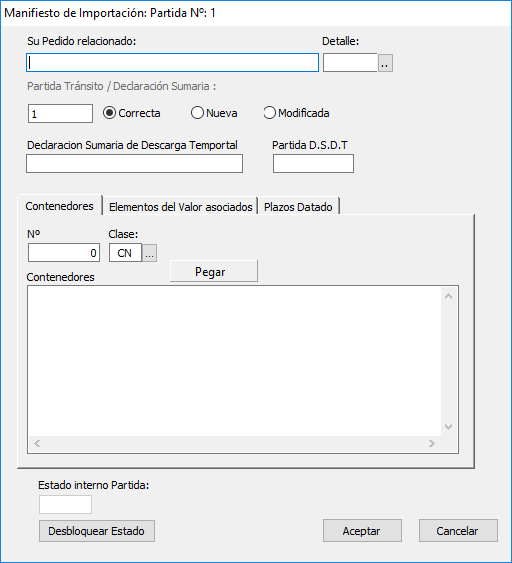
1. Pedido Relacionado
-
Su Pedido relacionado: campo con “…” para buscar el pedido al que pertenece esta partida.
-
Detalle: casilla de solo lectura que muestra el número de línea (por ejemplo, “1”) una vez vinculada.
2. Estado de la Partida TRÁNSITO/DS
-
Partida Tránsito / Declaración Sumaria: número de línea en la declaración de tránsito (DSDT).
-
Correcta / Nueva / Modificada: radio buttons para indicar si la partida:
-
Correcta: coincide íntegramente con la DSDT original.
-
Nueva: se ha añadido una línea no prevista originalmente.
-
Modificada: se ha ajustado (bultos, peso o importe).
-
3. Declaración Sumaria de Descarga Temporal
-
Declaración Sumaria Descarga Temporal: campo para vincular la DSDT de la que procede esta partida.
-
Partida D.S.D.T: número de línea dentro de esa declaración de descarga.
4. Pestañas de configuración
| Pestaña | Contenido |
|---|---|
| Contenedores | - Nº: cantidad de envases/contendores asignados. - Clase: tipo de embalaje (CN, CT, etc.) con botón “…”. - Pegar: importa lista de códigos desde portapapeles. - Contenedores: listado de los códigos introducidos. |
| Elementos del Valor asociados | permite ver y gestionar recargos o ajustes de valor vinculados a esta partida (IVA, plásticos, aranceles complementarios). |
| Plazos Datado | muestra fechas límite para el consumo o destino de la mercancía según régimen (duplicado, reexportación, etc.). |
5. Estado interno de la partida
-
Campo Estado interno Partida: etiqueta informativa (solo lectura) con posibles valores como Bloqueada, Pendiente, Completada.
-
Desbloquear Estado: botón para forzar la liberación de la partida si está bloqueada por control de proceso.
6. Botones de acción
-
Aceptar: guarda los cambios realizados en la configuración de la partida y retorna al formulario de manifiesto.
-
Cancelar: descarta las modificaciones y cierra la ventana sin alterar el manifiesto.
Propósito de la ventana
Permitir al usuario revisar y ajustar cada línea de partida del manifiesto de importación, vinculándola al pedido y declaración sumaria correspondientes, definiendo su estado (correcta, nueva o modificada), asignando contenedores, gestionando elementos de valor y controlando plazos y bloqueos de proceso.
Pestañas de detalle (columna derecha inferior)
1. Precintos
-
Barra de herramientas (iconos de izquierda a derecha):
-
Añadir precinto (icono “+”): abre un diálogo para introducir el nº y código del sello.
-
Editar precinto (icono lápiz): modifica los datos del precinto seleccionado.
-
Borrar precinto (icono basura): elimina el precinto activo de la lista.
-
-
Rejilla de precintos: lista cada sello con estas columnas:
-
Precinto: descripción libre (p.ej. “Sello ADT”).
-
Nº: número exacto grabado en el precinto.
-
Código: código interno o de lote asociado.
-
-
Shipment: caja de texto para notas libres relativas al envío (por ejemplo, “MSC ALANYA 26/06”).
-
Naviera/Cargador/Transitario: desplegable para seleccionar la empresa de transporte responsable de la carga, útil para informes y auditorías.
2. Elementos del Valor
-
Rejilla de ajustes: muestra los recargos y descuentos específicos de esta partida, como:
-
Arancel complementario
-
Recargo plástico
-
Ajuste estadístico
-
IVA adicional
-
-
Columnas típicas:
-
Descripción: nombre del elemento de valor (p.ej. “Recargo plástico transporte”).
-
Base: base imponible sobre la que se calcula.
-
Tipo: porcentaje o importe.
-
Importe: valor monetario resultante.
-
-
Barra de herramientas (mismos iconos que en “Otros tributos”): añadir, editar, borrar, recargar la lista.
3. Observaciones a la Descarga
-
Área de texto libre: permite registrar cualquier comentario o incidencia detectada durante la descarga física de la mercancía (p.ej. “Bultos dañados en la esquina trasera”).
-
No hay rejilla ni iconos; simplemente un espacio amplio para notas que quedarán vinculadas a la partida en el manifiesto.
Cada pestaña es accesible haciendo clic sobre su nombre; los cambios se guardan al pulsar Aceptar en la ventana principal del manifiesto.
Pestaña: Elementos del Valor
1. Barra de herramientas
-
Añadir elemento (icono “+”): abre el cuadro para definir un nuevo cargo o ajuste (recargo plástico, arancel complementario, ajuste estadístico…).
-
Editar elemento (lápiz): modifica el elemento de valor seleccionado en la lista.
-
Borrar elemento (papelera): elimina el elemento activo de la partida.
-
Recargar (flecha circular): actualiza la rejilla si se han producido cambios externos.
-
Mover hacia abajo (flecha “↓”): reordena la prioridad de cálculo de los elementos en la lista.
2. Rejilla de Elementos del Valor
| Columna | Descripción |
|---|---|
| Nombre | Identifica el tipo de ajuste (por ejemplo: “Recargo plástico transporte”, “Ajuste estadístico”). |
| Importe | Valor monetario calculado o fijo asignado al elemento. |
| Tipo | Modo de cálculo (“Porcentaje” o “Importe fijo”). |
| Criterio | Campo opcional para precisar la regla de aplicación (por ejemplo, “% sobre Base Aduana”). |
-
Cada fila representa un ajuste específico que se sumará o restará al Valor en Aduana de la partida.
-
Doble clic en cualquier celda equivale a pulsar Editar.
3. Elementos del Valor de Pedidos vinculados
-
Panel inferior muestra, en texto libre, los elementos de valor heredados por las partidas desde sus pedidos de origen.
-
No son editables aquí; sirve solo como referencia para saber qué recargos o descuentos fueron definidos en el pedido.
Propósito de la pestaña “Elementos del Valor”
Gestionar todos los ajustes económicos que modifican el valor en aduana de cada partida: definir recargos obligatorios o voluntarios, controlar su cálculo y orden de aplicación, asegurando que el manifiesto refleje fielmente los costes adicionales y descuentos antes de transmitirlo a la AEAT.
Ventana: Elementos del Valor en el Manifiesto
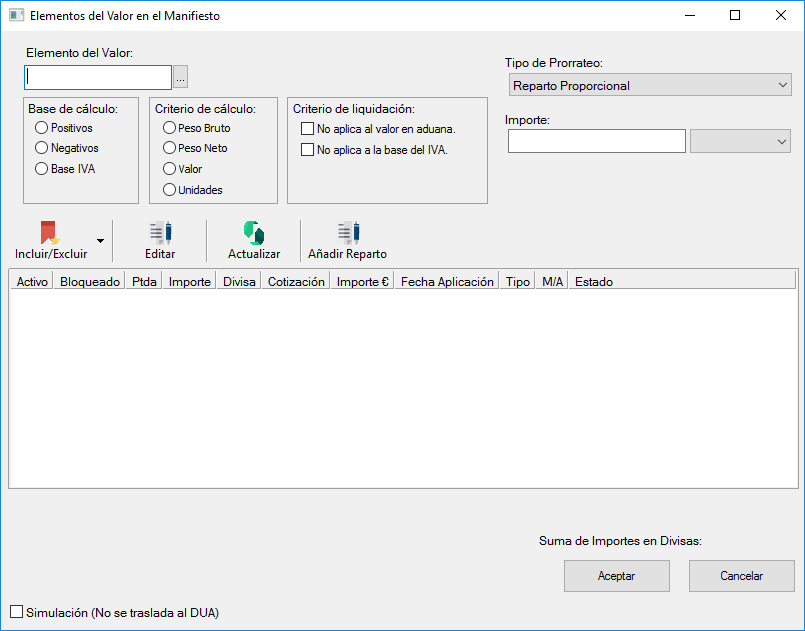
1. Selector de Elemento del Valor
-
Elemento del Valor: campo con botón “…” para elegir el tipo de ajuste (IVA, recargo plástico, arancel complementario, etc.) desde el catálogo general de TVD.
2. Base y criterio de cálculo
-
Base de cálculo: radio buttons para indicar sobre qué se aplica el ajuste:
-
Positivos (costes a sumar al valor aduana)
-
Negativos (descuentos a restar)
-
Base IVA (si debe incluirse en el cálculo del IVA)
-
-
Criterio de cálculo: define cómo se distribuye el importe:
-
Peso Bruto
-
Peso Neto
-
Valor
-
Unidades
-
3. Criterio de liquidación
-
No aplica al valor en aduana: anula la inclusión del ajuste en el cálculo del valor aduana.
-
No aplica a la base del IVA: impide que afecte a la base sobre la que se calcula el IVA.
4. Tipo de prorrateo e importe
-
Tipo de Prorrateo (desplegable):
-
Reparto Proporcional (reparte el importe según proporción base)
-
Por Bulto / Unidad / Peso, etc.
-
-
Importe: campo para indicar el importe total del ajuste; desplegable asociado permite escoger la moneda o tipo de cálculo (por ejemplo, porcentaje).
5. Herramientas de gestión
Iconos sobre la rejilla para:
-
Incluir/Excluir (bandera roja): marcar elementos activos o inactivos.
-
Editar (lápiz): modificar el ajuste seleccionado.
-
Actualizar (flecha circular): recargar la lista tras cambios externos.
-
Añadir Reparto (lista con barra verde): distribuir manualmente el ajuste entre partidas.
6. Rejilla de desglose
Columnas típicas que aparecen tras añadir uno o varios ajustes:
| Columna | Descripción |
|---|---|
| Activo | ✓ si el elemento está aplicado en el manifiesto |
| Bloqueado | ind. si la partida está bloqueada para modificación |
| Ptda | número de partida al que se aplica |
| Importe | valor asignado a esa partida |
| Divisa | moneda del importe |
| Cotización | tipo de cambio usado si aplica |
| Importe € | importe convertido a euros |
| Fecha Aplicación | fecha en que se aplicó el ajuste |
| Tipo | prorrateo o criterio usado |
| M/A | M(Manual) o A(Automático) |
| Estado | estado interno (Pendiente, Confirmado, Simulado) |
-
Simulación (No se traslada al DUA): casilla para probar el cálculo sin afectar el DUA final.
7. Botones de acción
-
Aceptar: cierra la ventana y aplica todos los ajustes seleccionados al manifiesto y al DUA.
-
Cancelar: descarta los cambios realizados en esta sesión sin modificar el manifiesto.
Propósito de la ventana
Ofrecer una interfaz avanzada para definir y distribuir elementos de valor directamente en el manifiesto de importación: elegir qué ajustes aplicar, cómo calcularlos y prorratearlos entre partidas, probar simulaciones, y revisar en detalle su impacto económico antes de cerrar la operación.
Ventana: Búsqueda de Elementos del Valor
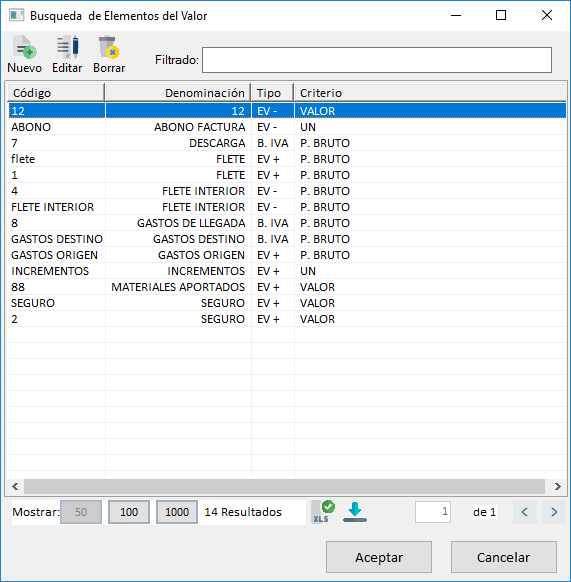
1. Encabezado y filtro
-
Título: aparece como “Búsqueda de Elementos del Valor” en la barra de la ventana.
-
Filtrado: campo de texto para teclear parte del código o denominación; la rejilla se actualiza al vuelo mostrando solo los registros que coinciden.
2. Barra de herramientas
-
Nuevo (icono “+”): abre el formulario de creación para dar de alta un nuevo elemento de valor en el catálogo.
-
Editar (lápiz): permite modificar la denominación, tipo o criterio del elemento seleccionado.
-
Borrar (papelera): elimina el elemento escogido del catálogo (si no está en uso).
3. Rejilla de resultados
| Columna | Descripción |
|---|---|
| Código | Identificador único del elemento (alfanumérico). |
| Denominación | Nombre legible (p.ej. “FLETE”, “ABONO FACTURA”). |
| Tipo | Indica si es un EV + (positivo) o EV – (negativo), o B. IVA (base IVA). |
| Criterio | Criterio de reparto o cálculo (“P. BRUTO”, “UNIDADES”, “VALOR”). |
-
Muestra todos los elementos de valor definidos en el sistema.
-
Doble clic sobre una fila equivale a pulsar Aceptar, devolviendo ese elemento al formulario origen.
4. Pie de rejilla y paginación
-
Mostrar: opciones para cargar 50, 100 o 1 000 filas por página.
-
14 Resultados: total de registros que cumplen el filtro actual.
-
Icono XLS: exporta la vista filtrada a Excel.
-
Descarga: descarga directa en otros formatos si está habilitado.
-
Controles de página: para navegar entre varias páginas de resultados.
5. Botones de acción
-
Aceptar: cierra la ventana y devuelve el elemento de valor seleccionado al formulario anterior.
-
Cancelar: cierra sin seleccionar nada.
Propósito de la ventana
Permitir al usuario explorar, mantener (alta, edición, baja) y seleccionar los elementos de valor (recargos, ajustes y descuentos) disponibles en TVD, facilitando su incorporación inmediata en pedidos, partidas o manifiestos.
Tipo de Prorrateo
En el formulario de Elementos del Valor en el Manifiesto, el desplegable Tipo de Prorrateo ofrece tres opciones para definir cómo se reparte el importe del ajuste entre las distintas partidas:
-
Por Defecto
– TVD aplica el método que tenga el elemento de valor configurado como predeterminado en su catálogo. -
Reparto Proporcional
– Distribuye el importe de manera proporcional según la base de cálculo (peso, unidades o valor) de cada partida.
– Ideal cuando quieras que cada línea reciba su “parte justa” según la participación de sus datos en el total. -
Sin Reparto
– Asigna el importe completo a una sola partida, sin dividirlo.
– Útil para cargos o descuentos que deben aplicarse íntegramente a una línea concreta.
Control “Incluir/Excluir”
Este botón, situado en la barra de herramientas de la pestaña Elementos del Valor en el Manifiesto, permite gestionar rápidamente qué ajustes de valor están activos (incluidos) o inactivos (excluidos) para todas las partidas:
-
Icono principal (bandera roja):
-
Clic simple sobre el icono de bandera cambia el estado de la fila seleccionada:
-
Si el elemento está incluido (Activo = “Sí”), lo marca como excluido (Activo = “No”).
-
Si está excluido, lo vuelve a incluir.
-
-
-
Menú desplegable (flecha junto al icono): ofrece acciones masivas:
-
Incluir todas: marca todos los elementos de valor de la rejilla como activos (Activo = “Sí”).
-
Excluir todas: desactiva todos los elementos (Activo = “No”).
-
¿Para qué sirve?
-
Gestión rápida: en un manifiesto con decenas de ajustes de valor, permite activar o desactivar todos de golpe sin tener que hacerlo uno a uno.
-
Flexibilidad: puedes incluir globalmente todos los recargos y luego ir excluyendo alguno puntual, o bien partir de todos excluidos y habilitar solo los necesarios.
Ventana: Introducción de Importe Manual
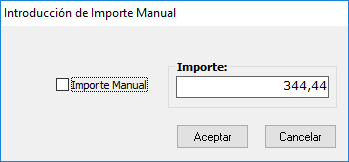
1. Casilla “Importe Manual”
-
Activar para habilitar la edición del campo de Importe.
-
Si no se marca, el importe se calcula automáticamente según las reglas de prorrateo o base seleccionadas.
2. Campo “Importe”
-
Muestra el valor calculado por defecto (ej. 344,44).
-
Al marcar Importe Manual, puedes sobrescribir directamente este valor con la cifra deseada.
3. Botones de acción
-
Aceptar: guarda el importe introducido y devuelve el control al formulario anterior, sobrescribiendo el cálculo automático.
-
Cancelar: descarta cualquier cambio y mantiene el importe original calculado.
Propósito de la ventana
Permitir al usuario sobrescribir manualmente el importe de un elemento de valor o partida concreta, en situaciones donde el cálculo automático no se ajusta a un valor contractual o a un ajuste puntual acordado, garantizando flexibilidad total en la cuantificación.
Selección de Divisa en Elementos del Valor
1. Desplegable de Divisa
-
Tras introducir o calcular el Importe, el menú desplegable junto al campo permite escoger la moneda en la que se expresa ese importe.
-
Opciones típicas:
-
EUR (euros)
-
USD (dólares americanos)
-
(Puede incluir otras divisas configuradas en tu sistema, p. ej. GBP, CHF…)
-
2. Funcionamiento
-
Al cambiar la divisa, TVD ajusta internamente la cotización (tipo de cambio) asociada para reflejar correctamente el equivalente en la moneda base (generalmente EUR).
-
En la rejilla de desglose de importes, verás tanto el valor en la divisa seleccionada como su conversión a euros (columna “Importe €”), según la cotización vigente.
3. Propósito
-
Flexibilidad multi-moneda: muchos recargos (seguros, fletes internacionales) se pactan en divisas distintas de euros.
-
Precisión en el DUA: el sistema genera el DUA con el valor correcto en euros, pero conserva la referencia en la moneda original para trazabilidad y auditoría.
Cuando usarlo
-
Si el proveedor factura el flete en USD, selecciona USD para que el importe refleje exactamente la factura antes de conversión.
-
Para ajustes internos (IVA, recargos plásticos) que siempre se calculan en EUR, deja la opción en EUR.
Discrepancia Descarga (OBS)
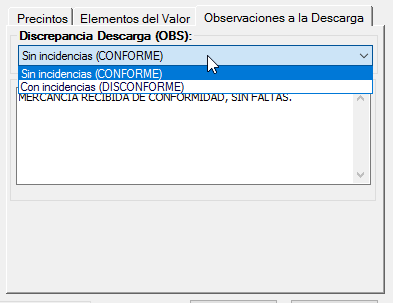
En la pestaña Observaciones a la Descarga del manifiesto o detalle de pedido, encontrarás un desplegable y un área de texto:
-
Desplegable “Discrepancia Descarga (OBS)”
-
Sin incidencias (CONFORME): opción por defecto cuando la mercancía llega completa y sin daños.
-
Con incidencias (DISCONFORME): selecciona esta opción si detectas faltantes, daños o cualquier desviación respecto a la declaración original.
-
-
Área de texto
-
Bajo el desplegable, un recuadro para escribir detalles adicionales sobre la incidencia (p.ej. “2 bultos dañados en el lateral derecho”, “faltan 10 unidades”, “sellos rotos”).
-
Este comentario quedará registrado en el manifiesto y aparecerá en los informes de auditoría y envío AEAT.
-
Propósito
Registrar de manera estructurada si la descarga cumple o no con lo declarado, y documentar las observaciones precisas para:
-
Ajustes ulteriores en partidas o reclamaciones.
-
Informes de discrepancias ante transportistas o aseguradoras.
-
Auditoría interna y trazabilidad de la operación aduanera.
Ventana: Observaciones
1. Encabezado e instrucciones
-
Título: “Observaciones.”
-
Texto guía: “Indique los comentarios que desee que consten en la declaración seleccionada.”
2. Barra de herramientas
-
Borrar (icono “X”): elimina la línea de comentario seleccionada.
-
Añadir Fecha (icono calendario): inserta automáticamente la fecha actual al inicio de un nuevo comentario.
-
Añadir Revisión (icono flecha roja): incluye la marca “Revisión” para registrar una modificación posterior como comentario.
3. Área de comentarios
-
Panel central en blanco donde aparecen las observaciones ya introducidas en forma de lista.
-
Cada línea representa un comentario que luego se incorporará al documento aduanero (DUA o manifiesto).
4. Botones de acción
-
Aceptar: guarda los comentarios y cierra la ventana, incorporándolos a la declaración o trámite.
-
Cancelar: descarta cualquier cambio y cierra el cuadro sin modificar los comentarios existentes.
Propósito de la ventana
Proporcionar un espacio para añadir anotaciones libres, fechas de registro o indicaciones de revisión que se incluirán en la declaración aduanera seleccionada, garantizando que cualquier observación relevante quede integrada en el DUA o manifiesto final.
Ventana: Historial de Envío
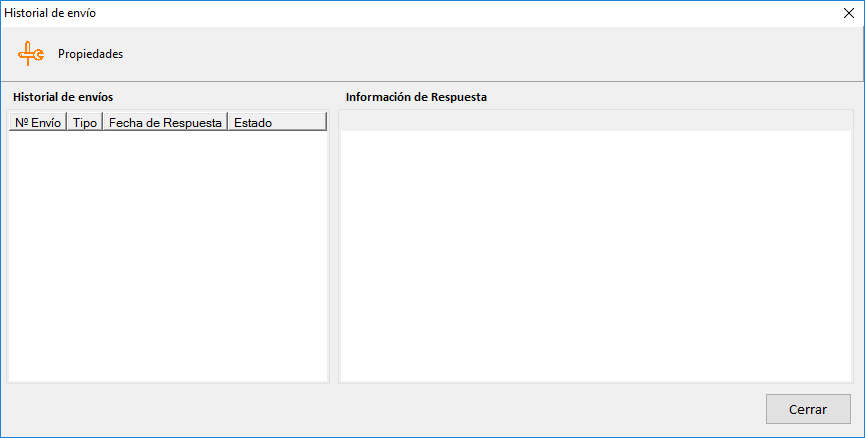
1. Encabezado y pestañas
-
Título: “Historial de envío” en la barra superior.
-
Propiedades: icono y etiqueta en la parte superior izquierda que abre la ventana de configuración o detalles del canal EDI.
2. Panel “Historial de envíos” (izquierda)
-
Columnas:
-
Nº Envío: identificador secuencial interno de cada transmisión.
-
Tipo: mensaje enviado (p. ej. G5 Expedición, Declaración Sumaria, CUB).
-
Fecha de Respuesta: timestamp en que se recibió la contestación de AEAT.
-
Estado: indica si la transmisión fue Aceptada, Rechazada o Pendiente.
-
-
Listado: muestra todas las transacciones electrónicas realizadas para el documento o manifiesto actual; si está vacío, no se ha enviado nada aún.
3. Panel “Información de Respuesta” (derecha)
-
Área de texto donde se visualiza el detalle completo de la respuesta EDI recibida:
-
Códigos de error o mensajes de validación.
-
Timestamps de confirmación.
-
Referencias oficiales de la AEAT (números de registro, observaciones).
-
4. Botones de acción
-
Cerrar: cierra el diálogo y vuelve a la ventana principal sin alterar el estado de envío.
Propósito de la ventana
Ofrecer transparencia y trazabilidad en la comunicación electrónica con la Agencia Tributaria (AEAT), permitiendo:
-
Revisar qué mensajes se han enviado y cuándo.
-
Verificar el estado de cada transmisión (éxito o fallo).
-
Consultar el detalle de la respuesta para diagnosticar errores o confirmar recepciones.
Menú “Transmitir” (desplegable)
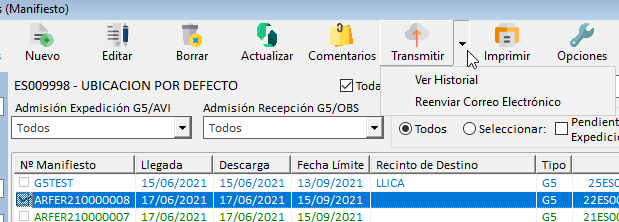
En la barra de herramientas de la ventana de Llegadas de Mercancías (Manifiesto), el botón Transmitir dispone de un pequeño triángulo que abre un menú con dos opciones:
-
Ver Historial
-
Muestra el historial de emisiones enviadas y correos electrónicos enviados para el manifiesto seleccionado.
-
Útil para comprobar cuántas veces y en qué fechas se han generado envíos o notificaciones.
-
-
Reenviar Correo Electrónico
-
Abre el diálogo de envío por correo para remitir nuevamente el PDF del manifiesto o un resumen EDI a los destinatarios configurados.
-
Permite actualizar el mensaje o los destinatarios sin necesidad de recrear o reimprimir nada.
-
Ventana: Imprimir documento
1. Selección de impresora
-
Nombre: muestra la impresora activa (por ejemplo, “Microsoft Print to PDF”).
-
Ubicación: identifica el puerto o ruta (p.ej. “Ne01:” o red local).
-
Tamaño de papel: especifica el formato previsto (A4 por defecto).
-
Propiedades: botón que abre los ajustes de la impresora (orientación, calidad, márgenes, bandejas).
2. Datos requeridos
-
Desde el documento: campo de solo lectura que indica el primer número de manifiesto o documento que se va a imprimir (p.ej. ARFER210000008).
-
Hasta el documento: permite ajustar el rango si deseas imprimir una secuencia de documentos (por defecto, el mismo número en “Desde” y “Hasta”).
3. Opciones avanzadas
-
Mostrar vista previa: casilla activada para que antes de imprimir se muestre un previsualizador con el PDF o layout de impresión.
-
Número de copias: selector numérico para indicar cuántas copias quiere generar.
4. Botones de acción
-
Imprimir: envía el trabajo de impresión a la impresora seleccionada con los parámetros indicados.
-
Cancelar: cierra el diálogo sin lanzar ninguna impresión.
Propósito de la ventana
Configurar y ejecutar la impresión (o generación de PDF) de uno o varios manifiestos de importación/expedición G5, definiendo impresora, rango de documentos, número de copias y opciones de previsualización para asegurar que el formato cumpla con los requisitos internos o los estándares de la AEAT.
Botón “Opciones”
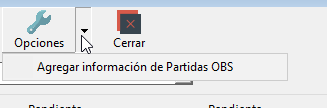
-
Icono de llave inglesa: accede a ajustes y utilidades adicionales específicas del contexto (en este caso, del manifiesto o listado de llegadas).
-
Tooltip al pasar el cursor: “Agregar información de Partidas OBS”
-
Función: abre un pequeño asistente para añadir o sincronizar las observaciones (“OBS”) registradas en las partidas directamente en la sección de Observaciones a la Descarga del manifiesto.
-
Cuándo usarlo: tras haber editado o completado comentarios en las líneas (por ejemplo, discrepancias detectadas), pulsa Opciones → Agregar información de Partidas OBS para que esas notas se vuelquen de forma automática en el documento final (DUA o reporte de llegada).
-
Este botón facilita mantener coherencia entre las notas de cada línea y el bloque de observaciones globales del manifiesto, evitando tener que copiar manualmente cada comentario.
Ventana: Pegar Portapapeles
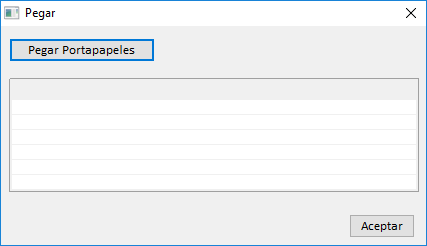
1. Título
-
“Pegar” en la barra superior, indica que a continuación se importarán datos copiados previamente al portapapeles.
2. Botón “Pegar Portapapeles”
-
Al pulsarlo, TVD lee el contenido del portapapeles y lo interpreta de forma tabular, llenando la rejilla con cada línea o celda separada por tabulaciones o retornos de carro.
3. Rejilla de vista previa
-
Muestra el texto importado en forma de filas y columnas, permitiendo comprobar antes de aceptar que los datos (por ejemplo, códigos de contenedor o VIN) se han cortado y pegado correctamente.
4. Botones de acción
-
Aceptar: confirma la importación y devuelve los valores pegados al formulario origen (contenedores, VIN, etc.).
-
Cancelar: aborta la operación y cierra la ventana sin alterar los datos existentes.
Filtro “Estado” (Llegadas de Mercancías)
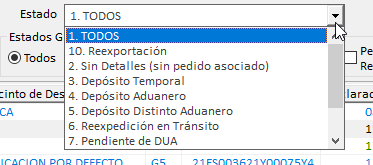
En la parte superior del listado de llegadas, el desplegable Estado permite filtrar las partidas según su fase en el proceso aduanero. Los valores disponibles son:
-
TODOS
Muestra sin distinción todas las llegadas registradas, independientemente de su estado. -
Reexportación
Indica mercancías que, tras llegar, han sido reexpedidas fuera del territorio (operaciones de tránsito inverso). -
Sin Detalles (sin pedido asociado)
Registros de llegada que aún no se han vinculado a ningún pedido en TVD; atención a estos para asignarlos o descartarlos. -
Depósito Temporal
Mercancías ingresadas en régimen de depósito temporal (D-1), pendientes de manifestar o de liberación. -
Depósito Aduanero
Partidas ya trasladadas a un depósito aduanero definitivo, listas para su posterior salida o transformación. -
Depósito Distinto Aduanero
Expedientes en depósitos que no pertenecen a la aduana de destino original, normalmente para operaciones especiales o subcontratación. -
Reexpedición en Tránsito
Mercancías que, tras llegar, han sido puestas de nuevo en tránsito (G5/T1) hacia otro destino comunitario. -
Pendiente de DUA
Llegadas que aún no tienen asociado un DUA de importación; hay que crear o vincular la declaración sumaria definitiva. -
Pendiente Expedición
Partidas listas para ser notificadas a AEAT como llegada, pero pendientes de generar o transmitir el manifiesto de expedición. -
Pendiente Recepción
Manifiestos enviados pero sin confirmación de recepción AEAT; estado intermedio en la comunicación EDI. -
Expedido
Llegadas cuyo manifiesto ha sido correctamente enviado y aceptado por la AEAT. -
Recepcionado
AEAT ha confirmado la recepción física y administrativa de la mercancía en aduana. -
Anulado
Registros o manifiestos que han sido cancelados o dados de baja tras un error o cambio de planes.
Filtro “Admisión Expedición G5/AVI”
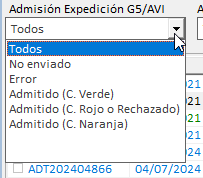
En el módulo de Llegadas de Mercancías (Manifiesto), junto al filtro de Estado, encontrarás el desplegable Admisión Expedición G5/AVI que controla la visualización según el estado de la comunicación EDI de la expedición:
-
Todos
Muestra registros independientemente de su estado de envío o respuesta AEAT. -
No enviado
Expediciones que aún no se han transmitido electrónicamente a la Agencia Tributaria. -
Error
Expediciones enviadas pero rechazadas por AEAT (problemas de validación, datos incompletos o incorrectos). -
Admitido (C. Verde)
Expediciones aceptadas sin advertencias; AEAT ha devuelto un “código verde” indicando conformidad total. -
Admitido (C. Rojo o Rechazado)
Expediciones aceptadas con errores críticos o directamente rechazadas; el “código rojo” requiere corrección y reenvío. -
Admitido (C. Naranja)
Expediciones admitidas con advertencias menores; el “código naranja” indica que hay observaciones, pero no impiden el trámite.
Cómo y cuándo usarlo
-
Gestión proactiva de errores: selecciona Error para listar solo las expediciones que necesitan corrección y reenvío.
-
Verificación de envíos exitosos: usa Admitido (C. Verde) para confirmar rápidamente las expediciones completadas correctamente.
-
Control de advertencias: filtra Admitido (C. Naranja) si quieres revisar expediciones con avisos que quizá requieran seguimiento.
-
Asegurar cobertura: deja en Todos para tener un panorama completo del ciclo de expedición G5/AVI en TVD, incluyendo los pendientes de envío.
Filtro “Estados G5”

Este control, situado junto a los desplegables de Estado y Admisión Expedición, permite filtrar específicamente los manifiestos de régimen G5 (tránsito comunitario) según su ciclo de envío y recepción:
-
Todos (radio)
-
Muestra todos los manifiestos G5, sin aplicar ningún filtro de estado.
-
-
Seleccionar (radio)
-
Habilita los checkboxes para elegir uno o varios estados simultáneamente.
-
-
Pendiente Expedición (checkbox)
-
Manifiestos G5 que aún no se han transmitido a la AEAT para su autorización.
-
-
Expedido (checkbox)
-
Manifiestos que ya se han enviado correctamente (petición de expedición G5 recibida por AEAT).
-
-
Pendiente Recepción (checkbox)
-
Manifiestos enviados pero a la espera de confirmación de llegada o descarga por parte de AEAT.
-
-
Recepcionado (checkbox)
-
Manifiestos G5 confirmados como recibidos y aceptados por la AEAT en el recinto de destino.
-
-
Anulado (checkbox)
-
Manifiestos cancelados o dados de baja después de haber sido expedidos.
-
Cómo usarlo
-
Selecciona Seleccionar para activar los checkboxes y, por ejemplo, filtrar tanto los manifiestos “Expedido” como los “Pendiente Recepción” para controlar sólo las operaciones en curso.
-
Mantén Todos para una vista global de todas las fases del tránsito G5.
Ventana: Recepción de Mercancías (modo almacén / AVISO)
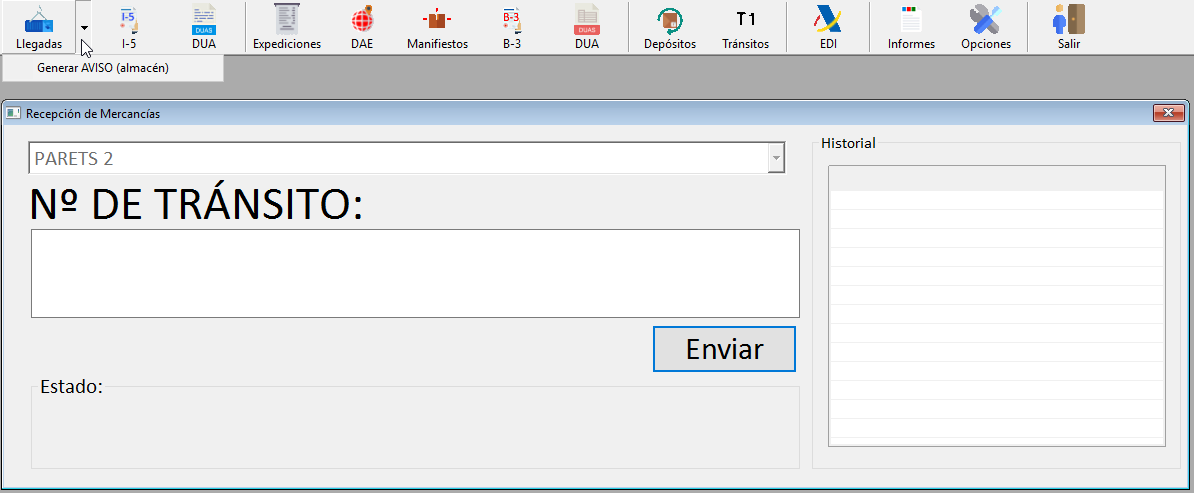
1. Selector de recinto
-
Un desplegable en la parte superior permite elegir el almacén o recinto en el que se va a registrar la llegada (por ejemplo “PARETS 2”).
2. Campo “Nº DE TRÁNSITO”
-
Texto grande y destacado: aquí se introduce (o escanea) el MRN o número de tránsito/G5.
-
Bajo el título, un área de texto ampliada facilita posicionar el cursor antes de usar el lector de códigos de barras o pegar manualmente el MRN.
3. Botón “Enviar”
-
Cuando se pulsa, TVD:
-
Verifica el MRN contra AEAT si está integrado.
-
Registra el AVISO de llegada en el almacén seleccionado.
-
Añade una línea en el historial con fecha, usuario y resultado.
-
4. Indicador de Estado
-
Justo bajo el botón Enviar, un campo de texto muestra mensajes:
-
“Enviado correctamente” (confirmación).
-
“Error: MRN no válido” (en rojo).
-
“Conectando…” o “Sin respuesta AEAT” si la integración EDI está activa.
-
5. Panel “Historial”
-
A la derecha, un listado cronológico de todos los avisos enviados en esta sesión o para este recinto:
-
Cada fila muestra fecha, MRN, usuario y estado.
-
Permite verificar rápidamente qué tránsitos ha recibido el almacén y si hubo incidencias.
-
6. Propósito de la ventana
Este modo simplificado de Recepción de Mercancías (AVISO) está pensado para:
-
Capturar de forma rápida los avisos de llegada en almacén sin entrar en el detalle de partidas.
-
Funcionar con lector de códigos de barras para agilizar la descarga.
-
Mantener un historial limpio de todos los MRN recepcionados localmente, incluso en caso de desconexión con AEAT.
Ideal para puestos de almacén o casetas donde solo se necesita confirmar la llegada física antes de pasar al módulo completo de manifiestos.
Ventana Principal: Declaraciones Simplificadas de Importación
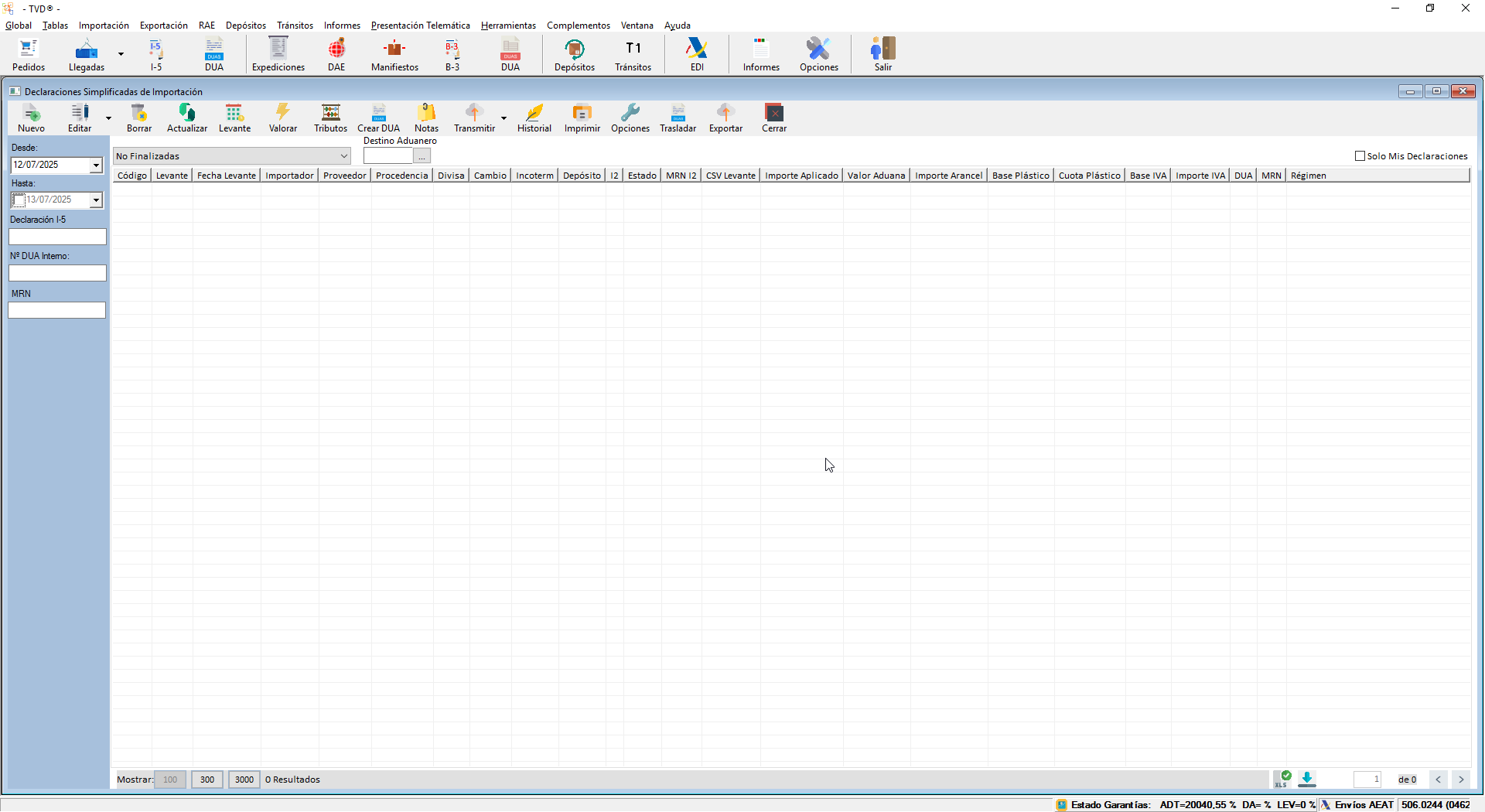
1. Barra de herramientas superior
-
Nuevo / Editar / Borrar / Actualizar: gestionar registros de declaraciones.
-
Levante: marcar la descarga física en aduana (levantar la mercancía).
-
Valorar: iniciar el cálculo automático de valores en aduana.
-
Tributos: abrir el detalle de “Otros tributos” para ajustes manuales.
-
Crear DUA: generar la declaración definitiva (DUA) a partir de los datos actuales.
-
Notas: añadir observaciones al nivel de la declaración simplificada.
-
Transmitir: enviar la DUA o resumen EDI a la AEAT.
-
Historial: ver el registro de envíos EDI realizados.
-
Imprimir: generar PDF o imprimir las declaraciones.
-
Opciones: accesos rápidos a utilidades como “Simulación”, “Agregar OBS de partidas”, etc.
-
Trasladar: mover registros entre depósitos o recintos.
-
Exportar: volcar la lista a Excel u otros formatos.
-
Cerrar: salir del módulo.
2. Panel de filtros (izquierda)
-
Desde / Hasta: rango de fechas de levante o creación de la declaración.
-
Declaración I-5: buscar por enlace al I-5 original.
-
Nº DUA Interno: filtrar por número de DUA provisional.
-
MRN: buscar por número de tránsito.
-
Solo Mis Declaraciones: checkbox para limitar a las creadas por el usuario actual.
3. Selector de estado (centro superior)
-
Desplegable que permite elegir entre TODAS, No Finalizadas, Pendiente Levante, Pendiente DUA y DUA Finalizado, controlando qué fase del proceso visualizar.
4. Selector de destino aduanero
-
Campo con botón “…” para indicar la aduana de destino de las mercancías, útil para listar solo las declaraciones asignadas a un punto particular.
5. Rejilla principal
| Columna | Descripción |
|---|---|
| Código | Identificador interno de la declaración simplificada. |
| Levante | Fecha en que se confirmó la descarga (levante). |
| Fecha Levante | Fecha efectiva de la operación en aduana. |
| Importador / Proveedor | Razón social implicada en la declaración. |
| Procedencia | País de origen de la mercancía. |
| Divisa / Cambio | Moneda y tipo de cambio utilizado para valores. |
| Incoterm | Término de entrega pactado. |
| Depósito | Depósito aduanero asociado. |
| I-5 | Número de I-5 vinculado. |
| Estado | Estado actual (según selector de estado). |
| MRN I-2 | MRN de tránsito vinculado a la declaración. |
| CSV Levante | Código de verificación para el levante en aduana. |
| Importe Aplicado | Valor total aplicado en la declaración simplificada. |
| Valor Aduana | Valor sobre el que se calculan aranceles e IVA. |
| Importe Arancel | Suma de aranceles calculados. |
| Base Plástico / Cuota Plástico | Recargo plástico si aplica. |
| Base IVA / Importe IVA | Base e importe del IVA. |
| DUA | Número del DUA definitivo (cuando se crea). |
| MRN | MRN final asociado al DUA. |
| Régimen | Régimen aduanero aplicado (importación, tránsito, etc.). |
6. Barra inferior de paginación
-
Mostrar: número de filas a cargar (100 / 300 / 3 000).
-
Indicador de total de resultados.
-
Iconos: exportar a Excel y descarga rápida.
-
Controles anterior/siguiente página.
Propósito de la ventana
Centralizar la gestión de las declaraciones simplificadas de importación: desde la creación de I-5, pasando por el levante en aduana, valoración, ajuste de tributos, generación y transmisión de DUAs, hasta su impresión o exportación, todo ello con filtros y accesos directos que aceleran el flujo de trabajo en TVD.
Filtro “Estado” en Declaraciones Simplificadas de Importación
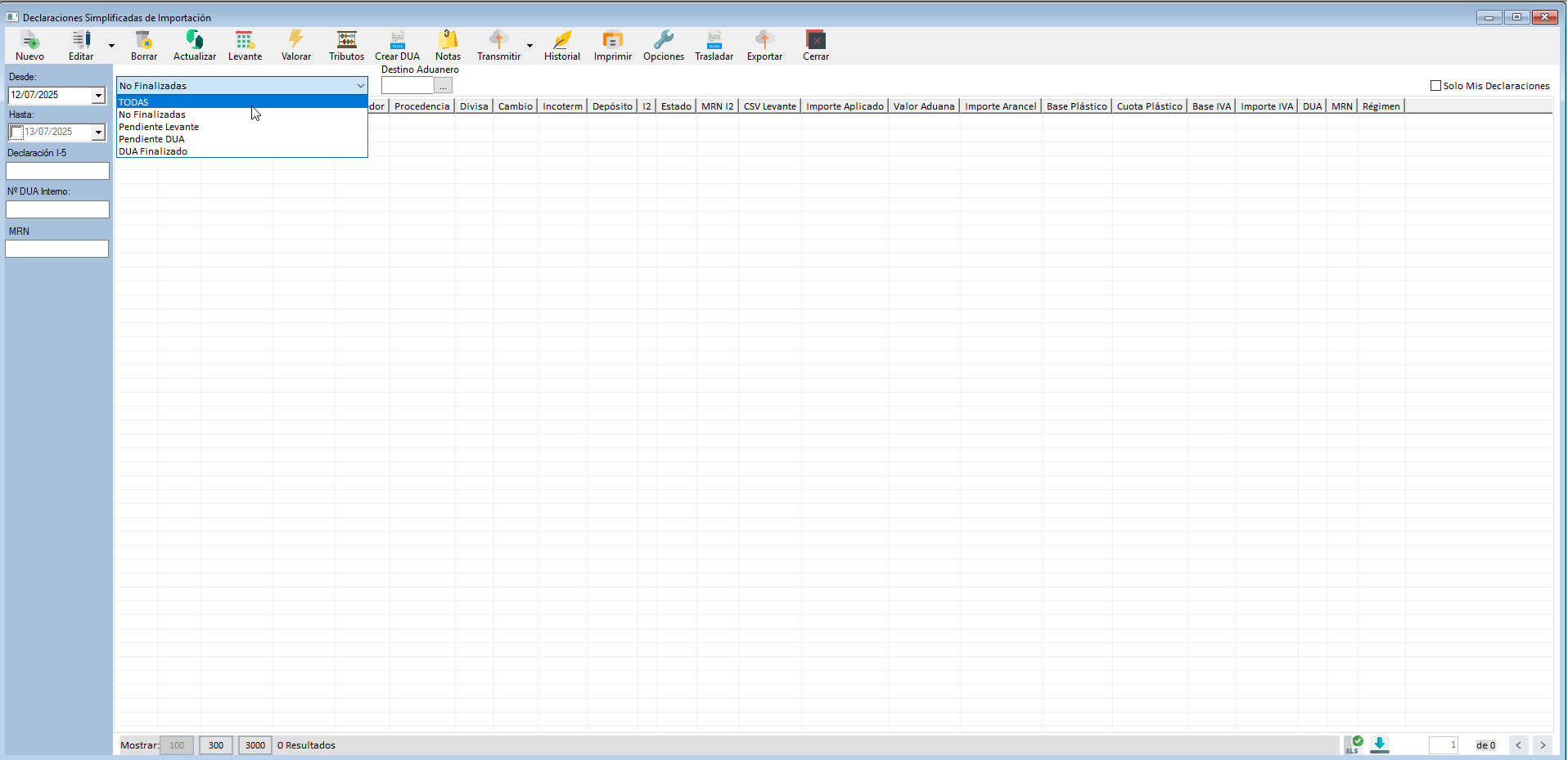
En el módulo Declaraciones Simplificadas de Importación, justo encima de la rejilla principal encontrarás un desplegable que permite filtrar las declaraciones según su fase de tramitación:
-
TODAS
Muestra todas las declaraciones, sin importar su estado actual. -
No Finalizadas
Incluye aquellas que aún no han completado el ciclo de descarga y liquidación (pendientes de alguno de los pasos previos). -
Pendiente Levante
Declaraciones a las que ya se les ha asignado un DUA provisional pero que están a la espera de “levantar” la mercancía en aduana (confirmar la descarga física). -
Pendiente DUA
Declaraciones recibidas y con mercancía descargada, pero pendientes de generar o transmitir el DUA definitivo. -
DUA Finalizado
Declaraciones para las que ya se ha emitido y validado el DUA final con la AEAT, completando así todo el proceso.
Cómo usarlo
-
Para revisar sólo los procesos activos, selecciona No Finalizadas.
-
Si necesitas terminar la descarga física en aduana, elige Pendiente Levante.
-
Para enviar o validar los DUAs definitivos, filtra Pendiente DUA.
-
Para auditar sólo los ciclos completos, usa DUA Finalizado.
Ventana: Creación de Declaraciones Previas de Importación
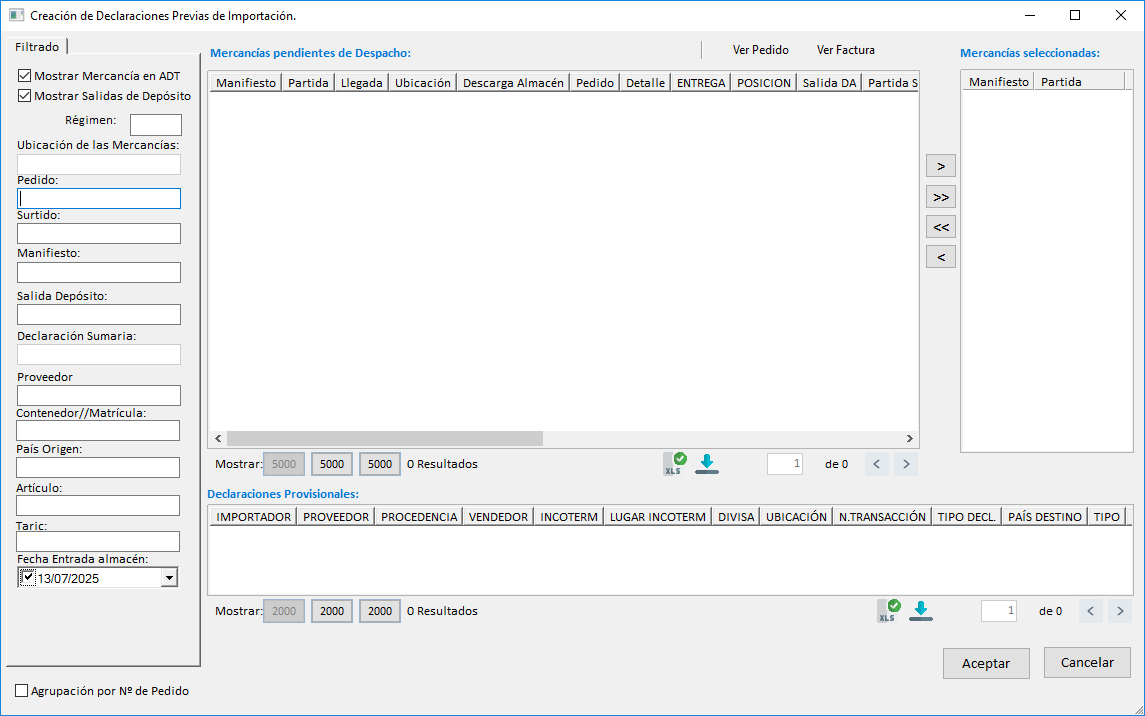
1. Panel de filtrado (lado izquierdo)
-
Mostrar Mercancía en ADT: checkbox para incluir en la lista las partidas ingresadas directamente en aduana.
-
Mostrar Salidas de Depósito: checkbox para incluir movimientos de salida de depósito aduanero.
-
Régimen: campo libre para filtrar por código de régimen (por ejemplo, 40.00, 71.00).
-
Ubicación de las Mercancías: texto o selector para indicar el recinto donde se encuentran.
-
Pedido / Surtido: campos de búsqueda para filtrar por número de pedido o lote de surtido.
-
Manifiesto: filtrar por nº de manifiesto de llegada.
-
Salida Depósito: campo para buscar por salida de depósito (código interno).
-
Declaración Sumaria: nº de DSDT vinculado.
-
Proveedor / Contenedor // Matrícula / País Origen / Artículo / Taric: filtros adicionales de texto para acotar resultados por proveedor, contenedor, origen, tipo de mercancía y partida arancelaria.
-
Fecha Entrada almacén: selector de fecha para limitar mercancías que entraron en almacén en una fecha concreta.
-
Agrupación por Nº de Pedido: checkbox (zona inferior) para que los resultados se presenten agrupados por pedido en lugar de partida.
2. Lista “Mercancías pendientes de Despacho” (centro superior)
-
Columnas destacadas: Manifiesto, Partida, Llegada, Ubicación, Descarga Almacén, Pedido, Detalle, Entrega, Posición, Salida DA, Partida S…, y más.
-
Selección de filas: permite marcar una o varias partidas para convertirlas en declaraciones previas.
-
Botones de traslado entre paneles (>): mueven las partidas seleccionadas al panel de “Mercancías seleccionadas” a la derecha; los dobles (>>) añaden todas; los dobles invertidos (<<) y (<) quitan una o todas.
-
Ver Pedido / Ver Factura: enlaces rápidos (en cabecera de la rejilla) para abrir el pedido o la factura asociada a la partida seleccionada.
-
Paginación y exportación: controles inferiores para definir filas a mostrar, navegar páginas y exportar a Excel o descargar datos.
3. Panel “Mercancías seleccionadas” (lado derecho)
-
Muestra las partidas que se han movido desde la lista de “pendientes” y que formarán parte de la nueva declaración provisional.
-
Columnas mínimas: Manifiesto y Partida.
4. Lista “Declaraciones Provisionales” (zona inferior)
-
Tras pulsar Aceptar, aquí se genera una o varias líneas de declaración previa con campos como Importador, Proveedor, Procedencia, Vendedor, Incoterm, Lugar Incoterm, Divisa, Ubicación, Nº Transacción, Tipo Decl., País Destino, Tipo DUA, etc.
-
También admite paginación, exportación a Excel y descarga rápida.
5. Botones de acción (barra superior del módulo)
-
Nuevo / Editar / Borrar / Actualizar: gestión de registros de declaración previa.
-
Levante: marcar la descarga definitiva de mercancía.
-
Valorar: calcular valores y bases de arancel e IVA.
-
Tributos: abrir detalle de ajustes adicionales.
-
Crear DUA: generar la declaración definitiva a partir de la provisional.
-
Notas: agregar observaciones generales.
-
Transmitir: enviar la DUA a la AEAT vía EDI.
-
Historial: ver envíos y respuestas EDI.
-
Imprimir: generar PDF o imprimir las declaraciones.
-
Opciones: herramientas complementarias (simulación, importación de OBS, etc.).
-
Trasladar: cambiar depósito o ubicación de las declaraciones.
-
Exportar: volcar datos a Excel u otros formatos.
-
Cerrar: salir del módulo.
Propósito de la ventana
Facilitar la consolidación de partidas recibidas (tanto llegadas directas como salidas de depósito) en declaraciones previas de importación: filtrar, seleccionar y agrupar mercancías para luego valorar, ajustar tributos y convertir rápidamente en DUA definitivos, manejando todo el flujo de importación simplificada dentro de TVD.
Ventana: Modificar Declaración Simplificada
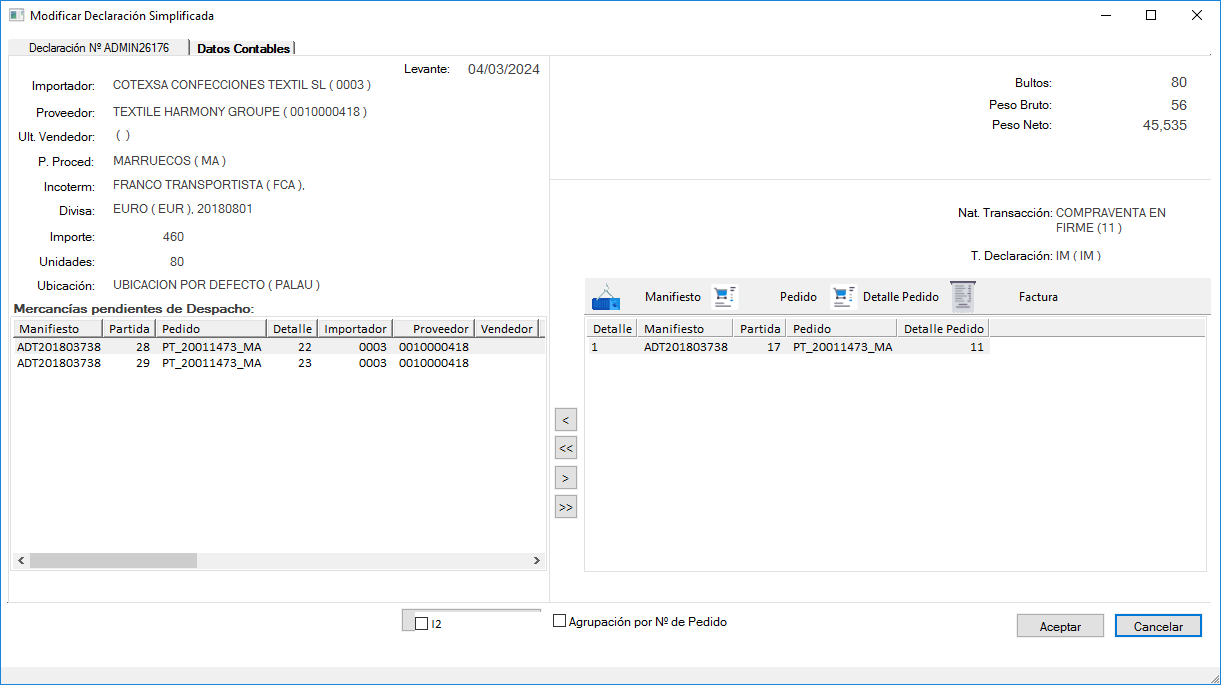
1. Cabecera de datos generales
-
Título de la ventana: “Modificar Declaración Simplificada”
-
Declaración Nº: identificador interno (p.ej. ADMIN26176)
-
Levante: fecha en que se confirmó la descarga física (04/03/2024)
Datos principales (izquierda):
-
Importador: COTEXSA CONFECCIONES TEXTIL SL (0003)
-
Proveedor: TEXTILE HARMONY GROUPE (0010000418)
-
Últ. Vendedor: campo vacío si no se ha registrado
-
País Procedencia: MARRUECOS (MA)
-
Incoterm: FRANCO TRANSPORTISTA (FCA)
-
Divisa: EURO (EUR), con fecha de cotización
-
Importe: 460
-
Unidades: 80
-
Ubicación: UBICACION POR DEFECTO (PALAU)
Datos de pesos y bultos (derecha):
-
Bultos: 80
-
Peso Bruto: 56
-
Peso Neto: 45,535
Datos de la declaración (abajo derecha):
-
Nat. Transacción: COMPRAVENTA EN FIRME (11)
-
T. Declaración: IM (Importación)
2. Mercancías pendientes de Despacho (panel inferior izquierdo)
Rejilla con partidas recibidas pero aún no asignadas a la declaración:
| Manifiesto | Partida | Pedido | Detalle | Importador | Proveedor | Vendedor |
|---|---|---|---|---|---|---|
| ADT201803738 | 28 | PT_20011473_MA | 22 | 0003 | 0010000418 | |
| ADT201803738 | 29 | PT_20011473_MA | 23 | 0003 | 0010000418 |
-
Usa los botones centrales (>, >>, <<, <) para mover partidas entre listas.
3. Partidas ya asignadas (panel inferior derecho)
Rejilla de “Mercancías seleccionadas” mostrando las líneas que formarán parte de la declaración:
| Detalle | Manifiesto | Partida | Pedido | Detalle Pedido | Factura |
|---|---|---|---|---|---|
| 1 | ADT201803738 | 17 | PT_20011473_MA | 11 |
-
Iconos sobre la rejilla permiten Ver Manifiesto, Ver Pedido, Ver Detalle Pedido y Ver Factura.
4. Opciones adicionales
-
I2: checkbox para indicar si la declaración incluye I-2 (régimen alternativo).
-
Agrupación por Nº de Pedido: agrupa visualmente las partidas por pedido.
5. Pestaña “Datos Contables”
-
Cambia a esta pestaña (junto a la de encabezado) para ajustar contabilidades, centros de coste o motivos internos de contabilización.
6. Botones finales
-
Aceptar: guarda los cambios en la declaración simplificada, actualiza sus partidas y recalcula totales.
-
Cancelar: descarta modificaciones y cierra la ventana sin afectar la declaración existente.
Cuando la declaración está definitivamente finalizada y revisada puede enviarse a la cola de DUAS. Por precaución TVD crea los DUAS con un numerador
Ventana: Aplicación de Fecha de Levante
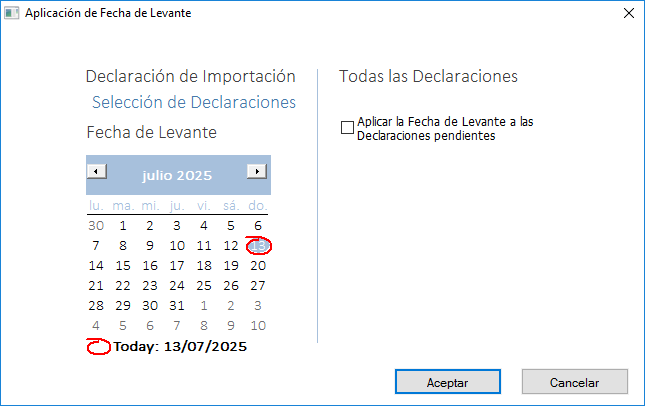
1. Área de Selección de Declaraciones (panel izquierdo)
-
Título: “Declaración de Importación” con el subtítulo “Selección de Declaraciones” (enlace azul) que volvería al listado previo si hubiera varias.
-
Fecha de Levante:
-
Un calendario mensual donde puedes navegar entre meses con las flechas izquierda/derecha.
-
El día seleccionado está marcado —en este ejemplo, el 13 de julio de 2025— con un círculo rojo.
-
Bajo el calendario, la leyenda “Today: 13/07/2025” indica la fecha actual del sistema.
-
2. Opciones de ámbito (panel derecho)
-
Todas las Declaraciones (encabezado)
-
Aplicar la Fecha de Levante a las Declaraciones pendientes (checkbox):
-
Al marcarlo, la fecha elegida se asignará automáticamente a todas las declaraciones que estén en estado “Pendiente Levante” en el período filtrado, sin tener que hacerlo una a una.
-
3. Botones de acción
-
Aceptar: confirma la aplicación de la fecha de levante según la selección (individual o masiva).
-
Cancelar: cierra el cuadro sin efectuar cambios en las declaraciones.
Propósito de la ventana
Facilitar el registro de la fecha de levante (confirmación de descarga en aduana) para una o varias declaraciones de importación de manera rápida y centralizada, asegurando que el levante quede correctamente documentado tanto individualmente como en lote.
Ventana: Aplicando valoración
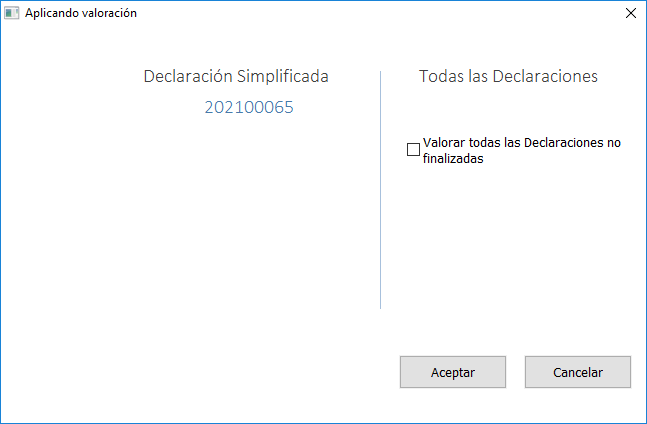
1. Declaración Simplificada (panel izquierdo)
-
Muestra el número de la declaración actual que se va a valorar (p.ej. 202100065).
-
Este identificador es clicable para volver al detalle de la declaración si necesitas revisar datos antes de valorar.
2. Ámbito de valoración (panel derecho)
-
Todas las Declaraciones (título)
-
Valorar todas las Declaraciones no finalizadas (checkbox):
-
Si lo marcas, TVD iniciará el proceso de valoración en bloque para todas las declaraciones que aún estén en estado “No Finalizadas” según el filtro aplicado.
-
Útil para recalcular costes, aranceles e IVA de forma masiva tras un cambio de cotización o de reglas de cálculo.
-
3. Botones de acción
-
Aceptar: lanza el proceso de valoración (cálculo de valor en aduana, base arancelaria, recargos y base IVA) para la declaración visible, o para todas las no finalizadas si marcaste el checkbox.
-
Cancelar: cierra el cuadro de diálogo sin realizar ningún cálculo.
Propósito de la ventana
Permitir la ejecución puntual o masiva del proceso de valoración de las declaraciones simplificadas, calculando automáticamente valores en aduana, aranceles, recargos (plástico, estadísticos) e IVA, según las últimas cotizaciones y reglas configuradas en TVD.
Ventana: Vista previa de valoración
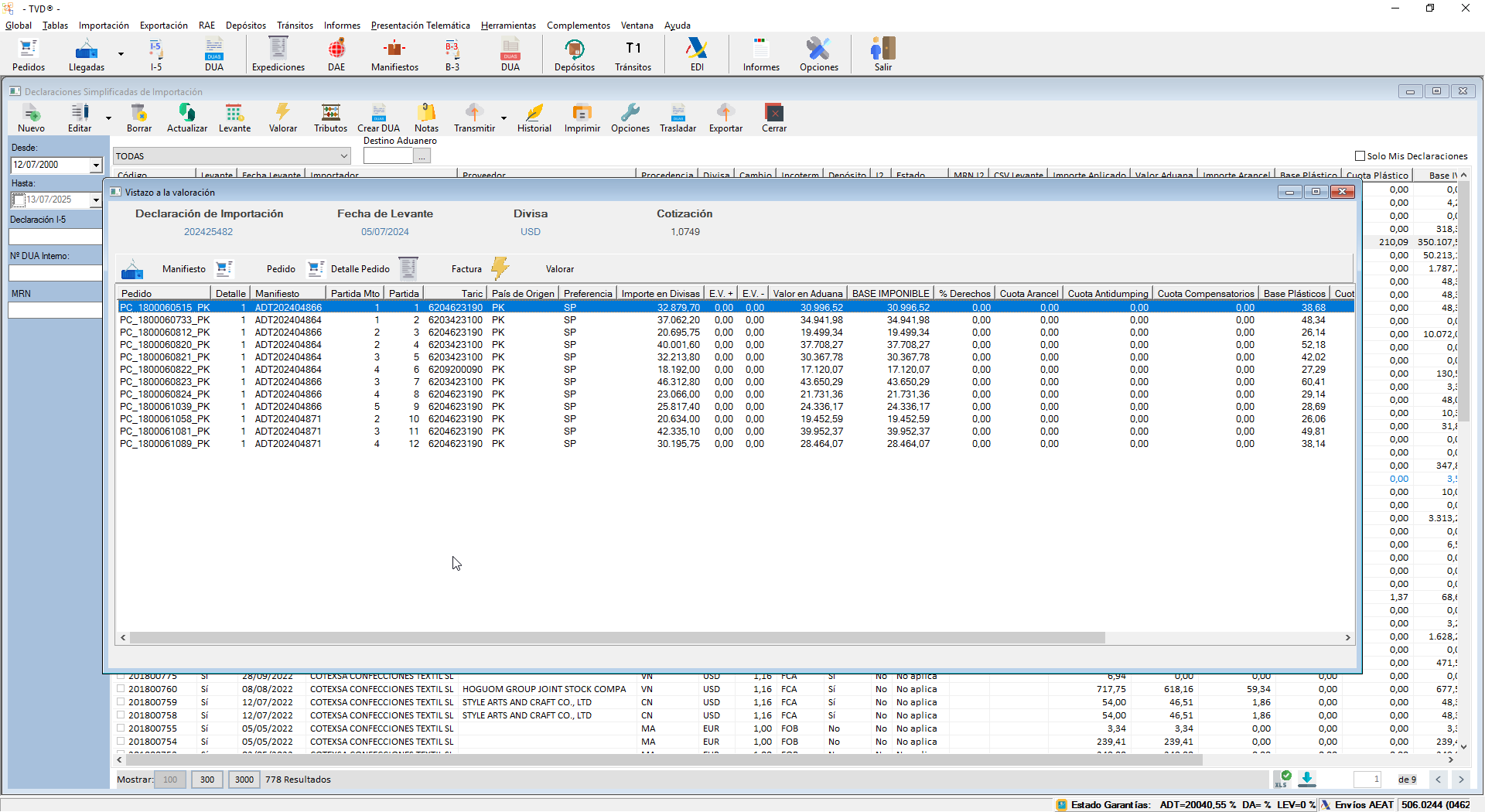
1. Encabezado
-
Título de la ventana: “Vistazo a la valoración”
-
Declaración de Importación: muestra el número de la declaración (p.ej. 202425482)
-
Fecha de Levante: fecha aplicada al levante (05/07/2024)
-
Divisa / Cotización: moneda de la declaración (USD) y tipo de cambio utilizado (1,0749)
2. Barra de herramientas interna
-
Manifiesto: icono de llegada que abre la pantalla de llegadas correspondiente al manifiesto de cada fila.
-
Pedido: icono de pedido para consultar el pedido origen.
-
Detalle Pedido: icono grisado que abre la ventana de detalles del pedido.
-
Factura: icono de documento para ver la factura asociada.
-
Valorar: icono de rayo que vuelve a ejecutar la valoración del conjunto (recalcula valores, aranceles e IVA).
3. Rejilla de partidas y columnas
Muestra un desglose línea a línea del cálculo de valores y bases aplicado en la valoración:
| Columna | Descripción |
|---|---|
| Pedido | Código interno del pedido (p.ej. PC_1800060515_PK) |
| Detalle | Número de línea dentro del pedido |
| Manifiesto | Nº de manifiesto de llegada vinculado (ADT202404866) |
| Partida Mto | Secuencia de partida en el manifiesto |
| Partida | Nº de partida en el DUA o declaración sumaria |
| Taric | Código arancelario completo (10 dígitos, p.ej. 6204623190) |
| País de Origen | Código de país (p.ej. PK para Pakistán) |
| Preferencia | Indicador de trato arancelario preferencial (SP = S&P, etc.) |
| Importe en Divisas | Valor en moneda original (ej. 32 879,70) |
| E.V.+ / E.V.– | Suma de valores añadidos positivos y negativos aplicados (recargos/descuentos) |
| Valor en Aduana | Resultado de la base de valorización + ajustes (30 996,52) |
| Base Imponible | Base sobre la que se calcula el arancel (igual al Valor en Aduana si no hay ajustes) |
| % Derechos | Tipo arancelario (%) aplicado (0 % si es preferencial o exento) |
| Cuota Arancel | Importe del arancel calculado (0,00) |
| Cuota Antidumping / Cuota Compensatorios | Valores de recargos específicos, si los hubiera (0,00) |
| Base Plásticos / Cuota Plásticos | Recargo por plástico de un solo uso |
Nota: todas las celdas con 0,00 indican que no se han aplicado recargos o impuestos diferentes al arancel base y al IVA, si procede.
4. Propósito de la ventana
Permitir al usuario revisar de forma detallada el resultado de la valoración de una declaración simplificada antes de generar el DUA: cada línea muestra cómo se distribuyen importes, ajustes de valor, bases de arancel e IVA, garantizando transparencia total en los cálculos y facilitando la detección de posibles discrepancias previas al envío electrónico.
Ventana: Creación de DUAs de Importación
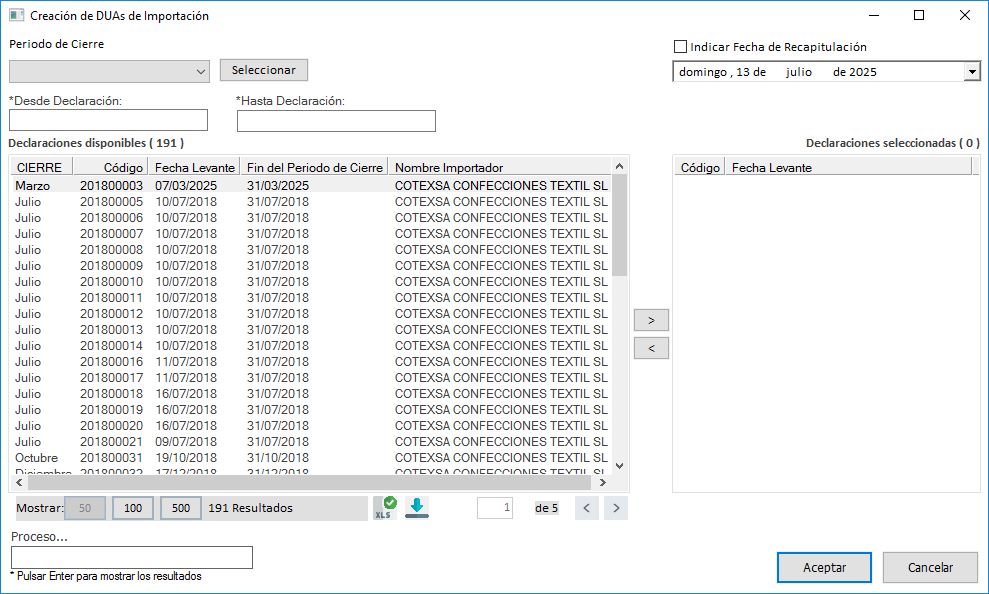
1. Periodo de Cierre
-
Desplegable de Período de Cierre: permite escoger un mes o trimestre preconfigurado (por ejemplo Julio 2025).
-
Botón “Seleccionar”: tras elegir el período, TVD filtra automáticamente las declaraciones disponibles de ese intervalo.
2. Rango de Declaraciones
-
Desde Declaración / Hasta Declaración: campos numéricos donde puedes delimitar manualmente el rango de códigos de declaración a incluir.
-
Pulsa Enter en cualquiera de los campos para actualizar la lista de declaraciones disponibles.
3. Declaraciones disponibles (panel izquierdo)
Rejilla listando todas las declaraciones simplificadas que cumplen el período y rango seleccionados:
| Columna | Descripción |
|---|---|
| CIERRE | Nombre del período (p.ej. “Julio”) |
| Código | Nº interno de la declaración (p.ej. 2021000065) |
| Fecha Levante | Fecha en que se levantó la mercancía en aduana. |
| Fin del Período de Cierre | Fecha tope del período (p.ej. 31/07/2025). |
| Nombre Importador | Razón social del importador asociado. |
-
Paginación y exportación: controles inferiores para ajustar filas por página (50/100/500), navegar páginas y exportar la vista a Excel.
4. Declaraciones seleccionadas (panel derecho)
-
Panel inicialmente vacío.
-
Mediante los botones > y <, mueve una o varias declaraciones entre “Disponibles” y “Seleccionadas”.
-
Solo las declaraciones que aparezcan aquí formarán parte del DUA final.
5. Fecha de Recapitulación (opcional)
-
Checkbox “Indicar Fecha de Recapitulación”: al marcarlo, habilita el desplegable de fecha para establecer una fecha distinta de la del cierre del período.
-
Por defecto usa el último día del período, pero puedes ajustarla si hay un cambio de normativa o un cierre especial.
6. Botones de acción
-
Aceptar: genera el DUA de importación consolidado con todas las declaraciones seleccionadas, asignando el período y la fecha de recapitulación indicada.
-
Cancelar: cierra la ventana sin crear ningún DUA.
Propósito de la ventana
Consolidar múltiples declaraciones simplificadas en un único DUA de importación para un periodo fiscal determinado, permitiendo seleccionar solo las declaraciones pertinentes, definir el rango exacto y una fecha de recapitulación, y luego generar y preparar automáticamente la declaración definitiva que se transmitirá a la AEAT.
Ventana: Anexos de Envío
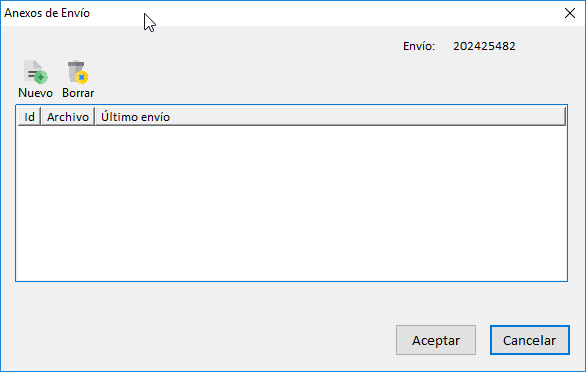
1. Encabezado
-
Título de la ventana: “Anexos de Envío”
-
Envío: muestra el número de envío EDI o DUA asociado (p.ej. 202425482).
2. Barra de herramientas
-
Nuevo (icono “+”): abre un explorador para seleccionar y adjuntar uno o varios archivos (PDF, XML, imágenes) que se enviarán junto al mensaje EDI o formulario web.
-
Borrar (icono papelera): elimina el anexo seleccionado de la lista de ficheros vinculados al envío.
3. Lista de anexos
| Columna | Descripción |
|---|---|
| Id | Identificador interno del anexo (se asigna automáticamente). |
| Archivo | Nombre del fichero adjunto (p.ej. “factura123.pdf”). |
| Último envío | Fecha y hora de la última transmisión exitosa del anexo. |
-
Si hay múltiples anexos, se muestran todos en esta rejilla; doble clic abre el fichero local para su revisión.
4. Botones de acción
-
Aceptar: guarda la lista de anexos y los asocia al envío seleccionado, de modo que se incorporen en la siguiente transmisión EDI o envío documental.
-
Cancelar: cierra la ventana sin modificar los anexos vinculados al envío.
Propósito de la ventana
Permitir al usuario gestionar archivos adicionales que deban acompañar un envío electrónico (DUA, manifiesto o aviso de llegada), como facturas, certificados o imágenes de precintos, asegurando que todos los documentos relacionados se transmitan de forma conjunta y queden registrados con su historial de envíos.
Ventana: Editor de Anexo
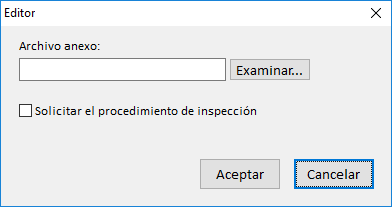
1. Campo de selección de archivo
-
Archivo anexo: campo de texto para visualizar la ruta del fichero que se va a adjuntar.
-
Examinar…: botón que abre el explorador de archivos del sistema para localizar y seleccionar el documento (PDF, imagen, XML, etc.).
2. Solicitud de inspección
-
Solicitar el procedimiento de inspección (checkbox):
-
Marca esta opción si quieres que, junto al envío del anexo, se dispare una petición formal de inspección aduanera o verificación física en destino.
-
Al activar, TVD añade un flag en el mensaje EDI o en la nota de envío indicando “Inspección solicitada”.
-
3. Botones de acción
-
Aceptar: guarda la ruta y la configuración de inspección, incorporando el anexo al envío.
-
Cancelar: cierra el editor sin adjuntar el fichero ni solicitar inspección.
Propósito de la ventana
Permitir al usuario adjuntar archivos a un envío electrónico y, opcionalmente, solicitar la inspección de mercancía o documentación ante aduanas, todo ello antes de confirmar el envío EDI o generación de documentos auxiliares.
Ventana: Imprimir documento (I-5 Resumida V2)
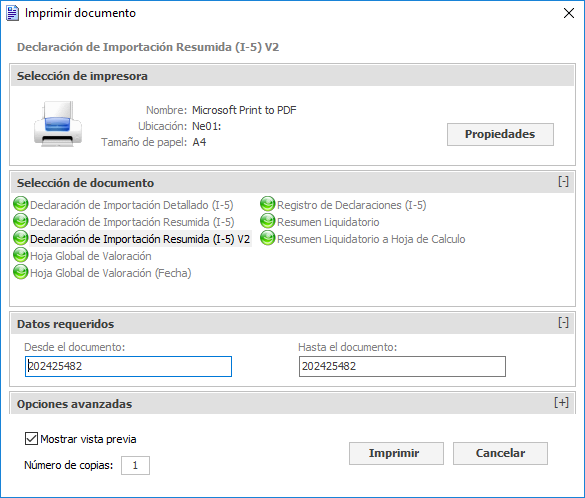
1. Selección de impresora
-
Nombre: impresora o generador de PDF activo (p. ej. “Microsoft Print to PDF”).
-
Ubicación: puerto o ruta asignada (p.ej. “Ne01:”).
-
Tamaño de papel: A4 por defecto.
-
Propiedades: abre las opciones de la impresora (orientación, calidad, márgenes).
2. Selección de documento
Una lista de plantillas y formatos disponibles para el I-5 (“Declaración de Importación Resumida”):
-
Declaración de Importación Detallado (I-5)
-
Declaración de Importación Resumida (I-5)
-
Declaración de Importación Resumida (I-5) V2 (seleccionada)
-
Hoja Global de Valoración (por fecha o sin ella)
-
Registro de Declaraciones (I-5)
-
Resumen Liquidatorio
-
Resumen Liquidatorio a Hoja de Cálculo
Las plantillas con círculo verde son las recomendadas o habilitadas para esta versión.
3. Datos requeridos
-
Desde el documento / Hasta el documento:
-
Por defecto muestran el mismo número de declaración (p.ej. 202425482), lo que imprime únicamente esa declaración.
-
Puedes alterar el rango para imprimir varias declaraciones consecutivas.
-
4. Opciones avanzadas
-
Mostrar vista previa: al estar marcado, antes de imprimir TVD mostrará un previsualizador del documento.
-
Número de copias: define cuántas copias físicas o digitales generar.
5. Botones de acción
-
Imprimir: envía el trabajo a la impresora o guarda el PDF con la plantilla “I-5 Resumida V2”.
-
Cancelar: cierra el diálogo sin imprimir nada.
Propósito de la ventana
Permitir al usuario escoger la plantilla exacta para imprimir o generar en PDF la declaración simplificada I-5—en este caso la versión V2 del resumen—y configurar impresora, rango de documentos y opciones de vista previa o número de copias, asegurando que el formato cumpla con los requisitos internos o los estándares de la Agencia.
Ventana: Datos Avanzados (I-5)
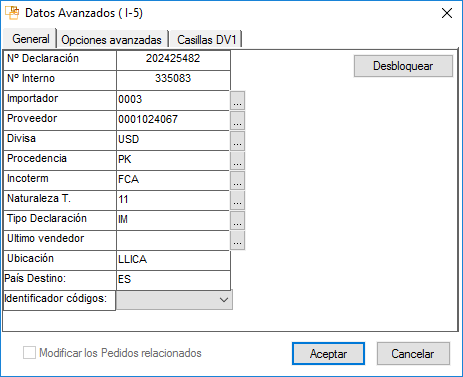
Pestaña “General”
| Campo | Descripción |
|---|---|
| Nº Declaración | Identificador de la declaración I-5 en TVD (ej. 202425482). |
| Nº Interno | Código interno de gestión o registro dentro de la base de datos (ej. 335083). |
| Importador | Código del importador asociado; botón “…” abre el maestro de clientes. |
| Proveedor | Código del proveedor o vendedor extranjero; “…” para seleccionarlo desde el padrón. |
| Divisa | Moneda de la declaración (USD, EUR, etc.); “…” permite cambiarla según configuración de divisas. |
| Procedencia | Código ISO del país de origen (PK en este ejemplo); “…” para escoger otro país si es necesario. |
| Incoterm | Término de entrega pactado (FCA, CIF, DDP…); botón “…” para modificarlo. |
| Naturaleza T. | Naturaleza de la transacción, según clave aduanera (11 = Compraventa en firme, 12 = Consignación…); “…” muestra el catálogo de naturales. |
| Tipo Declaración | Tipo de I-5 (“IM” para importación simplificada, u otros códigos si se aplican regímenes especiales); “…” para ajustarlo. |
| Último vendedor | Código interno del vendedor más reciente, si difiere del proveedor original; “…” para editar o asignar. |
| Ubicación | Recinto o almacén de levante (ej. LLICA); “…” para seleccionar otro destino de descarga. |
| País Destino | País de destino final de la mercancía (ES), ajustable con “…” en casos de reexportación o transbordo. |
| Identificador códigos | Lista desplegable para elegir cómo se presentarán los códigos internos o externos (taric, pedidos, partidas) en la declaración impresa o electrónica. |
-
Desbloquear: botón que habilita la edición de todos los campos, útil si el registro está “bloqueado” por haber sido transmitido o validado previamente.
-
Modificar los Pedidos relacionados (checkbox, zona inferior): al marcar, se permite cambiar las partidas vinculadas a los pedidos de origen directamente desde esta ventana.
Pestaña “Opciones avanzadas”
-
Incluye parámetros de control interno:
-
Simulación de envío (no genera EDI).
-
Forzar reapertura si la AEAT rechazó el I-5.
-
Control de versiones de plantillas de impresión.
-
Pestaña “Casillas DV1”
-
Presenta las “casillas virtuales” del modelo I-5 (por ejemplo DV1-01, DV1-02...), donde se pueden introducir valores específicos o comentarios que luego se incorporan a la declaración resumida, según requisitos de la AEAT.
Propósito de la ventana
Ofrecer un punto único para consultar y editar todos los metadatos de una declaración I-5, ajustando importador, proveedor, divisa, regímenes y recintos, así como activar o desactivar opciones de envío y personalizar campos avanzados de la casuística aduanera.
Pestaña: Opciones avanzadas (I-5)
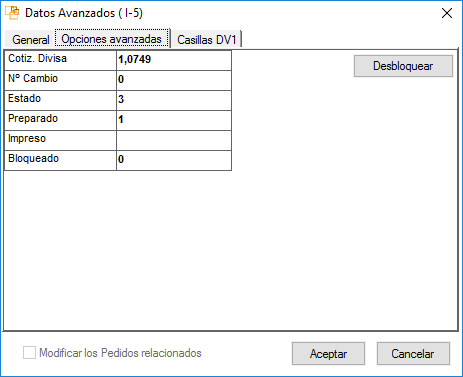
En esta pestaña del cuadro Datos Avanzados (I-5) encontrarás parámetros de estado y control que TVD utiliza internamente para gestionar el ciclo de vida de la declaración:
| Campo | Descripción |
|---|---|
| Cotiz. Divisa | Tipo de cambio utilizado (por ejemplo, 1,0749) para convertir la divisa al euro al valorar la declaración. |
| Nº Cambio | Contador de revisiones del tipo de cambio; incrementa cada vez que se actualiza la cotización manualmente. |
| Estado | Código numérico que indica la fase de la declaración: |
| • 0 = Nueva | |
| • 1 = Preparada (datos completos, lista para generar I-5) | |
| • 2 = Enviada (mensaje EDI o formulario remoto transmitido) | |
| • 3 = Aceptada (confirmación AEAT recibida) | |
| • 4 = Rechazada (error AEAT) | |
| Preparado | Indicador interno (1 = true / 0 = false) de si la declaración ha pasado el control de validación previa al envío. |
| Impreso | Muestra si la declaración I-5 ya ha sido impresa o generada en PDF (1 = sí / 0 = no). |
| Bloqueado | Marca si la I-5 está bloqueada para edición (1 = bloqueada, no editable; 0 = desbloqueada). |
-
Desbloquear: botón que, al pulsarlo, pone a cero el campo “Bloqueado” para permitir editar campos que habitualmente no pueden cambiarse tras la aceptación AEAT o la impresión.
¿Para qué sirve?
-
Supervisión interna: permiten saber en qué punto del flujo (preparación, envío, respuesta, impresión) se encuentra la declaración.
-
Control de procesos: evitan modificaciones no autorizadas una vez aceptada o impresa la I-5.
-
Auditoría: el histórico de cambios de cotización y los marcadores de estado facilitan la trazabilidad de cada declaración durante su ciclo de vida.
Pestaña: Casillas DV1 (I-5)
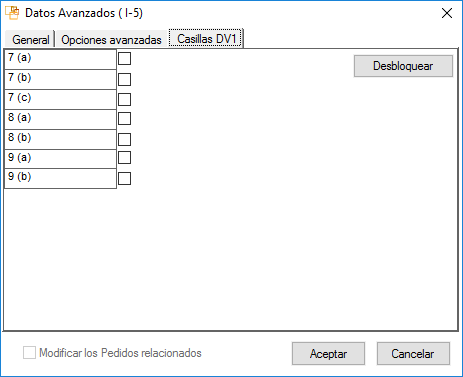
En esta sección se listan las “casillas virtuales” del modelo I-5 que permiten añadir datos adicionales o controles específicos según las exigencias de la Agencia Tributaria. Cada fila corresponde a una casilla identificada por su número y letra (por ejemplo “7 (a)”, “8 (b)”, etc.):
| Casilla | Descripción / Uso Típico | Checkbox |
|---|---|---|
| 7 (a) | Información complementaria de transporte (p.ej. número de remolque). | Marcar si se debe incluir |
| 7 (b) | Indicador de verificación documental (p.ej. certificados adjuntos). | |
| 7 (c) | Código de autorización especial (p.ej. licencias CITES). | |
| 8 (a) | Descripción ampliada de mercancía (texto libre). | |
| 8 (b) | Clave de procedimiento administrativo simplificado. | |
| 9 (a) | Referencia interna de contabilización (número de asiento contable). | |
| 9 (b) | Observaciones legales o notas de auditoría. |
-
Checkbox: marca la casilla que desees activar; al hacerlo, TVD incorporará el campo correspondiente en el I-5 electrónico o impreso.
-
Desbloquear: habilita la edición de estas casillas si el formulario está bloqueado por haberse transmitido o validado previamente.
Propósito de la pestaña “Casillas DV1”
Permitir la personalización de la declaración I-5 incluyendo campos extraordinarios o de control que no forman parte de la versión resumida estándar, de acuerdo con normativas específicas, permisos especiales o requerimientos internos de la empresa.
Ventana: Cambio de Fecha de DUAs
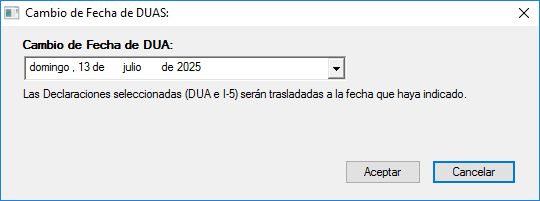
1. Desplegable “Cambio de Fecha de DUA”
-
Muestra un calendario de fecha única en formato legible (por ejemplo, “domingo, 13 de julio de 2025”).
-
Al desplegarlo, puedes elegir cualquier fecha para la que quieras trasladar las declaraciones seleccionadas.
2. Texto explicativo
-
Bajo el selector, una leyenda aclara la acción:
“Las Declaraciones seleccionadas (DUA e I-5) serán trasladadas a la fecha que haya indicado.”
3. Botones de acción
-
Aceptar: aplica la nueva fecha a todas las declaraciones que tenías seleccionadas previamente en la lista, actualizando tanto el campo de fecha de DUA como, si corresponde, la fecha de recapitulación.
-
Cancelar: cierra el cuadro sin modificar ninguna fecha.
Propósito de la ventana
Permitir un ajuste rápido y masivo de la fecha de DUA (o de I-5) para varias declaraciones a la vez, útil cuando el cierre de periodo cambia o se necesita homogeneizar fechas tras una corrección retroactiva.
Ventana Principal: DUA(s) de Importación
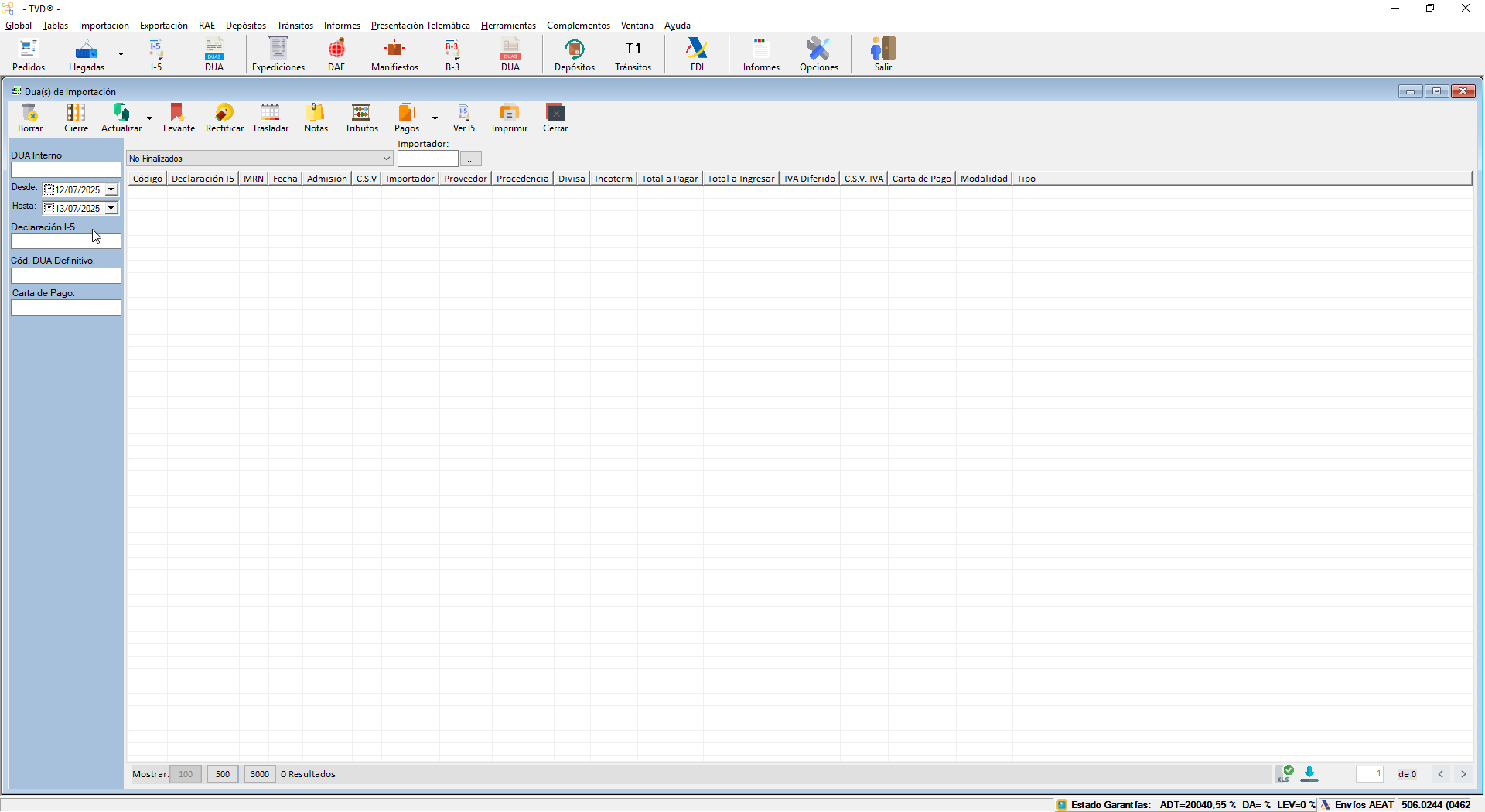
1. Barra de herramientas superior
-
Borrar: elimina el DUA seleccionado (solo si está en estado editable).
-
Cierre: marca el DUA como “Finalizado” y cierra el período de liquidación.
-
Actualizar: refresca la lista con los datos más recientes de AEAT o de la base local.
-
Levante: asigna la fecha de levante a los DUAs pendientes.
-
Rectificar: inicia el proceso de rectificación para DUAs ya enviados y aceptados.
-
Trasladar: cambia el depósito o aduana destino de los DUAs seleccionados.
-
Notas: abre el cuadro de observaciones general para la declaración.
-
Tributos: accede al desglose de “Otros tributos” para ajustes manuales de arancel e IVA.
-
Pagos: permite gestionar cartas de pago o pagos diferidos asociados al DUA.
-
Ver I-5: muestra el I-5 simplificado original vinculado a cada DUA.
-
Imprimir: despliega opciones de impresión de la declaración definitiva.
-
Cerrar: cierra el módulo de DUAs de importación.
2. Panel de filtros (izquierda)
-
DUA Interno: campo para buscar por código interno de DUA.
-
Desde / Hasta: rango de fechas de levante o cierre para filtrar la lista.
-
Declaración I-5: campo con “…” para localizar DUAs a partir de su I-5 de origen.
-
Cód. DUA Definitivo: filtrar por número oficial asignado por AEAT.
-
Carta de Pago: buscar DUAs vinculados a una carta de pago específica.
3. Selector de estado (arriba, centro)
-
Desplegable para filtrar según el estado de la declaración:
-
No Finalizados
-
Pendiente Levante
-
Pendiente DUA
-
DUA Finalizado, etc.
-
4. Filtro de importador (arriba, derecha)
-
Importador: campo con “…” para filtrar DUAs por código de importador, mostrando solo los de esa empresa.
5. Rejilla principal
| Columna | Descripción |
|---|---|
| Código | Código interno del DUA en TVD |
| Declaración I-5 | Nº del I-5 de origen vinculado |
| MRN | MRN de tránsito asociado a la declaración definitiva |
| Fecha | Fecha de levante o de creación del DUA |
| Admisión | Indica si fue por G5, CUB, Aviso de llegada, etc. |
| C.S.V. | Código de verificación de mensajes de IVA (CSV IVA) |
| Importador | Código y nombre de la empresa importadora |
| Proveedor | Código del proveedor extranjero |
| Procedencia | País de origen de la mercancía |
| Divisa | Moneda de la declaración |
| Incoterm | Incoterm pactado |
| Total a Pagar | Suma de aranceles e IVA a ingresar |
| Total a Ingresar | Importe efectivo a depositar en aduana |
| IVA Diferido | Indica monto o porcentaje diferido si aplica |
| C.S.V. IVA | Código CSV asignado al IVA |
| Carta de Pago | Número de carta o referencia bancaria |
| Modalidad | Forma de pago (inmediato, diferido, carta de pago…) |
| Tipo | Tipo de DUA (IM, IR, etc.) |
-
La rejilla admite ordenación y ocultar/mostrar columnas para ajustar a tus necesidades.
6. Paginación y exportación (pie de rejilla)
-
Mostrar: selecciona cuántas filas cargar (100 / 500 / 3 000).
-
Controles de página: navegar entre páginas si hay muchos DUAs.
-
Icono XLS: exporta la vista actual a Excel.
-
Descarga rápida: icono de flecha para guardar datos como CSV o texto.
Propósito de la ventana
Gestionar el ciclo completo de los DUAs de importación: desde la recepción del I-5, levante y valoración, hasta la emisión definitiva del DUA, su transmisión a la AEAT, posibles rectificaciones, control de pagos y generación de informes o impresiones finales, todo centralizado en un solo módulo con potentes filtros y acciones en bloque.
Filtro “Estado” en DUA(s) de Importación
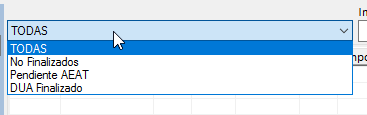
Ubicado junto al campo de fecha, este desplegable permite acotar la lista de DUAs según su fase de tramitación:
-
TODAS
Muestra todos los DUAs, sin filtrar por estado. -
No Finalizados
Incluye aquellos que aún no han sido “cerrados” ni marcados como finalizados. -
Pendiente AEAT
DUAs enviados pero a la espera de confirmación de la Agencia Tributaria (estado intermedio tras la transmisión). -
DUA Finalizado
DUAs que ya han completado el ciclo de envío y recibido la aceptación de AEAT, o que han sido cerrados manualmente.
Use este filtro para centrarse en las declaraciones activas (No Finalizadas), diagnosticar envíos pendientes (Pendiente AEAT) o auditar solo los procesos completados (DUA Finalizado).
Ventana: Añadir Fecha de Levante (DUA de Importación)
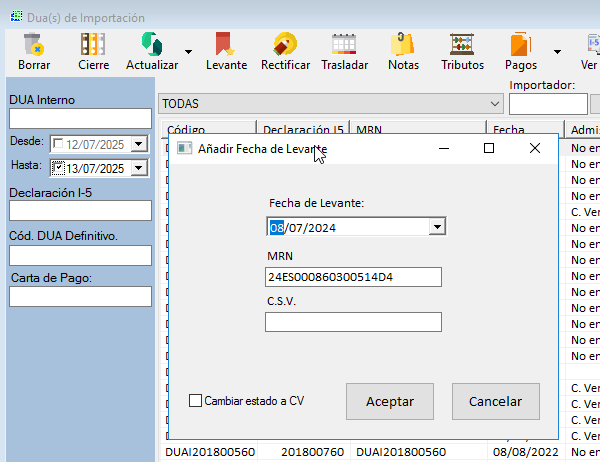
1. Título de la ventana
-
“Añadir Fecha de Levante” indicado en la barra superior, contextualiza que se trata de un DUA de importación.
2. Fecha de Levante
-
Selector de fecha con calendario desplegable, donde elegir el día de levantamiento de la mercancía (p. ej. 08/07/2024).
-
Permite navegar entre meses o teclear directamente la fecha.
3. MRN
-
Campo de solo lectura que muestra el MRN (Número de Referencia de Tránsito) vinculado al DUA actual, p. ej. 24ES000860300514D4.
-
Garantiza que se aplique la fecha al tránsito correcto.
4. C.S.V.
-
Campo libre para introducir el Código Seguro de Verificación (CSV) recibido en la confirmación de levante o expedición.
-
Opcional, pero útil para auditoría y control de trazabilidad.
5. Opción de cambio de estado
-
Checkbox “Cambiar estado a CV”
-
Al activarlo, además de asignar la fecha, TVD marcará el DUA como “Conformado/Verificado” (CSV válido).
-
Útil para mover automáticamente el DUA al estado “Recepcionado” o similar en el flujo de estados.
-
6. Botones de acción
-
Aceptar: guarda la fecha de levante y el CSV (si se ha introducido), aplica el cambio de estado si está marcado, y cierra la ventana.
-
Cancelar: cierra la ventana sin modificar nada.
Propósito de la ventana
Registrar de forma puntual la fecha exacta de levante de la mercancía para un DUA específico (identificado por su MRN) y, posiblemente, asignar el CSV recibido de AEAT, garantizando un seguimiento preciso del estado “Recepcionado” en el sistema.
Ventana: Rectificación de DUAs de Importación
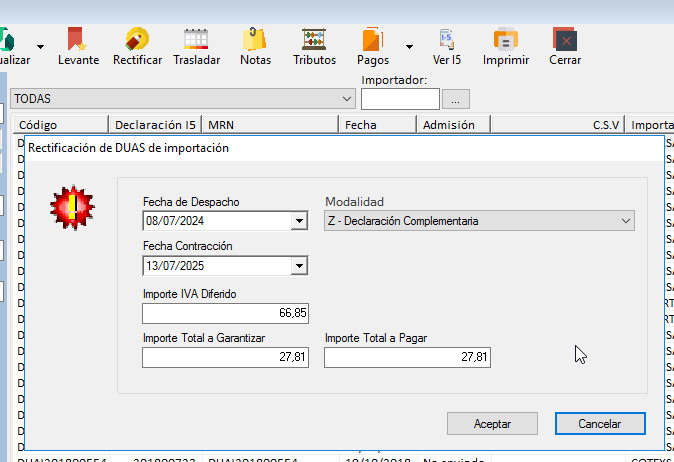
1. Icono de alerta
-
Advertencia (triángulo rojo con exclamación): indica que se trata de un proceso crítico que modificará datos ya transmitidos a la AEAT.
2. Fechas clave
-
Fecha de Despacho:
-
Calendario desplegable para ajustar la fecha original en la que se despachó la mercancía.
-
Útil si se descubrió un error en la fecha declarada inicialmente.
-
-
Fecha de Contracción:
-
Selector para la fecha de contracción de la garantía, que puede diferir de la de despacho.
-
Se usa en regímenes de garantía (depósito aduanero) donde la fecha de contracción determina plazos de almacenamiento o seguros.
-
3. Modalidad
-
Desplegable “Modalidad”: muestra el tipo de rectificación que vas a efectuar.
-
En este ejemplo, Z – Declaración Complementaria, para enviar un complemento al DUA original.
-
Otras modalidades pueden incluir N (Nueva declaración), R (Rectificativa pura), etc.
-
4. Importes ajustables
-
Importe IVA Diferido:
-
Campo numérico donde introducir o corregir el monto de IVA que se difiere según acuerdos o regímenes especiales.
-
-
Importe Total a Garantizar:
-
Total de garantías (fianzas, avales) que deben aportar con la rectificación.
-
-
Importe Total a Pagar:
-
Importe final resultante a ingresar en aduana tras la rectificación; puede coincidir o diferir del importe a garantizar.
-
5. Botones de acción
-
Aceptar: confirma la rectificación, ajusta la declaración en TVD y prepara el envío EDI de la Declaración Complementaria Z a la AEAT.
-
Cancelar: cierra la ventana sin aplicar cambios, preservando el DUA original tal como estaba.
Propósito de la ventana
Ofrecer una interfaz clara para rectificar un DUA de importación ya expedido, permitiendo corregir fechas clave y ajustar los importes de IVA diferido, garantías e ingresos, y seleccionando la modalidad de rectificación adecuada antes de re-transmitir el documento corregido a la Agencia Tributaria.
Desplegable “Modalidad” en Rectificación de DUA
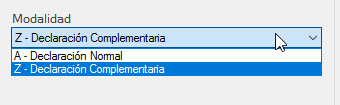
-
A – Declaración Normal
Se utiliza cuando la rectificación implica modificar la declaración (por ejemplo, tras un error sustancial en los datos o porque la AEAT no admitió la declaración original).-
Efecto: la declaración corregida reemplaza a la anterior.
-
-
Z – Declaración Complementaria
Sirve para activar el tipo de declaración a Z (complementaria).-
Efecto: la AEAT recibe el DUA como complementario (solo para IER).
-
¿Cuándo usar cada una?
-
Elige A cuando necesites hacer una declaración normal como si fuese un despacho en la propia aduana.
-
Elige Z cuando solo quieras realizar el envío como un tipo de dua complementario, únicamente posible si se cuenta con una autorización EIR.
Ventana: Filtrado de Datos – IMPORTACIÓN
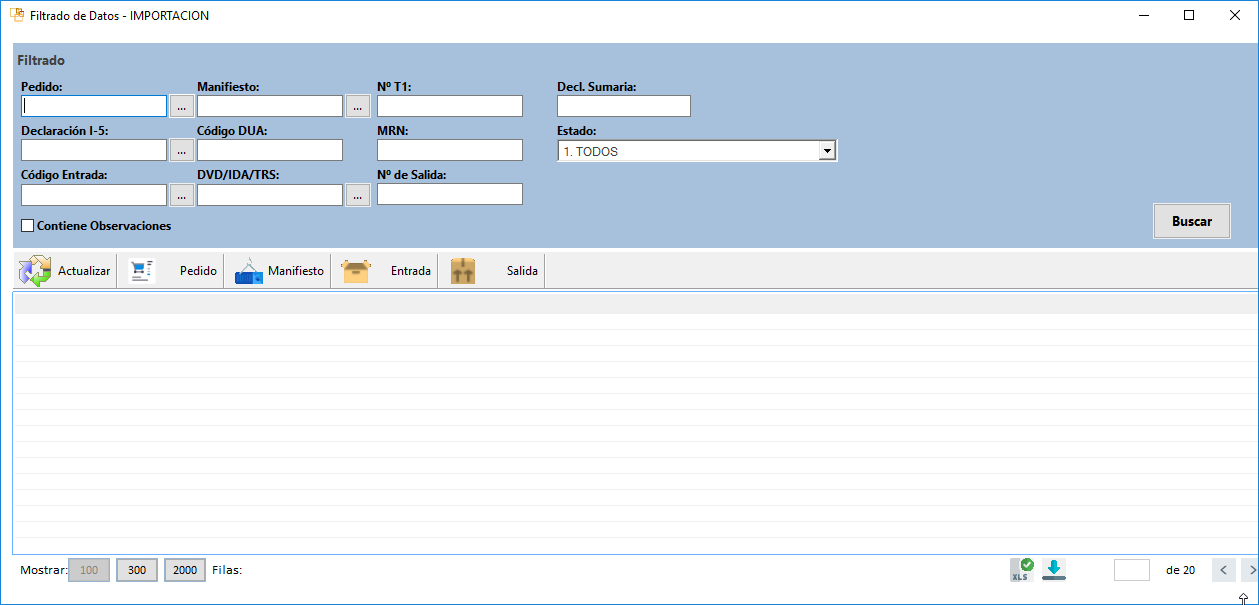
Esta utilidad transversal permite construir consultas personalizadas para localizar cualquier registro relacionado con el proceso de importación (pedidos, manifiestos, I-5, DUAs, entradas y salidas).
1. Sección de filtros (parte superior)
| Campo | Descripción |
|---|---|
| Pedido: | Introduce el nº de pedido o pulsa “…” para buscar en el catálogo de pedidos. |
| Manifiesto: | Nº de manifiesto de llegada; “…” abre la búsqueda rápida de manifiestos. |
| Nº T1: | Número de documento T1 / tránsito utilizado para identificar cargas en tránsito. |
| Decl. Sumaria: | Códigos de declaración sumaria (DSDT) asociados a la llegada. |
| Declaración I-5: | Nº de la declaración I-5 simplificada; “…” para buscar entre las I-5 creadas. |
| Código DUA: | Código interno o definitivo de DUA de importación. |
| MRN: | Número de Referencia de Tránsito (G5/T1) que identifica electrónicamente el trayecto aduanero. |
| Código Entrada: | Código de movimiento de entrada en depósito o aduana; “…” para buscar entre entradas registradas. |
| DVD/IDA/TRS: | Códigos específicos de documentos de depósito (DVD), instalaciones de depósito aduanero (IDA) o tránsito (TRS). |
| Nº de Salida: | Identificador de la salida de mercancía de depósito. |
| Estado: | Desplegable con todas las fases posibles (TODOS, Pendiente, Expedido, Recepcionado, Anulado, etc.). |
| Contiene Observaciones: (checkbox) filtra solo los registros que tienen notas u observaciones asociadas. |
-
Una vez definidos los criterios, pulsa Buscar para cargar los resultados en la rejilla inferior.
Submenú: Garantías

Dentro de Importación ▶ Garantías encontrarás las siguientes opciones:
-
Gestión Garantías
-
Qué hace: abre la pantalla principal de garantías aduaneras, donde puedes dar de alta, modificar o cancelar avales y fianzas (cartas, avales bancarios, pólizas).
-
Para qué sirve: permite registrar los datos de cada garantía (importe, emisor, fechas de vencimiento, códigos de póliza) y asignarlas a regímenes (depósitos, tránsitos G5/T1, etc.).
-
-
Gestión de Movimientos Ajenos
-
Qué hace: gestiona las utilizaciones y consumos de garantías en operaciones de terceros (por ejemplo, cuando otro operador utiliza tu garantía para despachos o regímenes complementarios).
-
Para qué sirve: controla los descuadres y devoluciones parciales de garantías, calcula saldos disponibles y genera órdenes de reembolso o compensación entre cuentas de garantía.
-
-
Informe de Movimientos de Garantía DA por recinto
-
Qué hace: genera un reporte detallado de todos los movimientos de garantías en Depósitos Aduaneros (DA), agrupados por recinto, rango de fechas y tipo de garantía.
-
Para qué sirve: proporciona un histórico para auditoría o consolidación contable, mostrando entradas (constataciones de garantía), salidas (utilizaciones) y saldos finales por almacén o aduana.
-
Ventana: Visualizador de Garantías
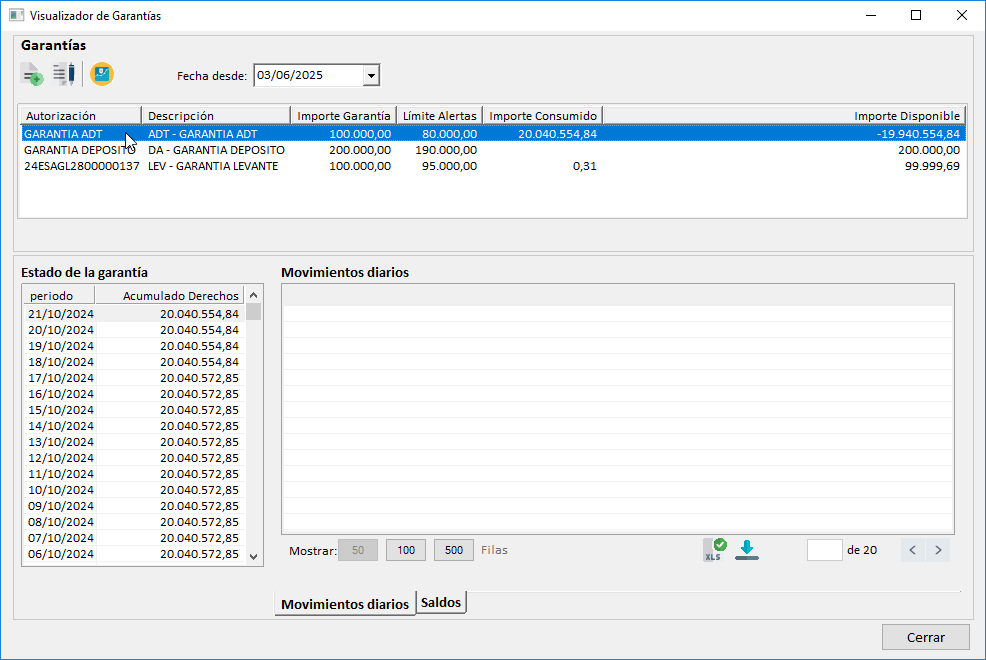
1. Barra de herramientas superior
-
Nuevo (icono “+”): crear una nueva garantía (aval, carta de pago, póliza).
-
Editar (lápiz): modificar datos de la garantía seleccionada (importe, fechas, descripción).
-
Borrar (papelera): eliminar garantías no vinculadas a movimientos activos.
-
Filtro de fecha “Fecha desde”: muestra solo movimientos y cálculos posteriores a la fecha seleccionada.
2. Rejilla principal de garantías
| Columna | Descripción |
|---|---|
| Autorización | Código interno o referencia oficial de la garantía (p.ej. “GARANTIA ADT”). |
| Descripción | Texto libre para identificar la garantía (p.ej. “ADT – GARANTIA ADT”). |
| Importe Garantía | Monto total otorgado por la entidad emisora (p.ej. 100 000,00). |
| Límite Alertas | Umbral a partir del cual el sistema avisa de consumo elevado (por ejemplo, 80 000). |
| Importe Consumido | Total de derechos aplicados hasta la fecha (p.ej. 20 040 554,84). |
| Importe Disponible | Saldo restante (Importe Garantía – Importes Consumido; puede ser negativo). |
-
Selecciona una línea para ver en detalle su evolución en los paneles inferiores.
3. Panel “Estado de la garantía” (inferior izquierda)
-
Muestra un histórico diario con dos columnas:
-
Período (fecha)
-
Acumulado Derechos: total consumido hasta ese día.
-
-
Permite inspeccionar cómo ha variado el consumo de la garantía a lo largo del tiempo.
4. Panel “Movimientos diarios” / “Saldos” (inferior derecha)
-
Pestaña “Movimientos diarios”: listado de operaciones específicas que consumieron o liberaron la garantía (cada despacho, rectificación o devolución).
-
Pestaña “Saldos”: resumen rápido de saldos al cierre de cada periodo o lote de transacciones.
-
Controles de paginación y exportación a Excel facilitan el análisis externo.
5. Pie de la ventana
-
Mostrar: ajusta el número de filas visibles en los paneles inferiores (50 / 100 / 500).
-
Icono CSV/XLS: exporta datos de movimientos o saldos a Excel o CSV.
-
Cerrar: cierra el visualizador de garantías.
Propósito de la ventana
Ofrecer una vista integral de todas las garantías aduaneras registradas en TVD, mostrando importes totales, consumos actuales, alertas de saldo y movimientos históricos, para garantizar que siempre haya suficiente cobertura de avales ante AEAT y poder detectar posibles excedentes o necesidades de reposición.
Ventana: Incorporación de Movimientos Ajenos
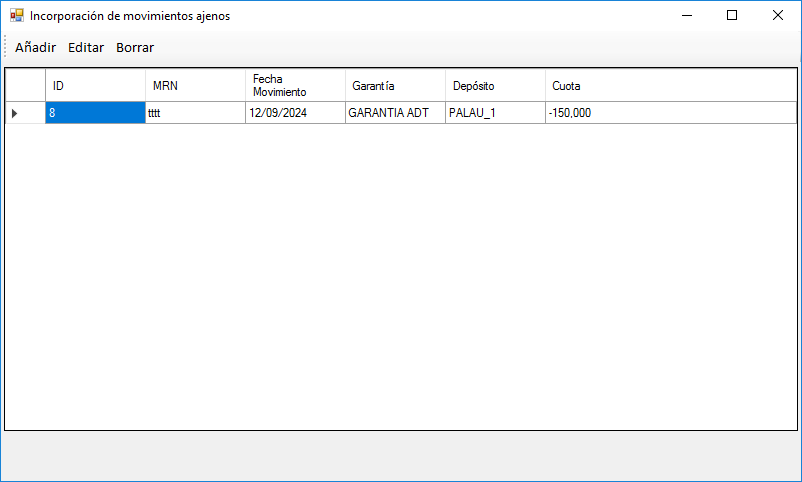
1. Barra de herramientas
-
Añadir: abre el formulario para registrar un nuevo movimiento ajeno a la garantía (uso o devolución).
-
Editar: permite modificar los datos del movimiento seleccionado.
-
Borrar: elimina el movimiento seleccionado de la lista.
2. Rejilla de movimientos
| Columna | Descripción |
|---|---|
| ID | Identificador interno del movimiento. |
| MRN | Número de Referencia de Tránsito vinculado al movimiento (puede estar en blanco si no hay MRN). |
| Fecha Movimiento | Fecha en que se produjo el consumo o liberación de la garantía (p.ej. 12/09/2024). |
| Garantía | Código de la garantía afectada (p.ej. GARANTIA ADT). |
| Depósito | Depósito aduanero o almacén donde se aplicó el movimiento (p.ej. PALAU_1). |
| Cuota | Importe consumido (negativo) o liberado (positivo) de la garantía en esa operación (p.ej. -150 000,00). |
3. Propósito de la ventana
Registrar y gestionar manualmente consumos o devoluciones de garantías efectuados por terceros (operadores ajenos), controlando saldos y asegurando que el sistema refleje correctamente todas las utilizaciones de avales o fianzas en operaciones de importación y tránsito.
Exportación
TVD permite realizar todas las operaciones de Exportación reflejadas en las Instrucciones del DUA de Exportación. Para ello al igual que en la importación se han dividido los diferentes procesos de trabajo, incorporación y envío de información en cuatro pasos. Estos cuatro pasos son los siguientes:
• Facturas de Exportación.
• Manifiestos de Exportación.
• Anotaciones contables (B-3)
• DUAS de Exportación.
Menú “Exportación”

El menú Exportación reúne las funciones para gestionar todo el proceso de salida de mercancías y generación de documentos de exportación en TVD:
- Expediciones
- Acceso al módulo de Expedición G5/T1, donde se crean y transmiten los manifiestos de salida en tránsito comunitario y no comunitario.
- LAME
- Abre la pantalla de LAME (Listado de Anexo de Manifestación de Exportación), herramienta para confeccionar y enviar listados EDI a la AEAT relativos a salidas.
- Manifiestos de Exportación
- Muestra los manifiestos de exportación creados, permitiendo editar partidas, contenedores, preavisos y confirmar la salida física.
- Levante (Declaraciones Simplificadas B-3)
- Lanza el módulo de Declaraciones Simplificadas de Exportación (B-3), gestionando el levante de mercancías embarcadas y la generación de la declaración resumen.
- Despachos (DUAs)
- Accede al área de DUAs de Exportación, para generar la declaración definitiva de exportación según requisitos CVED, gestionar rectificaciones, pagos y envíos EDI.
- Estadísticas e Informes
- Sección de reporting para exportaciones: volúmenes por destino, tiempos de despacho, valor FOB, cumplimientos de normativa, etc.
- Gestión de Devoluciones
- Módulo para registrar y tramitar devoluciones de exportaciones bajo regímenes especiales (drawback, reintegros), vinculando partidas y DUAs reactivos.
- Creación de Documentos de Acompañamiento
- Herramienta para generar documentos de acompañamiento (facturas proforma, certificados de origen, packing lists) basados en los datos de pedidos y manifiestos.
- Buscador…
- Búsqueda global que localiza en un único diálogo cualquier factura, manifiesto , B-3, DUA o documento auxiliar de exportación.
Cada opción abre su propio módulo con rejilla y barra de herramientas específicas, diseñadas para cubrir las distintas fases de la exportación: desde la planificación y el embarque hasta la generación del DUA, la gestión de devoluciones y el reporting final.
Ventana Principal: Expediciones de Exportación
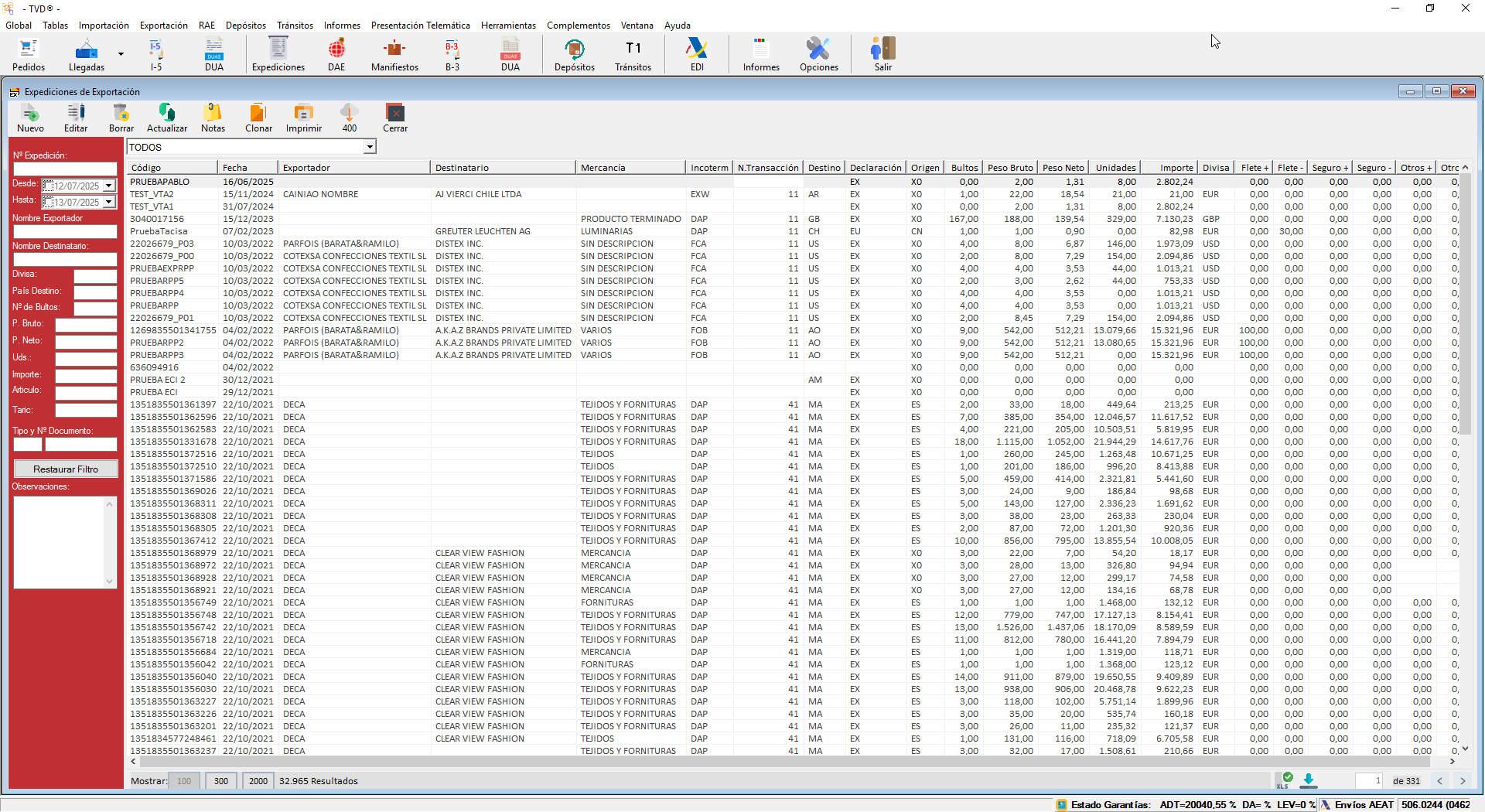
1. Barra de herramientas superior
- Nuevo: crea una nueva expedición (factura).
- Editar: modifica la expedición seleccionada (fechas, partidas, contenedores).
- Borrar: elimina la expedición si no tiene envíos o confirmaciones asociadas.
- Actualizar: refresca la lista con datos recientes (envíos EDI, confirmaciones de llegada o despacho).
- Notas: abre el cuadro de observaciones generales para la expedición (comentarios internos, requerimientos de cliente).
- Clonar: duplica la expedición actual, copiando partidas y datos básicos a una nueva.
- Imprimir: genera los formularios de manifiesto para impresión o PDF.
- 400: envía o gestiona el mensaje EDI tipo 400 (“Arrival Notification”) para comunicar la llegada.
- Cerrar: cierra el módulo de expediciones.
2. Panel de filtros (izquierda)
- Nº Expedición: buscar por código interno de expedición.
- Desde / Hasta: rango de fechas de creación o fecha de salida de expedición.
- Nombre Exportador: filtrar por el exportador responsable (campo libre o “…” para catálogo).
- Nombre Destinatario: buscar expediciones hacia un destinatario específico.
- Divisa: moneda usada en la expedición (EUR, USD…).
- País Destino: país final de entrega.
- Nº de Bultos / Peso Bruto / Peso Neto / Unidades: rango de cantidades físicas.
- Importe: rango de valores FOB.
- Artículo / Taric: filtrar por partida arancelaria o descripción de mercancía.
- Tipo y Nº Documento: código y número de documento de transporte (BL, AWB, etc.).
- Restaurar Filtro: limpia todos los campos y vuelve a mostrar todas las expediciones.
- Observaciones: muestra solo expediciones que contienen texto en el cuadro de notas si hay algo escrito.
3. Selector de estado (arriba, centro)
- Desplegable con opciones como TODOS, Pendiente Envío, Enviado, Admitido, Rechazado, Recepcionado, Anulado, etc., para filtrar según el ciclo EDI y la respuesta de aduana.
4. Rejilla principal (derecha)
Columna | Descripción |
|---|---|
Código | Identificador interno de la expedición. |
Fecha | Fecha de creación o de salida de la expedición. |
Exportador | Razón social o código del exportador. |
Destinatario | Cliente o receptor internacional. |
Mercancía | Descripción resumida de la mercancía principal. |
Incoterm | Término de entrega pactado (EXW, FCA, FOB, DAP…). |
N. Transacción | Código de régimen o numeración de Nat. Transacción. |
Destino | País y/o recinto aduanero de destino. |
Declaración | Indica si se ha generado el B-3 (I-5 análogo) o la DUA de exportación. |
Origen | País de origen de la mercancía. |
Bultos / Peso Bruto / Peso Neto / Unidades / Importe / Divisa | Cantidades físicas y valor. |
Flete + / Flete − / Seguro + / Seguro − / Otros + / Otros − | Ajustes de coste de exportación. |
- La rejilla soporta ordenación, ocultar/mostrar columnas y autoguardado de disposición.
5. Paginación y exportación (pie)
- Mostrar: filas por página (100 / 300 / 2 000).
- Icono XLS: exportar la vista actual a Excel.
- Descarga: icono para descarga de CSV rápido.
- Controles de página: avanzar o retroceder páginas.
Propósito de la ventana
Permite gestionar de forma centralizada las expediciones de exportación: crear y ajustar manifiestos , enviar comunicaciones EDI, imprimir formularios, clonar expediciones, y controlar el estado de envío y confirmación de llegada, todo ello filtrable por datos de exportador, destinatario, mercancía y logística.
Ventana: Expedición de Exportación
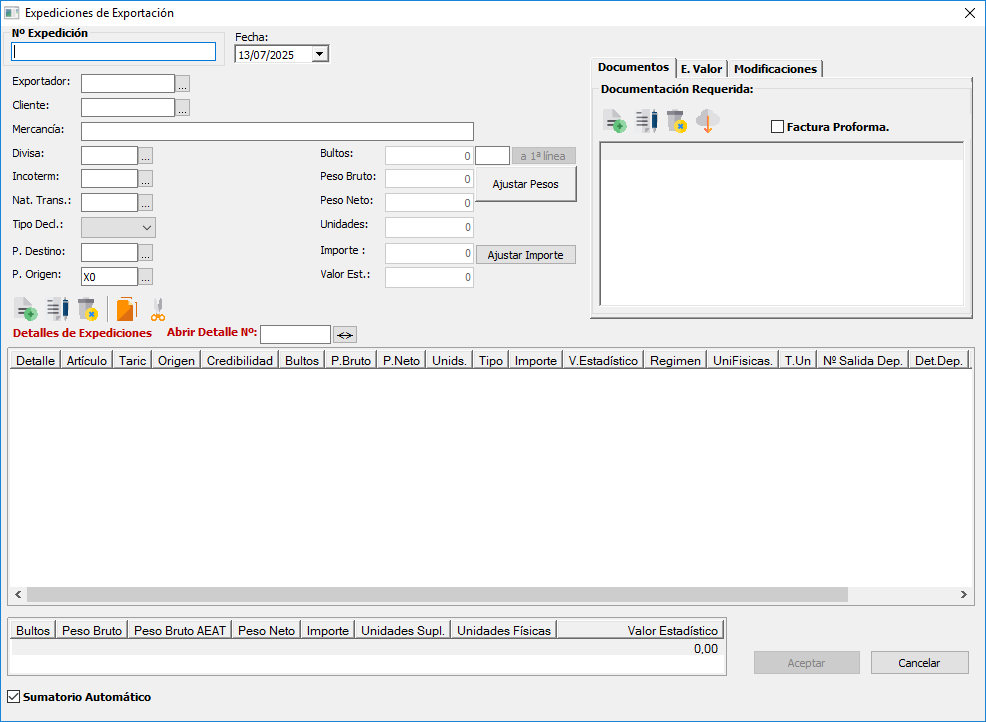
- Cabecera de datos generales
- Nº Expedición: campo libre para introducir o buscar el código interno de la expedición.
- Fecha: selector de calendario para la fecha de creación o despacho (p.ej. 13/07/2025).
- Datos principales
- Exportador / Cliente: botones “…” para seleccionar del catálogo la empresa exportadora y el destinatario final.
- Mercancía: descripción libre del contenido principal del envío.
- Divisa / Incoterm / Naturaleza Tránsito / Tipo Declaración:
- Cada uno con un campo y botón “…” (o desplegable) para elegir moneda, término de entrega (EXW, FCA, DAP…), naturaleza de la transacción (clave aduanera) y tipo de declaración (EX, IM, etc.).
- Origen y Destino
- P. Destino / P. Origen: recintos aduaneros de salida y llegada (códigos X0, EX, etc.), seleccionables con “…”.
- Cantidades y valores
- Bultos / Peso Bruto / Peso Neto / Unidades: campos numéricos para volúmenes físicos;
- Ajustar Pesos permite recalcular proporcionalmente bruto/neto si cambian los bultos o unidades.
- Importe / Valor Est.: valor FOB o estadístico;
- Ajustar Importe recalcula el importe por reparto proporcional entre bultos o unidades.
- Bultos / Peso Bruto / Peso Neto / Unidades: campos numéricos para volúmenes físicos;
- Acciones rápidas (justo debajo)
- Iconos para Nuevo detalle, Editar, Borrar, Actualizar partidas de expedición, además de Notas, Clonar, Imprimir .
- Pestañas de información adicional (parte superior derecha)
- Documentos: lista de ficheros requeridos (factura proforma, certificados), con botones para añadir/borrar/anexar.
- E. Valor: elementos del valor (flete, seguro, otros) proporcionales a la expedición.
- Modificaciones: historial de cambios aplicados a la expedición.
- Rejilla de detalles de expedición (centro-inferior)
- Cada línea representa una partida incluida en el manifiesto, con columnas como Detalle, Artículo, Taric, Origen, Bultos, P.Bruto, P.Neto, Unidades, Tipo, Importe, V.Estadístico, Régimen, Un. Físicas, T.Un., Nº Salida Dep., Det.Dep., etc.
- Sumario automático (parte inferior)
- Bultos / Peso Bruto / Peso Bruto AEAT / Peso Neto / Importe / Unidades Supl. / Unidades Físicas / Valor Estadístico: totales calculados en tiempo real si está marcada la casilla Sumatorio Automático.
- Botones finales
- Aceptar: guarda los cambios en la expedición y sus partidas.
- Cancelar: descarta modificaciones y cierra la ventana sin afectar los datos existentes.
Esta ventana permite configurar con detalle cada expedición de exportación, desde los datos logísticos y aduaneros hasta los valores y documentos asociados, asegurando un control completo antes de la generación de la expedicióny el envío EDI.
Pestaña “Documentos”

En la sección superior derecha de la ventana de Detalle de Expedición, la pestaña Documentos permite gestionar todos los archivos y referencias documentales que acompañan una expedición de exportación.
- Barra de herramientas de Documentos
- Añadir (icono “+”): abre el explorador de archivos para adjuntar nuevos documentos (facturas, certificados de origen, packing lists, cartas de porte).
- Editar (lápiz): modifica la ruta o descripción de un archivo ya vinculado.
- Borrar (papelera): elimina el documento seleccionado de la lista de anexos.
- Ordenar (flechas arriba/abajo): ajusta manualmente el orden de presentación de los documentos, útil para imprimir en el orden correcto.
- Listado de Documentos Requeridos
- Muestra fila a fila el nombre del archivo o la descripción del documento vinculado.
- Cada línea puede hacer doble clic para abrir el fichero local y verificar su contenido.
- Factura Proforma (checkbox)
- Al marcarlo, TVD identifica el primer documento como “Factura Proforma” y, en las plantillas de impresión o en el mensaje EDI, lo etiqueta explícitamente con esa condición.
- Desmarcado, todos los documentos son tratados como anexos generales.
Objetivo
Centralizar en un solo lugar la gestión de la documentación de soporte a la expedición de exportación, garantizando que todos los documentos necesarios (legales, comerciales y logísticos) estén correctamente adjuntos y etiquetados antes de la transmisión y el embarque.
Ventana: “Documentos Requeridos en la Exportación”

Esta ventana aparece al pulsar Nuevo en la pestaña Documentos de una expedición y permite definir con detalle cada archivo o documento adicional que debe acompañar al manifiesto de exportación.
1. Campos principales
Campo | Descripción |
|---|---|
Código: | Código interno o referencia abreviada del tipo de documento (p.ej. CMR, CO, PACKING). El botón “…” abre el catálogo de tipos de documentos. |
País: | País emisor o destinatario del documento (p.ej. CH para Suiza en un certificado de origen). El “…” permite buscar en la lista de países AEAT. |
Nº de Documento: | Seleccionar el número de documento concreto de entre los ya registrados en TVD (desplegable con facturas, licencias o certificados cargados previamente). |
Fecha: | Fecha asociada al documento (por ejemplo, fecha de expedición de la factura). Por defecto, hoy; editable con calendario. |
Código Criptográfico: | Campo opcional para introducir un hash o firma digital (p.ej. firma del certificado). |
2. Opciones de tipo/fecha y RPP
- Tipo/Fecha:
- Caducidad: selección para indicar que el campo Fecha corresponde a la fecha de validez o vencimiento del documento (p.ej. seguro, licencia).
- Expedición: selección por defecto, que marca la Fecha como la fecha de emisión o expedición del documento.
- Número corte RPP:
Campo alfanumérico para vincular el documento a un (RPP) específico.
3. Botones de acción
- Aceptar: guarda el documento en la lista de “Documentación Requerida”, prestableciendo sus datos para fin de impresión o envío EDI.
- Cancelar: descarta la entrada y vuelve a la ventana de detalle de expedición sin adjuntar nada.
Propósito
Registrar todos los documentos complementarios (facturas proforma, certificados de origen, packing lists, pólizas de seguro, licencias) que la AEAT o el cliente exijan para la expedición, definiendo tipo, país emisor, número, fechas y vínculos con pagos o licencias, de forma que queden adjuntos correctamente al manifiesto de exportación.
Pestaña “E. Valor”

En la pestaña Elementos del Valor de la ventana de Detalle de Expedición, puedes ajustar manualmente los recargos o descuentos de valoración que se aplican al peso y al importe de la exportación:
Criterio de Cálculo | EV + (A añadir) | EV – (A restar) | Descripción |
|---|---|---|---|
Peso Bruto | [campo numérico] | [campo numérico] | Permite añadir o descontar kilos adicionales al peso bruto declarado, por ejemplo para incluir empaques especiales o ajustes de tara administrativa. |
Importe | [campo numérico] | [campo numérico] | Permite añadir o descontar valor monetario (FOB u otros costes) antes de calcular el valor estadístico o de referencia, útil para incorporar fletes internos, descuentos comerciales, etc. |
- EV +: introduce aquí el valor (kg o €) que quieras sumar al total base.
- EV –: introduce aquí el valor (kg o €) que quieras restar del total base.
Las casillas en rojo indican los criterios más comunes (Peso Bruto e Importe) que suelen ajustarse manualmente en las valoraciones de exportación.
¿Para qué sirve?
Ajustar con precisión el peso y valor final declarado en el manifiesto (y en la futura DUA de exportación), incorporando manualmente recargos o descuentos que no se calculan automáticamente, garantizando conformidad con los requisitos estadísticos o comerciales de aduana.
Ventana: Detalle de Detalles de Expedición

Cuando editas o añades una línea de mercancía dentro de una expedición de exportación, TVD despliega esta ventana de “Detalles de Expediciones”, dividida en tres pestañas (“Detalles”, “Relaciones” y “VIN”). A continuación describo cada sección de la pestaña Detalles:
1. Cabecera y referencia
- Nº Detalle Expedición: secuencia interna de la línea (incremental, p.ej. “1”).
- Almacén: recinto o depósito de origen desde el que sale la mercancía (botón “…” para seleccionar).
2. Identificación de la mercancía
- Artículo: campo de texto con botón “…” para elegir el artículo/partida desde el catálogo de estadísticas.
- Taric: código arancelario dividido en tres cuadros (4+2+4 dígitos) con “…” para buscar la partida.
3. Orígenes y regímenes
- P. Origen: país de procedencia de la mercancía (con su botón “…”).
- Lugar Geográfico: código y descripción de la ubicación geográfica de producción (p.ej. región o zona, con selector).
- Régimen: campo y “…” para indicar el régimen aduanero (EX – exportación directa, D - depósito, etc.).
4. Cantidades y reparto
- Bultos: número de unidades de embalaje.
- Tipo Bultos: código de tipo de embalaje (pallet, caja, contenedor) con “…”.
- P. Bruto / P. Neto: peso bruto y neto en kilos.
- Unidades / Tipo: unidades físicas (p.ej. metros, litros, pares) y código de unidad con “…”.
- Criterio de reparto: opción TOT (total), PAR (por partidas iguales) o RES (resto), para distribuir costes o pesos al imprimir o al generar documentos electrónicos.
- Bloquear Reparto – Pesos/Importe: si marcas, impide que el sistema recalibre automáticamente este campo cuando ajustes totales.
5. Valores económicos
- Valor: valor FOB de la línea en la moneda de la expedición.
- Valor Estadístico: valor usado para estadísticas (puede diferir ligeramente del FOB si hay descuentos o recargos).
6. Documentación vinculada
En la parte inferior izquierda de la ventana aparece la rejilla Documentos Requeridos, con botones para añadir, editar o borrar documentos específicos a esta partida, como certificados de origen o listas de contenido detallado.
7. Doc. Cargo y Observaciones
- Doc. Cargo: desplegable para vincular la línea a un documento de transporte o carga específico (BL, AWB…).
- Observaciones: campo libre para anotar notas internas o comentarios de verificación aduanera, que luego se pueden incluir en informes o en listados de exportación.
8. Botones finales
- Aceptar: guarda los datos de la línea y la incorpora a la expedición principal.
- Cancelar: descarta los cambios y cierra la ventana sin modificar la expedición.
Esta ficha garantiza que cada partida de la expedición se describa con detalle suficiente —desde su código arancelario y origen hasta cantidades físicas, regímenes y documentos asociados— para cumplir todos los requisitos logísticos y aduaneros al generar el manifiesto y los DUAs de exportación.
Pestaña “Relaciones”
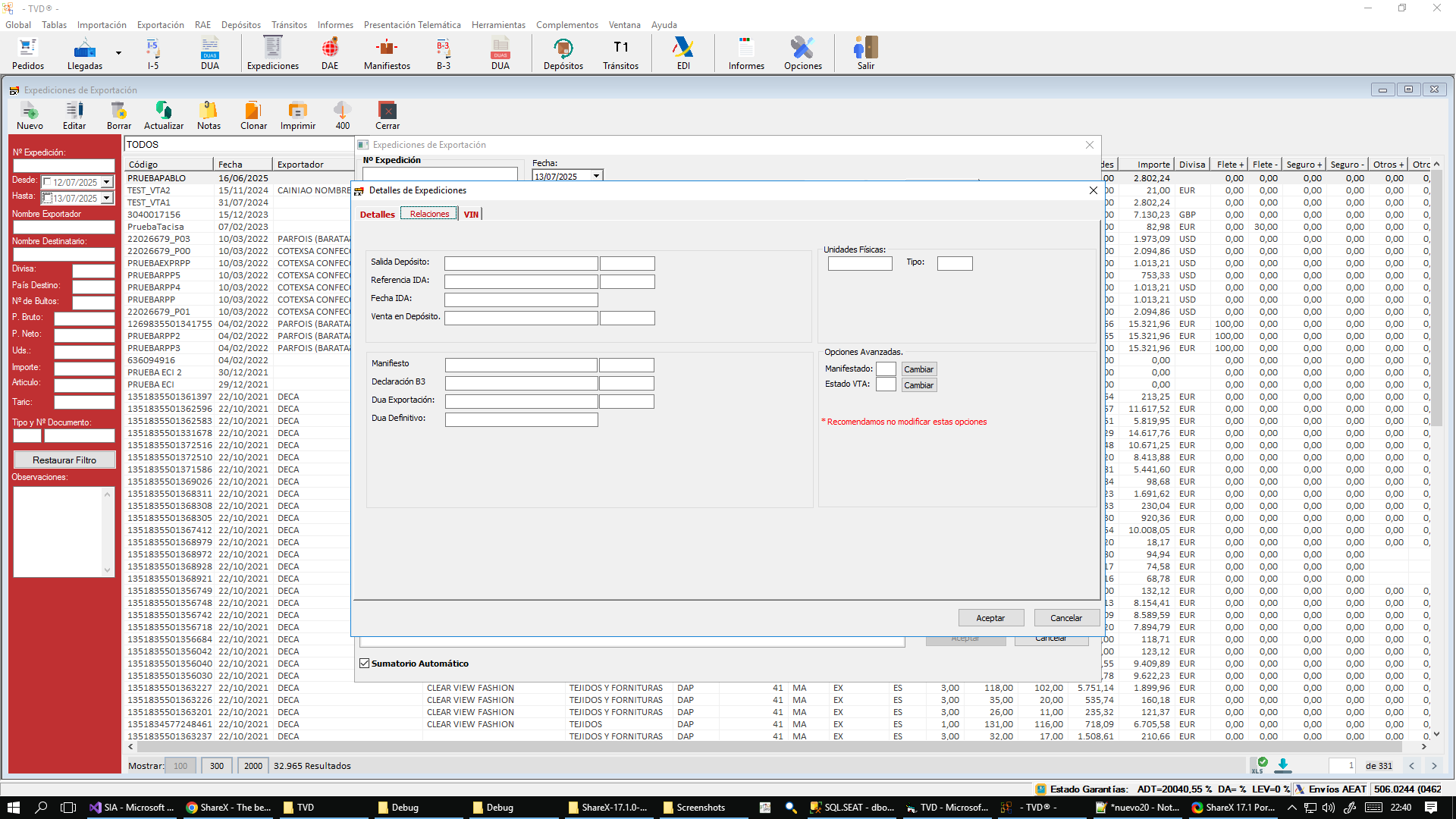
En la vista de Detalles de Expediciones, la pestaña Relaciones muestra cómo esta línea de expedición se vincula con otros módulos o documentos dentro de TVD. Su aspecto y función general es el siguiente:
- Salidas y Entradas en Depósito
- Salida Depósito / Referencia IDA / Fecha IDA / Venta en Depósito
- Campos donde aparecen los códigos y fechas de los movimientos en instalaciones de depósito aduanero (IDA).
- Permiten ver si esta partida se cargó desde un depósito y, eventualmente, si se vendió desde el almacén.
- Salida Depósito / Referencia IDA / Fecha IDA / Venta en Depósito
- Unidades Físicas
- Campos para comprobar cómo las unidades físicas (p.ej. pallets, bultos) se han correspondido con los movimientos en depósito:
- Unidades Físicas y Tipo muestran la cantidad reglamentaria asignada y su unidad de medida específica.
- Campos para comprobar cómo las unidades físicas (p.ej. pallets, bultos) se han correspondido con los movimientos en depósito:
- Enlaces a Manifiestos y Declaraciones
- Manifiesto / Declaración B3 / DUA Exportación / DUA Definitivo
- Cada uno de estos campos enlaza con el documento electrónico o formulario correspondiente:
- Manifiesto: código G5/T1 de la expedición.
- Declaración B-3: si ya se ha generado la declaración simplificada de exportación.
- DUA Exportación: número provisional o interno del DUA asociado.
- DUA Definitivo: número definitivo asignado por AEAT tras la transmisión.
- Haciendo doble clic (o usando “…” si está disponible), se abre directamente el módulo o ventana de ese documento para revisión o edición.
- Cada uno de estos campos enlaza con el documento electrónico o formulario correspondiente:
- Manifiesto / Declaración B3 / DUA Exportación / DUA Definitivo
- Opciones avanzadas
- Manifestado y Estado VTA (checkbox + botón “Cambiar”)
- Indicadores de si la partida ya ha sido incluida oficialmente en el manifiesto (Manifestado) y si su estado de venta (VTA) ha sido actualizado.
- El botón Cambiar permite forzar la actualización manual del estado en casos de rechazo de AEAT o incidencia técnica.
- Texto en rojo: *“ Recomendamos no modificar estas opciones”**, recuerda que alterar manualmente estos marcadores puede desincronizar los documentos EDI con la AEAT.
- Manifestado y Estado VTA (checkbox + botón “Cambiar”)
¿Para qué sirve la pestaña “Relaciones”?
Permite ver y gestionar todas las conexiones que tiene esa línea de partida con otros registros de la trazabilidad de exportación: desde los almacenes aduaneros (IDA) hasta el manifiesto electrónico, la declaración B-3 y el DUA final. Es esencial para auditar el flujo completo de la mercancía y verificar que cada movimiento registrado cuadre con los documentos oficiales.
Pestaña “VIN”
La pestaña VIN en la ventana de Detalle de Expedición permite asociar números de identificación de vehículos (Vehicle Identification Numbers) a partidas de exportación, así como gestionar sus saldos o cantidades vinculadas:
1. Input de VIN
- Campo superior: un cuadro de texto donde puedes pegar directamente, línea a línea, una lista de VIN copiados desde Excel u otro origen de datos.
2. Botones de acción
- Pegar EXCEL: importa desde el portapapeles todos los VIN de una columna de Excel, rellenando automáticamente la rejilla.
- Borrar: elimina el VIN seleccionado en la rejilla.
3. Rejilla de VINs
Columna | Descripción |
|---|---|
# | Índice secuencial automático asignado a cada VIN. |
VIN | Cadena alfanumérica de 17 caracteres que identifica un vehículo (chasis, maquinaria). |
Saldo | Cantidad o estado residual (p.ej. unidades pendientes) asociada a ese VIN en la expedición. |
- Puedes editar manualmente el campo “Saldo” si, por ejemplo, solo una parte del lote vinculado al VIN se está despachando.
4. Uso típico
- Exportaciones de vehículos, maquinaria o remolques: asignar cada chasis a la línea correspondiente del manifiesto.
- Control de saldos parciales: en caso de agrupar varios VIN en una misma partida, reflejar cuántos quedan por despachar.
- Importación masiva: utilizando “Pegar EXCEL” para volcar rápidamente cientos de VIN sin introducirlos uno a uno.
Propósito
Garantizar la trazabilidad individual de vehículos o equipos identificados por VIN en una exportación, vinculando cada chasis a la partida correcta y gestionando su estado (saldo) dentro del manifiesto, cumpliendo requisitos aduaneros y de cliente para mercancías seriadas.
Ventana: Clonación de Expediciones
- Título
Muestra el texto “Clonación de Expediciones [código actual]”, dejando claro qué expedición se va a duplicar. - Código Nueva Expedición
- Campo de texto donde debes introducir el identificador interno que tendrá la nueva expedición clonada.
- Asegúrate de seguir el formato de códigos de tu empresa (por ejemplo, incluir sufijos de fecha o número de versión).
- Clonar Documentos
- Checkbox opcional.
- Marcado: además de copiar todos los datos de la expedición original (partidas, cantidades, destinatario, incoterms), se adjuntarán también todos los documentos vinculados (facturas, certificados, packing lists).
- Desmarcado (por defecto): solo se clonan los datos operativos y las líneas de mercancía; los archivos anexos no se duplican.
- Botones de acción
- Aceptar: crea inmediatamente la nueva expedición con los valores copiados y el nuevo código, y si corresponde, los documentos. Luego abre la ficha de edición de la clon para revisar detalles.
- Cancelar: aborta la operación de clonación sin cambios.
¿Para qué sirve esta ventana?
Permite duplicar rápidamente una expedición con todos sus parámetros y partidas, agilizando la creación de envíos similares (por ejemplo, lotes recurrentes o envíos periódicos al mismo cliente) sin tener que reingresar manualmente cada campo.
Ventana: Observaciones

- Icono y Título
- Icono de libreta con marca de verificación: señala que lo que añadas se registrará como “observaciones oficiales”.
- Texto explicativo:
“Indique los comentarios que desee que consten en la declaración seleccionada.”
- Barra de herramientas
- Borrar (✖): selecciona una línea de texto y pulsa para eliminarla.
- Añadir Fecha (📅): inserta la fecha y hora actuales al comienzo de una nueva línea de comentario, para timestamp automático de la nota.
- Añadir Revisión (🔄): agrega una etiqueta de “Revisión” con usuario y fecha, útil para auditorías o seguimiento de cambios.
- Área de texto
- Listado multilineal de observaciones asociadas al documento o declaración activa.
- Puedes escribir directamente en la casilla vacía y emplear los botones para enriquecer cada entrada.
- Botones finales
- Aceptar: guarda todas las observaciones y las asocia con la declaración actual (I-5, DUA, manifiesto, etc.).
- Cancelar: descarta cualquier texto nuevo o modificado y cierra la ventana sin cambios.
Propósito
Centralizar y formalizar comentarios u observaciones que deban incluirse en la declaración ante la AEAT o quedar registradas internamente (errores, notas de inspección, instrucciones especiales), con posibilidad de fecha y revisión automática para garantizar trazabilidad.
Ventana: DAE Simplificados (Declaraciones Simplificadas de Exportación)
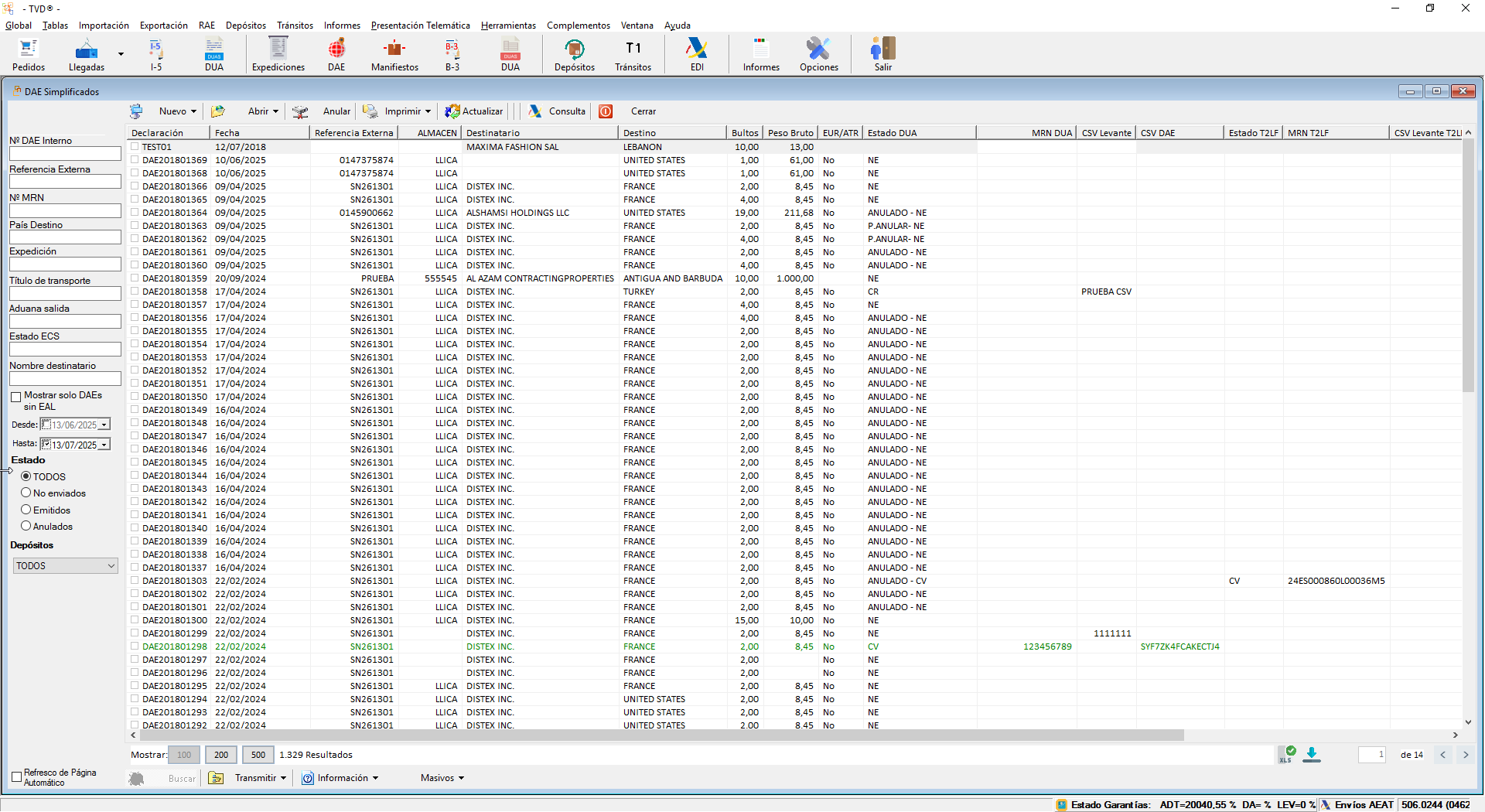
1. Barra de título y herramientas
- El título de la ventana indica que trabajas con “DAE Simplificados” .
- Iconos principales:
- Nuevo (➕): crear una nueva declaración simplificada.
- Abrir (📂): acceder a una DAE existente para editarla o consultarla.
- Anular (🚫): cancelar una DAE ya emitida, marcándola como anulada.
- Imprimir (🖨️): desplegar opciones para imprimir o generar PDF.
- Actualizar (🔄): refrescar la lista con el estado más reciente desde la AEAT.
- Consulta (🔍): abrir la ventana de consulta detallada AEAT para este envío.
- Cerrar (❌): cerrar el módulo de DAEs.
2. Panel de filtros (izquierda)
- Nº DAE Interno: busca por tu código interno.
- Referencia Externa: filtra por número de pedido o referencia cliente vinculada.
- Nº MRN: si la simplificada se genera se busca por su MRN.
- País Destino: desplegable o “…” para seleccionar destino principal.
- Expedición: número de factura asociado.
- Título de transporte: código o descripción del medio (BL, AWB, camión).
- Aduana salida: filtro por la aduana donde se legalizó la salida.
- Estado ECS: (Electronic Cargo Summary) filtrar si la declaración ya tiene salida efectiva.
- Nombre destinatario: campo libre para filtrar por cliente final.
- Mostrar solo DAEs sin EAL: casilla que limita a las declaraciones que aún no tienen Confirmación de Levante.
- Desde / Hasta: rango de fechas de emisión de la declaración.
- Estado:
- TODOS
- No enviados (no transmitidos a AEAT)
- Emitidos (transmitidos con éxito)
- Anulados
- Depósitos: filtro por depósito de origen si aplica.
3. Selector de acciones inferiores
- Buscar: activa los filtros y recarga la rejilla principal.
- Transmitir: envía en lote las DAEs seleccionadas a la AEAT.
- Información: muestra detalles de la respuesta RAE/ECS para la línea activa.
- Masivos: menú para acciones en bloque (anular, reimprimir, exportar).
4. Rejilla de resultados
Columna | Descripción |
|---|---|
Declaración | Código interno de la DAE (p.ej. DAE201801369). |
Fecha | Fecha de emisión. |
Referencia Externa | Número de pedido o referencia de cliente asociado. |
Almacén | Depósito o recinto desde el que sale la mercancía. |
Destinatario | Cliente o importador final. |
Destino | País de destino. |
Bultos | Número de bultos declarados. |
Peso Bruto | Kilos brutos totales. |
EUR/ATR | Indica si se usa EUR1/ATR1 o no (comercio preferencial). |
Estado DUA | “Sí/No” según si ya se generó el DUA de exportación. |
MRN DUA | MRN asignado al DUA definitivo (cuando ya está disponible). |
CSV Levante | Código Seguro de Verificación del levante de salida. |
CSV DAE | CSV asignado a la DAE . |
Estado T2LF | Estado del mensaje T2LF (manejo de tránsito). |
MRN T2LF | MRN resultante del T2LF si aplica. |
CSV Levante T2LF | CSV del levante en tránsito T2LF. |
- Las filas con texto en verde indican ‘CV’ (Conformado/Verificado) en los distintos flujos EDI.
5. Paginación y exportación (pie de pantalla)
- Mostrar: selecciona 100 / 200 / 500 filas por página.
- Controles de página: navegar entre páginas de resultados.
- Icono XLS: exportar la vista a Excel.
- Descarga CSV: icono de flecha para descargar datos como CSV.
Propósito de la ventana
Gestionar las Declaraciones Simplificadas de Exportación : crear, editar, anular, imprimir e interactuar con el sistemaECS de la AEAT, controlando su estado de envío, levante y generación del DUA definitivo, todo a través de potentes filtros y acciones masivas.
Ventana: Modificar DAE (Declaración Simplificada)
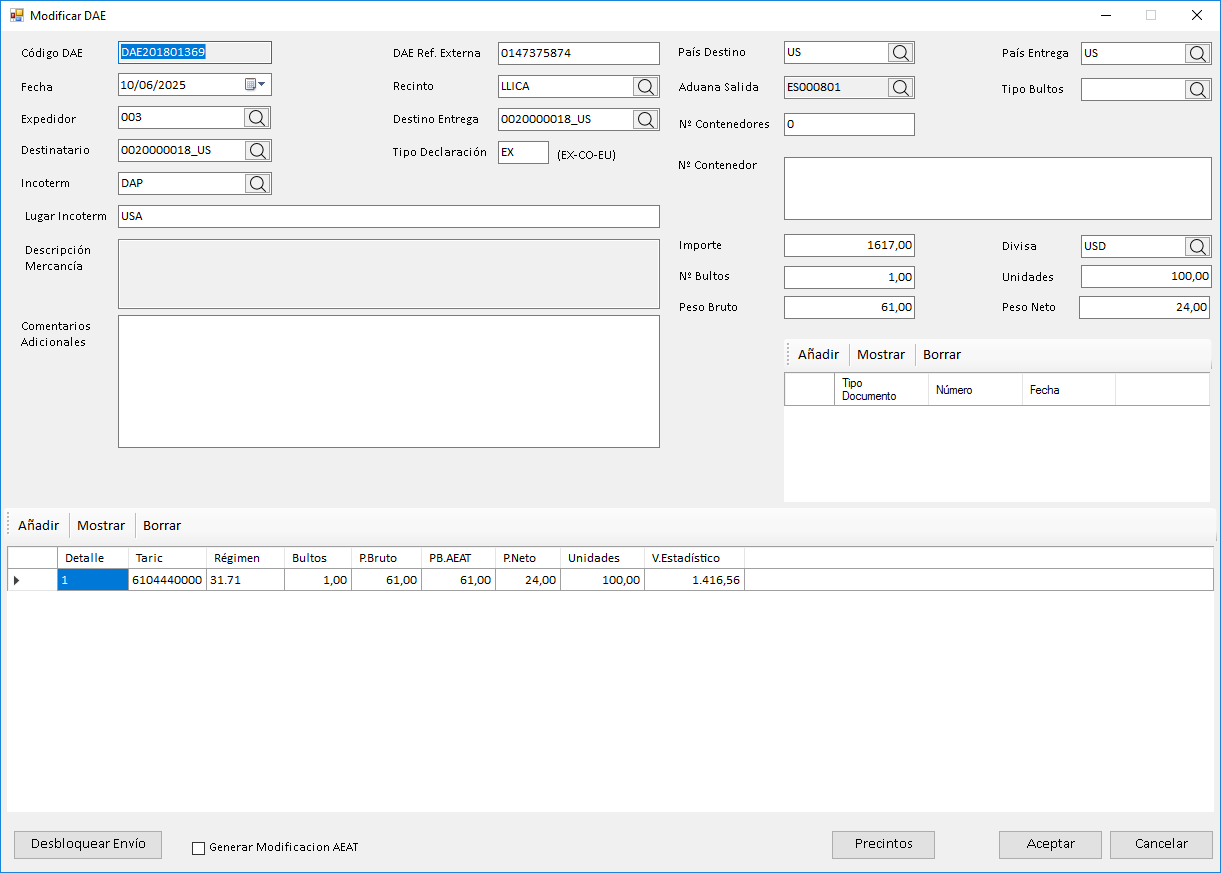
Esta ventana aparece al abrir o crear una DAE simplificada desde el listados de DAE Simplificados y permite editar todos los datos de la declaración antes de su transmisión a la AEAT.
1. Datos de cabecera
Campo | Descripción |
|---|---|
Código DAE | Identificador interno de la declaración (p.ej. DAE201801369). |
DAE Ref. Externa | Referencia de cliente o pedido externo (p.ej. número de orden). |
Fecha | Fecha de emisión de la declaración (selector de calendario). |
Recinto | Código del recinto aduanero de salida (botón “🔍” para buscar entre recintos disponibles). |
2. Sujetos y términos
Campo | Descripción |
|---|---|
Expedidor | Código del exportador (botón “🔍” para seleccionarlo). |
Destinatario | Código o nombre del cliente/importador final (con buscador “🔍”). |
Incoterm | Término de entrega pactado (EXW, FCA, DAP…), editable con “🔍”. |
Lugar Incoterm | Ciudad o región concreta donde opera el Incoterm (por ejemplo, “USA” si DAP EEUU). |
3. Condiciones logísticas
Campo | Descripción |
|---|---|
País Destino / País Entrega | Códigos de país AEAT (p.ej. US) para destino y punto final de entrega (botón “🔍”). |
Aduana Salida | Codigo de la aduana desde la que sale la mercancía (p.ej. ES000801). |
Tipo Bultos | Tipo de embalaje (pallet, caja, contenedor) con buscador “🔍”. |
Nº Contenedores | Total de contenedores incluidos en la declaración. |
Nº Contenedor | Listado o texto libre de números de contenedor si no se usan en rejilla VIN. |
4. Descripción y comentarios
- Descripción Mercancía: campo libre de varias líneas para detallar el contenido del envío.
- Comentarios Adicionales: notas internas o instrucciones especiales que debe llevar la B-3.
5. Valores y cantidades
Campo | Descripción |
|---|---|
Importe | Valor FOB total de la declaración en moneda extranjera (p.ej. 1 617,00). |
Divisa | Moneda de la operación (USD, EUR…) con “🔍” para seleccionar. |
Nº Bultos | Total de bultos exportados. |
Peso Bruto | Peso bruto en kilogramos. |
Peso Neto | Peso neto en kilogramos. |
Unidades | Cantidad de unidades físicas (p.ej. pares, metros). |
6. Rejilla de detalles (parte inferior)
- Botones Añadir / Mostrar / Borrar para gestionar las líneas de mercancía incluidas en la DAE.
- Columnas clave:
- Detalle: secuencia de línea.
- Taric: código arancelario completo en una sola columna.
- Régimen: clave aduanera (p.ej. 31.71).
- Bultos / P.Bruto / PB.AEAT / P.Neto / Unidades: cantidades físicas y pesos, incluyendo ajustes automáticos de la AEAT (PB.AEAT).
- V.Estadístico: valor estadístico calculado para la línea.
7. Precintos y opciones avanzadas
- Desbloquear Envío: botón que habilita la retransmisión a AEAT si la DAE quedó bloqueada tras un error.
- Generar Modificación AEAT: casilla que, al marcarla, prepara el envío como una declaración complementaria (modificación).
- Precintos: abre la ventana de gestión de precintos (sellos de contenedores) vinculados a esta DAE.
8. Botones de acción
- Aceptar: guarda cambios y cierra la ventana, listo para transmitir o reimprimir la DAE.
- Cancelar: descarta modificaciones y vuelve al listado sin afectar la declaración original.
Esta pantalla agrupa toda la información necesaria para generar y ajustar una Declaración Simplificada (DAE), desde datos administrativos y logísticos hasta los detalles arancelarios y documentos de soporte, lista para su envío electrónico a la AEAT.
Ventana: Partida DAE
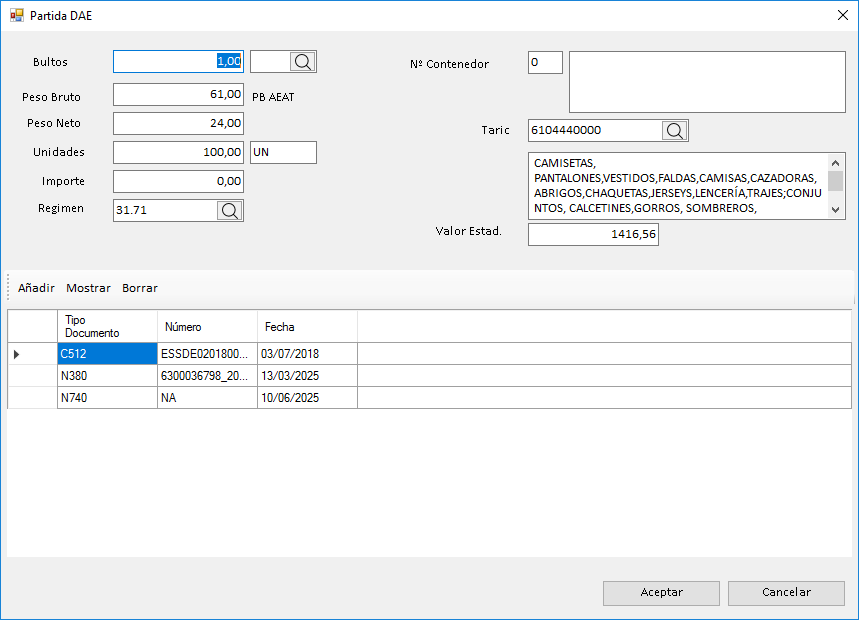
Se abre al añadir o editar una línea individual dentro de la Declaración Simplificada. Permite ajustar volúmenes, valores y documentos específicos de esa partida:
1. Cantidades físicas
- Bultos: número de unidades de embalaje; el botón “🔍” abre el catálogo de tipos de bulto si necesitas convertir o detallar.
- Peso Bruto: peso total en kilos; junto a él aparece PB AEAT, el peso que finalmente valida o corrige la AEAT en sus cálculos.
- Peso Neto: peso sin embalaje.
- Unidades: cantidad de unidades comerciales; el campo al lado muestra el código de unidad (p.ej. “UN” para unidades).
2. Valores económicos
- Importe: valor FOB de la partida; por defecto se reparte automáticamente desde el total, pero puedes editarlo para asignar ajustes puntuales.
- Valor Estadístico: campo de solo lectura que muestra el valor calculado para estadísticas, resultado de (Importe / cotización) u otras fórmulas internas.
3. Datos arancelarios y logísticos
- Régimen: clave de régimen aduanero (p.ej. 31.71), con “🔍” para seleccionar del catálogo.
- Taric: código arancelario de 10 dígitos; “🔍” abre la búsqueda de partida y la descripción completa aparece en la caja de texto justo debajo, con la lista de productos correspondientes.
- Nº Contenedor: texto libre o lista de contenedores si la partida viaja en varios.
4. Documentos específicos de la partida
- Rejilla inferior con columnas Tipo Documento / Número / Fecha:
- Añadir: abre el selector para vincular certificados o permisos (p.ej. C512 – Certificado de Origen, N380 – Nota de peso).
- Mostrar: visualizar el documento adjunto.
- Borrar: desvincular el documento de esta partida.
5. Botones de acción
- Aceptar: guarda los cambios de la partida y cierra la ventana, devolviendo el foco a la lista de DAE.
- Cancelar: descarta las modificaciones y retorna al formulario principal sin alterar la partida original.
¿Para qué sirve?
Detallar cada partida de la DAE con precisión: ajustar manualmente bultos, pesos y valores, asignar el régimen aduanero correcto, especificar el código TARIC y vincular los documentos obligatorios (certificados, notas de peso, licencias) directamente a la línea de mercancía, asegurando que la AEAT reciba una declaración completa y validable.
Ventana: Documento DAE
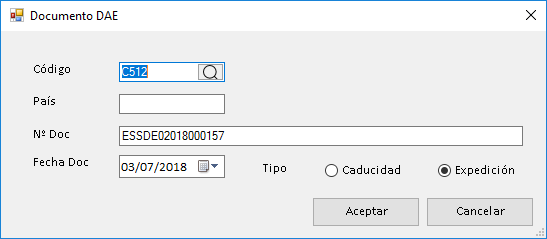
Esta ventana aparece al pulsar Añadir en la sección de documentos de una partida DAE y sirve para registrar un documento específico que respalda esa línea de exportación.
- Código
- Campo alfanumérico con buscador “🔍” para seleccionar el tipo de documento (p.ej. C512 = Certificado de Origen).
- País
- Código AEAT del país emisor del documento (p.ej. CN, US), editable manualmente o vía “🔍” si está disponible.
- Nº Doc
- Número de referencia del documento (p.ej. ESSDE02018000157), importante para validar ante aduana.
- Fecha Doc
- Selector de calendario para indicar la fecha de emisión o expedición del documento (p.ej. 03/07/2018).
- Tipo (radio buttons)
- Caducidad: marca si la fecha Doc corresponde a la fecha de vencimiento del documento (licencias, permisos temporales).
- Expedición: (seleccionado por defecto) indica que la fecha es de emisión o firma del documento.
Botones de acción
- Aceptar: guarda el documento y lo añade a la rejilla de documentos de la partida.
- Cancelar: descarta la entrada y no vincula nada a la partida.
Propósito
Registrar de forma estructurada cada documento de soporte (certificados, licencias, notas de peso, etc.) a nivel de partida DAE, garantizando que cada línea de mercancía cuente con sus respaldos oficiales correctamente referenciados y fechados.
Menú “Información” (clic en la flecha ▼ junto a Información)

Al desplegar el botón Información en la ventana de DAE Simplificados, se presentan las siguientes opciones para gestionar estados y códigos EDI directamente desde la rejilla:
- Estado a NE
- Marca la DAE seleccionada como “No Enviado” (NE), reiniciando su estado si previamente se había transmitido.
- Útil para forzar una retransmisión completa tras un fallo o corrección.
- Estado a CV
- Cambia el estado de la DAE a “Conformado/Verificado” (CV), indicándole al sistema que ya ha recibido confirmación satisfactoria de AEAT.
- Emplear cuando la AEAT haya validado manualmente una declaración que no refleje su respuesta EDI.
- Introducir CSV Levante DUE
- Permite introducir manualmente el CSV (Código Seguro de Verificación) del Levante DUE (Documento Único Electrónico) asociado.
- Abre un pequeño diálogo para pegar o escribir el CSV recibido por AEAT, vinculándolo a la DAE.
- Introducir CSV T2LF
- Similar al anterior, pero para el CSV de Levante T2LF (Tránsito Intra-UE).
- Registra el código de verificación del mensaje de levante en tránsito (“T2LF”) para cerrar el ciclo de control aduanero.
¿Cuándo usarlo?
Emplea estas acciones cuando necesites corregir manualmente estados de envío/verificación o asignar los códigos CSV que la AEAT genera para confirmar el levante de mercancías y cerrar correctamente el expediente EDI de la declaración.
Menú “Transmitir” (flecha ▼ junto al icono Transmitir)
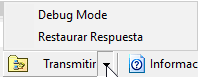
Además del botón principal Transmitir (que envía la declaración o manifiesto al servidor AEAT), al desplegar la flecha se ofrecen opciones de soporte y recuperación:
- Debug Mode
- Activa un modo de diagnóstico avanzado.
- Registra información detallada de la comunicación EDI (trazas, XML, cabeceras), útil para el equipo de soporte o desarrollo cuando una transmisión falla por errores técnicos internos.
- Restaurar Respuesta
- Permite reimportar manualmente una respuesta EDI que hayas guardado en local (XML/CSV).
- Útil si la AEAT remite la confirmación fuera de línea o en un correo, y necesitas sincronizar el estado de la DAE/Manifiesto sin volver a transmitir.
¿Cuándo emplearlo?
- Debug Mode: cuando una transmisión estándar devuelve errores crípticos o falla repetidamente, para enviar trazas al soporte TACISA.
- Restaurar Respuesta: cuando ya dispones del fichero de respuesta AEAT y quieres actualizar el estado de la declaración/manifiesto en TVD sin volver a solicitar el envío.
Ventana: Manifiestos de Exportación

Esta ventana centraliza la gestión de los manifiestos de exportación antes de su transmisión a la AEAT. A continuación tienes su estructura y funcionalidad, separada en apartados:
1. Barra de herramientas
- Nuevo: crea un nuevo manifiesto.
- Editar: modifica el manifiesto seleccionado.
- Borrar: elimina (anula) el manifiesto.
- Actualizar: refresca la lista con los últimos estados de envío/ECS.
- Cerrar: cierra la ventana de Manifiestos.
2. Panel de filtros (columna izquierda)
- Nº Manifiesto (interno): busca por el identificador del manifiesto (p.ej.
201801209). - Desde / Hasta: rango de fechas de creación.
- Nº DAE: filtra por la DAE B-3 vinculada.
- Doc. Transporte: número o tipo de documento de transporte (BL, AWB, CMR…).
- Nº Expedición: código interno de expedición TACISA si aplica.
- Estado (pestañas inferiores):
- TODOS
- No enviados (no transmitidos)
- Emitidos (transmitidos con éxito)
- Anulados
- Mostrar solo… (checkbox): restringe a manifiestos sin DAE o sin levante, según configuración.
3. Selector de tipo de vista (desplegable superior)
Posibilita alternar entre vistas:
- TODOS: todos los manifiestos.
4. Rejilla principal (centro-derecha)
Columna | Descripción |
|---|---|
Código | Identificador del manifiesto (p.ej.
). |
Fecha | Fecha de emisión del manifiesto. |
Aduana Salida | Código de aduana de origen (p.ej.
). |
DAE | Código de la Declaración Simplificada asociada, si existe. |
Nº Partidas | Número de líneas de mercancía incluidas en el manifiesto. |
Bultos | Total de bultos declarados. |
Peso Bruto / Peso Neto | Pesos totales (bruto y neto) en kilos. |
Título Transporte | Descripción o tipo del documento de transporte (AWB, CMR, BL, CAMIÓN, etc.). |
- Las filas con texto verde indican manifiestos con estado confirmado (ECS/EDI) o con levante completado.
5. Paginación y exportación (pie de pantalla)
- Mostrar: 100 / 300 / 2000 filas por página.
- Controles de página: navegar por páginas de resultados.
- Icono XLS: exportar la rejilla a Excel.
- Descarga CSV: descarga en CSV.
- Estado de garantías y AEAT: indicadores de saldo de garantías y versión del sistema.
¿Para qué sirve esta ventana?
Centralizar la creación, edición, consulta y transmisión de los manifiestos de exportación, integrándolos con las DAEs simplificadas B-3 y gestionando su estado EDI/ECS, de forma que puedas controlar todo el proceso de salida de mercancías de manera ágil y trazable.
Desplegable de Estado (Manifiestos / DUA / DAEs)
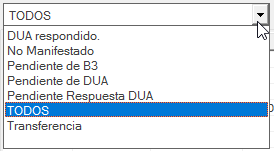
Este filtro permite segmentar rápidamente los registros según el estado de su procesamiento aduanero y EDI, mostrando solo los que cumplen la condición seleccionada:
- DUA respondido
Manifiestos o DAEs para los que ya se ha recibido y procesado la respuesta de la AEAT (MRN asignado). - No Manifestado
Registros que aún no se han transmitido como manifiesto (G5/T1) a la AEAT. - Pendiente de B3
Manifiestos enviados correctamente pero sin declaración simplificada (B-3) vinculada aún. - Pendiente de DUA
Declaraciones simplificadas (B-3) que esperan generar o asociar un DUA definitivo. - Pendiente Respuesta DUA
DUAs definitivos que han sido transmitidos pero aún no han recibido la confirmación (MRN) de la AEAT. - TODOS
Muestra todas las líneas sin aplicar ningún filtro de estado. - Transferencia
Registros de (traslados intra-UE) que están en proceso de transferencia entre recintos o sistemas.
Uso: selecciona cualquiera de estas opciones para centrarte en el subconjunto de casos que requieren tu atención (por ejemplo, DUAs pendientes de respuesta) y agilizar tus acciones de retransmisión, asociación de documentos o gestión de incidencias.
Ventana: Declaraciones de Exportación (B-3)

Esta pantalla muestra y gestiona todas las Declaraciones Simplificadas de Exportación (B-3) antes y después de enlazarlas con el manifiesto y de crear el DUA definitivo.
- Barra de herramientas
- Nuevo: crear una nueva B-3.
- Editar: modificar la declaración seleccionada.
- Borrar: anular la B-3 activa.
- Actualizar: refrescar estado EDI/ECS desde AEAT.
- Levante: consultar o registrar manualmente el levante (CSV) de la B-3.
- Valorar: recalcular valores y pesos según tarifas y ajustes.
- Crear DUA: generar el DUA definitivo a partir de la B-3.
- Imprimir: generar informe o PDF de la B-3.
- Opciones: herramientas de debug, restaurar respuestas, configuración.
- Cerrar: cerrar el módulo.
- Filtros (panel izquierdo)
- Desde / Hasta: rango de fechas de emisión de la B-3.
- Declaración B-3: nombre interno o referencia externa para buscar.
- Nº DUA Interno: filtrar por código de DUA ya creado.
- Estado (desplegable superior):
- TODAS
- Pendiente de B-3 ()
- Pendiente de DUA
- DUA respondido
- No Manifestado ()
- Transferencia ()
- Rejilla de resultados
Columna
Significado
Levante
“SI/NO” indicador de levante confirmado ().
Código
Código de la B-3 (p.ej.
201800116).
Fecha Levante
Fecha de levante o emisión.
DUA
Código del DUA definitivo si ya se generó.
DAE
DAE vinculado.
Exportador
Razón social del exportador.
Destinatario
Cliente final o importador.
Destino
País de destino (código AEAT).
Incoterm
Término de entrega (CIP, EXW, FCA…).
Estado ECS
Estado del mensaje ECS (anulado, confirmado, error…).
Declaración
Tipo de B-3 (
EX= exportación fuera de UE).
Divisa
Moneda de la operación.
Nat. Transacción
Naturaleza de la operación (compraventa, regalo…).
Aduana Salida
Punto de salida aduanero (p.ej.
ES000801).
Bultos
Total de bultos declarados.
Peso Bruto / Peso Neto
Kilos totales (bruto y neto).
Unidades Físicas
Cantidad de unidades (pares, metros, etc.).
Importe
Valor FOB total en divisa.
- Fila verde: B-3 con ECS y levante confirmados.
- Paginación y exportación
- Mostrar: 100 / 300 / 1000 filas por página.
- Navegación de páginas: avanzar/retroceder.
- Exportar a XLS y Descarga CSV.
Objetivo de la ventana
Administrar el ciclo completo de tus Declaraciones Simplificadas de Exportación: desde su creación y enlace al manifiesto , pasando por la captura del levante y la valoración, hasta la generación del DUA y la impresión o exportación de documentos, todo con un control claro de estados y respuestas EDI/ECS.
Ventana: Creación de Declaraciones de Exportación (B-3)

Esta pantalla se utiliza para generar nuevas B-3 a partir de un manifiesto y/o expediciones pendientes de despacho.
1. Cabecera de parámetros
Campo | Descripción |
|---|---|
Manifiesto | Código interno o externo del manifiesto base para crear la B-3. |
Hasta (fecha) | Fecha tope de expediciones a incluir (selector de calendario). |
DAE Simplificado | Filtra por código de manifiesto ya utilizado en B-3 existentes para evitar duplicados. |
Título de Transporte | Número o tipo de documento (BL, AWB, CMR…) para filtrar las expediciones. |
- Buscar: realiza la búsqueda según los parámetros anteriores.
- Buscar y Seleccionar: además de buscar, marca automáticamente todas las expulsiones resultantes en la rejilla.
2. Rejilla “Expediciones pendientes de Despacho”
Columna | Contenido |
|---|---|
[ ] | Casilla para seleccionar cada expedición que formará parte de la nueva B-3. |
Manifiesto | Código del manifiesto al que pertenece la expedición. |
Fecha | Fecha de llegada o creación de la expedición. |
Exportador | Código del exportador en TVD. |
DAE | Código del manifiesto o DAE simplificado asociado (si ya existía). |
T.Transporte | Número del documento de transporte (BL, AWB, etc.). |
Destinatario | Código interno del cliente final. |
Destino | País de destino (código AEAT, p.ej. US, MX, CN). |
Incoterm | Término de entrega (CIP, EXW, FCA…). |
Divisa | Moneda de la operación. |
N.T (Nat. Transacción) | Código de naturaleza de la transacción AEAT (p.ej. 11 = compraventa en firme). |
T.Decl (Tipo Declaración) | EX = exportación fuera de UE; CP = tránsito comunitario (T1). |
Aduana | Punto aduanero de salida. |
Ubicación | Almacén o recinto físico donde está la mercancía. |
Nota: tras pulsar Buscar, la rejilla se refresca mostrando todas las expediciones que cumplen los criterios y aún no están incluidas en ninguna B-3.
3. Botones de acción
- Aceptar: crea una nueva Declaración B-3 que agrupa todas las expediciones seleccionadas, asignándole un nuevo código interno y vinculándola al manifiesto indicado.
- Cancelar: cierra la ventana sin generar ninguna declaración.
Objetivo
Seleccionar de manera masiva las expediciones recogidas en uno o varios manifiestos y generar con un solo clic la Declaración Simplificada de Exportación (B-3), agrupando todas las partidas, valores e información logística para su posterior transmisión y levante.
Ventana: Asignación de Levante de B-3
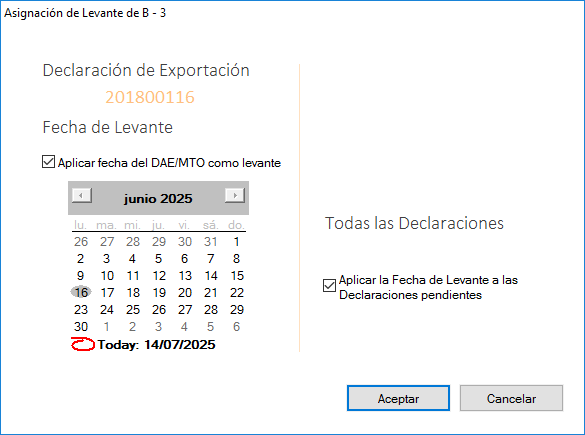
Esta pantalla se abre al hacer clic en Levante dentro de la lista de Declaraciones de Exportación (B-3). Sirve para registrar el levante (autorización de salida) y su fecha asociada.
1. Declaración de Exportación
- Muestra el código interno de la B-3 seleccionada (p.ej. 201800116).
2. Fecha de Levante
- Selector de calendario para elegir la fecha oficial de levante.
- Today (círculo rojo) indica la fecha actual del sistema.
- Navegación mes a mes con las flechas « ◄ / ► ».
3. Aplicar fecha del DAE/MTO como levante
- Checkbox que, al marcarlo, autocompleta la Fecha de Levante con la fecha de levante ya registrada en el DAE o Mensaje de Tránsito (MTO).
4. Todas las Declaraciones
- Aplicar la Fecha de Levante a las Declaraciones pendientes:
- Si lo marcas, la misma fecha se asignará a todas las B-3 que estén pendientes de levante, no solo a la que abriste.
Botones de acción
- Aceptar: guarda la fecha de levante y actualiza el estado de la B-3 (y de las pendientes, si se aplicó).
- Cancelar: cierra la ventana sin cambios.
¿Para qué sirve?
Capturar de forma ágil la fecha en que la AEAT autoriza el levante de las mercancías declaradas en la B-3, garantizando la trazabilidad y el cierre correcto de la operación de exportación.
Ventana: Selección de Declaraciones para Creación de DUAs de Exportación

Esta pantalla se utiliza para agrupar y cerrar en un solo paso varias Declaraciones Simplificadas de Exportación (B-3) y generar los DUAs definitivos correspondientes, así como los DUAs recapitulativos mensuales.
- Periodo de Cierre
- Desplegable “Periodo de Cierre”: elige un mes/año preconfigurado (p.ej. “Marzo”) que define el fin de ciclo.
- Seleccionar: carga automáticamente las B-3 cuyo “Fin del Periodo de Cierre” coincide con ese periodo.
- Rango de Declaraciones
- Desde Declaración / Hasta Declaración: campos libres para filtrar por código de B-3 (p.ej.
201800001a201800040). - Botón “Seleccionar” junto a cada campo: abre un buscador para elegir una declaración concreta.
- Desde Declaración / Hasta Declaración: campos libres para filtrar por código de B-3 (p.ej.
- Listas de Declaraciones
- Izquierda “Declaraciones disponibles”: muestra todas las B-3 candidatas según filtros.
- Columnas clave:
- CIERRE: mes del periodo de cierre.
- Código: código interno B-3.
- Fecha Levante: levante registrado.
- Fin del Periodo de Cierre: fecha tope para incluirla.
- Nombre Importador.
- Columnas clave:
- Derecha “Declaraciones seleccionadas”: inicialmente vacío; aquí van las B-3 que exportarás en el mismo DUA o DUA recapitulativo.
- Izquierda “Declaraciones disponibles”: muestra todas las B-3 candidatas según filtros.
- Botones de Movimiento (entre listas)
- >: mover la declaración destacada de izquierda a derecha.
- >>: mover todas de izquierda a derecha.
- < y <<: invertir o limpiar selección.
- Opciones de proceso (pie)
- Indicar Fecha de Recapitulación: si generas DUAs recapitulativos, marca y elige fecha en el calendario.
- Crear DUAs Recapitulativos: genera un DUA mensual que agrupa las B-3 seleccionadas.
- Generar PDF Automático: tras crear cada DUA/B-3, abre o guarda automáticamente su PDF.
- Botones finales
- Aceptar: lanza la creación de los DUAs (individuales y/o recapitulativos) para las B-3 seleccionadas, respetando las opciones marcadas.
- Cancelar: cierra sin cambios.
Uso habitual: Al cierre de mes, selecciona todas las B-3 de ese periodo, marca “Crear DUAs Recapitulativos” y pulsa Aceptar para obtener el DUA definitivo y el resumen mensual en un único flujo.
Ventana: Imprimir Documento de Declaraciones de Exportación
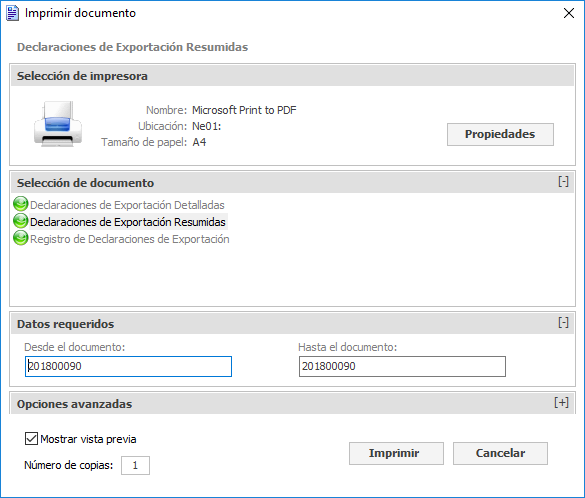
Se abre al pulsar Imprimir sobre los listados de B-3 o DUAs y permite generar PDF o impresiones.
1. Selección de impresora
- Nombre: impresora por defecto (p.ej. Microsoft Print to PDF).
- Ubicación / Tamaño de papel: muestra opciones actuales.
- Propiedades: accede a la configuración avanzada de la impresora (calidad, bandeja…).
2. Selección de documento
Elige qué informe o formulario deseas imprimir:
- Declaraciones de Exportación Detalladas: lista completa con todas las expediciones.
- Declaraciones de Exportación Resumidas: resumen por B-3 o DUA.
- Registro de Declaraciones de Exportación: log de envíos y respuestas EDI/ECS.
El icono verde indica que el formato está disponible para el tipo de dato que tienes seleccionado.
3. Datos requeridos
- Desde el documento / Hasta el documento: rango de códigos a imprimir (pueden ser idénticos para un único informe).
4. Opciones avanzadas
- Mostrar vista previa: activa el visor previo al envío a la impresora/PDF.
- Número de copias: ajusta cuántas copias imprimir.
5. Botones
- Imprimir: genera la impresión o guarda el PDF (si la impresora elegida es un driver de PDF).
- Cancelar: cierra el diálogo sin imprimir.
¿Para qué sirve?
Facilita la emisión de documentos oficiales de exportación (detallados, resumidos o registros) para control interno y envío a clientes, agentes o archivado.
Ventana: Modificación de Cabecera de B-3
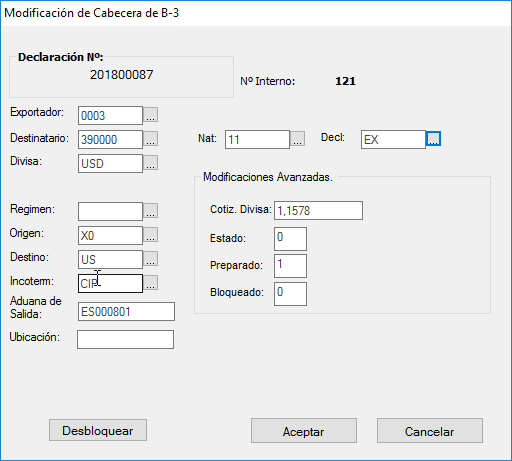
Permite editar los datos principales de una Declaración Simplificada de Exportación (B-3) una vez creada, antes de enviarla o valorarla.
1. Identificación de la Declaración
- Declaración Nº: código interno de la B-3 (p.ej. 201800087).
- Nº Interno: identificador secuencial interno de TVD (p.ej. 121).
2. Datos Principales
Campo | Descripción |
|---|---|
Exportador | Código del obligado principal (clave en TVD). |
Destinatario | Código del cliente o importador destinatario final. |
Divisa | Moneda de la operación (p.ej. USD, EUR). |
Nat. | Naturaleza de la transacción (código AEAT, p.ej. 11=compraventa). |
Decl. | Tipo de declaración (p.ej. EX = exportación fuera de UE). |
Régimen | Régimen aduanero de salida si corresponde (p.ej. 71=salida). |
Origen | Código de país o recinto de origen (p.ej. X0 ). |
Destino | Código de país destino (p.ej. US ). |
Incoterm | Término de entrega acordado (p.ej. CIP , FCA …). |
Aduana de Salida | Punto aduanero de expedición (p.ej. ES000801 ). |
Ubicación | Almacén o recinto físico desde el que sale la mercancía. |
3. Modificaciones Avanzadas
Campo | Uso |
|---|---|
Cotiz. Divisa | Tipo de cambio aplicable para convertir importes a moneda local. |
Estado | Código de estado interno (p.ej. 0 = borrador, 1 = preparado). |
Preparado | Flag interno que indica si está listo para enviar. |
Bloqueado | Si marca 1, impide cambios posteriores hasta desbloquear manual. |
4. Botón Desbloquear
- Permite levantar el bloqueo de la B-3 (cuando se ha marcado “Bloqueado”) para editar campos que normalmente no estarían disponibles.
5. Botones de Acción
- Aceptar: guarda todos los cambios en la cabecera de la B-3.
- Cancelar: descarta modificaciones y cierra la ventana.
Para qué sirve: ajustar o corregir rápidamente los parámetros básicos de la B-3 (exportador, incoterm, aduana, naturaleza…) antes de su transmisión a la AEAT o generación del DUA definitivo.
Ventana: DUAs de Exportación
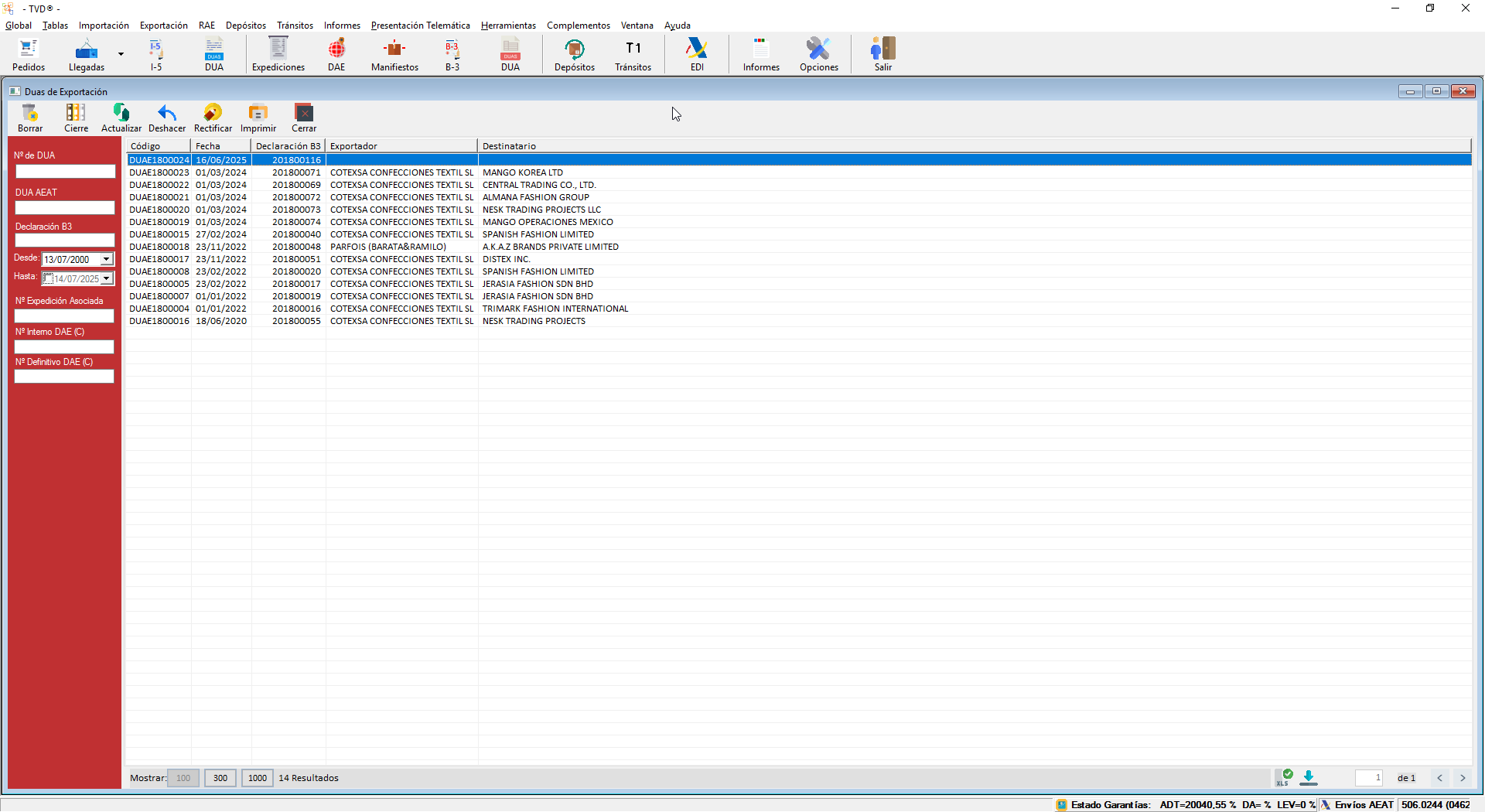
Esta pantalla muestra y gestiona las Declaraciones Únicas Aduaneras (DUA) generadas para las exportaciones (B-3 → DUA).
1. Barra de herramientas
- Borrar: elimina la DUA seleccionada (siempre que no esté finalizada).
- Cierre: marca la DUA como definitiva y la envía a la AEAT (ya no puede editarse).
- Actualizar: recarga la lista de DUAs con los últimos datos de la base.
- Deshacer: revierte la última modificación local antes de guardar.
- Rectificar: abre el asistente para hacer una declaración complementaria (cambio de fechas, importes, etc.).
- Imprimir: lanza el diálogo de impresión de DUAs (detallado o resumido).
- Cerrar: cierra la ventana de DUAs de Exportación.
2. Panel de filtros (columna izquierda)
- Nº de DUA: filtra por código interno de DUA (p.ej. DUAE1800024).
- DUA AEAT: permite buscar por el número asignado por la Delegación.
- Declaración B3: filtra por el código de la B-3 origen.
- Desde / Hasta: rango de fechas de Fecha de Levante para ver DUAs en ese periodo.
- Nº Expedición Asociada: filtra por código de Expedición (respalda la DUA).
- Nº Interno DAE (C): número interno de la DAE simplificada asociada (campo C).
- Nº Definitivo DAE (C): definitivo asignado por AEAT en la DAE simplificada (campo C).
Al cambiar cualquiera de estos valores, pulse Actualizar para refrescar la lista.
3. Tabla de resultados
Cada fila corresponde a una DUA de exportación. Columnas más relevantes:
Columna | Descripción |
|---|---|
Código | Código interno de la DUA (DUAE…) |
Fecha | Fecha de Levante de la DUA |
Declaración B3 | Vincula la B-3 original que dio lugar a la DUA |
Exportador | Nombre o código del obligado principal exportador |
Destinatario | Cliente o importador final |
Divisa | Moneda de la operación |
Cambio | Tipo de cambio aplicado |
Incoterm | Condición de entrega (p.ej. CIP, FCA) |
Total a Pagar | Importe calculado de derechos e IVA a ingresar |
IVA Diferido | Indica si el IVA se difiere o se paga en el momento |
… | … (otras columnas según configuración de vista) |
- Ordenar: haga clic en el encabezado de cualquier columna para ordenar ascendente/descendente.
- Seleccionar: marque la casilla de la izquierda para activar acciones sobre esa DUA (p.ej. Rectificar o Imprimir).
4. Acciones rápidas por DUA
- Doble clic en la fila abre la modificación de cabecera de la DUA, donde puede:
- Cambiar datos contables (importes, importador, etc.)
- Desbloquear la DUA (si está cerrada)
- Botón derecho sobre una fila ofrece el menú contextual “Información” con:
- Ver I-5 / Ver B-3 / Ver Expedición
- Transmitir (reintentar envío EDI)
- Restaurar Respuesta (si hubo error AEAT).
5. ¿Para qué sirve esta pantalla?
- Control centralizado de todas las DUAs de Exportación generadas desde TVD.
- Rastreo rápido por filtros de fecha, B-3, expedición o estado.
- Acceso directo a funciones clave: cierre, rectificación, impresión y rectificación ante AEAT.
- Visibilidad de datos críticos (impuestos, cambio, incoterm) y su estado real en AEAT.
Gestión de DAE
Inicio del Gestor
Una vez arrancada la aplicación seleccionaremos dentro del menú exportación la opción de “Creación de documentos de acompañamiento” :
A continuación se muestra la pantalla siguiente que corresponde con la lista de DAE y las herramientas necesarias para su creación,modificación , impresión y envío EDI.
También te puede interesar
Gestor DAE II: Inicio del Gestor
Alta DAE de partida única.
1. Desde el panel de gestión pulse el botón “Nuevo”. Aparecerá la siguiente ventana.
2. Introducir la información que se solicita. Pulse en el botón de puntos para acceder al mantenimiento. Los campos “Ref. Externa” y “Depósito” se dejarán en blanco. En el campo “Taric” introduciremos el más representativo de la expedición. El campo “Descripción” es de libre cumplimentación y permite hasta un máximo de 350 caracteres. Los campos “Bultos”, “Peso Bruto”, “Peso Neto” y “Valor Estadístico” se cubrirán con los datos referidos a la primera partida del DAE o bien al total de la expedición si solamente diésemos de alta una partida de orden. El campo “Importe Fra.” recogerá la suma total de las partidas que demos de alta y coincidirá con el sumatorio del importe facturado para toda la expedición. La casilla “Nº Factura” puede contener varias facturas y admite hasta 35 caracteres. Por último, se indicará el documento de transporte si conocemos su número. La marca “Fábricas” o “Centro de Distribución” no resulta de aplicación.
3. Algunos campos rellenan automáticamente la información asociada:
- Exportador: cubrirá la ubicación de las mercancías.
- Destinatario: cubrirá el país de destino , incoterm y lugar del incoterm, siempre que están dados de alta en el mantenimiento de destinatarios/clientes. En caso contrario se pueden completar manualmente.
- Estatuto mercancía se contemplan 3 posibilidades: Nacional (10.00), Depósito (31.71),RPP(21.00).
Tambien Puede interesarle:
· Gestor DAE II: Creación Manual de DAEs
Alta DAE de varias partidas
Aunque una vez dada el alta de un DAE de una sola partida se pueden añadir tantas como deseemos se ha diseñado la opción de alta directa de daes con más de una partida de orden.
Para acceder a esta función pulse el desplegable que se encuentra a la derecha del botón “Nuevo”, aparecerá una opción llamada “Nuevo DAE Global”.
Se mostrará el siguiente formulario:
La información que se solicita es la misma que en el caso del Alta simplificada pero en este caso el usuario tiene control sobre las partidas que desea dar de alta.
Para dar de alta una partida pulse el botón “Añadir”.
Para visualizar y modificar una partida ya existente pulse “Mostrar”.
Además deberá dar de alta los documentos requeridos mediante el mismo sistema.
Modificación de datos de DAE
Para modificar los datos de un DAE deberá realizar los siguientes pasos:
1. Seleccionar con el ratón el documento en la vista de DAE.
2. Pulsar el botón “Abrir”.
3. Aparecerá una ventana con los datos de cabecera que podrá modificar en las casillas a tal efecto y una lista de las partidas de las que consta el DAE.
4. Para modificar una partida selecciónela y pulse el botón “Abrir”.
Modifique la información en las casillas habilitadas y pulse el botón “Aceptar”.
Tambien Puede interesarle:
· Gestor DAE II: Modificación de datos de DAEs
Envío de DAE a la AEAT
Para realizar el envío de la información de DAE a la AEAT deberá realizar los siguientes pasos:
1. Seleccionar (doble click) en la línea que desee enviar. En ese instante el icono cambiará por una flecha de color verde. Además el DAE queda bloqueado para su uso.
2. Pulse el botón “Transmitir” y en unos segundos el documento será enviado.
Puede realizar esta acción con varios documentos seleccionados.
Solo serán enviados los documentos que usted haya seleccionado.
Tambien Puede interesarle:
· Gestor DAE II: Envio de DAE a la AEAT
Impresión de DAE
Para imprimir el documento DAE deberá seleccionar con el ratón una fila de la ventana de vistas de DAE y pulsar el botón “Imprimir”.
Se mostrará una ventana de gestión de la impresora desde la cual puede realizar la impresión.
Pulse el botón “Aceptar” y se mostrará el documento mediante una vista previa si así lo ha seleccionado. En caso contrario se imprimirá directamente a la impresora.
Tambien Puede interesarle:
· Gestor DAE II: Impresion de DAE
AUTODAE
AUTODAE
AUTODAE permite realizar la gestión de confección y envío de DAE utilizando las facturas previamente importadas del sistema ERP de su compañia. Utiliza para dar contenido a sus declaraciones DAE (tipo C o simplificado) la información de sus facturas de venta. Agiliza de forma muy importante la gestión de los documentos DUA complementarios que se deberán realizar una vez se declare una salida a través de DAE.
Para que funcione adecuadamente debe ser configurado de forma sincronizada con el trabajo de integración DAE4TVD y EXPORTGLOBAL.
Para ello, se accederá al asistente a través de TVD en el apartado: Exportación\Creación de Documentos de Acompañamiento\Nuevo.
Una vez accedido a la interfaz del asistente AUTODAE, podremos cargar las facturas almacenadas en caché filtrando por Nombre de Destinatario, Factura o País.
En el caso de no realizar ningún filtro, aparecerán todas las facturas disponibles para ser incorporadas al nuevo DAE.
Automáticamente las facturas seleccionadas se agruparán por datos comunes (país de destino, destinatario, incoterm...) , si alguna factura fuese incompatible se notificará con un mensaje en la propia ventana.
Una vez seleccionadas las facturas a incorporar en el nuevo DAE, se indicará la Aduana de Salida y el Tipo de Transporte de la Mercancía.
Para la elección de la aduana de Salida, se podrá indicar el código de la Aduana o bien con la opción “Buscar” en la que se podrá elegir la Aduana de la lista.
Para finalizar la creación del DAE, solo quedará por añadir los contenedores en el caso de que fuera necesario.
Por último, se mostrará un resumen indicando el número de DAE creado, los importes e indicándole al usuario si el documento requiere la impresión del EUR1 o del ATR.
De este modo, quedaría el DAE ya creado y preparado para transmitir a la AEAT.
Anulación de un DAE
TVD permite realizar la anulación de DAE que excluya al mismo de la posterior gestión de confección de el DUA de Exportación Complementario.
A continuación describimos las reglas establecidas que permiten o prohiben realizar una anulación de un DAE.
Básicamente al anular un DAE se comprueba si existe un Manifiesto de Exportación creado.
Si la respuesta es NO se permite anular el DAE, permitiendo así en los casos en los que TVD trabaje en combinación con AUTODAE las facturas asociadas puedan ser liberadas para su utilización en un Nuevo documento.
En cambio si existiese un Manifiesto creado, se comprobará su estado, es decir, si estuviese incluido en un DUA el sistema negaría la posibilidad de realizar la anulación, permitiendola en caso contrario.
La anulación del DAE conlleva necesariamente la eliminación del Manifiesto de Exportación asociado, así como su contenido, es decir, sus partidas. Además el DAE cambiará al estado "ANULADO" y no podrá ser modificado posteriormente.
Depósitos
Alcance de la Gestión de Depósitos Aduaneros en TVD
La funcionalidad de Depósitos en TVD cubre todo el flujo de mercancías que entran, permanecen y salen bajo un régimen aduanero controlado. A continuación se detalla su alcance principal:
1. Fuentes de datos
-
Manifiestos de Importación (G5): TVD importa automáticamente las partidas y sus detalles (taric, pesos, unidades, contenedores, etc.) de uno o varios manifiestos.
-
Pedidos relacionados: Permite enlazar cada línea de depósito con su pedido de compra o de importación original,
Entradas en Depósito
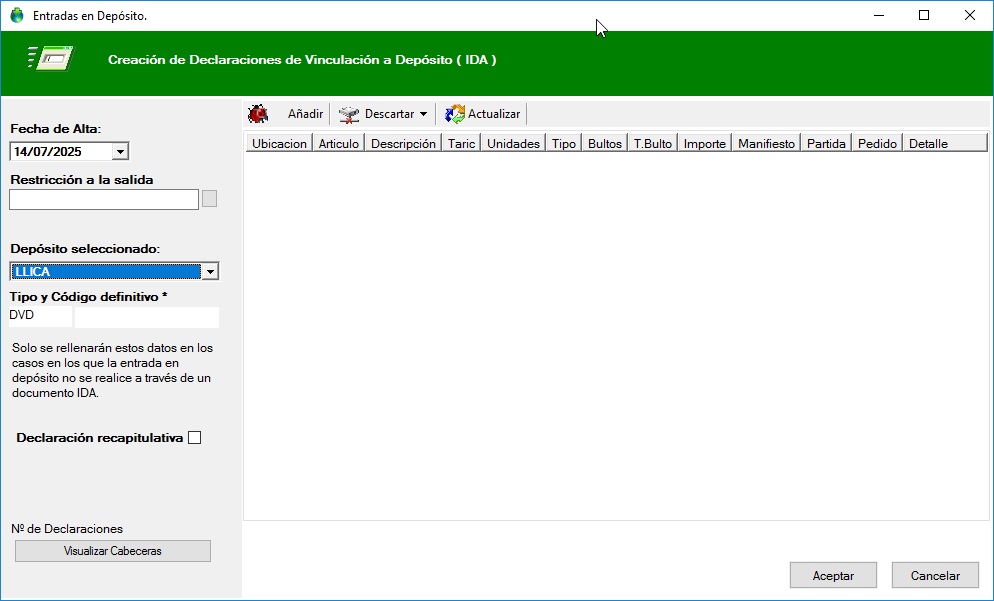
“Creación de Declaraciones de Vinculación a Depósito (IDA)”
2. Panel izquierdo (Cabecera de Declaración)
| Campo | Descripción |
|---|---|
| Fecha de Alta | Selector de fecha. Por defecto marca la fecha actual; indica el día en que se registra la IDA. |
| Restricción a la salida | Texto libre + checkbox. Permite fijar un régimen o partida que limite qué mercancías podrán salir posteriormente. |
| Depósito seleccionado | Desplegable con la lista de depósitos habilitados (p.ej. LLICA, PARETS, etc.). |
| Tipo y Código definitivo | Indica si la declaración es IDA o DVD (Declaración Validada). Se rellena automáticamente cuando no se usa IDA. |
| Declaración recapitulativa | Checkbox. Al marcarlo, agrupa varias partidas bajo una misma cabecera IDA/DVD. |
| Nº de Declaraciones | Botón Visualizar Cabeceras que abre un listado con todas las declaraciones ya generadas (IDA/DVD), su estado y número. |
3. Rejilla principal (Partidas a vincular)
| Columna | Contenido |
|---|---|
| Ubicación | Código/nombre del recinto o almacén de llegada |
| Artículo | Referencia interna del artículo |
| Descripción | Descripción corta del artículo |
| Taric | Partida arancelaria |
| Unidades | Cantidad |
| Tipo | Unidad de medida (p.ej. UN, KG, CT) |
| Bultos | Número de bultos |
| T.Bulto | Tipo de embalaje (caja, palet, etc.) |
| Importe | Valor monetario de la partida |
| Manifiesto | Número de manifiesto G5/AVI |
| Partida | Número de partida dentro del manifiesto |
| Pedido | Referencia al pedido de importación |
| Detalle | Línea de detalle dentro del pedido |
4. Botones de acción sobre la rejilla
| Botón | Función |
|---|---|
| Añadir | Abre un asistente con todas las partidas de manifiestos no vinculadas. Permite seleccionar varias y agregarlas a la IDA. |
| Descartar | Quita de la rejilla las partidas seleccionadas (sin vincularlas), devolviéndolas al listado disponible. |
| Actualizar | Refresca el listado de partidas disponibles, para incluir nuevos manifiestos o cambios externos. |
5. Botones de confirmación
-
Aceptar
Genera la(s) declaración(es) IDA/DVD con las partidas vinculadas y cierra la ventana. -
Cancelar
Cierra la ventana sin guardar cambios en la declaración (las partidas ya añadidas permanecerán associadas).
Con esta pantalla se gestiona de forma centralizada la entrada de mercancías a depósitos aduaneros, agrupando partidas de manifiestos importación y produciendo la declaración sumaria (IDA) que posteriormente se transmitirá a la AEAT.
Buscador de Mercancías
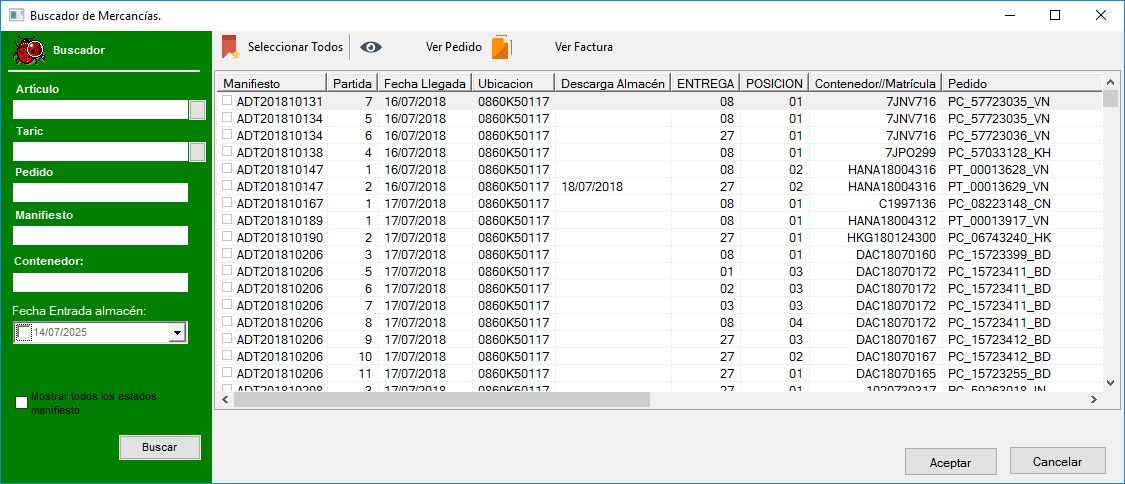
Esta ventana permite localizar y seleccionar partidas procedentes de manifiestos de importación para su posterior vinculación a depósitos, generación de documentos, consultas o inventarios.
1. Encabezado de la ventana
-
Icono y título: aparece el icono del buscador (mariquita) seguido del texto “Buscador de Mercancías.”
-
Botón Cerrar (X): cierra la ventana sin realizar acción.
2. Panel de filtros (lado izquierdo, fondo verde)
| Control | Descripción |
|---|---|
| Artículo | Caja de texto para filtrar por código de artículo interno. |
| Taric | Caja de texto para filtrar por partida arancelaria (código TARIC). |
| Pedido | Caja de texto para filtrar por número de pedido de importación. |
| Manifiesto | Caja de texto para filtrar por número de manifiesto (ADT…). |
| Contenedor | Caja de texto para filtrar por número de contenedor o matrícula. |
| Fecha Entrada almacén | Selector de fecha: lista únicamente las partidas cuya fecha de llegada al almacén coincide con la indicada. |
| Mostrar todos los estados manifiesto | Checkbox. Al activarlo, la búsqueda ignora el estado (pendiente, expedido, recibido, etc.) y muestra todas las partidas, independientemente de su estado. |
| Buscar | Botón: ejecuta la búsqueda con los criterios seleccionados. |
3. Barra de acciones rápidas (sobre la rejilla)
| Botón | Icono | Descripción |
|---|---|---|
| Seleccionar Todos | Marca todas las casillas de la columna de selección en la rejilla. | |
| Ver Pedido | Abre la ficha completa del pedido de la línea seleccionada. | |
| Ver Factura | Abre la factura asociada al pedido o detalle importado seleccionado. |
4. Rejilla de resultados (lado derecho)
Cada fila corresponde a una partida importada. Puede ordenar columnas haciendo clic en su encabezado, y desplazar en ambos ejes para visualizar todos los campos.
| Columna | Descripción |
|---|---|
| [ ] | Casilla de selección múltiple: marque para incluir esa partida en la operación siguiente. |
| Manifiesto | Identificador del manifiesto de importación (p.ej. ADT201801031). |
| Partida | Número de partida dentro del manifiesto. |
| Fecha Llegada | Fecha en que la mercancía llegó al recinto o almacén. |
| Ubicación | Código del almacén o recinto interno donde se encuentra la partida. |
| Descarga Almacén | Fecha real o prevista de descarga en el almacén. |
| ENTREGA | Código de recepción o entrega interna (p.ej. 08, 27). |
| POSICION | Posición de la partida en el pedido o albarán (01, 02, …). |
| Contenedor/Matrícula | Número de contenedor o matrícula del transporte. |
| Pedido | Número de pedido de importación al que está asociada la partida. |
Nota: la rejilla puede personalizarse para mostrar más columnas (Peso Bruto, Peso Neto, Unidades, Importe, Taric, Detalle Pedido, etc.), según configuración de usuario.
5. Botones de confirmación (inferior derecho)
| Botón | Acción |
|---|---|
| Aceptar | Cierra el buscador y devuelve la lista de partidas seleccionadas al formulario padre para continuar con la operación (vinculación, inventario, manifiesto…). |
| Cancelar | Cierra el buscador sin seleccionar partidas ni modificar ningún dato. |
6. Propósito y flujo de trabajo
-
Filtrar por uno o varios criterios (artículo, manifiesto, contenedor, fecha, etc.).
-
Pulsar Buscar para cargar las partidas coincidentes en la rejilla.
-
Revisar los datos de llegada, ubicación y pedido; ordenar o agrupar si es necesario.
-
Seleccionar las partidas deseadas (individualmente o con “Seleccionar Todos”).
-
Usar Ver Pedido o Ver Factura para inspeccionar información adicional, si conviene.
-
Pulsar Aceptar para incorporar esas partidas al proceso siguiente (p. ej. generar un IDA/DVD, asignar a un depósito, emitir comprobantes).
Esta pantalla agiliza la localización y selección de mercancías importadas, garantizando precisión al crear documentos posteriores y evitando errores de asignación.
Modificación de Entradas a Depósito (IDA)
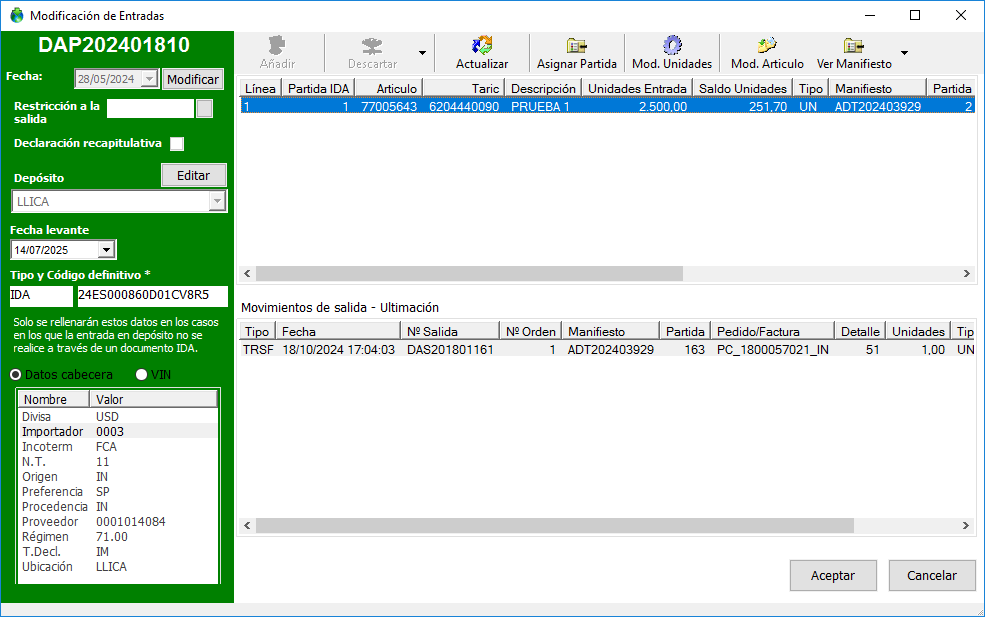
Esta ventana permite revisar y ajustar las partidas ya vinculadas a depósito (documento IDA), gestionar movimientos de salida asociados, y editar tanto cabecera como líneas de entrada.
1. Encabezado y sección izquierda (fondo verde)
| Elemento | Funcionalidad |
|---|---|
| Código IDA | Muestra el identificador interno del documento de entrada a depósito (p.ej. DAP202401810). |
| Fecha | Selector de fecha de alta de la entrada. |
| Modificar | Botón (candado) para desbloquear la fecha y cambiarla manualmente. |
| Restricción a la salida | Checkbox + campo: indicar una condición (p.ej. un lote o pedido) que impida que ciertas salidas se generen sobre esta entrada. |
| Declaración recapitulativa | Checkbox: marcar si esta entrada debe agruparse luego en una declaración recapitulativa. |
| Depósito | Desplegable de almacén o recinto (p.ej. LLICA). Botón Editar habilita cambio manual o selección de otro depósito. |
| Fecha Levante | Fecha que se trasladará al DUVD/IDA en AEAT como “fecha de levante”. |
| Tipo y Código definitivo* | Dos campos: “IDA” o “DVD” según tipo de documento, y su código definitivo asignado (p.ej. 24ES000860D01CV8R5). |
| Datos cabecera / VIN | Radio buttons que alternan la vista inferior izquierda entre: |
-
Datos cabecera: grid de pares Nombre–Valor con metadatos (Divisa, Importador, Incoterm, Régimen, Ubicación…)
-
VIN: lista de vehículos (si aplica) importados en esta entrada. |
2. Barra de herramientas superior (sobre rejilla de líneas)
| Botón | Icono | Descripción |
|---|---|---|
| Añadir | 📑➕ | Abre asistente para incorporar nuevas partidas al documento IDA. |
| Descartar | 📑❌ | Elimina la línea IDA seleccionada (previa confirmación). |
| Actualizar | 🔄 | Refresca los datos de la rejilla (p. ej. tras transmitir o modificar externamente). |
| Asignar Partida | 🔗 | Relaciona una línea IDA con una partida de manifiesto diferente. |
| Mod. Unidades | 🔢 | Modifica la cantidad de unidades registradas en la entrada. |
| Mod. Artículo | 🆔 | Permite cambiar el código de artículo enlazado a la línea IDA. |
| Ver Manifiesto | 📄 | Abre la ficha del manifiesto de importación de esa partida para consultar detalles de llegada. |
3. Rejilla de líneas de entrada (parte superior derecha)
Cada fila representa una partida vinculada. Haga clic en el encabezado para ordenar; use el scroll horizontal para ver todas las columnas.
| Columna | Descripción |
|---|---|
| Línea | Número secuencial de la línea dentro del IDA. |
| Partida IDA | Identificador de la partida dentro del IDA. |
| Artículo | Código interno del artículo vinculado. |
| Taric | Subpartida arancelaria (código TARIC) correspondiente. |
| Descripción | Texto libre con descripción del artículo. |
| Unidades Entrada | Cantidad efectivamente registrada en la entrada a depósito. |
| Saldo Unidades | Unidades disponibles aún para movimientos de salida. |
| Tipo | Tipo de unidad (p.ej. UN, CT). |
| Manifiesto | Número de manifiesto origen (ADT…). |
| Partida | Partido dentro del manifiesto de donde procede la entrada. |
4. Movimientos de salida asociados (rejilla inferior derecha)
Muestra el último movimiento de salida (transferencia, venta, despacho) que afectó a esta entrada.
| Columna | Descripción |
|---|---|
| Tipo | Código abreviado del movimiento (p.ej. TRSF para transferencia). |
| Fecha | Fecha y hora en que se registró el movimiento. |
| Nº Salida | Identificador interno de la salida (p.ej. DAS201801161). |
| Nº Orden | Orden dentro del documento de salida. |
| Manifiesto | Manifiesto origen de la partida de salida. |
| Partida | Número de partida dentro del manifiesto de salida. |
| Pedido/Factura | Número de pedido o de factura asociado al movimiento. |
| Detalle | Detalle interno de la salida. |
| Unidades | Cantidad movida en ese evento de salida. |
| Tipo | Tipo de unidad salida (p.ej. UN, CT). |
5. Botones de acción inferior
| Botón | Acción |
|---|---|
| Aceptar | Guarda los cambios realizados (líneas añadidas, descartadas o modificadas) y cierra la ventana. |
| Cancelar | Descarta cualquier modificación y cierra la ventana sin alterar el IDA original. |
6. Propósito y flujo de uso
-
Consultar las partidas ya ingresadas en depósito para un documento IDA concreto.
-
Ajustar la fecha de levante, depósito, tipo de documento o restricciones de salida si cambian las condiciones aduaneras.
-
Modificar líneas: añadir nuevas partidas, descartar las no deseadas, reasignar al manifiesto correcto, o corregir artículo/unidades.
-
Revisar salidas: verificar las transferencias, ventas o despachos realizados contra esta entrada para controlar inventario y saldos.
-
Guardar los cambios antes de generar el DUA interno o de transmitir a la AEAT.
Este formulario es clave para asegurar que las mercancías en depósito reflejen fielmente los movimientos y estén listas para la generación de declaraciones aduaneras de vinculación (IDA/DVD).
Modificación de Valores de Vinculación
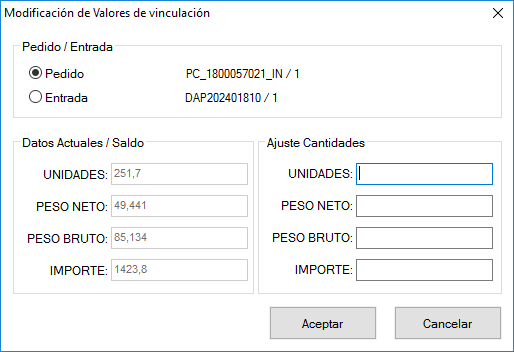
Esta ventana permite ajustar manualmente las cantidades asociadas a una relación Pedido↔Entrada en depósito, corrigiendo unidades, pesos e importe antes de transmitir a AEAT.
1. Encabezado
| Elemento | Funcionalidad |
|---|---|
| Pedido / Entrada | Radio buttons para seleccionar si el ajuste se aplica al Pedidos (vinculación sobre un pedido ADT/PC-…) o a la Entrada (documento DAP/IDA). |
A la derecha muestra el identificador y línea, p.ej. PC_1800057021_IN / 1 (pedido) o DAP202401810 / 1 (entrada). |
2. Panel “Datos Actuales / Saldo” (izquierda)
Muestra los valores vigentes antes del ajuste:
| Campo | Descripción |
|---|---|
| Unidades | Unidades físicas disponibles (saldo actual). |
| Peso Neto | Peso neto registrado (kg). |
| Peso Bruto | Peso bruto registrado (kg). |
| Importe | Valor monetario asociado (en moneda local). |
(Todos en modo solo lectura.)
3. Panel “Ajuste Cantidades” (derecha)
Permite introducir los nuevos valores para la vinculación:
| Campo | Descripción |
|---|---|
| Unidades | Nueva cantidad de unidades a vincular. |
| Peso Neto | Peso neto corregido (kg). |
| Peso Bruto | Peso bruto corregido (kg). |
| Importe | Importe ajustado para prorratear en la vinculación. |
Nota: Puede rellenar solo los campos que necesite ajustar; los no modificados se mantendrán con su valor anterior al Aceptar.
4. Botones de acción
| Botón | Descripción |
|---|---|
| Aceptar | Guarda los ajustes introducidos y cierra la ventana, actualizando las cantidades vinculadas. |
| Cancelar | Descarta cualquier cambio y cierra la ventana sin alterar los valores previos. |
5. Propósito de la funcionalidad
-
Corrección manual de discrepancias entre pedido y entrada antes de la generación de documentos aduaneros (IDA/DVD o DUA).
-
Prorrateo fino de pesos e importes cuando cambian condiciones de carga, descuentos o ajustes de valor en destino.
-
Control de inventario asegurando que las cantidades registradas reflejan la realidad física y contractual.
Esta ventana es fundamental para mantener la trazabilidad y coherencia de las vinculaciones en TVD, evitando errores en envíos electrónicos (AEAT) y conciliaciones contables.
Asignar Partida de Documento de Cargo
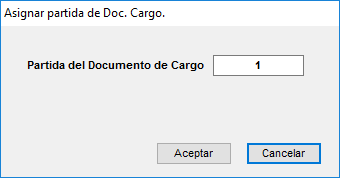
Esta ventana permite elegir la partida (línea) específica a la que se asociará un documento de carga (por ejemplo CMR, BL, carta porte) dentro del detalle de una expedición o declaración.
1. Elementos de la Ventana
| Elemento | Descripción |
|---|---|
| Etiqueta “Partida del Documento de Cargo” | Texto fijo que indica el campo de partida a completar. |
| Campo Numérico (Partida) | Cuadro de texto donde el usuario introduce el número de línea (partida) del documento de carga que desea asignar. Solo acepta valores enteros positivos. |
| Botón “Aceptar” | Confirma la asignación de la partida indicada y cierra la ventana. Aplica el documento de carga al detalle seleccionado en la ventana principal. |
| Botón “Cancelar” | Cierra la ventana sin realizar ninguna modificación. El documento de carga no se vincula a ninguna partida. |
2. Flujo de Uso
-
Selección previa
-
Desde la ventana principal de detalle de expedición o declaración (por ejemplo “Detalles de Expediciones” o “Partida DAE”), el usuario pulsa “Mod. Unidades” o “Mod. Artículo” en la barra de herramientas, o la acción equivalente que permita adjuntar un documento de carga.
-
-
Aparece la ventana “Asignar partida de Doc. Cargo”
-
Se muestra el diálogo donde se solicita la partida.
-
-
Introducir número de partida
-
El usuario escribe el número de línea (partida) que corresponde al detalle al que se desea adjuntar el documento.
-
-
Aceptar o Cancelar
-
Aceptar: vincula el documento de carga a esa partida y vuelve a la ventana principal, donde ahora aparecerá el documento en la columna “Doc. Cargo” de la fila indicada.
-
Cancelar: descarta la operación, el documento no se vincula y se regresa a la vista anterior.
-
3. Propósito de Funcionalidad
-
Vinculación precisa de documentos de transporte al detalle exacto de la operación, garantizando que las referencias de expedición (CMR, BL, etc.) queden correctamente asignadas a cada partida.
-
Trazabilidad documental en TVD: permite enviar a la AEAT o incluir en reportes la información exacta de qué documentos respaldan cada línea de mercancía.
-
Control de consistencia antes de emisión o impresión de manifiestos y DUA/DAE, asegurando que no queden partidas sin documento de transporte asociado.
Consejo:
-
Verifique el número de partida en la lista principal antes de introducirlo, para evitar asignaciones erróneas.
-
Si se necesita reasignar o corregir, invoque nuevamente esta misma ventana para cambiar la partida.
Ventana “Gestión de Depósitos – Salidas”
(Módulo Depósitos → pestaña Salidas)
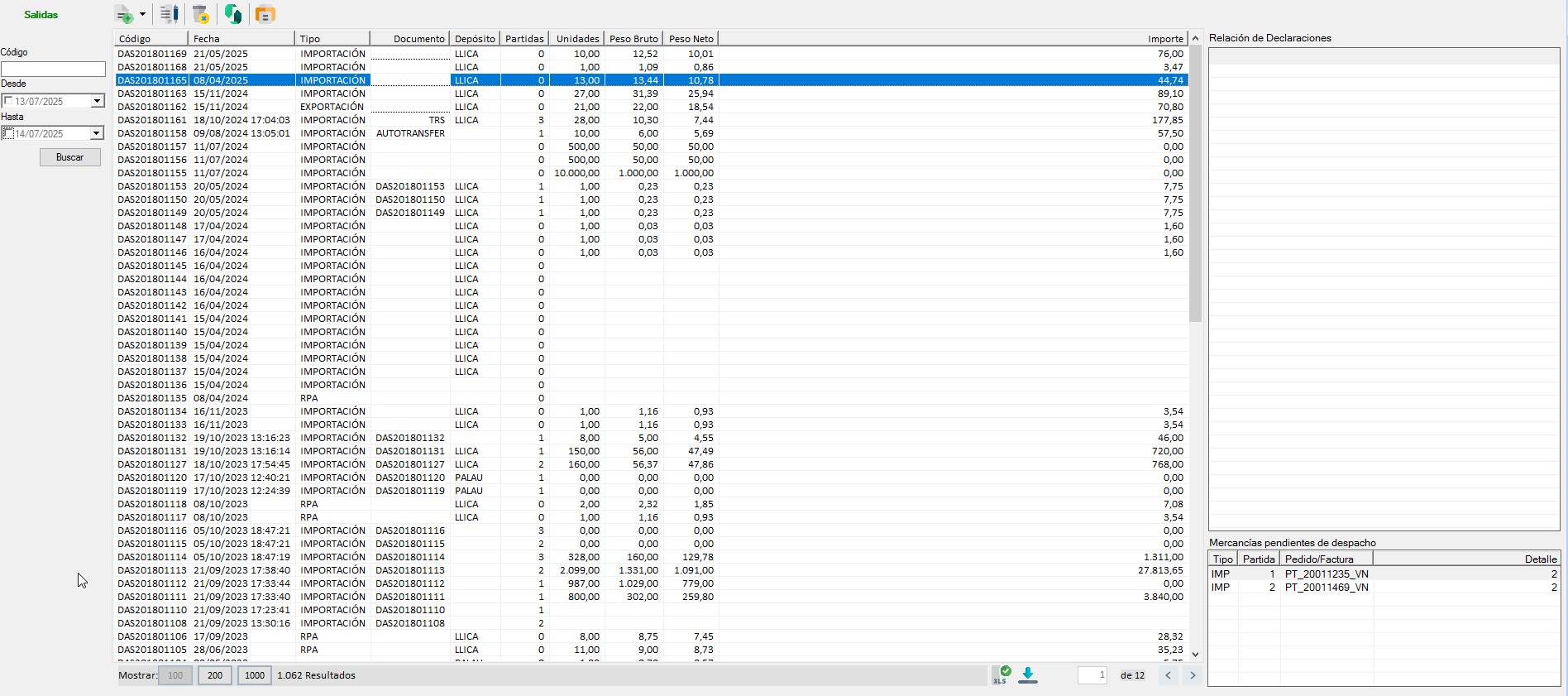
1. Barra de herramientas superior
| Ícono | Acción |
|---|---|
| <img src=”…” width=16/> Entradas | Cambia a la vista de Entradas (creación de IDA). |
| <img src=”…” width=16/> Salidas | Mantiene la vista actual de Salidas para gestionar las operaciones de salida. |
| <img src=”…” width=16/> Ventas | Abre el asistente de Ventas en Depósito, para registrar ventas sin levantar DUA. |
| <img src=”…” width=16/> Transferencias | Inicia alta de Transferencias entre depósitos. |
| <img src=”…” width=16/> Reconversión | Permite reconvertir unidades (p.ej. cajas → bultos) en un depósito. |
| <img src=”…” width=16/> Regularizaciones | Da de alta ajustes de inventario (pérdidas, mermas) en el depósito. |
| <img src=”…” width=16/> SDD | Salida a Depósito Distinto (SDD): crea una salida con destino a otro depósito. |
| <img src=”…” width=16/> Cerrar | Cierra el asistente de gestión de depósitos. |
2. Panel de filtros (izquierda)
-
Código
Filtra por número de salida (p.ej. DAS201801165). -
Desde / Hasta
Rango de fechas de registro de la salida. Selección con calendario desplegable. -
Buscar
Aplica los filtros y actualiza la tabla de salidas. -
Desplegable “TODOS”
Filtra por tipo:-
TODOS
-
IMPORTACIÓN
-
EXPORTACIÓN
-
AUTOTRANSFER / RPA / etc.
-
3. Tabla principal de salidas (centro)
| Columna | Descripción |
|---|---|
| Código | Identificador interno de salida (DAS…). |
| Fecha | Fecha de registro de la operación. |
| Tipo | Modalidad de la salida: IMPORTACIÓN, EXPORTACIÓN, AUTOTRANSFER, RPA, SDD… |
| Documento | Nº de documento de cargo asociado (DAO, TRS, etc.). |
| Depósito | Código del depósito origen (p.ej. LLICA). |
| Partidas | Nº de partidas vinculadas a esta salida. |
| Unidades | Total de unidades salientes. |
| Peso Bruto | Suma de pesos brutos de todos los detalles. |
| Peso Neto | Suma de pesos netos de todos los detalles. |
| Importe | Valor total en divisa. |
-
Ordenar: haz clic en encabezados para ordenar asc/desc.
-
Paginación: barra inferior permite cambiar páginas y tamaño (100, 200, 1000).
-
Exportar a Excel: icono en pie.
-
Generar EDI: icono para enviar o reenviar a AEAT.
4. Panel de detalle (derecha)
-
Relación de Declaraciones
Lista de DUA/DAE/IDA asociados a la salida seleccionada. -
Mercancías pendientes de despacho
Muestra las partidas aún no completamente despachadas (tipo, partida, pedido/factura, detalle).
5. Flujo de Uso
-
Filtra por código, fecha y tipo para acotar el listado.
-
Selecciona la fila a gestionar.
-
Desde la barra de herramientas:
-
Crea nueva salida, venta, transferencia, regularización, etc.
-
Actualiza (icono ) para refrescar datos.
-
Ver manifiesto o reenviar EDI.
-
-
Verifica en el panel derecho que todas las partidas tengan su DUA/DAE asociado y no queden saldos pendientes.
-
Cerrar o Aceptar para confirmar cambios.
Propósito de la funcionalidad
-
Control integral de inventarios: registra cada movimiento de salida con su documento oficial.
-
Trazabilidad completa: vincula partidas de manifiesto/pedidos a declaraciones AEAT.
-
Flexibilidad operativa: soporta distintos tipos de salida (exportación, transferencia, regularización).
-
Automatización EDI: envío directo a AEAT sin procesos manuales adicionales.
Consejos de Usuario
Revisa siempre los filtros de fecha/tipo antes de empezar la jornada.
Utiliza la paginación para trabajar solo con los registros relevantes y evitar cargas excesivas.
Antes de cerrar, comprueba la sección “Mercancías pendientes” para no dejar partidas sin despachar.
Ventana “Selección del Destino de las Mercancías”
(Invocada al generar una salida de depósito – SDD / RPA / Exportación / Libre Práctica)
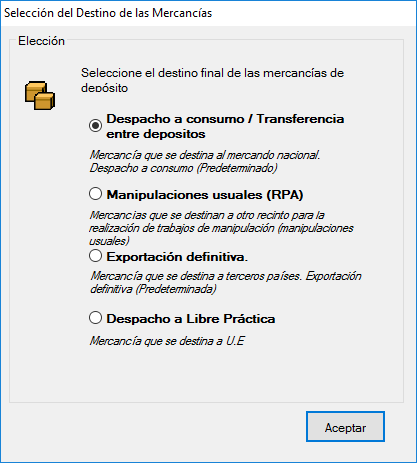
1. Título
Selección del Destino de las Mercancías
Indica al usuario que debe escoger cómo se dará salida a los bienes actualmente en depósito.
2. Panel central – Opciones de destino
Cada opción incluye un radio button, un título y una breve descripción:
| Radio | Título | Descripción breve |
|---|---|---|
| ○ | Despacho a consumo / Transferencia entre depósitos | Mercancía que se destina al mercado nacional; o bien se mueve a otro depósito (predeterminado). |
| ○ | Manipulaciones usuales (RPA) | Mercancías destinadas a otro recinto para realizar trabajos de manipulación (reembalaje, etiquetado). |
| ○ | Exportación definitiva | Mercancía a terceros países (salida definitiva fuera de la UE). |
| ○ | Despacho a Libre Práctica | Mercancía que se destina al mercado intracomunitario (UE). |
3. Botones de acción (inferior)
| Botón | Acción |
|---|---|
| Aceptar | Confirma la opción seleccionada y cierra la ventana. Continua el proceso de creación de la salida con el destino elegido. |
| Cancelar | Descarta la ventana sin cambios. El proceso de salida se interrumpe o regresa al asistente previo. |
4. Propósito de funcionalidad
-
Determinar régimen aduanero: la elección guía el formulario y los campos posteriores (p.ej. DUA vs. no DUA).
-
Control de trazabilidad: asegura que el sistema registre correctamente si la salida es venta en libre práctica, maniobra de RPA, exportación, etc.
-
Generación de documentos: establece qué tipo de documento telemático (DAS, DAE, RPA…) se deberá emitir y transmitir a la AEAT.
Consejo de Usuario
Verifique siempre la descripción de cada opción antes de aceptar, para evitar asignar un régimen incorrecto.
“Despacho a consumo” es el más habitual; utilice “Exportación definitiva” para mercancía fuera de la UE.
Ventana “Salidas de Depósito – Despacho a Consumo”
(Se abre tras seleccionar “Despacho a consumo” en la ventana de destino de mercancías)
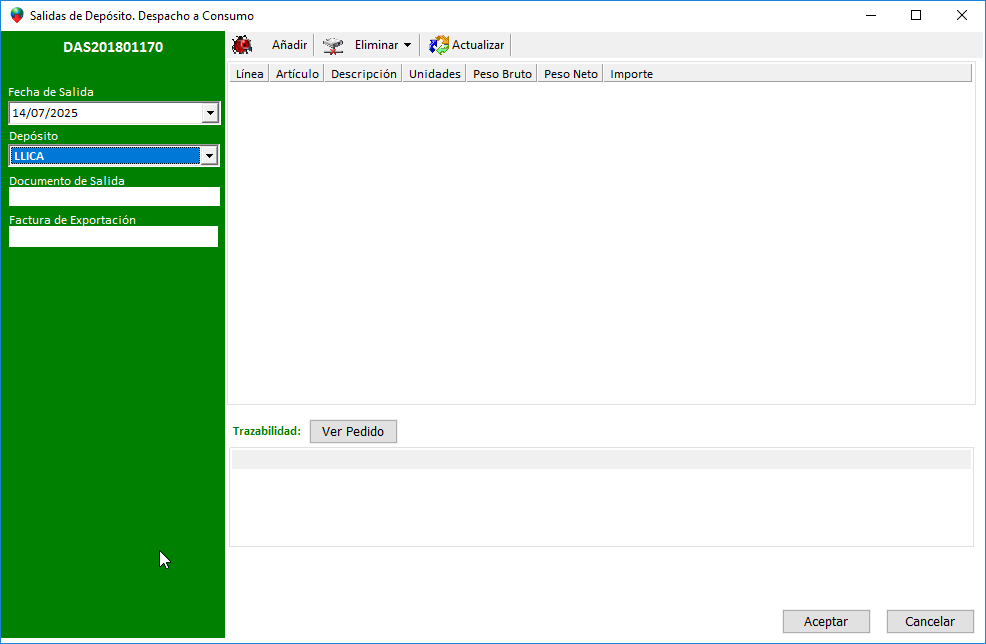
1. Encabezado
-
Código del Documento (arriba a la izquierda, fondo verde):
– Muestra el identificador interno del movimiento, p.ej.DAS201801170.
2. Panel izquierdo – Parámetros de la salida
-
Fecha de Salida (
Fecha de Salida :)-
Selector de fecha. Valor por defecto = fecha actual.
-
-
Depósito
-
Lista desplegable de recintos aduaneros habilitados (p.ej.
LLICA). Indica origen físico de la salida.
-
-
Documento de Salida
-
Campo libre para teclear referencia (por ejemplo, número de guía interna o de cliente).
-
-
Factura de Exportación
-
Campo libre para teclear o pegar número de factura si corresponde.
-
Todos los campos del panel izquierdo se utilizarán para rellenar el DUA/DAE generado y las cabeceras del XML EDI enviado a la AEAT.
3. Barra de herramientas superior (grid derecho)
| Ícono | Nombre | Función |
|---|---|---|
| Añadir | Abre buscador de mercancías pendientes para incluir líneas en esta salida. | |
| Eliminar | Menú desplegable: “Eliminar línea” o “Eliminar todo”. Elimina movimientos seleccionados. | |
| Actualizar | Refresca la lista de líneas tras cambios en depósitos u órdenes vinculadas. |
4. Grid principal (parte superior derecha)
| Columna | Descripción |
|---|---|
| Línea | Número secuencial de la línea en esta salida. |
| Artículo | Código de artículo o mercancía. |
| Descripción | Texto descriptivo del artículo. |
| Unidades | Cantidad de unidades a despachar. |
| Peso Bruto | Peso bruto total de la línea. |
| Peso Neto | Peso neto total de la línea. |
| Importe | Valor monetario total de la línea (moneda local o indicada). |
Al añadir mercancías, TVD valida que no se excedan los saldos en depósito.
5. Panel “Trazabilidad” (parte inferior derecha)
-
Ver Pedido: botón que abre la orden o pedido origen de la mercancía seleccionada.
-
Listado: muestra vínculos hacia manifiestos, DUAs o facturas asociadas a la línea.
6. Botones de acción inferiores
| Botón | Función |
|---|---|
| Aceptar | Graba la salida de depósito. Genera y prepara el documento DAS/DAE para transmisión. |
| Cancelar | Cierra la ventana sin guardar cambios. |
7. Propósito de funcionalidad
-
Registrar salidas aduaneras: Permite configurar y emitir la declaración de salida (
DAS) para despacho a consumo, integrando datos de depósito y mercancía. -
Trazabilidad completa: Asocia cada línea de salida con su origen en manifiestos de importación, facilitando auditorías y seguimiento.
-
Control de stock aduanero: Actualiza automáticamente inventarios de depósito en TVD, evitando sobregiros y garantizando consistencia con AEAT.
Consejos
Verifique siempre el depósito seleccionado y la fecha antes de añadir líneas.
Use “Ver Pedido” para confirmar referencias de órdenes y evitar errores de asignación.
Ventana “Salida de Artículos en Depósito”
(Invocada desde la operación “Añadir” en Salidas de Depósito > Despacho a Consumo)
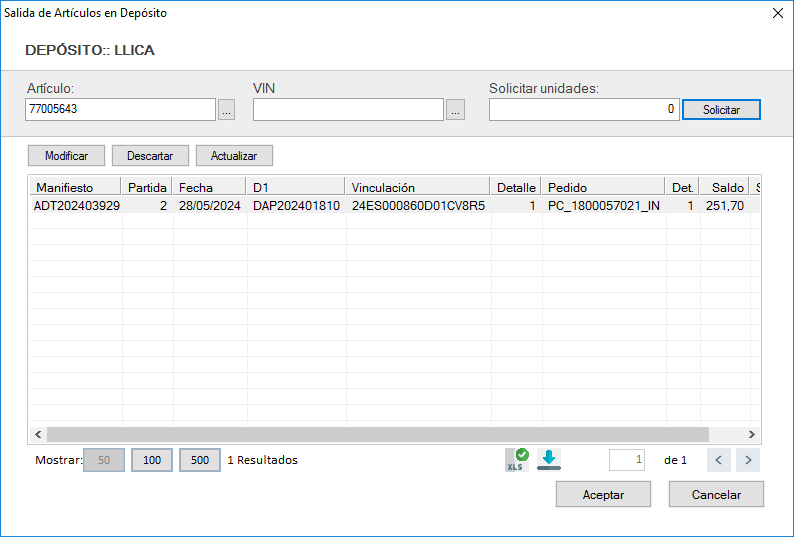
1. Título y Contexto
-
Depósito (encabezado superior, fondo blanco): muestra el código del recinto aduanero seleccionado, p. ej.
LLICA.
2. Filtros y campos de selección (zona superior)
| Campo | Control | Descripción |
|---|---|---|
| Artículo | Caja de texto + botón “…” | Código arancelario o interno. Botón “…” abre buscador de artículos para seleccionar. |
| VIN | Caja de texto + botón “…” | (Opcional) Vehículo / Serie si aplica. Botón “…” abre buscador de VIN. |
| Solicitar unidades | Caja numérica + botón Solicitar | Cantidad a extraer del depósito. Tras introducir valor, pulsa Solicitar para generar la línea de salida. |
3. Barra de herramientas (debajo de filtros)
| Ícono | Nombre | Función |
|---|---|---|
| Modificar | Permite editar la línea seleccionada (cambiar unidades solicitadas antes de Aceptar). | |
| Descartar | Elimina la línea seleccionada de la lista de salidas pendientes. | |
| Actualizar | Refresca la tabla tras cambios de inventario o ajustes en la base de datos. |
4. Tabla de resultados (grid principal)
| Columna | Descripción |
|---|---|
| Manifiesto | Código del manifiesto de entrada que respalda la mercancía (p.e. ADT202403929). |
| Partida | Número de partida dentro del manifiesto. |
| Fecha | Fecha de registro de la entrada al depósito. |
| D1 | Código interno de documento de almacenamiento (p.e. DAP202401810). |
| Vinculación | Identificador de vinculación IDA/DVD generado (p.e. 24ES000860D01CV8R5). |
| Detalle | Número de línea o detalle de pedido origen. |
| Pedido | Referencia de pedido o factura asociada (p.e. PC_1800057021_IN). |
| Det. | Detalle numérico dentro del pedido. |
| Saldo | Unidades disponibles restantes en depósito para esta combinación artículo-pedido. |
Al pulsar Solicitar, la línea aparece en la tabla con las unidades solicitadas. El Saldo se ajusta automáticamente restando la solicitud.
5. Controles de paginación y exportación (pie de tabla)
-
Mostrar: permite escoger cuántas filas visualizar (50, 100, 500).
-
Botón Excel: exporta la tabla a hoja de cálculo.
-
Controles de página: navegar entre páginas si hay más resultados.
6. Botones de acción inferiores
| Botón | Función |
|---|---|
| Aceptar | Confirma todas las líneas de salida solicitadas y vuelve a la ventana principal de Salidas de Depósito. |
| Cancelar | Cierra esta ventana sin generar salidas, descartando cualquier solicitud pendiente. |
7. Propósito de funcionalidad
-
Extraer mercancías: permite solicitar la retirada precisa de unidades del depósito para despacho a consumo u otra modalidad.
-
Validación de saldos: comprueba que no se solicite más de lo disponible (columna Saldo).
-
Trazabilidad: asocia cada solicitud con su manifiesto y pedido origen, garantizando transparencia en la cadena documental.
Consejo: Antes de pulsar Solicitar, verifique el código de artículo y el número de VIN (si aplica), y confirme las unidades correctas para evitar errores de stock.
Ventana “Asignación de Unidades de Salida”
(Se abre al pulsar Mod. Unidades en “Salida de Artículos en Depósito”)
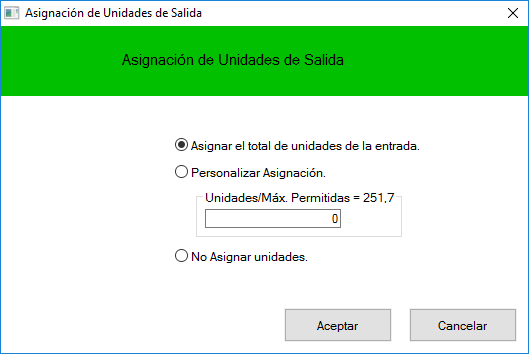
1. Título y Contexto
-
Barra de título: “Asignación de Unidades de Salida”.
-
Franja Superior (verde): indica operación de cantidad sobre partidas de depósito.
2. Opciones de asignación (grupo radio buttons)
| Opción | Descripción |
|---|---|
| Asignar el total de unidades de la entrada | Selecciona automáticamente todas las unidades disponibles (Saldo) de la partida para la salida. |
| Personalizar Asignación | Permite introducir manualmente un valor inferior al saldo. |
| • Unidades / Máx. Permitidas = X | Caja numérica que muestra el saldo actual (ej. 251,7) y acepta un valor entre 0 y ese máximo. |
| No Asignar unidades | Registra la partida sin extraer unidades (útil para marcar sin movimiento físico). |
3. Botones de acción
| Botón | Función |
|---|---|
| Aceptar | Aplica la opción seleccionada: |
-
Si es “Asignar total”, se lleva el saldo completo.
-
Si es “Personalizar”, toma el valor introducido.
-
Si es “No Asignar”, salta sin cantidades.
Cierra la ventana y actualiza la línea de salida. |
| Cancelar | Descarta cualquier cambio y cierra la ventana sin modificar la asignación de unidades. |
4. Propósito de funcionalidad
-
Control fino de salidas: decidir si se retira todo, parte o nada del stock de depósito.
-
Prevención de errores de stock: muestra el Máx. Permitido, evitando solicitar más de lo disponible.
-
Flexibilidad operativa: adapta la extracción de mercancías a necesidades de consumo parcial, devoluciones o ajustes.
Consejo:
Use Asignar total para agilizar salidas completas.
Elija Personalizar para despachos parciales o consolidaciones.
Solo seleccione No Asignar si necesita reservar la partida sin efectuar movimiento.
Ventana “Salidas de Depósito. RPA – Manipulaciones usuales”
(Se abre al elegir “Manipulaciones usuales (RPA)” en la selección de destino de mercancías)
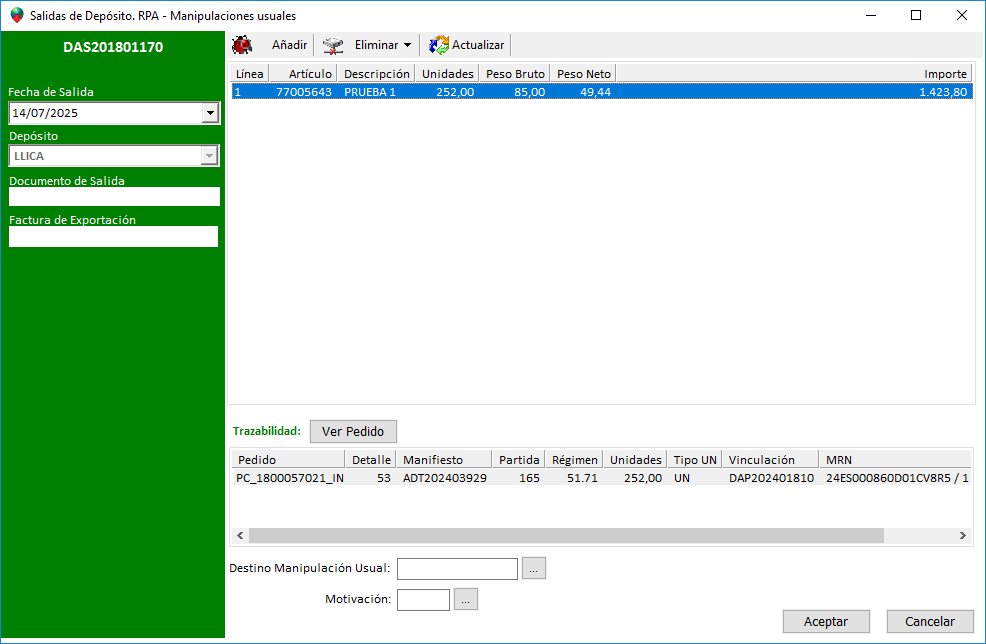
1. Barra de título
-
“Salidas de Depósito. RPA – Manipulaciones usuales”: identifica el tipo de operación (RPA).
2. Panel izquierdo (filtros y datos generales)
| Control | Descripción |
|---|---|
| Fecha de Salida | Calendario para seleccionar la fecha en que se realiza la manipulación. |
| Depósito | Desplegable con la lista de depósitos habilitados (ej. “LLICA”). |
| Documento de Salida | Campo libre para indicar número de documento interno o referencia de la RPA. |
| Factura de Exportación | Campo opcional para enlazar, si procede, factura de exportación relacionada con la RPA. |
3. Barra de herramientas superior
| Ícono | Acción |
|---|---|
| Añadir | Abre la ventana de “Salida de Artículos” para escoger partidas y cantidades afectadas. |
| Eliminar | Menú desplegable: |
| • Quitar línea: elimina la fila resaltada. | |
| • Descartar todo: limpia todas las líneas de la RPA. | |
| Actualizar | Refresca la tabla tras modificaciones externas o nueva vinculación. |
4. Tabla principal (líneas de RPA)
| Columna | Descripción |
|---|---|
| Línea | Secuencia interna de la línea de detalles (para distinguir varias partidas). |
| Artículo | Código del artículo sometido a manipulación. |
| Descripción | Texto descriptivo del artículo. |
| Unidades | Cantidad de unidades manipuladas (extraídas del depósito). |
| Peso Bruto | Peso bruto total de las unidades. |
| Peso Neto | Peso neto total de las unidades. |
| Importe | Valor total asignado a la operación de manipulación (moneda local). |
-
Haga clic en un encabezado para ordenar.
-
Seleccione líneas individuales para operaciones de eliminación o visualización.
5. Panel inferior “Trazabilidad”
-
Ver Pedido (botón): despliega la ventana del pedido o factura de origen.
-
Tabla de trazabilidad: muestra, para la línea seleccionada, datos de vínculo (Pedido, Detalle, Manifiesto, Partida, Régimen, Unidades, Tipo UN, Documento IDA/DVD con MRN y fecha).
6. Campos adicionales para RPA
| Campo | Descripción |
|---|---|
| Destino Manipulación Usual | Botón “…” permite escoger el recinto o destino aduanero al que se envían las mercancías para trabajos (p. ej. etiquetado, acondicionamiento). |
| Motivación | Botón “…” abre selector de códigos de razón (motivo de la operación RPA). |
7. Botones de acción inferior
| Botón | Función |
|---|---|
| Aceptar | Genera el documento de salida RPA y graba la operación. |
| Cancelar | Cierra sin grabar cambios. |
8. Propósito de funcionalidad
-
Registrar actividades de manipulación (p. ej. etiquetado, acondicionamiento) bajo régimen aduanero antes de su despacho definitivo.
-
Mantener trazabilidad: enlaza cada partida manipulada con su origen y destino, asegurando compatibilidad con la AEAT.
-
Control de inventario: ajusta stocks por operaciones intermedias sin abandonar el régimen de depósito.
-
Flexibilidad: permite motivar y documentar razones específicas para auditoría y reporte.
Consejo:
Verifique siempre la tabla de trazabilidad para confirmar orígenes y vínculos antes de confirmar la manipulación.
Use Actualizar tras incorporar documentos externos o cambios de stock.
Ventana “DAP – Crear Salidas por lotes”
(Permite generar de forma masiva múltiples salidas de depósito a partir de un listado pegado.)
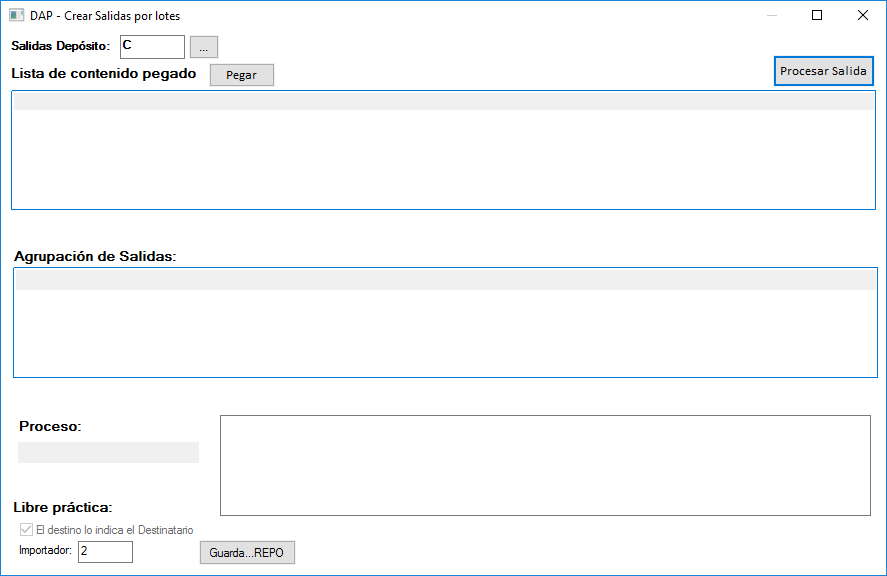
1. Título y encabezado
-
“DAP – Crear Salidas por lotes”: identifica la función de generación masiva de documentos DAP (Despacho a Consumo).
2. Panel superior de selección
| Control | Descripción |
|---|---|
| Salidas Depósito: | Campo alfanumérico + botón “…”: |
-
Introduzca o seleccione el código del depósito desde el que saldrán las mercancías (p.ej. “LLICA”, “PALAU”). |
| Proceso (botón “Procesar Salida”) | Inicia la creación de todos los DAP generados a partir de la lista pegada. |
3. “Lista de contenido pegado”
| Componente | Descripción |
|---|---|
| Área de texto | Pegar aquí (Ctrl + V) el listado de partidas o referencias (taric, pedido, manifiesto, etc.) |
| por fila. Cada línea generará una salida. | |
| Pegar | Botón: limpia y pega el contenido de portapapeles en el área. |
4. “Agrupación de Salidas”
| Componente | Descripción |
|---|---|
| Área de texto | Muestra cómo se agruparán las salidas según criterios internos (mismo pedido/manifiesto vs depósito). |
| Permite revisar y corregir agrupaciones antes de procesar. |
5. Panel inferior de estado
| Campo | Descripción |
|---|---|
| Proceso: | Indicador de progreso o mensajes de error/salida al procesar lotes (p.ej. “DAP202300123 creado”). |
| Libre práctica |
-
Casilla: si está marcada, se asume que el destino final es mercado UE (Libre Práctica), y el campo
“Importador” se habilita.<br> -
Texto informativo: “El destino lo indica el Destinatario”. |
| Importador: | Código del importador asociado a las salidas (solo si “Libre práctica” está marcado). |
| Guarda...REPO | Botón para generar un fichero de repositorio (log) con detalle de todos los DAP creados. |
6. Propósito de funcionalidad
-
Alta masiva de documentos DAP: agiliza la generación simultánea de decenas o cientos de salidas de depósito.
-
Control y agrupación: visualiza cómo TVD agrupa partidas para minimizar número de documentos, optimizando envíos.
-
Trazabilidad: cada línea pegada se convierte en un DAP con su referencia original, facilitando auditoría.
-
Modo Libre Práctica: permite procesar salidas para mercado UE sin DUA definitivo, simplemente con código de importador.
7. Consejo de uso
-
Prepare en Excel o CSV una columna con “Manifiesto | Partida | Unidades | Pedido” (o el formato que su SIA exporte).
-
Copie el rango y pulse Pegar.
-
Revise la Agrupación de Salidas; ajuste en el listado si alguna línea debe separarse (modificando el pegado).
-
Marque Libre práctica solo si la operación no requiere DUA; rellene “Importador”.
-
Pulse Procesar Salida y verifique en el panel Proceso que no haya errores.
-
Guarde el log con Guarda...REPO para registro interno.
Con esta interfaz, TVD permite gestionar grandes volúmenes de salidas de depósito de forma rápida y fiable, garantizando que todas las mercancías quedan correctamente documentadas y agrupadas según normativa aduanera.
Menú “Cargar Salidas por Lotes”
(Permite invocar la ventana de creación masiva de DAP, según modalidad de salida.)
1. Ubicación
En la pestaña “Salidas” de la ventana “Gestión de Depósitos”, junto al botón “Añadir” (icono de semáforo), hay un ▼ desplegable con estas opciones:
2. Opciones del menú
| Opción | Icono | Descripción |
|---|---|---|
| Cargar Salidas por Lotes (Libre práctica) | Abre la ventana “DAP – Crear Salidas por lotes” en modo Libre Práctica. |
-
Libre práctica: no requiere DUA, se usa para despacho a la UE.
-
El campo “Importador” en la ventana aparecerá obligatorio. |
| Cargar Salidas por Lotes (CONSIGNA) || Abre la misma ventana “DAP – Crear Salidas por lotes” en modo Consigna. -
Consigna: mercancía se destina a un consignatario final fuera de stock.
-
Se habilitarán campos adicionales de “Documento de Salida” y “Factura de Exportación” según configuración de consigna. |
3. Propósito de funcionalidad
-
Estandarizar el flujo de salida masiva: ambas modalidades usan la misma interfaz, pero preparan el DAP con los parámetros específicos de destino (Libre práctica vs Consigna).
-
Asegurar consistencia: al centralizar el acceso a salidas por lotes, se evita dispersión de procesos y se mantiene homogeneidad en la generación de documentos.
-
Optimizar tiempos: un solo clic y pegado, sin necesidad de crear salidas una a una.
4. Guía rápida de uso
-
Sitúese en la pestaña Salidas dentro de Gestión de Depósitos.
-
Haga clic en el ▼ junto a Añadir y elija la modalidad:<br>
-
Libre práctica: para envíos UE sin DUA.
-
CONSIGNA: para envíos bajo consignación.
-
-
Se abrirá la ventana “DAP – Crear Salidas por lotes” con el modo seleccionado pre-ajustado.
-
Pegue la lista de partidas y configure “Depósito” y “Importador” (en Libre práctica) o “Documento de Salida”/“Factura” (en Consigna).
-
Pulse Procesar Salida y revise el log en “Proceso”.
Con este menú se simplifica la generación simultánea de decenas de salidas de depósito adaptadas a los diferentes regímenes de salida.
Ventana “Asistente para Ventas en Depósito”
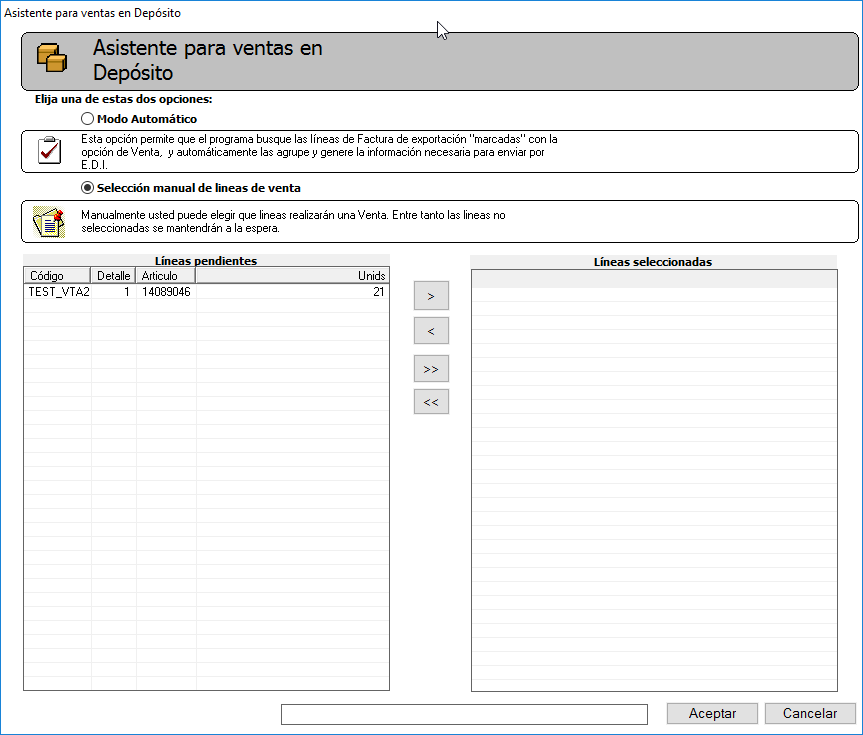
Esta ventana guía la creación de movimientos de venta desde el depósito aprovechando líneas de facturas de exportación marcadas para EDI o seleccionadas manualmente.
1. Cabecera
-
Icono y Título:
– 🗂️ Asistente para ventas en Depósito
Indica que es un asistente paso-a-paso para generar operaciones de venta en depósito (régimen RPA o exportación).
2. Modo de selección
| Opción | Descripción |
|---|---|
| ◉ Modo Automático | El sistema detecta automáticamente las líneas de factura de exportación marcadas con la opción “Venta” y las agrega todas a la lista de ventas. |
| ◉ Selección manual de líneas de venta | El usuario elige manualmente qué líneas pendientes deberán convertirse en venta, usando los botones de traslado. |
Consejo: use “Automático” si ya marcó líneas en la factura; de lo contrario utilice “Manual” para mayor control.
3. Paneles de líneas
| Panel | Columnas principales | Función |
|---|---|---|
| Líneas pendientes | • Código: Expedición o factura origen • Detalle: Nº de línea • Artículo: Código de mercancía • Unids: Unidades |
Muestra todas las líneas de factura que cumplen el filtro (marcadas o disponibles). |
| Líneas seleccionadas | Mismas columnas que “pendientes” | Acumula las líneas que el usuario ha asignado para venta en depósito. |
-
Traslado de ítems:
–>Mueve la línea seleccionada de “Pendientes” a “Seleccionadas”.
–<Devuelve la línea seleccionada a “Pendientes”.
–>>Añade todas las líneas pendientes.
–<<Elimina todas de las seleccionadas.
4. Campos auxiliares
-
Caja de texto inferior
Permite añadir un comentario libre o referencia que se incluya en la operación de venta (opcional).
5. Botones de acción
| Botón | Acción |
|---|---|
| Aceptar | Confirma la selección y genera las ventas en depósito para las líneas listadas en “Seleccionadas”. |
| Cancelar | Cierra el asistente sin crear ninguna venta. |
6. Propósito de la funcionalidad
-
Agilidad: agrupa de manera rápida las líneas marcadas de facturas para convertirlas en ventas en depósito.
-
Seguridad: control manual o automático evita omisiones de partidas.
-
Trazabilidad: mantiene relación clara entre factura de exportación y operación de modificación de stock en depósito.
-
Consistencia: asegura que sólo las líneas correctamente marcadas o seleccionadas se procesen como ventas, evitando movimientos erróneos.
Flujo típico:
Marcar líneas de factura para venta en la gestión de facturas de exportación (o no).
Abrir este asistente, elegir modo Automático o Manual.
Revisar y ajustar las “Líneas seleccionadas”.
Opcionalmente, añadir un comentario en la caja de texto inferior.
Pulsar Aceptar para crear las ventas en depósito, que luego podrán transmitirse y reportarse a AEAT.
Ventana “Modificación de Ventas en Depósito”
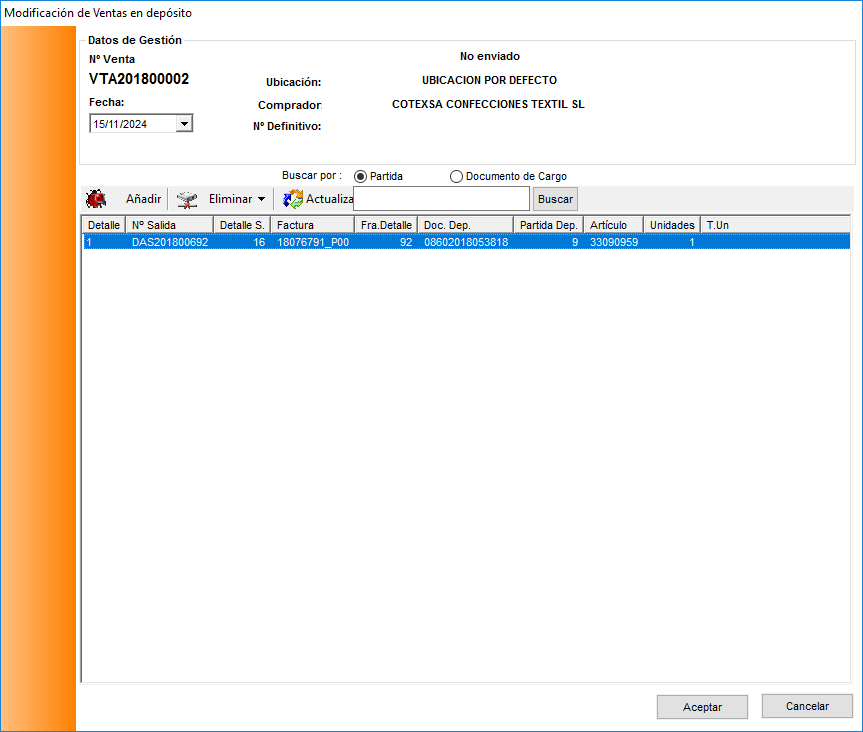
Esta pantalla permite crear, editar y eliminar las líneas de una operación de venta ya iniciada en régimen de depósito, así como buscar partidas concretas antes de su transmisión a la AEAT.
1. Datos de gestión (cabecera)
-
Nº Venta (ej. VTA201800002)
Código interno de la operación de venta en depósito. -
Estado (No enviado)
Indica si ya se ha transmitido la venta; muestra “No enviado” hasta su envío. -
Ubicación
Depósito o almacén donde se realiza la venta (por defecto o seleccionado). -
Fecha
Selector de fecha para la operación (día de venta). -
Comprador
Razón social del destinatario o cliente de la venta. -
Nº Definitivo
Campo que se rellenará automáticamente tras generar la declaración definitiva (opcional en edición).
2. Controles de búsqueda y refresco
-
Buscar por
– ◉ Partida: filtra por número de partida de depósito.
– ◉ Documento de Cargo: filtra por código del documento de salida (DAS). -
Cuadro de texto “Buscar”
Introducir la cadena (partida o documento) según la opción seleccionada. -
Botón 🔍 (Buscar)
Aplica el filtro al listado de líneas para localizar rápidamente partidas. -
Botón 🔄 Actualizar
Refresca toda la cuadrícula con los datos más recientes de la base antes de hacer cambios.
3. Barra de acciones
| Icono | Acción |
|---|---|
| ➕ Añadir | Invoca el asistente para seleccionar nuevas líneas de Depósito a vender. |
| 🗑️ Eliminar ▼ | Elimina la(s) línea(s) seleccionada(s) de la venta. Submenú para “Eliminar + Deshacer”. |
| 🔄 Actualizar | Sincroniza con el servidor y refresca el listado. |
4. Cuadrícula de líneas
| Columna | Descripción |
|---|---|
| Detalle | Nº interno de línea de la venta. |
| Nº Salida | Código de documento de salida (DAS) vinculado a esta línea. |
| Detalle S. | Nº de línea dentro del documento de salida. |
| Factura | Código de factura o pedido origen asociado. |
| Fra.Detalle | Nº de línea dentro de la factura. |
| Doc. Dep. | Documento IDA/DVD de entrada en depósito con el que se vinculó la mercancía. |
| Partida Dep. | Nº de partida de depósito donde está la mercancía. |
| Artículo | Código de artículo / mercancía. |
| Unidades | Cantidad de unidades vendidas en esta línea. |
| T.Un | Unidad de medida (UN, KG, etc.). |
Tip: haga clic en el encabezado de cualquier columna para ordenar o ajustar su ancho.
5. Botones de acción final
-
Aceptar
Guarda todos los cambios realizados en las líneas de venta y cierra la ventana (prepara la transmisión). -
Cancelar
Descarta las modificaciones y retorna a la vista anterior sin guardar.
6. Propósito de la funcionalidad
-
Edición ágil de una venta en depósito: añadir nuevas partidas o quitar las ya no deseadas.
-
Control de consistencia: filtrar por partida o documento para asegurar que las líneas correctas se incluyen antes del envío.
-
Trazabilidad total: mantiene la relación bidireccional entre líneas de DAS (salida), IDA/DVD (entrada) y facturas de origen.
-
Preparación para envío: tras aceptar, la operación queda lista para ser transmitida a la AEAT como declaración de venta en depósito.
Flujo recomendado:
Filtrar las líneas existentes con “Buscar por”.
Eliminar o crear nuevas líneas con los botones “Añadir”/“Eliminar”.
Pulsar “Actualizar” para verificar datos tras cualquier modificación externa.
Hacer clic en Aceptar para guardar y cerrar."
Ventana “Transferencia entre Depósitos Aduaneros”
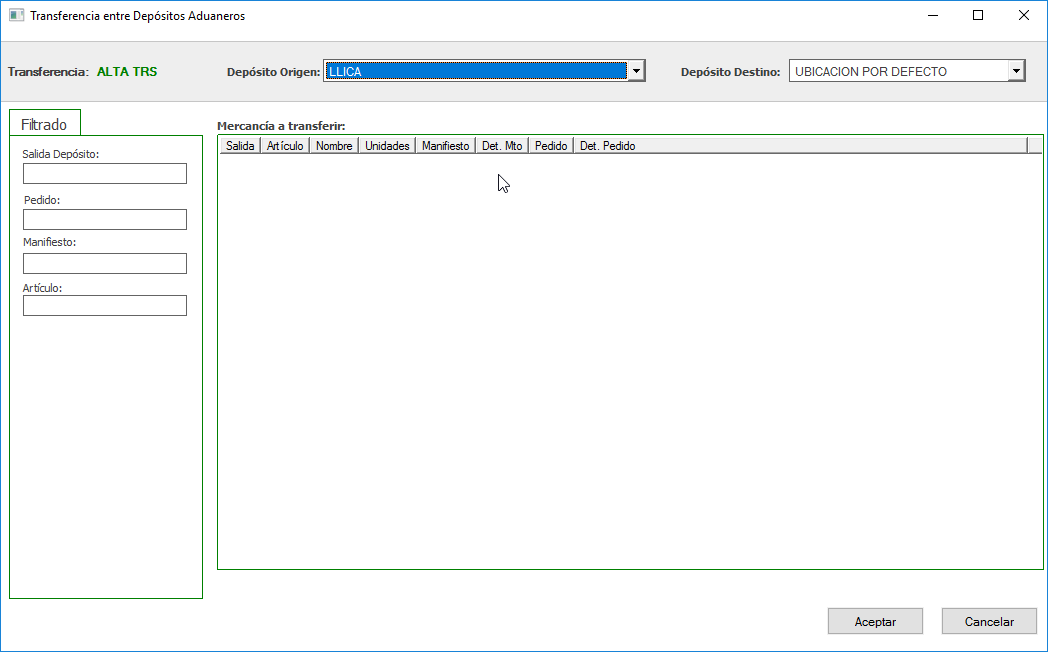
Esta pantalla permite mover mercancías de un depósito aduanero a otro, generando internamente un documento TRS (Transferencia).
1. Cabecera de Transferencia
-
Transferencia:
Código automático del documento TRS (ej. ALTA TRS para nueva transferencia). -
Depósito Origen:
Desplegable para seleccionar el depósito de donde salen las mercancías. -
Depósito Destino:
Desplegable para elegir el depósito de llegada; por defecto, la ubicación principal.
2. Panel de Filtrado (izquierda)
Campos libres para localizar partidas pendientes en el depósito origen:
| Campo | Descripción |
|---|---|
| Salida Depósito | Código de documento de salida (DAS) si se quiere basar la transferencia en una salida previa. |
| Pedido | Número de pedido asociado para filtrar mercancías. |
| Manifiesto | Código de manifiesto de importación (ADT) para afinar la búsqueda. |
| Artículo | Código de artículo o mercancía. |
-
Botón Buscar
Ejecuta el filtro y muestra solo las filas que coinciden con los criterios.
3. Cuadrícula “Mercancía a transferir” (centro-derecha)
| Columna | Descripción |
|---|---|
| Salida | Documento de salida (DAS) donde fue registrada originalmente la mercancía. |
| Artículo | Código interno del artículo. |
| Nombre | Descripción o nombre corto del artículo. |
| Unidades | Cantidad de unidades disponibles para mover. |
| Manifiesto | Código de manifiesto ADT asociado. |
| Det. Mto | Detalle de movimiento original en el depósito. |
| Pedido | Número de pedido a que está vinculada la línea. |
| Det. Pedido | Línea específica dentro del pedido. |
Puede hacer doble clic sobre una fila para marcarla o bien usar las flechas (>) y (>>) si están disponibles.
4. Botones de Acción
| Icono / Botón | Acción |
|---|---|
| Aceptar | Genera el documento TRS y mueve las líneas seleccionadas al depósito destino. |
| Cancelar | Cierra la ventana sin realizar ninguna transferencia. |
5. Propósito de la funcionalidad
-
Reubicación Ágil: facilita el traslado de mercancías entre depósitos sin salir de TVD.
-
Control Documental: conserva la trazabilidad de origen (DAS, ADT, pedido) en cada línea transferida.
-
Consistencia Aduanera: asegura que la AEAT reciba el movimiento correcto de mercancías bajo régimen de depósito.
Consejo: primero filtre por pedido o manifiesto para reducir el listado, luego seleccione las líneas y concluya con Aceptar para registrar la transferencia.
Ventana “Regularizaciones de Salidas en Depósito”
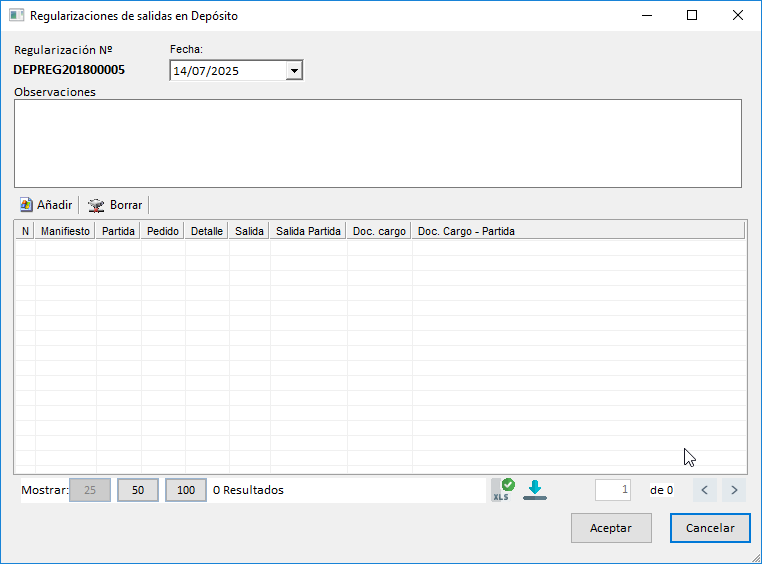
Esta pantalla permite ajustar, corregir o compensar salidas de depósito ya registradas, agrupándolas en un documento de regularización (DEPreg…).
1. Cabecera
-
Regularización Nº
Código automático del documento de regularización (ej. DEPREG201800005). -
Fecha
Fecha en que se genera la regularización. Por defecto la fecha actual; puede modificarse con el desplegable. -
Observaciones
Campo libre para anotar comentarios o motivo de la regularización.
2. Botones de Operación (debajo de Observaciones)
| Icono / Botón | Acción |
|---|---|
| Añadir | Abre un selector de partidas/salidas para incluir en la regularización. |
| Borrar | Elimina la fila seleccionada de la lista de regularización. |
3. Cuadrícula de Líneas
| Columna | Descripción |
|---|---|
| N° | Número de línea interno en el documento de regularización. |
| Manifiesto | Código de manifiesto ADT de la mercancía original. |
| Partida | Número de partida dentro del manifiesto. |
| Pedido | Código de pedido vinculado a la partida original. |
| Detalle | Número de detalle de pedido o factura. |
| Salida | Documento de salida DAS asociado a la partida original. |
| Salida Partida | Línea concreta dentro del documento de salida (línea de detalle de DAS). |
| Doc. Cargo | Documento de carga (IDA/DVD) origen de la mercancía en depósito. |
| Doc. Cargo–Partida | Línea de detalle dentro del documento de carga. |
La cuadrícula muestra las salidas a regularizar. Cada fila indica la partida afectada; se pueden eliminar o reordenar antes de grabar.
4. Controles de Paginación y Exportación
-
Mostrar [25/50/100]: selecciona el número de filas a mostrar por página.
-
Icono XLS: exporta la lista visible a Excel para revisión externa.
-
Navegación de páginas: para avanzar o retroceder entre páginas de resultados.
5. Botones de Acción Final
| Botón | Funcionalidad |
|---|---|
| Aceptar | Graba la regularización, generando el documento DEPreg… en TVD. |
| Cancelar | Desecha cambios y cierra la ventana sin crear regularización. |
6. Propósito de la Funcionalidad
-
Corrección de Movimientos: permite subsanar errores en salidas de depósito ya registradas (cantidades, documentos erróneos).
-
Claridad Contable: agrupa varios ajustes en un único documento para una auditoría más sencilla.
-
Cumplimiento Aduanero: garantiza que los movimientos declarados a la AEAT reflejen la realidad física del depósito sin discrepancias.
Consejo: antes de añadir filas, verifique en la pestaña Salidas que la partida y el documento de carga son correctos. Use las Observaciones para justificar la regularización.
Ventana “Gestión Salida Depósito Distinto del Aduanero (SDD)”
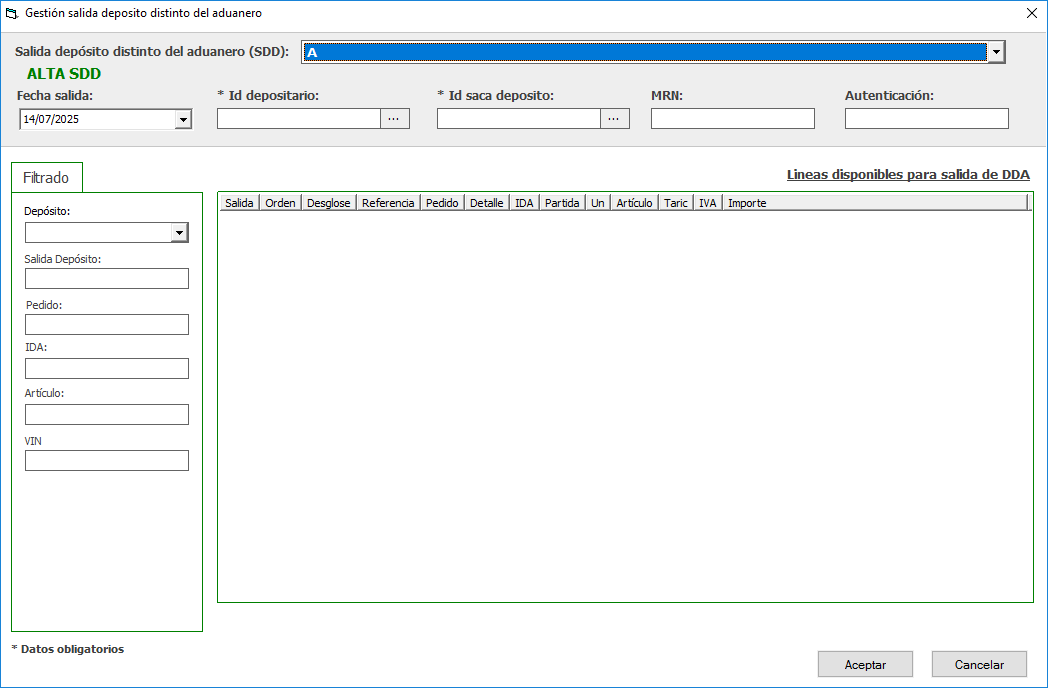
Esta pantalla permite generar y gestionar salidas de mercancías desde un depósito aduanero a otro recinto (no aduanero), mediante la creación de un documento SDD.
1. Cabecera
| Campo | Descripción |
|---|---|
| Salida depósito distinto del aduanero (SDD) | Selector de la operación de salida (ej. ALTA SDD para creación, o código existente para consulta). |
| Fecha Salida | Fecha en que se efectúa la salida. Ctrl + desplegable para cambiar. |
| Id depositario* | Código o nombre del operador responsable del depósito destino. Obligatorio. “…” abre buscador. |
| Id saca depósito* | Código del acto administrativo que autoriza la salida. Obligatorio. “…” abre buscador. |
| MRN | Número de Referencia de Movimiento (MRN) para seguimiento en AEAT. |
| Autenticación | Token o código de autenticación electrónica, si aplica. |
Los campos marcados con * son obligatorios.
2. Panel de Filtros (izquierda)
| Control | Uso |
|---|---|
| Depósito | Desplegable para elegir el depósito origen. |
| Salida Depósito | Código interno o etiqueta de la salida planificada. |
| Pedido | Número de pedido asociado para filtrar partidas. |
| IDA | Código de documento de vinculación (IDA/DVD) para mostrar sólo esas partidas. |
| Artículo | Filtra por código de artículo concreto. |
| VIN | Filtra por número de serie (vehículos u otros bienes con VIN). |
| Botón Buscar | Aplica los filtros y recarga la lista de partidas disponibles. |
3. Cuadrícula “Líneas disponibles para salida de DDA” (derecha)
| Columna | Descripción |
|---|---|
| Salida | Código de la futura salida SDD o secuencia provisional. |
| Orden | Prioridad u orden para procesar las líneas. |
| Desglose | subdivisión interna si la partida requiere múltiples salidas parciales. |
| Referencia | Referencia de pedido o factura asociada. |
| Pedido | Código de pedido original. |
| Detalle | Número de línea de detalle en el pedido o factura. |
| IDA | Documento de vinculación IDA/DVD que originó la entrada en depósito. |
| Partida | Número de partida dentro del IDA/manifesto. |
| Un | Tipo de unidad (UN = unidades, KG = kilogramos, etc.). |
| Artículo | Código del artículo. |
| Taric | Código arancelario Taric de la mercancía. |
| IVA | Indica si aplica IVA en la salida (“S”/“N”). |
| Importe | Valor estadístico o importe asociado a la partida. |
La cuadrícula muestra todas las partidas que cumplen los criterios y están pendientes de salida. Se pueden seleccionar múltiples filas con Ctrl + clic.
4. Botones de Barra de Herramientas (encima de la cuadrícula)
| Icono / Desplegable | Acción |
|---|---|
| Añadir (verde +) | Incluye las filas marcadas en el documento SDD. |
| Descartar (bombilla) | Quita las selecciones marcadas antes de grabar. |
| Actualizar (círculo flechas) | Refresca la lista con los filtros actuales. |
| Menú desplegable “…” | Opciones avanzadas: asignar lotes, generar PDF o envío EDI. |
5. Botones de Acción Final (parte inferior derecha)
| Botón | Descripción |
|---|---|
| Aceptar | Graba la salida SDD, generando el documento y marcando las partidas como “salidas SDD”. |
| Cancelar | Descarta todas las selecciones y cierra la ventana sin generar documento. |
6. Propósito de la Funcionalidad
-
Despacho a Consumo / Transferencia: permite liberar mercancía para despacho a mercado nacional o traslado interno entre depósitos.
-
Manipulaciones Usuales (RPA): gestiona salidas destinadas a trabajos de manipulado (p.e. etiquetado, muestreo).
-
Exportación Definitiva: facilita la salida de mercancía con destino fuera de la UE, generando el fichero EDI/AEAT.
-
Despacho a Libre Práctica: documenta salidas para libre circulación en la UE.
-
Trazabilidad Aduanera: cada salida SDD queda vinculada a su IDA/DVD y MRN, garantizando trazabilidad completa ante inspecciones.
Consejo: verifique siempre el Depósito Origen y destino antes de añadir partidas. Utilice el MRN y la Autenticación para integraciones con AEAT por EDI.
RAE
Ventana Autorizaciones RAE
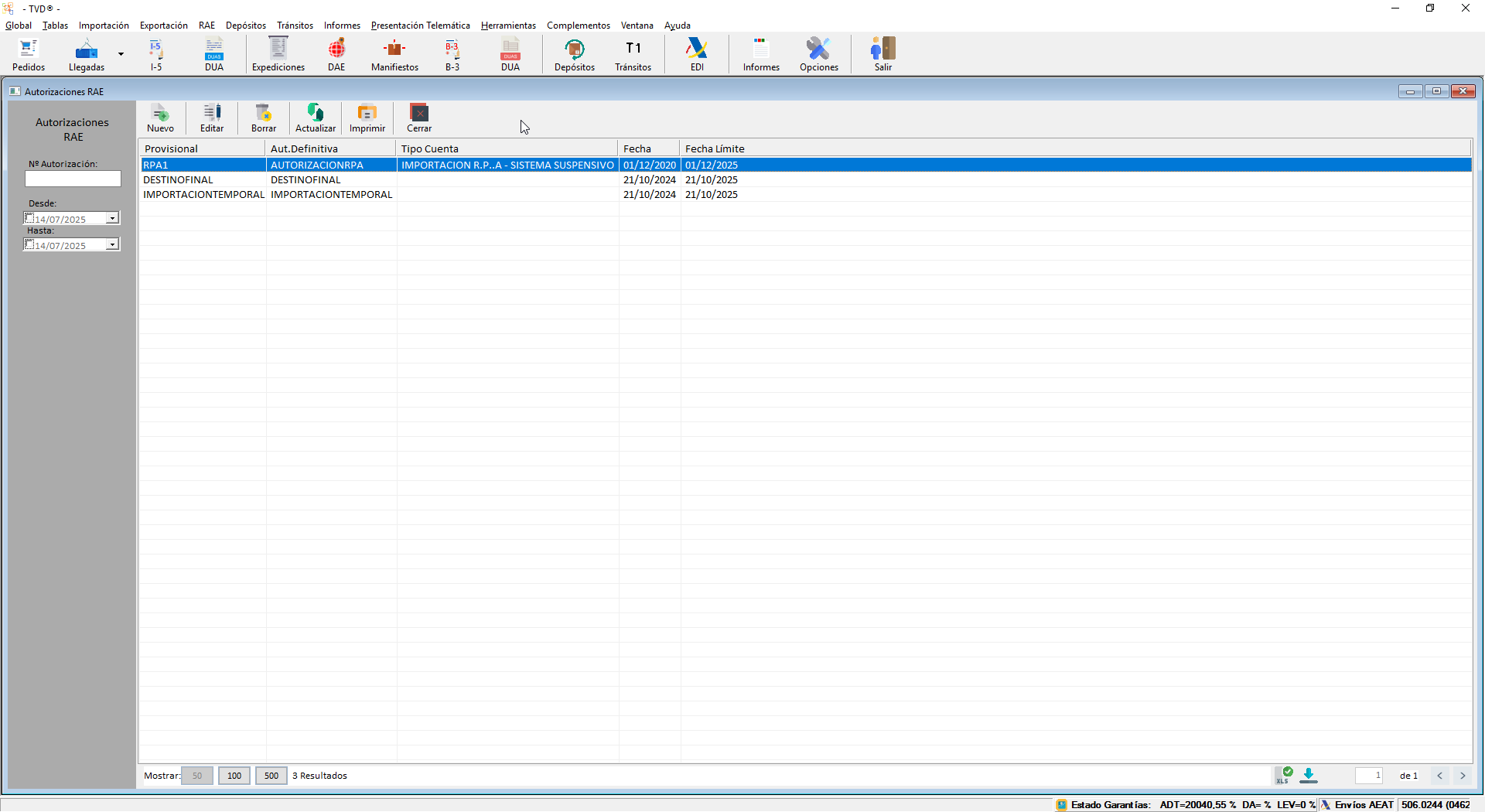
Esta ventana permite gestionar las autorizaciones RAE (Regímenes de Aplazamiento Especial) asociadas a la empresa, como los permisos RPA, destinos finales o importaciones temporales. Desde aquí puede crear nuevos registros, editar o borrar los existentes, e imprimir listados.
1. Panel de filtros (columna izquierda)
- Nº Autorización: Campo para filtrar por el código interno o provisional de la autorización.
- Desde / Hasta (fechas): Selecciona un rango de fechas de emisión para acotar la consulta.
- Buscar (botón, bajo filtros): Aplica los criterios indicados para refrescar la lista principal.
2. Tabla de resultados (panel central)
Muestra las autorizaciones RAE que cumplen los filtros. Columnas principales:
Columna | Descripción |
|---|---|
Provisional | Código provisional asignado inicialmente (p.ej. “RPA1”). |
Aut. Definitiva | Código definitivo o numeración oficial otorgada por la AEAT (p.ej. “AUTORIZACIONRPA”). |
Tipo Cuenta | Tipo de régimen al que da acceso (p.ej. “IMPORTACION R.P.A. – SISTEMA SUSPENSIVO”). |
Fecha | Fecha de concesión de la autorización. |
Fecha Límite | Fecha de caducidad o última fecha para su utilización. |
🔍 La lista puede paginarse o exportarse a Excel mediante los iconos en la parte inferior derecha.
3. Botones de la barra superior
- Nuevo
Abre el formulario para crear una nueva autorización RAE. - Editar
Permite modificar la autorización seleccionada; abre el mismo formulario con datos precargados. - Borrar
Elimina la autorización seleccionada tras confirmación (si no está vinculada a operaciones abiertas). - Actualizar
Refresca la lista para mostrar cualquier cambio reciente o nuevas autorizaciones. - Imprimir
Genera un informe imprimible o PDF con la relación de autorizaciones mostrada. - Cerrar
Cierra la ventana de Autorizaciones RAE.
4. Diálogo de “Nuevo / Editar Autorización RAE”
Al pulsar Nuevo o Editar, aparece el formulario con los siguientes campos:
Campo | Descripción |
|---|---|
Código Provisional | Identificador inicial asignado internamente (editable al crear). |
Aut. Definitiva | Código oficial definitivo (solo lectura tras la concesión o editable si procede). |
Tipo Cuenta | Lista desplegable para seleccionar el régimen RAE (RPA, DESTINO FINAL, TEMPORAL, etc.). |
Fecha | Fecha de emisión de la autorización. |
Fecha Límite | Último día de validez o utilización. |
Observaciones | Texto libre para notas internas o condiciones especiales. |
Aceptar | Guarda cambios y regresa a la ventana principal. |
Cancelar | Descarta modificaciones y cierra el diálogo. |
5. Propósito de la funcionalidad
- Control normativo: Llevar un registro de todas las autorizaciones aduaneras RAE vigentes.
- Vigencia y caducidad: Controlar plazos para evitar incumplimientos y sanciones.
- Integración con procesos: Cada autorización puede vincularse a DUA, expediciones o movimientos de depósito que requieran ese permiso.
Consejo: Verifique periódicamente las fechas límite y renueve o archive las autorizaciones caducadas para mantener la trazabilidad y cumplimiento aduanero.
Ventana Gestión de Cuentas RAE – Control de Saldos
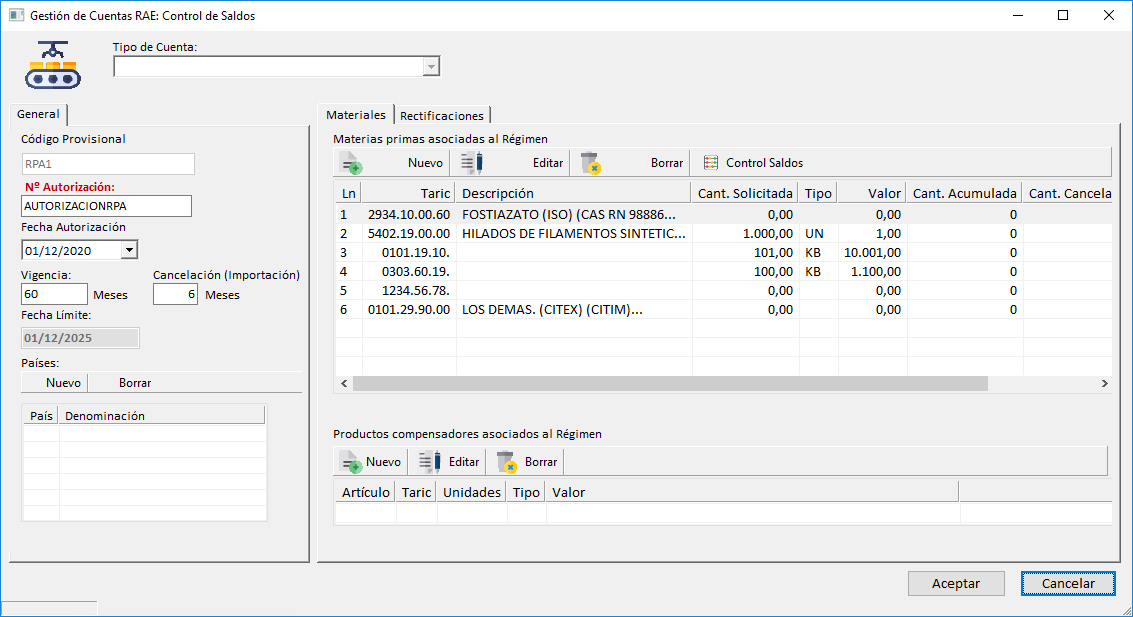
Esta ventana permite configurar y controlar las cuentas RAE (Regímenes de Aplazamiento Especial) y gestionar sus saldos de materias primas y productos compensadores asociados. Se compone de tres secciones principales: panel general de la autorización, pestañas de detalle (Materiales, Rectificaciones) y botones de acción.
1. Selector de “Tipo de Cuenta”
- Tipo de Cuenta (desplegable, arriba): Filtra qué régimen RAE (RPA, DESTINO FINAL, TEMPORAL…) se está editando en el control de saldos.
2. Panel General (columna izquierda)
- Código Provisional (solo lectura): Identificador interno asignado al crear la autorización (p.ej. “RPA1”).
- Nº Autorización (solo lectura): Código definitivo o oficial de la autorización (p.ej. “AUTORIZACIONRPA”).
- Fecha Autorización: Fecha de emisión de la autorización; afecta al cálculo de caducidad.
- Vigencia: Duración en meses del régimen una vez autorizado.
- Cancelación (Importación): Plazo en meses tras la entrada de las mercancías para cancelar el régimen.
- Fecha Límite (solo lectura): Fecha calculada automáticamente (Fecha Autorización + Vigencia).
- Países
- Listado: Países para los que es válida esta autorización.
- Nuevo / Borrar: Botones para añadir o eliminar países del listado.
3. Pestañas de detalle (panel derecho)
A. “Materiales”
Lista las materias primas o bienes compensadores autorizados bajo este régimen.
Columna | Descripción |
|---|---|
Ln | Número de línea en la tabla. |
Taric | Código arancelario de la materia prima. |
Descripción | Texto descriptivo del código TARIC. |
Cant. Solicitada | Cantidad autorizada para incorporar bajo el régimen. |
Tipo | Unidad de medida (UN, KB, etc.). |
Valor | Valor estadístico o aduanero asociado, si procede. |
Cant. Acumulada | Cantidad ya utilizada o consumida hasta la fecha. |
Cant. Cancela | Cantidad pendiente de cancelación (importación definitiva). |
- Nuevo
Abre diálogo para añadir una nueva línea de material autorizado. - Editar
Modifica la línea seleccionada. - Borrar
Elimina la línea seleccionada tras confirmación. - Control Saldo
Permite ajustar manualmente los saldos acumulados (p.ej. rectificar consumos o devoluciones).
B. “Rectificaciones”
(Visible al cambiar de pestaña) Muestra ajustes o devoluciones de saldos realizados sobre este régimen, con botones similares de Nuevo/Editar/Borrar.
4. Botones inferiores
- Aceptar: Guarda todos los cambios (materiales, saldos, países) y cierra la ventana.
- Cancelar: Descarta los cambios no guardados y cierra la ventana.
Propósito de la funcionalidad
- Trazabilidad de consumos: Mantener un seguimiento exacto de las materias primas introducidas bajo régimen RAE, su consumo y saldo pendiente.
- Control de garantías: Asegurar que no se excedan las cantidades autorizadas, evitando sanciones de la AEAT.
- Integración contable y aduanera: Facilita la conciliación de datos entre el sistema ERP y los informes telemáticos a la autoridad aduanera.
Consejo: Revise periódicamente la pestaña “Materiales” y utilice “Control Saldo” para corregir cualquier discrepancia detectada en la conciliación de entradas y consumos.
Ventana Productos (Añadir Material/Producto Compensador)
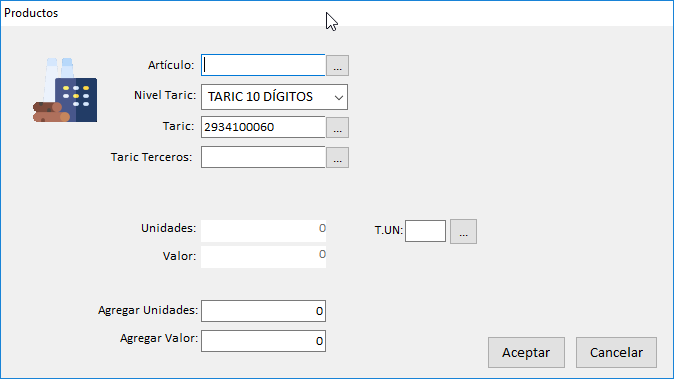
Esta ventana aparece al hacer clic en Nuevo dentro de la pestaña Materiales de la sección Control de Saldos de la autorización RAE. Permite seleccionar y parametrizar un nuevo producto (taric o artículo) que actúa como materia prima o producto compensador dentro del régimen.
1. Campos de Selección
- Artículo (campo + botón …):
- Permite buscar un artículo interno de su catálogo (si el producto está creado previamente).
- Al seleccionarlo, rellena automáticamente TARIC y Tipo UN si están asociados.
- Nivel Taric (desplegable):
- Define cuántos dígitos del código arancelario usará:
- TARIC 10 DÍGITOS
- TARIC 8 DÍGITOS, etc.
- Define cuántos dígitos del código arancelario usará:
- Taric (campo + botón …):
- Código arancelario principal del producto.
- Puede introducirse manualmente o buscar en el maestro de partidas arancelarias.
- Taric Terceros (campo + botón …):
- Código alternativo para transacciones con países no UE (solo si procede).
2. Datos de Cantidad y Valor
- Unidades (solo lectura o precargado):
- Muestra la cantidad actualmente asignada a la autorización (si se edita).
- T.UN (campo + botón …):
- Tipo de unidad de medida (UN, KB, TN, etc.).
- Abre el maestro de unidades para seleccionar otro tipo si es necesario.
- Valor (solo lectura o precargado):
- Valor estadístico/adicional ligado a la cantidad.
3. Ajuste de Saldos
- Agregar Unidades (numérico):
- Cantidad adicional que desea autorizar bajo este régimen.
- Por ejemplo, si la autorización inicial contemplaba 100 UN y necesita 20 UN más, introduzca “20”.
- Agregar Valor (numérico):
- Valor asociado a esas unidades adicionales (p.ej. valor estadístico o valor en aduana).
4. Botones de Acción
- Aceptar:
- Valida los datos introducidos, añade la línea al listado de Materiales y recalcula automáticamente los saldos en la pestaña.
- Cierra la ventana.
- Cancelar:
- Descarta cualquier cambio y vuelve a la vista de Control de Saldos sin añadir la nueva línea.
Propósito de la funcionalidad
- Flexibilidad de autorización: Permite ampliar o corregir las cantidades y valores de materiales o productos compensadores sin salir del control de saldos.
- Trazabilidad documental: Cada “Agregar Unidades/Valor” queda registrado en la autorización, facilitando auditorías internas y comprobaciones ante la AEAT.
- Integridad de datos: Al centralizar selección de artículo/TARIC y ajuste de cantidades, se minimizan errores de codificación o de cálculo manual.
Consejo: Antes de guardar, verifique que el Nivel Taric seleccionado coincide con el código oficial reportado a la AEAT, y que las Unidades y Valor agregados no exceden los límites de su garantía.
Ventana Control de Saldos
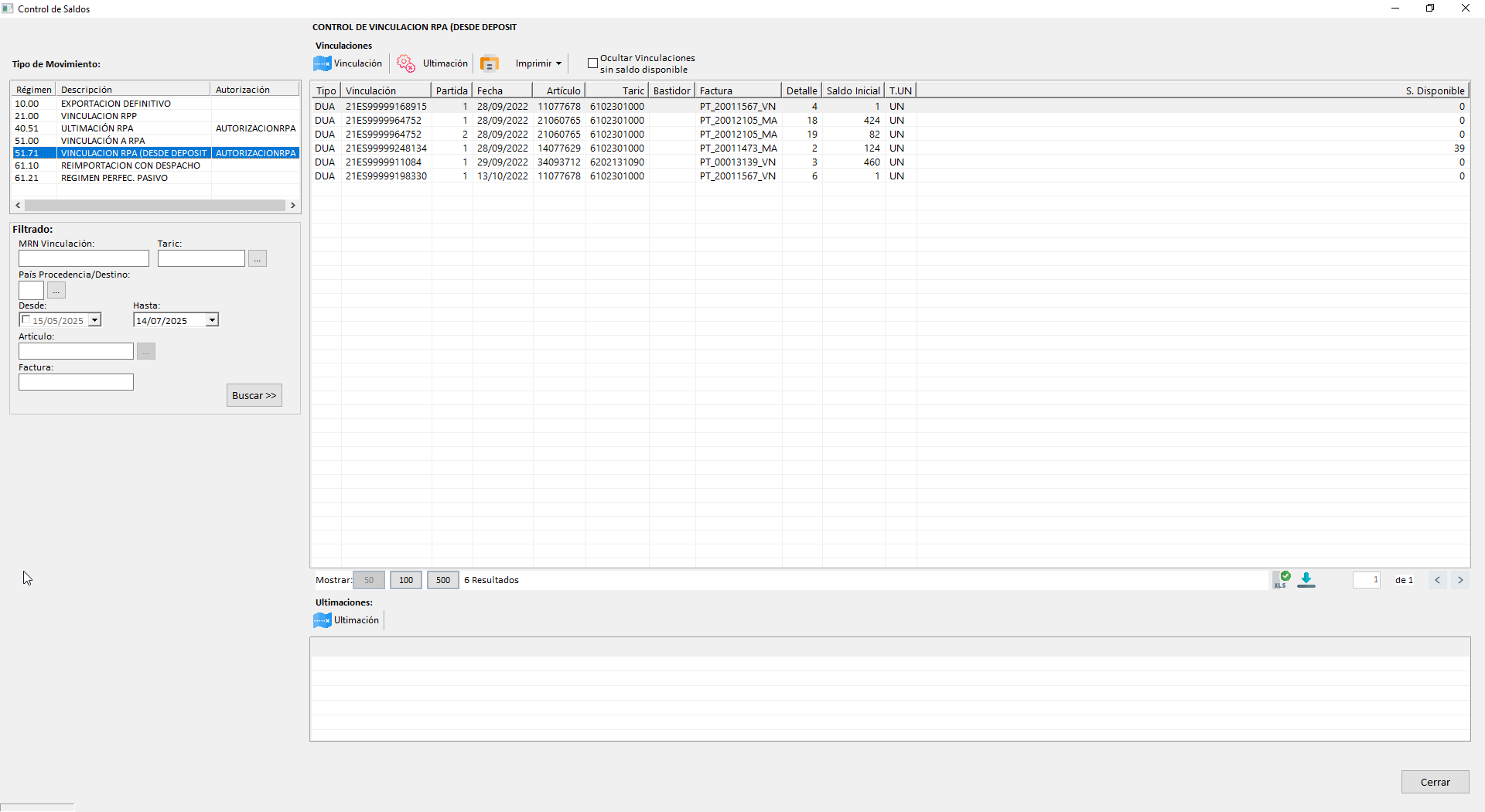
Esta pantalla centraliza la gestión de saldos y operaciones de vinculación/ultimación bajo regímenes suspensivos (RPA, RPP, etc.)
1. Panel de Selección de Régimen (izquierda)
- Listado de Régimen
Muestra todos los regímenes aduaneros disponibles (código y descripción).- Seleccione uno para filtrar las vinculaciones propias de ese régimen.
- La columna Autorización indica la autorización provisional/definitiva aplicada.
- Filtrado Avanzado
- MRN Vinculación: Buscar por número de referencia (MRN) de la DUA.
- Taric: Filtrar solo esas partidas arancelarias.
- País Procedencia/Destino: Código ISO del país.
- Desde / Hasta: Rango de fechas de vinculación.
- Artículo: Código interno de artículo o VIN.
- Factura: Número de factura comercial asociada.
- Buscar >>: Aplica todos los filtros al listado derecho.
2. Barra de Herramientas Superior
Vinculación
Abre la ventana de asignación de nuevas vinculaciones RPA para el régimen seleccionado.
Muestra la ficha de ultimación (desvinculación final) de la línea seleccionada.
Genera un informe de las vinculaciones/ultimaciones visibles en pantalla.- Ocultar Vinculaciones sin saldo disponible (checkbox)
Al marcar, oculta las líneas cuyo saldo remanente sea cero, dejando solo partidas con unidades disponibles.
3. Tabla de Vinculaciones (centro-arriba)
Columna | Descripción |
|---|---|
Tipo | Tipo de operación (p.ej. DUA, PT, FAC). |
Vinculación | Número interno de vinculación (código único). |
MRN | Número de referencia AEAT de la DUA original. |
Fecha | Fecha en que se registró la vinculación. |
Artículo | Código interno o VIN del artículo vinculado. |
Taric | Código arancelario de la partida. |
Bastidor | Número de bastidor (VIN) si aplica a vehículos. |
Factura | Referencia de la factura comercial. |
Detalle | Número de detalle/detallle de pedido al que se asocia la vinculación. |
Saldo Inicial | Unidades vinculadas en origen. |
T.UN | Unidad de medida (UN, KB, TN, etc.). |
S. Disponible | Unidades aún no ultimadas (remanente). |
- Haga clic en cualquier encabezado para ordenar (ascendente/descendente).
- Doble-clic en una fila para abrir su respectiva ventana de Ultimación o Ver Pedido.
4. Paginación y Exportación (abajo-derecha)
- Mostrar: 50 | 100 | 500: Número de filas por página.
- Ícono 📄 XLS: Exporta la vista actual a Excel.
- Navegación de páginas y contador de resultados.
5. Panel de “Ultimaciones” (abajo)
- Pestaña Ultimación
Lista las operaciones de desvinculación ya realizadas para la línea seleccionada.
Permite verificar las unidades que han salido del régimen y depurar auditorías.
Propósito de la Funcionalidad
- Control documental
Centraliza todas las vinculaciones RPA (y demás regímenes) con detalle de DUA, partidas y facturas. - Visibilidad de saldos
Muestra en tiempo real el remanente de unidades, evitando sobre-asignaciones o errores de cálculo. - Trazabilidad completa
Desde la vinculación inicial hasta la última unidad ultimada, con trazabilidad de quién y cuándo. - Facilidad de auditoría e impresión
Con filtros y exportación a Excel o impresión directa, soporta rápidos informes para la AEAT o revisiones internas.
Consejo: Use el checkbox “Ocultar vinculaciones sin saldo disponible” para concentrarse únicamente en líneas abiertas, y verifique periódicamente la pestaña de Ultimaciones para asegurar que no queden unidades sin movimiento documentado.
Ventana Finalización de Vinculaciones al Régimen
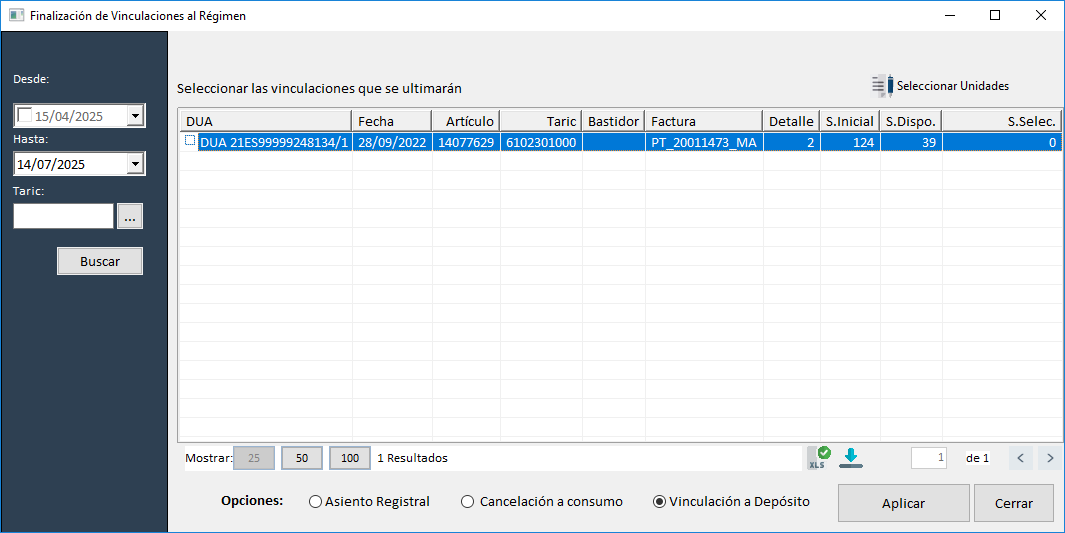
Esta pantalla permite ultimar (cerrar) vinculaciones RPA/RPP desde depósito, o bien realizar asiento registral o cancelación a consumo, según necesidad.
1. Panel de filtros (columna izquierda)
- Desde / Hasta
Seleccione el rango de fechas de las vinculaciones originales (fecha DUA) que quiere listar. - Taric
Filtre por código arancelario para centrar la búsqueda en partidas concretas. - Buscar
Aplica los filtros anteriores y refresca la tabla de vinculaciones disponibles para ultimar.
2. Tabla de vinculaciones (centro)
Columna | Descripción |
|---|---|
DUA | Número de referencia AEAT de la declaración aduanera original, con sufijo de línea (
). |
Fecha | Fecha en que se registró la vinculación (día de autorización de la DUA). |
Artículo | Código interno o VIN del bien vinculado. |
Taric | Código arancelario de la partida vinculada. |
Bastidor | Número de bastidor (VIN) si aplica a vehículos. |
Factura | Referencia de factura asociada al pedido. |
Detalle | Número de detalle de pedido (línea interna). |
S. Inicial | Unidades originalmente vinculadas desde depósito. |
S. Dispo. | Unidades aún disponibles (remanente) para ultimar. |
S. Selec. | Campo editable: indique aquí cuántas unidades de las disponibles desea ultimar en esta operación. |
- Mostrar: 25 | 50 | 100: controla cuántas filas muestra la tabla por página.
- Ícono 📄 XLS y botón de descarga: exporta la tabla visible a Excel.
- Navegación de páginas y contador de resultados (abajo a la derecha).
3. Selector de Unidades (arriba derecha)
- Alterna entre selección manual de unidades por fila o selección global.
- Al activarlo, permite hacer clic en la columna S. Selec. para rellenar en bloque.
4. Opciones de Finalización (pie de ventana)
- Asiento Registral
Registra internamente el cierre de la vinculación sin afectar inventarios. - Cancelación a consumo
Marca las unidades como consumidas en el depósito; reduce existencias físicas. - Vinculación a Depósito
(Por defecto) Permite enviar el remanente a un nuevo régimen/vinculación sin cerrar definitivamente. - Aplicar: ejecuta la acción seleccionada (ultimar, cancelar o re-vincular) para las unidades indicadas.
- Cerrar: cierra la ventana sin realizar cambios.
Propósito de la Funcionalidad
- Cierre ordenado de vinculaciones: Documenta formalmente la salida o reasignación de mercancía bajo régimen suspensivo.
- Control de inventario: Al cancelar a consumo, se ajustan las existencias del depósito al estado real.
- Flexibilidad operativa: Permite tanto movimientos de asientos contables como transferencias de remanentes a nuevos regímenes.
- Trazabilidad y auditoría: Cada unidad ultimada queda registrada con fecha, DUA, partida arancelaria y factura asociada, facilitando informes y revisiones AEAT.
Consejo: Siempre verifique primero el Saldo Disponible antes de indicar unidades a ultimar, y elija la opción adecuada según si desea un cierre contable (
Asiento Registral) o físico (Cancelación a consumo).
Estadísticas e informes
TVD cuenta con numerosos y completos informes. En algunos casos se trata de documentos de apoyo como los de Contabilidad de Existencias de depósito, o en otros de documentos utilizados para documentar el tráfico de la mercancía como por ejemplo el Tránsito de Salida.
Para facilitar su uso, los informes han sido agrupados por tipo de operación: Importación, Exportación, Depósitos, Tránsitos.
A un nivel inferior cada uno de estos grupos tiene además otra clasificación para que el usuario pueda acceder de forma rápida al informe que desee. Esta clasificación es relativa al contexto del informe, si es un informe: General, Requeridos por la Agencia Tributaria, de Control de Existencias, etc.
El acceso a los Informes puede realizarse de varias formas:
• Desde el Menú Principal: Situado en el menú principal de la aplicación, podrá imprimir los documentos de cualquier tipo de operación indicando el filtro adecuado.
• Desde el Menú Operaciones: Cada menú de operaciones (Importación, Exportación, Depósitos) cuenta con un acceso directo a los informes que están dentro de su clasificación.
• Haciendo doble clic en la descripción del informe visualizaremos una ventana donde nos permite elegir la impresora, el número de copias del documento, si desea una vista previa o bien directamente a la impresora, así como su intervalo de datos, en formato desde/hasta.
Si selecciona el destino “Vista Previa” aparecerá una nueva ventana donde verá el documento a imprimir. Explicar opción de Exportar (a pdf, a Excel...). Para profundizar en los diferentes informes predefinidos con los que cuenta la aplicación revise las secciones de Estadísticas e informes de cada capítulo.
Impresión masiva de documentos
TVD permite para que dos informes (los mas representativos) se puedan imprimir mediante un procesamiento masivo.
Acceda a esta función a través del menú "Importación > Impresión masiva de Documentos"
Los documentos que permiten la emisión masiva son los siguientes:
· Informe Complementario de DUAs (Importación)
· Hoja Global de Valoración
El proceso para indicar los códigos de declaraciones necesarias para imprimir cada uno de los documentos es el siguiente:
Para el Informe Complementario de DUAS se utiliza el código definitivo del DUA de importación:
Para la hoja de Valoración se utiliza el código interno de las Declaraciones I5 de Importación.
1. añadiendo manualmente los códigos de las declaraciones a imprimir conformando una lista. Pulse el botón "añadir" y se mostrará una ventana donde indicar un código de documento.
Pulse "Aceptar" para confirmar la información. A continuación se mostrará en la lista el código introducido.
2. añadiendo a la lista los códigos mediante un fichero de texto. Pulse en el simbolo "Cargar fichero" para indicar la ruta del archivo que contiene la lista de códigos a imprimir.
El formato del fichero será un fichero con extensión txt con una sola columna y con tantas filas como códigos haya solicitado.
Una vez seleccionado los valores de cada fila del fichero serán importados en la lista de impresión.
Gestión Telemática
Ventana Presentación Telemática

Esta pantalla centraliza la generación, envío y seguimiento de todos los mensajes EDI con la AEAT (DUA, avisos, expediciones, etc.).
1. Barra de herramientas (arriba)
Icono / Botón | Descripción |
|---|---|
Generar ✅ | Prepara el fichero XML/EDI de las declaraciones seleccionadas según el tipo (DUA import/export). |
Enviar 📤 | Envía al servicio telemático AEAT las declaraciones ya generadas. |
Actualizar 🔄 | Refresca estado y errores consultando la respuesta más reciente de AEAT. |
Ver 👁️ | Muestra el XML telemático completo para la línea seleccionada. |
Propiedades | Abre la ventana de metadatos EDI (cabecera, remitente, destinatario, etc.). |
Restaurar | Reemplaza el XML actual con la última versión enviada, si hubo respuesta de error. |
Ir a… | Navega directamente al módulo interno de TVD (p.ej. «Depósitos» o «DUA») asociado a la fila. |
Cerrar ✖️ | Cierra la ventana de Presentación Telemática. |
2. Árbol de tipos (columna izquierda)
- Lista todos los tipos de mensajes que TVD puede enviar (p.ej. “DUA de Importación”, “Aviso de Llegada”, “Expedición de tránsitos”, etc.).
- Al hacer clic en un tipo, el listado central solo mostrará esas líneas.
- El badge de color junto al nombre indica el número de mensajes en ese estado.
3. Panel de filtros (debajo del árbol)
- Seleccionar Todas: marca todas las filas mostradas en la tabla para la operación de generación/envío.
- Estado Declaraciones:
- No enviados: pendientes de generar/envíar.
- No aceptados: enviados pero rechazados por AEAT.
- En espera: enviados y en proceso de tramitación.
- Respondidos: aceptados o con respuesta final.
- Desde / Hasta: rango de fechas de envío o de respuesta.
- Nº Documento: filtra por número de DUA, aviso u otro identificador.
- Buscar: aplica los filtros anteriores.
4. Tabla principal (centro-izquierda)
Columna | Descripción |
|---|---|
EDI | Identificador interno de la operación EDI (secuencia única). |
Nº Documento | Referencia del DUA, aviso o mensaje (p.ej.
). |
Tipo | Tipo de mensaje AEAT (p.ej. “DUA de Importación”, “Aviso de Llegada”). |
Estado | “No enviado”, “Enviado”, “Error”, “Aceptado”, etc. |
Último Error | Texto breve con la causa de rechazo (p.ej. “301 – Aduana no válida”, “GRNEI elemento no cumple formato”). |
- Checkbox al inicio de cada fila para selección masiva.
- Navegador de páginas y selector Mostrar: 200 | 500 | 3000 filas.
5. Panel de envíos y respuestas (derecha)
- Nº Envío: identificador que devuelve AEAT al recibir el EDI.
- Fecha de Respuesta: marca temporal de la respuesta AEAT.
- Estado: “Error” o “OK”.
- Error / Descripción / Detalle (abajo): mensaje completo y nodo XML donde ocurrió el fallo.
6. Pie y exportación
- XLS 📄: exporta la tabla principal con filtrado actual.
- Botones de paginación y contador de resultados (abajo).
Propósito de la Funcionalidad
- Centralizar la gestión EDI: un único lugar para todas las comunicaciones telemáticas con la AEAT (DUA, avisos, RAE, tránsitos, etc.).
- Visibilidad inmediata: identifica de un vistazo qué mensajes faltan por enviar, cuáles fallaron y por qué.
- Control de errores: facilita la inspección del XML y la corrección de los campos marcados por AEAT.
- Trazabilidad completa: cada operación queda registrada con su número EDI, fecha de envío y respuesta, garantizando auditoría y cumplimiento.
- Eficiencia operativa: generación y envío masivo de declaraciones, con actualización automática de estados y reenvío tras corrección.
Ventana Opciones de Envío
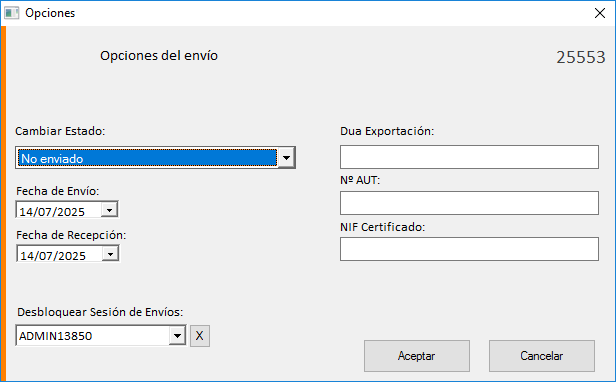
Este diálogo permite ajustar manualmente los metadatos y estado de una declaración EDI ya procesada o en curso de envío.
Campos principales
Campo | Descripción |
|---|---|
Cambiar Estado | Lista desplegable con los estados internos de la declaración: – No enviado – Enviado – Error – Aceptado – Etc. |
Fecha de Envío | Fecha que quedará registrada como “fecha de envío” del EDI. |
Fecha de Recepción | Fecha que se utilizará como “fecha de respuesta” cuando no provenga de AEAT. |
Dua Exportación | Si la EDI es un DUA de exportación, permite introducir manualmente su número. |
Nº AUT | Código de autorización de exportación (p.ej. AEM Autoriza). |
NIF Certificado | NIF del certificado digital usado para firmar la transacción (en caso de correcciones manuales). |
Desbloquear Sesión de Envíos | Lista de sesiones de usuario que pueden estar “bloqueando” el envío. Al seleccionar y confirmar, se libera esa sesión. |
Botones
- Aceptar: aplica los cambios a la declaración seleccionada y cierra la ventana.
- Cancelar: descarta cualquier modificación y vuelve a la ventana de Presentación Telemática.
Propósito de la funcionalidad
- Corrección manual de estados y fechas cuando los procesos automáticos no registran correctamente la respuesta de AEAT.
- Reasignación de DUA/Nº AUT en casos de rectificación de exportaciones.
- Liberación de sesión para permitir reenvío cuando una transacción queda “bloqueada” por fallos en la firma o sesiones caducadas.
- Flexibilidad operativa: garantizar que el historial y los metadatos de cada EDI reflejen la realidad administrativa, incluso tras intervenciones manuales.
Este diálogo complementa la gestión automatizada de EDI, asegurando trazabilidad y control incluso en situaciones excepcionales.
Ventana Restaurar Respuesta
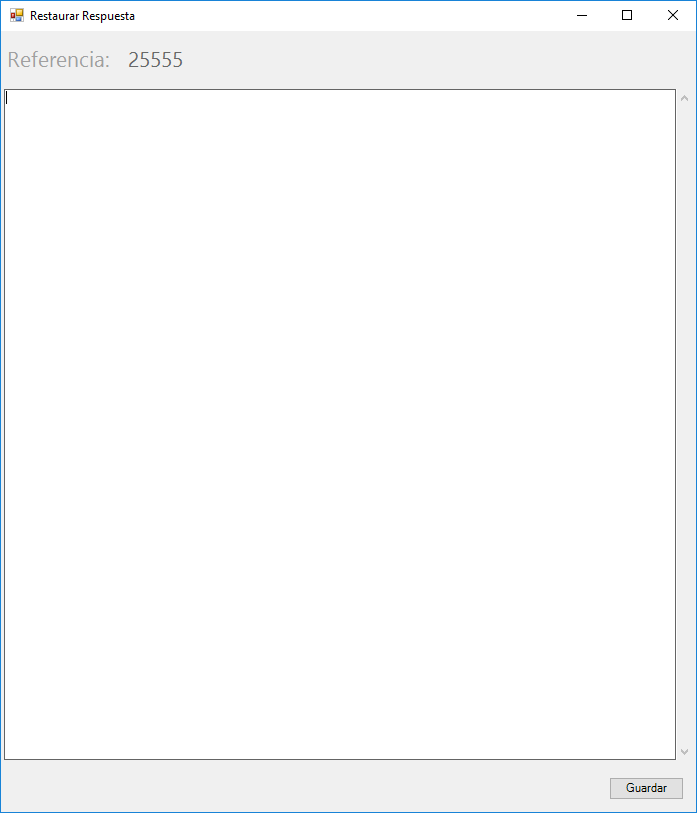
Esta utilidad permite al usuario insertar o corregir manualmente la respuesta XML/EDI recibida de la AEAT para una referencia determinada, de modo que quede registrada en el histórico de envíos y se actualice el estado acorde a la información restablecida.
Título y Referencia
- Referencia: 25555
Muestra el número interno de envío o registro cuya respuesta se va a restaurar.
Área de edición de la respuesta
- Cuadro de texto multilínea
Espacio libre donde pegar o redactar íntegramente la respuesta recibida (generalmente el XML que AEAT envía al procesar una DUA, Aviso de Llegada, TNN, etc.).- Permite incluir saltos de línea, sangrías y todo el contenido tal cual se obtuvo.
- Si se deja en blanco, la respuesta previa se elimina y quedará sin respuesta (estado “No enviado” o “Error”).
Botones de acción
- Guardar
Aplica el texto editado como respuesta oficial para la referencia indicada y cierra la ventana.- Internamente, el sistema parseará el XML pegado, actualizará el estado de la declaración (p.ej. a “Aceptado” u “Error”) y almacenará tanto la fecha como el fichero de respuesta.
- Si hubiera errores de formato XML o nodos obligatorios faltantes, mostrará error y no permitirá cerrar hasta corregir.
Propósito de la funcionalidad
- Corrección manual de envíos: cuando por problemas de red o de autenticación la respuesta de AEAT no se recogió automáticamente, permite al operador restaurar la información de forma segura.
- Reprocesado de estados: al restaurar un XML válido, la declaración pasará automáticamente a su nuevo estado según el contenido (p.ej. “Aceptado por AEAT”).
- Trazabilidad completa: guarda tanto el histórico original como la respuesta restaurada, garantizando coherencia en auditorías y soporte AEAT.
Esta ventana complementa la presentación telemática automatizada, dando control total al usuario sobre las respuestas y estados de cada operación.
Modo Debug en Presentación Telemática

En la pestaña Presentación Telemática, dentro de la sección de envío de declaraciones, aparece un pequeño indicador/punto desplegable junto al botón Enviar que activa el Debug Mode. Esta opción está pensada para administradores y soporte avanzado de TVD.
Ubicación y elementos
- Botón “Enviar”
- Icono: flecha apuntando hacia arriba (subir).
- Al hacer clic normal: lanza el envío de la declaración seleccionada.
- Desplegable (pequeña flecha) junto a Enviar
- Al hacer clic muestra una única opción: Debug Mode.
- Icono de engranaje o cursor de depuración (dependiendo de la versión).
- Modo Debug (Debug Mode)
- Al activarlo, el sistema pasa a registrar información de detalle en los logs de comunicación AEAT.
- Cambia la interfaz para mostrar mensajes de traza (por ejemplo, peticiones XML crudas, cabeceras HTTP, tiempos de respuesta).
Propósito de la funcionalidad
- Diagnóstico avanzado: permite a los técnicos reproducir paso a paso el proceso de envío, capturando cada intercambio con la AEAT.
- Solución de errores: facilita la detección de fallos de formato, errores HTTP, problemas de certificado o incompatibilidades en el EDI.
- Trazabilidad extendida: genera un log detallado que luego puede consultarse o enviarse al soporte de TVD para un análisis profundo.
Consejos de uso
- Solo para soporte: no usar en operación diaria, ya que activa volcado extensivo de información sensible.
- Requiere permisos: el usuario debe tener nivel administrador o perfil de soporte para habilitarlo.
- Desactivar tras uso: volver a carpeta normal para evitar generar grandes volúmenes de log.
Con Debug Mode habilitado, TVD amplía su visibilidad interna de la transmisión telemática, convirtiéndose en una herramienta imprescindible para depurar y garantizar envíos 100 % conformes con las especificaciones AEAT.
Botón Ir a… en Presentación Telemática
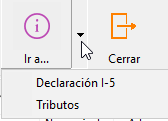
En la barra de herramientas de la ventana de Presentación Telemática, junto a Cerrar, aparece el botón:
Elementos de la interfaz
- Icono:
Círculo morado con una “i” dentro, seguido de una pequeña flecha hacia abajo. - Desplegable “Ir a…”
Al hacer clic en la flecha se muestran las rutas de navegación rápida:- Declaración I-5
- Tributos
Propósito de la funcionalidad
Consejos de uso
- Conserve siempre visible la lista de errores: al navegar no se pierden las entradas de error ni los filtros ya aplicados.
- Cerrar tras finalizar: use el botón Cerrar (icono de puerta naranja) para salir sin perder la posición si vuelve a entrar.
- Teclas rápidas: puede usar Alt+I para desplegar el menú “Ir a…” y luego la letra subrayada de la opción deseada.
Expedición de tránsitos
Ventana “Expedición de Tránsitos”
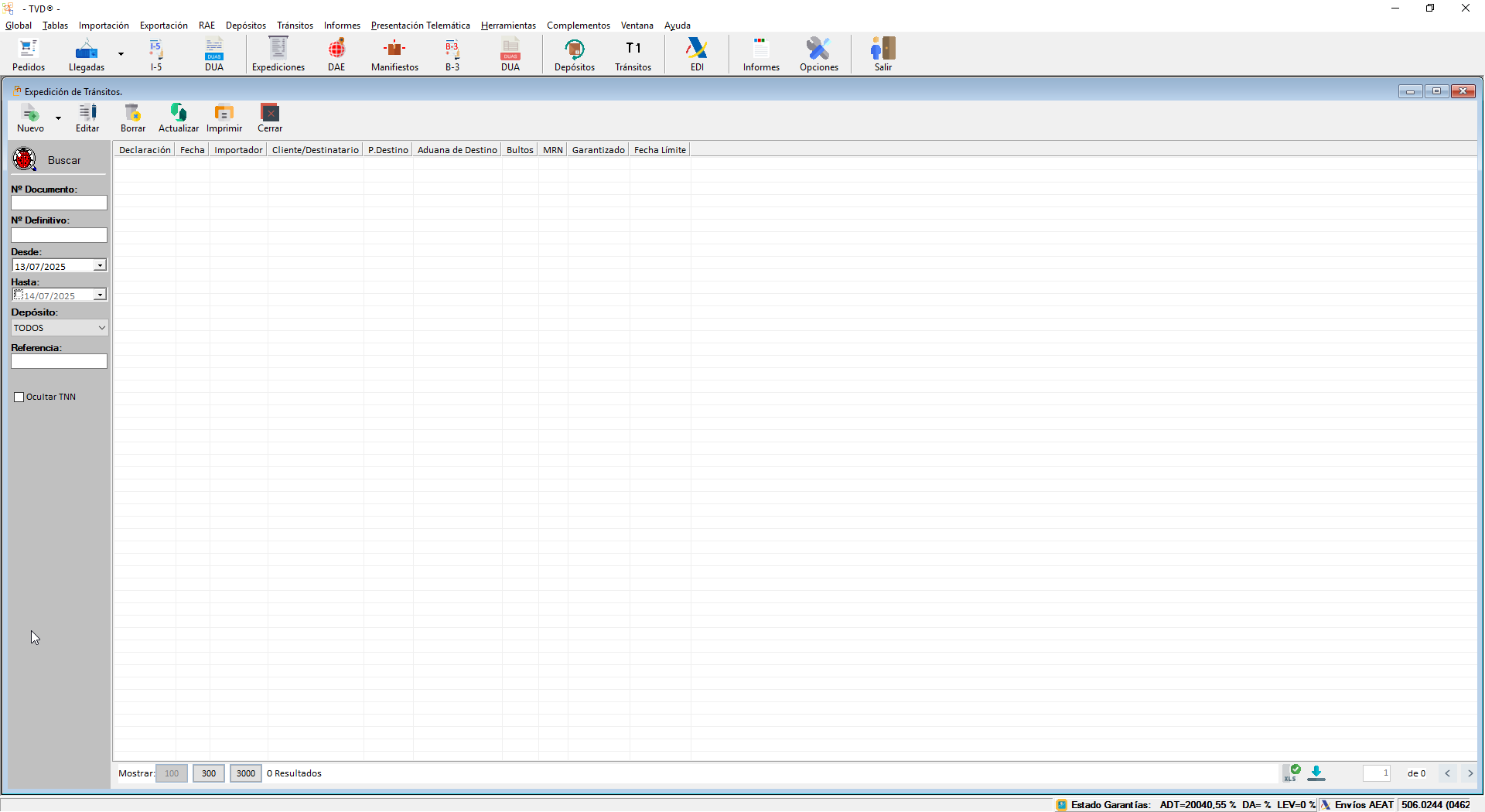
Esta pantalla centraliza la gestión de expediciones de tránsitos (documentos T1/T2LF/TIR), permitiendo crear, editar, buscar e imprimir los envíos a través de aduanas para mercancías en régimen de tránsito.
1. Barra de Menú y Herramientas Principales
Icono | Acción |
|---|---|
Nuevo | Inicia la creación de una nueva expedición de tránsito. |
Editar | Abre la expedición seleccionada para modificar sus datos. |
Borrar | Elimina la expedición marcada (si no está enviada o bloqueada). |
Actualizar | Refresca la lista con criterios actuales. |
Imprimir | Genera los documentos de tránsito (T1/T2LF/TIR) para la expedición seleccionada. |
Cerrar | Cierra la ventana y vuelve al menú principal. |
2. Panel “Buscar” (columna izquierda)
Campo | Descripción |
|---|---|
Nº Documento | Filtro por código interno de expedición (p.ej. ALTATRS0001). |
Nº Definitivo | Filtro por número definitivo asignado por la AEAT tras envío. |
Desde / Hasta | Rango de fechas de creación de expedición. Permite acotar periodo de búsqueda. |
Depósito | Desplegable para filtrar expediciones por depósito aduanero origen. |
Referencia | Texto libre para buscar por referencia externa, MRN o nota interna. |
Ocultar TNN | Marcar para ocultar expediciones de “Transporte Nacional No Aduanero” (cuando aplique). |
Botón Buscar | Aplica los filtros y muestra los resultados en la cuadrícula de la derecha. |
3. Cuadrícula de Resultados (centro-derecha)
Columna | Descripción |
|---|---|
Declaración | Código de la declaración de tránsito (p.ej. T1…, T2LF…). Introduce el MRN en la AEAT. |
Fecha | Fecha de alta de la expedición de tránsito. |
Importador | Código o nombre del importador/depositario responsable del tránsito. |
Cliente/Destinatario | Nombre o código del destinatario final de la mercancía. |
P.Destino | Punto o recinto aduanero de destino previsto. |
Aduana de Destino | Código de la aduana de entrega (p.ej. ES061601 para Madrid AEO). |
Bultos | Número total de bultos declarados en la expedición. |
MRN | Número de Referencia de Movimiento asignado tras envío electrónico. |
Garantizado | Indicador (Sí/No) si la garantía de tránsito está constituida. |
Fecha Límite | Fecha límite para presentar la mercancía en aduana destino. |
Puede ordenar columnas haciendo clic en el encabezado y personalizar el ancho con drag & drop.
4. Propósito de Funcionalidad
- Creación y Envío Electrónico
Permite generar el documento de tránsito (T1/T2LF o TIR) y transmitirlo automáticamente a la AEAT, obteniendo el MRN para seguimiento. - Seguimiento de Estados
Muestra en tiempo real el estado de la expedición: borrador, enviado, aceptado, rechazado o anulado. - Gestión de Garantías
Indica si la expedición cuenta con garantía aduanera (póliza, aval bancario) que cubre posibles requerimientos. - Control de Plazos
Campo “Fecha Límite” para asegurar que la mercancía llegue dentro del periodo permitido; previene sanciones por exceso de tránsito. - Integración con Depósitos
Facilita la conexión con la sección de Depósitos para vincular salidas de depósito a la expedición T1/T2LF (campo “Depósito”).
5. Consejos de Uso
- Filtrado Preciso: ajuste los rangos de fecha y el depósito para reducir resultados y mejorar rendimiento.
- Ver MRN: tras enviar, recargue (Actualizar) para visualizar el MRN y confirmar recepción por AEAT.
- Impresión: antes de imprimir, asegúrese de que “Garantizado” esté en “Sí”; de lo contrario, la AEAT podría rechazar el T1.
Con esta pantalla, el usuario mantiene un control exhaustivo sobre todas las expediciones de tránsito, garantizando cumplimiento aduanero, trazabilidad completa y visibilidad de estados.
Ventana “Creación de Tránsitos”
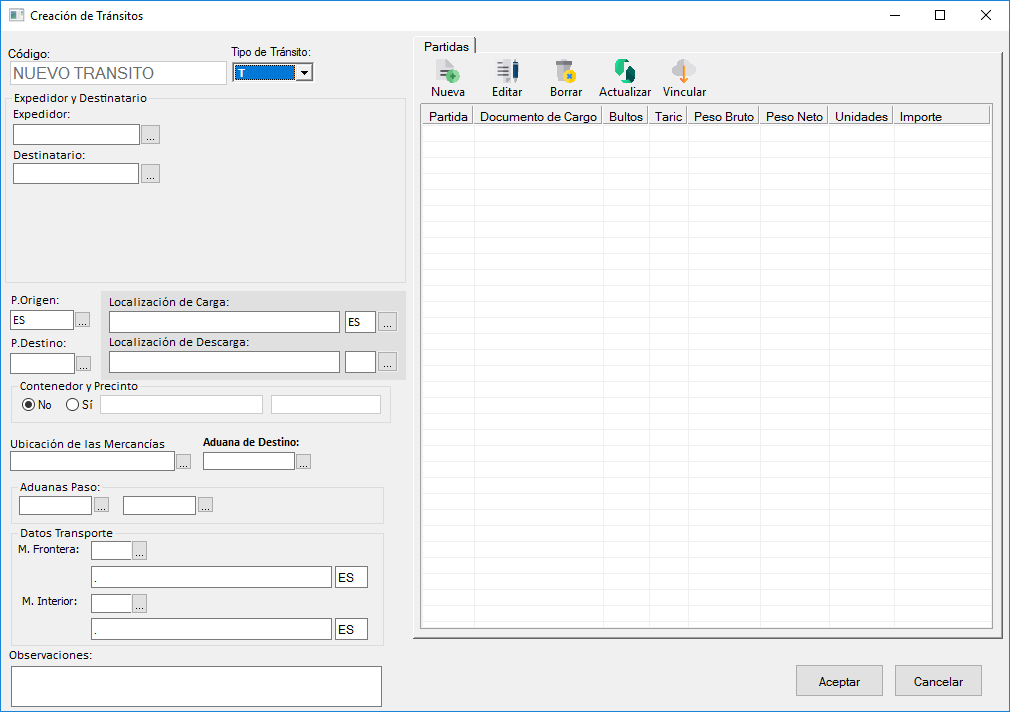
Esta pantalla se utiliza para dar de alta y configurar un nuevo documento de tránsito (T1/T2LF/TIR) antes de vincular las mercancías y enviarlo a la AEAT.
1. Cabecera de Tránsito
Campo | Descripción |
|---|---|
Código | Identificador interno (autogenerado “NUEVO TRÁNSITO” hasta guardar). |
Tipo de Tránsito | Desplegable con “T1”, “T2LF”, “TIR” u otros regímenes de tránsito. |
2. Expedidor y Destinatario
Campo | Descripción |
|---|---|
Expedidor | Botón “…” para seleccionar el código del depositario o exportador de partida. |
Destinatario | Botón “…” para elegir el importador o destinatario final en aduana de destino. |
3. Puertos e Itinerario
Campo | Descripción |
|---|---|
P. Origen | Punto de partida (código de país o recinto aduanero). |
Localización de Carga | Texto libre + “…” para indicar muelle/área de carga en origen. |
P. Destino | Punto de descarga (código país o recinto destino). |
Localización de Descarga | Muelle o zona de recepción en destino. |
4. Contenedor y Recinto
Campo | Descripción |
|---|---|
Contenedor | Opción “Sí/No” si la mercancía va en contenedor. |
Recinto | Si “Sí”, campo para indicar número de recinto/control aduanero. |
5. Ubicación y Aduana de Paso
Campo | Descripción |
|---|---|
Ubicación de las Mercancías | Punto físico dentro del recinto (p.ej. LLICA, PALAU). |
Aduana de Destino | Botón “…” para seleccionar la aduana de presentación en destino final. |
Aduanas Paso | Hasta dos campos para aduanas intermedias por las que transita la carga. |
6. Datos de Transporte
Campo | Descripción |
|---|---|
M. Frontera | Medio de transporte fronterizo (p.ej. CAMIÓN, BL para marítimo). Botón “…” para listar. |
M. Interior | Medio de transporte interior. Botón “…” para seleccionar interno terrestre, ferrocarril o fluvial. |
7. Observaciones
- Observaciones: Área de texto libre para notas internas, instrucciones especiales o referencias adicionales.
8. Pestaña “Partidas” (derecha)
A continuación se detalla la cuadrícula donde se vinculan las líneas de mercancía:
Botón | Acción |
|---|---|
Nueva | Añade una línea de partida vacía para vincular mercancía. |
Editar | Modifica la partida seleccionada (cantidad, taric, unidades, etc.). |
Borrar | Elimina la partida seleccionada. |
Actualizar | Refresca los datos de partidas desde el maestro de pedidos/manif. |
Vincular | Abre el buscador de mercancías para enlazar partidas que ya estén en un manifiesto I-5. |
Columna | Descripción |
|---|---|
Partida | Número interno de línea. |
Documento de Cargo | Código de manifiesto o pedido origen (p.ej. ADT202403929). |
Bultos | Cantidad de bultos vinculados. |
Taric | Código arancelario de la mercancía. |
Peso Bruto | Peso bruto de la partida. |
Peso Neto | Peso neto de la partida. |
Unidades | Unidades físicas (p.ej. UN, KG, L). |
Importe | Valor estadístico o CIF de la partida, según configuración. |
9. Botones de Acción (abajo)
Botón | Función |
|---|---|
Aceptar | Guarda el tránsito y regresa al listado. |
Cancelar | Descarta cambios y cierra la ventana sin grabar. |
Propósito de Funcionalidad
- Definir Itinerario Aduanero: Permite especificar origen, destino y aduanas de paso para el tránsito comunitario o extracomunitario.
- Asignar Mercancías: La pestaña “Partidas” integra las mercancías a trasladar, garantizando que cada línea se corresponda con un manifiesto y pedido previo.
- Validación Arancelaria: El campo TARIC y unidades refuerzan el control de códigos de mercancía antes del envío.
- Preparación de Envío Electrónico: Tras “Aceptar”, el documento queda listo para su transmisión vía EDI al sistema de la AEAT y la obtención del MRN.
Con esta ventana, el usuario articula todo el proceso de creación de un tránsito aduanero, desde los datos maestros hasta la vinculación final de mercancías, dominando el flujo desde el depósito de origen hasta la aduana de destino.
Gestión de usuarios y permisos
Menú Gestión de Usuarios
En la pestaña superior Herramientas de TVD encontrará la opción:
Herramientas → Gestión de UsuariosElementos de la interfaz
- Ruta de acceso:
Se accede desde la cinta de opciones principal:
- Entrada de menú “Gestión de Usuarios”:
- Se sitúa justo debajo de Importar Datos y antes de Impresoras.
- Al seleccionarla, se abre la ventana de administración de cuentas de usuario de TVD.
Propósito de la funcionalidad
- Administración centralizada:
Permite crear, modificar y desactivar usuarios que acceden al sistema TVD, asignándoles permisos según roles o departamentos. - Control de accesos:
Facilita la definición de contraseñas, expiración de claves y bloqueos tras intentos fallidos, garantizando la seguridad del acceso telemático. - Trazabilidad de acciones:
Cada acción queda registrada bajo el usuario que la ejecuta, lo que mejora la auditoría y el seguimiento de cambios en el sistema.
Flujo de trabajo típico
- Abrir “Gestión de Usuarios”:
Vaya a Herramientas → Gestión de Usuarios. - Crear nuevo usuario:
Pulse Nuevo, complete datos de usuario (login, nombre, contraseña inicial, rol). - Editar usuario existente:
Seleccione un usuario y pulse Editar para cambiar contraseña, rol o estado. - Desactivar/Borrar:
Use Desactivar para suspender accesos sin perder historial, o Borrar para eliminar completamente la cuenta. - Actualizar lista:
Tras cada operación, pulse Actualizar para refrescar la vista y ver los cambios aplicados.
Consejos
- Permisos mínimos necesarios:
Asigne sólo los privilegios estrictamente necesarios a cada perfil para reducir riesgos de seguridad. - Rotación de contraseñas:
Defina políticas de caducidad y fuerza de claves para reforzar la seguridad. - Registro de auditoría:
Revise regularmente el histórico de cambios para detectar accesos no autorizados o incidencias.
Ventana Gestión de Usuarios
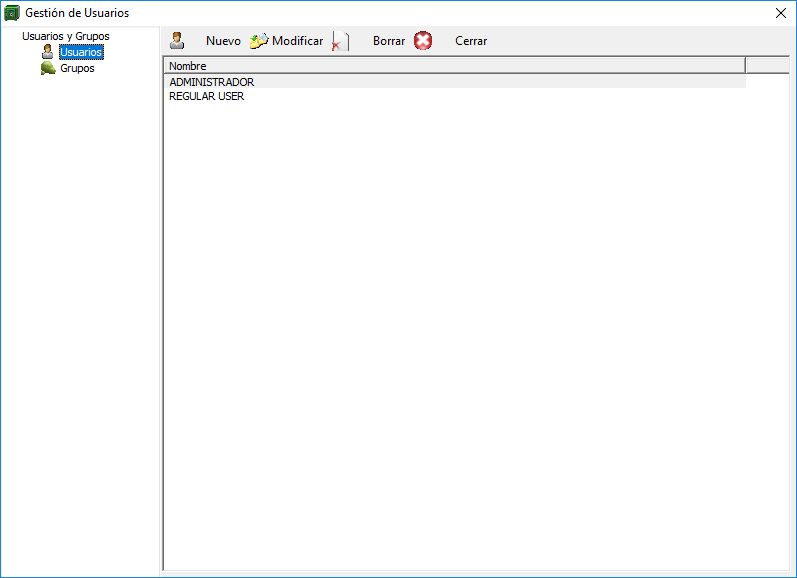
Esta ventana permite administrar los usuarios y grupos que acceden a TVD. Se abre desde Herramientas → Gestión de Usuarios.
Estructura de la ventana
Área | Descripción |
|---|---|
Panel de navegación (izquierda) | - Usuarios : Muestra la lista de cuentas definidas. - Grupos : Permite gestionar conjuntos de permisos y asignarlos posteriormente a usuarios. |
Barra de botones (arriba) | - Nuevo ( 🕴️ ): Crea una nueva cuenta de usuario o grupo. - Modificar ( ✎ ): Edita la entrada seleccionada. - Borrar ( ❌ ): Elimina la entrada. - Cerrar ( ✖️ ): Cierra la ventana. |
Listado principal (derecha) | Tabla que muestra, según el nodo seleccionado: • Usuarios : Nombre de usuario. • Grupos : Nombre de grupo. |
Descripción de controles
- Panel “Usuarios y Grupos”
- Usuarios: Lista las cuentas de acceso (e.j.
ADMINISTRADOR,REGULAR USER).<br> - Grupos: Define roles (p. ej. “Auditores”, “Operadores”) con permisos preconfigurados.
- Usuarios: Lista las cuentas de acceso (e.j.
- Botón “Nuevo”
- Abre el asistente para dar de alta un usuario o grupo.<br>
- Para usuarios: se solicitan datos de login, nombre, contraseña inicial y asignación de grupo(s).
- Para grupos: nombre del rol y permisos EDI, DUA, depósitos, etc.
- Botón “Modificar”
- Permite actualizar datos de la cuenta o ajustar la pertenencia a grupos y permisos.
- Ideal para cambiar contraseñas, activar/desactivar usuarios o modificar roles.
- Botón “Borrar”
- Suprime la cuenta o el grupo seleccionado.
- Antes de borrar, verifica que no haya dependencias activas (p. ej. sesiones iniciadas).
- Botón “Cerrar”
- Sale de la ventana sin aplicar cambios adicionales.
Propósito y flujo de uso
- Seguridad y trazabilidad:
Cada acción en TVD queda registrada bajo un usuario concreto, facilitando auditorías y control interno. - Roles y permisos:
Al agrupar usuarios en “grupos” con permisos específicos, se agiliza la gestión de autorizaciones (quién puede presentar DUAs, crear expediciones, modificar depósitos, etc.). - Ciclo de vida de usuarios:
- Alta: Nuevo → completar datos → asignar grupos.
- Cambio de contraseña/rol: Seleccionar usuario → Modificar → actualizar datos.
- Baja: Seleccionar usuario → Borrar (o desactivar para mantener historial).
Buenas prácticas
- Principio de menor privilegio:
Asigne a cada usuario únicamente los permisos estrictamente necesarios para su trabajo. - Rotación de contraseñas:
Cambie las claves periódicamente y desaliente el uso compartido de credenciales. - Revisión periódica:
Audite los usuarios y grupos al menos trimestralmente para detectar cuentas obsoletas o excesivamente privilegiadas.
Con esta funcionalidad, TVD garantiza una gestión centralizada, segura y conforme a los requisitos de trazabilidad y control interno.
Ventana Gestión de Usuarios → Modificar Usuario

Al crear o editar un usuario, se abre una ventana con tres pestañas que permiten definir sus datos básicos, asignarles grupos de seguridad y otorgarles permisos granulares. A continuación se detalla cada sección:
1. Pestaña General
- Nombre: Identificador de login empleado al iniciar sesión (p.ej.
REG USER). - Nombre completo: Texto descriptivo o denominación legible del usuario (p.ej.
REGULAR USER).
Objetivo: Registrar la cuenta de acceso con un login único y un nombre descriptivo para la trazabilidad de acciones en el sistema.
2. Pestaña Pertenece a

- Lista de Grupos del sistema (p.ej.
ADMINISTRADORES,USUARIO,TRANSITOS,DEPOSITO,EDI…). - Marcar la(s) casilla(s) de los grupos a los que pertenece el usuario.
- Nota: Los cambios surtirán efecto al reiniciar sesión.
Objetivo: Facilitar la asignación de roles preconfigurados (conjuntos de permisos) de forma masiva y coherente.
3. Pestaña Permisos extendidos
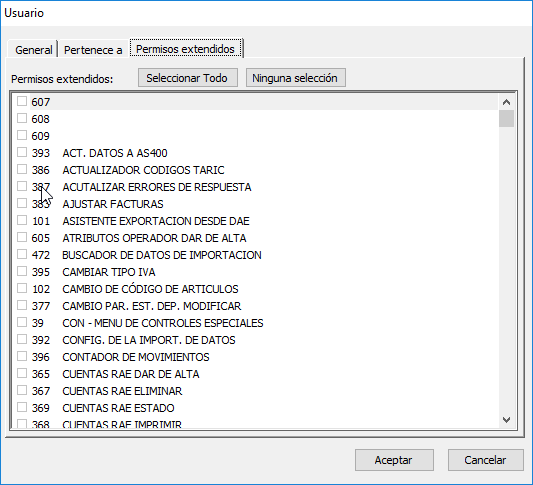
- Listado de permisos individuales numerados y descritos (p.ej.
395 CAMBIAR TIPO IVA,102 CAMBIO DE CÓDIGO DE ARTÍCULOS,605 ASISTENTE EXPORTACIÓN DESDE DAE, etc.). - Seleccionar Todo / Ninguna selección para marcar o desmarcar todos de golpe.
- Marque solo los permisos adicionales que necesite este usuario, independientemente de sus grupos.
Objetivo: Ajuste fino de privilegios más allá de los roles de grupo, habilitando o restringiendo acciones muy concretas en TVD.
Flujo de creación / modificación
- Alta de usuario
- En la ventana principal de Gestión de Usuarios, pulsar Nuevo.
- En General, definir
NombreyNombre completo. - Pasar a Pertenece a, asignar grupo(s) principal(es).
- En Permisos extendidos, añadir permisos sueltos si hace falta.
- Aceptar.
- Edición de usuario
- Seleccionar usuario existente → Modificar.
- Ajustar datos en cualquiera de las tres pestañas.
- Guardar y recordar al usuario que cierre y abra sesión para aplicar cambios.
- Baja de usuario
- Seleccionar usuario → Borrar (o desactivar marcando un permiso especial en “Permisos extendidos” si se prefiere no eliminar su historial).
Recomendaciones de seguridad
- Rotación periódica de contraseñas (externo al formulario, en la política de la organización).
- Principio de menor privilegio: otorgue solo los grupos y permisos estrictamente necesarios.
- Auditoría: revise las asignaciones de usuarios y grupos cada trimestre.
Con esta configuración granular, TVD asegura un control detallado de quién hace qué, cuándo y en qué módulo, cumpliendo con requisitos de seguridad y auditoría.
Ventana Gestión de Usuarios → Modificar Grupo
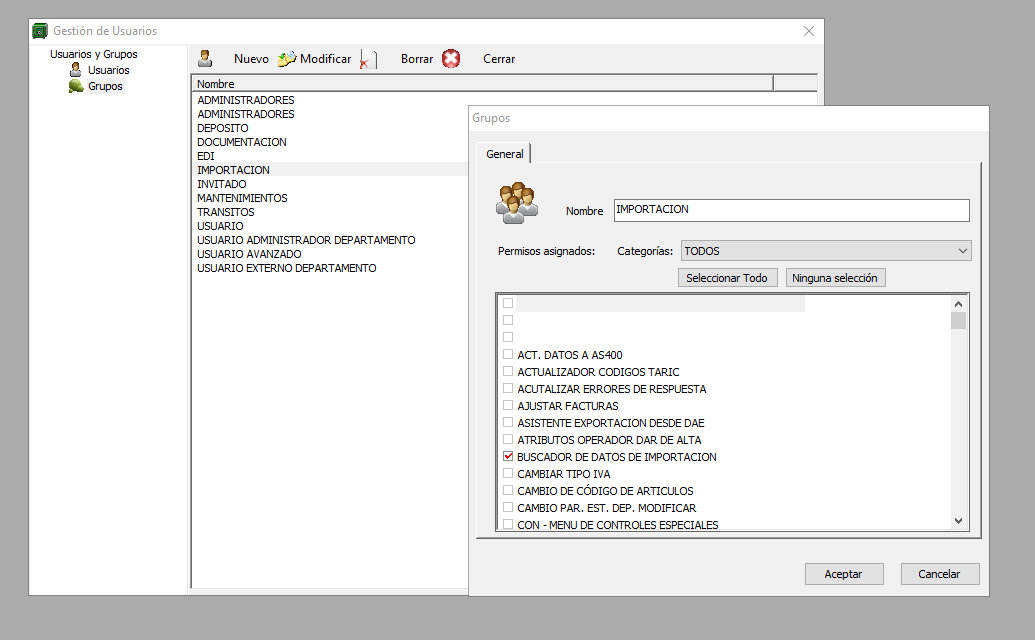
Para centralizar permisos y simplificar la administración, TVD permite definir grupos de usuarios que agrupan permisos extendidos y luego asignar usuarios a esos grupos. A continuación se detalla la ventana de edición de grupos:
Vista principal
- Panel izquierdo (“Usuarios y Grupos”):
- Seleccione Grupos para ver la lista de grupos definidos.
- Barra de botones:
- Nuevo: Crea un grupo vacío.
- Modificar: Abre la configuración del grupo seleccionado.
- Borrar: Elimina el grupo (solo permitido si no está asignado a ningún usuario).
- Actualizar: Refresca la lista tras cambios externos.
- Cerrar: Cierra la ventana.
Diálogo de edición de grupo
- Nombre
- Campo de texto que identifica al grupo (p. ej.
IMPORTACION,TRANSITOS,DEPOSITO). - Debe ser único y representativo de la función o departamento.
- Campo de texto que identifica al grupo (p. ej.
- Permisos asignados
- Listado de Permisos extendidos (idéntico a los de usuario, véase sección “Permisos extendidos” del manual):
- Cada permiso aparece con su nombre descriptivo (p. ej.
BUSCADOR DE DATOS DE IMPORTACION,CAMBIO DE CÓDIGO DE ARTICULOS,ASISTENTE EXPORTACION DESDE DAE, etc.). - Marque los que desee incluir en el grupo.
- Cada permiso aparece con su nombre descriptivo (p. ej.
- Listado de Permisos extendidos (idéntico a los de usuario, véase sección “Permisos extendidos” del manual):
- Selector de categorías
- Categorías: desglosa permisos por módulos o áreas (p. ej. “Todos”, “Importación”, “Expediciones”, “Taric”, “RAE”…).
- Facilita filtrar la lista y encontrar rápidamente los permisos relevantes.
- Botones de selección rápida
- Seleccionar Todo: marca todos los permisos visibles.
- Ninguna selección: desmarca todos.
Objetivo: Definir plantillas de permisos reutilizables. Luego, al crear o modificar usuarios, simplemente se les añade al grupo en la pestaña “Pertenece a” y heredan automáticamente estos permisos.
Flujo de trabajo para grupos
- Crear grupo
- Pulsar Nuevo.
- Asignar un Nombre representativo.
- En el listado, marcar los permisos necesarios.
- Filtrar por Categorías para agilizar.
- Aceptar para guardar.
- Modificar grupo
- Seleccionar el grupo y pulsar Modificar.
- Ajustar nombre o permisos según cambien los procesos.
- Aceptar.
- Eliminar grupo
- Solo si ya no tiene usuarios asignados.
- Seleccionar y pulsar Borrar.
Buenas prácticas
- Nombrado claro (p. ej.
USUARIO_AVANZADO,CONSIGNAS_LOGISTICA,REPORTE_AEAT). - Revisión periódica: actualice permisos al cambiar normativas o flujos internos.
- Evitar grupos excesivamente amplios: prefiera varios grupos pequeños y específicos, para un control más fino.
Con esto, la gestión de autorización en TVD es mucho más ágil: basta con agrupar permisos y luego asignar los grupos a los usuarios, asegurando homogeneidad y facilidad de auditoría.
Dar acceso a Auditoría, habilitar permiso "AUDITORIA PEDIDOS"
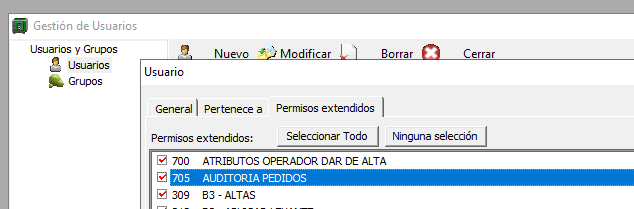
Configuración general del sistema
Ventana Configuración del Sistema
La ventana de Configuración del Sistema agrupa todos los parámetros maestros que definen el comportamiento global de TVD. Se divide en cinco pestañas principales:
1. Pestaña Factoría
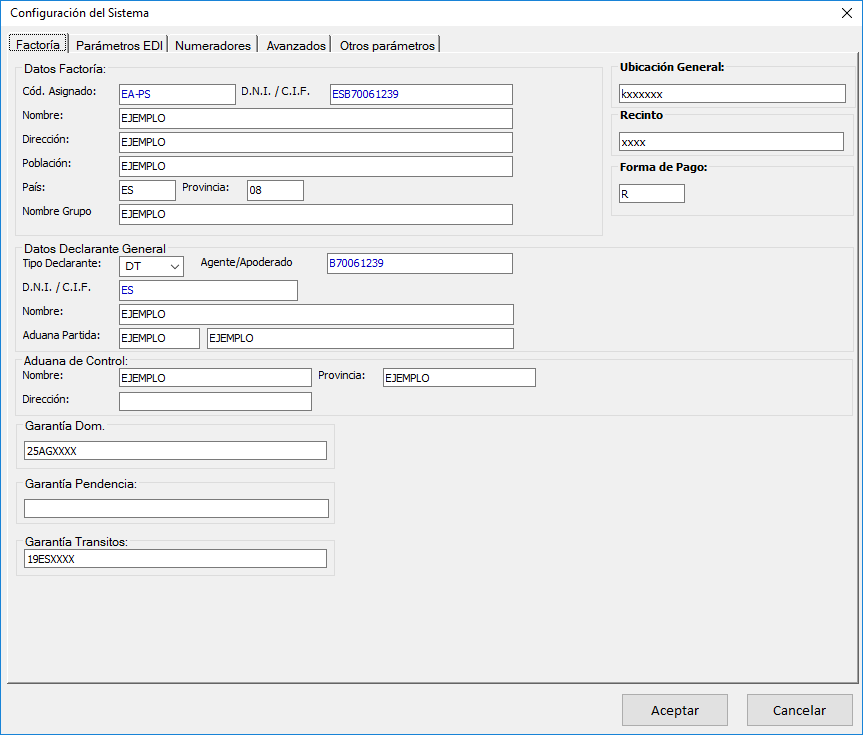
- Datos Factoría
- Cód. Asignado: Código interno de la factoría (p. ej. EA-PS).
- D.N.I./C.I.F.: Identificador fiscal.
- Nombre, Dirección, Población, País y Provincia: Datos básicos de la sede.
- Nombre Grupo: Grupo de compañías o factorías dentro de la instalación.
- Ubicación General: Código que indica la ubicación aduanera predeterminada para todas las operaciones.
- Recinto: Código del recinto (CAU).
- Forma de Pago: Letra identificadora de la forma de pago usada por defecto (p. ej. R).
- Datos Declarante General
- Tipo Declarante (DT, AG…) y Agente/Apoderado: Configura la etiqueta EDI del declarante.
- D.N.I./C.I.F., Nombre, Aduana Partida: Datos del representante legal ante la aduana de salida.
- Aduana de Control: Nombre y provincia de la aduana que controla la mercancía.
- Garantías
- Garantía Dom.: Código de la garantía domiciliaria (saldo libre).
- Garantía Pendencia: Para operaciones pendientes.
- Garantía Tránsitos: Garantía usada en regímenes de tránsitos nacionales.
2. Pestaña Parámetros EDI
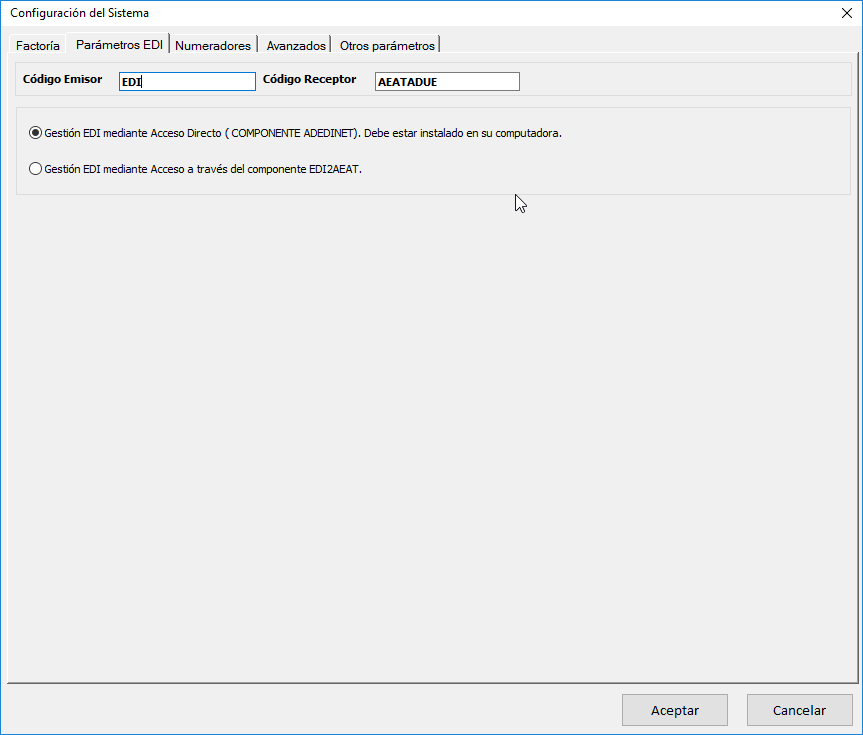
- Código Emisor / Código Receptor: Identificadores del sistema EDI emisores y receptores (p. ej.
EDI1yAEATADUE). - Gestión EDI mediante Acceso Directo: Selección del método de integración con el componente AdEDInet (instalado localmente) o vía EDI2AEAT.
3. Pestaña Numeradores
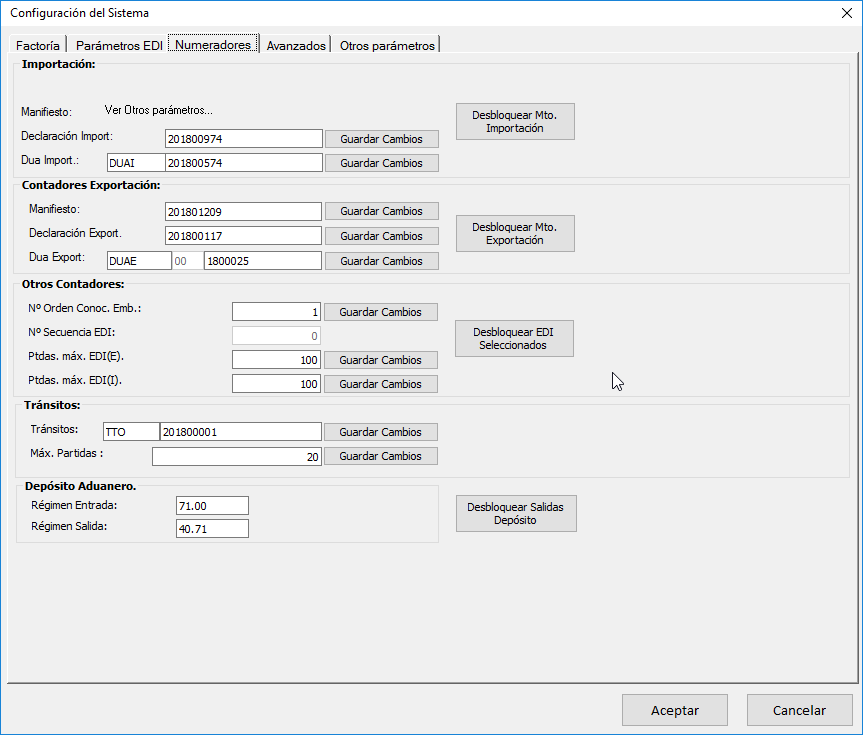
- Importación
- Manifiesto, Declaración Import., DUA Import.: Serie y número de los documentos EDI de importación generados automáticamente.
- Botón Guardar Cambios para consolidar nuevas secuencias.
- Desbloquear Mto. Importación: Permite modificar números actualmente en uso.
- Exportación
- Análogo a importación: manifiesto, declaración y DUA de exportación.
- Desbloquear Mto. Exportación.
- Otros Contadores
- Nº Orden Conoc. Emb., Nº Secuencia EDI (E) y EDI (I), Ptdas. máx. EDI(E)/(I).
- Desbloquear EDI seleccionados para reinicializar o corregir.
- Tránsitos
- Tránsitos: Prefijo y contador interno (p. ej.
TTO 20180001). - Máx. Partidas: Número máximo de partidas permitidas por tránsito.
- Tránsitos: Prefijo y contador interno (p. ej.
- Depósito Aduanero
- Régimen Entrada y Salida asignados por defecto (p. ej. 71.00, 40.71).
- Desbloquear Salidas Depósito para reindexar salidas ya generadas.
4. Pestaña Avanzados
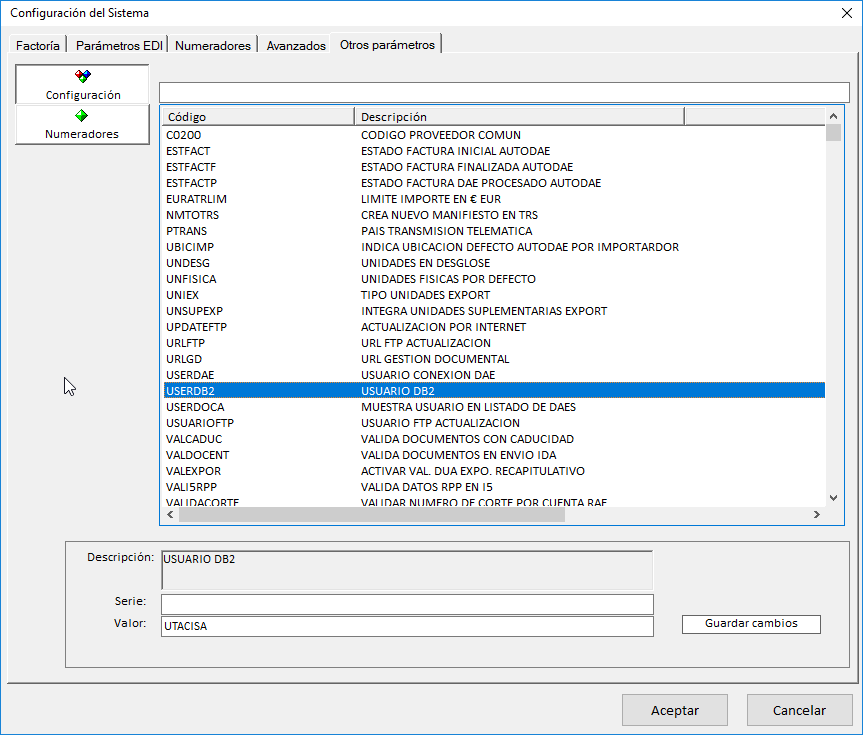
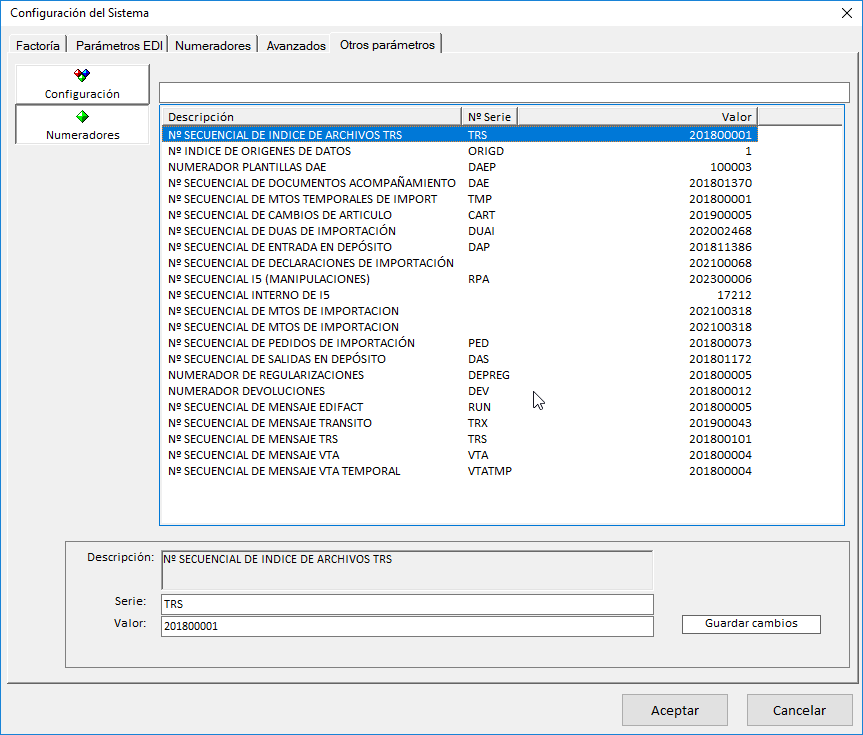
- Panel izquierdo con dos secciones: Configuración y Numeradores (alternativa al tab anterior).
- Al seleccionarse Configuración, lista centenares de parámetros internos (códigos alfanuméricos) y su descripción.
- Descripción y Valor en el panel inferior permiten editar parámetros concretos (p. ej.
USERDB2= usuario de conexión a base de datos). - Guardar cambios actualiza el sistema en caliente.
5. Pestaña Otros parámetros
(No representada en las capturas anteriores)
Puede incluir opciones de personalización de módulos o integraciones con herramientas externas (gestión documental, alertas, etc.). Siga la misma mecánica de selección/desbloqueo que en Numeradores y Avanzados.
Funcionamiento principal
- Inicialización
- Al instalar TVD, configure primero la Factoría: datos fiscales, aduaneros y garantías.
- EDI
- Defina los códigos de emisor/receptor y el método de envío electrónico.
- Numeradores
- Ajuste los contadores iniciales para documentos importación, exportación, tránsitos y depósitos.
- Use los botones de desbloqueo solo en casos de corrupción o reinicio de series.
- Ajustes avanzados
- Personalice parámetros restringidos por defecto solo si cuenta con soporte de desarrollo o consultoría de Tacisa.
Consejo: Mantenga respaldadas las secuencias antes de hacer reajustes de numeradores o parámetros avanzados. Asegure también permisos adecuados (solo administradores).
Con esta configuración inicial completa, TVD estará listo para operar con todos los módulos (Importación, Expediciones, Tránsitos, Depósitos, EDI, RAE…) respetando las series y reglas de negocio de su empresa y de la AEAT.
Panel de automatización de Importación
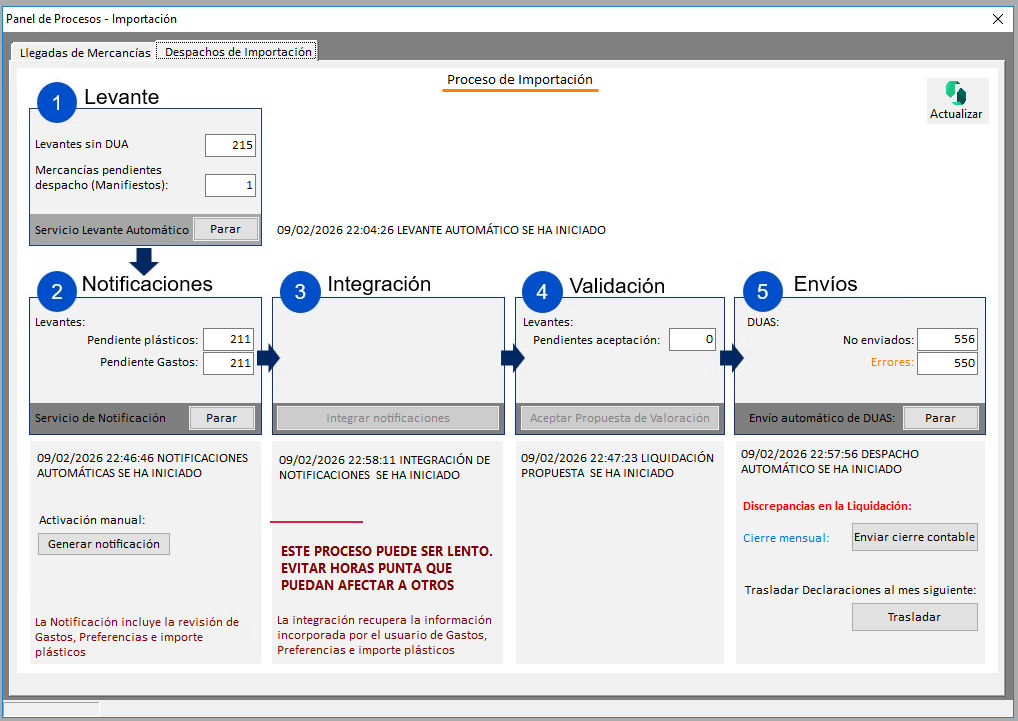
Panel de Procesos – Importación (Proceso de Importación)
Descripción
Este panel centraliza el seguimiento y ejecución de las tareas necesarias para completar una importación, desde los levantes (I5) hasta el envío automático de los DUAs. Presenta el flujo en pasos consecutivos, con contadores de pendientes y botones de acción para arrancar/parar servicios y ejecutar tareas manuales cuando sea necesario.
Objetivo
- Disponer de una vista única del estado del proceso de importación.
- Guiar al usuario por las fases: Levante → Notificación → Integración → Validación → Envío DUA.
- Automatizar en lo posible el circuito, manteniendo control sobre incidencias y tareas manuales.
Funcionamiento general
El panel se estructura en 5 pasos:
- Levante
- Muestra el volumen de levantes sin DUA y mercancías pendientes de despacho.
- Permite controlar el Servicio de Levante Automático (iniciar/parar).
- Finalidad: disponer de levantes listos para continuar el circuito hasta DUA.
- Notificaciones
- Identifica levantes que requieren datos adicionales (p. ej. plásticos, gastos, preferencias).
- Permite activar el Servicio de Notificación y/o generar una notificación manual.
- Finalidad: solicitar al usuario responsable la información necesaria para completar el expediente.
- Integración
- Ejecuta la integración de la información devuelta por el usuario (gastos, preferencias, plásticos, etc.).
- Finalidad: incorporar los datos al expediente para poder preparar la liquidación.
- Nota operativa: esta fase puede ser lenta en entornos con carga; conviene evitar horas punta.
- Validación
- Permite aceptar la propuesta de liquidación/valoración una vez integrada la información.
- Muestra los pendientes de aceptación.
- Finalidad: dejar la importación validada y lista para el envío del DUA.
- Envíos
- Controla los DUAs no enviados y los DUAs con errores.
- Permite activar/parar el envío automático de DUAs.
- Finalidad: ejecutar el despacho automático y gestionar las incidencias de envío.
Calendarización de procesos
- Levante automático: ejecución cada 2 minutos.
- Notificaciones: ejecución a petición (cuando se lanza el proceso), con una demora aproximada de 2 minutos desde el arranque.
- Integración: una vez lanzada, tiene una demora aproximada de 3 minutos desde el arranque.
- Validación (liquidación/propuesta): una vez lanzada, tiene una demora aproximada de 3 minutos desde el arranque.
- Envío automático de DUAs: ejecución programada dos veces al día, a las 09:00 y 14:00.
Mensajes de estado y control
En cada paso se registran eventos (inicio de procesos automáticos, ejecución de tareas, etc.) que ayudan a entender qué se ha lanzado y cuándo, facilitando el diagnóstico cuando existan bloqueos o errores.
Resultado esperado del ciclo
Cuando las notificaciones están integradas y la liquidación aceptada, el sistema queda en disposición de generar y enviar los DUAs automáticamente, manteniendo visibilidad de pendientes y errores desde el propio panel.
Manual de usuario Asistente Transferencias Masivas
Procedimiento:
Acceder a Depósitos --> Transferencias --> Asistente de Transferencias
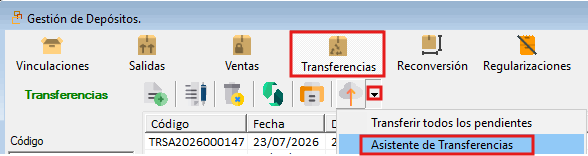
Este asistente genera las salidas de depósito y prepara las transferencias TRS a partir de un fichero tabulado. La operación se ejecuta con los datos seleccionados en pantalla y muestra el resultado línea a línea.

Pantalla principal. El fichero debe seleccionarse mediante Abrir; no se debe indicar únicamente una carpeta.
1) Seleccione el fichero
Pulse Abrir y elija directamente el fichero .txt de TRS. Debe contener cabecera, datos tabulados y las columnas esperadas de modelo, calidad y cantidad.
2) Complete la operación
Revise la fecha de salida y seleccione depósito origen, depósito destino, importador y país destino. Origen y destino no pueden ser el mismo.
3) Procese y supervise
Pulse Procesar. En Seguimiento se informa del artículo, unidades solicitadas y unidades finalmente extraídas. Espere al mensaje de finalización antes de cerrar.
Agrupar líneas por artículo está activado por defecto. Suma las unidades de todas las líneas del mismo artículo y envía una única petición de salida por artículo. Desmárquelo si necesita procesar y visualizar cada línea del fichero por separado.
Restricciones y resultado del proceso
Uso operativo
Restricción 01 Exclusión entre importadores
El importador seleccionado determina qué importadores de las entradas de depósito son incompatibles con la salida.
Si el importador asociado a una línea candidata aparece en la lista de exclusiones configurada, esa línea se descarta y no se utiliza para cubrir las unidades solicitadas.
Restricción 02 Grupo de países de salida
Cada entrada puede tener asociado un grupo de países restringidos. El sistema compara ese grupo con el país destino seleccionado.
Si el país destino pertenece al grupo indicado en la entrada, la línea candidata se descarta y no participa en el consumo FIFO.
Antes de pulsar Procesar
- Compruebe que ha seleccionado el fichero, no la carpeta de entrada.
- Verifique la fecha efectiva en la que se realizará la salida.
- Confirme que el depósito origen contiene el stock esperado.
- Seleccione el depósito destino correcto para la TRS.
- Revise importador y país: ambos condicionan las líneas de depósito disponibles.
- Decida si desea agrupar por artículo o conservar cada línea original.
Una línea puede extraer menos unidades de las solicitadas cuando no existe saldo suficiente o cuando parte del saldo queda descartado por las restricciones. Revise siempre el área Seguimiento.
Validaciones del fichero
- Debe existir y ser accesible.
- Debe tener extensión .txt.
- Debe incluir cabecera y al menos una línea válida.
- El formato debe ser tabulado y contener las columnas necesarias.
- El artículo y las unidades deben ser válidos; las unidades se procesan como número entero.
Finalización
Si el proceso termina correctamente, el seguimiento muestra la confirmación y el fichero se mueve a la carpeta de procesados configurada.
Ejemplo de seguimiento:
Artículo: 0962586 · Solicitadas: 10 · Extraídas: 8,00
Ante un error: lea el mensaje mostrado, compruebe el formato del fichero y las selecciones realizadas. No vuelva a procesar el fichero hasta confirmar si fue movido a procesados y si se generó alguna salida. Si la incidencia continúa, facilite el texto del error y el fichero al equipo de soporte.
Manual Gestión de Bloqueos
Accedemos desde Complementos --> Gestión de Bloqueos:
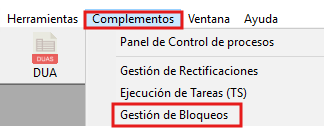
Nos mostrará todos los bloqueos que tengamos en los I5 con nuestro usuario


Para liberarlo solo tendremos que marcarlo y darle a "LIBERAR SELECCIONADOS".
Luego cerramos la ventana y ya lo tendremos liberado para crear I5 de nuevo
Manual Gestión de caché de Facturas CT (Gest.AutoDAE)
Solo se necesita utilizar este gestor para reprocesar facturas asociadas a DAE creados con Autodae que han sido eliminadas.
Va por configuración, tiene que activarlo previamente TACISA
Acceder desde Expediciones --> Gest.AutoDAE


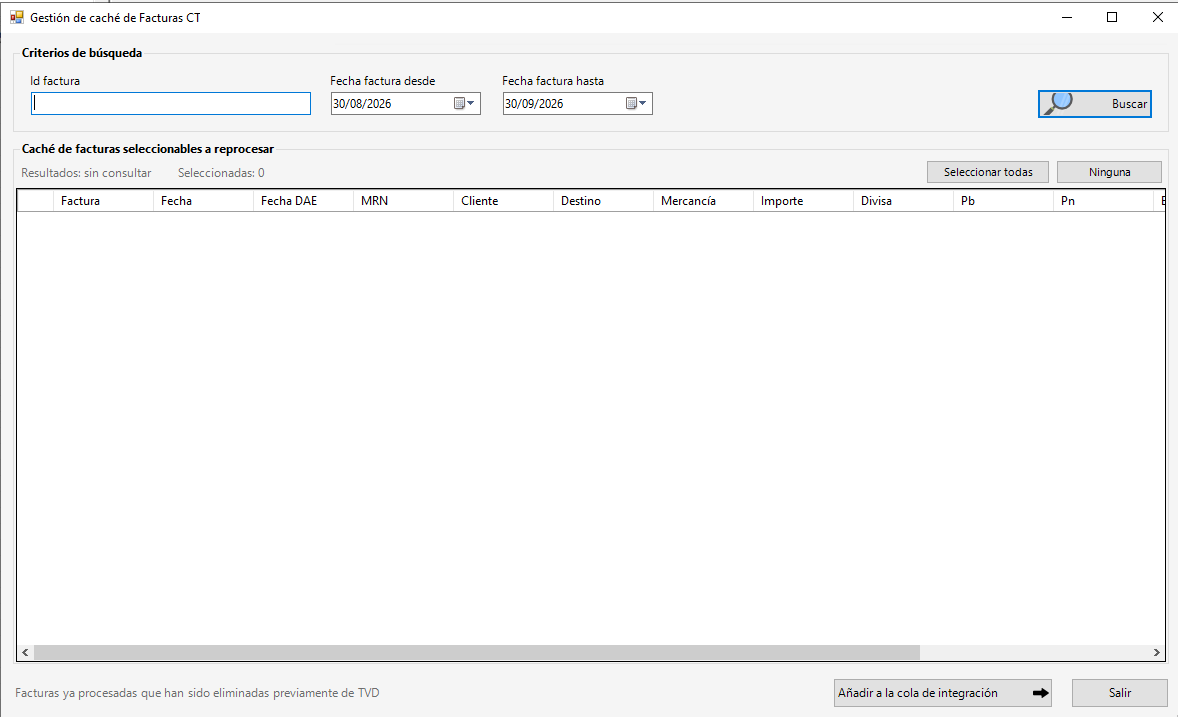
Mostrará las facturas que se hayan eliminado del TVD y se hayan quedado con un estado como procesados.
Al darle a "Añadir a la cola de integración" cambiará el estado interno de la factura a 1 para que se quede como pendiente de procesar y se procese en la próxima integración de facturas.
Stock Compare
Manual del usuario Stock Compare
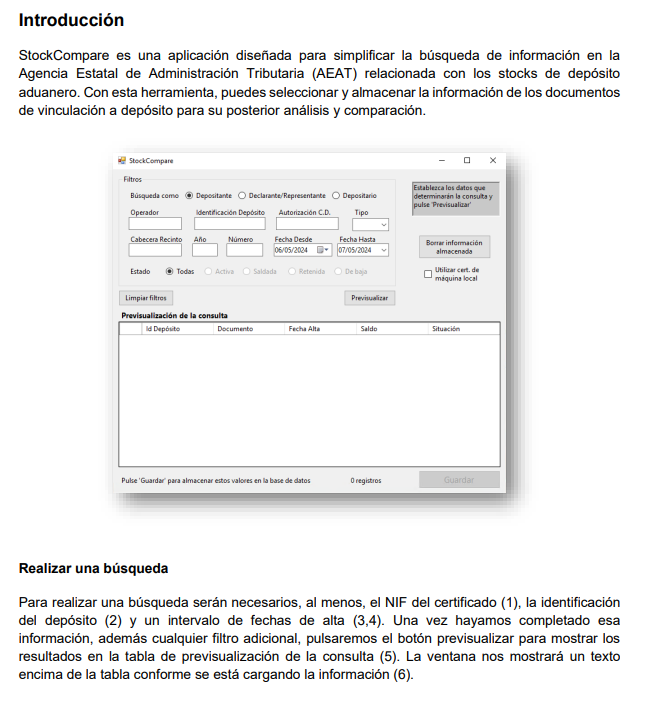
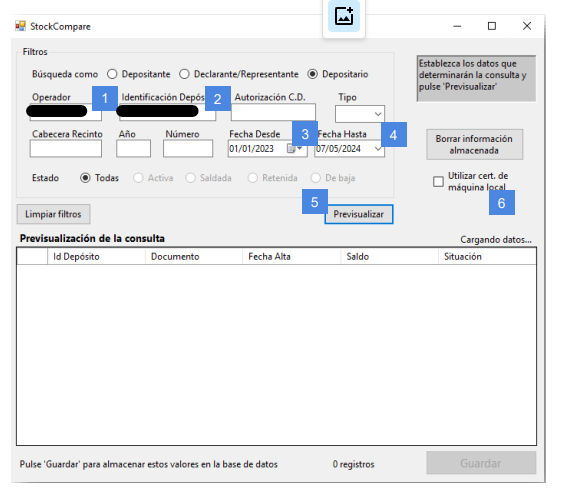
Ponemos los mismos filtros que ponemos en la AEAT para buscar
1) Poner el NIF del Certificado (sin el ES)
2) Poner el Código que aparece en la ubicación de TVD como Código CAU
3) Poner la fecha desde la que queremos sacar los datos
4) Poner la fecha hasta la que queremos sacar los datos
Darle a Previsualizar.
Esperar a que termine de cargar los datos en la parte de abajo y luego le damos a Guardar
Una vez guardados los datos, vamos a mynbou y ejecutamos la consulta de STOCK COMPARE (DIFERENCIAS)
Nos mostrará SOLO las diferencias que haya entre los datos de la AEAT y los de TVD. Ejemplo:
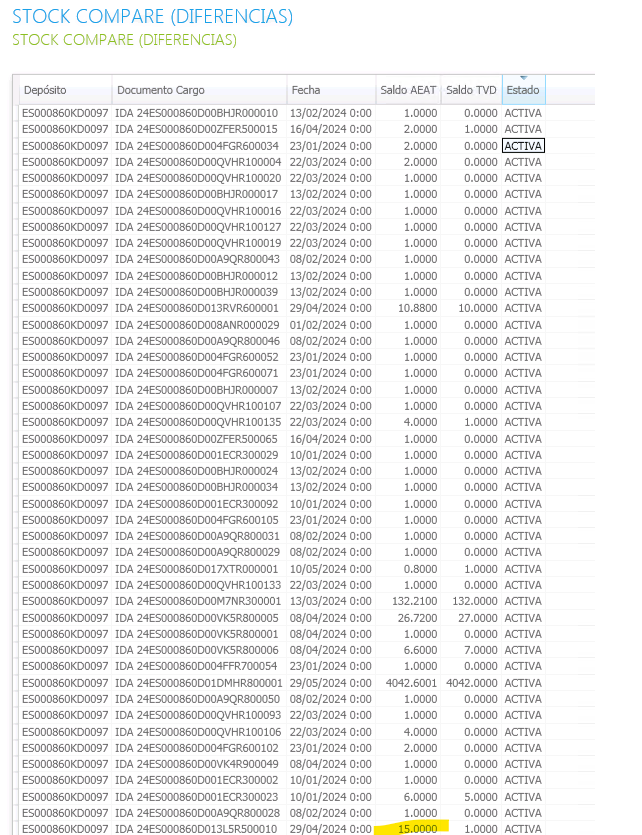
Asistente Exportación - WizardInvoice - Management Invoice
Manual de usuario Wizard Invoice
Manual de usuario
Consulta y tratamiento de facturas temporales - LOGEX, AS400 y SGE
Objetivo. Descargar facturas, validar su DAE y seleccionar exclusivamente las que pueden procesarse con seguridad.
1. Cargar facturas
- Indique el periodo mediante Fecha DAE desde y Fecha DAE hasta.
- Seleccione un unico origen: LOGEX, AS400 o Facturacion SGE.
- Pulse el boton de descarga. El texto inferior mostrara un resumen de la lectura y de las validaciones.
AS400. Deben estar disponibles CABEXPOR.DAT, DETEXPOR.DAT y export.xls en las rutas configuradas. Las rutas se consultan situando el cursor sobre AS400.
2. Filtrar por centro de distribucion
El campo CD admite uno o varios centros separados por punto y coma: 05;PJ;P1.
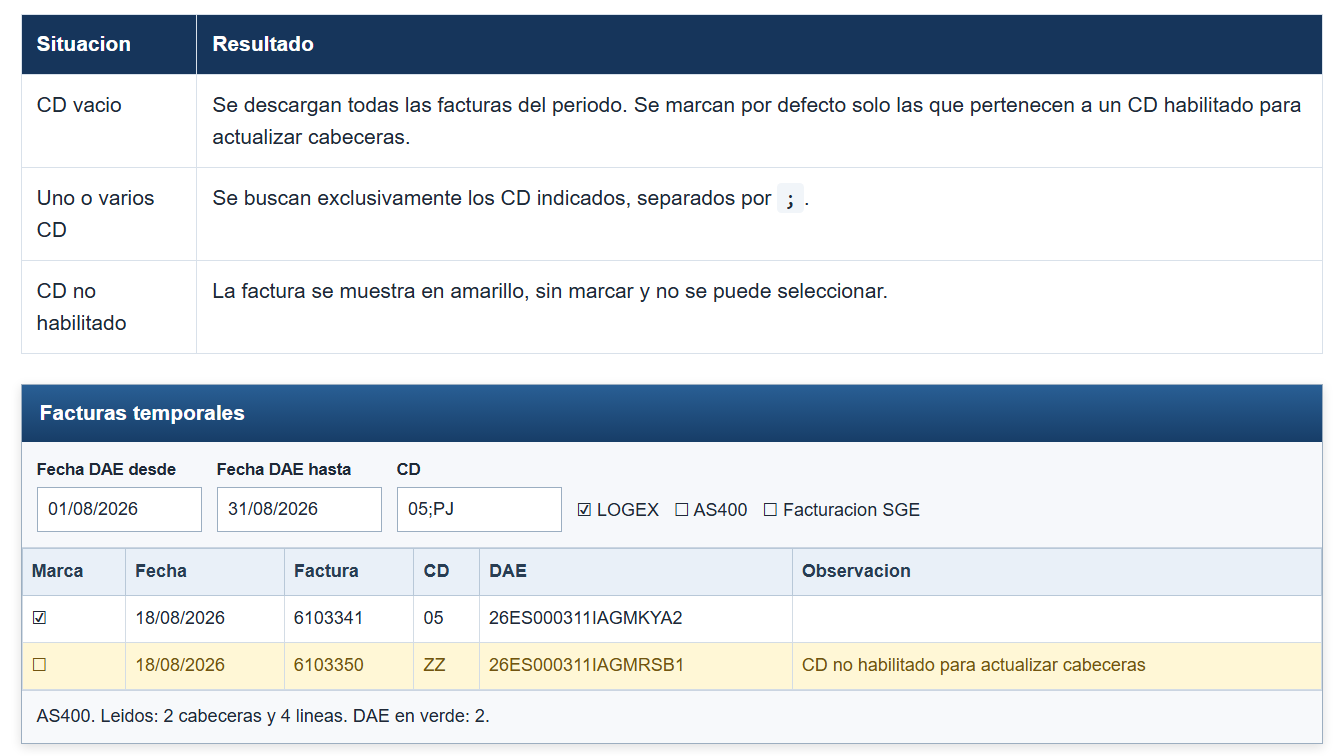
Simulacion: factura procesable en blanco, marcada y sin observacion; CD no habilitado en amarillo.
3. Validacion del DAE
Antes de permitir la seleccion, el sistema consulta DOCA. Una factura solo es procesable cuando su DAE existe y esta en estado verde (CV).
Estado | Como aparece | Accion permitida |
|---|---|---|
DAE en verde | Fila blanca y marcada por defecto, si su CD esta habilitado. No muestra observacion. | Puede procesarse. |
DAE anulado o no verde | Fila roja, sin marcar. Observacion: "DAE no encontrado o no esta en verde". | No se puede seleccionar. |
Sin conexion a DOCA | Fila roja, sin marcar, con la observacion correspondiente. | No se puede seleccionar. |
Facturas temporales
Marca | Factura | CD | DAE | Observacion |
|---|---|---|---|---|
☑ | 6102564 | 05 | 26ES000311IAHCJB9 | |
☐ | 6102564 | 05 | 26ES000311IAHOLD0 | DAE no encontrado o no esta en verde. La factura no se puede seleccionar. |
Simulacion: el DAE valido queda en blanco, seleccionable y sin observacion; el anulado queda bloqueado.
4. Misma factura en mas de un DAE
Caso | Comportamiento final |
|---|---|
Misma factura, distinto CD , DAE validos | Se conservan ambas lineas marcadas por defecto para procesarse. Se pueden agrupar las cantidades cuando corresponda. |
Misma factura, mismo CD , dos DAE validos distintos | Ambas lineas se muestran en rojo y quedan bloqueadas. Requiere revision del usuario para evitar procesar dos veces la misma factura/CD. |
Misma factura, mismo CD , un DAE valido y otro anulado/no verde | Solo el DAE no verde queda rojo y bloqueado. El DAE valido puede seleccionarse y procesarse. |
Misma factura, mismo CD y mismo DAE | Duplicado exacto: ambas lineas quedan bloqueadas. |
Facturas temporales
Marca | Factura | CD | DAE | Observacion |
|---|---|---|---|---|
☐ | 6103431 | 05 | 26ES...001 | Factura repetida en distintos DAEs con el mismo CD. Revision obligatoria. |
☐ | 6103431 | 05 | 26ES...002 | Factura repetida en distintos DAEs con el mismo CD. Revision obligatoria. |
Simulacion: solo dos DAE validos y diferentes provocan este bloqueo conjunto.
5. Interpretar el resumen AS400
Al terminar la descarga, el texto inferior informa del recorrido. Ejemplo:
AS400. Periodo: 01/08/2026 - 31/08/2026. CD habilitados: 24. Leidos: 1485 cabeceras y 196493 lineas. Cargados en lista: 46 cabeceras y 612 lineas. DAE en verde: 46. Bloqueadas: 3. Conexion DOCA: correcta.
- Leidos: datos obtenidos de los tres ficheros AS400.
- DAE en verde: cabeceras cuyo DAE se ha encontrado en DOCA con estado CV.
- Cargados en lista: registros que han superado el cruce, filtros y validaciones.
- Bloqueadas: facturas visibles pero no seleccionables por DAE, duplicidad o CD no habilitado.
6. Procesar
- Revise las filas amarillas o rojas y su columna Observacion.
- Marque solo las facturas permitidas.
- Pulse el boton de proceso. El texto inferior muestra el avance del lote.
Importante. Una fila roja no debe corregirse marcandola manualmente. Primero debe resolverse el estado del DAE o la duplicidad indicada.
Manual de usuario - Asistente de Exportacion. Capturas incluidas: simulaciones orientativas de la pantalla Facturas temporales.
7. Error "El CD no está habilitado para actualizar cabeceras" al procesar las facturas:
Habrá que dar de alta esos CD en el TVD --> Tablas --> Centros de Distribución:
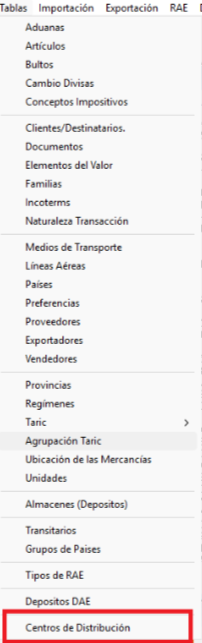
Y al darlos de alta, marcar la opción "Actualizar Cabeceras exportación"
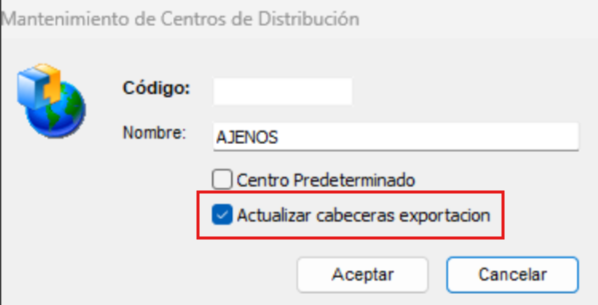
Porque ahora el asistente, si no hay otra factura con la misma numeración, mantiene el CD
8. Notas de versión
608.257.416 16/08/2026
- TAC-1524:
- Actualizada la versión de NPOI para garantizar la compatibilidad con SIA.
- Mejorada la carga AS400 mostrando tanto las facturas con DAE válido como las asociadas a DAE anulados, para ofrecer mayor visibilidad al usuario.
- Ajustados los filtros por CD vacío y revisada la lectura del formato de fechas del fichero Excel (export.xls).
- TAC-1525:
- Ampliada la capacidad de procesamiento de facturas con un gran número de parámetros.
- 258124 - Se incorpora un bloqueo lógico por base de datos durante la descarga de facturas temporales, evitando que cargas simultáneas acumulen líneas duplicadas.
609.257.646 06/10/2026
- 258124 - Se incorpora un bloqueo lógico por base de datos durante la descarga de facturas temporales, evitando que cargas simultáneas acumulen líneas duplicadas.
- TAC-1663 - Se normaliza y valida el Incoterm recibido desde DOCA antes de modificar las tablas temporales, cancelando la carga si su longitud supera tres caracteres.