Exportación
TVD permite realizar todas las operaciones de Exportación reflejadas en las Instrucciones del DUA de Exportación. Para ello al igual que en la importación se han dividido los diferentes procesos de trabajo, incorporación y envío de información en cuatro pasos. Estos cuatro pasos son los siguientes:
• Facturas de Exportación.
• Manifiestos de Exportación.
• Anotaciones contables (B-3)
• DUAS de Exportación.
Menú “Exportación”

El menú Exportación reúne las funciones para gestionar todo el proceso de salida de mercancías y generación de documentos de exportación en TVD:
- Expediciones
- Acceso al módulo de Expedición G5/T1, donde se crean y transmiten los manifiestos de salida en tránsito comunitario y no comunitario.
- LAME
- Abre la pantalla de LAME (Listado de Anexo de Manifestación de Exportación), herramienta para confeccionar y enviar listados EDI a la AEAT relativos a salidas.
- Manifiestos de Exportación
- Muestra los manifiestos de exportación creados, permitiendo editar partidas, contenedores, preavisos y confirmar la salida física.
- Levante (Declaraciones Simplificadas B-3)
- Lanza el módulo de Declaraciones Simplificadas de Exportación (B-3), gestionando el levante de mercancías embarcadas y la generación de la declaración resumen.
- Despachos (DUAs)
- Accede al área de DUAs de Exportación, para generar la declaración definitiva de exportación según requisitos CVED, gestionar rectificaciones, pagos y envíos EDI.
- Estadísticas e Informes
- Sección de reporting para exportaciones: volúmenes por destino, tiempos de despacho, valor FOB, cumplimientos de normativa, etc.
- Gestión de Devoluciones
- Módulo para registrar y tramitar devoluciones de exportaciones bajo regímenes especiales (drawback, reintegros), vinculando partidas y DUAs reactivos.
- Creación de Documentos de Acompañamiento
- Herramienta para generar documentos de acompañamiento (facturas proforma, certificados de origen, packing lists) basados en los datos de pedidos y manifiestos.
- Buscador…
- Búsqueda global que localiza en un único diálogo cualquier factura, manifiesto , B-3, DUA o documento auxiliar de exportación.
Cada opción abre su propio módulo con rejilla y barra de herramientas específicas, diseñadas para cubrir las distintas fases de la exportación: desde la planificación y el embarque hasta la generación del DUA, la gestión de devoluciones y el reporting final.
Ventana Principal: Expediciones de Exportación
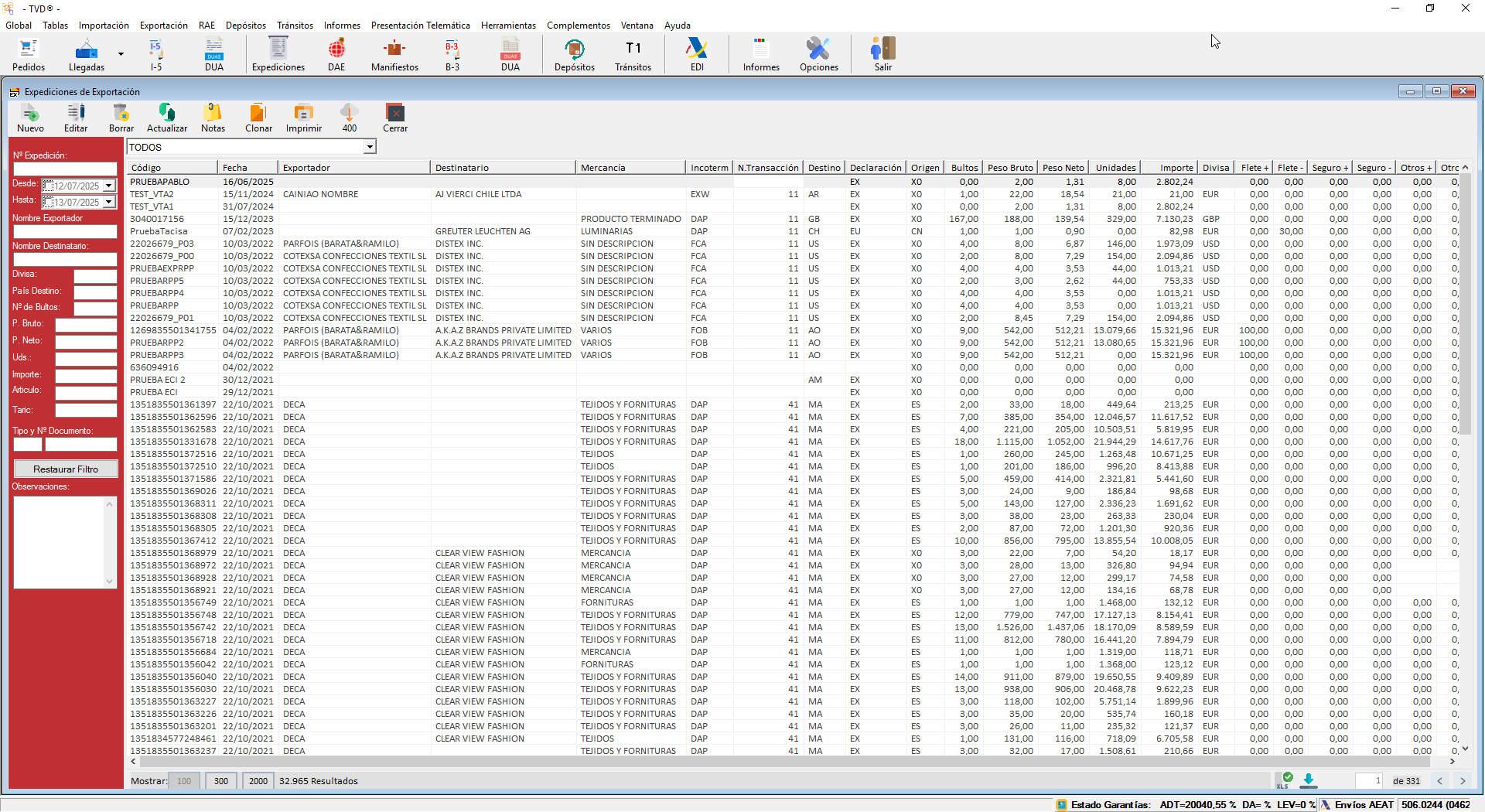
1. Barra de herramientas superior
- Nuevo: crea una nueva expedición (factura).
- Editar: modifica la expedición seleccionada (fechas, partidas, contenedores).
- Borrar: elimina la expedición si no tiene envíos o confirmaciones asociadas.
- Actualizar: refresca la lista con datos recientes (envíos EDI, confirmaciones de llegada o despacho).
- Notas: abre el cuadro de observaciones generales para la expedición (comentarios internos, requerimientos de cliente).
- Clonar: duplica la expedición actual, copiando partidas y datos básicos a una nueva.
- Imprimir: genera los formularios de manifiesto para impresión o PDF.
- 400: envía o gestiona el mensaje EDI tipo 400 (“Arrival Notification”) para comunicar la llegada.
- Cerrar: cierra el módulo de expediciones.
2. Panel de filtros (izquierda)
- Nº Expedición: buscar por código interno de expedición.
- Desde / Hasta: rango de fechas de creación o fecha de salida de expedición.
- Nombre Exportador: filtrar por el exportador responsable (campo libre o “…” para catálogo).
- Nombre Destinatario: buscar expediciones hacia un destinatario específico.
- Divisa: moneda usada en la expedición (EUR, USD…).
- País Destino: país final de entrega.
- Nº de Bultos / Peso Bruto / Peso Neto / Unidades: rango de cantidades físicas.
- Importe: rango de valores FOB.
- Artículo / Taric: filtrar por partida arancelaria o descripción de mercancía.
- Tipo y Nº Documento: código y número de documento de transporte (BL, AWB, etc.).
- Restaurar Filtro: limpia todos los campos y vuelve a mostrar todas las expediciones.
- Observaciones: muestra solo expediciones que contienen texto en el cuadro de notas si hay algo escrito.
3. Selector de estado (arriba, centro)
- Desplegable con opciones como TODOS, Pendiente Envío, Enviado, Admitido, Rechazado, Recepcionado, Anulado, etc., para filtrar según el ciclo EDI y la respuesta de aduana.
4. Rejilla principal (derecha)
Columna | Descripción |
|---|---|
Código | Identificador interno de la expedición. |
Fecha | Fecha de creación o de salida de la expedición. |
Exportador | Razón social o código del exportador. |
Destinatario | Cliente o receptor internacional. |
Mercancía | Descripción resumida de la mercancía principal. |
Incoterm | Término de entrega pactado (EXW, FCA, FOB, DAP…). |
N. Transacción | Código de régimen o numeración de Nat. Transacción. |
Destino | País y/o recinto aduanero de destino. |
Declaración | Indica si se ha generado el B-3 (I-5 análogo) o la DUA de exportación. |
Origen | País de origen de la mercancía. |
Bultos / Peso Bruto / Peso Neto / Unidades / Importe / Divisa | Cantidades físicas y valor. |
Flete + / Flete − / Seguro + / Seguro − / Otros + / Otros − | Ajustes de coste de exportación. |
- La rejilla soporta ordenación, ocultar/mostrar columnas y autoguardado de disposición.
5. Paginación y exportación (pie)
- Mostrar: filas por página (100 / 300 / 2 000).
- Icono XLS: exportar la vista actual a Excel.
- Descarga: icono para descarga de CSV rápido.
- Controles de página: avanzar o retroceder páginas.
Propósito de la ventana
Permite gestionar de forma centralizada las expediciones de exportación: crear y ajustar manifiestos , enviar comunicaciones EDI, imprimir formularios, clonar expediciones, y controlar el estado de envío y confirmación de llegada, todo ello filtrable por datos de exportador, destinatario, mercancía y logística.
Ventana: Expedición de Exportación
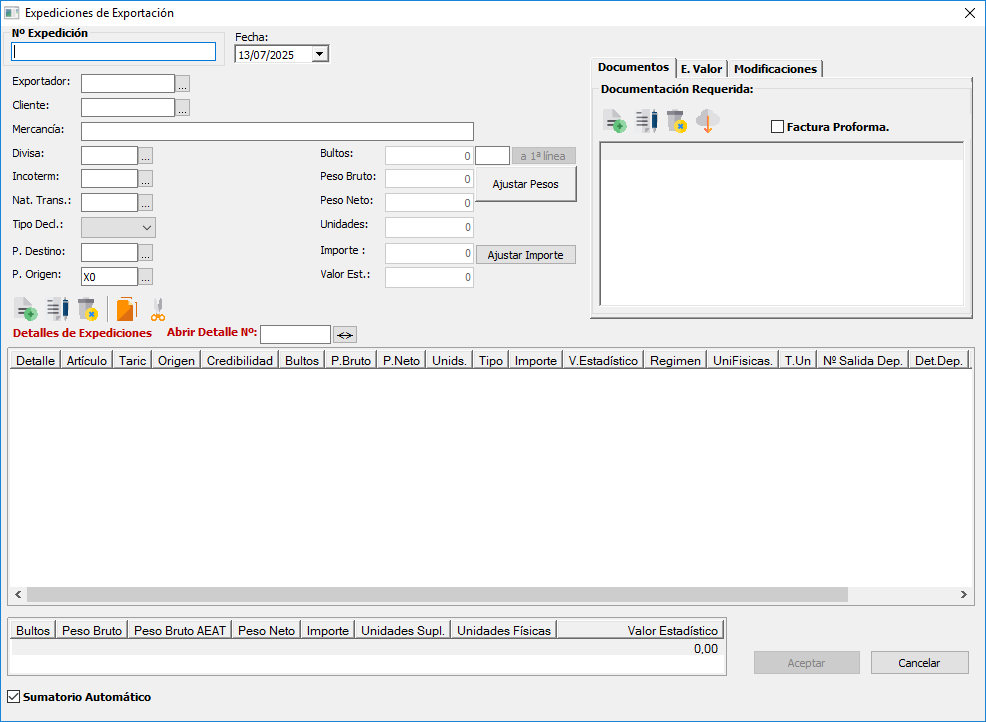
- Cabecera de datos generales
- Nº Expedición: campo libre para introducir o buscar el código interno de la expedición.
- Fecha: selector de calendario para la fecha de creación o despacho (p.ej. 13/07/2025).
- Datos principales
- Exportador / Cliente: botones “…” para seleccionar del catálogo la empresa exportadora y el destinatario final.
- Mercancía: descripción libre del contenido principal del envío.
- Divisa / Incoterm / Naturaleza Tránsito / Tipo Declaración:
- Cada uno con un campo y botón “…” (o desplegable) para elegir moneda, término de entrega (EXW, FCA, DAP…), naturaleza de la transacción (clave aduanera) y tipo de declaración (EX, IM, etc.).
- Origen y Destino
- P. Destino / P. Origen: recintos aduaneros de salida y llegada (códigos X0, EX, etc.), seleccionables con “…”.
- Cantidades y valores
- Bultos / Peso Bruto / Peso Neto / Unidades: campos numéricos para volúmenes físicos;
- Ajustar Pesos permite recalcular proporcionalmente bruto/neto si cambian los bultos o unidades.
- Importe / Valor Est.: valor FOB o estadístico;
- Ajustar Importe recalcula el importe por reparto proporcional entre bultos o unidades.
- Bultos / Peso Bruto / Peso Neto / Unidades: campos numéricos para volúmenes físicos;
- Acciones rápidas (justo debajo)
- Iconos para Nuevo detalle, Editar, Borrar, Actualizar partidas de expedición, además de Notas, Clonar, Imprimir .
- Pestañas de información adicional (parte superior derecha)
- Documentos: lista de ficheros requeridos (factura proforma, certificados), con botones para añadir/borrar/anexar.
- E. Valor: elementos del valor (flete, seguro, otros) proporcionales a la expedición.
- Modificaciones: historial de cambios aplicados a la expedición.
- Rejilla de detalles de expedición (centro-inferior)
- Cada línea representa una partida incluida en el manifiesto, con columnas como Detalle, Artículo, Taric, Origen, Bultos, P.Bruto, P.Neto, Unidades, Tipo, Importe, V.Estadístico, Régimen, Un. Físicas, T.Un., Nº Salida Dep., Det.Dep., etc.
- Sumario automático (parte inferior)
- Bultos / Peso Bruto / Peso Bruto AEAT / Peso Neto / Importe / Unidades Supl. / Unidades Físicas / Valor Estadístico: totales calculados en tiempo real si está marcada la casilla Sumatorio Automático.
- Botones finales
- Aceptar: guarda los cambios en la expedición y sus partidas.
- Cancelar: descarta modificaciones y cierra la ventana sin afectar los datos existentes.
Esta ventana permite configurar con detalle cada expedición de exportación, desde los datos logísticos y aduaneros hasta los valores y documentos asociados, asegurando un control completo antes de la generación de la expedicióny el envío EDI.
Pestaña “Documentos”

En la sección superior derecha de la ventana de Detalle de Expedición, la pestaña Documentos permite gestionar todos los archivos y referencias documentales que acompañan una expedición de exportación.
- Barra de herramientas de Documentos
- Añadir (icono “+”): abre el explorador de archivos para adjuntar nuevos documentos (facturas, certificados de origen, packing lists, cartas de porte).
- Editar (lápiz): modifica la ruta o descripción de un archivo ya vinculado.
- Borrar (papelera): elimina el documento seleccionado de la lista de anexos.
- Ordenar (flechas arriba/abajo): ajusta manualmente el orden de presentación de los documentos, útil para imprimir en el orden correcto.
- Listado de Documentos Requeridos
- Muestra fila a fila el nombre del archivo o la descripción del documento vinculado.
- Cada línea puede hacer doble clic para abrir el fichero local y verificar su contenido.
- Factura Proforma (checkbox)
- Al marcarlo, TVD identifica el primer documento como “Factura Proforma” y, en las plantillas de impresión o en el mensaje EDI, lo etiqueta explícitamente con esa condición.
- Desmarcado, todos los documentos son tratados como anexos generales.
Objetivo
Centralizar en un solo lugar la gestión de la documentación de soporte a la expedición de exportación, garantizando que todos los documentos necesarios (legales, comerciales y logísticos) estén correctamente adjuntos y etiquetados antes de la transmisión y el embarque.
Ventana: “Documentos Requeridos en la Exportación”

Esta ventana aparece al pulsar Nuevo en la pestaña Documentos de una expedición y permite definir con detalle cada archivo o documento adicional que debe acompañar al manifiesto de exportación.
1. Campos principales
Campo | Descripción |
|---|---|
Código: | Código interno o referencia abreviada del tipo de documento (p.ej. CMR, CO, PACKING). El botón “…” abre el catálogo de tipos de documentos. |
País: | País emisor o destinatario del documento (p.ej. CH para Suiza en un certificado de origen). El “…” permite buscar en la lista de países AEAT. |
Nº de Documento: | Seleccionar el número de documento concreto de entre los ya registrados en TVD (desplegable con facturas, licencias o certificados cargados previamente). |
Fecha: | Fecha asociada al documento (por ejemplo, fecha de expedición de la factura). Por defecto, hoy; editable con calendario. |
Código Criptográfico: | Campo opcional para introducir un hash o firma digital (p.ej. firma del certificado). |
2. Opciones de tipo/fecha y RPP
- Tipo/Fecha:
- Caducidad: selección para indicar que el campo Fecha corresponde a la fecha de validez o vencimiento del documento (p.ej. seguro, licencia).
- Expedición: selección por defecto, que marca la Fecha como la fecha de emisión o expedición del documento.
- Número corte RPP:
Campo alfanumérico para vincular el documento a un (RPP) específico.
3. Botones de acción
- Aceptar: guarda el documento en la lista de “Documentación Requerida”, prestableciendo sus datos para fin de impresión o envío EDI.
- Cancelar: descarta la entrada y vuelve a la ventana de detalle de expedición sin adjuntar nada.
Propósito
Registrar todos los documentos complementarios (facturas proforma, certificados de origen, packing lists, pólizas de seguro, licencias) que la AEAT o el cliente exijan para la expedición, definiendo tipo, país emisor, número, fechas y vínculos con pagos o licencias, de forma que queden adjuntos correctamente al manifiesto de exportación.
Pestaña “E. Valor”

En la pestaña Elementos del Valor de la ventana de Detalle de Expedición, puedes ajustar manualmente los recargos o descuentos de valoración que se aplican al peso y al importe de la exportación:
Criterio de Cálculo | EV + (A añadir) | EV – (A restar) | Descripción |
|---|---|---|---|
Peso Bruto | [campo numérico] | [campo numérico] | Permite añadir o descontar kilos adicionales al peso bruto declarado, por ejemplo para incluir empaques especiales o ajustes de tara administrativa. |
Importe | [campo numérico] | [campo numérico] | Permite añadir o descontar valor monetario (FOB u otros costes) antes de calcular el valor estadístico o de referencia, útil para incorporar fletes internos, descuentos comerciales, etc. |
- EV +: introduce aquí el valor (kg o €) que quieras sumar al total base.
- EV –: introduce aquí el valor (kg o €) que quieras restar del total base.
Las casillas en rojo indican los criterios más comunes (Peso Bruto e Importe) que suelen ajustarse manualmente en las valoraciones de exportación.
¿Para qué sirve?
Ajustar con precisión el peso y valor final declarado en el manifiesto (y en la futura DUA de exportación), incorporando manualmente recargos o descuentos que no se calculan automáticamente, garantizando conformidad con los requisitos estadísticos o comerciales de aduana.
Ventana: Detalle de Detalles de Expedición

Cuando editas o añades una línea de mercancía dentro de una expedición de exportación, TVD despliega esta ventana de “Detalles de Expediciones”, dividida en tres pestañas (“Detalles”, “Relaciones” y “VIN”). A continuación describo cada sección de la pestaña Detalles:
1. Cabecera y referencia
- Nº Detalle Expedición: secuencia interna de la línea (incremental, p.ej. “1”).
- Almacén: recinto o depósito de origen desde el que sale la mercancía (botón “…” para seleccionar).
2. Identificación de la mercancía
- Artículo: campo de texto con botón “…” para elegir el artículo/partida desde el catálogo de estadísticas.
- Taric: código arancelario dividido en tres cuadros (4+2+4 dígitos) con “…” para buscar la partida.
3. Orígenes y regímenes
- P. Origen: país de procedencia de la mercancía (con su botón “…”).
- Lugar Geográfico: código y descripción de la ubicación geográfica de producción (p.ej. región o zona, con selector).
- Régimen: campo y “…” para indicar el régimen aduanero (EX – exportación directa, D - depósito, etc.).
4. Cantidades y reparto
- Bultos: número de unidades de embalaje.
- Tipo Bultos: código de tipo de embalaje (pallet, caja, contenedor) con “…”.
- P. Bruto / P. Neto: peso bruto y neto en kilos.
- Unidades / Tipo: unidades físicas (p.ej. metros, litros, pares) y código de unidad con “…”.
- Criterio de reparto: opción TOT (total), PAR (por partidas iguales) o RES (resto), para distribuir costes o pesos al imprimir o al generar documentos electrónicos.
- Bloquear Reparto – Pesos/Importe: si marcas, impide que el sistema recalibre automáticamente este campo cuando ajustes totales.
5. Valores económicos
- Valor: valor FOB de la línea en la moneda de la expedición.
- Valor Estadístico: valor usado para estadísticas (puede diferir ligeramente del FOB si hay descuentos o recargos).
6. Documentación vinculada
En la parte inferior izquierda de la ventana aparece la rejilla Documentos Requeridos, con botones para añadir, editar o borrar documentos específicos a esta partida, como certificados de origen o listas de contenido detallado.
7. Doc. Cargo y Observaciones
- Doc. Cargo: desplegable para vincular la línea a un documento de transporte o carga específico (BL, AWB…).
- Observaciones: campo libre para anotar notas internas o comentarios de verificación aduanera, que luego se pueden incluir en informes o en listados de exportación.
8. Botones finales
- Aceptar: guarda los datos de la línea y la incorpora a la expedición principal.
- Cancelar: descarta los cambios y cierra la ventana sin modificar la expedición.
Esta ficha garantiza que cada partida de la expedición se describa con detalle suficiente —desde su código arancelario y origen hasta cantidades físicas, regímenes y documentos asociados— para cumplir todos los requisitos logísticos y aduaneros al generar el manifiesto y los DUAs de exportación.
Pestaña “Relaciones”
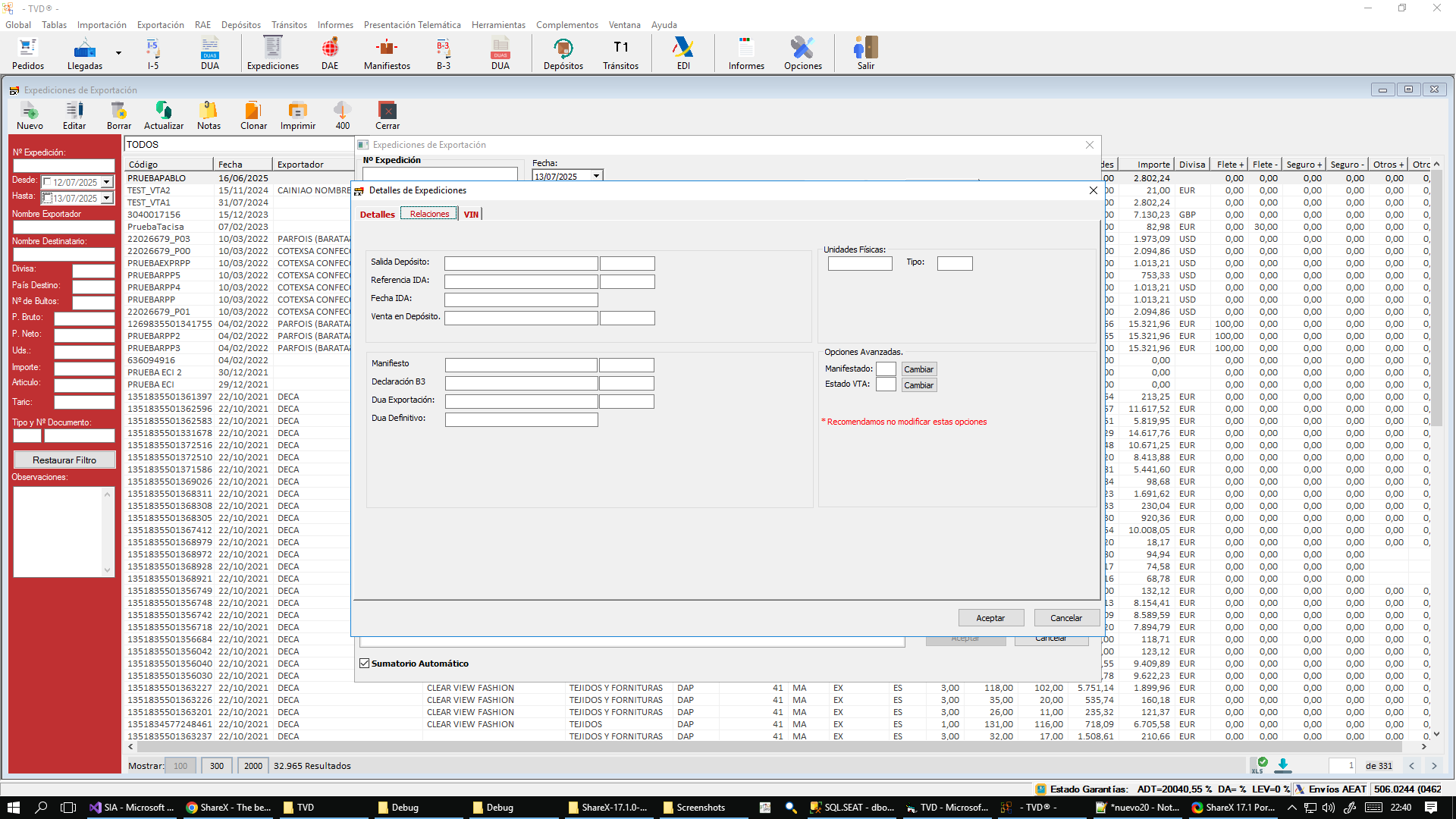
En la vista de Detalles de Expediciones, la pestaña Relaciones muestra cómo esta línea de expedición se vincula con otros módulos o documentos dentro de TVD. Su aspecto y función general es el siguiente:
- Salidas y Entradas en Depósito
- Salida Depósito / Referencia IDA / Fecha IDA / Venta en Depósito
- Campos donde aparecen los códigos y fechas de los movimientos en instalaciones de depósito aduanero (IDA).
- Permiten ver si esta partida se cargó desde un depósito y, eventualmente, si se vendió desde el almacén.
- Salida Depósito / Referencia IDA / Fecha IDA / Venta en Depósito
- Unidades Físicas
- Campos para comprobar cómo las unidades físicas (p.ej. pallets, bultos) se han correspondido con los movimientos en depósito:
- Unidades Físicas y Tipo muestran la cantidad reglamentaria asignada y su unidad de medida específica.
- Campos para comprobar cómo las unidades físicas (p.ej. pallets, bultos) se han correspondido con los movimientos en depósito:
- Enlaces a Manifiestos y Declaraciones
- Manifiesto / Declaración B3 / DUA Exportación / DUA Definitivo
- Cada uno de estos campos enlaza con el documento electrónico o formulario correspondiente:
- Manifiesto: código G5/T1 de la expedición.
- Declaración B-3: si ya se ha generado la declaración simplificada de exportación.
- DUA Exportación: número provisional o interno del DUA asociado.
- DUA Definitivo: número definitivo asignado por AEAT tras la transmisión.
- Haciendo doble clic (o usando “…” si está disponible), se abre directamente el módulo o ventana de ese documento para revisión o edición.
- Cada uno de estos campos enlaza con el documento electrónico o formulario correspondiente:
- Manifiesto / Declaración B3 / DUA Exportación / DUA Definitivo
- Opciones avanzadas
- Manifestado y Estado VTA (checkbox + botón “Cambiar”)
- Indicadores de si la partida ya ha sido incluida oficialmente en el manifiesto (Manifestado) y si su estado de venta (VTA) ha sido actualizado.
- El botón Cambiar permite forzar la actualización manual del estado en casos de rechazo de AEAT o incidencia técnica.
- Texto en rojo: *“ Recomendamos no modificar estas opciones”**, recuerda que alterar manualmente estos marcadores puede desincronizar los documentos EDI con la AEAT.
- Manifestado y Estado VTA (checkbox + botón “Cambiar”)
¿Para qué sirve la pestaña “Relaciones”?
Permite ver y gestionar todas las conexiones que tiene esa línea de partida con otros registros de la trazabilidad de exportación: desde los almacenes aduaneros (IDA) hasta el manifiesto electrónico, la declaración B-3 y el DUA final. Es esencial para auditar el flujo completo de la mercancía y verificar que cada movimiento registrado cuadre con los documentos oficiales.
Pestaña “VIN”
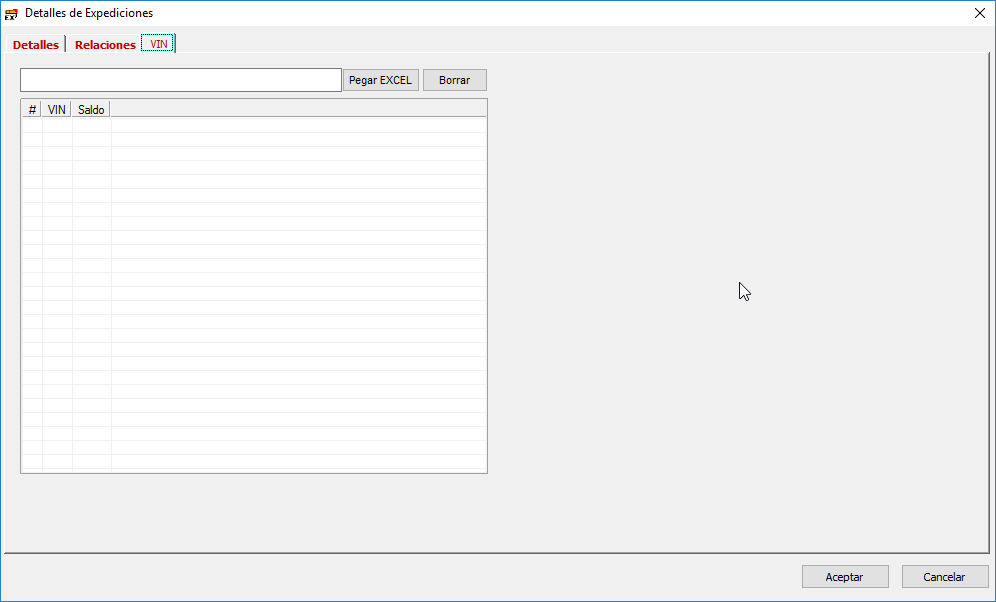
La pestaña VIN en la ventana de Detalle de Expedición permite asociar números de identificación de vehículos (Vehicle Identification Numbers) a partidas de exportación, así como gestionar sus saldos o cantidades vinculadas:
1. Input de VIN
- Campo superior: un cuadro de texto donde puedes pegar directamente, línea a línea, una lista de VIN copiados desde Excel u otro origen de datos.
2. Botones de acción
- Pegar EXCEL: importa desde el portapapeles todos los VIN de una columna de Excel, rellenando automáticamente la rejilla.
- Borrar: elimina el VIN seleccionado en la rejilla.
3. Rejilla de VINs
Columna | Descripción |
|---|---|
# | Índice secuencial automático asignado a cada VIN. |
VIN | Cadena alfanumérica de 17 caracteres que identifica un vehículo (chasis, maquinaria). |
Saldo | Cantidad o estado residual (p.ej. unidades pendientes) asociada a ese VIN en la expedición. |
- Puedes editar manualmente el campo “Saldo” si, por ejemplo, solo una parte del lote vinculado al VIN se está despachando.
4. Uso típico
- Exportaciones de vehículos, maquinaria o remolques: asignar cada chasis a la línea correspondiente del manifiesto.
- Control de saldos parciales: en caso de agrupar varios VIN en una misma partida, reflejar cuántos quedan por despachar.
- Importación masiva: utilizando “Pegar EXCEL” para volcar rápidamente cientos de VIN sin introducirlos uno a uno.
Propósito
Garantizar la trazabilidad individual de vehículos o equipos identificados por VIN en una exportación, vinculando cada chasis a la partida correcta y gestionando su estado (saldo) dentro del manifiesto, cumpliendo requisitos aduaneros y de cliente para mercancías seriadas.
Ventana: Clonación de Expediciones
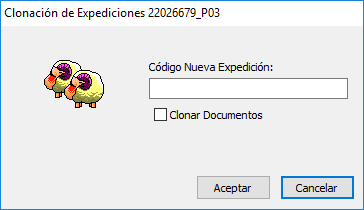
- Título
Muestra el texto “Clonación de Expediciones [código actual]”, dejando claro qué expedición se va a duplicar. - Código Nueva Expedición
- Campo de texto donde debes introducir el identificador interno que tendrá la nueva expedición clonada.
- Asegúrate de seguir el formato de códigos de tu empresa (por ejemplo, incluir sufijos de fecha o número de versión).
- Clonar Documentos
- Checkbox opcional.
- Marcado: además de copiar todos los datos de la expedición original (partidas, cantidades, destinatario, incoterms), se adjuntarán también todos los documentos vinculados (facturas, certificados, packing lists).
- Desmarcado (por defecto): solo se clonan los datos operativos y las líneas de mercancía; los archivos anexos no se duplican.
- Botones de acción
- Aceptar: crea inmediatamente la nueva expedición con los valores copiados y el nuevo código, y si corresponde, los documentos. Luego abre la ficha de edición de la clon para revisar detalles.
- Cancelar: aborta la operación de clonación sin cambios.
¿Para qué sirve esta ventana?
Permite duplicar rápidamente una expedición con todos sus parámetros y partidas, agilizando la creación de envíos similares (por ejemplo, lotes recurrentes o envíos periódicos al mismo cliente) sin tener que reingresar manualmente cada campo.
Ventana: Observaciones

- Icono y Título
- Icono de libreta con marca de verificación: señala que lo que añadas se registrará como “observaciones oficiales”.
- Texto explicativo:
“Indique los comentarios que desee que consten en la declaración seleccionada.”
- Barra de herramientas
- Borrar (✖): selecciona una línea de texto y pulsa para eliminarla.
- Añadir Fecha (📅): inserta la fecha y hora actuales al comienzo de una nueva línea de comentario, para timestamp automático de la nota.
- Añadir Revisión (🔄): agrega una etiqueta de “Revisión” con usuario y fecha, útil para auditorías o seguimiento de cambios.
- Área de texto
- Listado multilineal de observaciones asociadas al documento o declaración activa.
- Puedes escribir directamente en la casilla vacía y emplear los botones para enriquecer cada entrada.
- Botones finales
- Aceptar: guarda todas las observaciones y las asocia con la declaración actual (I-5, DUA, manifiesto, etc.).
- Cancelar: descarta cualquier texto nuevo o modificado y cierra la ventana sin cambios.
Propósito
Centralizar y formalizar comentarios u observaciones que deban incluirse en la declaración ante la AEAT o quedar registradas internamente (errores, notas de inspección, instrucciones especiales), con posibilidad de fecha y revisión automática para garantizar trazabilidad.
Ventana: DAE Simplificados (Declaraciones Simplificadas de Exportación)
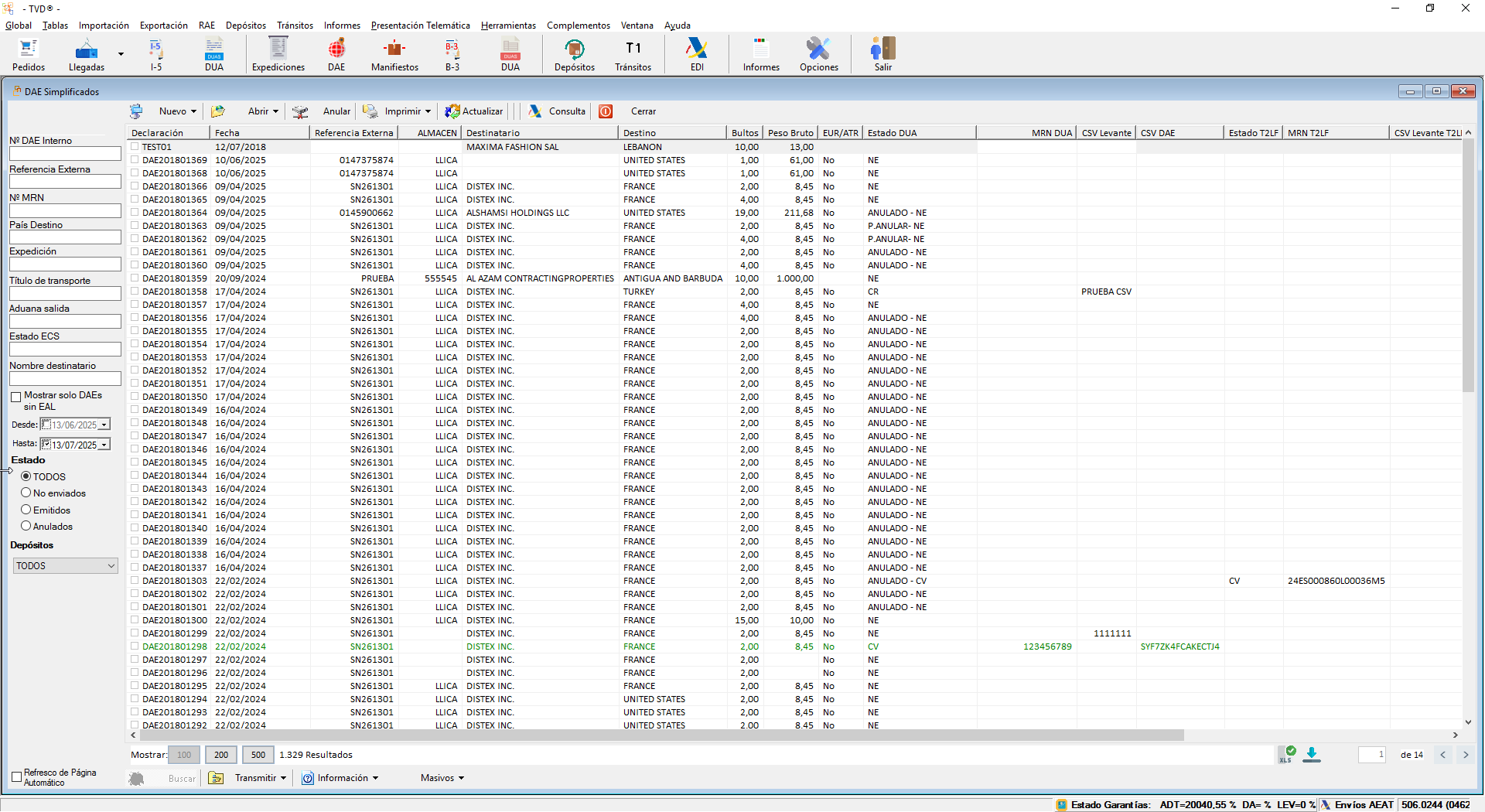
1. Barra de título y herramientas
- El título de la ventana indica que trabajas con “DAE Simplificados” .
- Iconos principales:
- Nuevo (➕): crear una nueva declaración simplificada.
- Abrir (📂): acceder a una DAE existente para editarla o consultarla.
- Anular (🚫): cancelar una DAE ya emitida, marcándola como anulada.
- Imprimir (🖨️): desplegar opciones para imprimir o generar PDF.
- Actualizar (🔄): refrescar la lista con el estado más reciente desde la AEAT.
- Consulta (🔍): abrir la ventana de consulta detallada AEAT para este envío.
- Cerrar (❌): cerrar el módulo de DAEs.
2. Panel de filtros (izquierda)
- Nº DAE Interno: busca por tu código interno.
- Referencia Externa: filtra por número de pedido o referencia cliente vinculada.
- Nº MRN: si la simplificada se genera se busca por su MRN.
- País Destino: desplegable o “…” para seleccionar destino principal.
- Expedición: número de factura asociado.
- Título de transporte: código o descripción del medio (BL, AWB, camión).
- Aduana salida: filtro por la aduana donde se legalizó la salida.
- Estado ECS: (Electronic Cargo Summary) filtrar si la declaración ya tiene salida efectiva.
- Nombre destinatario: campo libre para filtrar por cliente final.
- Mostrar solo DAEs sin EAL: casilla que limita a las declaraciones que aún no tienen Confirmación de Levante.
- Desde / Hasta: rango de fechas de emisión de la declaración.
- Estado:
- TODOS
- No enviados (no transmitidos a AEAT)
- Emitidos (transmitidos con éxito)
- Anulados
- Depósitos: filtro por depósito de origen si aplica.
3. Selector de acciones inferiores
- Buscar: activa los filtros y recarga la rejilla principal.
- Transmitir: envía en lote las DAEs seleccionadas a la AEAT.
- Información: muestra detalles de la respuesta RAE/ECS para la línea activa.
- Masivos: menú para acciones en bloque (anular, reimprimir, exportar).
4. Rejilla de resultados
Columna | Descripción |
|---|---|
Declaración | Código interno de la DAE (p.ej. DAE201801369). |
Fecha | Fecha de emisión. |
Referencia Externa | Número de pedido o referencia de cliente asociado. |
Almacén | Depósito o recinto desde el que sale la mercancía. |
Destinatario | Cliente o importador final. |
Destino | País de destino. |
Bultos | Número de bultos declarados. |
Peso Bruto | Kilos brutos totales. |
EUR/ATR | Indica si se usa EUR1/ATR1 o no (comercio preferencial). |
Estado DUA | “Sí/No” según si ya se generó el DUA de exportación. |
MRN DUA | MRN asignado al DUA definitivo (cuando ya está disponible). |
CSV Levante | Código Seguro de Verificación del levante de salida. |
CSV DAE | CSV asignado a la DAE . |
Estado T2LF | Estado del mensaje T2LF (manejo de tránsito). |
MRN T2LF | MRN resultante del T2LF si aplica. |
CSV Levante T2LF | CSV del levante en tránsito T2LF. |
- Las filas con texto en verde indican ‘CV’ (Conformado/Verificado) en los distintos flujos EDI.
5. Paginación y exportación (pie de pantalla)
- Mostrar: selecciona 100 / 200 / 500 filas por página.
- Controles de página: navegar entre páginas de resultados.
- Icono XLS: exportar la vista a Excel.
- Descarga CSV: icono de flecha para descargar datos como CSV.
Propósito de la ventana
Gestionar las Declaraciones Simplificadas de Exportación : crear, editar, anular, imprimir e interactuar con el sistemaECS de la AEAT, controlando su estado de envío, levante y generación del DUA definitivo, todo a través de potentes filtros y acciones masivas.
Ventana: Modificar DAE (Declaración Simplificada)
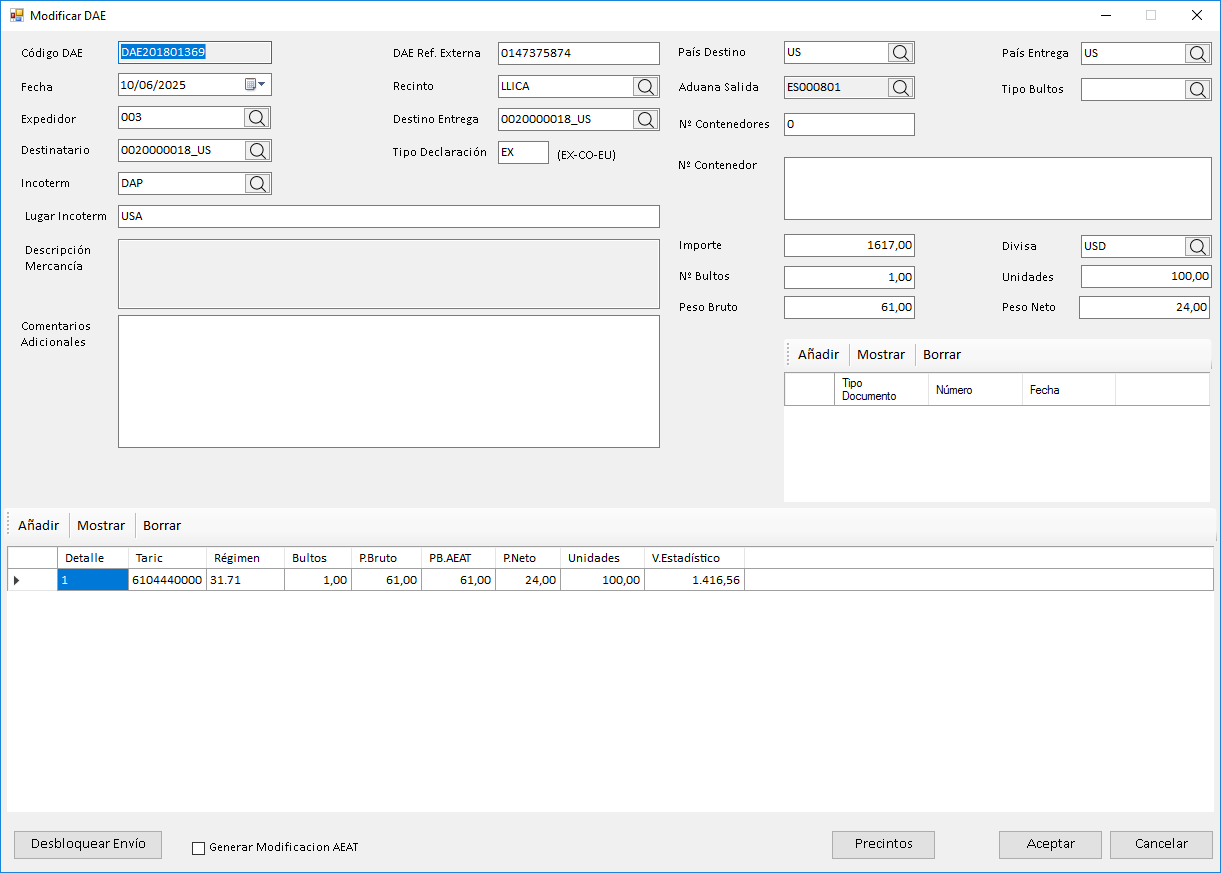
Esta ventana aparece al abrir o crear una DAE simplificada desde el listados de DAE Simplificados y permite editar todos los datos de la declaración antes de su transmisión a la AEAT.
1. Datos de cabecera
Campo | Descripción |
|---|---|
Código DAE | Identificador interno de la declaración (p.ej. DAE201801369). |
DAE Ref. Externa | Referencia de cliente o pedido externo (p.ej. número de orden). |
Fecha | Fecha de emisión de la declaración (selector de calendario). |
Recinto | Código del recinto aduanero de salida (botón “🔍” para buscar entre recintos disponibles). |
2. Sujetos y términos
Campo | Descripción |
|---|---|
Expedidor | Código del exportador (botón “🔍” para seleccionarlo). |
Destinatario | Código o nombre del cliente/importador final (con buscador “🔍”). |
Incoterm | Término de entrega pactado (EXW, FCA, DAP…), editable con “🔍”. |
Lugar Incoterm | Ciudad o región concreta donde opera el Incoterm (por ejemplo, “USA” si DAP EEUU). |
3. Condiciones logísticas
Campo | Descripción |
|---|---|
País Destino / País Entrega | Códigos de país AEAT (p.ej. US) para destino y punto final de entrega (botón “🔍”). |
Aduana Salida | Codigo de la aduana desde la que sale la mercancía (p.ej. ES000801). |
Tipo Bultos | Tipo de embalaje (pallet, caja, contenedor) con buscador “🔍”. |
Nº Contenedores | Total de contenedores incluidos en la declaración. |
Nº Contenedor | Listado o texto libre de números de contenedor si no se usan en rejilla VIN. |
4. Descripción y comentarios
- Descripción Mercancía: campo libre de varias líneas para detallar el contenido del envío.
- Comentarios Adicionales: notas internas o instrucciones especiales que debe llevar la B-3.
5. Valores y cantidades
Campo | Descripción |
|---|---|
Importe | Valor FOB total de la declaración en moneda extranjera (p.ej. 1 617,00). |
Divisa | Moneda de la operación (USD, EUR…) con “🔍” para seleccionar. |
Nº Bultos | Total de bultos exportados. |
Peso Bruto | Peso bruto en kilogramos. |
Peso Neto | Peso neto en kilogramos. |
Unidades | Cantidad de unidades físicas (p.ej. pares, metros). |
6. Rejilla de detalles (parte inferior)
- Botones Añadir / Mostrar / Borrar para gestionar las líneas de mercancía incluidas en la DAE.
- Columnas clave:
- Detalle: secuencia de línea.
- Taric: código arancelario completo en una sola columna.
- Régimen: clave aduanera (p.ej. 31.71).
- Bultos / P.Bruto / PB.AEAT / P.Neto / Unidades: cantidades físicas y pesos, incluyendo ajustes automáticos de la AEAT (PB.AEAT).
- V.Estadístico: valor estadístico calculado para la línea.
7. Precintos y opciones avanzadas
- Desbloquear Envío: botón que habilita la retransmisión a AEAT si la DAE quedó bloqueada tras un error.
- Generar Modificación AEAT: casilla que, al marcarla, prepara el envío como una declaración complementaria (modificación).
- Precintos: abre la ventana de gestión de precintos (sellos de contenedores) vinculados a esta DAE.
8. Botones de acción
- Aceptar: guarda cambios y cierra la ventana, listo para transmitir o reimprimir la DAE.
- Cancelar: descarta modificaciones y vuelve al listado sin afectar la declaración original.
Esta pantalla agrupa toda la información necesaria para generar y ajustar una Declaración Simplificada (DAE), desde datos administrativos y logísticos hasta los detalles arancelarios y documentos de soporte, lista para su envío electrónico a la AEAT.
Ventana: Partida DAE
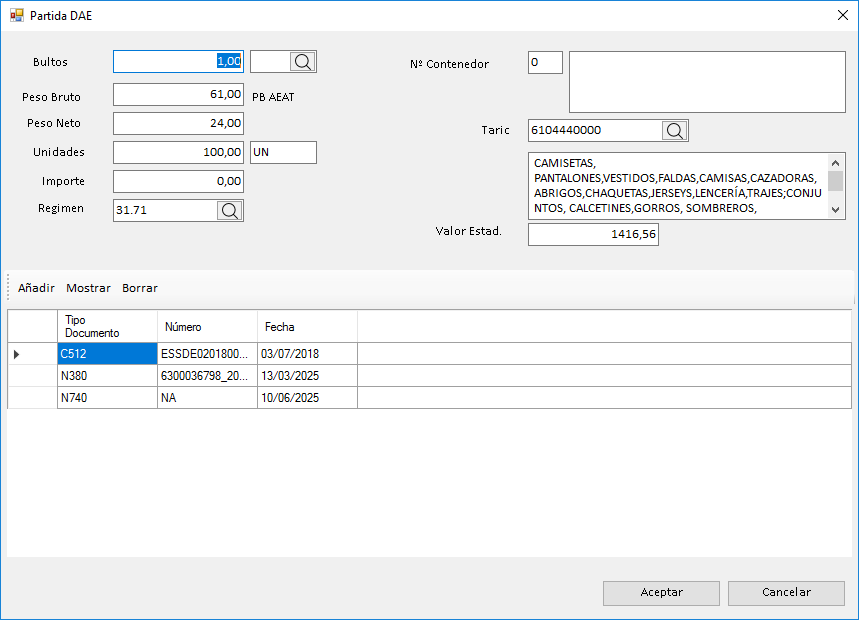
Se abre al añadir o editar una línea individual dentro de la Declaración Simplificada. Permite ajustar volúmenes, valores y documentos específicos de esa partida:
1. Cantidades físicas
- Bultos: número de unidades de embalaje; el botón “🔍” abre el catálogo de tipos de bulto si necesitas convertir o detallar.
- Peso Bruto: peso total en kilos; junto a él aparece PB AEAT, el peso que finalmente valida o corrige la AEAT en sus cálculos.
- Peso Neto: peso sin embalaje.
- Unidades: cantidad de unidades comerciales; el campo al lado muestra el código de unidad (p.ej. “UN” para unidades).
2. Valores económicos
- Importe: valor FOB de la partida; por defecto se reparte automáticamente desde el total, pero puedes editarlo para asignar ajustes puntuales.
- Valor Estadístico: campo de solo lectura que muestra el valor calculado para estadísticas, resultado de (Importe / cotización) u otras fórmulas internas.
3. Datos arancelarios y logísticos
- Régimen: clave de régimen aduanero (p.ej. 31.71), con “🔍” para seleccionar del catálogo.
- Taric: código arancelario de 10 dígitos; “🔍” abre la búsqueda de partida y la descripción completa aparece en la caja de texto justo debajo, con la lista de productos correspondientes.
- Nº Contenedor: texto libre o lista de contenedores si la partida viaja en varios.
4. Documentos específicos de la partida
- Rejilla inferior con columnas Tipo Documento / Número / Fecha:
- Añadir: abre el selector para vincular certificados o permisos (p.ej. C512 – Certificado de Origen, N380 – Nota de peso).
- Mostrar: visualizar el documento adjunto.
- Borrar: desvincular el documento de esta partida.
5. Botones de acción
- Aceptar: guarda los cambios de la partida y cierra la ventana, devolviendo el foco a la lista de DAE.
- Cancelar: descarta las modificaciones y retorna al formulario principal sin alterar la partida original.
¿Para qué sirve?
Detallar cada partida de la DAE con precisión: ajustar manualmente bultos, pesos y valores, asignar el régimen aduanero correcto, especificar el código TARIC y vincular los documentos obligatorios (certificados, notas de peso, licencias) directamente a la línea de mercancía, asegurando que la AEAT reciba una declaración completa y validable.
Ventana: Documento DAE
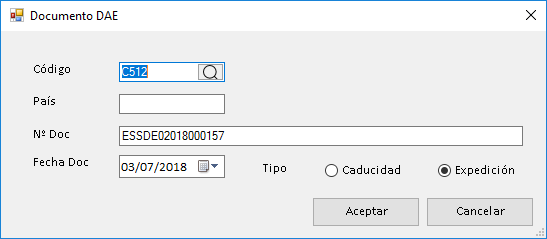
Esta ventana aparece al pulsar Añadir en la sección de documentos de una partida DAE y sirve para registrar un documento específico que respalda esa línea de exportación.
- Código
- Campo alfanumérico con buscador “🔍” para seleccionar el tipo de documento (p.ej. C512 = Certificado de Origen).
- País
- Código AEAT del país emisor del documento (p.ej. CN, US), editable manualmente o vía “🔍” si está disponible.
- Nº Doc
- Número de referencia del documento (p.ej. ESSDE02018000157), importante para validar ante aduana.
- Fecha Doc
- Selector de calendario para indicar la fecha de emisión o expedición del documento (p.ej. 03/07/2018).
- Tipo (radio buttons)
- Caducidad: marca si la fecha Doc corresponde a la fecha de vencimiento del documento (licencias, permisos temporales).
- Expedición: (seleccionado por defecto) indica que la fecha es de emisión o firma del documento.
Botones de acción
- Aceptar: guarda el documento y lo añade a la rejilla de documentos de la partida.
- Cancelar: descarta la entrada y no vincula nada a la partida.
Propósito
Registrar de forma estructurada cada documento de soporte (certificados, licencias, notas de peso, etc.) a nivel de partida DAE, garantizando que cada línea de mercancía cuente con sus respaldos oficiales correctamente referenciados y fechados.
Menú “Información” (clic en la flecha ▼ junto a Información)

Al desplegar el botón Información en la ventana de DAE Simplificados, se presentan las siguientes opciones para gestionar estados y códigos EDI directamente desde la rejilla:
- Estado a NE
- Marca la DAE seleccionada como “No Enviado” (NE), reiniciando su estado si previamente se había transmitido.
- Útil para forzar una retransmisión completa tras un fallo o corrección.
- Estado a CV
- Cambia el estado de la DAE a “Conformado/Verificado” (CV), indicándole al sistema que ya ha recibido confirmación satisfactoria de AEAT.
- Emplear cuando la AEAT haya validado manualmente una declaración que no refleje su respuesta EDI.
- Introducir CSV Levante DUE
- Permite introducir manualmente el CSV (Código Seguro de Verificación) del Levante DUE (Documento Único Electrónico) asociado.
- Abre un pequeño diálogo para pegar o escribir el CSV recibido por AEAT, vinculándolo a la DAE.
- Introducir CSV T2LF
- Similar al anterior, pero para el CSV de Levante T2LF (Tránsito Intra-UE).
- Registra el código de verificación del mensaje de levante en tránsito (“T2LF”) para cerrar el ciclo de control aduanero.
¿Cuándo usarlo?
Emplea estas acciones cuando necesites corregir manualmente estados de envío/verificación o asignar los códigos CSV que la AEAT genera para confirmar el levante de mercancías y cerrar correctamente el expediente EDI de la declaración.
Menú “Transmitir” (flecha ▼ junto al icono Transmitir)
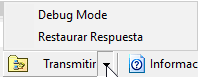
Además del botón principal Transmitir (que envía la declaración o manifiesto al servidor AEAT), al desplegar la flecha se ofrecen opciones de soporte y recuperación:
- Debug Mode
- Activa un modo de diagnóstico avanzado.
- Registra información detallada de la comunicación EDI (trazas, XML, cabeceras), útil para el equipo de soporte o desarrollo cuando una transmisión falla por errores técnicos internos.
- Restaurar Respuesta
- Permite reimportar manualmente una respuesta EDI que hayas guardado en local (XML/CSV).
- Útil si la AEAT remite la confirmación fuera de línea o en un correo, y necesitas sincronizar el estado de la DAE/Manifiesto sin volver a transmitir.
¿Cuándo emplearlo?
- Debug Mode: cuando una transmisión estándar devuelve errores crípticos o falla repetidamente, para enviar trazas al soporte TACISA.
- Restaurar Respuesta: cuando ya dispones del fichero de respuesta AEAT y quieres actualizar el estado de la declaración/manifiesto en TVD sin volver a solicitar el envío.
Ventana: Manifiestos de Exportación

Esta ventana centraliza la gestión de los manifiestos de exportación antes de su transmisión a la AEAT. A continuación tienes su estructura y funcionalidad, separada en apartados:
1. Barra de herramientas
- Nuevo: crea un nuevo manifiesto.
- Editar: modifica el manifiesto seleccionado.
- Borrar: elimina (anula) el manifiesto.
- Actualizar: refresca la lista con los últimos estados de envío/ECS.
- Cerrar: cierra la ventana de Manifiestos.
2. Panel de filtros (columna izquierda)
- Nº Manifiesto (interno): busca por el identificador del manifiesto (p.ej.
201801209). - Desde / Hasta: rango de fechas de creación.
- Nº DAE: filtra por la DAE B-3 vinculada.
- Doc. Transporte: número o tipo de documento de transporte (BL, AWB, CMR…).
- Nº Expedición: código interno de expedición TACISA si aplica.
- Estado (pestañas inferiores):
- TODOS
- No enviados (no transmitidos)
- Emitidos (transmitidos con éxito)
- Anulados
- Mostrar solo… (checkbox): restringe a manifiestos sin DAE o sin levante, según configuración.
3. Selector de tipo de vista (desplegable superior)
Posibilita alternar entre vistas:
- TODOS: todos los manifiestos.
4. Rejilla principal (centro-derecha)
Columna | Descripción |
|---|---|
Código | Identificador del manifiesto (p.ej.
). |
Fecha | Fecha de emisión del manifiesto. |
Aduana Salida | Código de aduana de origen (p.ej.
). |
DAE | Código de la Declaración Simplificada asociada, si existe. |
Nº Partidas | Número de líneas de mercancía incluidas en el manifiesto. |
Bultos | Total de bultos declarados. |
Peso Bruto / Peso Neto | Pesos totales (bruto y neto) en kilos. |
Título Transporte | Descripción o tipo del documento de transporte (AWB, CMR, BL, CAMIÓN, etc.). |
- Las filas con texto verde indican manifiestos con estado confirmado (ECS/EDI) o con levante completado.
5. Paginación y exportación (pie de pantalla)
- Mostrar: 100 / 300 / 2000 filas por página.
- Controles de página: navegar por páginas de resultados.
- Icono XLS: exportar la rejilla a Excel.
- Descarga CSV: descarga en CSV.
- Estado de garantías y AEAT: indicadores de saldo de garantías y versión del sistema.
¿Para qué sirve esta ventana?
Centralizar la creación, edición, consulta y transmisión de los manifiestos de exportación, integrándolos con las DAEs simplificadas B-3 y gestionando su estado EDI/ECS, de forma que puedas controlar todo el proceso de salida de mercancías de manera ágil y trazable.
Desplegable de Estado (Manifiestos / DUA / DAEs)
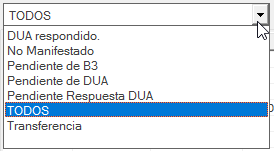
Este filtro permite segmentar rápidamente los registros según el estado de su procesamiento aduanero y EDI, mostrando solo los que cumplen la condición seleccionada:
- DUA respondido
Manifiestos o DAEs para los que ya se ha recibido y procesado la respuesta de la AEAT (MRN asignado). - No Manifestado
Registros que aún no se han transmitido como manifiesto (G5/T1) a la AEAT. - Pendiente de B3
Manifiestos enviados correctamente pero sin declaración simplificada (B-3) vinculada aún. - Pendiente de DUA
Declaraciones simplificadas (B-3) que esperan generar o asociar un DUA definitivo. - Pendiente Respuesta DUA
DUAs definitivos que han sido transmitidos pero aún no han recibido la confirmación (MRN) de la AEAT. - TODOS
Muestra todas las líneas sin aplicar ningún filtro de estado. - Transferencia
Registros de (traslados intra-UE) que están en proceso de transferencia entre recintos o sistemas.
Uso: selecciona cualquiera de estas opciones para centrarte en el subconjunto de casos que requieren tu atención (por ejemplo, DUAs pendientes de respuesta) y agilizar tus acciones de retransmisión, asociación de documentos o gestión de incidencias.
Ventana: Declaraciones de Exportación (B-3)

Esta pantalla muestra y gestiona todas las Declaraciones Simplificadas de Exportación (B-3) antes y después de enlazarlas con el manifiesto y de crear el DUA definitivo.
- Barra de herramientas
- Nuevo: crear una nueva B-3.
- Editar: modificar la declaración seleccionada.
- Borrar: anular la B-3 activa.
- Actualizar: refrescar estado EDI/ECS desde AEAT.
- Levante: consultar o registrar manualmente el levante (CSV) de la B-3.
- Valorar: recalcular valores y pesos según tarifas y ajustes.
- Crear DUA: generar el DUA definitivo a partir de la B-3.
- Imprimir: generar informe o PDF de la B-3.
- Opciones: herramientas de debug, restaurar respuestas, configuración.
- Cerrar: cerrar el módulo.
- Filtros (panel izquierdo)
- Desde / Hasta: rango de fechas de emisión de la B-3.
- Declaración B-3: nombre interno o referencia externa para buscar.
- Nº DUA Interno: filtrar por código de DUA ya creado.
- Estado (desplegable superior):
- TODAS
- Pendiente de B-3 ()
- Pendiente de DUA
- DUA respondido
- No Manifestado ()
- Transferencia ()
- Rejilla de resultados
Columna
Significado
Levante
“SI/NO” indicador de levante confirmado ().
Código
Código de la B-3 (p.ej.
201800116).
Fecha Levante
Fecha de levante o emisión.
DUA
Código del DUA definitivo si ya se generó.
DAE
DAE vinculado.
Exportador
Razón social del exportador.
Destinatario
Cliente final o importador.
Destino
País de destino (código AEAT).
Incoterm
Término de entrega (CIP, EXW, FCA…).
Estado ECS
Estado del mensaje ECS (anulado, confirmado, error…).
Declaración
Tipo de B-3 (
EX= exportación fuera de UE).
Divisa
Moneda de la operación.
Nat. Transacción
Naturaleza de la operación (compraventa, regalo…).
Aduana Salida
Punto de salida aduanero (p.ej.
ES000801).
Bultos
Total de bultos declarados.
Peso Bruto / Peso Neto
Kilos totales (bruto y neto).
Unidades Físicas
Cantidad de unidades (pares, metros, etc.).
Importe
Valor FOB total en divisa.
- Fila verde: B-3 con ECS y levante confirmados.
- Paginación y exportación
- Mostrar: 100 / 300 / 1000 filas por página.
- Navegación de páginas: avanzar/retroceder.
- Exportar a XLS y Descarga CSV.
Objetivo de la ventana
Administrar el ciclo completo de tus Declaraciones Simplificadas de Exportación: desde su creación y enlace al manifiesto , pasando por la captura del levante y la valoración, hasta la generación del DUA y la impresión o exportación de documentos, todo con un control claro de estados y respuestas EDI/ECS.
Ventana: Creación de Declaraciones de Exportación (B-3)

Esta pantalla se utiliza para generar nuevas B-3 a partir de un manifiesto y/o expediciones pendientes de despacho.
1. Cabecera de parámetros
Campo | Descripción |
|---|---|
Manifiesto | Código interno o externo del manifiesto base para crear la B-3. |
Hasta (fecha) | Fecha tope de expediciones a incluir (selector de calendario). |
DAE Simplificado | Filtra por código de manifiesto ya utilizado en B-3 existentes para evitar duplicados. |
Título de Transporte | Número o tipo de documento (BL, AWB, CMR…) para filtrar las expediciones. |
- Buscar: realiza la búsqueda según los parámetros anteriores.
- Buscar y Seleccionar: además de buscar, marca automáticamente todas las expulsiones resultantes en la rejilla.
2. Rejilla “Expediciones pendientes de Despacho”
Columna | Contenido |
|---|---|
[ ] | Casilla para seleccionar cada expedición que formará parte de la nueva B-3. |
Manifiesto | Código del manifiesto al que pertenece la expedición. |
Fecha | Fecha de llegada o creación de la expedición. |
Exportador | Código del exportador en TVD. |
DAE | Código del manifiesto o DAE simplificado asociado (si ya existía). |
T.Transporte | Número del documento de transporte (BL, AWB, etc.). |
Destinatario | Código interno del cliente final. |
Destino | País de destino (código AEAT, p.ej. US, MX, CN). |
Incoterm | Término de entrega (CIP, EXW, FCA…). |
Divisa | Moneda de la operación. |
N.T (Nat. Transacción) | Código de naturaleza de la transacción AEAT (p.ej. 11 = compraventa en firme). |
T.Decl (Tipo Declaración) | EX = exportación fuera de UE; CP = tránsito comunitario (T1). |
Aduana | Punto aduanero de salida. |
Ubicación | Almacén o recinto físico donde está la mercancía. |
Nota: tras pulsar Buscar, la rejilla se refresca mostrando todas las expediciones que cumplen los criterios y aún no están incluidas en ninguna B-3.
3. Botones de acción
- Aceptar: crea una nueva Declaración B-3 que agrupa todas las expediciones seleccionadas, asignándole un nuevo código interno y vinculándola al manifiesto indicado.
- Cancelar: cierra la ventana sin generar ninguna declaración.
Objetivo
Seleccionar de manera masiva las expediciones recogidas en uno o varios manifiestos y generar con un solo clic la Declaración Simplificada de Exportación (B-3), agrupando todas las partidas, valores e información logística para su posterior transmisión y levante.
Ventana: Asignación de Levante de B-3
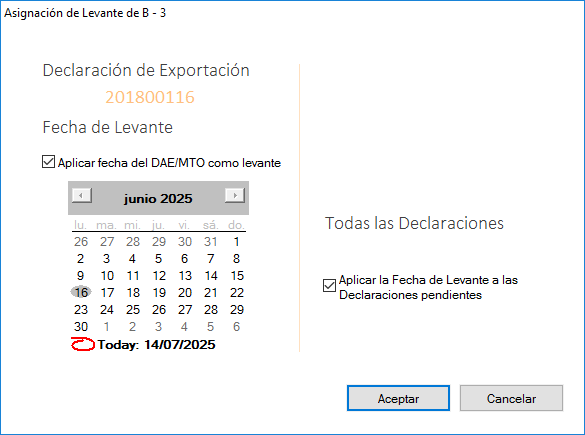
Esta pantalla se abre al hacer clic en Levante dentro de la lista de Declaraciones de Exportación (B-3). Sirve para registrar el levante (autorización de salida) y su fecha asociada.
1. Declaración de Exportación
- Muestra el código interno de la B-3 seleccionada (p.ej. 201800116).
2. Fecha de Levante
- Selector de calendario para elegir la fecha oficial de levante.
- Today (círculo rojo) indica la fecha actual del sistema.
- Navegación mes a mes con las flechas « ◄ / ► ».
3. Aplicar fecha del DAE/MTO como levante
- Checkbox que, al marcarlo, autocompleta la Fecha de Levante con la fecha de levante ya registrada en el DAE o Mensaje de Tránsito (MTO).
4. Todas las Declaraciones
- Aplicar la Fecha de Levante a las Declaraciones pendientes:
- Si lo marcas, la misma fecha se asignará a todas las B-3 que estén pendientes de levante, no solo a la que abriste.
Botones de acción
- Aceptar: guarda la fecha de levante y actualiza el estado de la B-3 (y de las pendientes, si se aplicó).
- Cancelar: cierra la ventana sin cambios.
¿Para qué sirve?
Capturar de forma ágil la fecha en que la AEAT autoriza el levante de las mercancías declaradas en la B-3, garantizando la trazabilidad y el cierre correcto de la operación de exportación.
Ventana: Selección de Declaraciones para Creación de DUAs de Exportación

Esta pantalla se utiliza para agrupar y cerrar en un solo paso varias Declaraciones Simplificadas de Exportación (B-3) y generar los DUAs definitivos correspondientes, así como los DUAs recapitulativos mensuales.
- Periodo de Cierre
- Desplegable “Periodo de Cierre”: elige un mes/año preconfigurado (p.ej. “Marzo”) que define el fin de ciclo.
- Seleccionar: carga automáticamente las B-3 cuyo “Fin del Periodo de Cierre” coincide con ese periodo.
- Rango de Declaraciones
- Desde Declaración / Hasta Declaración: campos libres para filtrar por código de B-3 (p.ej.
201800001a201800040). - Botón “Seleccionar” junto a cada campo: abre un buscador para elegir una declaración concreta.
- Desde Declaración / Hasta Declaración: campos libres para filtrar por código de B-3 (p.ej.
- Listas de Declaraciones
- Izquierda “Declaraciones disponibles”: muestra todas las B-3 candidatas según filtros.
- Columnas clave:
- CIERRE: mes del periodo de cierre.
- Código: código interno B-3.
- Fecha Levante: levante registrado.
- Fin del Periodo de Cierre: fecha tope para incluirla.
- Nombre Importador.
- Columnas clave:
- Derecha “Declaraciones seleccionadas”: inicialmente vacío; aquí van las B-3 que exportarás en el mismo DUA o DUA recapitulativo.
- Izquierda “Declaraciones disponibles”: muestra todas las B-3 candidatas según filtros.
- Botones de Movimiento (entre listas)
- >: mover la declaración destacada de izquierda a derecha.
- >>: mover todas de izquierda a derecha.
- < y <<: invertir o limpiar selección.
- Opciones de proceso (pie)
- Indicar Fecha de Recapitulación: si generas DUAs recapitulativos, marca y elige fecha en el calendario.
- Crear DUAs Recapitulativos: genera un DUA mensual que agrupa las B-3 seleccionadas.
- Generar PDF Automático: tras crear cada DUA/B-3, abre o guarda automáticamente su PDF.
- Botones finales
- Aceptar: lanza la creación de los DUAs (individuales y/o recapitulativos) para las B-3 seleccionadas, respetando las opciones marcadas.
- Cancelar: cierra sin cambios.
Uso habitual: Al cierre de mes, selecciona todas las B-3 de ese periodo, marca “Crear DUAs Recapitulativos” y pulsa Aceptar para obtener el DUA definitivo y el resumen mensual en un único flujo.
Ventana: Imprimir Documento de Declaraciones de Exportación
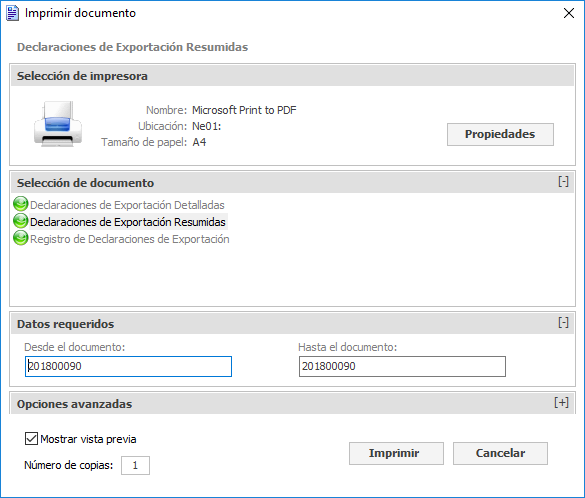
Se abre al pulsar Imprimir sobre los listados de B-3 o DUAs y permite generar PDF o impresiones.
1. Selección de impresora
- Nombre: impresora por defecto (p.ej. Microsoft Print to PDF).
- Ubicación / Tamaño de papel: muestra opciones actuales.
- Propiedades: accede a la configuración avanzada de la impresora (calidad, bandeja…).
2. Selección de documento
Elige qué informe o formulario deseas imprimir:
- Declaraciones de Exportación Detalladas: lista completa con todas las expediciones.
- Declaraciones de Exportación Resumidas: resumen por B-3 o DUA.
- Registro de Declaraciones de Exportación: log de envíos y respuestas EDI/ECS.
El icono verde indica que el formato está disponible para el tipo de dato que tienes seleccionado.
3. Datos requeridos
- Desde el documento / Hasta el documento: rango de códigos a imprimir (pueden ser idénticos para un único informe).
4. Opciones avanzadas
- Mostrar vista previa: activa el visor previo al envío a la impresora/PDF.
- Número de copias: ajusta cuántas copias imprimir.
5. Botones
- Imprimir: genera la impresión o guarda el PDF (si la impresora elegida es un driver de PDF).
- Cancelar: cierra el diálogo sin imprimir.
¿Para qué sirve?
Facilita la emisión de documentos oficiales de exportación (detallados, resumidos o registros) para control interno y envío a clientes, agentes o archivado.
Ventana: Modificación de Cabecera de B-3
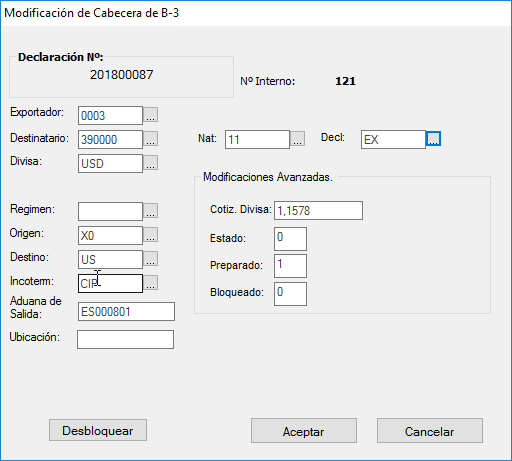
Permite editar los datos principales de una Declaración Simplificada de Exportación (B-3) una vez creada, antes de enviarla o valorarla.
1. Identificación de la Declaración
- Declaración Nº: código interno de la B-3 (p.ej. 201800087).
- Nº Interno: identificador secuencial interno de TVD (p.ej. 121).
2. Datos Principales
Campo | Descripción |
|---|---|
Exportador | Código del obligado principal (clave en TVD). |
Destinatario | Código del cliente o importador destinatario final. |
Divisa | Moneda de la operación (p.ej. USD, EUR). |
Nat. | Naturaleza de la transacción (código AEAT, p.ej. 11=compraventa). |
Decl. | Tipo de declaración (p.ej. EX = exportación fuera de UE). |
Régimen | Régimen aduanero de salida si corresponde (p.ej. 71=salida). |
Origen | Código de país o recinto de origen (p.ej. X0 ). |
Destino | Código de país destino (p.ej. US ). |
Incoterm | Término de entrega acordado (p.ej. CIP , FCA …). |
Aduana de Salida | Punto aduanero de expedición (p.ej. ES000801 ). |
Ubicación | Almacén o recinto físico desde el que sale la mercancía. |
3. Modificaciones Avanzadas
Campo | Uso |
|---|---|
Cotiz. Divisa | Tipo de cambio aplicable para convertir importes a moneda local. |
Estado | Código de estado interno (p.ej. 0 = borrador, 1 = preparado). |
Preparado | Flag interno que indica si está listo para enviar. |
Bloqueado | Si marca 1, impide cambios posteriores hasta desbloquear manual. |
4. Botón Desbloquear
- Permite levantar el bloqueo de la B-3 (cuando se ha marcado “Bloqueado”) para editar campos que normalmente no estarían disponibles.
5. Botones de Acción
- Aceptar: guarda todos los cambios en la cabecera de la B-3.
- Cancelar: descarta modificaciones y cierra la ventana.
Para qué sirve: ajustar o corregir rápidamente los parámetros básicos de la B-3 (exportador, incoterm, aduana, naturaleza…) antes de su transmisión a la AEAT o generación del DUA definitivo.
Ventana: DUAs de Exportación
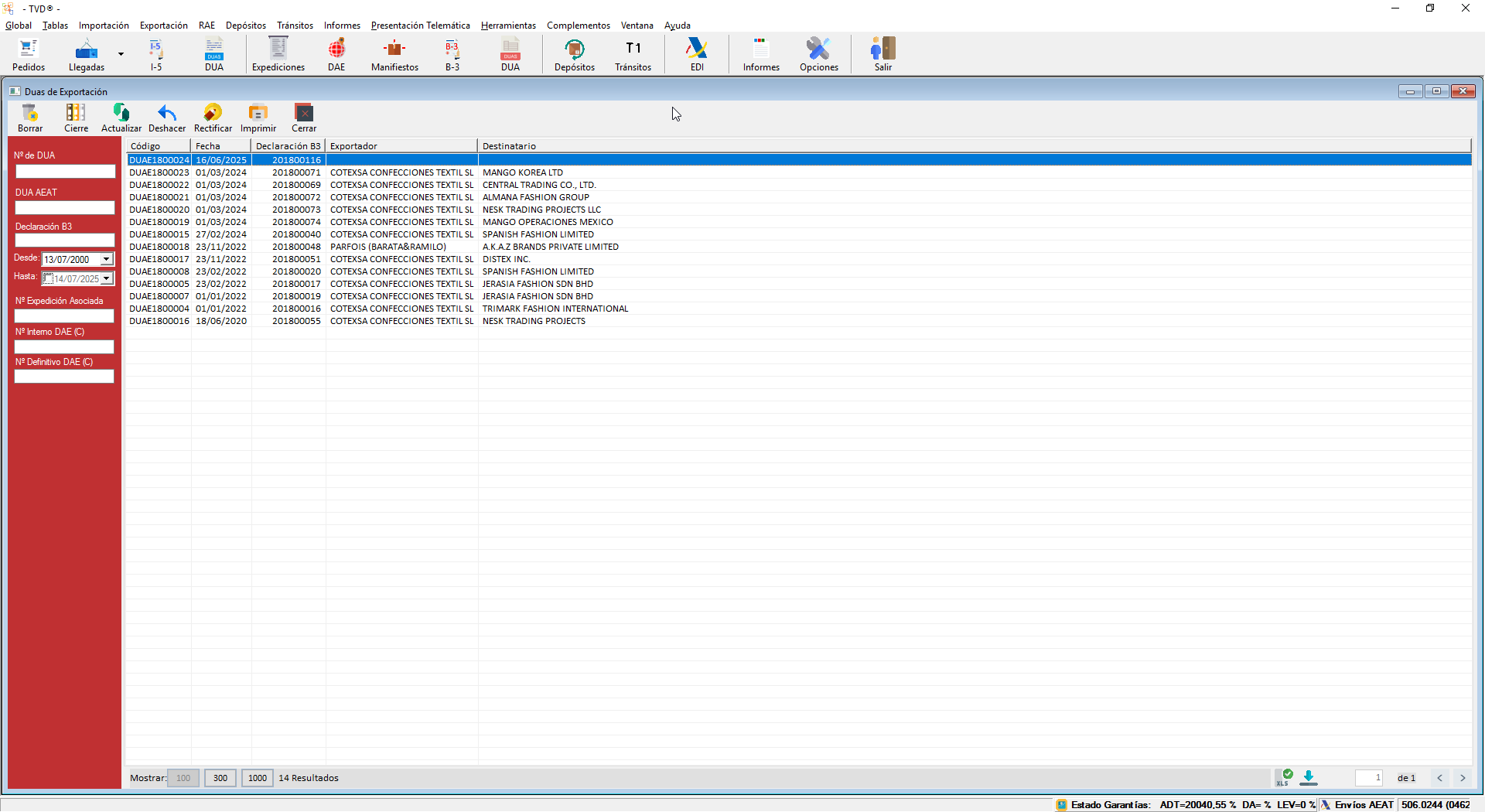
Esta pantalla muestra y gestiona las Declaraciones Únicas Aduaneras (DUA) generadas para las exportaciones (B-3 → DUA).
1. Barra de herramientas
- Borrar: elimina la DUA seleccionada (siempre que no esté finalizada).
- Cierre: marca la DUA como definitiva y la envía a la AEAT (ya no puede editarse).
- Actualizar: recarga la lista de DUAs con los últimos datos de la base.
- Deshacer: revierte la última modificación local antes de guardar.
- Rectificar: abre el asistente para hacer una declaración complementaria (cambio de fechas, importes, etc.).
- Imprimir: lanza el diálogo de impresión de DUAs (detallado o resumido).
- Cerrar: cierra la ventana de DUAs de Exportación.
2. Panel de filtros (columna izquierda)
- Nº de DUA: filtra por código interno de DUA (p.ej. DUAE1800024).
- DUA AEAT: permite buscar por el número asignado por la Delegación.
- Declaración B3: filtra por el código de la B-3 origen.
- Desde / Hasta: rango de fechas de Fecha de Levante para ver DUAs en ese periodo.
- Nº Expedición Asociada: filtra por código de Expedición (respalda la DUA).
- Nº Interno DAE (C): número interno de la DAE simplificada asociada (campo C).
- Nº Definitivo DAE (C): definitivo asignado por AEAT en la DAE simplificada (campo C).
Al cambiar cualquiera de estos valores, pulse Actualizar para refrescar la lista.
3. Tabla de resultados
Cada fila corresponde a una DUA de exportación. Columnas más relevantes:
Columna | Descripción |
|---|---|
Código | Código interno de la DUA (DUAE…) |
Fecha | Fecha de Levante de la DUA |
Declaración B3 | Vincula la B-3 original que dio lugar a la DUA |
Exportador | Nombre o código del obligado principal exportador |
Destinatario | Cliente o importador final |
Divisa | Moneda de la operación |
Cambio | Tipo de cambio aplicado |
Incoterm | Condición de entrega (p.ej. CIP, FCA) |
Total a Pagar | Importe calculado de derechos e IVA a ingresar |
IVA Diferido | Indica si el IVA se difiere o se paga en el momento |
… | … (otras columnas según configuración de vista) |
- Ordenar: haga clic en el encabezado de cualquier columna para ordenar ascendente/descendente.
- Seleccionar: marque la casilla de la izquierda para activar acciones sobre esa DUA (p.ej. Rectificar o Imprimir).
4. Acciones rápidas por DUA
- Doble clic en la fila abre la modificación de cabecera de la DUA, donde puede:
- Cambiar datos contables (importes, importador, etc.)
- Desbloquear la DUA (si está cerrada)
- Botón derecho sobre una fila ofrece el menú contextual “Información” con:
- Ver I-5 / Ver B-3 / Ver Expedición
- Transmitir (reintentar envío EDI)
- Restaurar Respuesta (si hubo error AEAT).
5. ¿Para qué sirve esta pantalla?
- Control centralizado de todas las DUAs de Exportación generadas desde TVD.
- Rastreo rápido por filtros de fecha, B-3, expedición o estado.
- Acceso directo a funciones clave: cierre, rectificación, impresión y rectificación ante AEAT.
- Visibilidad de datos críticos (impuestos, cambio, incoterm) y su estado real en AEAT.