Gestión de usuarios y permisos
Menú Gestión de Usuarios
En la pestaña superior Herramientas de TVD encontrará la opción:
Herramientas → Gestión de UsuariosElementos de la interfaz
- Ruta de acceso:
Se accede desde la cinta de opciones principal:
- Entrada de menú “Gestión de Usuarios”:
- Se sitúa justo debajo de Importar Datos y antes de Impresoras.
- Al seleccionarla, se abre la ventana de administración de cuentas de usuario de TVD.
Propósito de la funcionalidad
- Administración centralizada:
Permite crear, modificar y desactivar usuarios que acceden al sistema TVD, asignándoles permisos según roles o departamentos. - Control de accesos:
Facilita la definición de contraseñas, expiración de claves y bloqueos tras intentos fallidos, garantizando la seguridad del acceso telemático. - Trazabilidad de acciones:
Cada acción queda registrada bajo el usuario que la ejecuta, lo que mejora la auditoría y el seguimiento de cambios en el sistema.
Flujo de trabajo típico
- Abrir “Gestión de Usuarios”:
Vaya a Herramientas → Gestión de Usuarios. - Crear nuevo usuario:
Pulse Nuevo, complete datos de usuario (login, nombre, contraseña inicial, rol). - Editar usuario existente:
Seleccione un usuario y pulse Editar para cambiar contraseña, rol o estado. - Desactivar/Borrar:
Use Desactivar para suspender accesos sin perder historial, o Borrar para eliminar completamente la cuenta. - Actualizar lista:
Tras cada operación, pulse Actualizar para refrescar la vista y ver los cambios aplicados.
Consejos
- Permisos mínimos necesarios:
Asigne sólo los privilegios estrictamente necesarios a cada perfil para reducir riesgos de seguridad. - Rotación de contraseñas:
Defina políticas de caducidad y fuerza de claves para reforzar la seguridad. - Registro de auditoría:
Revise regularmente el histórico de cambios para detectar accesos no autorizados o incidencias.
Ventana Gestión de Usuarios
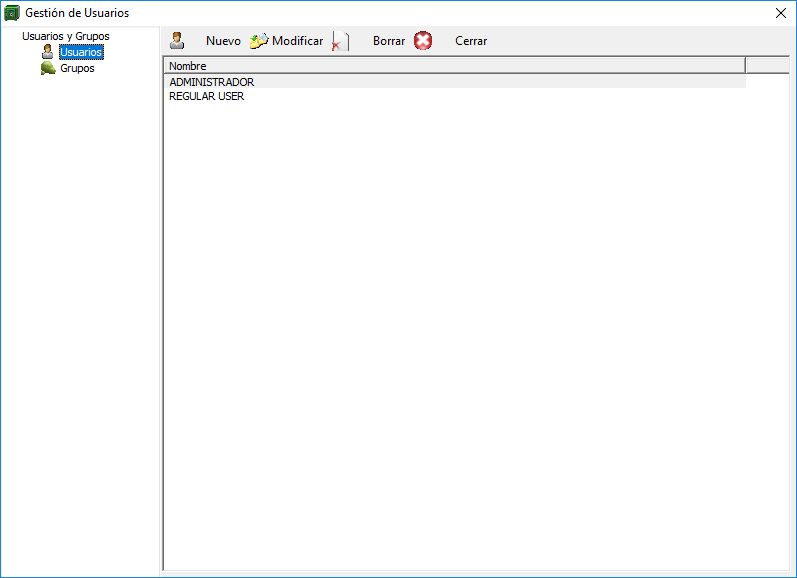
Esta ventana permite administrar los usuarios y grupos que acceden a TVD. Se abre desde Herramientas → Gestión de Usuarios.
Estructura de la ventana
Área | Descripción |
|---|---|
Panel de navegación (izquierda) | - Usuarios : Muestra la lista de cuentas definidas. - Grupos : Permite gestionar conjuntos de permisos y asignarlos posteriormente a usuarios. |
Barra de botones (arriba) | - Nuevo ( 🕴️ ): Crea una nueva cuenta de usuario o grupo. - Modificar ( ✎ ): Edita la entrada seleccionada. - Borrar ( ❌ ): Elimina la entrada. - Cerrar ( ✖️ ): Cierra la ventana. |
Listado principal (derecha) | Tabla que muestra, según el nodo seleccionado: • Usuarios : Nombre de usuario. • Grupos : Nombre de grupo. |
Descripción de controles
- Panel “Usuarios y Grupos”
- Usuarios: Lista las cuentas de acceso (e.j.
ADMINISTRADOR,REGULAR USER).<br> - Grupos: Define roles (p. ej. “Auditores”, “Operadores”) con permisos preconfigurados.
- Usuarios: Lista las cuentas de acceso (e.j.
- Botón “Nuevo”
- Abre el asistente para dar de alta un usuario o grupo.<br>
- Para usuarios: se solicitan datos de login, nombre, contraseña inicial y asignación de grupo(s).
- Para grupos: nombre del rol y permisos EDI, DUA, depósitos, etc.
- Botón “Modificar”
- Permite actualizar datos de la cuenta o ajustar la pertenencia a grupos y permisos.
- Ideal para cambiar contraseñas, activar/desactivar usuarios o modificar roles.
- Botón “Borrar”
- Suprime la cuenta o el grupo seleccionado.
- Antes de borrar, verifica que no haya dependencias activas (p. ej. sesiones iniciadas).
- Botón “Cerrar”
- Sale de la ventana sin aplicar cambios adicionales.
Propósito y flujo de uso
- Seguridad y trazabilidad:
Cada acción en TVD queda registrada bajo un usuario concreto, facilitando auditorías y control interno. - Roles y permisos:
Al agrupar usuarios en “grupos” con permisos específicos, se agiliza la gestión de autorizaciones (quién puede presentar DUAs, crear expediciones, modificar depósitos, etc.). - Ciclo de vida de usuarios:
- Alta: Nuevo → completar datos → asignar grupos.
- Cambio de contraseña/rol: Seleccionar usuario → Modificar → actualizar datos.
- Baja: Seleccionar usuario → Borrar (o desactivar para mantener historial).
Buenas prácticas
- Principio de menor privilegio:
Asigne a cada usuario únicamente los permisos estrictamente necesarios para su trabajo. - Rotación de contraseñas:
Cambie las claves periódicamente y desaliente el uso compartido de credenciales. - Revisión periódica:
Audite los usuarios y grupos al menos trimestralmente para detectar cuentas obsoletas o excesivamente privilegiadas.
Con esta funcionalidad, TVD garantiza una gestión centralizada, segura y conforme a los requisitos de trazabilidad y control interno.
Ventana Gestión de Usuarios → Modificar Usuario

Al crear o editar un usuario, se abre una ventana con tres pestañas que permiten definir sus datos básicos, asignarles grupos de seguridad y otorgarles permisos granulares. A continuación se detalla cada sección:
1. Pestaña General
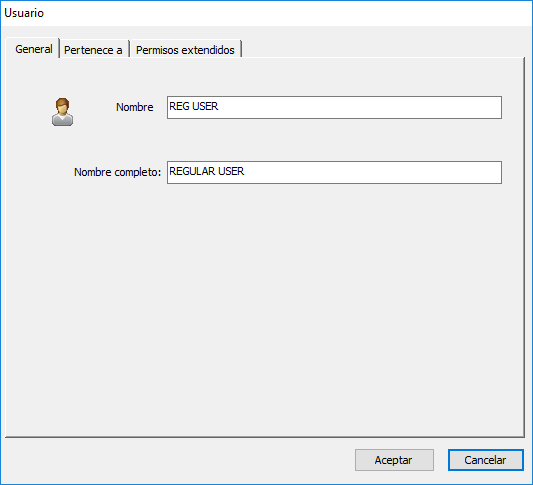
- Nombre: Identificador de login empleado al iniciar sesión (p.ej.
REG USER). - Nombre completo: Texto descriptivo o denominación legible del usuario (p.ej.
REGULAR USER).
Objetivo: Registrar la cuenta de acceso con un login único y un nombre descriptivo para la trazabilidad de acciones en el sistema.
2. Pestaña Pertenece a

- Lista de Grupos del sistema (p.ej.
ADMINISTRADORES,USUARIO,TRANSITOS,DEPOSITO,EDI…). - Marcar la(s) casilla(s) de los grupos a los que pertenece el usuario.
- Nota: Los cambios surtirán efecto al reiniciar sesión.
Objetivo: Facilitar la asignación de roles preconfigurados (conjuntos de permisos) de forma masiva y coherente.
3. Pestaña Permisos extendidos
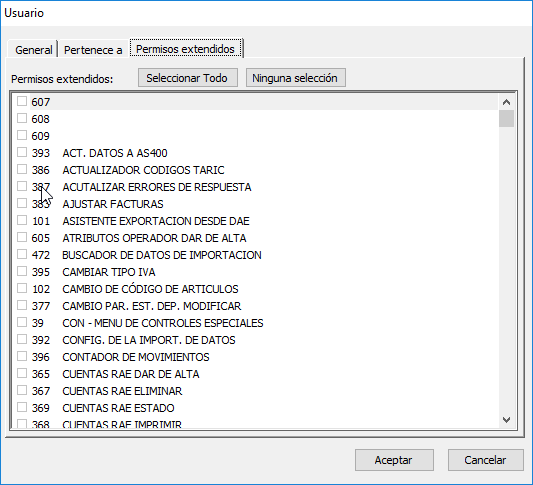
- Listado de permisos individuales numerados y descritos (p.ej.
395 CAMBIAR TIPO IVA,102 CAMBIO DE CÓDIGO DE ARTÍCULOS,605 ASISTENTE EXPORTACIÓN DESDE DAE, etc.). - Seleccionar Todo / Ninguna selección para marcar o desmarcar todos de golpe.
- Marque solo los permisos adicionales que necesite este usuario, independientemente de sus grupos.
Objetivo: Ajuste fino de privilegios más allá de los roles de grupo, habilitando o restringiendo acciones muy concretas en TVD.
Flujo de creación / modificación
- Alta de usuario
- En la ventana principal de Gestión de Usuarios, pulsar Nuevo.
- En General, definir
NombreyNombre completo. - Pasar a Pertenece a, asignar grupo(s) principal(es).
- En Permisos extendidos, añadir permisos sueltos si hace falta.
- Aceptar.
- Edición de usuario
- Seleccionar usuario existente → Modificar.
- Ajustar datos en cualquiera de las tres pestañas.
- Guardar y recordar al usuario que cierre y abra sesión para aplicar cambios.
- Baja de usuario
- Seleccionar usuario → Borrar (o desactivar marcando un permiso especial en “Permisos extendidos” si se prefiere no eliminar su historial).
Recomendaciones de seguridad
- Rotación periódica de contraseñas (externo al formulario, en la política de la organización).
- Principio de menor privilegio: otorgue solo los grupos y permisos estrictamente necesarios.
- Auditoría: revise las asignaciones de usuarios y grupos cada trimestre.
Con esta configuración granular, TVD asegura un control detallado de quién hace qué, cuándo y en qué módulo, cumpliendo con requisitos de seguridad y auditoría.
Ventana Gestión de Usuarios → Modificar Grupo
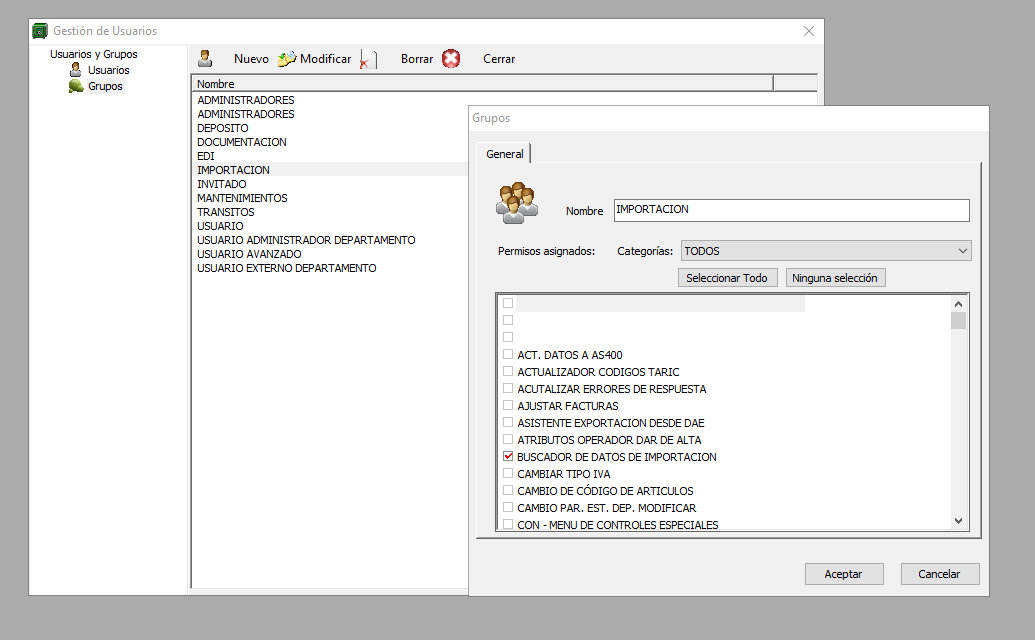
Para centralizar permisos y simplificar la administración, TVD permite definir grupos de usuarios que agrupan permisos extendidos y luego asignar usuarios a esos grupos. A continuación se detalla la ventana de edición de grupos:
Vista principal
- Panel izquierdo (“Usuarios y Grupos”):
- Seleccione Grupos para ver la lista de grupos definidos.
- Barra de botones:
- Nuevo: Crea un grupo vacío.
- Modificar: Abre la configuración del grupo seleccionado.
- Borrar: Elimina el grupo (solo permitido si no está asignado a ningún usuario).
- Actualizar: Refresca la lista tras cambios externos.
- Cerrar: Cierra la ventana.
Diálogo de edición de grupo
- Nombre
- Campo de texto que identifica al grupo (p. ej.
IMPORTACION,TRANSITOS,DEPOSITO). - Debe ser único y representativo de la función o departamento.
- Campo de texto que identifica al grupo (p. ej.
- Permisos asignados
- Listado de Permisos extendidos (idéntico a los de usuario, véase sección “Permisos extendidos” del manual):
- Cada permiso aparece con su nombre descriptivo (p. ej.
BUSCADOR DE DATOS DE IMPORTACION,CAMBIO DE CÓDIGO DE ARTICULOS,ASISTENTE EXPORTACION DESDE DAE, etc.). - Marque los que desee incluir en el grupo.
- Cada permiso aparece con su nombre descriptivo (p. ej.
- Listado de Permisos extendidos (idéntico a los de usuario, véase sección “Permisos extendidos” del manual):
- Selector de categorías
- Categorías: desglosa permisos por módulos o áreas (p. ej. “Todos”, “Importación”, “Expediciones”, “Taric”, “RAE”…).
- Facilita filtrar la lista y encontrar rápidamente los permisos relevantes.
- Botones de selección rápida
- Seleccionar Todo: marca todos los permisos visibles.
- Ninguna selección: desmarca todos.
Objetivo: Definir plantillas de permisos reutilizables. Luego, al crear o modificar usuarios, simplemente se les añade al grupo en la pestaña “Pertenece a” y heredan automáticamente estos permisos.
Flujo de trabajo para grupos
- Crear grupo
- Pulsar Nuevo.
- Asignar un Nombre representativo.
- En el listado, marcar los permisos necesarios.
- Filtrar por Categorías para agilizar.
- Aceptar para guardar.
- Modificar grupo
- Seleccionar el grupo y pulsar Modificar.
- Ajustar nombre o permisos según cambien los procesos.
- Aceptar.
- Eliminar grupo
- Solo si ya no tiene usuarios asignados.
- Seleccionar y pulsar Borrar.
Buenas prácticas
- Nombrado claro (p. ej.
USUARIO_AVANZADO,CONSIGNAS_LOGISTICA,REPORTE_AEAT). - Revisión periódica: actualice permisos al cambiar normativas o flujos internos.
- Evitar grupos excesivamente amplios: prefiera varios grupos pequeños y específicos, para un control más fino.
Con esto, la gestión de autorización en TVD es mucho más ágil: basta con agrupar permisos y luego asignar los grupos a los usuarios, asegurando homogeneidad y facilidad de auditoría.
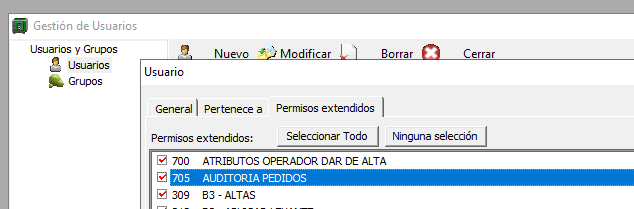
Dar acceso a Auditoría, habilitar permiso "AUDITORIA PEDIDOS"