RAE
Ventana Autorizaciones RAE
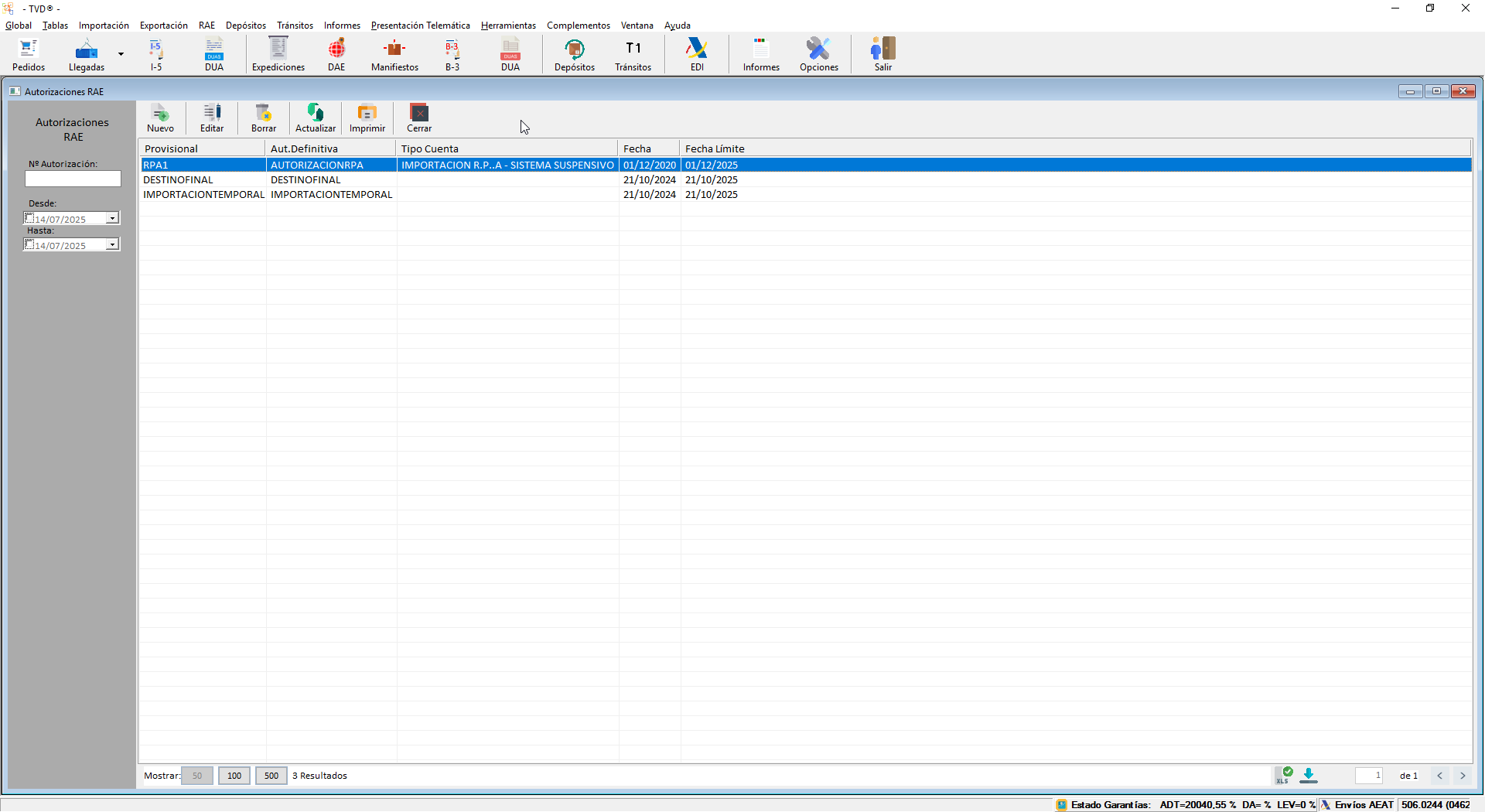
Esta ventana permite gestionar las autorizaciones RAE (Regímenes de Aplazamiento Especial) asociadas a la empresa, como los permisos RPA, destinos finales o importaciones temporales. Desde aquí puede crear nuevos registros, editar o borrar los existentes, e imprimir listados.
1. Panel de filtros (columna izquierda)
- Nº Autorización: Campo para filtrar por el código interno o provisional de la autorización.
- Desde / Hasta (fechas): Selecciona un rango de fechas de emisión para acotar la consulta.
- Buscar (botón, bajo filtros): Aplica los criterios indicados para refrescar la lista principal.
2. Tabla de resultados (panel central)
Muestra las autorizaciones RAE que cumplen los filtros. Columnas principales:
Columna | Descripción |
|---|---|
Provisional | Código provisional asignado inicialmente (p.ej. “RPA1”). |
Aut. Definitiva | Código definitivo o numeración oficial otorgada por la AEAT (p.ej. “AUTORIZACIONRPA”). |
Tipo Cuenta | Tipo de régimen al que da acceso (p.ej. “IMPORTACION R.P.A. – SISTEMA SUSPENSIVO”). |
Fecha | Fecha de concesión de la autorización. |
Fecha Límite | Fecha de caducidad o última fecha para su utilización. |
🔍 La lista puede paginarse o exportarse a Excel mediante los iconos en la parte inferior derecha.
3. Botones de la barra superior
- Nuevo
Abre el formulario para crear una nueva autorización RAE. - Editar
Permite modificar la autorización seleccionada; abre el mismo formulario con datos precargados. - Borrar
Elimina la autorización seleccionada tras confirmación (si no está vinculada a operaciones abiertas). - Actualizar
Refresca la lista para mostrar cualquier cambio reciente o nuevas autorizaciones. - Imprimir
Genera un informe imprimible o PDF con la relación de autorizaciones mostrada. - Cerrar
Cierra la ventana de Autorizaciones RAE.
4. Diálogo de “Nuevo / Editar Autorización RAE”
Al pulsar Nuevo o Editar, aparece el formulario con los siguientes campos:
Campo | Descripción |
|---|---|
Código Provisional | Identificador inicial asignado internamente (editable al crear). |
Aut. Definitiva | Código oficial definitivo (solo lectura tras la concesión o editable si procede). |
Tipo Cuenta | Lista desplegable para seleccionar el régimen RAE (RPA, DESTINO FINAL, TEMPORAL, etc.). |
Fecha | Fecha de emisión de la autorización. |
Fecha Límite | Último día de validez o utilización. |
Observaciones | Texto libre para notas internas o condiciones especiales. |
Aceptar | Guarda cambios y regresa a la ventana principal. |
Cancelar | Descarta modificaciones y cierra el diálogo. |
5. Propósito de la funcionalidad
- Control normativo: Llevar un registro de todas las autorizaciones aduaneras RAE vigentes.
- Vigencia y caducidad: Controlar plazos para evitar incumplimientos y sanciones.
- Integración con procesos: Cada autorización puede vincularse a DUA, expediciones o movimientos de depósito que requieran ese permiso.
Consejo: Verifique periódicamente las fechas límite y renueve o archive las autorizaciones caducadas para mantener la trazabilidad y cumplimiento aduanero.
Ventana Gestión de Cuentas RAE – Control de Saldos
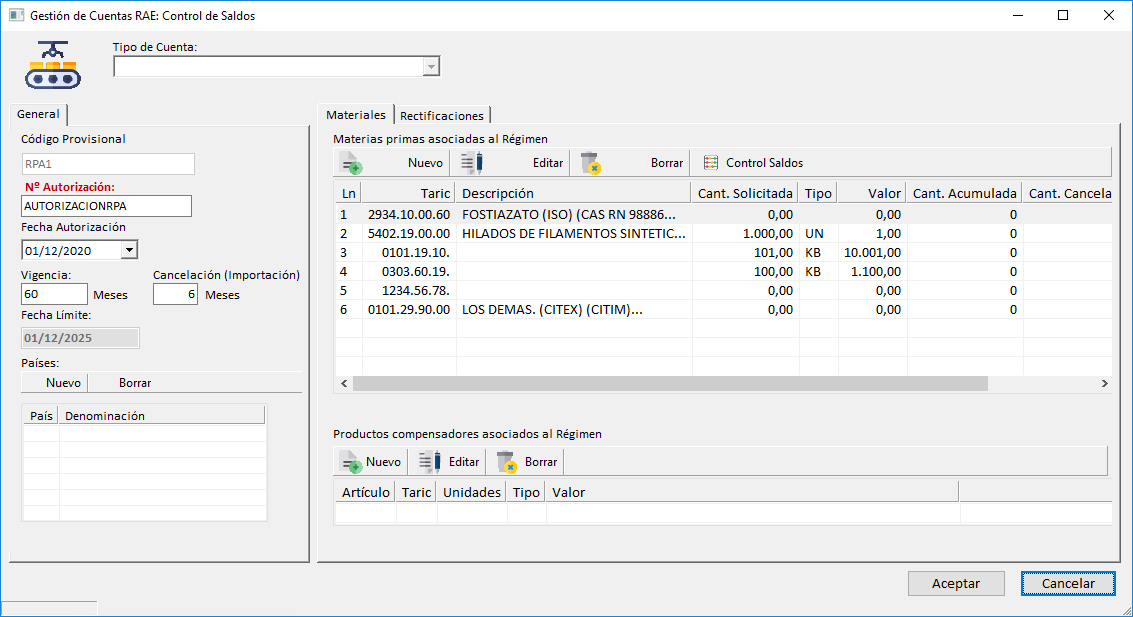
Esta ventana permite configurar y controlar las cuentas RAE (Regímenes de Aplazamiento Especial) y gestionar sus saldos de materias primas y productos compensadores asociados. Se compone de tres secciones principales: panel general de la autorización, pestañas de detalle (Materiales, Rectificaciones) y botones de acción.
1. Selector de “Tipo de Cuenta”
- Tipo de Cuenta (desplegable, arriba): Filtra qué régimen RAE (RPA, DESTINO FINAL, TEMPORAL…) se está editando en el control de saldos.
2. Panel General (columna izquierda)
- Código Provisional (solo lectura): Identificador interno asignado al crear la autorización (p.ej. “RPA1”).
- Nº Autorización (solo lectura): Código definitivo o oficial de la autorización (p.ej. “AUTORIZACIONRPA”).
- Fecha Autorización: Fecha de emisión de la autorización; afecta al cálculo de caducidad.
- Vigencia: Duración en meses del régimen una vez autorizado.
- Cancelación (Importación): Plazo en meses tras la entrada de las mercancías para cancelar el régimen.
- Fecha Límite (solo lectura): Fecha calculada automáticamente (Fecha Autorización + Vigencia).
- Países
- Listado: Países para los que es válida esta autorización.
- Nuevo / Borrar: Botones para añadir o eliminar países del listado.
3. Pestañas de detalle (panel derecho)
A. “Materiales”
Lista las materias primas o bienes compensadores autorizados bajo este régimen.
Columna | Descripción |
|---|---|
Ln | Número de línea en la tabla. |
Taric | Código arancelario de la materia prima. |
Descripción | Texto descriptivo del código TARIC. |
Cant. Solicitada | Cantidad autorizada para incorporar bajo el régimen. |
Tipo | Unidad de medida (UN, KB, etc.). |
Valor | Valor estadístico o aduanero asociado, si procede. |
Cant. Acumulada | Cantidad ya utilizada o consumida hasta la fecha. |
Cant. Cancela | Cantidad pendiente de cancelación (importación definitiva). |
- Nuevo
Abre diálogo para añadir una nueva línea de material autorizado. - Editar
Modifica la línea seleccionada. - Borrar
Elimina la línea seleccionada tras confirmación. - Control Saldo
Permite ajustar manualmente los saldos acumulados (p.ej. rectificar consumos o devoluciones).
B. “Rectificaciones”
(Visible al cambiar de pestaña) Muestra ajustes o devoluciones de saldos realizados sobre este régimen, con botones similares de Nuevo/Editar/Borrar.
4. Botones inferiores
- Aceptar: Guarda todos los cambios (materiales, saldos, países) y cierra la ventana.
- Cancelar: Descarta los cambios no guardados y cierra la ventana.
Propósito de la funcionalidad
- Trazabilidad de consumos: Mantener un seguimiento exacto de las materias primas introducidas bajo régimen RAE, su consumo y saldo pendiente.
- Control de garantías: Asegurar que no se excedan las cantidades autorizadas, evitando sanciones de la AEAT.
- Integración contable y aduanera: Facilita la conciliación de datos entre el sistema ERP y los informes telemáticos a la autoridad aduanera.
Consejo: Revise periódicamente la pestaña “Materiales” y utilice “Control Saldo” para corregir cualquier discrepancia detectada en la conciliación de entradas y consumos.
Ventana Productos (Añadir Material/Producto Compensador)
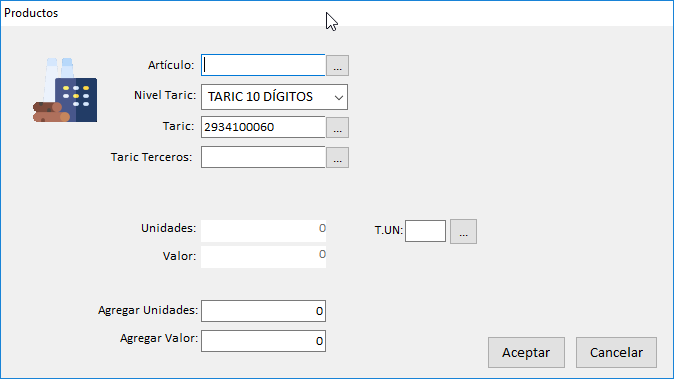
Esta ventana aparece al hacer clic en Nuevo dentro de la pestaña Materiales de la sección Control de Saldos de la autorización RAE. Permite seleccionar y parametrizar un nuevo producto (taric o artículo) que actúa como materia prima o producto compensador dentro del régimen.
1. Campos de Selección
- Artículo (campo + botón …):
- Permite buscar un artículo interno de su catálogo (si el producto está creado previamente).
- Al seleccionarlo, rellena automáticamente TARIC y Tipo UN si están asociados.
- Nivel Taric (desplegable):
- Define cuántos dígitos del código arancelario usará:
- TARIC 10 DÍGITOS
- TARIC 8 DÍGITOS, etc.
- Define cuántos dígitos del código arancelario usará:
- Taric (campo + botón …):
- Código arancelario principal del producto.
- Puede introducirse manualmente o buscar en el maestro de partidas arancelarias.
- Taric Terceros (campo + botón …):
- Código alternativo para transacciones con países no UE (solo si procede).
2. Datos de Cantidad y Valor
- Unidades (solo lectura o precargado):
- Muestra la cantidad actualmente asignada a la autorización (si se edita).
- T.UN (campo + botón …):
- Tipo de unidad de medida (UN, KB, TN, etc.).
- Abre el maestro de unidades para seleccionar otro tipo si es necesario.
- Valor (solo lectura o precargado):
- Valor estadístico/adicional ligado a la cantidad.
3. Ajuste de Saldos
- Agregar Unidades (numérico):
- Cantidad adicional que desea autorizar bajo este régimen.
- Por ejemplo, si la autorización inicial contemplaba 100 UN y necesita 20 UN más, introduzca “20”.
- Agregar Valor (numérico):
- Valor asociado a esas unidades adicionales (p.ej. valor estadístico o valor en aduana).
4. Botones de Acción
- Aceptar:
- Valida los datos introducidos, añade la línea al listado de Materiales y recalcula automáticamente los saldos en la pestaña.
- Cierra la ventana.
- Cancelar:
- Descarta cualquier cambio y vuelve a la vista de Control de Saldos sin añadir la nueva línea.
Propósito de la funcionalidad
- Flexibilidad de autorización: Permite ampliar o corregir las cantidades y valores de materiales o productos compensadores sin salir del control de saldos.
- Trazabilidad documental: Cada “Agregar Unidades/Valor” queda registrado en la autorización, facilitando auditorías internas y comprobaciones ante la AEAT.
- Integridad de datos: Al centralizar selección de artículo/TARIC y ajuste de cantidades, se minimizan errores de codificación o de cálculo manual.
Consejo: Antes de guardar, verifique que el Nivel Taric seleccionado coincide con el código oficial reportado a la AEAT, y que las Unidades y Valor agregados no exceden los límites de su garantía.
Ventana Control de Saldos
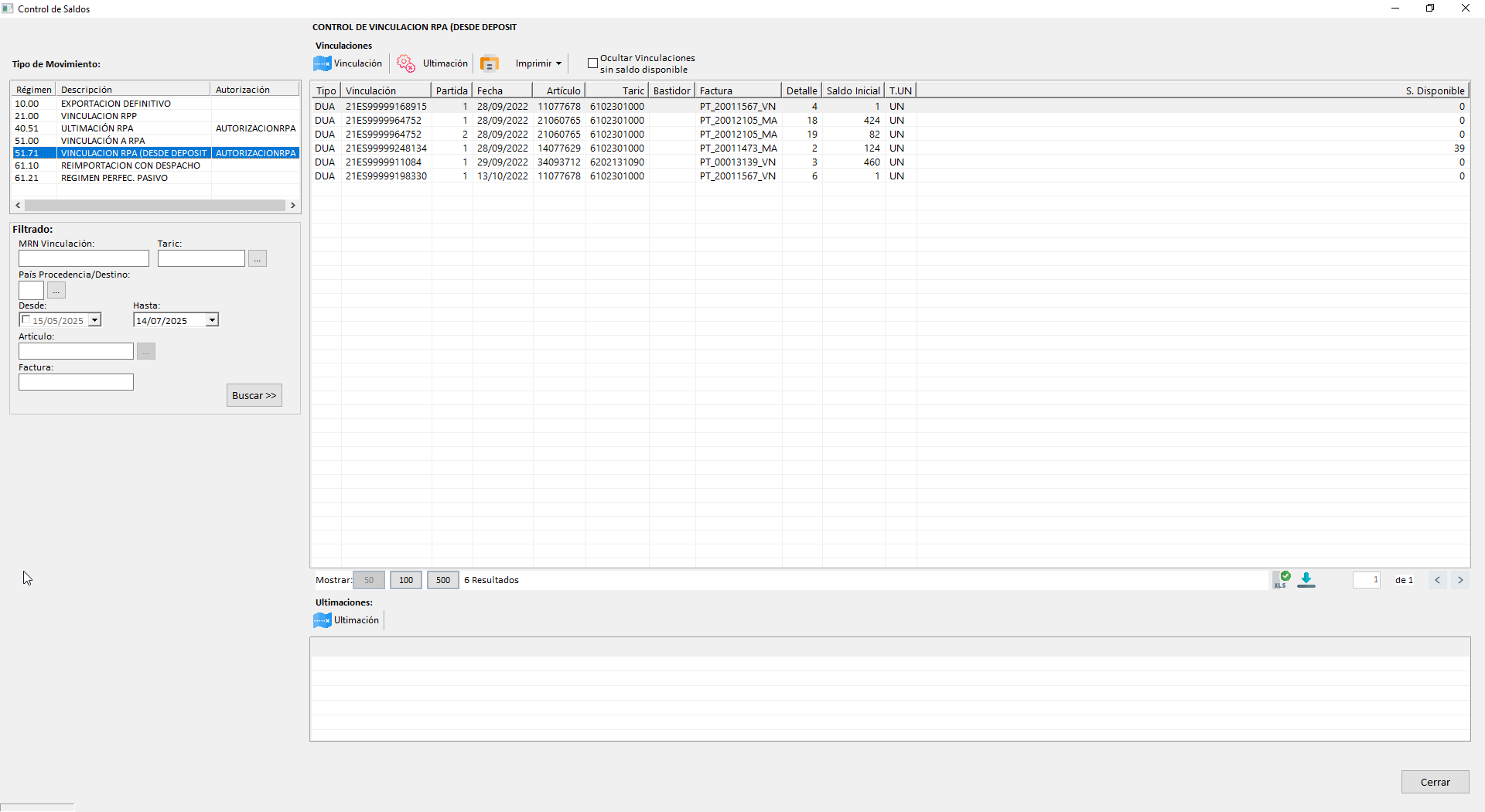
Esta pantalla centraliza la gestión de saldos y operaciones de vinculación/ultimación bajo regímenes suspensivos (RPA, RPP, etc.)
1. Panel de Selección de Régimen (izquierda)
- Listado de Régimen
Muestra todos los regímenes aduaneros disponibles (código y descripción).- Seleccione uno para filtrar las vinculaciones propias de ese régimen.
- La columna Autorización indica la autorización provisional/definitiva aplicada.
- Filtrado Avanzado
- MRN Vinculación: Buscar por número de referencia (MRN) de la DUA.
- Taric: Filtrar solo esas partidas arancelarias.
- País Procedencia/Destino: Código ISO del país.
- Desde / Hasta: Rango de fechas de vinculación.
- Artículo: Código interno de artículo o VIN.
- Factura: Número de factura comercial asociada.
- Buscar >>: Aplica todos los filtros al listado derecho.
2. Barra de Herramientas Superior
Vinculación
Abre la ventana de asignación de nuevas vinculaciones RPA para el régimen seleccionado.
Muestra la ficha de ultimación (desvinculación final) de la línea seleccionada.
Genera un informe de las vinculaciones/ultimaciones visibles en pantalla.- Ocultar Vinculaciones sin saldo disponible (checkbox)
Al marcar, oculta las líneas cuyo saldo remanente sea cero, dejando solo partidas con unidades disponibles.
3. Tabla de Vinculaciones (centro-arriba)
Columna | Descripción |
|---|---|
Tipo | Tipo de operación (p.ej. DUA, PT, FAC). |
Vinculación | Número interno de vinculación (código único). |
MRN | Número de referencia AEAT de la DUA original. |
Fecha | Fecha en que se registró la vinculación. |
Artículo | Código interno o VIN del artículo vinculado. |
Taric | Código arancelario de la partida. |
Bastidor | Número de bastidor (VIN) si aplica a vehículos. |
Factura | Referencia de la factura comercial. |
Detalle | Número de detalle/detallle de pedido al que se asocia la vinculación. |
Saldo Inicial | Unidades vinculadas en origen. |
T.UN | Unidad de medida (UN, KB, TN, etc.). |
S. Disponible | Unidades aún no ultimadas (remanente). |
- Haga clic en cualquier encabezado para ordenar (ascendente/descendente).
- Doble-clic en una fila para abrir su respectiva ventana de Ultimación o Ver Pedido.
4. Paginación y Exportación (abajo-derecha)
- Mostrar: 50 | 100 | 500: Número de filas por página.
- Ícono 📄 XLS: Exporta la vista actual a Excel.
- Navegación de páginas y contador de resultados.
5. Panel de “Ultimaciones” (abajo)
- Pestaña Ultimación
Lista las operaciones de desvinculación ya realizadas para la línea seleccionada.
Permite verificar las unidades que han salido del régimen y depurar auditorías.
Propósito de la Funcionalidad
- Control documental
Centraliza todas las vinculaciones RPA (y demás regímenes) con detalle de DUA, partidas y facturas. - Visibilidad de saldos
Muestra en tiempo real el remanente de unidades, evitando sobre-asignaciones o errores de cálculo. - Trazabilidad completa
Desde la vinculación inicial hasta la última unidad ultimada, con trazabilidad de quién y cuándo. - Facilidad de auditoría e impresión
Con filtros y exportación a Excel o impresión directa, soporta rápidos informes para la AEAT o revisiones internas.
Consejo: Use el checkbox “Ocultar vinculaciones sin saldo disponible” para concentrarse únicamente en líneas abiertas, y verifique periódicamente la pestaña de Ultimaciones para asegurar que no queden unidades sin movimiento documentado.
Ventana Finalización de Vinculaciones al Régimen
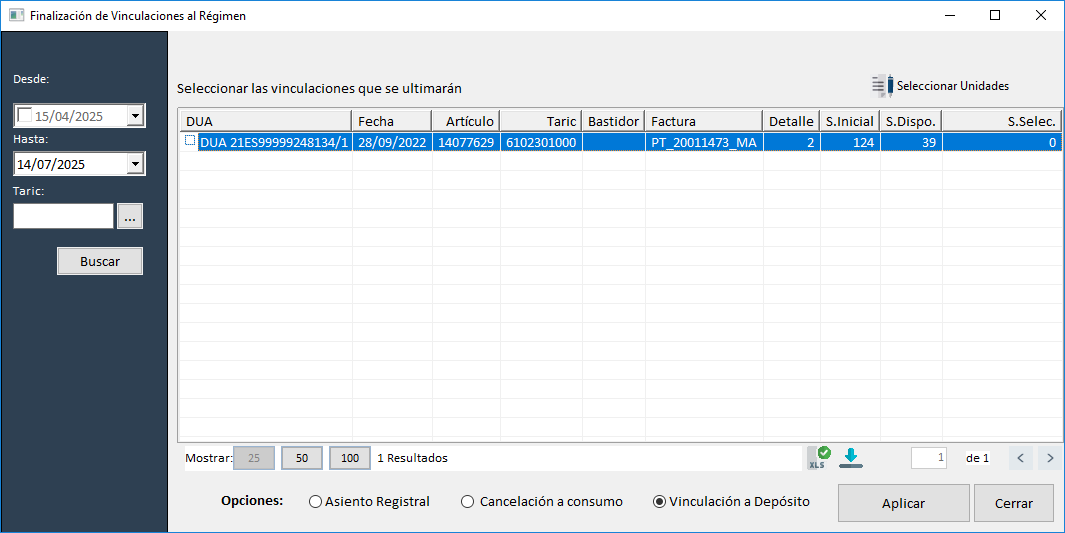
Esta pantalla permite ultimar (cerrar) vinculaciones RPA/RPP desde depósito, o bien realizar asiento registral o cancelación a consumo, según necesidad.
1. Panel de filtros (columna izquierda)
- Desde / Hasta
Seleccione el rango de fechas de las vinculaciones originales (fecha DUA) que quiere listar. - Taric
Filtre por código arancelario para centrar la búsqueda en partidas concretas. - Buscar
Aplica los filtros anteriores y refresca la tabla de vinculaciones disponibles para ultimar.
2. Tabla de vinculaciones (centro)
Columna | Descripción |
|---|---|
DUA | Número de referencia AEAT de la declaración aduanera original, con sufijo de línea (
). |
Fecha | Fecha en que se registró la vinculación (día de autorización de la DUA). |
Artículo | Código interno o VIN del bien vinculado. |
Taric | Código arancelario de la partida vinculada. |
Bastidor | Número de bastidor (VIN) si aplica a vehículos. |
Factura | Referencia de factura asociada al pedido. |
Detalle | Número de detalle de pedido (línea interna). |
S. Inicial | Unidades originalmente vinculadas desde depósito. |
S. Dispo. | Unidades aún disponibles (remanente) para ultimar. |
S. Selec. | Campo editable: indique aquí cuántas unidades de las disponibles desea ultimar en esta operación. |
- Mostrar: 25 | 50 | 100: controla cuántas filas muestra la tabla por página.
- Ícono 📄 XLS y botón de descarga: exporta la tabla visible a Excel.
- Navegación de páginas y contador de resultados (abajo a la derecha).
3. Selector de Unidades (arriba derecha)
- Alterna entre selección manual de unidades por fila o selección global.
- Al activarlo, permite hacer clic en la columna S. Selec. para rellenar en bloque.
4. Opciones de Finalización (pie de ventana)
- Asiento Registral
Registra internamente el cierre de la vinculación sin afectar inventarios. - Cancelación a consumo
Marca las unidades como consumidas en el depósito; reduce existencias físicas. - Vinculación a Depósito
(Por defecto) Permite enviar el remanente a un nuevo régimen/vinculación sin cerrar definitivamente. - Aplicar: ejecuta la acción seleccionada (ultimar, cancelar o re-vincular) para las unidades indicadas.
- Cerrar: cierra la ventana sin realizar cambios.
Propósito de la Funcionalidad
- Cierre ordenado de vinculaciones: Documenta formalmente la salida o reasignación de mercancía bajo régimen suspensivo.
- Control de inventario: Al cancelar a consumo, se ajustan las existencias del depósito al estado real.
- Flexibilidad operativa: Permite tanto movimientos de asientos contables como transferencias de remanentes a nuevos regímenes.
- Trazabilidad y auditoría: Cada unidad ultimada queda registrada con fecha, DUA, partida arancelaria y factura asociada, facilitando informes y revisiones AEAT.
Consejo: Siempre verifique primero el Saldo Disponible antes de indicar unidades a ultimar, y elija la opción adecuada según si desea un cierre contable (
Asiento Registral) o físico (Cancelación a consumo).