Tablas y maestros
Ventana “Mantenimiento de Aduanas”
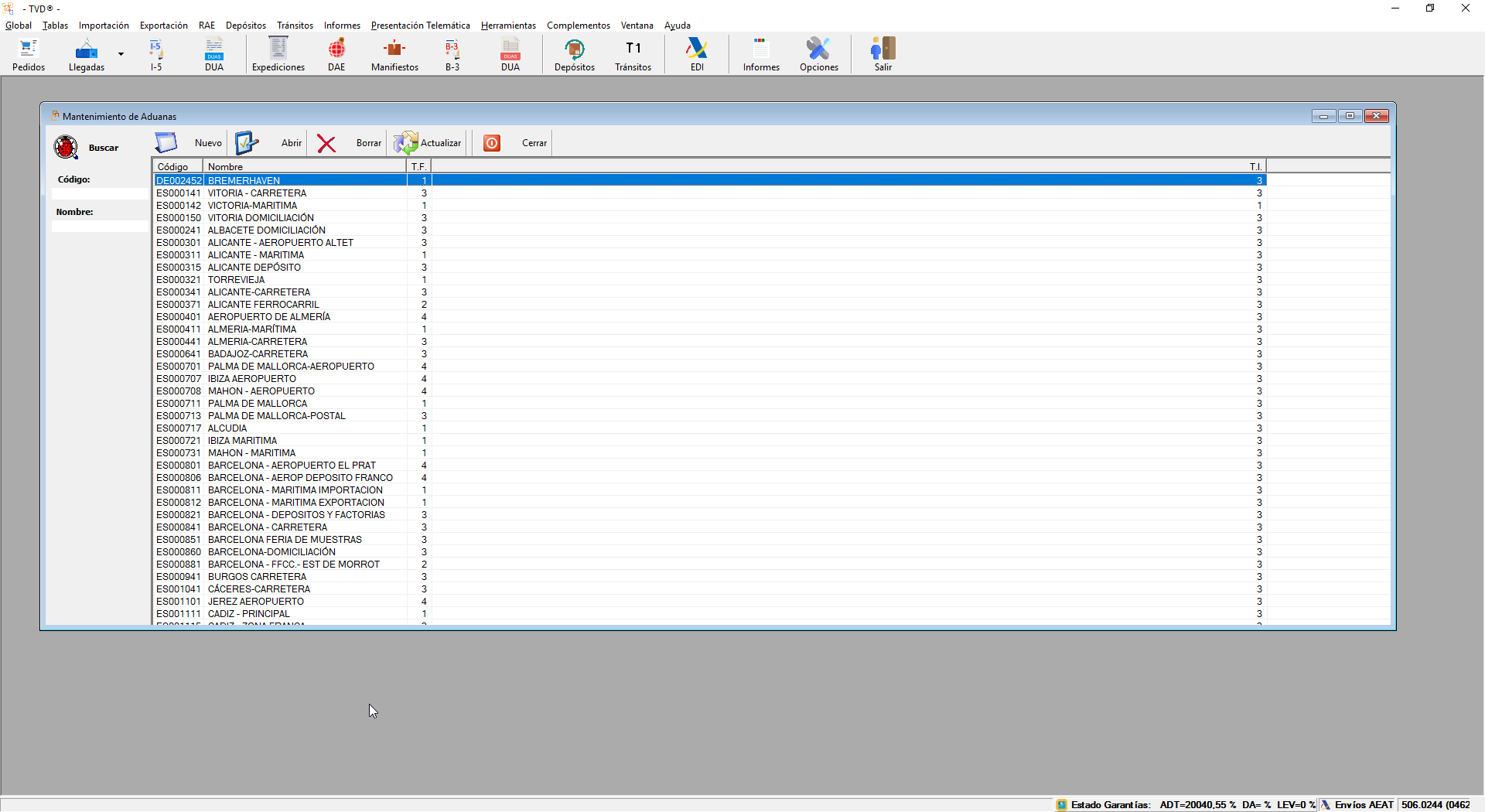
La pantalla Mantenimiento de Aduanas permite gestionar el catálogo de recintos aduaneros (puertos, aeropuertos, carreteras, depósitos, etc.) que utiliza TVD en todas sus operaciones de importación, exportación y tránsito.
1. Barra de herramienta superior
| Icono | Acción |
|---|---|
| 🔍 Buscar | Activa el modo de filtrado: habilita el panel de filtros de la izquierda para buscar recintos por código o nombre. |
| 📄 Nuevo | Abre el formulario de “Alta de Aduana” para dar de alta un nuevo recinto. |
| 📂 Abrir | Con un recinto seleccionado, abre la ventana “Modificar Aduana” para editar sus datos. |
| ❌ Borrar | Elimina el recinto seleccionado (solo si no está referenciado en movimientos). |
| 🔄 Actualizar | Refresca la lista desde la base de datos, descartando cambios no guardados en la tabla. |
| 🔒 Cerrar | Cierra la ventana de Mantenimiento de Aduanas. |
2. Panel de filtros (izquierda)
-
Código: campo de texto para filtrar recintos cuyo código empiece o contenga el valor.
-
Nombre: campo de texto para filtrar por la descripción del recinto.
-
✔ Al hacer clic en Buscar, aplica los filtros y muestra únicamente las filas coincidentes.
Flujo típico:
Pulsar 🔍 Buscar.
Introducir parte del código (p.ej. “ES000”) o nombre (p.ej. “BARCELONA”).
Hacer clic en Buscar: la rejilla se actualiza con los resultados.
3. Rejilla principal (derecha)
Muestra todos los recintos dados de alta (o los filtrados). Cada columna aporta información clave:
| Columna | Descripción |
|---|---|
| Código | Identificador único de la aduana/recinto (p.ej. ES000141). |
| Nombre | Descripción legible del recinto (p.ej. “VITORIA – CARRETERA”). |
| T.F. | Tipo de frontera: |
1 = Marítima · 2 = Aérea · 3 = Terrestre · 4 = RPA/Depósito etc. |
|
| T.I. | Transporte interior |
-
Selección: haga doble clic o pulse 📂 Abrir para editar la fila.
-
Ordenación: haga clic en el encabezado de columna para ordenar ascendente/descendente.
4. Propósito de Funcionalidad
-
Definir recintos en los que se registran entradas/salidas de mercancía o se presentan documentos telemáticos (DUA, DAE, I-5, B-3).
-
Garantizar consistencia: al parametrizar correctamente el tipo de frontera e instalación, TVD valida operaciones (p.ej. no permitir un “Levante” en aeropuerto con T.F.=1).
-
Flexibilidad de parametrización: añadir, modificar o eliminar recintos sin tocar la base de datos SQL directamente, asegurando trazabilidad de cambios.
Consejo:
Compruebe antes de borrar que no hay movimientos pendientes referenciados a la aduana que desea eliminar.
Organice su catálogo manteniendo código y nombre sincronizados con los listados oficiales de la AEAT.
Ventana “Alta/Modificación de Aduanas”
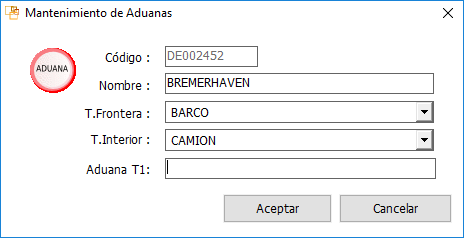
Esta ventana sirve para crear o editar un recinto aduanero en TVD. Se invoca desde la pantalla de “Mantenimiento de Aduanas” al pulsar Nuevo (Alta) o Abrir/doble-clic en un registro existente (Modificación).
1. Icono identificador
-
Icono “ADUANA” (rojo/blanco): indica el tipo de registro que estamos editando.
2. Campos de datos
| Campo | Tipo | Descripción |
|---|---|---|
| Código | Texto (solo lectura) | Identificador interno único del recinto (p.ej. DE002452). Se asigna automáticamente al crear y no puede cambiarse. |
| Nombre | Texto (editable) | Nombre descriptivo del recinto (p.ej. BREMERHAVEN). Aparece en listados y selección de depósitos. |
| T. Frontera | Desplegable | Tipo de salida al exterior: MARÍTIMA (BARCO), AÉREA (AVIÓN), TERRESTRE (CAMIÓN/RUTA), etc. |
| T. Interior | Desplegable | Tipo de instalación interna: DEPÓSITO ADUANERO, CAMIÓN (RPA), ESTACIÓN FERROVIARIA, etc. |
| Aduana T1 | Texto (editable) | Código de la aduana de primer tránsito (T1) asociado, si aplica. Permite vincular movimientos de Tránsito T1. |
3. Botones de acción
| Botón | Acción |
|---|---|
| Aceptar | Valida los datos y guarda la aduana en la base de datos. Cierra la ventana y refresca la lista. |
| Cancelar | Descarta cambios y cierra la ventana sin modificar nada. |
4. Propósito de funcionalidad
-
Parametrizar recintos aduaneros:
-
Definir todos los puntos de entrada/salida (puertos, aeropuertos, carreteras, depósitos, zonas RPA) que utiliza la empresa.
-
Asociar el tipo de frontera e instalación para que TVD aplique controles de validación en los procesos de Levante, Tránsito y depósitos.
-
-
Garantizar trazabilidad:
-
Cada movimiento o documento de importación/exportación/transito referenciará un recinto existente, evitando referencias inválidas.
-
La aduana T1 se emplea en operaciones de tránsito comunitario, generando los ficheros ACI correspondientes.
-
-
Evitar errores de catálogo:
-
Validar desde el alta que no existan códigos duplicados.
-
Mantener el listado sincronizado con las denominaciones oficiales de la AEAT.
-
Consejo:
Verifique el Tipo de Frontera e Interior antes de guardar, para que coincidan con la operativa real del recinto.
Si necesita renumerar o cambiar un código, cree uno nuevo y reasigne los movimientos: el Código no es editable una vez guardado.
Ventana “Mantenimiento de Artículos”
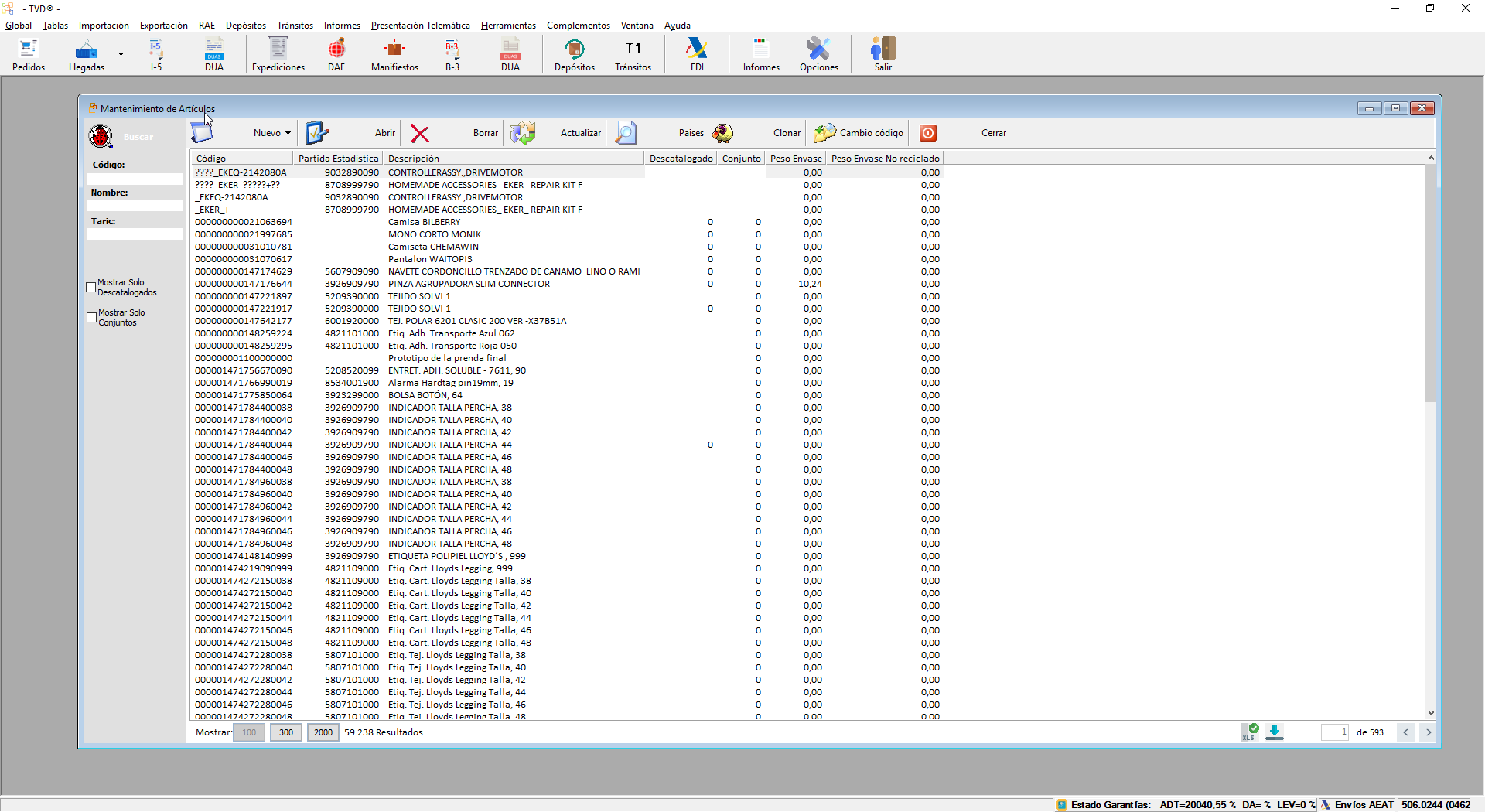
Esta pantalla centraliza la gestión del catálogo de artículos (productos y referencias) en TVD. Desde aquí puede dar de alta, modificar, clonar o eliminar artículos, así como mantener datos arancelarios y de embalaje que luego se usan en todos los procesos de importación, depósito, tránsito y exportación.
1. Barra de herramientas superior
| Ícono | Acción | Descripción |
|---|---|---|
| 🔍 Buscar | Activa el panel de búsqueda | Muestra/oculta el panel izquierdo de filtros. |
| ✚ Nuevo | Crea un nuevo artículo | Abre la ventana de “Alta de Artículo” para introducir un nuevo registro. |
| ▼ Abrir | Edita artículo seleccionado | Abre el artículo en modo edición (misma ventana de alta, con campos pre-llenados). |
| ❌ Borrar | Elimina artículo seleccionado | Elimina de la base de datos el artículo (pide confirmación). |
| 🔄 Actualizar | Refrescar listado | Vuelve a cargar el listado desde el servidor para ver cambios recientes. |
| 🌐 Países | Editar países de origen/aplicación | Gestiona las listas de países donde este artículo está registrado o exento. |
| 🐑 Clonar | Clona artículo | Duplica el registro seleccionado (Code + datos), permitiendo crear variantes rápidamente. |
| 🔢 Cambio código | Renumera artículo | Permite modificar el Código de un artículo existente (tras desbloquearlo). |
| 🔴 Cerrar | Cierra la ventana | Sale de “Mantenimiento de Artículos” y vuelve al menú principal. |
2. Panel de filtros izquierdo
-
Código
Campo de texto libre. Filtra por coincidencia parcial o exacta del identificador interno del artículo. -
Nombre
Texto libre. Filtra por fragmentos del nombre o descripción. -
Taric
Código arancelario (8 dígitos). Permite buscar por partida estadística asignada. -
Mostrar Solo Descatalogados
■ Marca para ver únicamente los artículos dados de baja. -
Mostrar Solo Conjuntos
■ Marca para ver únicamente aquellos artículos que están definidos como “conjuntos” (pack/juego). -
Botón Buscar
Ejecuta la búsqueda con los criterios indicados. Actualiza la cuadrícula de resultados.
3. Cuadrícula de resultados (columnas)
| Columna | Tipo | Descripción |
|---|---|---|
| Código | Texto | Identificador único del artículo (p.ej. 00000147188400044). |
| Partida Estadística | Numérico | Código TARIC/HS de 8 dígitos asociado para calificación arancelaria. |
| Descripción | Texto | Nombre o texto libre explicativo del artículo. |
| Descatalogado | Checkbox | Marca ✓ si el artículo está dado de baja (no se usa en nuevas operaciones). |
| Conjunto | Checkbox | ✓ si el artículo es un “pack” o conjunto de varios sub-productos. |
| Peso Envase | Decimal | Peso del embalaje (kg) asignado al artículo. |
| Peso Envase No Reciclado | Decimal | Parte no reciclable del peso de embalaje (kg), para estadísticas de sostenibilidad. |
-
Paginador (abajo-derecha)
Permite moverse página a página y ajustar cuántos registros muestra (100/300/2000). -
Exportar XLS (icono verde)
Exporta la cuadrícula visible a un fichero Excel para análisis externo.
4. Propósito de funcionalidad
-
Catálogo arancelario unificado
Mantener en un único sitio todos los productos y sus partidas estadística TARIC, de modo que en DUA/DAE, depósitos o transitos no haya valores inconsistentes. -
Control de ciclo de vida
Marcar artículos como descatalogados para que no aparezcan en selecciones de nuevas operaciones, pero sin perder el histórico. -
Variantes y clones
La función Clonar acelera la creación de productos similares (mismo TARIC y parámetros de embalaje), evitando duplicar trabajo. -
Gestión de conjuntos
Definir “conjuntos” permite agrupar varias referencias en un solo ítem para operaciones de picking, movimientos y reporting estadístico. -
Integridad de datos
El botón Cambio código (solo tras desbloquear) y la edición encuadrada garantizan que no haya dos artículos con el mismo identificador interno.
Consejos para el usuario:
Antes de dar de alta un artículo, verifique que no exista un duplicado mediante búsqueda de TARIC y descripción.
Use el filtro “Mostrar Solo Descatalogados” para reactivar un artículo previamente dado de baja (marcar/desmarcar checkbox).
Actualice la lista con 🔄 cada vez que realice cambios desde otra sesión o usuario.
Ventana “Mantenimiento de Artículos” (Edición / Alta)
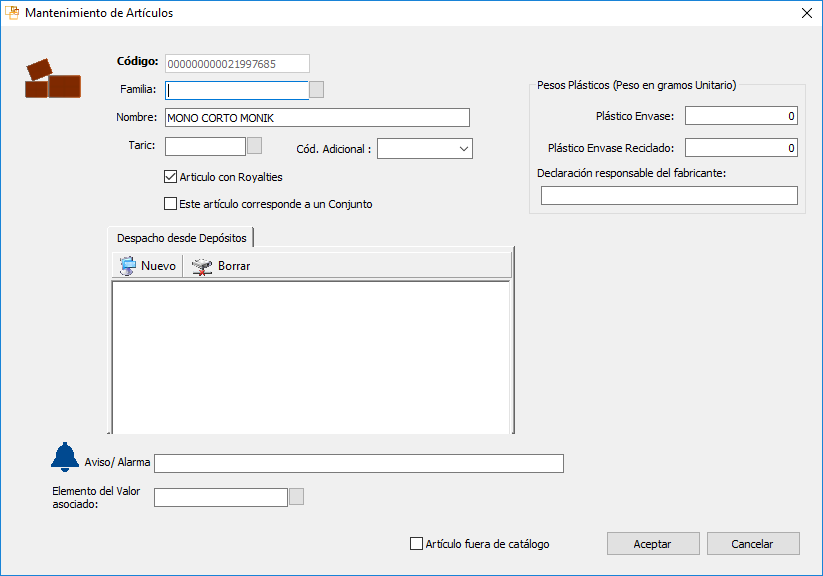
Esta ventana permite crear, modificar o gestionar un artículo individual dentro del catálogo de TVD. Aquí se definen sus propiedades básicas, características especiales y datos adicionales relacionados.
1. Campos principales
| Campo | Tipo | Descripción |
|---|---|---|
| Código | Texto, solo lectura | Identificador único generado automáticamente para el artículo. No editable por el usuario. |
| Familia | Texto + Selector | Código o nombre de la familia o grupo al que pertenece el artículo. Puede abrir un selector. |
| Nombre | Texto libre | Nombre o descripción corta del artículo (ejemplo: MONO CORTO MONIK). |
| Taric | Texto + botón | Código arancelario asociado (8 dígitos). Botón para búsqueda o selección rápida. |
| Cód. Adicional | Desplegable | Código complementario para clasificación interna o adicionales. |
2. Checkboxes y opciones
| Elemento | Descripción |
|---|---|
| Artículo con Royalties | Marca si el artículo tiene costes o regalías asociadas. |
| Este artículo corresponde a un Conjunto | Indica si el artículo es un conjunto (pack o grupo de varios artículos). |
| Artículo fuera de catálogo (abajo) | Marca si el artículo ya no está en catálogo activo pero se mantiene por motivos históricos. |
3. Pesos Plásticos (en gramos unitarios)
Sección para definir la sostenibilidad y reciclaje:
| Campo | Descripción |
|---|---|
| Plástico Envase | Peso en gramos del envase plástico del artículo. |
| Plástico Envase Reciclado | Peso en gramos de material reciclado usado en el envase. |
| Declaración responsable del fabricante | Campo libre para anotar el nombre o certificación del fabricante. |
4. Despacho desde Depósitos (subtabla)
-
Botones Nuevo y Borrar para gestionar referencias o reglas de despacho específicas asociadas a depósitos aduaneros.
-
Esta tabla queda vacía si no se han definido despachos.
5. Aviso/Alarma
-
Campo de texto para agregar una alerta o nota importante asociada al artículo.
-
Puede usarse para advertencias especiales o información de gestión.
6. Botones
| Botón | Acción |
|---|---|
| Aceptar | Guarda los cambios y cierra la ventana. |
| Cancelar | Descarta los cambios y cierra la ventana. |
Propósito de funcionalidad
Esta ventana es el punto de entrada para definir un artículo nuevo o editar uno existente con sus características principales:
-
Identificación y familia: Permite agrupar y clasificar productos para facilitar búsquedas y reporting.
-
Taric y códigos adicionales: Vincula el artículo con la nomenclatura arancelaria oficial para usos posteriores.
-
Control de envases plásticos: Registro de datos de embalaje para temas de sostenibilidad y cumplimiento normativo.
-
Gestión de conjuntos: Para agrupar artículos que se venden o mueven como packs o lotes.
-
Avisos: Permite agregar información clave que sea visible al usuario para evitar errores o informar condiciones especiales.
-
Gestión de despachos específicos: Controla cómo y desde qué depósitos se despacha el artículo.
Consejos:
Complete siempre la familia y el código Taric para evitar problemas en procesos posteriores.
Use el checkbox “Artículo fuera de catálogo” para mantener la trazabilidad sin que el artículo se utilice en nuevos pedidos.
Aproveche la sección de plásticos para cumplir con normativas de sostenibilidad vigentes.
Ventana “Selección Múltiple de Grupos de Países de Destino - Artículos”
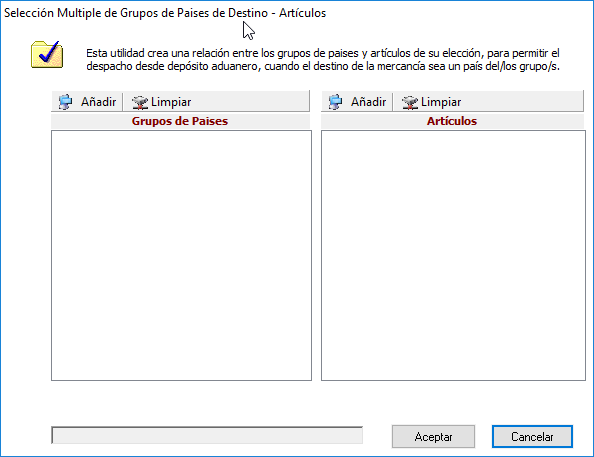
Esta ventana permite crear relaciones específicas entre grupos de países de destino y artículos seleccionados, para gestionar adecuadamente el despacho desde depósitos aduaneros según el destino final de la mercancía.
Descripción general
-
Objetivo principal:
Establecer una vinculación entre uno o varios grupos de países y artículos, de manera que el sistema permita el despacho desde depósitos aduaneros solamente cuando el destino de la mercancía coincida con alguno de los grupos de países asociados al artículo.
Partes principales de la ventana
| Elemento | Descripción |
|---|---|
| Texto explicativo | Mensaje superior que indica el propósito de la ventana y su utilidad para el control del despacho desde depósitos. |
| Grupos de Países (panel izquierdo) | Lista donde se mostrarán los grupos de países seleccionados para la relación. |
| Artículos (panel derecho) | Lista donde se mostrarán los artículos vinculados a los grupos de países seleccionados. |
| Botón “Añadir” (ambos paneles) | Permite abrir el selector correspondiente para agregar nuevos grupos de países o artículos a la lista. |
| Botón “Limpiar” (ambos paneles) | Borra todas las selecciones o relaciones actuales en el panel correspondiente. |
| Barra de estado | Barra inferior que puede mostrar mensajes de estado o progreso durante la operación. |
| Botón “Aceptar” | Confirma y guarda la relación establecida entre los grupos de países y artículos. |
| Botón “Cancelar” | Cierra la ventana sin guardar cambios ni modificaciones. |
Propósito de funcionalidad
Esta ventana es fundamental para gestionar la restricción geográfica de los artículos en depósitos aduaneros, asegurando que:
-
Solo se permita el despacho desde depósito para artículos cuyo destino coincida con un grupo de países asociado.
-
Se facilite la administración y control sobre qué mercancías pueden salir hacia qué destinos en función de grupos de países, simplificando la gestión aduanera y evitando errores de despacho.
-
Se apoye el cumplimiento normativo y las políticas internas de despacho, alineando las operaciones con las restricciones de destino impuestas por la legislación o acuerdos comerciales.
Ventana “Cambio de Código de Artículos”
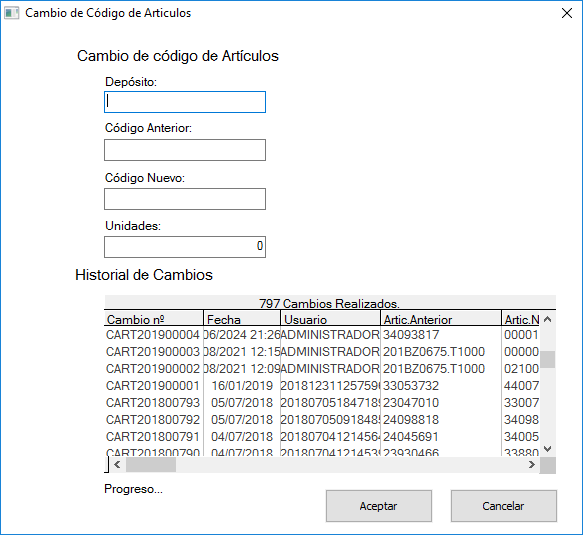
Esta ventana permite realizar modificaciones en los códigos de artículos almacenados en los depósitos, facilitando la gestión de inventarios y la actualización de información en el sistema TVD.
Descripción general
-
Objetivo principal:
Permitir el cambio o actualización del código de un artículo específico dentro de un depósito, manteniendo un historial detallado de todos los cambios realizados para auditoría y seguimiento.
Partes principales de la ventana
| Elemento | Descripción |
|---|---|
| Campo “Depósito” | Campo para indicar el código o nombre del depósito donde se encuentra el artículo cuyo código se desea cambiar. |
| Campo “Código Anterior” | Código actual del artículo que se desea modificar. |
| Campo “Código Nuevo” | Nuevo código que se asignará al artículo en el sistema. |
| Campo “Unidades” | Número de unidades afectadas por el cambio de código. |
| Historial de Cambios (tabla) | Tabla que muestra un listado con todos los cambios de códigos realizados previamente, incluyendo: número de cambio, fecha, usuario que hizo el cambio, código anterior y código nuevo. |
| Barra de Progreso | Indica visualmente el progreso de la operación de cambio cuando se ejecuta. |
| Botón “Aceptar” | Ejecuta el cambio de código para el artículo y registra la operación en el historial. |
| Botón “Cancelar” | Cierra la ventana sin realizar cambios. |
Propósito de funcionalidad
Esta ventana facilita la correcta gestión y actualización de códigos de artículos, ayudando a:
-
Mantener actualizada la base de datos de artículos en el sistema, adaptándose a cambios en la nomenclatura o ajustes internos.
-
Registrar un historial completo de modificaciones para controlar auditorías y trazabilidad.
-
Garantizar que los inventarios reflejen la realidad física y administrativa, evitando inconsistencias en las referencias de los productos.
-
Facilitar la gestión en depósitos con muchos artículos o con cambios frecuentes de códigos, permitiendo un proceso rápido y controlado.
Ventana “Mantenimiento de Tipo de Bultos”
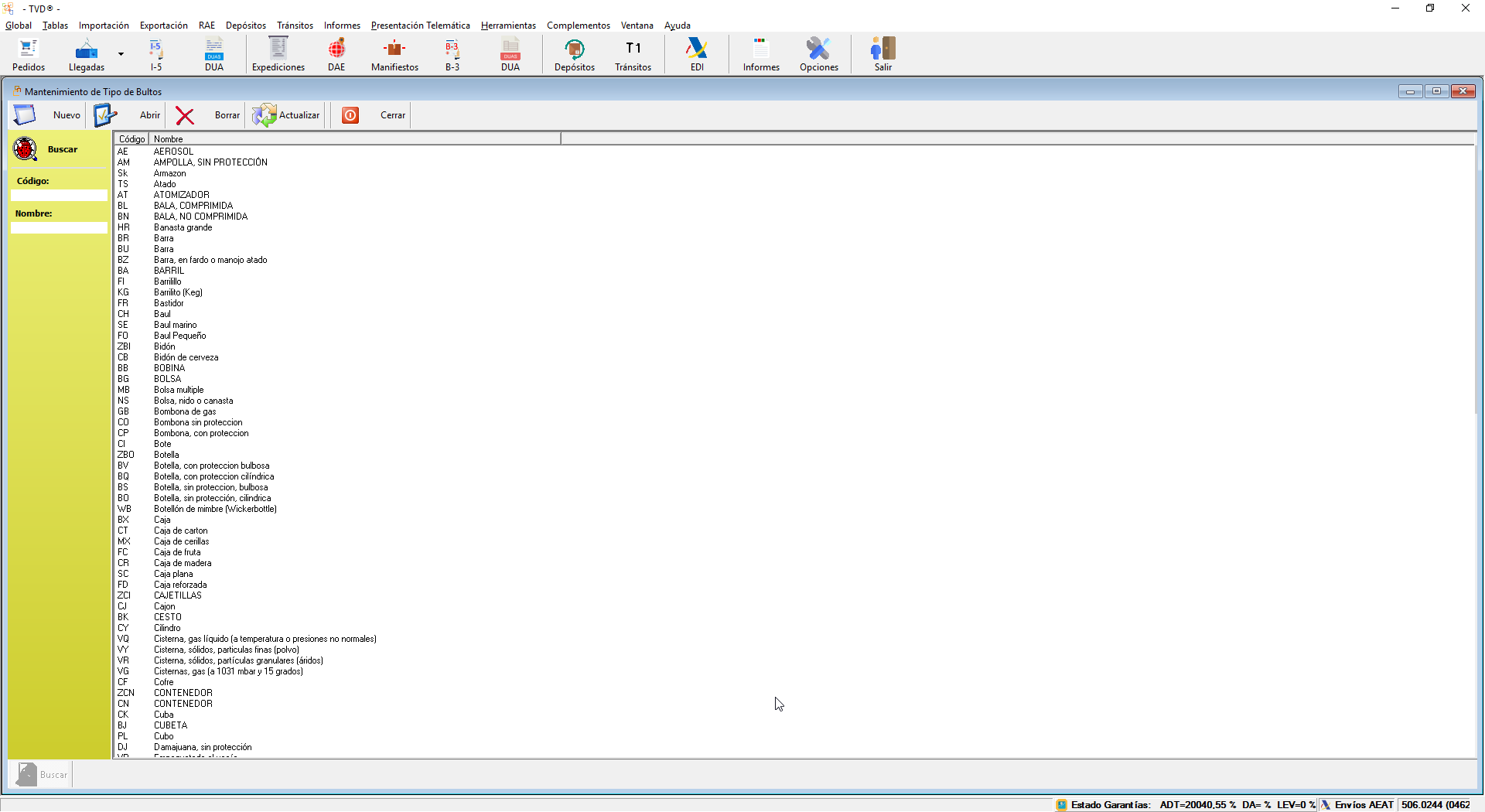
Propósito de la ventana
Esta ventana está diseñada para gestionar los diferentes tipos de bultos que se utilizan en las operaciones de comercio internacional dentro del sistema TVD. Los tipos de bultos son esenciales para clasificar y describir la forma en que se embalan y transportan las mercancías.
Elementos de la ventana
-
Barra de herramientas superior:
-
Nuevo: Permite crear un nuevo tipo de bulto.
-
Abrir: Abre el registro seleccionado para editarlo.
-
Borrar: Elimina el registro seleccionado.
-
Actualizar: Refresca la lista para mostrar los datos más recientes.
-
Cerrar: Cierra la ventana.
-
-
Panel izquierdo (Filtros de búsqueda):
-
Buscar: Campo para activar el filtro o búsqueda.
-
Código: Campo para filtrar por código del tipo de bulto.
-
Nombre: Campo para filtrar por nombre o descripción del tipo de bulto.
-
-
Lista principal:
-
Tabla que muestra todos los tipos de bultos existentes en el sistema con las siguientes columnas:
-
Código: Código identificativo del tipo de bulto (ejemplo: AE, AM, BL...).
-
Nombre: Descripción o nombre del tipo de bulto (ejemplo: Aerosol, Caja, Barril...).
-
-
Funcionalidad principal
-
Permite mantener un catálogo actualizado de los tipos de bultos para ser utilizados en pedidos, envíos y declaraciones aduaneras.
-
Facilita la búsqueda rápida mediante filtros por código o nombre.
-
Proporciona un acceso directo para la creación, edición o eliminación de tipos de bultos.
-
Asegura que las operaciones de comercio internacional tengan una correcta clasificación del embalaje, lo cual es relevante para informes, cálculos de transporte, regulaciones y controles aduaneros.
Uso recomendado
-
Creación de nuevos tipos de bultos: Cuando se requiera añadir un nuevo tipo de embalaje no contemplado anteriormente.
-
Edición y actualización: Para corregir o modificar información existente sobre tipos de bultos.
-
Consulta rápida: Para verificar el código o nombre de un tipo de bulto específico.
-
Eliminación de tipos obsoletos: Para mantener limpio el catálogo y evitar confusión con tipos no utilizados.
Ventana Mantenimiento de Divisas
Propósito de la ventana
Esta ventana permite gestionar el catálogo de divisas utilizadas en las operaciones de comercio internacional dentro del sistema TVD. La gestión adecuada de las divisas es fundamental para el correcto registro, cálculo y conversión de valores en las distintas transacciones y declaraciones.
Elementos de la ventana
-
Barra de herramientas superior:
-
Nuevo: Crea un nuevo registro de divisa.
-
Abrir: Abre la divisa seleccionada para su edición.
-
Borrar: Elimina la divisa seleccionada.
-
Actualizar: Refresca la lista para mostrar los datos más recientes.
-
Cerrar: Cierra la ventana.
-
-
Panel izquierdo (Filtros de búsqueda):
-
Buscar: Botón para activar la búsqueda o filtro.
-
Código: Campo para filtrar las divisas por código ISO (ejemplo: USD, EUR, GBP).
-
Nombre: Campo para filtrar por nombre completo de la divisa (ejemplo: Dólar USA, Euro).
-
-
Lista principal:
-
Tabla que muestra todas las divisas registradas en el sistema con las columnas:
-
Código: Código ISO de la divisa.
-
Nombre: Nombre completo de la divisa.
-
-
Funcionalidad principal
-
Permite mantener un listado actualizado de todas las divisas soportadas por el sistema.
-
Facilita la búsqueda rápida mediante filtros por código o nombre.
-
Permite crear, modificar o eliminar divisas según las necesidades administrativas o de operación.
-
Es esencial para el correcto registro de operaciones económicas, asegurando que los cálculos de importes y conversiones se realicen correctamente.
Uso recomendado
-
Añadir nuevas divisas: Cuando se requiera incorporar una divisa no contemplada previamente.
-
Editar divisas existentes: Para corregir o actualizar información.
-
Eliminar divisas obsoletas: Para mantener el sistema limpio y actualizado.
-
Consultar listado completo: Para verificar la disponibilidad y códigos oficiales de las divisas.
Ventana Mantenimiento de Divisa (detalle)
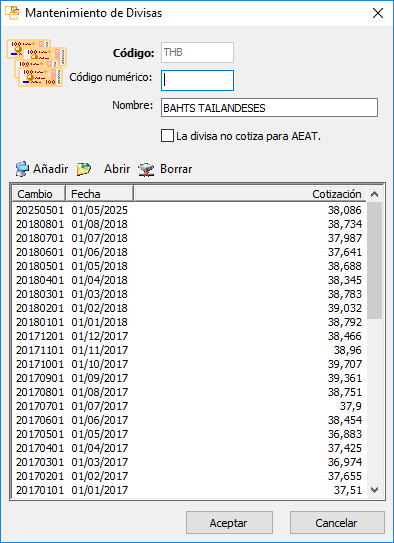
Propósito de la ventana
Esta ventana permite la gestión detallada de una divisa específica dentro del sistema TVD, incluyendo la codificación, el nombre oficial y las cotizaciones históricas que afectan a la conversión de valores en las operaciones comerciales.
Elementos de la ventana
-
Código:
-
Campo que muestra el código ISO de la divisa (Ejemplo: THB para Bahts Tailandeses).
-
No editable, sirve para identificar la divisa.
-
-
Código numérico:
-
Campo para asignar o modificar el código numérico oficial de la divisa (código numérico ISO 4217).
-
Campo editable.
-
-
Nombre:
-
Campo que muestra el nombre oficial de la divisa, por ejemplo, "BAHTS TAILANDESES".
-
Editable para corregir o actualizar.
-
-
Checkbox "La divisa no cotiza para AEAT":
-
Opción para marcar si la divisa en cuestión no tiene cotización oficial para la Agencia Estatal de Administración Tributaria (AEAT).
-
Al marcarlo, el sistema tratará esta divisa como no cotizable para fines fiscales.
-
-
Tabla de cotizaciones históricas:
-
Lista con registros históricos de cotización de la divisa frente a la moneda local.
-
Columnas:
-
Cambio: Código o fecha de la cotización.
-
Fecha: Fecha desde la cual la cotización está vigente.
-
Cotización: Valor de la cotización oficial.
-
-
-
Botones de acción:
-
Añadir: Para ingresar una nueva cotización histórica.
-
Abrir: Editar cotización seleccionada.
-
Borrar: Eliminar cotización seleccionada.
-
-
Botones inferiores:
-
Aceptar: Guarda los cambios realizados.
-
Cancelar: Descarta cambios y cierra la ventana.
-
Funcionalidad principal
-
Permite gestionar la información específica de una divisa y su comportamiento en el sistema.
-
Administra las cotizaciones históricas para que los cálculos económicos de conversiones de moneda sean precisos y actualizados.
-
Facilita la administración fiscal ajustándose a requerimientos de la AEAT.
-
La gestión detallada de cada divisa garantiza que las operaciones financieras en TVD reflejen valores correctos y coherentes con las normativas vigentes.
Ventana Mantenimiento de Clientes
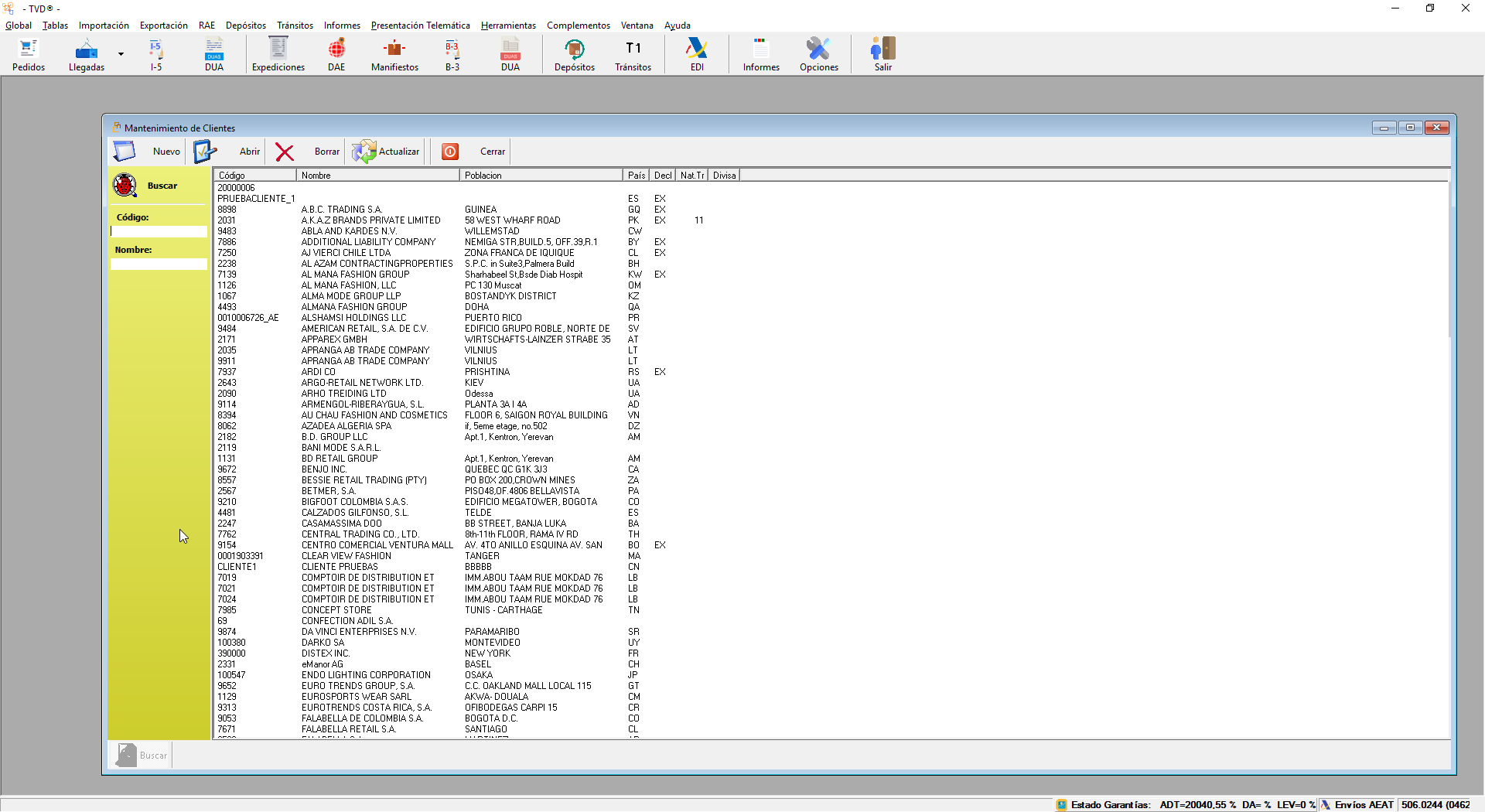
Propósito de la ventana
Esta ventana permite la gestión integral del catálogo de clientes dentro del sistema TVD, facilitando la búsqueda, consulta, creación, modificación y eliminación de registros de clientes que participan en las operaciones aduaneras y comerciales. El objetivo es mantener una base de datos precisa y actualizada para facilitar la gestión documental y la correcta asignación en los procesos de importación y exportación.
Elementos de la ventana
Barra de herramientas superior
-
Nuevo: Abre un formulario para crear un nuevo cliente.
-
Abrir: Permite editar el cliente seleccionado en la lista.
-
Borrar: Elimina el cliente seleccionado.
-
Actualizar: Refresca la lista de clientes para mostrar los datos más recientes.
-
Cerrar: Cierra la ventana de mantenimiento.
Panel de filtros a la izquierda
-
Buscar: Botón que activa la búsqueda según los criterios indicados.
-
Código: Campo para filtrar clientes por su código único interno o externo.
-
Nombre: Campo para filtrar clientes por nombre o parte del mismo.
Tabla de resultados (derecha)
-
Columnas principales mostradas:
-
Código: Código identificativo del cliente.
-
Nombre: Nombre completo o razón social del cliente.
-
Población: Ciudad o localidad del cliente.
-
País: Código del país donde está domiciliado el cliente.
-
Decl: Código relacionado con la declaración (por ejemplo, código interno de clasificación).
-
Nat.Tr: Naturaleza o tipo de transacción asociada al cliente.
-
Divisa: Divisa habitual con la que opera el cliente.
-
Funcionalidad principal
-
Gestión integral de clientes: Permite crear, consultar, modificar y eliminar registros de clientes asociados a las operaciones aduaneras y logísticas.
-
Filtro dinámico: El panel de búsqueda permite encontrar clientes específicos por código o nombre para agilizar la gestión.
-
Datos relevantes: Muestra información clave de los clientes para su identificación rápida y correcta asignación en documentos y operaciones.
-
Integración con procesos: Los clientes registrados aquí se relacionan directamente con los procesos de DUA, expediciones, depósitos y demás módulos de TVD, asegurando la trazabilidad y coherencia documental.
Ventana Mantenimiento de Clientes/Destinatarios
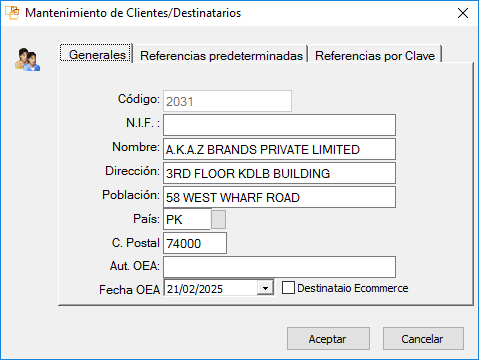
Propósito de la ventana
Esta ventana permite gestionar la información detallada de clientes y destinatarios dentro del sistema TVD. Es fundamental para asegurar la correcta identificación, localización y clasificación de los actores involucrados en las operaciones aduaneras y logísticas. Facilita la gestión, consulta y actualización de datos clave, así como la integración con otros procesos del sistema.
Pestañas y campos principales
Pestaña Generales
-
Código: Código identificativo único asignado al cliente/destinatario en el sistema (solo lectura o editable según permisos).
-
N.I.F.: Número de Identificación Fiscal o equivalente tributario.
-
Nombre: Nombre completo o razón social del cliente o destinatario.
-
Dirección: Dirección física completa o sede del cliente.
-
Población: Ciudad o localidad del cliente.
-
País: Código del país donde está domiciliado el cliente (por ejemplo, PK para Pakistán).
-
C. Postal: Código postal correspondiente.
-
Aut. OEA: Código o referencia de autorización OEA (Operador Económico Autorizado).
-
Fecha OEA: Fecha de la autorización OEA, con selector de fecha.
-
Destinatario Ecommerce: Checkbox para marcar si es destinatario relacionado con comercio electrónico.
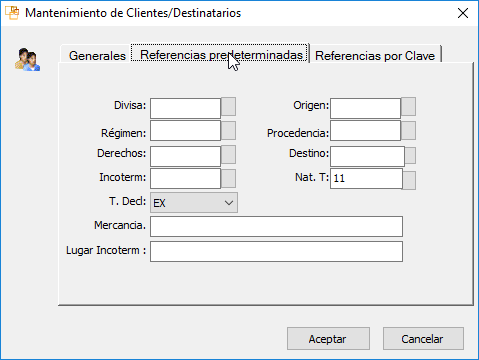
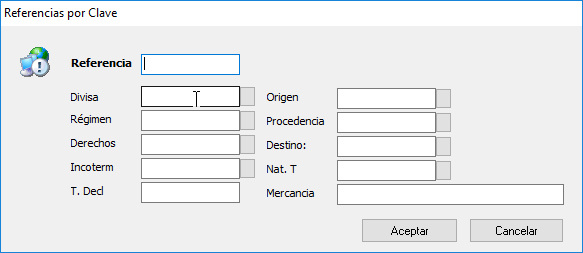
Pestañas adicionales (según ventana mostrada):
-
Referencias predeterminadas: Posibilidad de establecer referencias estándar para el cliente.
-
Referencias por Clave: Configuración de referencias clasificadas por claves específicas.
Botones
-
Aceptar: Guarda los cambios realizados y cierra la ventana.
-
Cancelar: Descarta las modificaciones y cierra la ventana.
Funcionalidad principal
-
Gestión integral de clientes y destinatarios: Permite crear, modificar y mantener actualizada la información base de los clientes involucrados en los procesos aduaneros y logísticos.
-
Validación y control: Facilita la correcta identificación y validación de datos esenciales como el NIF, país y autorización OEA.
-
Integración con procesos: Los datos aquí mantenidos se utilizan para asignar correctamente clientes en documentos DUA, expediciones, depósitos y otros procesos del sistema.
-
Apoyo a comercio electrónico: Se puede marcar si el cliente es un destinatario relacionado con ecommerce, lo que puede implicar controles o procesos especiales.
Propósito de la ventana
Esta ventana permite la gestión integral de los clientes y destinatarios que participan en las operaciones aduaneras y logísticas. Facilita la creación, consulta, modificación y eliminación de registros asociados a clientes, asegurando su correcta identificación y relación con documentos y procesos en TVD.
Componentes principales
1. Panel de filtros (lado izquierdo)
-
Buscar: Botón que activa la búsqueda con base en los criterios ingresados.
-
Código: Campo para filtrar clientes por su código único interno o externo.
-
Nombre: Campo para filtrar clientes por nombre o parte del mismo.
2. Tabla de resultados (lado derecho)
Lista los clientes que cumplen los criterios de búsqueda con las siguientes columnas:
-
Código: Código identificativo único del cliente.
-
Nombre: Nombre completo o razón social del cliente.
-
Población: Ciudad o localidad del cliente.
-
País: Código del país donde está domiciliado el cliente.
-
Decl.: Código relacionado con la declaración, normalmente para clasificaciones internas.
-
Nat.Tr: Naturaleza o tipo de transacción asociada al cliente.
-
Divisa: Divisa habitual con la que opera el cliente.
Funcionalidades principales
-
Gestión integral de clientes: Crear nuevos registros, consultar datos existentes, modificar información y eliminar registros obsoletos o incorrectos.
-
Filtro dinámico: Permite búsquedas rápidas y específicas mediante código o nombre para agilizar la localización de clientes.
-
Datos relevantes: Muestra información clave para identificar rápidamente a los clientes, garantizando una correcta asignación en documentos y procesos.
-
Integración con procesos: Los clientes registrados se relacionan con procesos como DUA, expediciones, depósitos, y otros módulos dentro de TVD, asegurando la trazabilidad y coherencia documental.
Ventana: Mantenimiento de Documentos
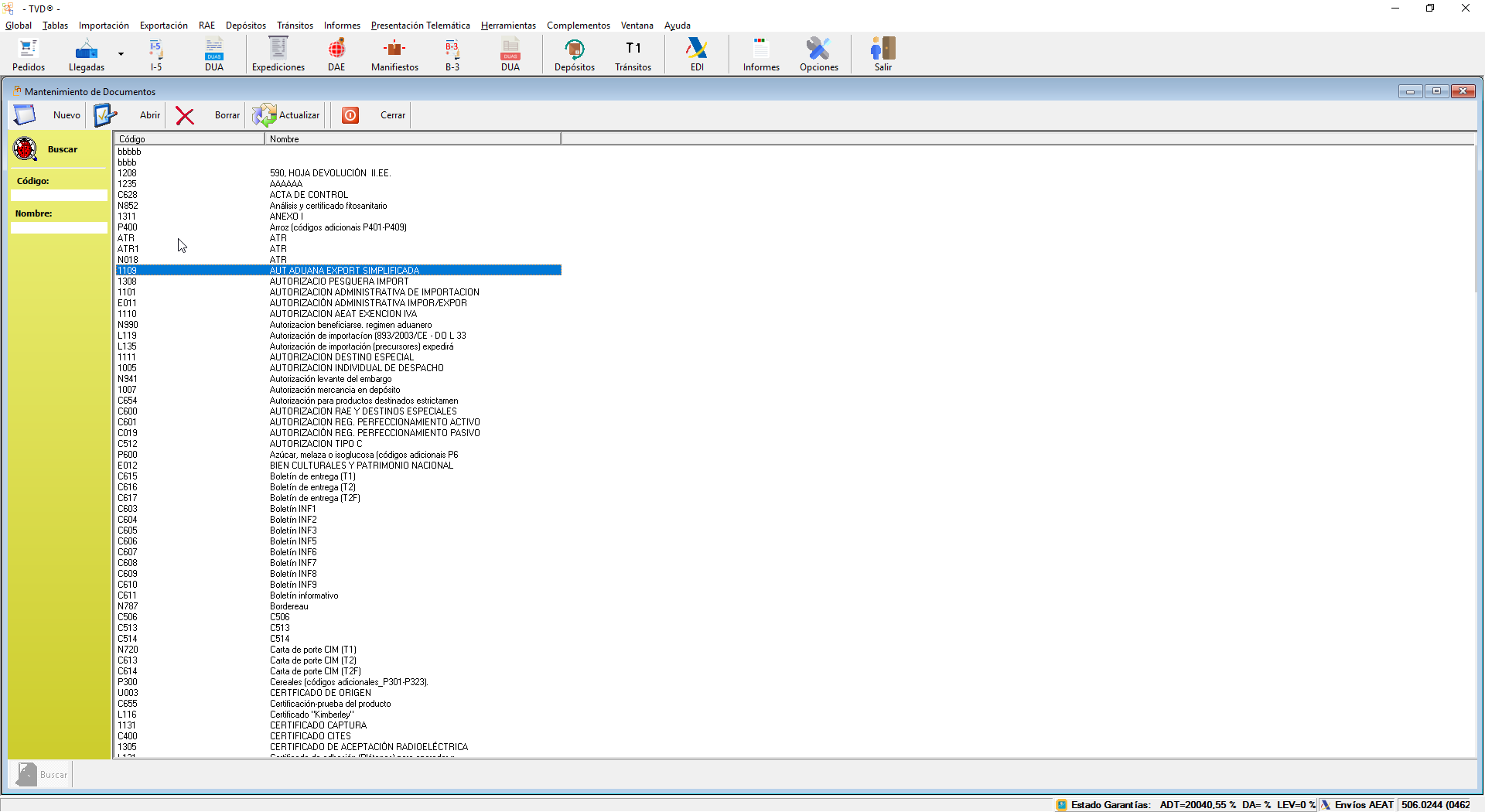
Propósito de la ventana
Esta ventana permite gestionar los diferentes tipos de documentos que se utilizan en los procesos aduaneros y logísticos dentro de TVD. Aquí se pueden crear, consultar, modificar y eliminar registros de documentos asociados a las operaciones, facilitando su identificación y correcta asignación en los distintos trámites.
Componentes principales
1. Panel de filtros (lado izquierdo)
-
Buscar: Botón que activa la búsqueda según los criterios indicados.
-
Código: Campo para filtrar documentos por su código único interno o externo.
-
Nombre: Campo para filtrar documentos por nombre o parte del mismo.
2. Tabla de resultados (lado derecho)
Lista los documentos que cumplen los criterios de búsqueda con las siguientes columnas:
-
Código: Código identificativo del documento.
-
Nombre: Nombre descriptivo del documento.
Botones principales
-
Nuevo: Crea un nuevo documento.
-
Abrir: Abre la ventana de edición para el documento seleccionado.
-
Borrar: Elimina el documento seleccionado.
-
Actualizar: Refresca la lista para mostrar los datos más recientes.
-
Cerrar: Cierra la ventana de mantenimiento.
Funcionalidades principales
-
Gestión integral de documentos: Permite administrar todos los documentos necesarios para las operaciones aduaneras, asegurando que cada uno esté correctamente registrado y disponible.
-
Filtro dinámico: Facilita la búsqueda rápida y específica mediante código o nombre.
-
Datos relevantes: Muestra una lista clara y actualizada de todos los documentos disponibles en el sistema.
-
Integración con procesos: Los documentos gestionados aquí se vinculan a procesos como DUA, expediciones, depósitos y otros módulos de TVD, garantizando la trazabilidad y coherencia documental.
Ventana: Mantenimiento de Documentos
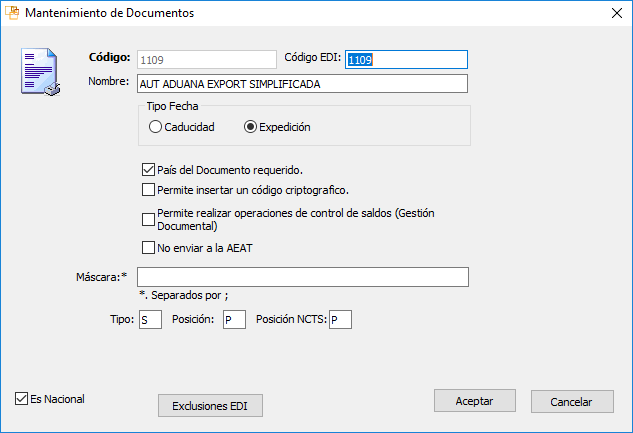
Propósito de la ventana
Permite crear, modificar y gestionar los tipos de documentos que se utilizan en el sistema TVD para respaldar las operaciones aduaneras y logísticas. Asegura que cada documento esté correctamente definido y parametrizado para su uso en procesos y reportes.
Componentes principales
Campos de entrada y configuración
-
Código: Código interno único asignado al documento en TVD (campo no editable al modificar).
-
Código EDI: Código que identifica al documento en la comunicación electrónica con entidades externas (editable).
-
Nombre: Descripción o nombre del documento que será visible en listas y reportes.
-
Tipo Fecha:
-
Caducidad: La fecha que se registra en el documento corresponde a la fecha de caducidad.
-
Expedición: La fecha que se registra es la de expedición del documento.
-
-
País del Documento requerido: Indica si es obligatorio especificar el país asociado al documento.
-
Permite insertar un código criptográfico: Habilita la opción de añadir un código criptográfico para mayor seguridad o identificación.
-
Permite realizar operaciones de control de saldos (Gestión Documental): Indica si el documento se utiliza en procesos de control de saldos.
-
No enviar a la AEAT: Marca si el documento no debe ser transmitido a la Agencia Tributaria.
-
Máscara: Patrón o formato que debe cumplir el código del documento (separado por punto y coma).
-
Tipo: Tipo del documento, generalmente 'S' para documento de soporte.
-
Posición: Posición del dato en la comunicación (por ejemplo, posición P).
-
Posición NCTS: Posición del dato en el sistema NCTS (si aplica).
-
Es Nacional: Indica si el documento es válido solo para uso nacional.
Botones
-
Aceptar: Guarda los cambios realizados en el documento y cierra la ventana.
-
Cancelar: Descarta los cambios y cierra la ventana sin modificar nada.
-
Exclusiones EDI: Abre una ventana para definir excepciones o exclusiones específicas en la comunicación EDI relacionadas con este documento.
Funcionalidades principales
-
Definición precisa de documentos: Configura las características esenciales que definen cómo se utilizará el documento en TVD y en la relación con terceros (AEAT, otros organismos).
-
Control de fechas y validez: Diferencia entre documentos que tienen fecha de expedición o de caducidad, importante para la gestión y control de plazos.
-
Gestión avanzada para EDI: Permite incluir o excluir documentos en la transmisión electrónica, además de permitir códigos criptográficos para mayor seguridad.
-
Personalización del formato: Uso de máscaras para asegurar que los códigos de documentos sigan un formato estándar y válido.
-
Integración con gestión documental: Algunos documentos permiten operaciones específicas de control de saldos, integrando la parte documental con la gestión operativa.
Ventana Mantenimiento de Elementos del Valor
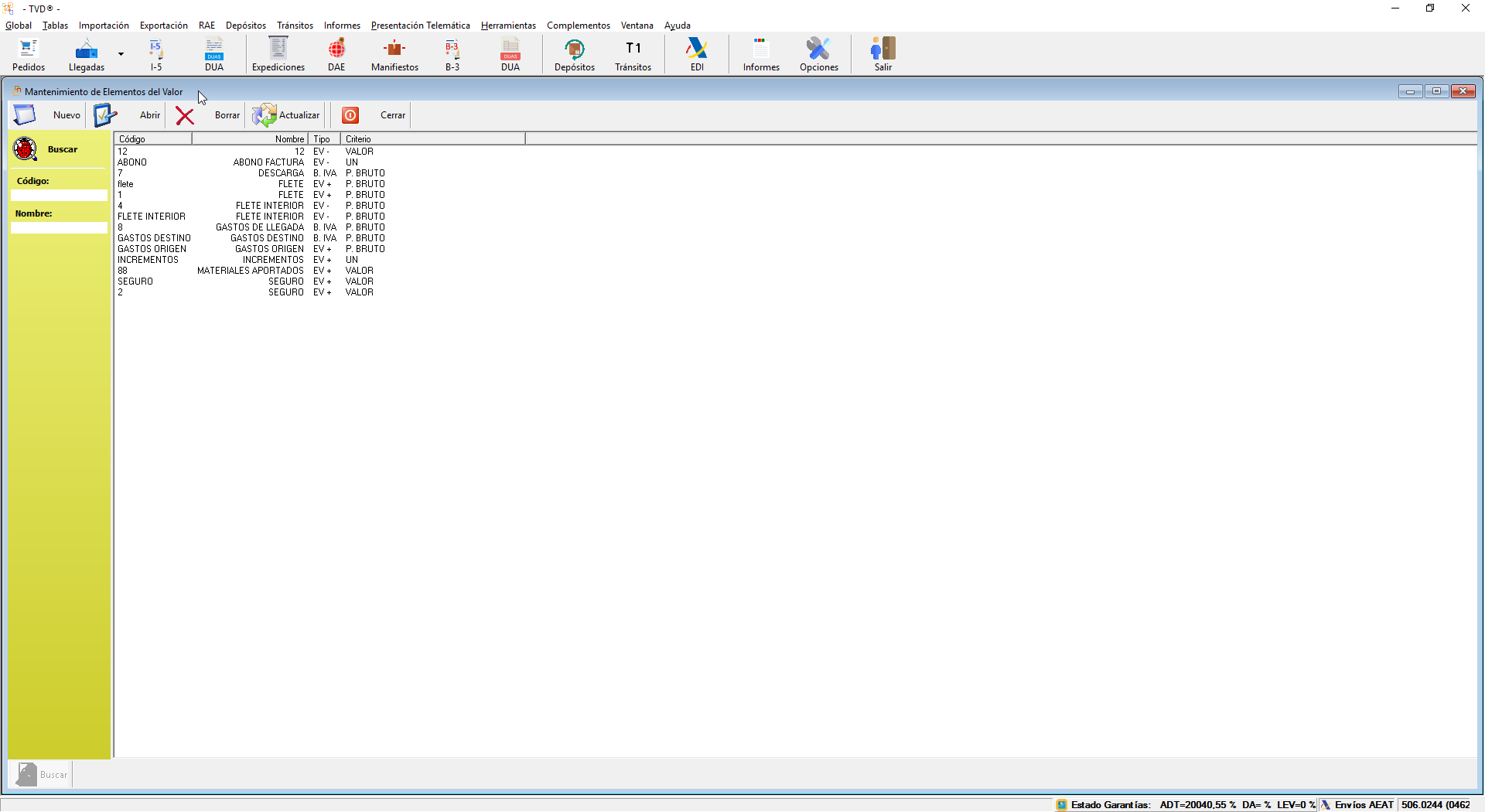
Propósito de la ventana
Esta ventana permite gestionar los elementos que componen el valor de las operaciones aduaneras en TVD. Cada elemento puede representar un componente específico del valor, como fletes, seguros, incrementos, descuentos, entre otros, que afectan al cálculo del valor total de las mercancías declaradas.
Componentes principales
Botones de acción (barra superior)
-
Nuevo: Abre el formulario para crear un nuevo elemento del valor.
-
Abrir: Permite abrir para editar un elemento existente seleccionado.
-
Borrar: Elimina el elemento seleccionado de la lista.
-
Actualizar: Refresca la lista de elementos del valor para mostrar los datos más recientes.
-
Cerrar: Cierra la ventana y vuelve al módulo anterior.
Panel de filtros (lado izquierdo)
-
Buscar: Activa la búsqueda con los criterios especificados en los campos siguientes.
-
Código: Campo para filtrar elementos por su código único.
-
Nombre: Campo para filtrar elementos por nombre o parte del mismo.
Tabla de resultados (lado derecho)
Muestra la lista de elementos del valor existentes con las siguientes columnas:
-
Código: Código identificativo del elemento.
-
Nombre: Descripción o nombre del elemento.
-
Tipo: Indica si el elemento pertenece al tipo EV+ (incremento) o EV- (decremento).
-
Criterio: Criterio de cálculo aplicado para el elemento (ej. Peso Bruto, Unidad, Valor).
Funcionalidad principal
-
Gestión integral de elementos del valor: Permite definir todos los elementos que forman parte del cálculo del valor de la mercancía, que posteriormente se reflejarán en las declaraciones y documentos aduaneros.
-
Filtro dinámico: Facilita la localización rápida de elementos específicos mediante filtros por código o nombre.
-
Categorización clara: Cada elemento está claramente identificado por tipo y criterio para asegurar un correcto cálculo y tratamiento en el sistema.
-
Actualización y mantenimiento: El usuario puede agregar, modificar o eliminar elementos del valor para adaptarse a cambios normativos o de operación.
Ventana Edición de Elementos del Valor
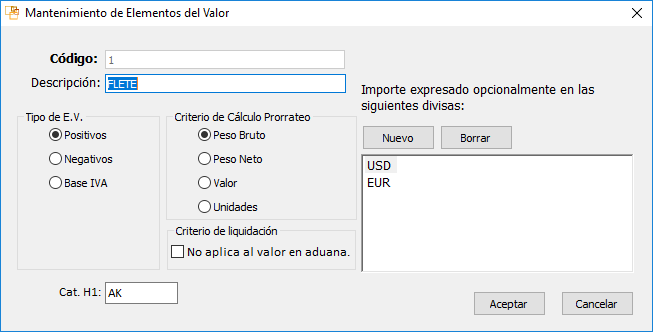
Propósito de la ventana
Esta ventana permite crear o modificar un elemento individual del valor que se utilizará en el sistema para el cálculo del valor aduanero. Cada elemento puede representar un concepto específico, como flete, seguro, gastos, incrementos, etc., y debe configurarse con sus características para su correcto uso.
Campos y controles principales
-
Código: Identificador único del elemento del valor.
-
Descripción: Nombre descriptivo del elemento, por ejemplo, "FLETE".
-
Tipo de E.V. (Elemento del Valor):
-
Positivos: Elementos que incrementan el valor.
-
Negativos: Elementos que disminuyen el valor.
-
Base IVA: Elementos que afectan la base del IVA.
-
-
Criterio de Cálculo Prorrateo: Define la base sobre la que se aplicará el prorrateo del importe:
-
Peso Bruto
-
Peso Neto
-
Valor
-
Unidades
-
-
Criterio de liquidación:
-
Checkbox No aplica al valor en aduana: Si se marca, el elemento no se tendrá en cuenta en el cálculo del valor aduanero.
-
-
Categoría H1: Código interno que clasifica el elemento según la categoría definida.
-
Importe expresado opcionalmente en las siguientes divisas: Lista donde se indican las divisas en las que puede expresarse el importe del elemento.
Botones
-
Nuevo: Permite agregar una nueva divisa para expresar el importe del elemento.
-
Borrar: Elimina la divisa seleccionada de la lista.
-
Aceptar: Guarda los cambios realizados en el elemento del valor y cierra la ventana.
-
Cancelar: Descarta los cambios y cierra la ventana.
Funcionalidad principal
-
Definir elementos del valor con características específicas para su correcta inclusión en los cálculos aduaneros.
-
Configurar el tipo y criterio de cálculo para que el sistema pueda aplicar prorrateos adecuados.
-
Gestionar las divisas en las que se expresa el importe para facilitar la operación en diferentes monedas.
-
Marcar exclusiones para el cálculo del valor en aduana si corresponde.
Ventana Mantenimiento de Incoterms
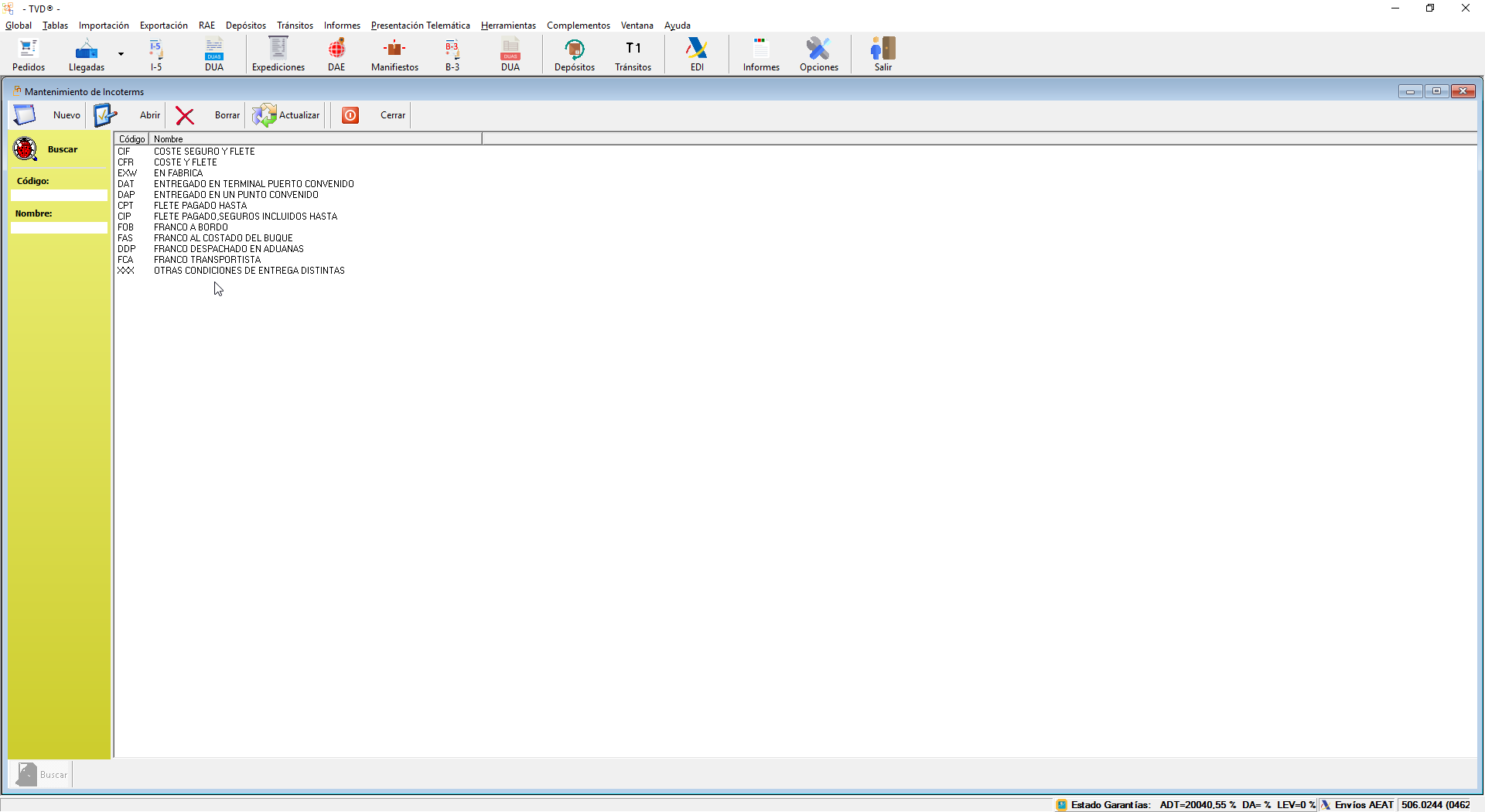
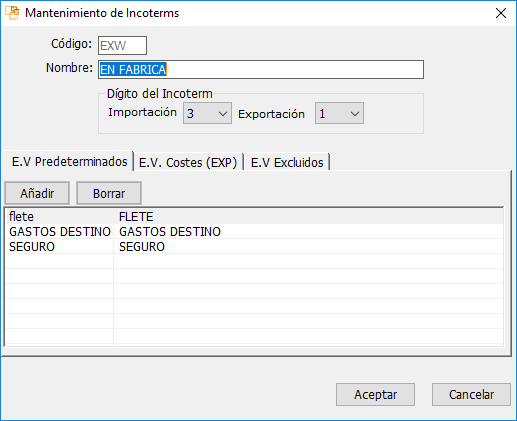
Esta ventana permite gestionar los Incoterms que se utilizan en las operaciones de comercio internacional dentro del sistema TVD. Los Incoterms son términos internacionales que definen responsabilidades y costes entre comprador y vendedor en la entrega de mercancías.
Descripción de elementos y controles:
-
Campos principales:
-
Código: Código abreviado o identificativo del Incoterm (ejemplo: EXW, FOB, CIF).
-
Nombre: Descripción completa o nombre del Incoterm (ejemplo: EN FABRICA, FRANCO A BORDO).
-
Dígito del Incoterm: Valores numéricos para clasificar el Incoterm según si es para importación o exportación.
-
Importación: Selector desplegable con valores numéricos asociados a Incoterms para importación.
-
Exportación: Selector desplegable con valores numéricos asociados a Incoterms para exportación.
-
-
-
Pestañas con elementos de valor (E.V):
-
E.V Predeterminados: Lista de elementos de valor predeterminados vinculados al Incoterm, que pueden representar costes o conceptos asociados como flete, gastos destino, seguro, etc.
-
E.V Costes (EXP): Elementos de valor que representan costes específicos para exportación.
-
E.V Excluidos: Elementos de valor que están excluidos para este Incoterm, es decir, que no se consideran en cálculos o documentos.
-
-
Botones:
-
Añadir: Permite agregar un nuevo elemento de valor a la lista activa (predeterminados, costes o excluidos).
-
Borrar: Permite eliminar un elemento de valor seleccionado de la lista activa.
-
Aceptar: Guarda los cambios realizados y cierra la ventana.
-
Cancelar: Descarta los cambios y cierra la ventana.
-
Propósito de funcionalidad:
-
Gestionar y parametrizar los Incoterms usados en las operaciones de comercio internacional para que el sistema TVD pueda calcular correctamente los costes, responsabilidades y detalles documentales relacionados con cada tipo de entrega.
-
Configurar los elementos de valor relacionados con cada Incoterm, facilitando el control de costes que se imputan en las operaciones.
-
Garantizar coherencia y precisión en los procesos de declaración, documentación y gestión de mercancías en TVD, vinculados a los términos internacionales de entrega.
Ventana: Mantenimiento de Naturaleza de la Transacción
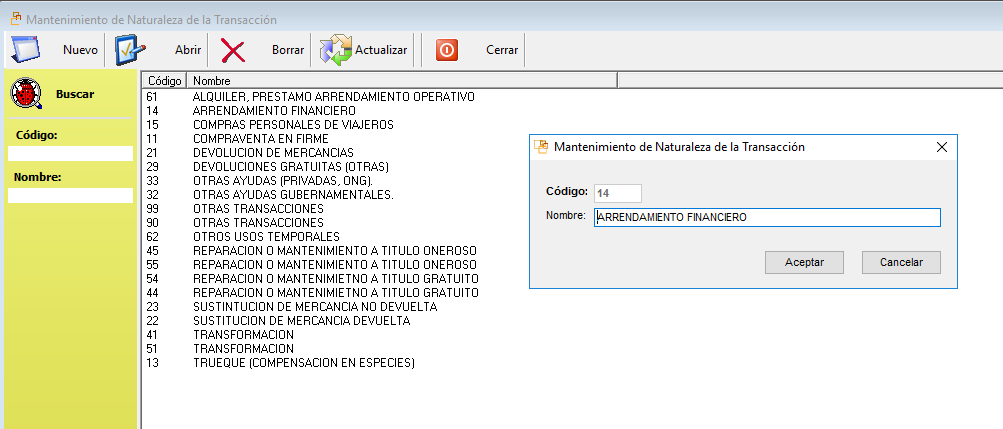
Esta ventana permite gestionar los tipos o naturalezas de las transacciones comerciales que se registran en el sistema TVD, fundamental para clasificar y controlar las operaciones de importación, exportación y otros movimientos.
Descripción de elementos y controles:
-
Panel de búsqueda (izquierda):
-
Buscar: Botón para activar la búsqueda según los criterios indicados.
-
Código: Campo para filtrar las naturalezas por su código numérico único.
-
Nombre: Campo para filtrar por nombre o descripción de la naturaleza.
-
-
Tabla de resultados (centro-derecha):
-
Código: Código numérico que identifica cada naturaleza de transacción.
-
Nombre: Descripción textual del tipo de transacción, por ejemplo, "ARRENDAMIENTO FINANCIERO", "DEVOLUCION DE MERCANCIAS", "TRANSFORMACION", etc.
-
-
Barra de herramientas (parte superior):
-
Nuevo: Abre la ventana para crear una nueva naturaleza de transacción.
-
Abrir: Permite editar la naturaleza seleccionada.
-
Borrar: Elimina la naturaleza seleccionada.
-
Actualizar: Refresca la lista mostrando los datos más recientes.
-
Cerrar: Cierra la ventana de mantenimiento.
-
-
Ventana emergente de edición/creación:
-
Código: Campo numérico identificador de la naturaleza (normalmente no editable para nuevas entradas).
-
Nombre: Campo de texto donde se escribe o modifica la descripción de la naturaleza de la transacción.
-
Botones Aceptar / Cancelar: Guardar o descartar cambios y cerrar la ventana.
-
Propósito de funcionalidad:
-
Mantener un catálogo actualizado de las naturalezas de las transacciones comerciales para su correcta clasificación en los procesos administrativos y aduaneros.
-
Facilitar la gestión documental y el control interno de los diferentes tipos de operaciones registradas en TVD.
-
Asegurar que todas las operaciones registradas están asociadas a una naturaleza válida para cumplir con la normativa y facilitar reportes y análisis.
Ventana: Mantenimiento de Países
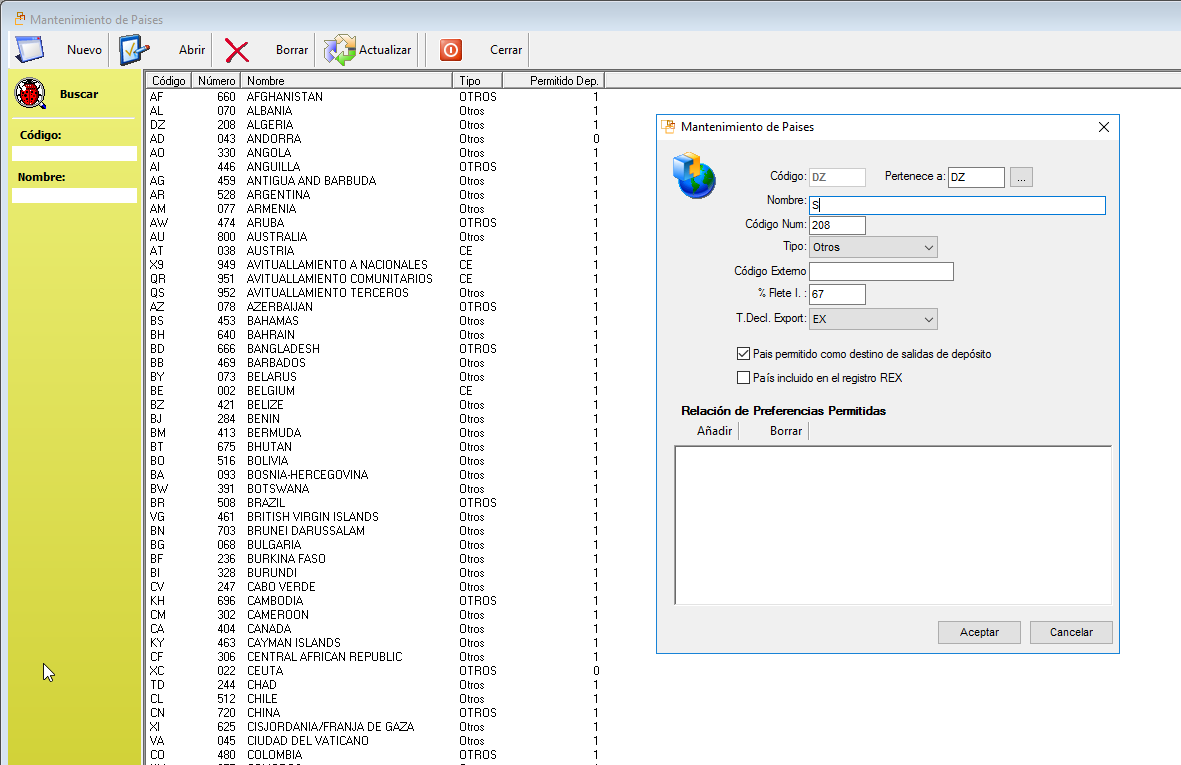
Esta ventana permite gestionar el catálogo de países utilizados en el sistema TVD, fundamental para clasificar destinos, orígenes y otros aspectos relacionados con operaciones aduaneras y logísticas.
Descripción de elementos y controles:
-
Panel de búsqueda (izquierda):
-
Buscar: Botón para activar la búsqueda según los criterios indicados.
-
Código: Campo para filtrar países por su código alfa de dos letras (ISO).
-
Nombre: Campo para filtrar países por su nombre o parte del mismo.
-
-
Tabla de resultados (centro-derecha):
-
Código: Código ISO alfa de dos letras que identifica el país.
-
Número: Código numérico asociado al país.
-
Nombre: Nombre completo del país.
-
Tipo: Tipo o categoría del país (por ejemplo, "Otros", "CE" para Comunidad Europea, etc.).
-
Permitido Dep.: Indicador si el país está permitido como destino de salidas de depósito.
-
-
Barra de herramientas (parte superior):
-
Nuevo: Abre la ventana para crear un nuevo país en el sistema.
-
Abrir: Permite editar los datos del país seleccionado.
-
Borrar: Elimina el país seleccionado del catálogo.
-
Actualizar: Refresca la lista mostrando los datos más recientes.
-
Cerrar: Cierra la ventana de mantenimiento.
-
-
Ventana emergente de edición/creación:
-
Código: Código alfa ISO del país.
-
Pertenece a: Campo para definir agrupación o país asociado (puede ser útil para territorios dependientes).
-
Nombre: Nombre completo del país.
-
Código Num.: Código numérico oficial del país.
-
Tipo: Categoría del país (ejemplo: "Otros", "CE").
-
Código Externo: Código para sistemas externos o integraciones.
-
% Flete I.: Porcentaje de flete interno aplicado.
-
T.Decl. Export.: Código de tipo de declaración de exportación asignado por defecto.
-
País permitido como destino de salidas de depósito: Opción para marcar si el país es válido para salidas de depósito.
-
País incluido en el registro REX: Indica si el país forma parte del sistema REX (registro de exportadores autorizados).
-
Relación de Preferencias Permitidas: Listado configurable para definir preferencias comerciales o arancelarias con otros países.
-
-
Botones Aceptar / Cancelar: Guardar o cancelar cambios y cerrar la ventana.
Propósito de funcionalidad:
-
Mantener un catálogo completo y actualizado de países para uso en operaciones de comercio internacional, depósitos aduaneros y trámites aduaneros.
-
Garantizar la correcta clasificación y validación de países en documentos, declaraciones y procesos operativos.
-
Facilitar la integración con sistemas externos y asegurar coherencia con registros oficiales como REX.
-
Configurar preferencias comerciales para optimizar procesos y aplicar correctamente beneficios arancelarios.
Ventana Mantenimiento de Derechos
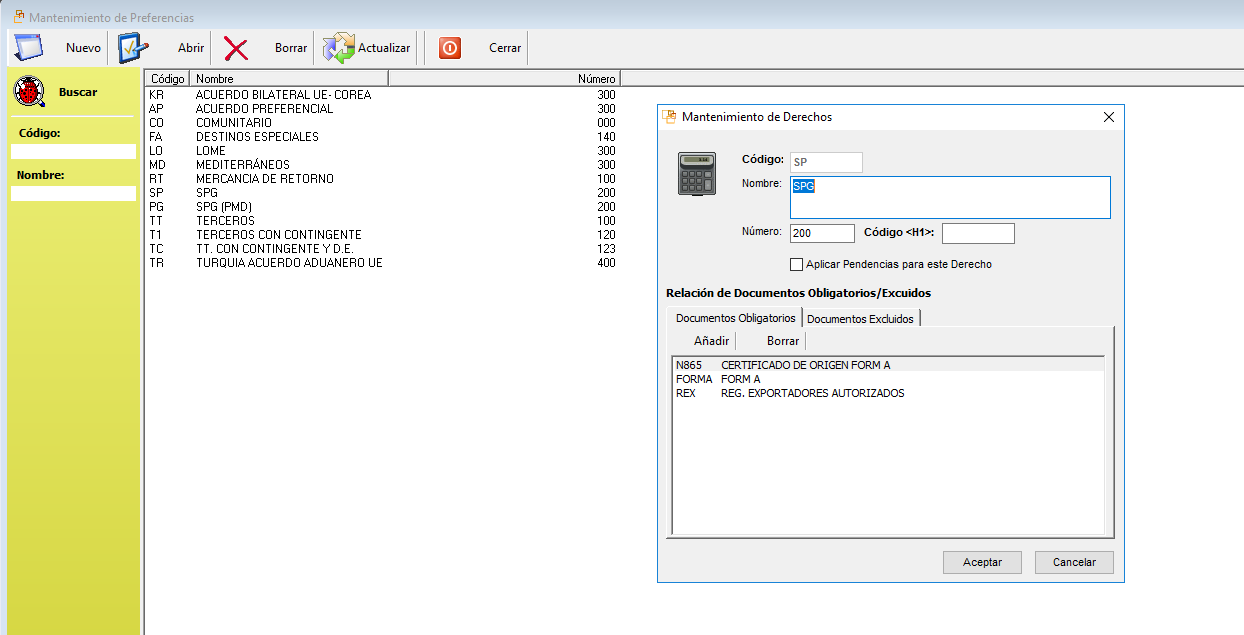
Esta ventana permite gestionar el catálogo de derechos aplicables en el sistema TVD, esenciales para el correcto cálculo y gestión de obligaciones arancelarias y preferencias comerciales.
Descripción de elementos y controles:
-
Panel de búsqueda (izquierda):
-
Buscar: Botón para activar la búsqueda con los criterios indicados.
-
Código: Campo para filtrar derechos por su código identificativo.
-
Nombre: Campo para filtrar derechos por nombre o parte del mismo.
-
-
Tabla de resultados (centro-derecha):
-
Código: Código identificativo del derecho.
-
Nombre: Descripción o nombre del derecho.
-
Número: Código numérico asociado al derecho.
-
-
Barra de herramientas (parte superior):
-
Nuevo: Abre la ventana para crear un nuevo derecho.
-
Abrir: Permite editar los datos del derecho seleccionado.
-
Borrar: Elimina el derecho seleccionado del catálogo.
-
Actualizar: Refresca la lista mostrando los datos más recientes.
-
Cerrar: Cierra la ventana de mantenimiento.
-
-
Ventana emergente de edición/creación:
-
Código: Código alfanumérico del derecho.
-
Nombre: Nombre o descripción del derecho.
-
Número: Código numérico oficial del derecho.
-
Código <H1>: Campo para clasificación adicional, si aplica.
-
Aplicar Pendencias para este Derecho: Opción para indicar si este derecho debe considerar pendientes.
-
Relación de Documentos Obligatorios/Excluidos:
-
Documentos Obligatorios: Listado de documentos que deben estar asociados para aplicar el derecho.
-
Documentos Excluidos: Listado de documentos que excluyen el derecho cuando están presentes.
-
-
Botones Añadir y Borrar para gestionar documentos en ambas listas.
-
Botones Aceptar y Cancelar para guardar o descartar cambios.
-
Propósito de funcionalidad:
-
Mantener un catálogo preciso de derechos aplicables en operaciones aduaneras para asegurar el cumplimiento normativo.
-
Asociar documentos obligatorios y excluir aquellos no aplicables para evitar errores en la gestión arancelaria.
-
Facilitar la gestión administrativa de derechos y sus requisitos documentales para la correcta aplicación en declaraciones y procesos.
-
Permitir la actualización ágil y controlada del catálogo para adaptarse a cambios legales o comerciales.
Ventana Mantenimiento de Proveedores
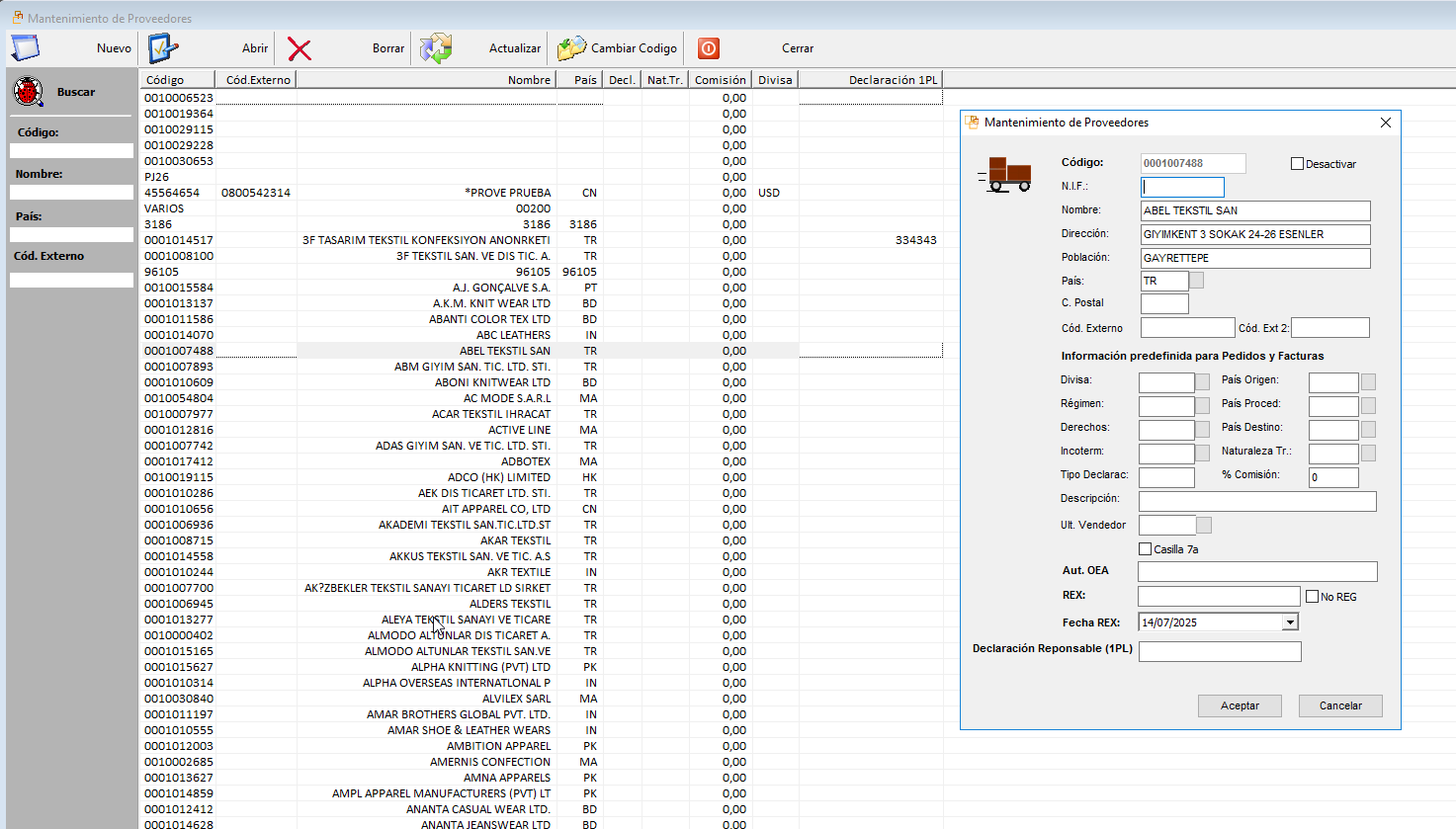
Esta ventana permite gestionar el registro maestro de proveedores en el sistema TVD, incluyendo información general, datos fiscales y configuraciones predefinidas para pedidos y facturas.
Elementos y Controles
-
Panel de filtros (izquierda):
-
Buscar: Activa la búsqueda basada en los filtros aplicados.
-
Código: Campo para filtrar proveedores por su código interno o externo.
-
Nombre: Campo para filtrar proveedores por nombre o parte del mismo.
-
País: Campo para filtrar por país del proveedor.
-
Cód. Externo: Campo para filtrar proveedores por código externo asignado.
-
-
Tabla de resultados (derecha):
-
Código: Código interno identificativo del proveedor.
-
Cód. Externo: Código externo asignado al proveedor.
-
Nombre: Nombre o razón social del proveedor.
-
País: Código del país donde está domiciliado el proveedor.
-
Decl.: Código relacionado con la declaración.
-
Nat.Tr.: Naturaleza o tipo de transacción asociada.
-
Comisión: Porcentaje de comisión aplicada.
-
Divisa: Divisa habitual para operaciones.
-
Declaración 1PL: Código o referencia interna para declaración.
-
-
Barra de herramientas (superior):
-
Nuevo: Abre la ventana para crear un nuevo proveedor.
-
Abrir: Permite modificar datos del proveedor seleccionado.
-
Borrar: Elimina el proveedor seleccionado.
-
Actualizar: Refresca la lista de proveedores.
-
Cambiar Código: Permite modificar el código asignado a un proveedor.
-
Cerrar: Cierra la ventana de mantenimiento.
-
-
Ventana de edición/creación (derecha):
-
Código: Código interno único del proveedor (no editable).
-
Desactivar: Checkbox para marcar al proveedor como inactivo.
-
N.I.F.: Número de identificación fiscal.
-
Nombre: Nombre o razón social del proveedor.
-
Dirección: Dirección completa del proveedor.
-
Población: Ciudad o localidad.
-
País: Código ISO del país.
-
Código Postal: Código postal.
-
Código Externo / Código Ext 2: Códigos adicionales para integración externa.
-
Información predefinida para Pedidos y Facturas:
-
Divisa, Régimen, Derechos, Incoterm, Tipo Declarac, Naturaleza Tr., % Comisión: Campos para definir parámetros estándar que se aplicarán automáticamente en pedidos y facturas generados para el proveedor.
-
-
Descripción: Campo para comentarios o descripción adicional.
-
Últ. Vendedor: Referencia al vendedor asignado.
-
Casilla 7a: Checkbox para indicar condiciones especiales.
-
Aut. OEA: Código de operador económico autorizado.
-
REX: Registro de exportadores.
-
Fecha REX: Fecha de registro.
-
Declaración Responsable (1PL): Campo para asignar declaración responsable.
-
Propósito de funcionalidad
-
Permite gestionar la información básica y avanzada de proveedores para su correcta integración en operaciones comerciales y aduaneras.
-
Facilita la asignación automática de parámetros para pedidos y facturas, optimizando la gestión documental y evitando errores.
-
Asegura la trazabilidad y coherencia documental, vinculando proveedores con declaraciones, regímenes, incoterms y demás parámetros relevantes.
-
Proporciona un sistema flexible y completo para administrar códigos internos y externos, adaptándose a múltiples fuentes y sistemas.
Ventana Modificación Código Proveedor en Declaraciones
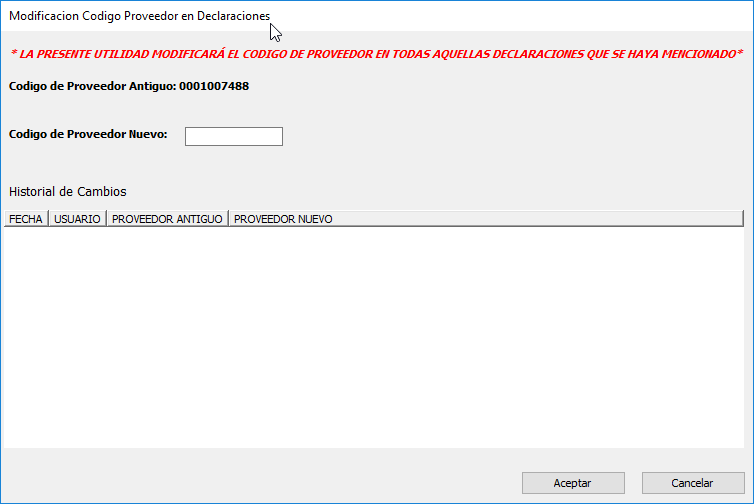
Esta ventana permite modificar el código de proveedor en todas las declaraciones en las que esté mencionado, facilitando la corrección o actualización masiva del código asociado a un proveedor sin necesidad de editar manualmente cada declaración.
Elementos y Controles
-
Mensaje informativo (parte superior):
Texto en rojo que indica que la operación modificará el código del proveedor en todas las declaraciones relacionadas. -
Código de Proveedor Antiguo:
Campo de solo lectura que muestra el código actual del proveedor que será modificado. -
Código de Proveedor Nuevo:
Campo para introducir el nuevo código de proveedor que se desea asignar en todas las declaraciones. -
Historial de Cambios:
Tabla que muestra el historial de modificaciones realizadas en códigos de proveedores, con las siguientes columnas:-
Fecha: Fecha en que se realizó el cambio.
-
Usuario: Usuario que realizó la modificación.
-
Proveedor Antiguo: Código antiguo del proveedor.
-
Proveedor Nuevo: Código nuevo asignado.
-
-
Botones de acción:
-
Aceptar: Aplica el cambio del código de proveedor en todas las declaraciones correspondientes y registra la operación en el historial.
-
Cancelar: Cierra la ventana sin realizar modificaciones.
-
Propósito de funcionalidad
-
Facilita la corrección masiva de códigos de proveedores en las declaraciones asociadas, evitando errores y pérdidas de tiempo en modificaciones manuales individuales.
-
Mantiene un registro histórico de cambios para auditoría y control.
-
Garantiza la coherencia y la integridad de los datos en el sistema.
Ventana Mantenimiento de Vendedores Finales
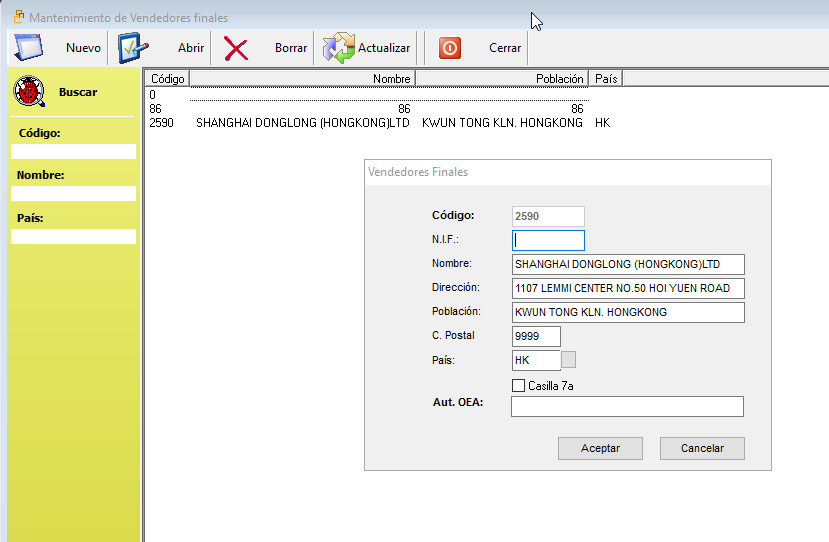
Esta ventana permite gestionar los registros de vendedores finales asociados a las operaciones comerciales y aduaneras dentro del sistema TVD. Facilita la creación, consulta, modificación y eliminación de los datos de vendedores.
Elementos y Controles
-
Panel de filtros a la izquierda:
-
Buscar: Botón que activa la búsqueda según los criterios indicados.
-
Código: Campo para filtrar vendedores por su código único interno o externo.
-
Nombre: Campo para filtrar vendedores por nombre o parte del mismo.
-
País: Campo para filtrar vendedores por país.
-
-
Tabla de resultados (derecha):
Muestra la lista de vendedores finales con las siguientes columnas principales:-
Código: Código identificativo del vendedor final.
-
Nombre: Nombre o razón social del vendedor.
-
Población: Ciudad o localidad del vendedor.
-
País: Código del país donde está domiciliado el vendedor.
-
-
Formulario de mantenimiento (ventana emergente o panel derecho):
Campos para gestionar los datos del vendedor seleccionado o crear uno nuevo:-
Código: Código único del vendedor (editable al crear).
-
N.I.F.: Número de Identificación Fiscal.
-
Nombre: Nombre completo o razón social del vendedor.
-
Dirección: Dirección física del vendedor.
-
Población: Ciudad o localidad.
-
Código Postal: Código postal asociado.
-
País: Código del país del vendedor.
-
Casilla 7a: Checkbox para marcar una condición especial fiscal o administrativa (según normativa vigente).
-
Autorización OEA: Campo para registrar el código de autorización OEA (Operador Económico Autorizado), si aplica.
-
-
Botones de acción (barra superior):
-
Nuevo: Crear un nuevo registro de vendedor.
-
Abrir: Editar el registro seleccionado.
-
Borrar: Eliminar el registro seleccionado.
-
Actualizar: Refrescar la lista de vendedores para mostrar los datos más recientes.
-
Cerrar: Cierra la ventana de mantenimiento.
-
Propósito de funcionalidad
-
Gestión integral de vendedores finales: Permite administrar la base de datos de vendedores asociados a las operaciones comerciales, facilitando su correcto registro y actualización.
-
Filtro dinámico: Facilita la localización rápida de vendedores mediante búsqueda por código, nombre o país.
-
Datos relevantes: Proporciona información clave para identificación y validación en las operaciones logísticas y aduaneras.
-
Integración con procesos: Garantiza la coherencia documental y la trazabilidad en los procesos de TVD relacionados con expediciones y transacciones.
Ventana Mantenimiento de Regímenes
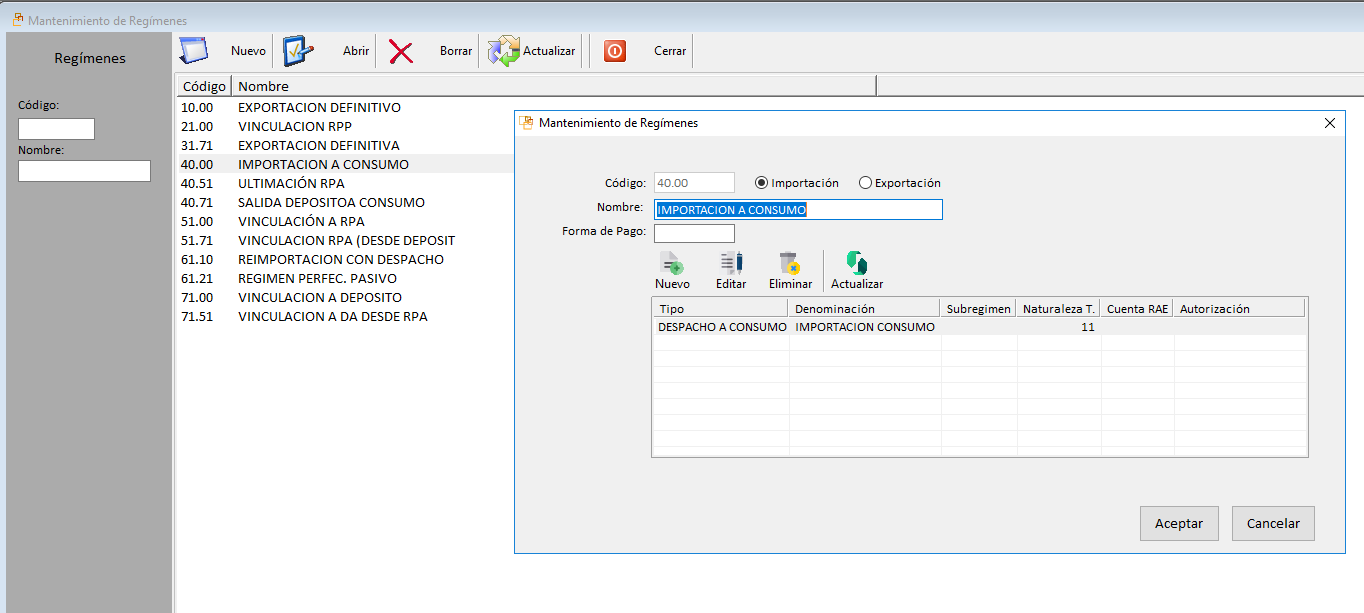
Esta ventana permite gestionar los diferentes regímenes aduaneros usados en las operaciones dentro del sistema TVD. Los regímenes definen el tratamiento aduanero aplicable a la mercancía y están asociados a procesos específicos como importación, exportación, vinculaciones, y otros.
Elementos y Controles
-
Panel de filtros a la izquierda:
-
Código: Campo para filtrar regímenes por su código único.
-
Nombre: Campo para filtrar regímenes por su nombre o descripción.
-
-
Tabla de resultados (derecha):
Lista los regímenes disponibles mostrando:-
Código: Código identificativo del régimen.
-
Nombre: Descripción o nombre del régimen aduanero.
-
-
Formulario de mantenimiento (ventana emergente):
Permite crear o modificar un régimen. Contiene:-
Código: Código único del régimen (editable solo en nuevo régimen).
-
Importación / Exportación: Selector para definir si el régimen es de importación o exportación.
-
Nombre: Descripción o nombre del régimen.
-
Forma de pago: Campo opcional para registrar información asociada a la forma de pago del régimen.
-
Listado de subregímenes: Tabla con subtipos o detalles específicos vinculados a ese régimen, mostrando columnas como:
-
Tipo: Tipo de subrégimen o tratamiento.
-
Denominación: Nombre o descripción del subrégimen.
-
Subrégimen: Código del subrégimen si aplica.
-
Naturaleza T.: Naturaleza o tipo de transacción (código).
-
Cuenta RAE: Referencia contable o de registro asociado al régimen.
-
Autorización: Indica si requiere autorización especial.
-
-
-
Botones de acción:
-
Nuevo: Crea un nuevo régimen aduanero.
-
Editar: Modifica el régimen seleccionado.
-
Borrar: Elimina el régimen seleccionado.
-
Actualizar: Refresca la lista de regímenes para mostrar los datos más recientes.
-
Cerrar: Cierra la ventana de mantenimiento.
-
Propósito de funcionalidad
-
Gestión integral de regímenes: Permite administrar y mantener actualizados los regímenes aduaneros aplicables, esenciales para el correcto tratamiento legal de la mercancía.
-
Configuración detallada: Incluye la definición de subregímenes o tratamientos particulares, asegurando precisión en los procesos.
-
Integración con procesos aduaneros: Facilita la coherencia en la aplicación de regímenes en procesos como DUA, expediciones, vinculaciones y más, garantizando cumplimiento normativo.
Ventana Destino Aduanero
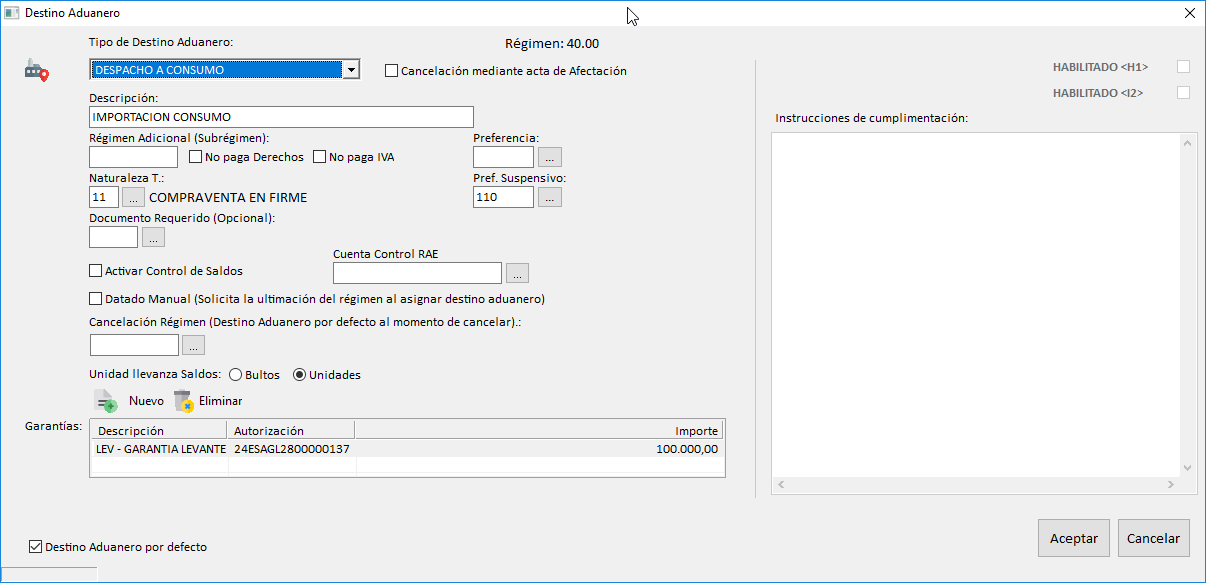
Esta ventana permite configurar y gestionar los destinos aduaneros para los regímenes aduaneros dentro del sistema TVD. Los destinos aduaneros definen el tipo de salida o disposición que tendrá la mercancía en el régimen correspondiente.
Elementos y Controles
-
Tipo de Destino Aduanero (desplegable):
Selector que permite elegir el tipo de destino aduanero, como por ejemplo "Despacho a Consumo", "Manipulaciones Usuales", "Exportación Definitiva" o "Despacho a Libre Práctica". -
Régimen:
Muestra el código del régimen aduanero al que está asociado este destino. -
Cancelación mediante acta de afectación:
Checkbox para indicar si la cancelación del destino se realizará mediante acta de afectación. -
Descripción:
Campo descriptivo del destino aduanero para identificación fácil. -
Régimen Adicional (Subrégimen):
Opciones para especificar subregímenes, con checkboxes para indicar si no paga derechos o IVA. -
Preferencia y Preferencia Suspensivo:
Campos numéricos con botones de búsqueda para asignar códigos de preferencia arancelaria o suspensiva. -
Naturaleza T.:
Código y descripción de la naturaleza o tipo de transacción asociada al destino. -
Documento Requerido (Opcional):
Campo con botón de búsqueda para seleccionar documentos específicos que se requieren para este destino. -
Activar Control de Saldos:
Checkbox para habilitar control de saldos en este destino. -
Cuenta Control RAE:
Campo con botón de búsqueda para vincular cuentas de control relacionadas. -
Datado Manual:
Checkbox que solicita la ultimación manual del régimen al asignar este destino aduanero. -
Cancelación Régimen:
Campo con botón de búsqueda para especificar el destino aduanero por defecto al momento de cancelar. -
Unidad lleva saldos:
Selector para elegir si la unidad en la que se llevan los saldos es "Bultos" o "Unidades". -
Garantías (tabla):
Lista las garantías asociadas a este destino, mostrando columnas:-
Descripción: Nombre o tipo de garantía.
-
Autorización: Código o referencia de autorización.
-
Importe: Valor de la garantía.
-
-
Instrucciones de cumplimentación:
Área de texto para incluir instrucciones o notas relevantes para el uso o gestión del destino aduanero. -
Destino Aduanero por defecto:
Checkbox para marcar este destino como predeterminado para el régimen correspondiente. -
Botones de acción:
-
Aceptar: Guarda los cambios realizados y cierra la ventana.
-
Cancelar: Descarta los cambios y cierra la ventana.
-
Propósito de funcionalidad
-
Definición precisa del destino de la mercancía: Permite especificar cómo y dónde se dispone la mercancía dentro del régimen, asegurando el cumplimiento normativo y operativo.
-
Gestión de garantías: Facilita la vinculación y control de garantías relacionadas con cada destino.
-
Control avanzado: Permite la configuración de controles especiales, documentos requeridos y modos de cancelación para un manejo riguroso y adecuado de los procesos aduaneros.
Ventana Mantenimiento de Taric
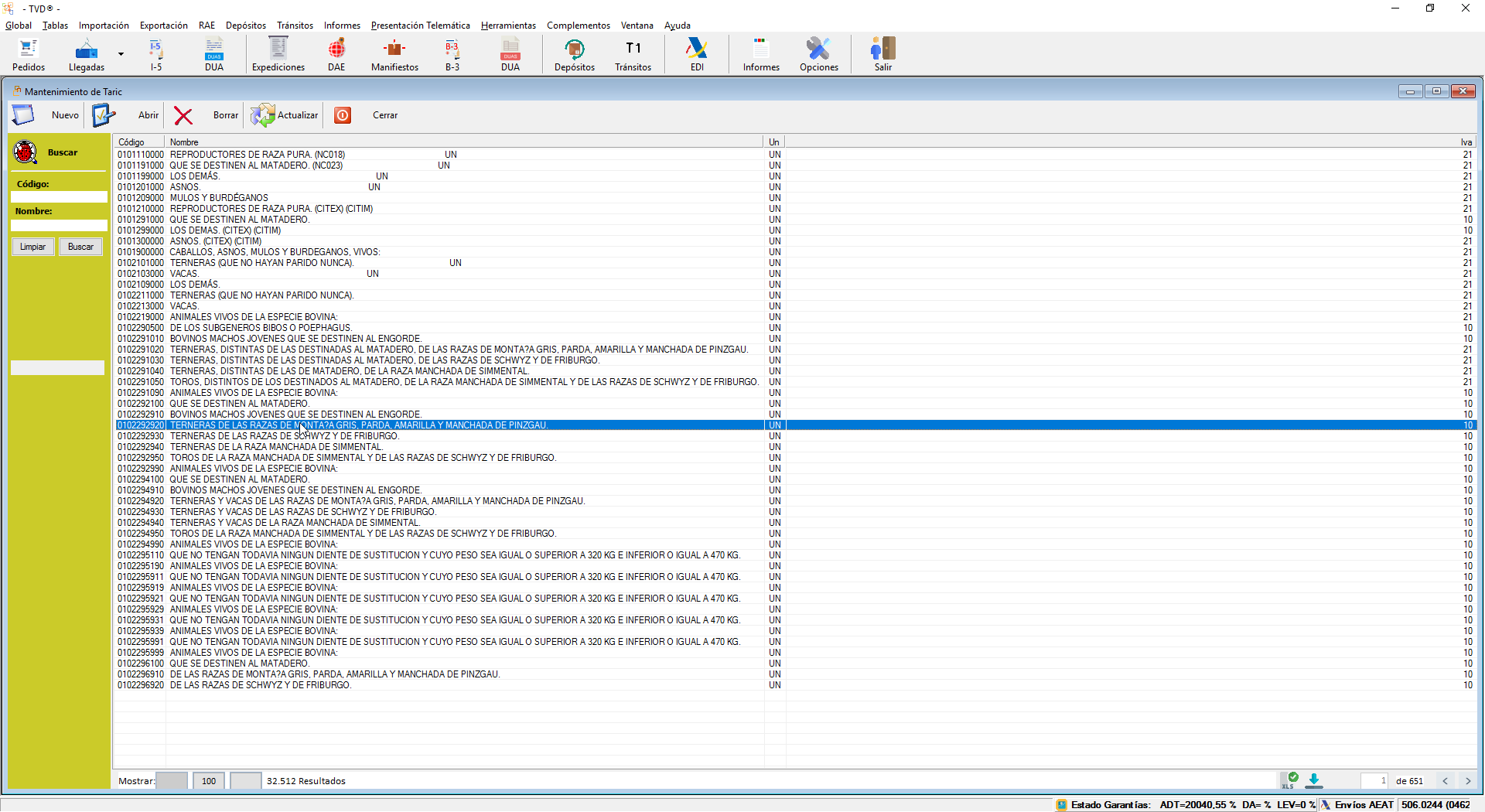
Esta ventana permite la gestión integral del código TARIC (Tarifa Integrada Comunitaria) utilizado para la clasificación arancelaria de mercancías. Facilita la consulta, modificación y actualización de códigos junto con su descripción y características asociadas.
Elementos y Controles
-
Panel de filtros (izquierda):
-
Buscar: Botón que activa la búsqueda según los criterios indicados.
-
Código: Campo para filtrar por código TARIC.
-
Nombre: Campo para filtrar por nombre o parte del mismo.
-
Limpiar: Botón para limpiar los filtros aplicados.
-
Buscar: Botón para ejecutar la búsqueda con los parámetros actuales.
-
-
Tabla de resultados (derecha):
Muestra los códigos TARIC encontrados con las siguientes columnas principales:-
Código: Código TARIC del artículo.
-
Nombre: Descripción detallada del código TARIC.
-
Un: Unidad de medida utilizada para la mercancía.
-
Iva: Porcentaje de IVA asociado.
-
-
Botones de acción (barra superior):
-
Nuevo: Permite crear un nuevo código TARIC.
-
Abrir: Abre el código seleccionado para edición o consulta detallada.
-
Borrar: Elimina el código TARIC seleccionado.
-
Actualizar: Refresca la lista con los datos más recientes.
-
Cerrar: Cierra la ventana de mantenimiento.
-
Propósito de funcionalidad
-
Gestión completa de códigos TARIC: Permite mantener actualizada la base de datos de códigos arancelarios, asegurando la correcta clasificación de mercancías para operaciones de comercio exterior.
-
Facilidad de búsqueda y filtrado: Los filtros permiten localizar códigos específicos rápidamente.
-
Integración con procesos aduaneros: Los códigos gestionados se integran con otros módulos del sistema para garantizar trazabilidad, control y coherencia documental.
Ventana Edición de Partidas Arancelarias
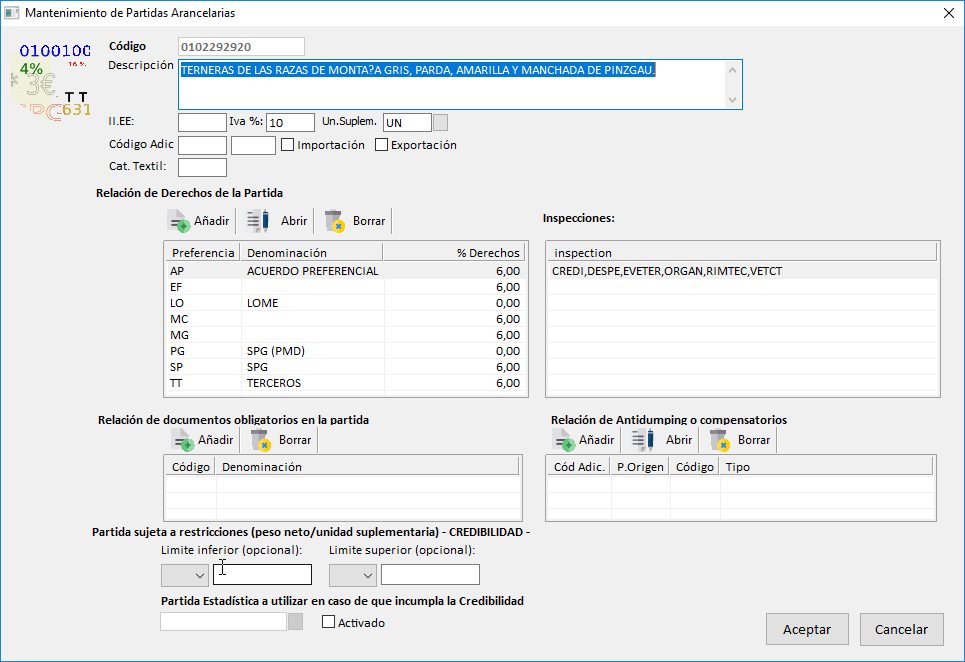
Esta ventana permite gestionar las partidas arancelarias, incluyendo su descripción, derechos asociados, inspecciones, documentos obligatorios y medidas antidumping o compensatorias. Facilita la configuración detallada para el correcto tratamiento aduanero de las mercancías.
Elementos y Controles
-
Datos Generales (parte superior):
-
Código: Código único de la partida arancelaria (no editable).
-
Descripción: Texto descriptivo detallado de la partida.
-
II.EE: Información relacionada con impuestos especiales.
-
Iva %: Porcentaje de IVA aplicable a la partida.
-
Un. Suplem.: Unidad suplementaria de medida.
-
Código Adic: Código adicional de la partida.
-
Importación / Exportación: Casillas para marcar la aplicabilidad en cada régimen.
-
Cat. Textil: Categoría textil, si aplica.
-
-
Relación de Derechos de la Partida:
-
Tabla con los diferentes derechos arancelarios aplicables según la preferencia (ej. ACUERDO PREFERENCIAL, LOME, SPG, etc.) y su porcentaje.
-
Botones para añadir, abrir o borrar derechos.
-
-
Inspecciones:
-
Listado de códigos de inspecciones asociadas a la partida.
-
-
Relación de documentos obligatorios en la partida:
-
Listado de documentos necesarios para operaciones con esta partida.
-
Botones para añadir o borrar documentos.
-
-
Relación de Antidumping o compensatorios:
-
Tabla para gestionar medidas antidumping o compensatorias asociadas.
-
Botones para añadir, abrir o borrar.
-
-
Partida sujeta a restricciones (credibilidad):
-
Campos para definir límites inferiores y superiores de peso neto o unidad suplementaria.
-
Casilla para activar control de credibilidad.
-
Campo para indicar partida estadística en caso de incumplimiento.
-
-
Botones de acción (parte inferior):
-
Aceptar: Guarda los cambios realizados.
-
Cancelar: Descarta cambios y cierra la ventana.
-
Propósito de funcionalidad
-
Gestión detallada de partidas arancelarias: Permite la correcta definición y actualización de partidas para la clasificación y control aduanero.
-
Control de derechos e inspecciones: Facilita la asignación de derechos arancelarios e inspecciones específicas para cada partida.
-
Manejo de documentación y medidas especiales: Permite vincular documentos obligatorios y gestionar medidas antidumping o compensatorias para garantizar el cumplimiento normativo.
-
Configuración de restricciones y controles: Incluye controles para evitar errores en la declaración y asegurar la credibilidad de las partidas declaradas.
Ventana Gestión de Documentos Asociados a Taric
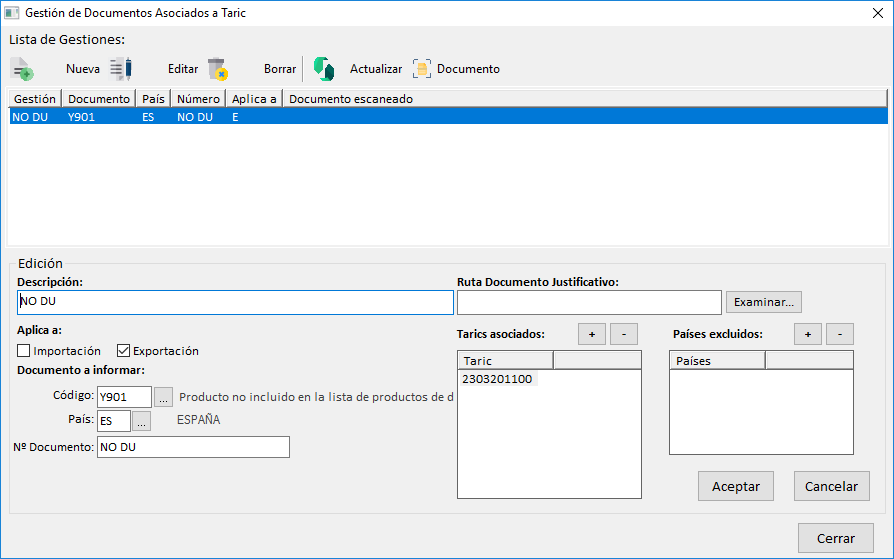
Esta ventana permite administrar documentos justificativos o específicos vinculados a partidas Taric para operaciones de importación y exportación. Facilita la gestión documental relacionada con los requisitos aduaneros según la partida estadística y el país.
Elementos y Controles
-
Lista de Gestiones (parte superior):
-
Muestra las gestiones/documentos creados con columnas:
-
Gestión: Código o nombre identificativo de la gestión.
-
Documento: Código del documento asociado.
-
País: Código del país al que aplica la gestión.
-
Número: Número identificativo del documento.
-
Aplica a: Indica si aplica a importación o exportación.
-
Documento escaneado: Indicador de documento asociado en formato digital.
-
-
-
Botones principales (arriba de la lista):
-
Nueva: Crear una nueva gestión documental.
-
Editar: Modificar la gestión seleccionada.
-
Borrar: Eliminar la gestión seleccionada.
-
Actualizar: Refrescar la lista para mostrar los datos más recientes.
-
Documento: Abrir el documento digital asociado.
-
-
Edición (parte inferior):
-
Descripción: Texto descriptivo para la gestión documental.
-
Ruta Documento Justificativo: Campo para asignar un archivo digital justificativo (botón "Examinar...").
-
Aplica a: Casillas para indicar si la gestión aplica a importación y/o exportación.
-
Documento a informar:
-
Código: Código del documento a informar.
-
País: País asociado a la gestión documental.
-
Número Documento: Número identificativo del documento.
-
-
Tarics asociados: Tabla con los códigos Taric vinculados a la gestión, con botones para añadir (+) o eliminar (-).
-
Países excluidos: Tabla para especificar países excluidos de la gestión, con botones para añadir (+) o eliminar (-).
-
-
Botones de acción (parte inferior derecha):
-
Aceptar: Guarda los cambios realizados.
-
Cancelar: Descarta cambios y cierra la ventana.
-
Cerrar: Cierra la ventana sin guardar.
-
Propósito de funcionalidad
-
Gestión documental vinculada a partidas Taric: Permite asociar documentos específicos a partidas y países para asegurar el cumplimiento de requisitos legales y administrativos.
-
Control de aplicación según importación/exportación: Facilita la configuración de documentos que deben aplicarse según el régimen de la operación.
-
Manejo de exclusiones y documentos digitales: Permite incluir documentos justificativos digitales y definir exclusiones por país para una gestión más precisa.
-
Actualización y mantenimiento sencillo: Herramientas para crear, editar, borrar y actualizar documentos, manteniendo la base de datos siempre al día.
Ventana Mantenimiento Agrupación Taric
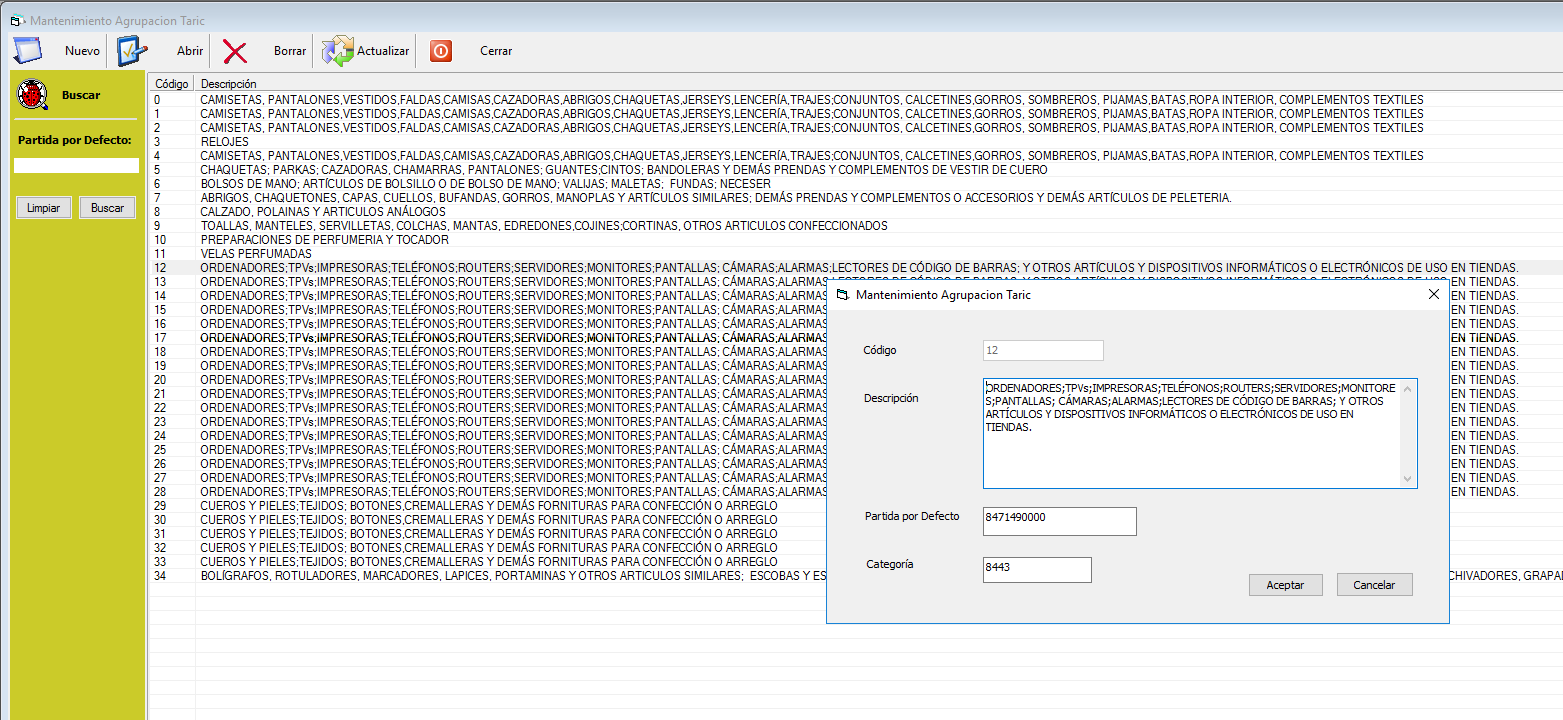
Esta ventana permite gestionar agrupaciones de partidas Taric para facilitar la clasificación y categorización de mercancías en grupos con características similares.
Elementos y Controles
-
Panel de filtros a la izquierda:
-
Buscar: Botón para activar la búsqueda según los criterios indicados.
-
Partida por Defecto: Campo para filtrar por partida Taric asignada por defecto a la agrupación.
-
-
Lista de agrupaciones (parte central):
-
Muestra las agrupaciones Taric existentes con columnas:
-
Código: Identificador único de la agrupación.
-
Descripción: Texto descriptivo que agrupa varias partidas Taric.
-
-
Botones principales:
-
Nuevo: Crear una nueva agrupación Taric.
-
Abrir: Editar una agrupación existente.
-
Borrar: Eliminar la agrupación seleccionada.
-
Actualizar: Refrescar la lista con los datos más recientes.
-
Cerrar: Cierra la ventana.
-
-
-
Formulario de edición (ventana emergente):
-
Código: Código identificativo de la agrupación (no editable).
-
Descripción: Texto que describe el contenido o el grupo de partidas Taric asociadas.
-
Partida por Defecto: Código de partida Taric asignado por defecto a la agrupación.
-
Categoría: Código de categoría relacionada para clasificación.
-
-
Botones de acción en la ventana emergente:
-
Aceptar: Guarda los cambios realizados.
-
Cancelar: Descarta los cambios y cierra el formulario.
-
Propósito de funcionalidad
-
Facilita la clasificación y organización de partidas Taric en grupos homogéneos para mejorar la gestión documental y operativa.
-
Permite asignar una partida Taric por defecto para cada grupo, agilizando la asignación en procesos posteriores.
-
Ofrece un entorno sencillo para la creación, modificación y eliminación de agrupaciones, manteniendo la base de datos actualizada.
-
Mejora la navegación y búsqueda en el sistema al permitir filtrar por partidas asignadas a agrupaciones específicas.
Ventana Mantenimiento de Ubicaciones
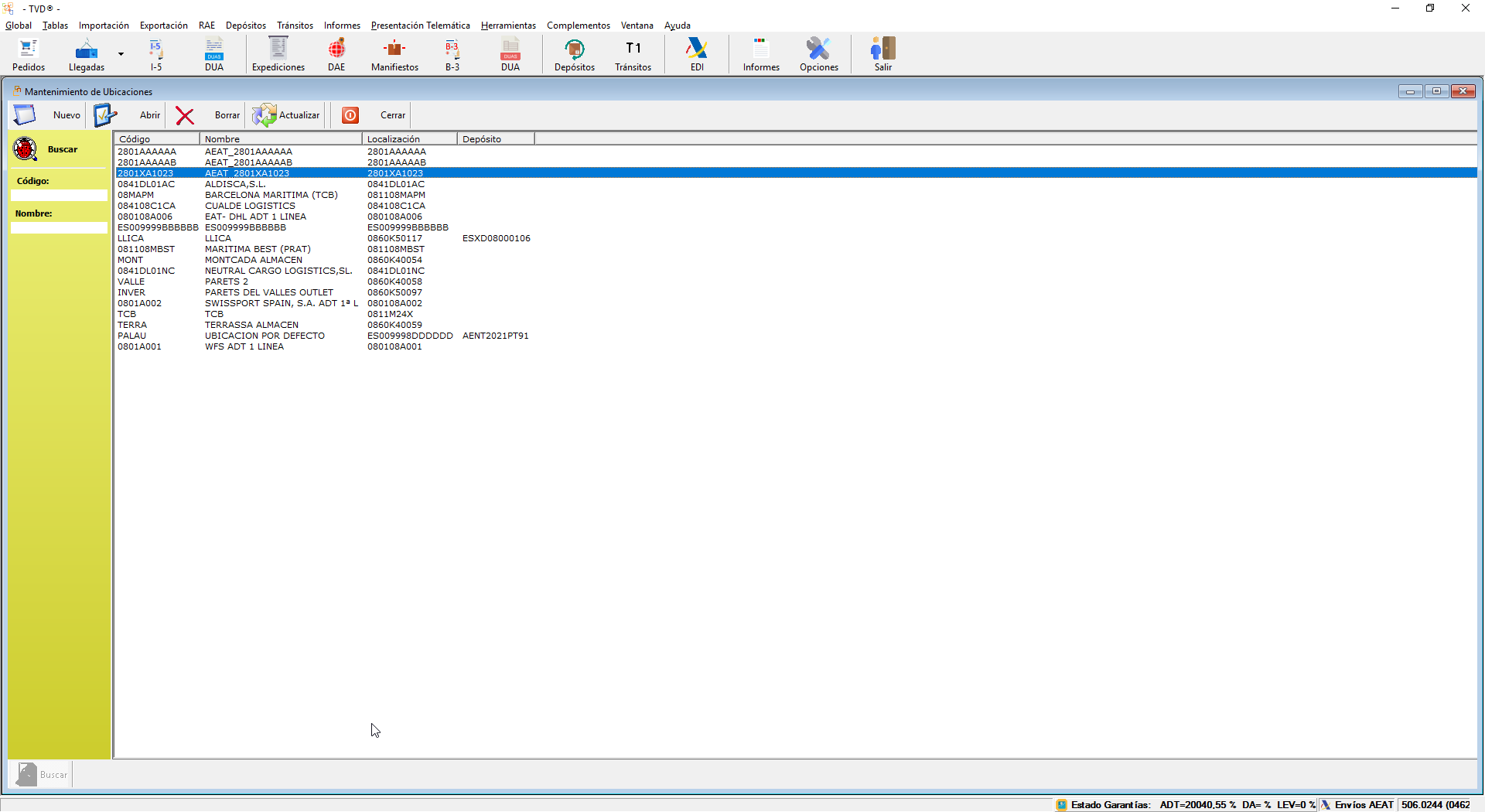
Esta ventana permite gestionar las ubicaciones físicas dentro de los depósitos aduaneros, facilitando la localización y control de las mercancías almacenadas.
Elementos y Controles
-
Panel de filtros a la izquierda:
-
Buscar: Botón para activar la búsqueda según los criterios indicados.
-
Código: Campo para filtrar ubicaciones por su código único.
-
Nombre: Campo para filtrar ubicaciones por su nombre o descripción.
-
-
Lista de ubicaciones (derecha):
-
Muestra todas las ubicaciones registradas con columnas:
-
Código: Identificador único de la ubicación.
-
Nombre: Descripción o nombre asignado a la ubicación.
-
Localización: Código que identifica la localización específica.
-
Depósito: Código del depósito donde está asignada la ubicación.
-
-
-
Botones principales:
-
Nuevo: Crea una nueva ubicación.
-
Abrir: Edita la ubicación seleccionada.
-
Borrar: Elimina la ubicación seleccionada.
-
Actualizar: Refresca la lista para mostrar los datos más recientes.
-
Cerrar: Cierra la ventana de mantenimiento.
-
Propósito de funcionalidad
-
Facilita el control y la organización interna de los depósitos mediante la definición y gestión de ubicaciones específicas para el almacenamiento de mercancías.
-
Permite buscar, crear, modificar y eliminar ubicaciones, mejorando la trazabilidad y eficiencia en la gestión de inventarios.
-
Integra las ubicaciones con los depósitos, asegurando que cada espacio físico esté claramente identificado y relacionado con su depósito correspondiente.
-
Apoya en la optimización logística y documental, ya que las mercancías pueden ser localizadas fácilmente dentro del sistema.
Ventana Edición de Ubicaciones de la mercancía
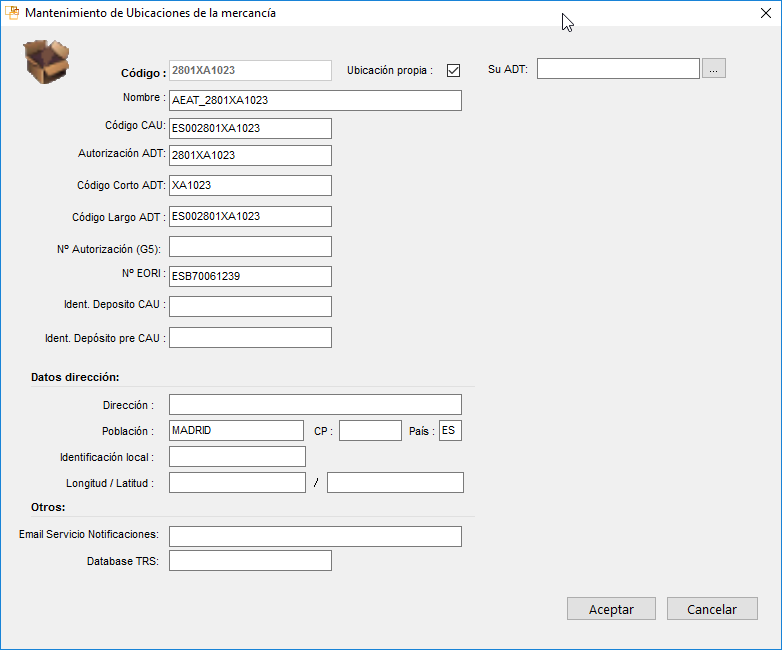
Esta ventana permite definir y editar las “sub-ubicaciones” o espacios específicos dentro de un depósito aduanero, con la información completa requerida por la Aduana (CAU/ADT) y datos de localización.
Elementos de la cabecera
| Campo / Control | Descripción |
|---|---|
| Icono de ubicación | Imagen representativa de la mercancía (solo decorativa). |
| Código | Identificador interno de la sub-ubicación (por ejemplo, “2801XA1023”). No editable tras creación. |
| Ubicación propia | Checkbox que marca si la ubicación es propia de la empresa (✓) o ajena. |
| Su ADT | Código de ubicación en el sistema ADT de la AEAT, enlazable mediante desplegable “…”. |
| Nombre | Denominación descriptiva de la sub-ubicación (por ejemplo, “AEAT_2801XA1023”). |
Bloque “Códigos ADT / CAU”
| Campo | Descripción |
|---|---|
| Código CAU | Código asignado por el sistema CAU (Customs Automated Union). |
| Autorización ADT | Código de autorización ADT (igual al código interno en muchos casos). |
| Código Corto ADT | Versión reducida del código ADT (ej. “XA1023”). |
| Código Largo ADT | Versión extendida del código ADT (ej. “ES002801XA1023”). |
| Nº Autorización (G5) | Si aplica, número de autorización de Garantía G5. |
| Nº EORI | Número EORI asociado a la ubicación. |
Bloque “Identificadores de Depósito”
| Campo | Descripción |
|---|---|
| Ident. Depósito CAU | Identificador interno del depósito en el sistema CAU. |
| Ident. Depósito pre CAU | Si existe código previo al CAU, se especifica aquí. |
Bloque “Datos dirección”
| Campo | Descripción |
|---|---|
| Dirección | Calle y número de la ubicación. |
| Población | Ciudad o localidad. |
| CP | Código postal. |
| País | Código de país (ISO-2, editable mediante desplegable “…”). |
| Identificación local | Código o referencia interna (por ejemplo, puerta, nave). |
| Longitud / Latitud | Coordenadas geográficas para sistemas de geolocalización. |
Bloque “Otros”
| Campo | Descripción |
|---|---|
| Email Servicio Notificaciones | Correo para alertas o notificaciones automáticas de la ubicación. |
| Database TRS | Nombre o clave de la base de datos TRS (transporte) asociada. |
Botones
-
Aceptar: Guarda los cambios y cierra la ventana.
-
Cancelar: Descarta modificaciones y cierra la ventana.
Propósito de funcionalidad
-
Registro detallado de cada sub-ubicación según requisitos AEAT (CAU, ADT, EORI).
-
Control documental: enlaza códigos internos con los oficiales de Aduana.
-
Localización física precisa: incorpora dirección, coordenadas y datos de contacto.
-
Notificaciones: permite asignar un e-mail para alertas sobre la ubicación (por caducidad de autorizaciones, inspecciones…).
-
Integración con TRS (Transport System): guarda la referencia a la base de datos de transporte para facilitar la gestión de trámites de tránsito.
Ventana Mantenimiento de Almacenes (Depósitos)
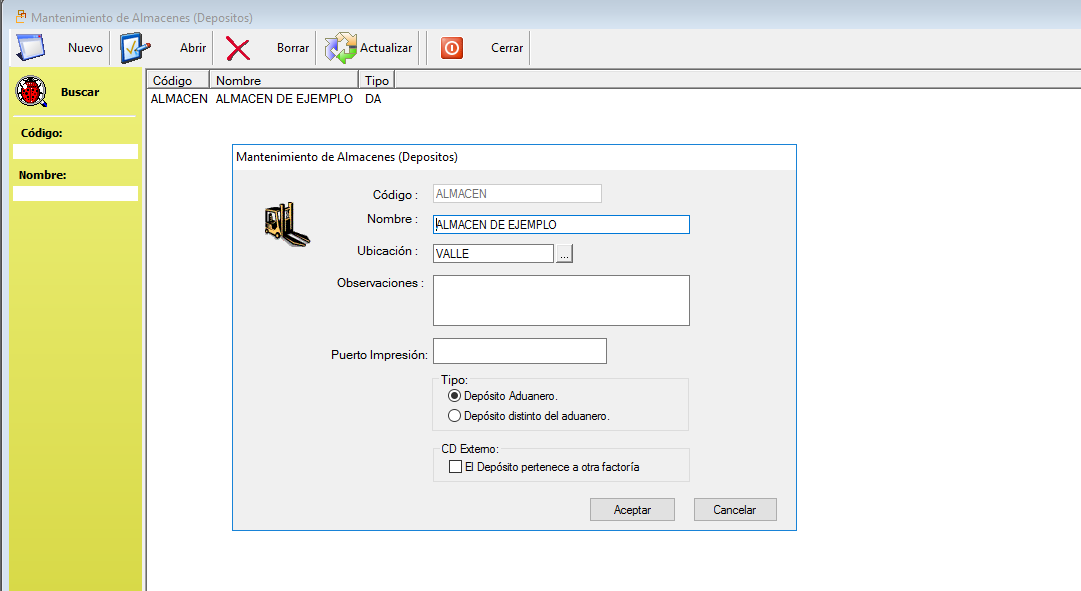
Esta ventana permite gestionar los almacenes aduaneros (depósitos) en TVD, tanto para depósitos aduaneros propios como salidas a depósito distinto del aduanero.
1. Panel de filtros (columna izquierda)
-
Buscar (botón): Ejecuta la búsqueda según los criterios introducidos.
-
Código: Filtra por el código interno del depósito (p.ej. “LLICA”, “ALMACEN”).
-
Nombre: Filtra por el nombre o parte del nombre del depósito (p.ej. “ALMACEN DE EJEMPLO”).
2. Tabla de resultados (panel derecho)
Muestra los depósitos existentes que cumplen los filtros. Columnas principales:
| Columna | Descripción |
|---|---|
| Código | Identificador único del depósito. |
| Nombre | Descripción o razón social del depósito. |
| Tipo | “DA” = Depósito Aduanero, “SDD” = Salida Depósito Distinto del Aduanero. |
3. Botones de la barra superior
-
Nuevo
Abre el formulario para crear un nuevo depósito. -
Abrir
Edita los datos del depósito seleccionado. -
Borrar
Elimina el depósito tras confirmación (solo si no está en uso). -
Actualizar
Refresca la lista de depósitos para mostrar los cambios más recientes. -
Cerrar
Cierra la ventana de mantenimiento.
4. Diálogo “Mantenimiento de Almacenes (Depósitos)”
Al pulsar Nuevo o Abrir, aparece este formulario con los siguientes campos:
| Campo | Descripción |
|---|---|
| Código | Campo de solo lectura. Código interno asignado al depósito (p.ej. “ALMACEN”). |
| Nombre | Nombre descriptivo del depósito (p.ej. “ALMACEN DE EJEMPLO”). |
| Ubicación | Código de aduana o localización asociado (pulsar “…” para seleccionar de lista de ubicaciones). |
| Observaciones | Texto libre para notas internas o aclaraciones sobre el depósito. |
| Puerto Impresión | Nombre o identificador del puerto de impresión a utilizar para DUA/DAE en este depósito (opcional). |
| Tipo (radio) | • Depósito Aduanero (predeterminado) |
| • Depósito distinto del aduanero | |
| CD Externo | Checkbox “El Depósito pertenece a otra factoría”: marcar si el depósito está gestionado en una fábrica distinta. |
Botones en el diálogo de mantenimiento
-
Aceptar: Guarda los cambios y regresa a la lista de almacenes.
-
Cancelar: Descarta cualquier cambio y cierra el diálogo.
5. Propósito de la funcionalidad
-
Centralización: Mantener un catálogo único de depósitos y salidas a depósitos distinos.
-
Configuración: Asociar cada depósito a su ubicación aduanera y definir su tipo operativo.
-
Integridad: Evitar entradas erróneas garantizando selección de ubicaciones y tipos válidos.
-
Operativa: Facilitar la asignación automática de depósitos en los flujos de importación, vinculación y salidas de mercancía en TVD.
Consejo:
Use códigos cortos y significativos para los depósitos.
Complete la ‘Ubicación’ siempre mediante el selector “…” para asegurar consistencia con las aduanas configuradas.
Añada observaciones solo si aportan valor a la operación o control interno.
Ventana Mantenimiento de Grupo de Países
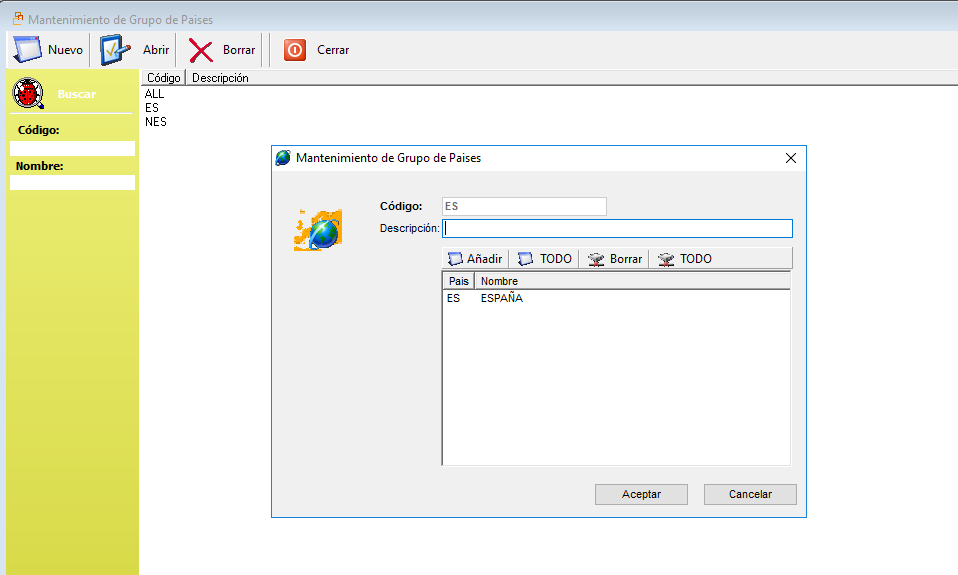
Esta ventana permite definir grupos de países para su uso en operaciones aduaneras (p. ej. destinos preferenciales, acuerdos arancelarios, exclusiones). Los grupos de países facilitan agrupar varios códigos de país bajo un mismo identificador, que luego puede asignarse a derechos, regímenes, depósitos, etc.
1. Panel de filtros (columna izquierda)
-
Buscar (botón): Ejecuta la búsqueda de grupos de países según los criterios.
-
Código: Filtra por el identificador del grupo (p. ej. “ES”, “ALL”, “NES”).
-
Nombre: Filtra por la descripción del grupo.
2. Tabla de resultados (panel derecho)
Lista todos los grupos definidos que coincidan con los filtros. Columnas:
| Columna | Descripción |
|---|---|
| Código | Identificador único del grupo (p.ej. “ES”). |
| Descripción | Nombre o descripción breve del grupo (p.ej. “Europa Occidental”). |
3. Botones de la barra superior
-
Nuevo
Crea un nuevo grupo de países; abre el diálogo de edición en blanco. -
Abrir
Edita el grupo seleccionado; abre el diálogo con los datos cargados. -
Borrar
Elimina el grupo tras confirmación (solo si no está en uso). -
Cerrar
Cierra la ventana de mantenimiento de grupos.
4. Diálogo “Mantenimiento de Grupo de Países”
Al hacer clic en Nuevo o Abrir, se muestra el formulario para definir o modificar:
| Elemento | Descripción |
|---|---|
| Código | Campo de solo lectura (en modificar) o editable (en crear). Clave alfanumérica del grupo. |
| Descripción | Texto libre para nombrar el grupo (ej. “Zona UE”, “Acuerdos Terceros”). |
| Lista de países | Tabla que muestra los países que integran el grupo. Columnas: • País: Código ISO (p.ej. “ES”, “FR”). • Nombre: Nombre completo (“España”). |
| Añadir
|
Permite agregar uno o varios países al grupo desde el catálogo de países. |
| TODO (Seleccionar todo)
|
Marca todos los países disponibles para agregarlos en un solo clic. |
| Borrar
|
Elimina el país seleccionado de la lista del grupo. |
| TODO (Borrar todo)
|
Elimina todos los países del grupo, dejando la lista vacía. |
| Aceptar | Guarda el grupo y sus países asociados, y vuelve a la ventana principal. |
| Cancelar | Descarta cambios y cierra el diálogo sin modificar nada. |
5. Propósito de la funcionalidad
-
Agrupación lógica: Facilita aplicar reglas o configuraciones aduaneras a conjuntos de países en lugar de hacerlo uno a uno.
-
Mantenimiento centralizado: Permite crear, editar o eliminar grupos desde un único punto de configuración.
-
Reutilización: Los grupos pueden asociarse a regímenes arancelarios, preferencias, derechos y otros procesos de TVD, asegurando consistencia y agilizando la gestión.
Consejos de uso
Use códigos cortos y significativos (p.ej. “UE27”, “EFTA”) para facilitar su identificación en menús y listados.
Complete siempre la Descripción para evitar ambigüedades al seleccionar el grupo en otras ventanas.
Mantenga actualizados los contenidos de los grupos tras cambios en acuerdos comerciales o anexos de la UE.