
Manual de uso ROHS
MANUAL DE USO
Contents
DESCRIPCIÓN DE CASILLAS DE UNA SOLICITUD 9
COMPLEMENTOS DE IMPORTACIÓN DE DATOS. 16
PRELIMINARES
GSO es una herramienta que permite confeccionar certificados COM, RoHS y RAEE.
Esta nueva herramienta se aplica en el contexto de las últimas actualizaciones de los servicios dispuestos por la Agencia Tributaria en cuanto a creación y posterior gestión de Documentos SOIVRE.
Con esta aplicación puedes crear certificados tanto de forma autónoma así cómo vinculadas a nuestras aplicaciones informáticas (TVD, ADUNET), para ello utiliza los servicios web dispuestos por la Agencia Tributaria española e incluye todas las funcionalidades que se han desarrollado en el sistema VUE (Ventanilla única) y PUE.
El nuevo sistema que se basa en la colaboración entre el organismo SOIVRE y AEAT permite utilizar la Ventanilla única para enviar las Solicitudes y que la propia AEAT actúe como intermediaria entre el operador y el Organismo, al contrario que en la versión anterior que se utilizaba los servicios o la web de ESTACICE.
VISIÓN GENERAL
Ventana principal.:
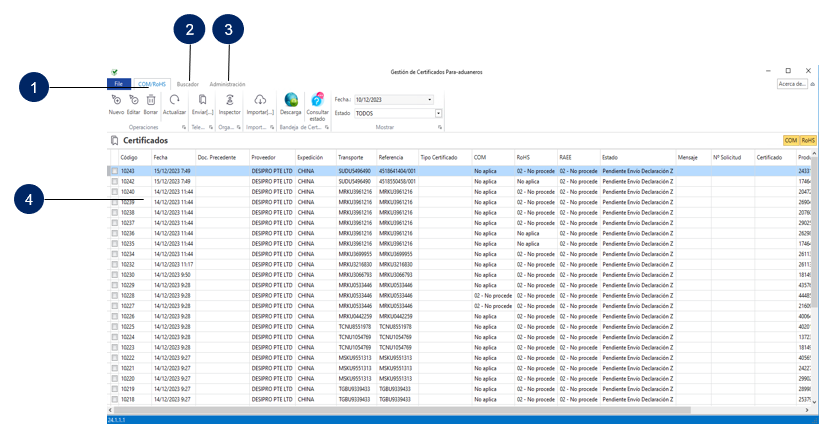
Menú de acceso a las solicitudes.

- Nuevo. Alta de una nueva Solicitud.
- Editar: Modificar una solicitud creada.
- Borrar: Eliminación de una solicitud.
- Actualizar: Refrescar la lista de solicitudes.
- Renovar Certificado: Función que permite solicitar la renovación de un certificado caducado o a punto de caducar.
- Enviar: Envío de las solicitudes a la AEAT.
- Inspector: Gestor de intercambio de información entre el operador y el organismo.
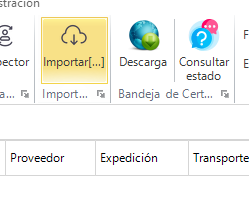
- Importar: Importador de datos desde otras aplicaciones externas.
- Descarga: Descarga de los certificados autorizados.
- Filtro Desde-Hasta: Filtrado de las solicitudes por fecha.
- Justificante: Permite imprimir un documento justificante de haber realizado la solicitud.
- PDF: Permite convertir en PDF el justificante de la solicitud.
- Contenido Solicitud: Permite imprimir un documento donde se muestra el contenido de Pedidos/Ordenes que incluye la solicitud.
- Integración: Gestión de integración de datos (solo para proyectos específicos).
Menú de acceso a búsquedas avanzadas.
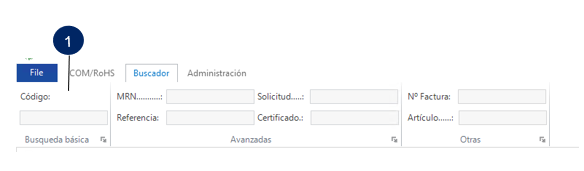
- Permite indicar valores de filtrado combinados en las diferentes casillas que se aplica inmediatamente en la lista de datos.
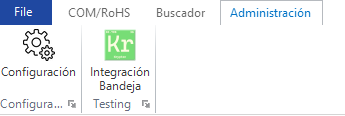
Menú de Administración.
Menu de Estados

Estados:
Autorizados. Muestra u oculta los certificados autorizados.
Caducan Proximamente: Muestra u oculta los certificados que se encuentran próximos de caducidad (por defecto 45 días) para permitir su renovación.
Pendientes de envío. Muestra u oculta los certificados que se encuentran pendientes de envío.
Pendiente certificado.Muestra u oculta los certificados que se encuentran en espera de recibir la autorización.
En control.Muestra u oculta los certificados que se encuentran en control por la inspección (próximamente).
Anulado. Muestra u oculta las solicitudes que hayan sido anuladas
COM. Muestra u oculta las solicitudes COM
RoHS. Muestra u oculta las solicitudes RoHS
CONFECCIÓN DE SOLICITUDES
Describimos la confección de una solicitud exponiendo diferentes escenarios:
Escenario 1. Crear una solicitud Declaración Z mediante el importador de Datos.
- Acceder al importador de datos del menú COM/RoHS.
- Mostrará la ventana del Importador de Datos.
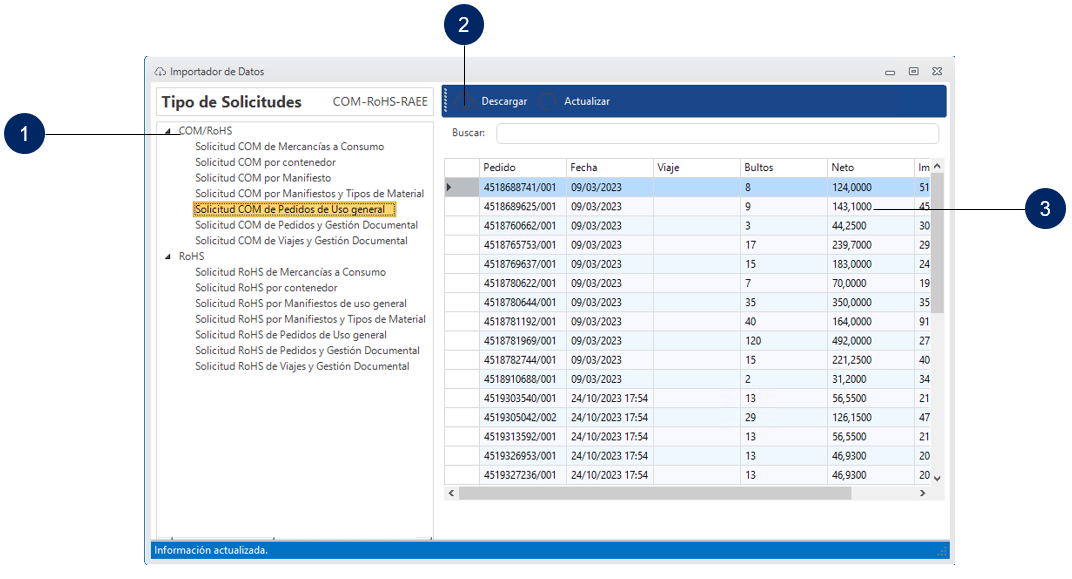
- Características de la importación de datos:
- El software analiza la partida estadística del dato y lo agrupa según si permite la solicitud COM, y/o RoHS y/o RAEE. (Se extrae de la información relacionada de TARIC de las inspecciones a realizar).
- Analiza si por cada tipo de inspección Procede o No Procede la inspección.
- Comprueba si el origen de datos no contiene un documento 1310.
- En la sección (1) solo se mostrarán sus tipos de importadores de datos personalizados.
- Pulsando en cada opción de la lista agrupadas por Solicitudes COM/RoHS o bien solicitudes solo RoHS/RAEE se cargarán los datos disponibles para realizar cada solicitud generalmente (Pedidos, Manifiestos, I5).
- Seleccionando en la lista (3) seleccionará el ítem el cual desee realizar la solicitud y pulsar en el botón Descargar (2).
- El ítem desaparecerá de la lista ya que se habrá descargado y se imposibilita que se solicite varias veces el mismo origen de la importación de datos.
- La generación consistirá en crear una Declaración Z (para la inscripción en los registros).
- Al salir de la ventana de importación de datos se mostrará en la lista la solicitud generada.

- Deberá evaluar si la declaración se ha completado correctamente, para ello seleccione la solicitud y pulse el botón “Editar”.
- Revise el capítulo “DESCRIPCIÓN DE CASILLAS DE UNA SOLICITUD” para ampliar la información que debe indicarse para realizar el envío.
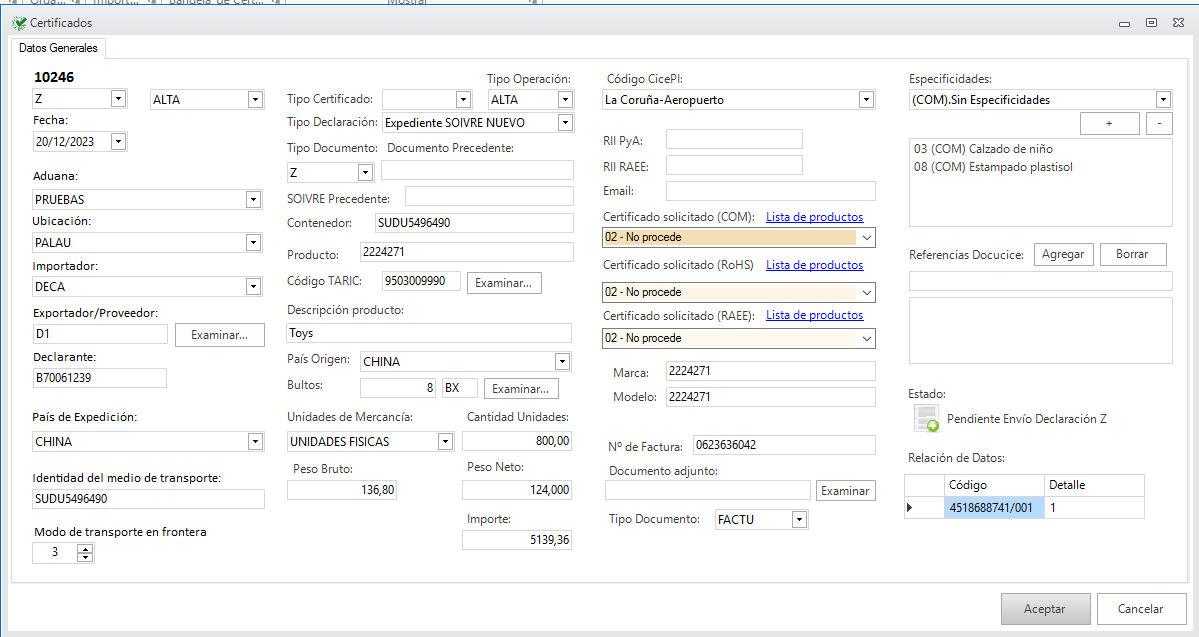
- Pulse “Aceptar” para aceptar los cambios realizados y se cerrará la ventana volviendo a la lista principal.
- Para realizar el envío marque el “check” de la lista y pulse el botón “Enviar”.
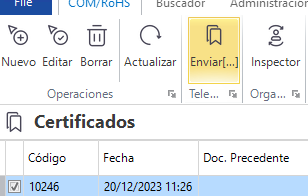
- Se mostrará un mensaje que deberá aceptar por seguridad confirmando el envío.
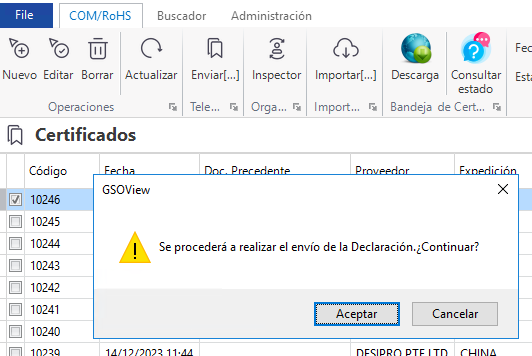
- Al cabo de unos segundos se recibirá la respuesta (amplíe la información en el apartado PROCESO DE ENVÍO).
- Si ocurriese algún error se mostrará en la columna “Mensaje”.

- Si se admite la solicitud se quedará en estado “Pendiente Certificado” y se le asignará un Nº de Solicitud, que será el nº de seguimiento del posterior certificado.

DESCRIPCIÓN DE CASILLAS DE UNA SOLICITUD
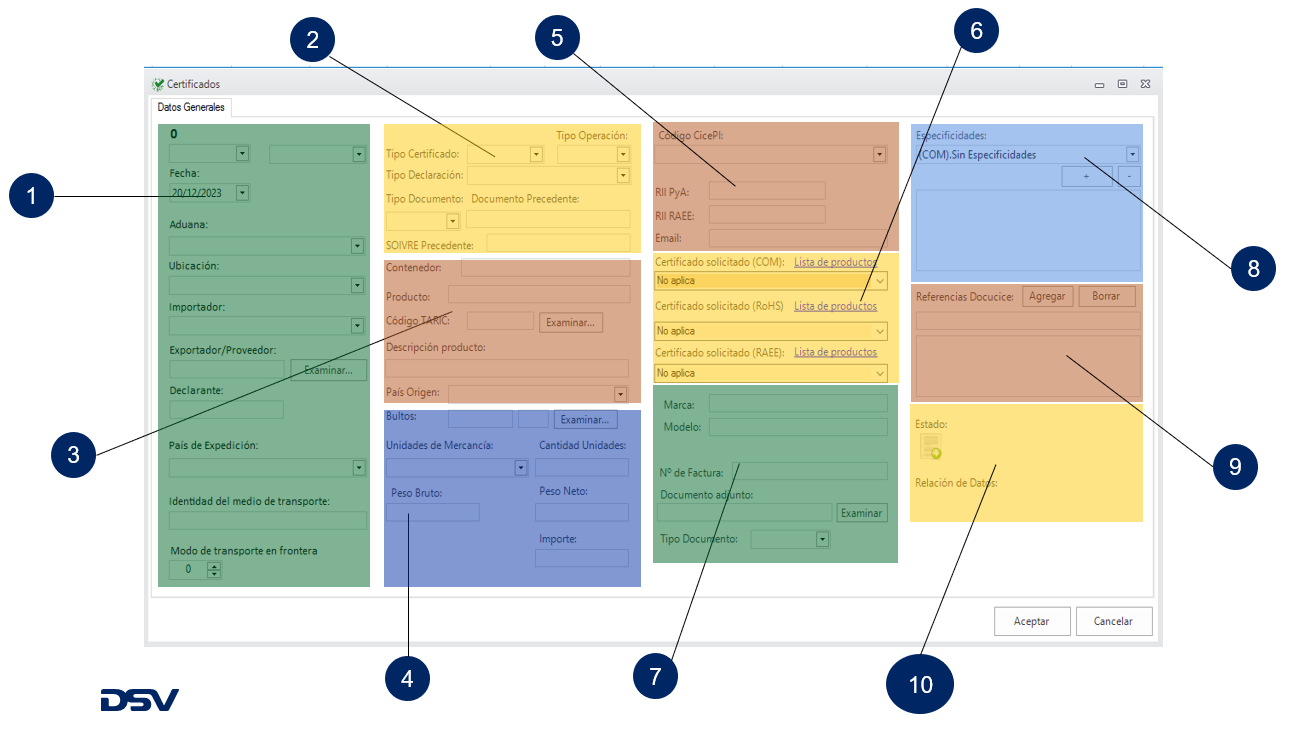
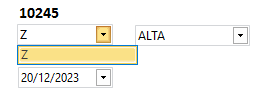
- Indicador de Declaración Z. Por defecto mostrará Z.
- Tipo de Operación de Declaración Z. Por defecto ALTA.
- Fecha. La fecha de la declaración Z. Por defecto el día actual.
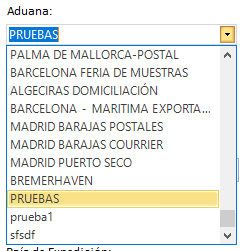 Aduana. Desplegable con las Aduanas de Despacho. En el caso de importación de datos será asignada automáticamente según la Ubicación.
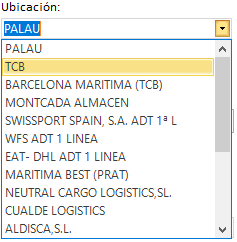 Ubicación. Desplegable con las Ubicaciones privadas (recintos). La ubicación mantiene además de la Aduana de despacho, el Código CICEPI.
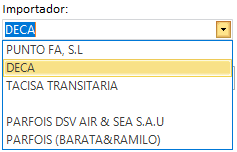
- Importador. Desplegable con los importadores registrados. El importador asignará el NIF del Declarante y los RII PYA y RAEE.
- Exportador/Proveedor. Se asigna mediante el importador de datos, se puede modificar a través del botón “Examinar”. Hace las funciones de “Fabricante”.
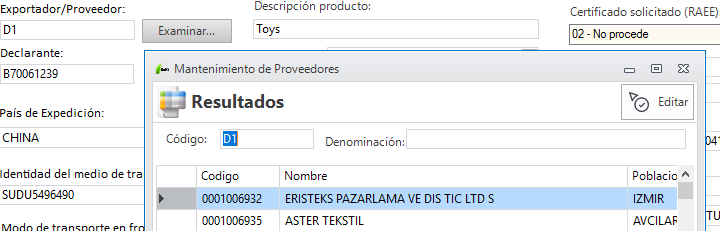
- Declarante. Es el NIF del cual se va a hacer la notificación, también será el nif con el que se usará el certificado FNMT requerido.
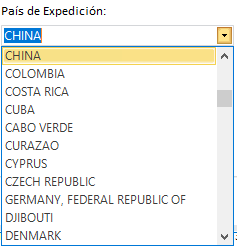
- País expedición: Corresponde con el país de expedición de las mercancías. Despliega el país por su denominación y en el importador de datos debería venir correctamente cumplimentado.
- Identidad medio de transporte. Corresponde de forma general con el contenedor. Se recoge desde el importador de datos.
- Modo de transporte en frontera. Se recoge de la Aduana, si no se pudiese recoger el valor se aplica el por defecto (3).
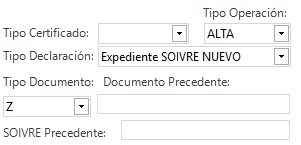
- Tipo Certificado. No se cubrirá. La Declaración Z en su respuesta de aceptación asigna el valor del tipo de certificado (COM/RoHS) de forma automática.
- Tipo Operación: Valor por defecto ALTA.
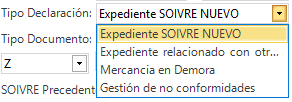
- Tipo Declaración: Se despliegan varias opciones, por defecto el valor es Expediente SOIVRE NUEVO
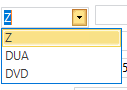
- Tipo Documento: Por defecto Z si se realiza una Declaración Z previa. Si no los valores posibles son DUA / DVD.
- Documento precedente. Si existe declaración Z previa no se cubrirá ya que se rellenará automáticamente con la respuesta de la declaración Z.
- SOIVRE precedente. En el caso de realizar una modificación de una declaración de SOIVRE previa. En otros casos no se cubrirá.
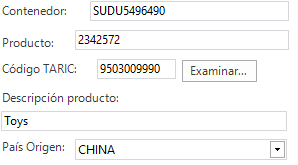
- Contenedor. Se indicará el contenedor, En caso de importación de datos se rellenará automáticamente.
- Producto: Se indicará el código del artículo. Se rellenará automáticamente.
- Código TARIC: Se indicará según el mantenimiento de artículos. Cuenta con un botón “Examinar” para acceder a la lista de TARIC.
- Descripción del producto: Descripción breve del artículo.
- País de Origen.: Despliega el país de Origen de las mercancías.
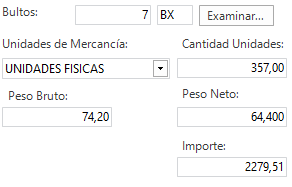
- Bultos. Cantidad de bultos. Generalmente se integran mediante la importación de datos.
- Tipo de Bultos. BX por defecto, cuenta con un botón “Examinar” que da acceso a su mantenimiento.
- Unidades de Mercancía.: Mostrará por defecto “UNIDADES FISICAS”.
- Cantidad de Unidades. El nº de unidades de la mercancía.
- Peso Bruto/Peso Neto. Se indicará el peso bruto y peso neto de la mercancía.
- Importe. Se indicará el importe de la mercancía.
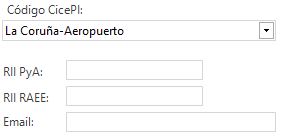
- Código CicePI: Identificador de la oficina de presentación de SOIVRE. Se rellenará automáticamente mediante la Ubicación de las mercancías.
- RII PyA.: Registro Industrial para Pilas y Acumuladores. Se rellenará automáticamente del importador elegido en la declaración Z.
- RII RAEE.: Idéntico caso como el anterior.
- Email: Correo electrónico para las notificaciones de SOIVRE. Se rellena del importador.
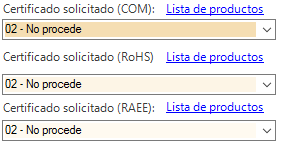
- Certificado solicitado COM: Despliega los valores permitidos, se asigna directamente por las características de la solicitud SOIVRE a realizar, así como por lo indicado en la Partida Estadística y en el mantenimiento de productos o tipos de material.
- Certificado solicitado RoHS.: Despliega los valores permitidos, se asigna directamente por las características de la solicitud SOIVRE a realizar, así como por lo indicado en la Partida Estadística y en el mantenimiento de productos o tipos de material
- Certificado solicitado RAEE: Despliega los valores permitidos, se asigna directamente por las características de la solicitud SOIVRE a realizar, así como por lo indicado en la Partida Estadística y en el mantenimiento de productos o tipos de material
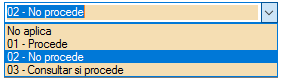
No aplica. Indica que el tipo de certificado no requiere hacer la inspección.
01-Procede. Indica que se pasará la inspección.
02-No procede. Indica que se pasará la inspección aunque en ese caso particular no se requiere.
03-Consultar si procede. Dejamos la decisión de procede o no al Organismo.
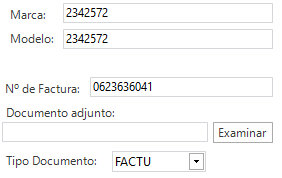
- Marca: En el caso de un vehículo, su marca. En el caso de otros productos se indicará el código del producto.
- Modelo: En el caso de un vehículo, su modelo. En el caso de otros productos se indicará el código del producto.
- Nº de Factura: Se indicará el nº de factura que se adjuntará en la solicitud de inspección.
- Documento adjunto: Se indicará un fichero con extensión ZIP que contiene la documentación (factura).
- Tipo Documento: Valor único “FACTU” que indica el tipo de documentación adjunta (“FACTURAS”).
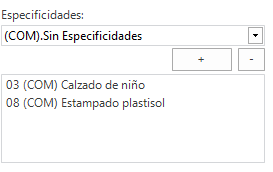
- Especificidades. Selector desplegable de especificidades agrupadas por las aplicadas a COM y las aplicadas a RoHS/ RAEE.
Mediante el botón “+” se agregan a la lista tantas especificidades como sean necesarias.
Mediante el botón “-“, elimina la especificidad que haya seleccionado de la lista.
Por defecto se pueden indicar una lista de especificidades que apliquen a todas las declaraciones de forma general.
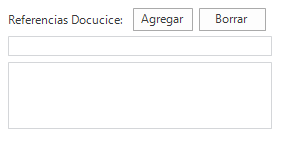
Referencias Docucice: Permite indicar los nombres de los ficheros que se hayan subido a Docucice y que ayuden a identificar y clasificar correctamente las características de los productos. Generalmente
PROCESO DE ENVÍO
GSO administra la información y la envía a los servicios de PUE, COM y RoHS de la AEAT.
Estos servicios se describen de la siguiente forma.:
El procedimiento es el siguiente:
Al momento de formalizar una declaración el sistema siempre realizará el envío de forma automático y coordinado de todos los mensajes requeridos hasta llevarlo a termino.
Declaración Z. Contiene los datos básicos de la declaración que sustenta el posterior certificado. Es la declaración que asigna el tipo de certificado a solicitar (COM,RoHS).
COM1. Certificado en caso de que se corresponda con una solicitud COM. Incorpora los datos de Procedes de la partida estadística a solicitar.
COM3. Información complementaria. Se trata de incorporar los datos del fabricante (generalmente el proveedor de las mercancías).
RoHS1. Certificado en caso de que se corresponda con una solicitud RoHS/RAEE. Incorpora los datos de Procedes de la partida estadística a solicitar.
RoHS3. Información complementaria. Se trata de incorporar los datos del fabricante (generalmente el proveedor de las mercancías).
PUE7. Envío genérico de documentación escaneada. Se utiliza para todos los tipos de solicitud. En el caso de COM es OBLIGATORIO.
Renovación de certificados
La renovación de certificados permite volver a solicitar un certificado que se encuentra autorizado y próximo a caducar.
Mediante el botón de estado "Caducan proximamente" y en combinación con el control de fechas (Desde-Hasta) se mostrarán los ceritificados que se hayan detectado.
Para renovar el certificado deberá seleccionarse el certificado (mediante el check) y pulsar el botón "Renovar Certificado".
GSO creará una nueva solicitud, exactamente igual que la anterior, sin embargo solo se solicitarán las mercancías (unidades, pesos) que se encuentren en existencia en Depósito.
BIBLIOGRAFÍA
Guía del Desarrollador PUE COM
https://www3.agenciatributaria.gob.es/static_files/common/internet/dep/aduanas/es/aeat/ad44/jdit/ws/ind/Gu%C3%ADa%20del%20Desarrollador%20PUE%20COM.pdf
Servicios Web Industriales_1_0. https://www3.agenciatributaria.gob.es/static_files/common/internet/dep/aduanas/es/aeat/ad44/jdit/ws/ind/Servicios%20Web%20Industriales_1_0.pdf
Servicios WEBROHS-RAEE
Guía del Desarrollador AEAT SOIVRE
PUE: Guía Servicios Web v1.1.
PUE: Guía desarrollo domiciliados (PUE-11-z)
Estacice.
https://comerciomig2.serviciosmin.gob.es/WebEstacice/
NOTA INFORMATIVA
NOTA INFORMATIVA
Manual de usuario del PUE ROHS y COM
Guía resumen de ayuda al uso del PUE ROHS y PUE COM
https://comerciomig2.serviciosmin.gob.es/WEBEstacice/ayuda/GU%C3%8DA_RESUMEN_PUE_ROHS_V3.pdf
AVISO IMPORTANTE EN RELACIÓN CON LOS OPERADORES EIR Y LA APERTURA DEL MÓDULO Z
REAL DECRETO 993/2022 (Documento).
NOTA RELATIVA A LA PUBLICACIÓN DEL RD (Documento).
MANUAL DE USUARIOS ESTACICE ROHS RAEE/PUE ROHS. Versión 4 (Documento).
NUEVO. Guía resumen de ayuda al uso del PUE (Documento).
INTRODUCCIÓN AL SISTEMA (Documento).
INTRODUCCIÓN AL SISTEMA RESUMIDA (Documento).
PRESENTACIÓN PRINCIPAL SISTEMA (Recomendamos su lectura en primer lugar) (Documento).
PRESENTACION ABREVIADA PARA EMPRESAS (Recomendado para empresas) (Documento).
PUE ROHS (Recomendado para agentes transitarios y otros solicitantes) (Documento).
DOCUCICE(Recomendado para empresas y representantes) (Documento).
CONSULTA A RII (Recomendado para empresas) (Documento).
REQUISITOS ROHS(Recomendado para empresas) (Documento).
MANUAL AEAT SOIVRE TÉCNICO (Recomendado para desarrolladores, empresas y representantes aduaneros) (Documento).
LISTA DE PARTIDAS SOMETIDAS A CONTROL (Documento).
VIDEO PRESENTACIÓN DEL SISTEMA EN EL FORO DEL OBSERVATORIO DE VIGILANCIA DE MERCADO (Webinario UNE-SOIVRE: Controles ROHS y RAEE en AEE y PYAS).
PRESENTACIÓN EN EL CONGRESO RAEE 2022 (min 4:35:26) (IV CONGRESO NACIONAL DE GESTIÓN DE RAEE DIA 22/09/2022 - YouTube).