
Acceso a TVD
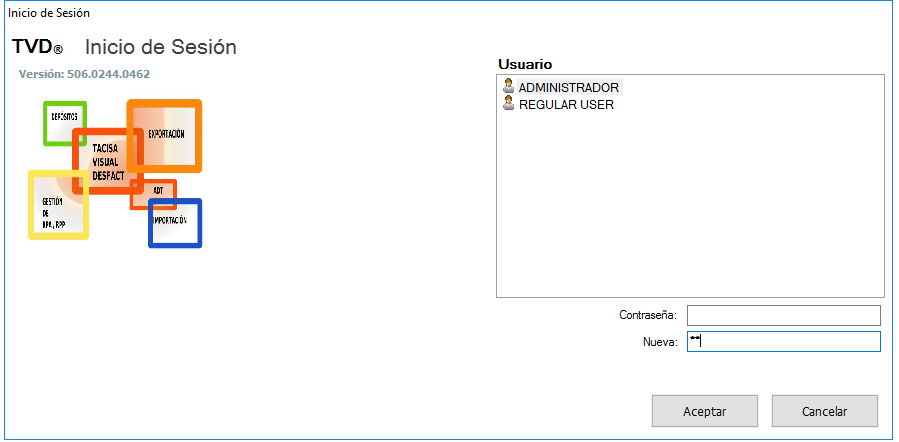
Inicio de sesión
El1. programaEncabezado
- Título: “TVD ® Inicio de
InstalaciónSesión” - Versión:
crearánúmeroautomaticamentedellosejecutableaccesos(pordirectosejemplo,al506.0244.0462)
2. programaMosaico engráfico sude Escritoriomódulos
- Cinco cuadros superpuestos de colores (verde, amarillo, ámbar, naranja y
enazul) - Representan, de forma ilustrativa, las áreas funcionales:
- Depósitos
- Gestión de DAE/RAE
- TACISA Visual Desfact
- Exportación
- Importación
3. Selección de usuario
- Recuadro “Usuario” con la lista de
ProgramascuentasdedisponiblesWindows(p. ej. ADMINISTRADOR, REGULAR USER) - Hacer clic en el
menúnombreInicio.activa los campos de contraseña
4. Campos de contraseña
La
- Contraseña:
primeraclavevezasociadaque arranquea laaplicacióncuentaaparece la selección de Compañias. Una vez seleccione la compañia se mostrarán en el margen derecho los usuarios registrados en el sistemas.seleccionada
- Nueva:
(opcional)
nueva
Seleccioneclavesuparausuario e indique laactualizar contraseña encasoeste inicio
5. Botones de queacción
- Aceptar:
- Valida
sealasnecesario.Sistemacredenciales - Aplica
multidomiciliaciónValidaciócambio de contraseña si se ha rellenado el campo “Nueva” - Abre la sesión
delenusuarioTVD
- Valida
- Cancelar: cierra la ventana sin iniciar sesión ni modificar nada
El6. Mensajes de error
- Si clave o usuario
asignadono coinciden, muestra un aviso y permite reintentar
7. Propósito de la ventana
- Autenticación segura: garantiza que solo usuarios autorizados accedan a
cada operador determina los permisosTVD. - Control de acceso
que esta persona tienealosmódulos:distintos módulos de la aplicación. Una vez seleccionadosegún elusuario que corresponda, debe teclearse la contraseña[1]. Presione “Aceptar” para iniciar el programa.La contraseñaperfil de usuariopuedesemodificarsehabilitanenoelbloqueantextolas áreas funcionales (depósitos, importación, etc.). - Gestión de
“Nueva”.contraseñas:Simplemente introducimosofrece lacontraseñaopciónactualdey encambiar lacasillaclavededirectamenteNuevaalponemosiniciarla que la va a sustituir (puede estar formada por números y/o letras, no se distinguen Mayúsculas de Minúsculas)sesión.
Formato General de Controles (GUI)
El GUI [2] es el “Interfaz Gráfico de Usuario”, y es lo que verá el operador en su trabajo diario con la aplicación. Para que el usuario se familiarice a la hora de realizar las tareas mediante el programa, se ha optado por incorporar a todos los módulos de la aplicación una estructura común tanto en Funcionamiento como en Interfaz de Usuario.
4.1 Barra de Tareas/Herramientas Principal
TVD está realizada para funcionar como entorno MDI [3] “Interfaz de Múltiples Documentos”. Esto quiere decir que hay una ventana principal con unas barras de herramientas siempre visibles, que contiene las ventanas “dependientes” que se van abriendo dentro de la Principal.
Esta ventana Principal tiene en su parte superior un menú de texto donde podemos acceder a todos los apartados y opciones de la aplicación. Para reforzar este menú disponemos de otra barra de Herramientas formada por Iconos, que simbolizan las opciones principales y/o más utilizadas.
Figura 4.1:
4.2 Botones de Ámbito General
Existen botones e iconos comunes a múltiples apartados/ventanas de la aplicación. Un ejemplo son los de alta, baja, modificación... en Tablas y/o Mantenimientos.
4.2.1 Iconos de Barra de Mantenimientos
• Nuevo: icono que simboliza una hoja de papel con un signo “+” que indica alta de un registro.
• Modificar: hoja de papel cruzada por un bolígrafo que representa modificación de datos.
• Eliminar: hoja de papel con un signo “-” que indica eliminación de un registro existente.
• Imprimir: icono de impresora con una hoja que indica acceso a impresión de documentos.
• Salir: símbolo de una puerta y una flecha que indica el cierre de la ventana actual.
Figura 4.2:
4.2.2 Otros Botones Comunes
• Aceptar: situado en la parte inferior derecha de los formularios, indica conformidad con los datos/cambios introducidos y cierra/sale de la pantalla activa.
• Cancelar: situado a la derecha del botón “Aceptar”, supone salir de una ventana sin grabar los datos/cambios.
• Búsqueda: situado junto a las cajas de texto, indica que podemos acceder a una ventana de búsqueda (ver Fig. 4.4) para el dato que se nos pide.
Figura 4.3:
4.3 Ventanas/Formularios Comunes
En los distintos apartados de la aplicación vamos a encontrarnos con ventanas comunes, como pueden ser las de: consultas y búsquedas, impresión de documentos, o eliminación de registros.
4.3.1 Consulta y Búsqueda
El formulario de búsquedas y consulta nos sirve para localizar casi cualquier dato de la aplicación: un artículo, un taric, un país.. etc. Su funcionamiento es sencillo, elegimos búsqueda por código o nombre, por cada carácter que pongamos en la caja de texto, se irán filtrando los datos que coincidan con ese criterio.
Por ejemplo, si buscando una provincia seleccionamos buscar por nombre y tecleamos “M” o “m” [4] nos salen en la lista: Madrid, Málaga y Murcia por ejemplo. Si luego añadimos una “u” (completando el texto “MU”) los resultados se ven reducidos sólo a Murcia.
El formulario de búsqueda/consulta tiene la ventaja de poder dar de alta, modificar o eliminar un registro. Con la barra de herramientas de la que disponemos para estas funciones, podemos dar de alta un elemento no encontrado, modificar uno encontrado pero con datos incompletos/erróneos o eliminar un registro no válido.
Figura 4.4: Consultas
4.3.2 Imprimir Documentos
En distintos apartados de la aplicación existe la posibilidad de lanzar una impresión de documentos. Bien sea una lista de resultados, un documento requerido por la aduana, contabilidad de existencias, etc. El formulario de impresión es siempre el mismo.
Opciones que nos ofrece esta ventana: elección de Impresora de salida (en el botón “Propiedades”), el intervalo seleccionado para imprimir (aplicando un desde/hasta elegimos un rango de código o fechas según el documento), destino Vista Previa o Directo a Impresora, y Nº de Copias (esta última opción no está disponible en Vista Previa)
Figura 4.5: Imprimir
4.3.3 Eliminar Registros
La acción de Eliminar, debido a sus posibles consecuencias, requiere por regla general una confirmación por parte del usuario. La ventana para confirmar una eliminación es la siguiente:
[1] Oculta con asteriscos “*****”
[2] Graphic User Interface
[3] Multiple Document Interface
[4] No se distinguen mayúsculas y minúsculas en las búsquedas