
Exportación
TVD permite realizar todas las operaciones de Exportación reflejadas en las Instrucciones del DUA de Exportación. Para ello al igual que en la importación se han dividido los diferentes procesos de trabajo, incorporación y envío de información en cuatro pasos. Estos cuatro pasos son los siguientes:
• Facturas de Exportación.
• Manifiestos de Exportación.
• Anotaciones contables (B-3)
• DUAS de Exportación.
Menú “Exportación”
Para
El accedermenú Exportación reúne las funciones para gestionar todo el proceso de salida de mercancías y generación de documentos de exportación en TVD:
- Expediciones
- Acceso al módulo de
exportacióExpedicióndesdeG5/T1, donde se crean y transmiten los manifiestos de salida en tránsito comunitario y no comunitario.
- Acceso al módulo de
- LAME
- Abre la pantalla
principaldedelLAMEprograma(ListadosedecuentaAnexocondeunManifestaciónmenúdeespecíficoExportación),"Exportación"herramienta para confeccionar yenenviar listados EDI a labarraAEAT relativos a salidas.
- Abre la pantalla
- Manifiestos de
botonesExportación- Muestra
podemoslosobservar cuatro botonesmanifiestos decolorexportación creados, permitiendo editar partidas, contenedores, preavisos y confirmar la salida física.
- Muestra
- Levante (Declaraciones Simplificadas B-3)
- Lanza el módulo de
fondoDeclaracionesanaranjado. El menúSimplificadas de Exportacióntiene las siguientes opciones:Figura 7.2:Facturas(B-3)El,conceptogestionando el levante defacturamercancíaspermiteembarcadasrealizary lagrabaciógeneración detodala declaración resumen.
- Lanza el módulo de
- Despachos (DUAs)
- Accede al área de DUAs de Exportación, para generar la
informaciódeclaración definitiva de exportación según requisitos CVED, gestionar rectificaciones, pagos yesenvíoselEDI.
- Accede al área de DUAs de Exportación, para generar la
- Estadísticas
primerepaso para realizar una operacióInformes- Sección de
Exportación.reportingParaparaelloexportaciones:elvolúmenesusuariopordisponedestino, tiempos deunadespacho,serievalor FOB, cumplimientos de normativa, etc.
- Sección de
- Gestión de Devoluciones
- Módulo para registrar y tramitar devoluciones de exportaciones bajo regímenes especiales (drawback, reintegros), vinculando partidas y DUAs reactivos.
- Creación de Documentos de Acompañamiento
- Herramienta para generar documentos de acompañamiento (facturas proforma, certificados de origen, packing lists) basados en los datos de pedidos y manifiestos.
- Buscador…
- Búsqueda global que localiza en un único diálogo cualquier factura, manifiesto , B-3, DUA o documento auxiliar de exportación.
Cada opción abre su propio módulo con rejilla y barra de herramientas yespecíficas, utilidadesdiseñadas quepara le facilitarán la labor de introducir sus facturas.
Figura :
Al igual que en el resto de módulos del programa, la ventana inicial decubrir las facturasdistintas se compone de una barra de filtrados, una barra de botones y de un visualizador que muestra los datos. No será difícil para el usuario buscar una factura en concretofases de la cualexportación: sabedesde solola unplanificación propiedady el embarque hasta la generación del DUA, la gestión de devoluciones y el reporting final.
Ventana Principal: Expediciones de Exportación
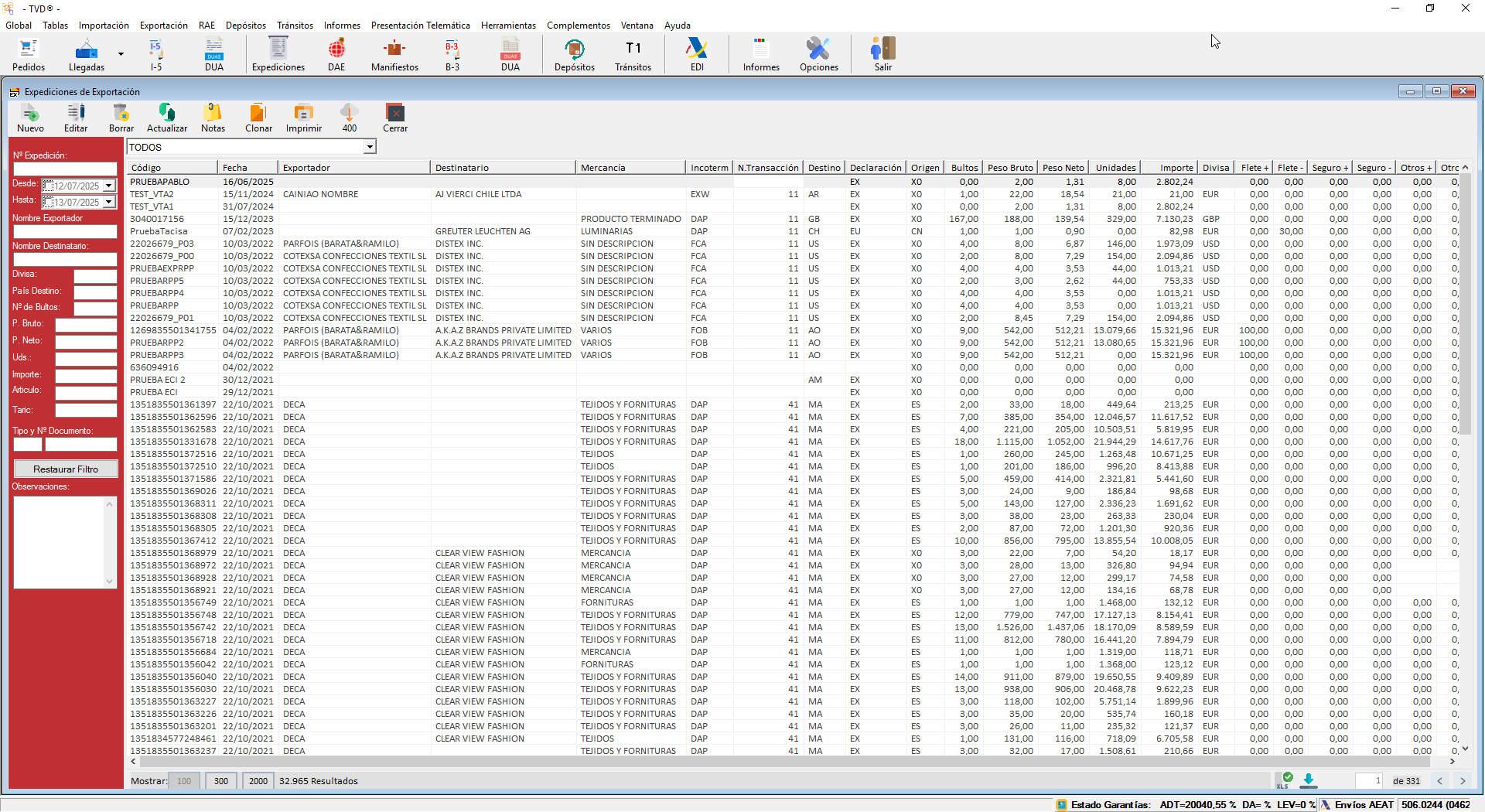
1. Barra de herramientas superior
- Nuevo: crea una nueva expedición (factura).
- Editar: modifica la expedición seleccionada (fechas, partidas, contenedores).
- Borrar: elimina la expedición si no tiene envíos o
dato.confirmacionesSeasociadas. - Actualizar:
hanrefrescaseleccionadola lista con datos recientes (envíos EDI, confirmaciones de llegada o despacho). - Notas: abre el cuadro de observaciones generales para la expedición (comentarios internos, requerimientos de cliente).
- Clonar: duplica la expedición actual, copiando partidas y datos básicos a una nueva.
- Imprimir: genera los
camposformularios defiltromanifiestomásparaimportantesimpresiónyoporPDF. - 400:
losenvíacualesoes interesante realizar búsquedas, como pueden sergestiona elNºmensajedeEDIfactura,tipofecha,400exportador,(“Arrivaldestinatario,Notification”)etcpara...Acceda acomunicar laventanallegada. - Cerrar:
secundaria de facturas a través del menú o bien pulsandocierra elprimer botón delmódulo deexportaciónexpediciones.
2. etiquetado con "FacturasPanel de Exportación".filtros Aparecerá(izquierda)
- Nº
la ventana donde podrá manipular las facturas.Expedición:
Tambiénbuscarteporpuedecódigointeresar: - Desde
en/DistintosHasta:Centrosrango deDistribuciónAltafechas deFacturascreación
o
Figura 7.4:Presione el botónfecha dealta para crear una nueva factura, a continuación se mostrará la ventana principalsalida deintroducciónexpedición. - Nombre
deExportador:datos de facturas. A continuación se explicarán brevemente cada una de las casillas y su formato:1.Nº Factura: El nº de factura siempre debe ser introducidofiltrar por elusuario,exportadorenresponsableeste(campocasolibrenootiene“…”numeraciónparaautomática.catálogo). - Nombre
PuedeDestinatario:constarbuscardeexpediciones hacia unmáximodestinatariodeespecífico. - Divisa:
15monedacaracteres alfanuméricos.2.Fecha: Fecha de factura, la casilla es desplegable con un calendario que cómodamente puede mover hasta localizar la fecha correcta.3.Exportador: El exportador debe haber sido grabadousada en latablaexpedición (EUR, USD…). - País Destino: país final de
importadores/exportadoresentrega. - Nº de Bultos / Peso Bruto / Peso Neto / Unidades: rango de cantidades físicas.
- Importe: rango de valores FOB.
- Artículo / Taric: filtrar por partida arancelaria o
bien hacerlo desde el botódescripciónanexode mercancía. - Tipo y Nº Documento: código y número de documento de transporte (BL, AWB, etc.).
- Restaurar Filtro: limpia todos los campos y vuelve a
lamostrarcasilla.todas las expediciones.
- Observaciones:
4.muestraCliente:soloElexpedicionesclientequecomocontienen texto en elcasocuadrodeldeexportadornotasdebesicodificarsehayenalgo escrito.
3. Selector de estado (arriba, centro)
- Desplegable con opciones como TODOS, Pendiente Envío, Enviado, Admitido, Rechazado, Recepcionado, Anulado, etc., para filtrar según el ciclo EDI y la
tablarespuesta demantenimientoaduana.
4. delRejilla mismo,principal además(derecha)
Columna | Descripción |
|---|---|
Código | Identificador
|
| Fecha de |
Exportador | Razón social o código del exportador. |
Destinatario | Cliente o receptor internacional. |
Mercancía | Descripción resumida de la |
|
|
N. Transacción | Código de régimen o numeración de Nat. Transacción. |
Destino | País y/o recinto aduanero de destino. |
Declaración | Indica si se ha generado el
|
Origen | País de origen de |
Bultos / Peso Bruto / Peso Neto / Unidades / Importe / Divisa | Cantidades físicas y valor. |
Flete + / Flete − / Seguro + / Seguro − / Otros + / Otros − | Ajustes de coste de exportación. |
- La rejilla soporta ordenación, ocultar/mostrar columnas y autoguardado de disposición.
5. Paginación y exportación (Verpie)
- Mostrar:
AnexosfilasInstruccionesporDUA)página (100 / 300 / 2 000). - Icono XLS: exportar la vista actual a Excel.
- Descarga: icono para descarga de CSV rápido.
- Controles de página: avanzar o retroceder páginas.
10. NaturalezaPropósito de la Transaccióventana
Permite gestionar de forma centralizada las expediciones de exportación: Campocrear destinadoy ajustar manifiestos , enviar comunicaciones EDI, imprimir formularios, clonar expediciones, y controlar el estado de envío y confirmación de llegada, todo ello filtrable por datos de exportador, destinatario, mercancía indicary logística.
Ventana: Expedición de Exportación
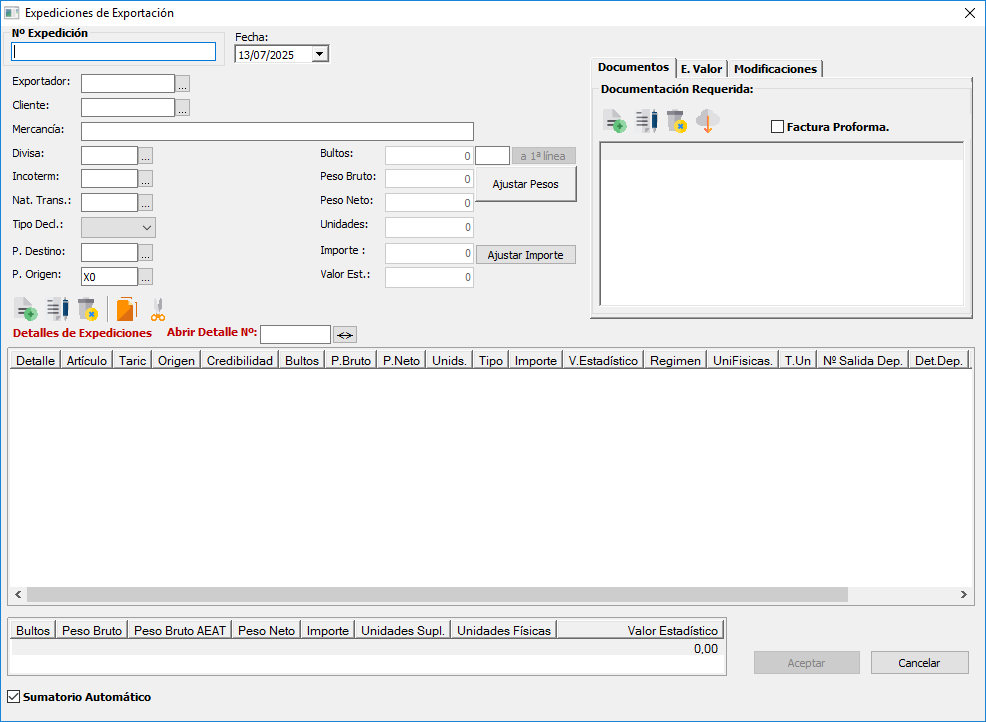
- Cabecera de datos generales
- Nº Expedición: campo libre para introducir o buscar el código interno de la expedición.
- Fecha: selector de calendario para la fecha de creación o despacho (p.ej. 13/07/2025).
- Datos principales
- Exportador / Cliente: botones “…” para seleccionar del catálogo la empresa exportadora y el destinatario final.
- Mercancía: descripción libre del contenido principal del envío.
- Divisa / Incoterm / Naturaleza Tránsito / Tipo Declaración:
- Cada uno con un campo y botón “…” (o desplegable) para elegir moneda, término de entrega (EXW, FCA, DAP…), naturaleza de la transacción
efectuada(clavesegúnaduanera)seytratetipo deuna operaciódeclaraciónque(EX,supongaIM,cambioetc.).
- Cada uno con un campo y botón “…” (o desplegable) para elegir moneda, término de entrega (EXW, FCA, DAP…), naturaleza de la transacción
- Origen y Destino
- P. Destino / P. Origen: recintos aduaneros de
propiedad,salidaunyarrendamiento,llegada (códigos X0, EX, etc.),(VerseleccionablesAnexosconInstrucciones“…”.
- P. Destino / P. Origen: recintos aduaneros de
- Cantidades
DUA).y valores
- Bultos / Peso Bruto / Peso Neto / Unidades:
11.campos numéricos para volúmenes físicos;Régimen- Ajustar Pesos permite recalcular proporcionalmente bruto/neto si cambian los bultos o unidades.
- Importe / Valor Est.:
PermitevalorintroducirFOB o estadístico;- Ajustar Importe recalcula el
mismoimporterégimenporenrepartotodosproporcionallosentre bultos o unidades.
- Ajustar Importe recalcula el
- Bultos / Peso Bruto / Peso Neto / Unidades:
- Acciones rápidas (justo debajo)
- Iconos para Nuevo detalle, Editar, Borrar, Actualizar partidas de expedición, además de Notas, Clonar, Imprimir .
- Pestañas de información adicional (parte superior derecha)
- Documentos: lista de ficheros requeridos (factura proforma, certificados), con botones para añadir/borrar/anexar.
- E. Valor: elementos del valor (flete, seguro, otros) proporcionales a la expedición.
- Modificaciones: historial de cambios aplicados a la expedición.
- Rejilla de detalles de
laexpediciónfactura(centro-inferior)- Cada
pulsandolínea representa una partida incluida en elbotónmanifiesto,próximocon columnas como Detalle, Artículo, Taric, Origen, Bultos, P.Bruto, P.Neto, Unidades, Tipo, Importe, V.Estadístico, Régimen, Un. Físicas, T.Un., Nº Salida Dep., Det.Dep., etc.
- Cada
- Sumario automático (
Alpartedetalle).inferior)- Bultos
La/2ºPesocasillaBrutodel/régimenPesoesBrutoocasionalAEAT.(Ver/instruccionesPesodelNetoDUA)./ Importe / Unidades Supl. / Unidades Físicas / Valor Estadístico
12.Tipo Declaración:EXtotales- CO - EU son los tres posibilidades permitidascalculados enexportación.tiempoVer instrucciones del DUA.13.Bultos, Peso Neto,Peso Bruto,Importe, Valor estadístico: Estas casillas están deshabilitadasreal si estáseleccionadamarcada laopcióncasilla Sumatorio Automático.
- Bultos
- Botones finales
- Aceptar: guarda los cambios en la expedición y
reflejarásus partidas. - Cancelar: descarta modificaciones y cierra la
sumaventanatotalsin afectar los datos existentes.
- Aceptar: guarda los cambios en la expedición y
Esta ventana permite configurar con detalle cada expedición de losexportación, detalles. Si el sumatorio automático está deshabilitado entonces las casillas pueden ser rellenadas con valores, avisando el programa si la suma dedesde los detallesdatos sobrepasanlogísticos y aduaneros hasta los valores indicados.
14.y Valoresdocumentos Acumulados:asociados, Estasasegurando casillasun muestrancontrol loscompleto importes sumados de todos los detalles. Se indicarán en color rojo cuando no coincidan cada uno de los conceptos respectivamente con las casillasantes de la cabecera.
15. Búsqueda por Nº: Permite localizar un detalle por su nº de orden. Además permite sin el uso del ratón abrir un nuevo detalle o modificar el indicado.
16. Botón Recalcular: Permite regenerar los valores, y actualizar la informaciógeneración de la factura.
Además de los datos comunes a una factura existen también otros tipos de datos que son necesarios para posteriormente realizarexpedicióny el DUAenvío de exportación. Estos tipos de datos son: los Documentos y los Elementos de Valor.EDI.
1. Documentos: Para introducir los documentos dispone de una pestaña, en la cabecera de factura, entendiendo que el ámbito de los documentos que se sitúen en la cabecera serán copiados Pestaña
todos los detalles de factura. No se permiten modificar los documentos en la cabecera, simplemente si desea realizar algún cambio, bórrelo primero y luego vuelva a dar de alta el documento.
Figura 7.5:
En los detalles se borrarán también y se darán de alta nuevamente. Cada uno de los detalles de factura puede contener documentos individualizados que, además, pueden modificarse.
2. Elementos de Valor: Seleccione la pestaña "Elementos del Valor", e introduzca los importes de cada elemento, que se han dividido en Elementos Positivos y Elementos Negativos, clasificados como Flete, Seguro, y Otros Elementos.
Figura 7.6:
Esta información modificará el valor estadístico de la factura. El flete se prorratea según el peso neto, el seguro según el valor en factura y otros elementos, según se hayan determinado por el usuario.
En la sección intermediasuperior derecha de la ventana de introducciónDetalle de facturas se localizaExpedición, la barra de botones de acceso a los detalles de facturas. En cada nuevo detalle el programa genera una nueva línea que numera de forma automática. La ventana de detalles de facturas está formada por 3 pestañas. La pestaña DetallesDocumentos, Relacionespermite gestionar todos los archivos y porreferencias último Observaciones. Las casillasdocumentales que seacompañan hanuna expedición de rellenarexportación.
- Barra de herramientas de Documentos
- Añadir (icono “+”): abre el explorador de archivos para adjuntar nuevos documentos (facturas, certificados de origen, packing lists, cartas de porte).
- Editar (lápiz): modifica la ruta o descripción de un archivo ya vinculado.
- Borrar (papelera): elimina el documento seleccionado de la lista de anexos.
- Ordenar (flechas arriba/abajo): ajusta manualmente el orden de presentación de los documentos, útil para imprimir en el orden correcto.
- Listado de Documentos Requeridos
- Muestra fila a fila el nombre del archivo o la descripción del documento vinculado.
- Cada línea puede hacer doble clic para abrir el fichero local y verificar su contenido.
- Factura Proforma (checkbox)
- Al marcarlo, TVD identifica el primer documento como “Factura Proforma” y, en las plantillas de impresión o en el mensaje EDI, lo etiqueta explícitamente con esa condición.
- Desmarcado, todos los documentos son
lastratadossiguientes:como anexos generales.
Objetivo
Centralizar en un solo lugar la gestión de la documentación de soporte a la expedición de exportación, garantizando que todos los documentos necesarios (legales, comerciales y logísticos) estén correctamente adjuntos y etiquetados antes de la transmisión y el embarque.
Ventana: “Documentos Requeridos en la Exportación”

DetallesEsta ventana aparece al pulsar Nuevo en la pestaña Documentos de Facturas
una
expedición
Figuray 7.7:
1.permite definir Articulo:con Códigodetalle delcada productoarchivo o documento adicional que debe estaracompañar dadoal manifiesto de altaexportación.
1. Campos principales
Campo | Descripción |
|---|---|
Código: | Código interno o referencia abreviada del tipo de documento (p.ej. CMR, CO, PACKING). El botón “…” abre el catálogo de tipos de documentos. |
País: | País emisor o destinatario del documento (p.ej. CH para Suiza en un certificado de origen). El “…” permite buscar en la
|
|
|
Fecha: | Fecha asociada al documento (por ejemplo, fecha de expedición de la factura). Por defecto, hoy; editable con calendario. |
Código Criptográfico: | Campo opcional para introducir un hash o firma digital (p.ej. firma del certificado). |
2. Opciones de tipo/fecha y RPP
- Tipo/Fecha:
- Caducidad: selección para indicar que el campo Fecha corresponde a la fecha de validez o vencimiento del documento (p.ej. seguro, licencia).
- Expedición: selección por defecto, que marca la Fecha como la fecha de
cargoemisión oprecedente:expediciónDUAdel documento.
- Número corte RPP:
Campo alfanumérico para vincular el documento a un (RPP) específico.
3. Botones de importación,acción
- Aceptar:
DUAguardadeelexportación, DUA de vinculación a depósito, etc. correspondiente a los productos declaradosdocumento en lapartida,listasegúde “DocumentaciónloRequerida”,indicadoprestableciendoensus datos para fin de impresión o envío EDI. - Cancelar: descarta la
ResoluciónentradavigenteydelvuelveDepartamentoa la ventana deAduanas e II.EE. Cuando se tratedetalle deunexpediciónDUAsin adjuntar nada.
Propósito
Registrar todos los documentos complementarios (facturas proforma, certificados de ultimaciónorigen, alpacking régimenlists, económico anterior, deberá indicarse el DUApólizas de importaciónseguro, con el siguiente formato: DUARRRRANNNNNNPPP, donde DUA es una constante, RRRR es el recinto aduanero del DUA previo de vinculación, A último dígito del año, NNNNNN número de registro del DUA previo de vinculación, PPP número de la partida de orden del DUA previo de vinculación.. Cuando se trate de un DUA de vinculación al régimen económico anterior de exportación, deberá indicarse el DUA de exportación con el siguiente formato: DUERRRRANNNNNNPPP A año del documento,RRRR, recinto del documento, NNNNNN, PPP número de partida del dua. DUEAAESAAAAAANNNNNNNDPPP: cuando la Aduana asigno el M.R.N. Cuando se trate de un DUA de vinculación al régimen anterior de depósito, deberá indicarse el documento de entrada en depósito con el siguiente formato: XXXRRRRANNNNNNPPP, donde XXX puede tener los valores: DVD para DUA de Vinculación a Depósito, IDA para Documento de Inclusión en Depósito con Domiciliación, RUN para Documento de Reconversión de Unidades en Depósito o TRS para Documento de Transferencia entre Depósitos, RRRR es el recinto aduanero del documento previo, A último dígito del año, NNNNNN número de registro del documento y PPP número de la partida de orden del documento. El Documento de cargo solamente se podrá utilizar en el caso delicencias) que la mercancíaAEAT noo correspondael cliente exijan para la expedición, definiendo tipo, país emisor, número, fechas y vínculos con unapagos salidao licencias, de depósito.
Puede también crear los documentosforma que seanqueden necesariosadjuntos paracorrectamente cadaal detallemanifiesto ende la zona dispuesta para ello.
exportación.
RelacionesPestaña “E. Valor”

En la pestaña RelacionesElementos del Valor podráde visualizarla enventana que Manifiesto está ubicado elde Detalle de Factura,Expedición, puedes ajustar manualmente los recargos o descuentos de valoración que se aplican al peso y al importe de la exportación:
Criterio de Cálculo | EV + (A añadir) | EV – (A restar) | Descripción |
|---|---|---|---|
Peso Bruto | [campo numérico] | [campo numérico] | Permite añadir o descontar kilos adicionales al peso bruto declarado, por ejemplo para incluir empaques especiales o ajustes de tara administrativa. |
Importe | [campo numérico] | [campo numérico] | Permite añadir o descontar valor monetario (FOB u otros costes) antes de calcular el valor estadístico o de referencia, útil para incorporar fletes internos, descuentos comerciales, etc. |
- EV +: introduce aquí el valor (kg o €) que quieras sumar al total base.
- EV –: introduce aquí el valor (kg o €) que quieras restar del total base.
Las casillas en rojo indican los criterios más comunes (Peso Bruto e Importe) que suelen ajustarse manualmente en las valoraciones de exportación.
¿Para qué sirve?
Ajustar con precisión el peso y valor final declarado en el manifiesto (y en la futura DUA de exportación), incorporando manualmente recargos o descuentos que no se calculan automáticamente, garantizando conformidad con los requisitos estadísticos o comerciales de aduana.
Ventana: Detalle de Detalles de Expedición

Cuando editas o añades una línea de mercancía dentro de una expedición de exportación, TVD despliega esta ventana de “Detalles de Expediciones”, dividida en tres pestañas (“Detalles”, “Relaciones” y “VIN”). A continuación describo cada sección de la pestaña Detalles:
1. Cabecera y referencia
- Nº Detalle Expedición: secuencia interna de la línea (incremental, p.ej. “1”).
- Almacén: recinto o depósito de origen desde el que sale la mercancía (botón “…” para seleccionar).
2. Identificación de la mercancía
- Artículo: campo de texto con botón “…” para elegir el artículo/partida desde el catálogo de estadísticas.
- Taric: código arancelario dividido en tres cuadros (4+2+4 dígitos) con “…” para buscar la partida.
3. Orígenes y regímenes
- P. Origen: país de procedencia de la mercancía (con su botón “…”).
- Lugar Geográfico: código y descripción de la ubicación geográfica de producción (p.ej. región o zona, con selector).
- Régimen: campo y “…” para indicar el régimen aduanero (EX – exportación directa, D - depósito, etc.).
4. Cantidades y reparto
- Bultos: número de unidades de embalaje.
- Tipo Bultos: código de tipo de embalaje (pallet, caja, contenedor) con “…”.
- P. Bruto / P. Neto: peso bruto y neto en kilos.
- Unidades / Tipo: unidades físicas (p.ej. metros, litros, pares) y código de unidad con “…”.
- Criterio de reparto: opción TOT (total), PAR (por partidas iguales) o RES (resto), para distribuir costes o pesos al imprimir o al generar documentos electrónicos.
- Bloquear Reparto – Pesos/Importe: si marcas, impide que el sistema recalibre automáticamente este campo cuando ajustes totales.
5. Valores económicos
- Valor: valor FOB de la línea en la moneda de la expedición.
- Valor Estadístico: valor usado para estadísticas (puede diferir ligeramente del FOB si hay descuentos o recargos).
6. Documentación vinculada
En la parte inferior izquierda de la ventana aparece la rejilla Documentos Requeridos, con botones para añadir, editar o borrar documentos específicos a esta partida, como certificados de origen o listas de contenido detallado.
7. Doc. Cargo y Observaciones
- Doc. Cargo: desplegable para vincular la línea a un documento de transporte o carga específico (BL, AWB…).
- Observaciones: campo libre para anotar notas internas o comentarios de verificación aduanera, que luego se pueden incluir en informes o en listados de exportación.
8. Botones finales
- Aceptar: guarda los datos de la línea y la incorpora a la expedición principal.
- Cancelar: descarta los cambios y cierra la ventana sin modificar la expedición.
Esta ficha garantiza que cada partida de la expedición se describa con detalle suficiente —desde su código arancelario y origen hasta cantidades físicas, regímenes y documentos asociados— para cumplir todos los requisitos logísticos y aduaneros al generar el manifiesto y los DUAs de exportación.
Pestaña “Relaciones”
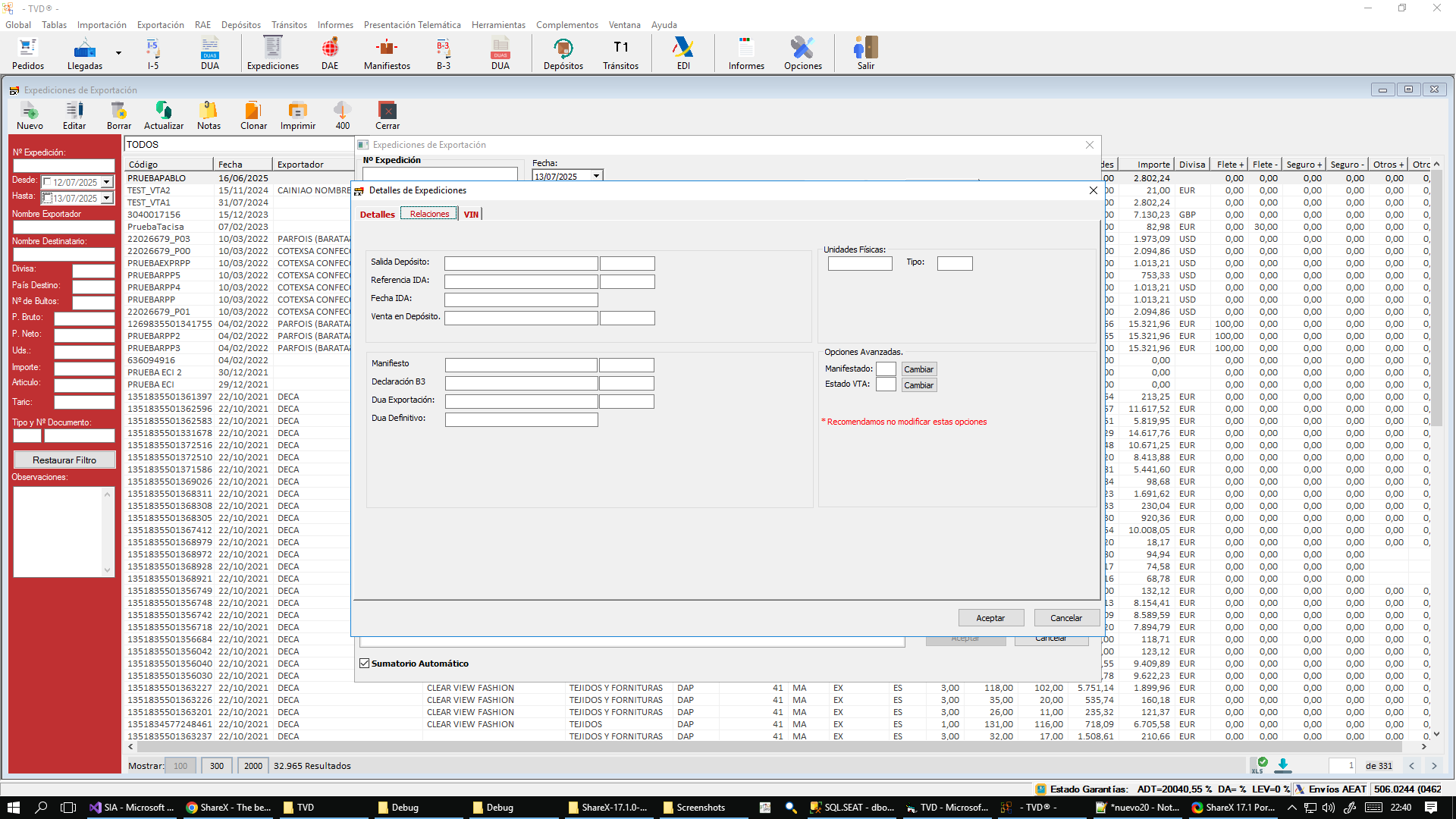
En la vista de Detalles de Expediciones, la pestaña Relaciones muestra cómo esta línea de expedición se vincula con otros módulos o documentos dentro de TVD. Su aspecto y función general es el siguiente:
- Salidas y Entradas en Depósito
- Salida Depósito / Referencia IDA / Fecha IDA / Venta en Depósito
- Campos donde aparecen los códigos y fechas de los movimientos en instalaciones de depósito aduanero (IDA).
- Permiten ver si esta partida se cargó desde un depósito y, eventualmente, si se vendió desde el almacén.
- Salida Depósito / Referencia IDA / Fecha IDA / Venta en Depósito
- Unidades Físicas
- Campos para comprobar cómo las unidades físicas (p.ej. pallets, bultos) se han correspondido con los movimientos en depósito:
- Unidades Físicas y Tipo muestran la cantidad reglamentaria asignada y su unidad de medida específica.
- Campos para comprobar cómo las unidades físicas (p.ej. pallets, bultos) se han correspondido con los movimientos en depósito:
- Enlaces a Manifiestos y Declaraciones
- Manifiesto / Declaración B3 / DUA Exportación / DUA Definitivo
- Cada uno de estos campos enlaza con el documento electrónico o formulario correspondiente:
- Manifiesto: código G5/T1 de la expedición.
- Declaración B-3: si ya se ha generado la declaración simplificada de exportación.
- DUA Exportación: número provisional o interno del DUA asociado.
- DUA Definitivo: número definitivo asignado por AEAT tras la transmisión.
- Haciendo doble clic (o usando “…” si está disponible), se abre directamente el módulo o ventana de ese documento para revisión o edición.
- Cada uno de estos campos enlaza con el documento electrónico o formulario correspondiente:
- Manifiesto / Declaración B3 / DUA Exportación / DUA Definitivo
- Opciones avanzadas
- Manifestado y Estado VTA (checkbox + botón “Cambiar”)
- Indicadores de si la partida ya ha sido incluida oficialmente en el manifiesto (Manifestado) y si su estado de venta (VTA) ha sido actualizado.
- El botón Cambiar permite forzar la actualización manual del estado en casos de rechazo de AEAT o incidencia técnica.
- Texto en rojo: *“ Recomendamos no modificar estas opciones”**, recuerda que alterar manualmente estos marcadores puede desincronizar los documentos EDI con la AEAT.
- Manifestado y Estado VTA (checkbox + botón “Cambiar”)
¿Para qué sirve la pestaña “Relaciones”?
Permite ver y gestionar todas las conexiones que tiene esa línea de partida con otros registros de la trazabilidad de exportación: desde los almacenes aduaneros (IDA) hasta el manifiesto electrónico, la declaración B-3 y el DUA final. Es esencial para auditar el flujo completo de la mercancía y verificar que cada movimiento registrado cuadre con los documentos oficiales.
Pestaña “VIN”
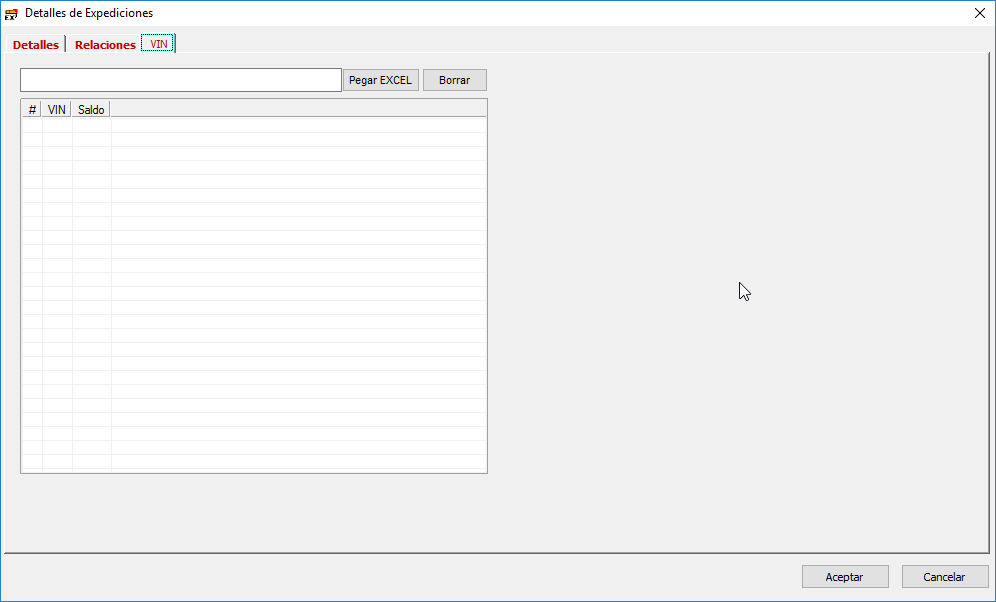
La pestaña VIN en la ventana de Detalle de Expedición permite asociar números de identificación de vehículos (Vehicle Identification Numbers) a partidas de exportación, así como gestionar sus saldos o cantidades vinculadas:
1. Input de VIN
- Campo superior: un cuadro de texto donde puedes pegar directamente, línea a línea, una lista de VIN copiados desde Excel u otro origen de datos.
2. Botones de acción
- Pegar EXCEL: importa desde el portapapeles todos los VIN de una columna de Excel, rellenando automáticamente la rejilla.
- Borrar: elimina el VIN seleccionado en la rejilla.
3. Rejilla de VINs
Columna | Descripción |
|---|---|
# | Índice secuencial automático asignado a cada VIN. |
VIN | Cadena alfanumérica de 17 caracteres que identifica un vehículo (chasis, maquinaria). |
Saldo | Cantidad o estado residual (p.ej. unidades pendientes) asociada a ese VIN en la expedición. |
- Puedes editar manualmente el campo “Saldo” si, por ejemplo, solo una parte del lote vinculado al VIN se está despachando.
4. Uso típico
- Exportaciones de vehículos, maquinaria o remolques: asignar cada chasis a la línea correspondiente del manifiesto.
- Control de saldos parciales: en caso de agrupar varios VIN en una misma partida, reflejar cuántos quedan por despachar.
- Importación masiva: utilizando “Pegar EXCEL” para volcar rápidamente cientos de VIN sin introducirlos uno a uno.
Propósito
Garantizar la trazabilidad individual de vehículos o equipos identificados por VIN en una exportación, vinculando cada chasis a la partida correcta y gestionando su estado (saldo) dentro del manifiesto, cumpliendo requisitos aduaneros y de cliente para mercancías seriadas.
Ventana: Clonación de Expediciones
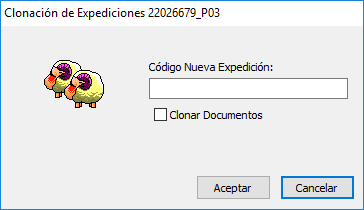
- Título
Muestra el texto “Clonación de Expediciones [código actual]”, dejando claro qué expedición se va a duplicar. - Código Nueva Expedición
- Campo de texto donde debes introducir el identificador interno que tendrá la nueva expedición clonada.
- Asegúrate de seguir el formato de códigos de tu empresa (por ejemplo, incluir sufijos de fecha o número de versión).
- Clonar Documentos
- Checkbox opcional.
- Marcado: además de copiar todos los datos de la expedición original (partidas, cantidades, destinatario, incoterms), se adjuntarán también todos los documentos vinculados (facturas, certificados, packing lists).
- Desmarcado (por defecto): solo se clonan los datos operativos y las líneas de mercancía; los archivos anexos no se duplican.
- Botones de acción
- Aceptar: crea inmediatamente la nueva expedición con los valores copiados y el nuevo código, y si corresponde, los documentos. Luego abre la ficha de edición de la clon para revisar detalles.
- Cancelar: aborta la operación de clonación sin cambios.
¿Para qué sirve esta ventana?
Permite duplicar rápidamente una expedición con todos sus parámetros y partidas, agilizando la creación de envíos similares (por ejemplo, lotes recurrentes o envíos periódicos al mismo cliente) sin tener que reingresar manualmente cada campo.
Ventana: Observaciones

- Icono y Título
- Icono de libreta con marca de verificación: señala que lo que añadas se registrará como “observaciones oficiales”.
- Texto explicativo:
“Indique los comentarios que desee que consten en la declaración seleccionada.”
- Barra de herramientas
- Borrar (✖): selecciona una línea de texto y pulsa para eliminarla.
- Añadir Fecha (📅): inserta la fecha y hora actuales al comienzo de una nueva línea de comentario, para timestamp automático de la nota.
- Añadir Revisión (🔄): agrega una etiqueta de “Revisión” con usuario y fecha, útil para auditorías o seguimiento de cambios.
- Área de texto
- Listado multilineal de observaciones asociadas al documento o declaración activa.
- Puedes escribir directamente en la casilla vacía y emplear los botones para enriquecer cada entrada.
- Botones finales
- Aceptar: guarda todas las observaciones y las asocia con la declaración actual (I-5, DUA, manifiesto, etc.).
- Cancelar: descarta cualquier texto nuevo o modificado y cierra la ventana sin cambios.
Propósito
Centralizar y formalizar comentarios u observaciones que deban incluirse en la declaración ante la AEAT o quedar registradas internamente (errores, notas de inspección, instrucciones especiales), con posibilidad de fecha y revisión automática para garantizar trazabilidad.
Ventana: DAE Simplificados (Declaraciones Simplificadas de Exportación)
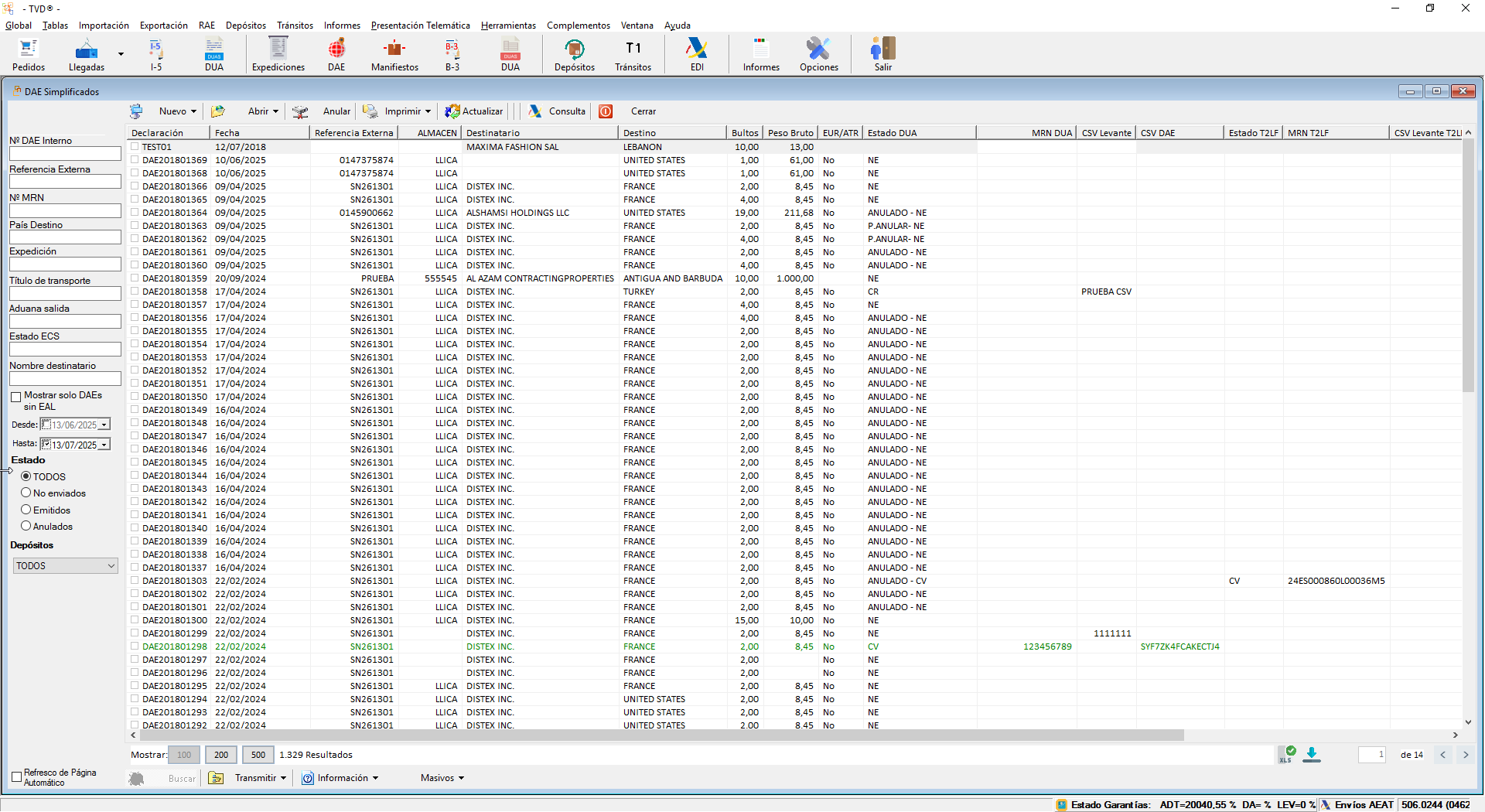
1. Barra de título y herramientas
- El título de la ventana indica que trabajas con “DAE Simplificados” .
- Iconos principales:
- Nuevo (➕): crear una nueva declaración simplificada.
- Abrir (📂): acceder a una DAE existente para editarla o consultarla.
- Anular (🚫): cancelar una DAE ya emitida, marcándola como anulada.
- Imprimir (🖨️): desplegar opciones para imprimir o generar PDF.
- Actualizar (🔄): refrescar la lista con el estado más reciente desde la AEAT.
- Consulta (🔍): abrir la ventana de consulta detallada AEAT para este envío.
- Cerrar (❌): cerrar el módulo de DAEs.
2. Panel de filtros (izquierda)
- Nº DAE Interno: busca por tu código interno.
- Referencia Externa: filtra por número de pedido o referencia cliente vinculada.
- Nº MRN: si la simplificada se genera se busca por su MRN.
- País Destino: desplegable o “…” para seleccionar destino principal.
- Expedición: número de factura asociado.
- Título de transporte: código o descripción del medio (BL, AWB, camión).
- Aduana salida: filtro por la aduana donde se legalizó la salida.
- Estado ECS: (Electronic Cargo Summary) filtrar si la declaración ya tiene salida efectiva.
- Nombre destinatario: campo libre para filtrar por cliente final.
- Mostrar solo DAEs sin EAL: casilla que limita a las declaraciones que aún no tienen Confirmación de Levante.
- Desde / Hasta: rango de fechas de emisión de la declaración.
- Estado:
- TODOS
- No enviados (no transmitidos a AEAT)
- Emitidos (transmitidos con éxito)
- Anulados
- Depósitos: filtro por depósito de origen si aplica.
3. Selector de acciones inferiores
- Buscar: activa los filtros y recarga la rejilla principal.
- Transmitir: envía en lote las DAEs seleccionadas a la AEAT.
- Información: muestra detalles de la respuesta RAE/ECS para la línea activa.
- Masivos: menú para acciones en bloque (anular, reimprimir, exportar).
4. Rejilla de resultados
Columna | Descripción |
|---|---|
Declaración | Código interno de la DAE (p.ej. DAE201801369). |
Fecha | Fecha de emisión. |
Referencia Externa | Número de pedido o referencia de cliente asociado. |
Almacén | Depósito o recinto desde el que sale la mercancía. |
Destinatario | Cliente o importador final. |
Destino | País de destino. |
Bultos | Número de bultos declarados. |
Peso Bruto | Kilos brutos totales. |
EUR/ATR | Indica si se usa EUR1/ATR1 o no (comercio preferencial). |
Estado DUA | “Sí/No” según si ya se generó el DUA de exportación. |
MRN DUA | MRN asignado al DUA definitivo (cuando ya está disponible). |
CSV Levante | Código Seguro de Verificación del levante de salida. |
CSV DAE | CSV asignado a la DAE . |
Estado T2LF | Estado del mensaje T2LF (manejo de tránsito). |
MRN T2LF | MRN resultante del T2LF si aplica. |
CSV Levante T2LF | CSV del levante en tránsito T2LF. |
- Las filas con texto en verde indican ‘CV’ (Conformado/Verificado) en los distintos flujos EDI.
5. Paginación y exportación (pie de pantalla)
- Mostrar: selecciona 100 / 200 / 500 filas por página.
- Controles de página: navegar entre páginas de resultados.
- Icono XLS: exportar la vista a Excel.
- Descarga CSV: icono de flecha para descargar datos como CSV.
Propósito de la ventana
Gestionar las Declaraciones Simplificadas de Exportación : crear, editar, anular, imprimir e interactuar con el sistemaECS de la AEAT, controlando su estado de envío, levante y generación del DUA definitivo, todo a través de potentes filtros y acciones masivas.
Ventana: Modificar DAE (Declaración Simplificada)
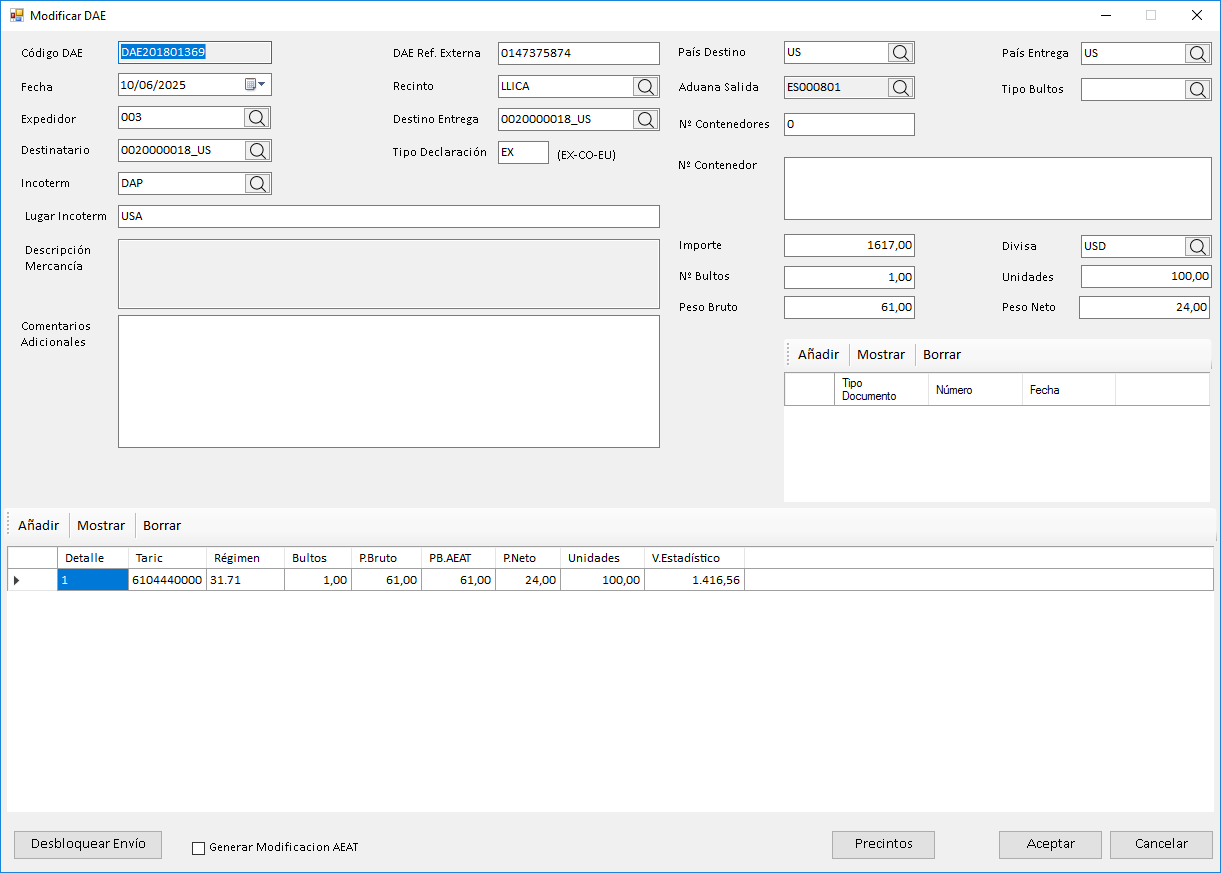
Esta ventana aparece al abrir o crear una DAE simplificada desde el listados de DAE Simplificados y permite editar todos los datos de la declaración antes de su transmisión a la AEAT.
1. Datos de cabecera
Campo | Descripción |
|---|---|
Código DAE | Identificador interno de la declaración (p.ej. DAE201801369). |
DAE Ref. Externa | Referencia de cliente o pedido externo (p.ej. número de orden). |
Fecha | Fecha de emisión de la declaración (selector de calendario). |
Recinto | Código del recinto aduanero de salida (botón “🔍” para buscar entre recintos disponibles). |
2. Sujetos y términos
Campo | Descripción |
|---|---|
Expedidor | Código del exportador (botón “🔍” para seleccionarlo). |
Destinatario | Código o nombre del cliente/importador final (con buscador “🔍”). |
Incoterm | Término de entrega pactado (EXW, FCA, DAP…), editable con “🔍”. |
Lugar Incoterm | Ciudad o región concreta donde opera el Incoterm (por ejemplo, “USA” si DAP EEUU). |
3. Condiciones logísticas
Campo | Descripción |
|---|---|
País Destino / País Entrega | Códigos de país AEAT (p.ej. US) para destino y punto final de entrega (botón “🔍”). |
Aduana Salida | Codigo de la aduana desde la que sale la mercancía (p.ej. ES000801). |
Tipo Bultos | Tipo de embalaje (pallet, caja, contenedor) con buscador “🔍”. |
Nº Contenedores | Total de contenedores incluidos en la declaración. |
Nº Contenedor | Listado o texto libre de números de contenedor si no se usan en rejilla VIN. |
4. Descripción y comentarios
- Descripción Mercancía: campo libre de varias líneas para detallar el contenido del envío.
- Comentarios Adicionales: notas internas o instrucciones especiales que debe llevar la B-3.
5. Valores y cantidades
Campo | Descripción |
|---|---|
Importe | Valor FOB total de la declaración en moneda extranjera (p.ej. 1 617,00). |
Divisa | Moneda de la operación (USD, EUR…) con “🔍” para seleccionar. |
Nº Bultos | Total de bultos exportados. |
Peso Bruto | Peso bruto en kilogramos. |
Peso Neto | Peso neto en kilogramos. |
Unidades | Cantidad de unidades físicas (p.ej. pares, metros). |
6. Rejilla de detalles (parte inferior)
- Botones Añadir / Mostrar / Borrar para gestionar las líneas de mercancía incluidas en la DAE.
- Columnas clave:
- Detalle: secuencia de línea.
- Taric: código arancelario completo en una sola columna.
- Régimen: clave aduanera (p.ej. 31.71).
- Bultos / P.Bruto / PB.AEAT / P.Neto / Unidades: cantidades físicas y pesos, incluyendo ajustes automáticos de la AEAT (PB.AEAT).
- V.Estadístico: valor estadístico calculado para la línea.
7. Precintos y opciones avanzadas
- Desbloquear Envío: botón que habilita la retransmisión a AEAT si la DAE quedó bloqueada tras un error.
- Generar Modificación AEAT: casilla que, al marcarla, prepara el envío como una declaración complementaria (modificación).
- Precintos: abre la ventana de gestión de precintos (sellos de contenedores) vinculados a esta DAE.
8. Botones de acción
- Aceptar: guarda cambios y cierra la ventana, listo para transmitir o reimprimir la DAE.
- Cancelar: descarta modificaciones y vuelve al listado sin afectar la declaración original.
Esta pantalla agrupa toda la información necesaria para generar y ajustar una Declaración Simplificada (DAE), desde datos administrativos y logísticos hasta los detalles arancelarios y documentos de soporte, lista para su envío electrónico a la AEAT.
Ventana: Partida DAE
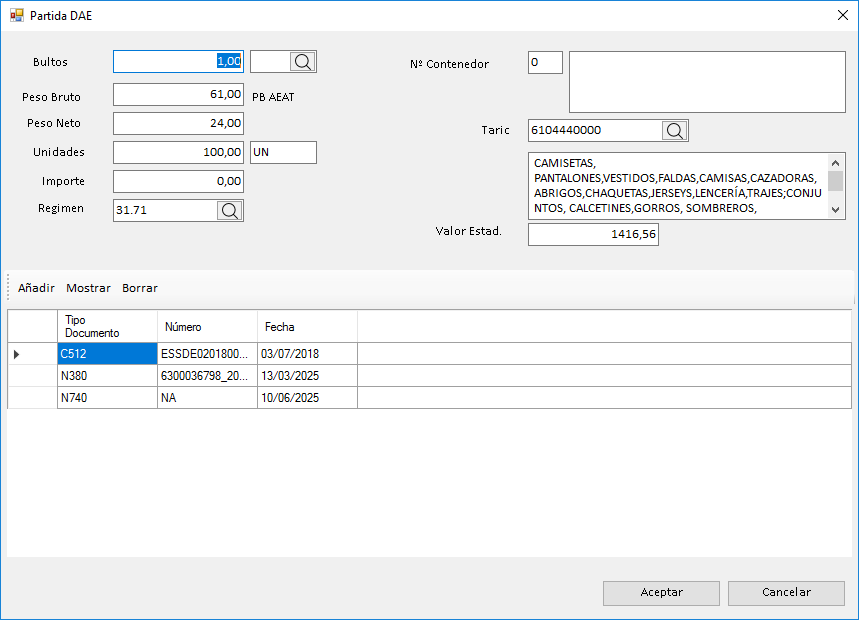
Se abre al añadir o editar una línea individual dentro de la Declaración Simplificada. Permite ajustar volúmenes, valores y documentos específicos de esa partida:
1. Cantidades físicas
- Bultos: número de unidades de embalaje; el botón “🔍” abre el catálogo de tipos de bulto si necesitas convertir o detallar.
- Peso Bruto: peso total en kilos; junto a él aparece PB AEAT, el peso que finalmente valida o corrige la AEAT en sus cálculos.
- Peso Neto: peso sin embalaje.
- Unidades: cantidad de unidades comerciales; el campo al lado muestra el código de unidad (p.ej. “UN” para unidades).
2. Valores económicos
- Importe: valor FOB de la partida; por defecto se reparte automáticamente desde el total, pero puedes editarlo para asignar ajustes puntuales.
- Valor Estadístico: campo de solo lectura que muestra el valor calculado para estadísticas, resultado de (Importe / cotización) u otras fórmulas internas.
3. Datos arancelarios y logísticos
- Régimen: clave de régimen aduanero (p.ej. 31.71), con “🔍” para seleccionar del catálogo.
- Taric: código arancelario de 10 dígitos; “🔍” abre la búsqueda de partida y la descripción completa aparece en la caja de texto justo debajo, con la lista de productos correspondientes.
- Nº Contenedor: texto libre o lista de contenedores si la partida viaja en varios.
4. Documentos específicos de la partida
- Rejilla inferior con columnas Tipo Documento / Número / Fecha:
- Añadir: abre el selector para vincular certificados o permisos (p.ej. C512 – Certificado de Origen, N380 – Nota de peso).
- Mostrar: visualizar el documento adjunto.
- Borrar: desvincular el documento de esta partida.
5. Botones de acción
- Aceptar: guarda los cambios de la partida y cierra la ventana, devolviendo el foco a la lista de DAE.
- Cancelar: descarta las modificaciones y retorna al formulario principal sin alterar la partida original.
¿Para qué sirve?
Detallar cada partida de la DAE con precisión: ajustar manualmente bultos, pesos y valores, asignar el régimen aduanero correcto, especificar el código TARIC y vincular los documentos obligatorios (certificados, notas de peso, licencias) directamente a la línea de mercancía, asegurando que la AEAT reciba una declaración completa y validable.
Ventana: Documento DAE
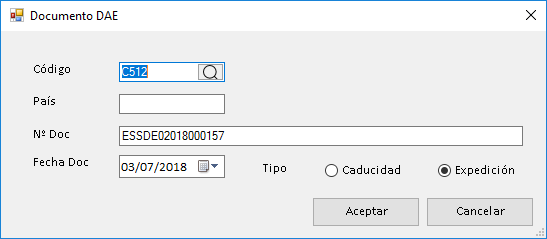
Esta ventana aparece al pulsar Añadir en la sección de documentos de una partida DAE y sirve para registrar un documento específico que respalda esa línea de exportación.
- Código
- Campo alfanumérico con buscador “🔍” para seleccionar el tipo de documento (p.ej. C512 = Certificado de Origen).
- País
- Código AEAT del país emisor del documento (p.ej. CN, US), editable manualmente o vía “🔍” si está disponible.
- Nº Doc
- Número de referencia del documento (p.ej. ESSDE02018000157), importante para validar ante aduana.
- Fecha Doc
- Selector de calendario para indicar la fecha de emisión o expedición del documento (p.ej. 03/07/2018).
- Tipo (radio buttons)
- Caducidad: marca si la fecha Doc corresponde a la fecha de vencimiento del documento (licencias, permisos temporales).
- Expedición: (seleccionado por defecto) indica que la fecha es de emisión o firma del documento.
Botones de acción
- Aceptar: guarda el documento y lo añade a la rejilla de documentos de la partida.
- Cancelar: descarta la entrada y no vincula nada a la partida.
Propósito
Registrar de forma estructurada cada documento de soporte (certificados, licencias, notas de peso, etc.) a nivel de partida DAE, garantizando que cada línea de mercancía cuente con sus respaldos oficiales correctamente referenciados y fechados.
Menú “Información” (clic en la flecha ▼ junto a Información)

Al desplegar el botón Información en la ventana de DAE Simplificados, se presentan las siguientes opciones para gestionar estados y códigos EDI directamente desde la rejilla:
- Estado a NE
- Marca la DAE seleccionada como “No Enviado” (NE), reiniciando su estado si previamente se había transmitido.
- Útil para forzar una retransmisión completa tras un fallo o corrección.
- Estado a CV
- Cambia el estado de la DAE a “Conformado/Verificado” (CV), indicándole al sistema que ya ha recibido confirmación satisfactoria de AEAT.
- Emplear cuando la AEAT haya validado manualmente una declaración que no refleje su respuesta EDI.
- Introducir CSV Levante DUE
- Permite introducir manualmente el CSV (Código Seguro de Verificación) del Levante DUE (Documento Único Electrónico) asociado.
- Abre un pequeño diálogo para pegar o escribir el CSV recibido por AEAT, vinculándolo a la DAE.
- Introducir CSV T2LF
- Similar al anterior, pero para el CSV de Levante T2LF (Tránsito Intra-UE).
- Registra el código de verificación del mensaje de levante en tránsito (“T2LF”) para cerrar el ciclo de control aduanero.
¿Cuándo usarlo?
Emplea estas acciones cuando necesites corregir manualmente estados de envío/verificación o asignar los códigos CSV que la AEAT genera para confirmar el levante de mercancías y cerrar correctamente el expediente EDI de la declaración.
Menú “Transmitir” (flecha ▼ junto al icono Transmitir)
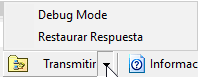
Además del botón principal Transmitir (que envía la declaración o manifiesto al servidor AEAT), al desplegar la flecha se ofrecen opciones de soporte y recuperación:
- Debug Mode
- Activa un modo de diagnóstico avanzado.
- Registra información detallada de la comunicación EDI (trazas, XML, cabeceras), útil para el equipo de soporte o desarrollo cuando una transmisión falla por errores técnicos internos.
- Restaurar Respuesta
- Permite reimportar manualmente una respuesta EDI que hayas guardado en local (XML/CSV).
- Útil si la AEAT remite la confirmación fuera de línea o en un correo, y necesitas sincronizar el estado de la DAE/Manifiesto sin volver a transmitir.
¿Cuándo emplearlo?
- Debug Mode: cuando una transmisión estándar devuelve errores crípticos o falla repetidamente, para enviar trazas al soporte TACISA.
- Restaurar Respuesta: cuando ya dispones del fichero de respuesta AEAT y quieres actualizar el estado de la declaración/manifiesto en TVD sin volver a solicitar el envío.
Ventana: Manifiestos de Exportación

Esta ventana centraliza la gestión de los manifiestos de exportación antes de su transmisión a la AEAT. A continuación tienes su estructura y funcionalidad, separada en apartados:
1. Barra de herramientas
- Nuevo: crea un nuevo manifiesto.
- Editar: modifica el manifiesto seleccionado.
- Borrar: elimina (anula) el manifiesto.
- Actualizar: refresca la lista con los últimos estados de envío/ECS.
- Cerrar: cierra la ventana de Manifiestos.
2. Panel de filtros (columna izquierda)
- Nº Manifiesto (interno): busca por el identificador del manifiesto (p.ej.
201801209). - Desde / Hasta: rango de fechas de creación.
- Nº DAE: filtra por la DAE B-3 vinculada.
- Doc. Transporte: número o tipo de documento de transporte (BL, AWB, CMR…).
- Nº Expedición: código interno de expedición TACISA si aplica.
- Estado (pestañas inferiores):
- TODOS
- No enviados (no transmitidos)
- Emitidos (transmitidos con éxito)
- Anulados
- Mostrar solo… (checkbox): restringe a manifiestos sin DAE o sin levante, según configuración.
3. Selector de tipo de vista (desplegable superior)
Posibilita alternar entre vistas:
- TODOS: todos los manifiestos.
4. Rejilla principal (centro-derecha)
Columna | Descripción |
|---|---|
Código | Identificador del manifiesto (p.ej.
). |
Fecha | Fecha de emisión del manifiesto. |
Aduana Salida | Código de aduana de origen (p.ej.
). |
DAE | Código de la Declaración Simplificada asociada, si existe. |
Nº Partidas | Número de líneas de mercancía incluidas en el manifiesto. |
Bultos | Total de bultos declarados. |
Peso Bruto / Peso Neto | Pesos totales (bruto y neto) en kilos. |
Título Transporte | Descripción o tipo del documento de transporte (AWB, CMR, BL, CAMIÓN, etc.). |
- Las filas con texto verde indican manifiestos con estado confirmado (ECS/EDI) o con levante completado.
5. Paginación y exportación (pie de pantalla)
- Mostrar: 100 / 300 / 2000 filas por página.
- Controles de página: navegar por páginas de resultados.
- Icono XLS: exportar la rejilla a Excel.
- Descarga CSV: descarga en CSV.
- Estado de garantías y AEAT: indicadores de saldo de garantías y versión del sistema.
¿Para qué sirve esta ventana?
Centralizar la creación, edición, consulta y transmisión de los manifiestos de exportación, integrándolos con las DAEs simplificadas B-3 y gestionando su estado EDI/ECS, de forma que puedas controlar todo el proceso de salida de mercancías de manera ágil y trazable.
Desplegable de Estado (Manifiestos / DUA / DAEs)
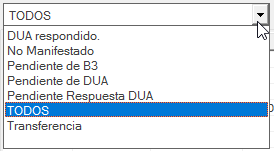
Este filtro permite segmentar rápidamente los registros según el estado de su procesamiento aduanero y EDI, mostrando solo los que cumplen la condición seleccionada:
- DUA respondido
Manifiestos o DAEs para los que ya se ha recibido y procesado la respuesta de la AEAT (MRN asignado). - No Manifestado
Registros que aún no se han transmitido como manifiesto (G5/T1) a la AEAT. - Pendiente de B3
Manifiestos enviados correctamente pero sin declaración simplificada (B-3) vinculada aún. - Pendiente de DUA
Declaraciones simplificadas (B-3) que esperan generar o asociar un DUA definitivo. - Pendiente Respuesta DUA
DUAs definitivos que han sido transmitidos pero aún no han recibido la confirmación (MRN) de la AEAT. - TODOS
Muestra todas las líneas sin aplicar ningún filtro de estado. - Transferencia
Registros de (traslados intra-UE) que están en proceso de transferencia entre recintos o sistemas.
Uso: selecciona cualquiera de estas opciones para centrarte en el subconjunto de casos que requieren tu atención (por ejemplo, DUAs pendientes de respuesta) y agilizar tus acciones de retransmisión, asociación de documentos o gestión de incidencias.
Ventana: Declaraciones de Exportación (B-3),

Esta pantalla muestra y su DUA definitivo. Si procede de un depósito y con que nº de salida se ha realizado.
Figura 7.8:
Además puede modificar las unidades de depósito y el tipo de unidad en casos que sea necesario un ajuste de los mismos.
Observaciones
La pestaña Observaciones permite introducir un texto largo que desee incorporar para mejor entendimiento de la operación. Por ejemplo una incidencia o aclaración. Desde la pantalla principal de facturas pueden también añadirse observaciones pulsando el botón desde la barra de botones. Estas observaciones se refieren a sucesos ocurridos a toda la factura y se mostrará el texto al seleccionar en la lista.
Clonación de Facturas
Esta función permite seleccionar una factura existente y crear una copia exacta con otro código.
Figura 7.9:
Desde la pantalla principal de facturas seleccione con el ratón una fila. Presione ahora el icono de Clonar y se mostrará una pequeña ventana donde puede indicar el nuevo código de factura y si desea copiar también los documentos asociados a la factura.Una vez aceptado podrá visualizar la nueva factura en la lista de facturas.
Asistente de Importación de Facturas
El asistente para importación de facturas de exportación permite importar los datos sobrantes en el sistema informático de la empresa para crear de forma automática las facturas sin necesidad de duplicar el trabajo de grabación.
Recalcular Peso Neto
Es un botón de “Recalcular Peso Neto”
Su funcionamiento es el siguiente (ver imagen):
Desmarcamos Sumatorio AutomáticoPonemos el Peso Neto Total que queremos recalcularSi se hacen cambios en el Peso Bruto, antes recalcular estos.Recalculamos el Peso Neto de los detalles de factura.
Este proceso recalcula a partir del peso bruto de los detalles, con una regla de tres.
Si se parte de unos pesos brutos incorrectos (sin recalcular) los netos también estarán mal.
Asistente Facturas Exportación
ASISTENTE FACTURAS DE IMPORTACIÓN
Para utilizar el asistente de facturas, hay que acceder al Asistente de Importación de Archivos. Para ello, hacemos clic en la barra de herramientas: Importación/Asistente de Importación de Archivos:
A continuación, abrimos el Asistente de Facturas:
Al hacer clic en Asistente de Facturas, se abrirá la siguiente ventana:
Para vergestiona todas las facturas a procesar, pinchamos en el botón “Importar”, situado en el margen superior izquierdo.
Una vez pinchado en “Importar” nos saldrá una ventana de aviso:
Es importante saber que cuando se pulse el botón “SI”, se borrarán de la lista todas aquellas facturas que están cargadas y no están procesadas, y aparecerá la siguiente ventana que importará a la lista las nuevas facturas para procesar.
Para que las facturas aparezcan en la lista para procesar, le damos a comenzar, y se llevará a cabo la importación.
Una vez procesada la importación, las facturas aparecerán listadas, y para procesarlas, es necesario hacer doble clic sobre las facturas para marcarlas, y una vez marcadas las facturas que se quieran procesar, pinchamos en “Procesar”, como indica la siguiente imagen.
A continuación, aparecerá el asistente para procesar la factura. Hacemos clic en “Comenzar” para procesar las facturas.
Una vez que se procesen las facturas correctamente, estas desaparecerán de la lista anterior, y formaran parte de “Facturas de Exportación”.
Ocultar el Régimen en la cabecera de Factura
A través de una clave de configuración se puede ocultar el valor del régimen de la cabecera de factura que en determinadas necesidades de la gestión no es necesaria.
Para ello acceda a Herramientas > Configuración del sistema, pestaña Configuración y localice la clave "Ocultar régimen en cab. factura".
Por defecto el valor será "NO".
Esta opción ocultará la casilla del régimen en la lista general de facturas de exportación.
Además se deshabilita su introdución en la edición de una factura:
Si desea activar el régimen en la cabecera de factura deberá cambiar el valor de configuración.
Para ello acceda a Herramientas > Configuración del sistema, pestaña Configuración y localice la clave "Ocultar régimen en cab. factura".
Una vez producido el cambio la lista de facturas añade una columna mas con el régimen de cabecera.:
Además se visualizará la casilla correspondiente en la edición de las facturas de exportación.
Manifiestos
ElDeclaraciones ManifiestoSimplificadas de Exportación agrupado(B-3) contieneantes eny sus partidas los detallesdespués de facturasenlazarlas anteriormentecon creados.el Cadamanifiesto partiday de manifiestocrear correspondeel conDUA un detalledefinitivo.
- Barra de
factura.herramientas
- Nuevo:
Figura 7.10:Por lo tanto al relacionarse entre si la información del manifiesto se complementa con la ya rellenada en las facturas. Para acceder a los Mtos de Exportación pulse el segundo botón de la sección de exportación de la pantalla principal de TVD . También puede hacerlo a través del menú principal >Exportación > Manifiestos de Exportación. Aparecerá una ventana secundaria que permite filtrar por campos importantes del manifiesto así como manipular los mismos.También puede interesarle:·Método de Comprobación del País del Medio de transporte AéreoAlta de ManifiestosPara dar de alta un nuevo manifiesto presione el botón de alta de la barra de botones y se mostrarácrear una nuevaventana dispuesta de la siguiente forma: - Sección de Cabecera:Editar:•Nº Mto: El Numerador de manifiestos es generado por la aplicación automáticamente•Fecha: Indica la fecha de aplicación del Mto. El control de fechas permite introducir la fecha de forma manual o a través de un cómodo calendario.•Aduana de Salida: Código de Aduana que debe estar dado de alta en la tabla de mantenimientos de Aduanas de TVD .•Lugar del Incoterm: Se informará la localidad de que se trate.•Transporte en Frontera e Interior: Se rellena de forma automática al seleccionar la aduana de salida. También puede introducir la información manualmente.•Transporte: Consta de 3 casillas, la primera indica el medio de transporte (codificado en la tabla de Medios), el país del transporte y la identificación que generalmente corresponde con la matrícula/nombre del buque/ vuelo.•Tit. Transporte: Indíquese el nº de título de transporte.•Doc. Acompañamiento: Indíquese el nº del documento que acompaña a la mercancía hasta la aduana de salida(Exportación Simplificada).•Contenedores.: Indicar si la mercancía se transporte en contenedores (sí/no).Por cada aduana de partida, título de transporte y documento de acompañamiento que se realice para documentar la mercancía de exportación, debe realizar un manifiesto, e introducir las facturas que pertenezcan a esa expedición.PartidasLas partidas del manifiesto pueden ser introducidas de diversas formas, eligiendo el usuario la que mejor se adapte a sus necesidades. Las partidas de Manifiesto se relacionan con cada detalle de factura de forma que una línea de manifiesto es un detalle de factura. En cada manifiesto pueden convivir varias facturas, teniendo en común la expedición del transporte que finalmente justificará la exportación de las mercancías.Las opciones de las que dispone la funcionalidad de Manifestar Facturas de Exportación son las siguientes1. Incorporar línea de factura.2. Incorporar Factura Completa3. Incorporar varias facturas completas.Por norma general debe pulsar el botón de "nueva" partida dentro de un manifiesto (puede ser en un alta o en la modificación del mismo). Una vez ejecutada la acción se mostrará una ventana como la siguiente:1) Seleccione "Incorporar Línea de Factura" y presione "Aceptar". Se mostrará una nueva ventana donde podrá seleccionar o indicar el código de la factura y su detalle.Indique el nº de contenedores si así lo requiere la operación de exportación.2) Por defecto se preselecciona la opción "Incorporar Factura Completa" dado que es generalmente la función mas utilizada.En la casilla Nº de Factura indique o realice la busqueda con el botón de busqueda para localizar una factura. Si utiliza el buscador se mostrará la lista de facturas no manifestadas.Seleccione una factura de la lista o haga doble click con el ratón encima de la misma. La ventana desaparecerá y la casilla se habrá rellenado con la facturas seleccionada. Indique datos anexos como el nº de contenedor y sus nombres si las mercancías son transportadas por contenedor. Déjelo vacío en caso contrario.Presione "Aceptar" para confirmar los cambios. Una vez terminado el proceso se retorna a la ventana de Manifiestos y se incorporarán en la lista las líneas de factura.3) Seleccione "Incorporar varias Facturas Completas" y presione el botón "Aceptar". A continuación se mostrará una nueva ventana :Esta ventana combina las dos opciones restantes mostrando las facturas no manifestadas con posibilidad de hacer multiselección. Además podrá realizar busquedas por varios criterios si desea afinar los resultados mostrados. Al igual que en los casos anteriores indique el nº de contenedor si así lo requiere la operación de exportación. Pulse "Aceptar" para volver a la lista de partidas de Manifiesto.Borrar líneas de facturaEl programa permite borrar las líneas de factura siempre que no hayan sido finalizadas en un DUA u otro documento. Una vez eliminadas las líneas de factura vuelven al estado anterior de pendientes de manifestar.Figura 7.14:Hay tres formas distintas de borrado dependiendo de las necesidades.• Borrado seleccionado. Es el método por defecto, borra una línea seleccionada.• Borrado por Factura. Permite seleccionar una factura, borrando todas las líneas de la misma factura.• Borrado de todos los registros. Realiza un borrado completo de todas las líneas.Declaraciones B-3En este proceso de Exportación de mercancías, se realiza el agrupamiento de todas las partidas de Manifiestos para formar parte de una Declaración de Exportación.Figura 7.15:La agrupación se realiza siguiendo el reglamento de las instrucciones del DUA. Además de preparar la información para su paso al siguiente estado de DUA también se realiza la valoración y se aplica la fecha de levante. Posteriormente esta misma Declaración se convertirá en un DUA de Exportación. Para ello desde el menúExportación>Declaraciones de Exportacióno bien desde el icono de acceso directo accederá a la gestión de declaraciones.La ventana secundaria sigue la estructura de todo el programa mostrando una barra de botones con las acciones a realizar, una barra de filtros en el margen izquierdo y la lista de declaraciones.Los datos que permiten realizar el agrupamiento de las Declaraciones B-3 son los siguientes:• Exportador• Destinatario• Divisa• País de Origen• País de Destino• Incoterm• Naturaleza de la Transacción.• Tipo de Declaración.• Aduana de Salida (En caso de ser necesaria).Alta de DeclaracionesPulsando el botón de alta de declaraciones en la barra de botones se visualizará la ventana de Creación de Declaraciones (B-3).Figura 7.16:Está dividida en tres partes; la primera es el margen superior izquierdo donde se realiza la busqueda y filtrado de las partidas de manifiestos. Funciona de la siguiente manera:• Procesar un manifiesto. Si se desea seleccionar una partida de manifiesto puede indicar el nº de manifiesto en la primera casilla y en la 2º se indicará la partida que corresponda. Se puede también dejar la casilla de la partida en blanco con lo que se seleccionarán todas las partidas del manifiesto indicado.• Rango de manifiestos. Permite realizar la selección desde un nº de manifiesto y partida a otro nº de manifiesto y partida. Además como en el caso anterior permite dejar en blanco las casillas de las partidas del rango inicial y final para que se seleccionen todas las partidas de los manifiestos indicados.La segunda parte de la ventana es la que corresponde con la lista de partidas de manifiesto seleccionadas. Simplemente muestra el manifiesto, la partida y la factura. Mediante los botones con los símbolos de seleccionar la partida, borrar la partida de la selección y borrar todas las partidas seleccionadas puede manipular el resultado de la declaración. La tercera parte de la ventana muestra los agrupamientos que se han realizado según las partidas seleccionadas por el usuario. Esto es importante porque permite realizar varias declaraciones a la vez, es decir , el programa asigna automáticamente las partidas a cada declaración según la agrupación y puede realizarse de una vez. Si se desea evitar el agrupamiento automático del programa hay que crear las declaraciones realizando el proceso de alta en varias veces. Para confirmar lo realizado se ha de hacer click en el botónAceptar. Si desea cancelar la creación de B-3 pulsamos el botónCancelar.Modificación de Declaraciones. Las declaraciones de Exportación podrán ser modificadas siempre y cuando no hayan sido finalizadas con un DUA. La modificación permite cambiar las partidas asociadas a la misma asi como añadir nuevas partidas.Figura 7.17:Para ello se selecciona en la lista de declaraciones la que se desee modificar y pulsando el botón demodificar la declaraciónseseleccionada.- Borrar:
abrirá una nueva ventana. Esta ventana está formada por tres partes: La primera parte enanular lazonaB-3superioractiva. - Actualizar:
enrefrescardondeestadoseEDI/ECSmuestrandesdelasAEAT. - Levante:
casillasconsultarcono registrar manualmente el levante (CSV) de lainformacióB-3. - Valorar: recalcular valores y pesos según tarifas y ajustes.
- Crear DUA: generar el DUA definitivo a partir de la B-3.
- Imprimir: generar informe o PDF de la B-3.
- Opciones: herramientas de debug, restaurar respuestas, configuración.
- Cerrar: cerrar el módulo.
- Nuevo:
- Filtros (panel izquierdo)
- Desde / Hasta: rango de fechas de emisión de la
agrupacióB-3. - Declaración B-3: nombre interno o referencia externa para buscar.
- Nº DUA Interno: filtrar por código de
cabecera.DUALayasegundacreado. - Estado
parte(desplegableessuperior):- TODAS
- Pendiente
ladezonaB-3 () - Pendiente de DUA
- DUA respondido
- No Manifestado ()
- Transferencia ()
- Desde / Hasta: rango de fechas de emisión de la
- Rejilla de resultados
Columna
Significado
Levante
“SI/NO” indicador de levante confirmado ().
Código
Código de la
izquierdaB-3donde(p.ej.201800116).
Fecha Levante
Fecha de levante o emisión.
DUA
Código del DUA definitivo si ya se
muestrangeneró.DAE
DAE
lasvinculado.Exportador
Razón
partidassocialquedelcoincidenexportador.Destinatario
Cliente
confinallaoinformaciónimportador.Destino
País de
cabeceradestinoy(códigoqueAEAT).Incoterm
Término
puedendeserentregaintegradas(CIP,enEXW,laFCA…).Estado
declaración.ECSEstado
EndellamensajeterceraECSparte(anulado,queconfirmado,correspondeerror…).Declaración
Tipo
condelaB-3zona(EX= exportación fuera de UE).
Divisa
Moneda de la
derechaoperación.Nat.
tambiéTransacciónes una lista y se muestran las partidas que originalmente formaban la declaración. Pueden ser también omitidas de la declaración pasando a formar parte de la lista de la izquierda. Para finalizar los cambios pulsamos el botónAceptar. Para abortar cualquier cambio realizado pulsamosCancelar.Fecha de LevanteLa función de Fecha de Levante permite asignar a cada declaración la fecha de aplicaciónNaturaleza de la operaciónde(compraventa,exportación.regalo…).Aduana
De tal forma que el programa calculaSalidaPunto de
formasalidaautomáticaaduanerola(p.ej.cotizacióES000801).
Bultos
Total de bultos declarados.
Peso Bruto / Peso Neto
Kilos totales (bruto y neto).
Unidades Físicas
Cantidad de unidades (pares, metros, etc.).
Importe
Valor FOB total en divisa.
- Fila verde: B-3 con ECS y levante confirmados.
- Paginación
correctay exportación- Mostrar: 100 / 300 / 1000 filas por página.
- Navegación de páginas: avanzar/retroceder.
- Exportar a XLS y Descarga CSV.
Objetivo de la divisa y se realizaventana
Administrar el cálculociclo completo de Valor Estadístico.
tus
Declaraciones
Figura 7.18:
Seleccione una declaración y pulse el botón de la barra de botones y aparecerá una nueva ventana. Indique la fecha en el calendario mostrado seleccionando previamente una de las siguientes opciones :
• Todas las declaraciones pendientes. Permite asignar la fecha a todas las declaraciones que no han pasado por este proceso.
• Declaración Activa. Solo a la declaración seleccionada.
Valoración de Declaraciones
La función de Valoración de declaraciones permite actualizar los cálculos en los casos que se hayan cambiado valores que dependen del resultado.
Figura 7.19:
Contiene las siguientes funciones:
• Calcular el valor estadístico de la declaración seleccionada. Actualiza el cálculo para la declaración que haya seleccionado el usuario.
• Cálculo del valor estadístico de las declaraciones no finalizadas. Actualiza los cálculos de todas las declaraciones pendientes de DUA.
Impresión del Documento
Acceda al icono de la barra de botones con la forma de impresora. La DeclaraciónSimplificadas de Exportación: B-3desde puedesu representarse en varios modelos de impresos en papel.
Figura 7.20:
En esta opciócreación dey impresiónenlace deal documentosmanifiesto se, pueden realizar los siguientes informes:
• Declaración de Exportación Resumen. Este modelo representa el B-3 pero resumiendo sus partidaspasando por Manifiesto.
•la Declaracióncaptura dedel Exportaciónlevante Detallada. Representa el B-3 pero detallando cada partida dey la declaración.
Modificaciónvaloración, de Cabeceras
Esta función permite realizar cambios enhasta la información de las casillas de agrupamiento de la declaración. Normalmente se utiliza cuando se ha modificado un valor en la factura que forma parte de la cabecera del B-3.
Figura :
Con lo cual para mantener el rigor de los datos debe realizarse el cambio de forma manual. Para acceder a esta función haga click en el icono.
Creación de Duas Temporales
Para cambiar de estado las declaraciones de exportación deben pasar obligatoriamente por esta fase. Aquí es donde se seleccionan las declaraciones que hayan sido preparadas previamente y revisadas, para convertirlas en nuevos DUAs de Exportación.
Figura 7.22:
Para ello simplemente debe pulsar en el icono de creación de duas temporales. La ventana que aparece muestra a la izquierda la lista de declaraciones pendientes de realizar DUA. A la derecha aparecerán las declaraciones que haya seleccionado. Además cuenta con un desplegable desde-hasta que permite filtrar las declaraciones que desea enviar a la cola de DUAs. La declaraciones que se hayan seleccionado pueden devolverse a su estado de pendiente en cualquier momento. Para confirmar el proceso pulsamos el botón Aceptar.
Esta función crea DUAS temporales, es decir, con un numerador temporal que puede volverse atrás en cualquier momento hasta que se haga definitivo.
DUA Exportación
Para acceder a esta sección desde el menú principal de TVD en el menú Exportación > DUA(s) o bien desde la barra de botones que indica Dua(s) de Exportación.
Figura 7.23:
Una vez realizado esta acción se abre una nueva ventana secundaria. Permite en el margen izquierdo filtrar por varios campos de los duas como Nº y fecha. Dispone también de una barra de botones para realizar todos los comandos y también tiene una lista donde se visualizan todas las declaraciones de DUA.
A continuación se describen las diversas funciones que pueden realizarse:
• Borrar Duas. Permite borrar tanto DUAs temporales como DUAs definitivos siempre y cuando no hayan sido, estos últimos, enviados a la AEAT y con resultado de Circuito Verde/Naranja/Rojo.
En el caso de eliminar un Dua definitivo no enviado, debe modificar el numerador de Duas de Exportaciógeneración del panel de Configuración del Sistema para rellenar un nuevo DUA en el hueco dejado por este.
• Cierre. Es la función principal, permite realizar el proceso de confirmación de los Duas Temporales a Duas Definitivos numerándolos con el contador establecido y configurado para ello. Además genera un asiento en la lista de Gestión EDI con el Dua o Duas que posibilita su posterior envío a la AEAT a través de EDI.
Debido a que los Duas de mas de 200 partidas no pueden enviarse en una sola declaración, el programa divide el DUA en tantas partes como sea necesario enviándose cada una de ellas de forma independiente. Por ello una Declaración B-3 puede tener distintos números definitivos de DUAS.
• Fecha. Si deseamos cambiar la fecha de la declaración asi como indicar si es de recapitulación o no utilizamos esta opción.
Figura 7.24:
• Desmontar. Permite deshacer los duas temporales sin necesidad de borrarlos uno a uno.
• Imprimir. Permite realizar la impresión eno impresoraexportación matricialde adaptadadocumentos, [1]todo con un control claro de estados y respuestas EDI/ECS.
[1] Una impresora matricial o impresora de matriz de puntos es un tipo de impresora cuyo cabezal se desplaza de izquierda a derecha sobre la página, imprimiendo por impacto, de forma similar al funcionamiento de una máquina de escribir.