
Importación
Menú “Importación”
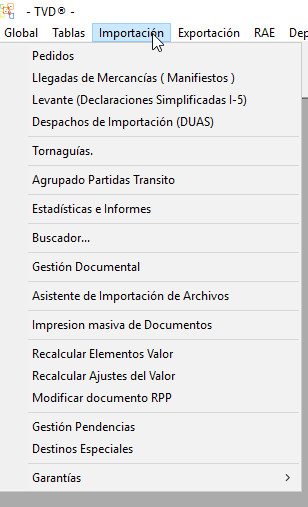
El menú Importación agrupa todas las funciones necesarias para gestionar el flujo de importación en TVD, desde la planificación inicial hasta los informes de cierre. A continuación se detalla cada opción:
-
Pedidos
-
Acceso rápido al módulo de Pedidos de Importación, donde se crean, editan y agrupan los pedidos de mercancías antes de su llegada.
-
-
Llegadas de Mercancías (Manifiestos)
-
Abre la pantalla para gestionar los manifiestos de llegada, registrar fechas de descarga, partidas, contenedores, precintos y transmitir avisos G5/AVI.
-
-
Levante (Declaraciones Simplificadas I-5)
-
Lanza el módulo de Declaraciones Simplificadas (I-5), donde se confirman los levantes de mercancía, se valoran, se generan DUA provisionales y se ajustan tributos.
-
-
Despachos de Importación (DUAs)
-
Accede al área de DUAs de Importación, con funciones de cierre de periodo, rectificación, pagos, envíos EDI y control de estado final de las declaraciones definitivas.
-
-
Tornaguías
-
Herramienta especializada para la generación y control de tornaguías o guías internas de referencia para operaciones de tránsito y depósito, vinculadas a manifiestos o DUAs.
-
-
Agrupado Partidas Tránsito
-
Permite desglosar o agrupar líneas de tránsito (partidas G5/T1) antes de asignarlas a pedidos o declaraciones, facilitando la consolidación o fraccionamiento de cargas.
-
-
Estadísticas e Informes
-
Módulo de reporting para generar estadísticas de importación: volúmenes por país, tiempos de levante, aranceles pagados, cumplimiento de plazos, etc.
-
-
Buscador…
-
Búsqueda global que localiza cualquier elemento del sistema (pedidos, declaraciones, manifiestos, remesas) mediante filtros libres y búsquedas avanzadas.
-
-
Gestión Documental
-
Administra el repositorio documental integrado, donde se almacenan automáticamente PDF, facturas, certificaciones y otros anexos vinculados a pedidos, manifiestos y DUAs.
-
-
Asistente de Importación de Archivos
-
Wizard para cargar masivamente datos desde ficheros (CSV, Excel) en TVD: partidas, contenedores, elementos de valor o atributos personalizados.
-
-
Impresión masiva de Documentos
-
Permite seleccionar lotes de I-5, DUAs o manifiestos y lanzar su impresión o generación de PDF en bloque, eligiendo plantillas y rangos de documentos.
-
-
Recalcular Elementos Valor
-
Acción masiva para reaplicar todos los elementos del valor (recargos, descuentos, ajustes) en los documentos seleccionados, tras cambios de reglas o tarifas.
-
-
Recalcular Ajustes del Valor
-
Similar a lo anterior, pero enfocado en otros tributos (antidumping, plásticos, estadísticos), recalculando bases de arancel e IVA según nuevas cotizaciones.
-
-
Modificar documento RPP
-
Permite editar o reemplazar el documento RPP (Registro Previo de Pago) asociado a un DUA, útil cuando cambia la modalidad de pago o la carta de pago.
-
-
Gestión Pendencias
-
Lista y gestiona las pendencias o incidencias abiertas (errores AEAT, OMIs, requerimientos de inspección) para asegurarse de que todos los trámites quedan resueltos.
-
-
Destinos Especiales
-
Configuración y consulta de destinos aduaneros especiales (depósitos concesionarios, zonas francas, zonas de Jehová), permitiendo asignar códigos y rutas específicas.
-
-
Garantías ▶
-
Submenú para el manejo de garantías aduaneras:
-
Gestión de Garantías: alta, modificación y consulta de avales y fianzas.
-
Aplicación de Garantías: asignar garantías a regímenes (depósitos, tránsito).
-
Control de Expiración: seguimiento de fechas de vencimiento y avisos automáticos.
-
-
Cada opción abre un módulo dedicado con su propia barra de herramientas y rejilla, diseñado para agilizar la operativa de importación en TVD y garantizar el cumplimiento de todos los requisitos aduaneros y fiscales.
La creación de Pedidos es el primer paso en el desarrollo de una operación de Importación. El programa, al crearse el pedido, recibe la mayor parte de la información necesaria para completar un DUA de importación, vincular a Depósito Aduanero u otros regímenes. Además, permite posteriormente la trazabilidad de una operación, localizando todas las referencias internas y externas que ha almacenado y relacionado en el transcurso del expediente.
El proceso de importación se realiza mediante cuatro pasos principales aunque según el tipo de operación pueden llegar a ser algunos más. La importación está representada en el programa por iconos en color azul así como bandas del mismo color que forman parte de las pantallas de introducción de datos.
Cuenta además con un menú propio en la pantalla principal de la aplicación (Importación) así como con un conjunto de botones principales representados por cajas azules que indican los cuatro pasos mencionados : Pedidos, Manifiestos, Anotaciones Contables (I5) y Duas.
En ambientes con gran volumen de trabajo, las opciones de las que consta el programa han sido optimizadas para utilizar todos los recursos posibles con un menor coste de tiempo.
Para acceder a la gestión de Pedidos de Importación haga click en el menú de la pantalla principal Importación > Pedidos de Importación. O bien, si lo desea, utilice el primer acceso directo con forma de botón de color azul comenzando por la izquierda. Una vez realizada esta acción aparecerá una nueva ventana con una nueva sección de botones que da acceso a todas las funciones que se permiten.
En un panel situado a la izquierda se establecen todas las casillas que posibilitan la búsqueda de un pedido por alguno de sus datos grabados anteriormente como puede ser el código, fecha, importador, proveedor, etc. Es tan potente que incluso permite buscar y localizar con exactitud un pedido por el nº de bultos o su peso bruto.
En el centro de la ventana se visualiza la lista de pedidos que se acompañan con la información de sus características para su reconocimiento inmediato. Esta lista permite desplazarse hacia arriba y hacia abajo con total libertad.
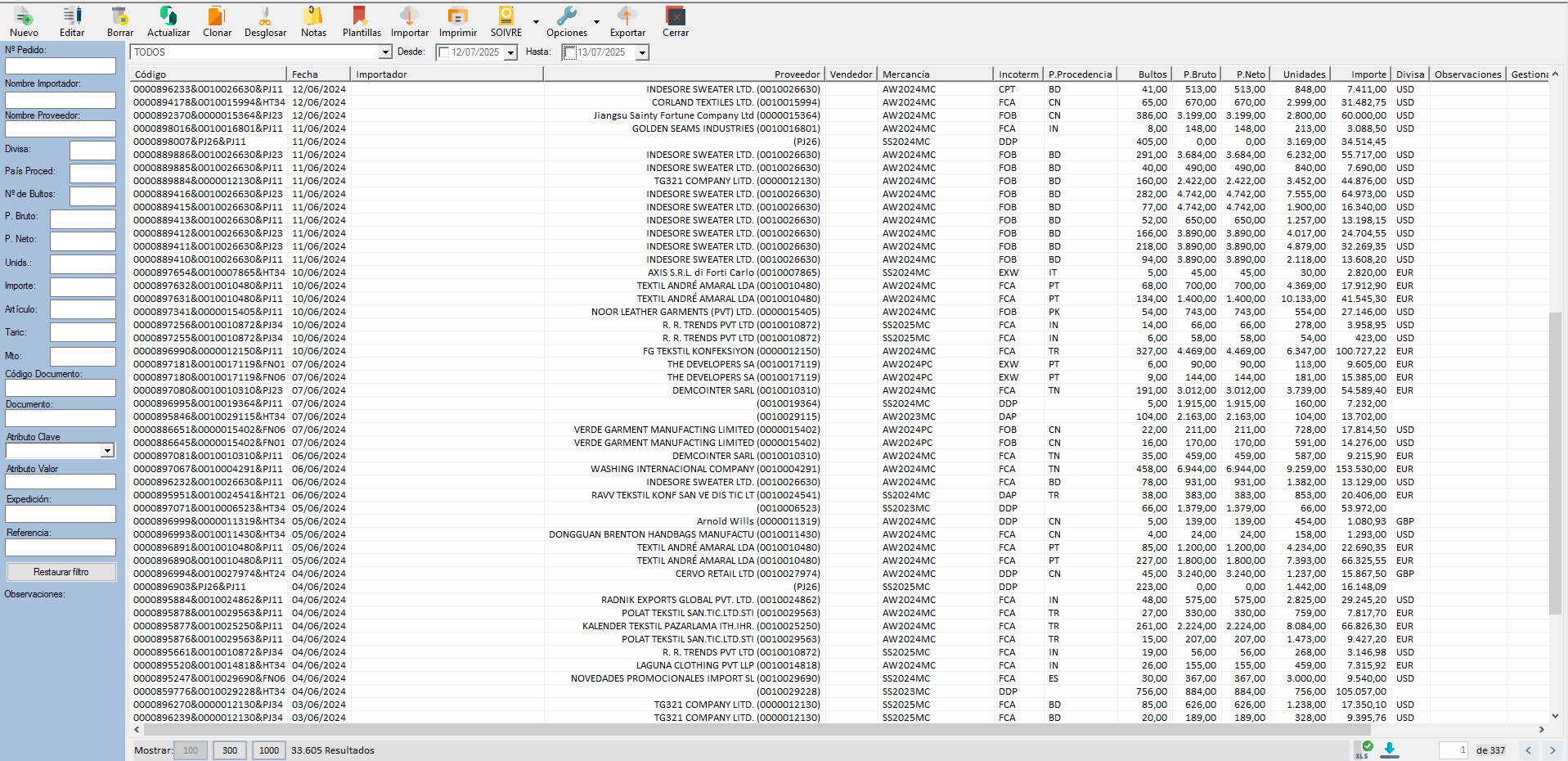
1. Barra de herramientas
En la parte superior aparecen iconos con las acciones más habituales:
-
Nuevo: crea un pedido o expediente.
-
Editar: abre el registro seleccionado para modificarlo.
-
Borrar: elimina el registro activo.
-
Actualizar: refresca la rejilla con datos recientes.
-
Clonar: duplica el pedido seleccionado.
-
Desglosar: muestra el detalle de partidas.
-
Notas: añade o consulta anotaciones al pedido.
-
Plantillas: gestiona plantillas de pedido.
-
Importar: carga pedidos desde un fichero externo.
-
Imprimir: emite listados o formularios en PDF/impresora.
-
SOIVRE: trámite de autorizaciones especiales.
-
Opciones: ajustes de vista y comportamiento de la ventana.
-
Exportar: vuelca la rejilla a Excel u otros formatos.
-
Cerrar: cierra esta ventana y vuelve al contenedor principal.
2. Panel de filtros (izquierda)
Permite acotar la búsqueda de pedidos usando campos libres y desplegables:
-
Nº Pedido, Nombre Importador, Nombre Proveedor
-
Divisa, País Procedencia, Nº de Bultos, Peso Bruto/Neto, Unidades, Importe
-
Artículo, Taric, Método, Código Documento, Documento
-
Atributo Clave/Valor, Expedición, Referencia, Observaciones
-
Botón Restaurar filtro para volver al estado “sin filtros”.
3. Rejilla de datos (centro-derecha)
Muestra los resultados en columnas configurables:
-
Código (pedido/expediente)
-
Fecha, Importador, Proveedor, Vendedor, Mercancía
-
Incoterm, País Procedencia, Bultos, Peso Bruto, Peso Neto, Unidades
-
Importe, Divisa, Observaciones, Gestión
Cada fila es un registro distinto; al hacer doble clic se abre para edición.
4. Barra inferior de estado y paginación
-
Selector Mostrar para elegir cuántas filas cargar (100, 300, 1 000).
-
Indicador de total de resultados (por ejemplo, 33 605).
-
Iconos de exportación a Excel y descarga rápida.
-
Control de paginación (avance/retroceso de páginas).
Propósito de la ventana
Ofrece una vista centralizada de todos los pedidos y expediciones, con potentes filtros y accesos directos para crear, modificar, clonar, desglosar o exportar registros. Es la puerta de entrada para gestionar y auditar cada operación de importación/exportación dentro de TVD.
Al pulsar el botón de nuevo pedido, aparece una ventana donde puede introducir toda la información del pedido.
1. Encabezado
-
DependiendoTítulo: “Pedidos decomoImportación”se(barhayaatestablecidothe top de laconfiguracióventana) -
Botones estándar de minimizar, maximizar y cerrar.
2. Sección generalInformación General
-
Numeración Manual: casilla para activar la edición libre del
programa,código.el -
Código: identificador del pedido
puede asignarse de forma automática(con un numerador establecido en Configuración del sistema)editable obienasignadode forma manual, introduciendo el usuario el código que precise.Si desea cambiar esta propiedad puede hacerlo pulsando el botón "Numeración Manual/Automática" que habilita o deshabilita la casilla para introducir el código del pedido.La aplicación comprueba que el código introducido no se encuentre ya en uso.automáticamente). -
La pantalla de introducción de pedidos está compuesta de tres partes principales. En la primera es en donde se encuentran los campos que forman parte de la llamada cabecera de pedido cuyos, datos son comunes a todos los detalles. La segunda está formada por la gestión de documentos y gestión de Elementos del Valor. Por último, la tercera es la que gestiona los detalles o partidas de orden de los pedidos.A continuación se detallan las casillas que forman la cabecera del pedido:oCon formato DD/MM/YYYY. La propia casilla tiene un despegable que muestra uncalendariodonde con un simple clic puedepara seleccionar la fechadeseada.dePorcreación.defecto, -
tomaráImportador
la/fechaProveedor / Últ. Vendedor: campos de texto para enlazar con terceros. -
Mercancía: descripción breve del
día.oImportador (casilla 8contenido delDUA)pedido. -
Divisa / País Procedencia: desplegables o texto libre.
-
Tipo Decl.: tipo de declaración (IM por defecto).
Indique -
códigoTransporte: medio elegido (camión, barco, avión…).
-
Incoterm: condiciones de entrega internacional.
3. Detalles cuantitativos
-
Bultos, Unidades, Importe: totales del
importador,pedido.que -
estarPeso
dadoBruto / Peso Neto: valores con opción “R” para recalcular automáticamente. -
Importe Revisado: campo calculado tras ajustes.
-
P. Plástico Producto / Transporte / Reciclado: desglose automático (botón “Repartir”).
4. Pestañas laterales (Documentos y EV / Opciones / Atributos)
-
Documentación Requerida: lista de
altadocumentos obligatorios con iconos para agregar, editar, marcar o eliminar. -
Elementos del Valor: descomposición de componentes del valor en aduana (añadir, ordenar, quitar).
-
Opciones: parámetros específicos del pedido (no visible en la
tablacaptura).correspondiente. -
coincidiráAtributos: campos personalizados para etiquetar o clasificar el pedido.
5. Barra de acciones secundaria
Iconos para gestionar el propio pedido y su agrupación de detalles:
-
Nuevo / Editar / Borrar / Actualizar / Clonar / Desglosar
-
Campo de búsqueda rápida + desplegable de contexto.
6. Paneles de detalle
-
Detalles agrupados: listado de líneas o agrupaciones asociadas al pedido.
-
Detalles relacionados con la agrupación: subdetalles o partidas que componen cada grupo.
7. Sumatorio y pestañas de totales
-
Sumatorio Automático: casilla para actualizar totales al vuelo.
-
Pestañas con vistas de Suma Bultos, Suma Peso Neto, Suma Peso Bruto, Suma Unidades y Suma Importe.
8. Opciones avanzadas
-
Marcar con advertencias: resalta inconsistencias.
-
Traspasar datos en los detalles: copia campos generales a cada línea.
-
Actualizar Datos en I-5: sincroniza automáticamente con el
titularmódulo I-5.
9. Botones de cierre
-
Aceptar: guarda cambios (crea o actualiza el pedido).
-
Cancelar: descarta modificaciones y cierra la ventana.
Propósito de la autorización,ventana:
Crear salvoo editar un Pedido de Importación, definiendo sus datos generales, distribuyendo los costes y pesos, gestionando la documentación requerida y permitiendo desglosar las partidas para su posterior tramitación aduanera dentro de TVD.
Ventana: Detalles de Pedidos → Pestaña “VIN”
1. Entrada de datos
-
VIN: campo para pegar o escribir uno a uno los códigos VIN (números de serie, lotes o identificadores únicos de la partida).
-
Un.: campo para indicar la cantidad de unidades asociadas a cada VIN.
2. Botones de operación
-
Pegar EXCEL: importa múltiples VIN y sus saldos desde un rango copiado de una hoja de cálculo.
-
Borrar: elimina el VIN o los VIN seleccionados de la lista.
-
Update: actualiza los saldos y comprueba que
selostrateVIN importados coincidan con los registros de TVD.
3. Rejilla de VIN
| Columna | Descripción |
|---|---|
| # | Índice secuencial de cada línea de VIN |
| VIN | Identificador único (código de serie/lote) |
| Saldo | Unidades restantes o asignadas a ese VIN |
-
Cada fila muestra un VIN distinto con su saldo actualizado.
-
Doble clic en un VIN abre su ficha detallada (si está habilitado).
4. Barra inferior de estado y paginación
-
Mostrar: selecciona cuántas líneas cargar en pantalla (p. ej. 100).
-
Icono XLS: exporta el listado actual de VIN a Excel.
-
Controles de página: navega entre bloques de registros (anterior/siguiente).
5. Botones finales
-
Aceptar: guarda la lista de VIN vinculados a la partida y cierra la pestaña.
-
Cancelar: descarta cambios y mantiene la lista previa.
Propósito de la pestaña “VIN”
Gestionar los identificadores únicos de cada unidad o lote dentro de un Grupopedido Empresarialpara conasegurar variosla operadorestrazabilidad autorizadosindividual en procesos donde sea necesario controlar serie a serie (p.ej. automoción, electrónicos, maderas).
o Proveedor (Casilla 2 del DUA): Se introducirá el código adjudicado, que debe de estar dado de alta en la tabla de proveedores. El proveedor contiene en su mantenimiento información complementaria que permite rellenar automáticamente los siguientes campos tanto de la cabecera como de los detalles:
o Divisa
o Régimen
o Derechos
o Incoterm
o Tipo de Declaración
o Descripción de Mercancía
o Origen
o Procedencia
o Naturaleza de la Transacción
o Último vendedor: en caso de “ventas sucesivas” será el que figure en el DUA como proveedor, aunque no sea el emisor de la factura declarada.
o Mercancía: Texto libre, que identifica genéricamente los productos importados Si un proveedor determinado suministra habitualmente las mismas mercancías puede darse de alta en el mantenimiento de proveedores un texto fijo.
o Divisa (Casilla 22.1 del DUA): Código alfabético de la moneda de la factura o documento equivalente a efectos aduaneros, según código ISO 4217. (Ver Anexo VI Instrucciones DUA).
o País Procedencia (Casilla 15 del DUA): Código del país de procedencia de las mercancías. (Ver Anexo II Instrucciones DUA).
o Tipo Declaración (Casilla 1 del DUA): Se consignará CO, IM o EU, según proceda.
o Incoterm (Casilla 20 del DUA): Está compuesto de tres subcasillas. En la primera se hace constar la condición de entrega acordada con el proveedor (Ver Anexo V Instrucciones DUA). En la segunda la localidad. En la tercera, por último, se consignará el código que corresponde a la situación de la localidad, siendo 1 España, 2 el resto del territorio de la Unión Europea y 3 Terceros Países.
o Bultos, P. Bruto, P. Neto, Unidades e Importe: Son campos totalizadores de los datos introducidos en los detalles. Se deshabilitan si se encuentra activado el botón de sumatorio automático, resultando entonces unos totales que son la suma exacta de los mismos campos parciales en cada detalle
Funcionamiento de detalles del Pedido
Los detalles del pedido representan la mercancía por su clasificación TARIC, origen, régimen, preferencia o naturaleza de la transacción, aunque pueden crearse tantos detalles como sean necesarios para generar toda la operación de importación. En particular, siempre será necesario crear un detalle de pedido por cada partida de la declaración sumaria para poder proceder a su datado.
1. Pestañas superiores
-
Detalles: datos básicos de la partida
-
Otros tributos: aranceles y cargas adicionales
-
Liquidación: información de pago y estado de tramitación
-
Información: metadatos generales
-
VIN: valores en aduana detallados
-
Info. Complementaria: notas extra y referencias
-
Atributos: campos personalizados
-
Traza Devolución: seguimiento de devoluciones
2. Campos básicos ( izquierda arriba )
-
Nº Detalle Pedido: secuencial interno de la partida.
-
Artículo: referencia de producto (con botón de búsqueda “…”).
-
País Origen / Taric: origen y código arancelario.
-
Preferencia / Antidumping / Compensatorios: valores de aduanas según acuerdos y medidas.
-
Regímen: tipo de régimen aduanero aplicado (importación, tránsito, depósito…).
3. Campos de transporte y ubicación ( derecha arriba )
-
Contingente / Nat. Trans.: referencia a contingentes o naturaleza de tránsito.
-
Matrícula / Contenedor: identificación del medio físico.
-
Tránsito: código o referencia de trámite de tránsito.
-
Bultos / Tipo de Bultos: número y categoría de embalaje.
4. Pesos y unidades (derecha centro)
-
Peso Bruto / Peso Neto: valores en kg.
-
Unidades Físicas para Depósito: unidades que entran en depósito
-
Unidades TARIC: unidades que computan a efectos arancelarios
-
Importe en Divisas: valor monetario de la partida
5. Ajustes de plástico (abajo izquierda)
-
P. Unitario Transporte / Producto: peso plástico por envío y por producto (en gramos).
-
Cálculo PE (KG) / PE ART.: conversión automática a kilogramos.
-
Peso Transporte Reciclado: desglose de reciclado
6. Sección documento de cargo / cancelación (abajo derecha)
-
Ajuste del Valor Estadístico: importes a sumar o restar para cerrar el régimen.
7. Botones de acción
-
Añadir / Editar / Borrar: gestionar líneas de detalles (iconos con “+”, lápiz y “×”).
-
Copiar / Pegar: duplicar partidas.
-
Aceptar: guarda este detalle y vuelve al pedido.
-
Cancelar: descarta cambios de la partida abierta.
Propósito de la ventana:
Definir con precisión cada partida de un pedido, incorporando datos de producto, orígenes, aranceles, transportes, pesos y ajustes estadísticos, garantizando que la tramitación aduanera tenga toda la información necesaria por línea.
Ventana: Detalles de Pedidos → Pestaña “Otros tributos”
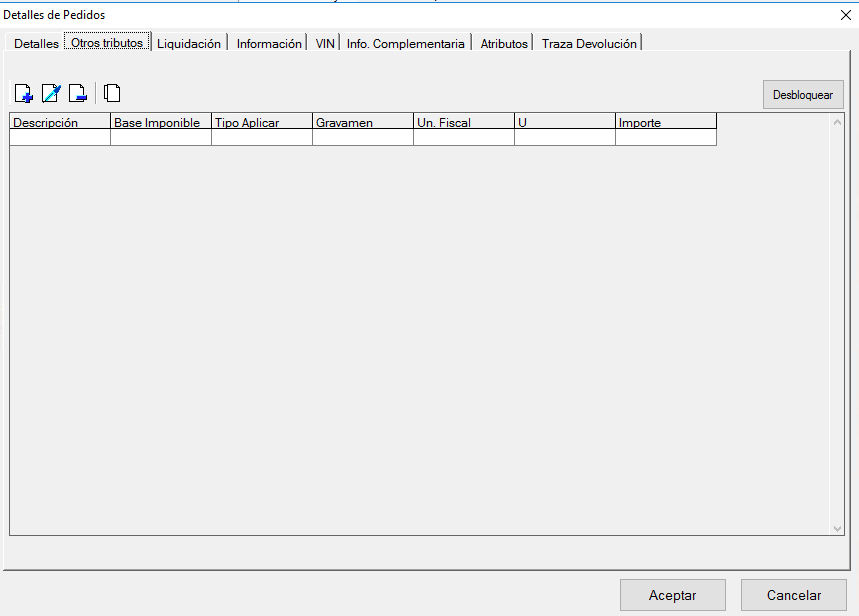
1. Barra de herramientas
-
Añadir (icono “+”): crea un nuevo tributo para esta partida.
-
Editar (lápiz): modifica el tributo seleccionado.
-
Borrar (papelera): elimina el tributo activo.
-
Copiar/Pegar: duplica tributos entre partidas.
-
Desbloquear: habilita la edición masiva si el grid está protegido.
2. Rejilla de tributos
Columnas configurables donde listar los cargos adicionales asociados a la partida:
| Columna | Descripción |
|---|---|
| Descripción | Nombre o tipo de tributo (IVA, estadístico, etc.) |
| Base Imponible | Valor sobre el que se aplica el cargo |
| Tipo Aplicar | Forma de cálculo (porcentaje, importe fijo…) |
| Gravamen | Tipo impositivo o tasa (%) |
| Un. Fiscal | Unidad de medida fiscal (EUR, kg, unidad…) |
| U | Cantidad de unidades fiscales pertinentes |
| Importe | Resultado final del cálculo del tributo |
3. Botones de cierre
-
Aceptar: guarda la lista de tributos y regresa a la pestaña “Detalles”.
-
Cancelar: descarta cambios y permanece en la pestaña sin aplicar modificaciones.
Propósito de la pestaña “Otros tributos”
Permite gestionar todos los cargos adicionales (IVA, aranceles complementarios, recargos, tasas estadísticas…) que no se calculan automáticamente en la pantalla principal de la partida. De este modo, se asegura que el coste total del pedido incluye cada tributo exigido por la legislación aduanera o fiscal aplicable.
Ventana: Detalles de Pedidos → Pestaña “Liquidación”
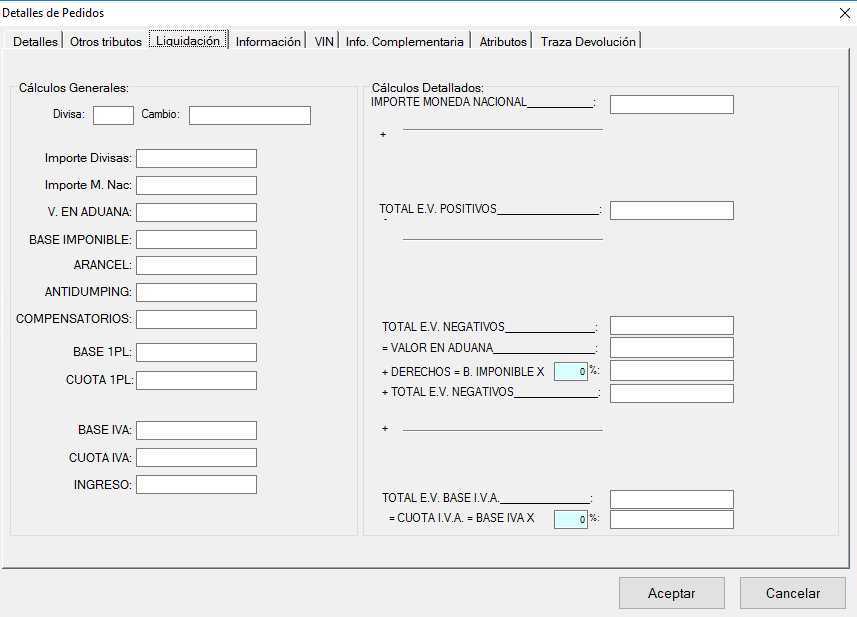
1. Cálculos generales (columna izquierda)
-
Divisa / Cambio: moneda del pedido y tipo de cambio aplicable.
-
Importe Divisas: valor en moneda original.
-
Importe M. Nac.: importe convertido a moneda nacional.
-
V. en Aduana: valor en aduana resultante de sumar costes y convertir moneda.
-
Base Imponible: base sobre la que se calculan aranceles y tributos.
-
Arancel / Antidumping / Compensatorios: importes de gravámenes aduaneros principales, con desglose automático.
-
Base 1PL / Cuota 1PL: base y cuota del recargo por Plástico de un solo uso.
-
Base IVA / Cuota IVA: base e importe del IVA.
-
Ingreso: total a ingresar tras sumar aranceles y tributos.
2. Cálculos detallados (columna derecha)
-
Importe Moneda Nacional: importe convertido y ajustado (campo editable si procede).
-
Total E.V. Positivos: suma de valores añadidos positivos (recargos, suplementos…).
-
Total E.V. Negativos: suma de descuentos o reducciones de valor aduanero.
-
Valor en Aduana =
-
Base imponible
-
Total E.V. Positivos
-
-
– Total E.V. Negativos
-
-
Derechos = Base Imponible × %: cálculo de derechos de importación según tipo arancelario.
-
Total E.V. Base I.V.A. =
-
Cuota IVA = Base IVA × %
-
Cada sección permite introducir manualmente porcentajes y revisar cálculos antes de cerrar la partida.
3. Botones de cierre
-
Aceptar: guarda los cálculos de liquidación y vuelve al pedido.
-
Cancelar: descarta cambios en la liquidación.
Propósito de la pestaña “Liquidación”
Centralizar todos los cálculos económicos de la partida (conv. de moneda, valor en aduana, aranceles, IVA y recargos como el plástico) para determinar con precisión el importe final a ingresar en aduana.
Ventana: Detalles de Pedidos → Pestaña “Información”
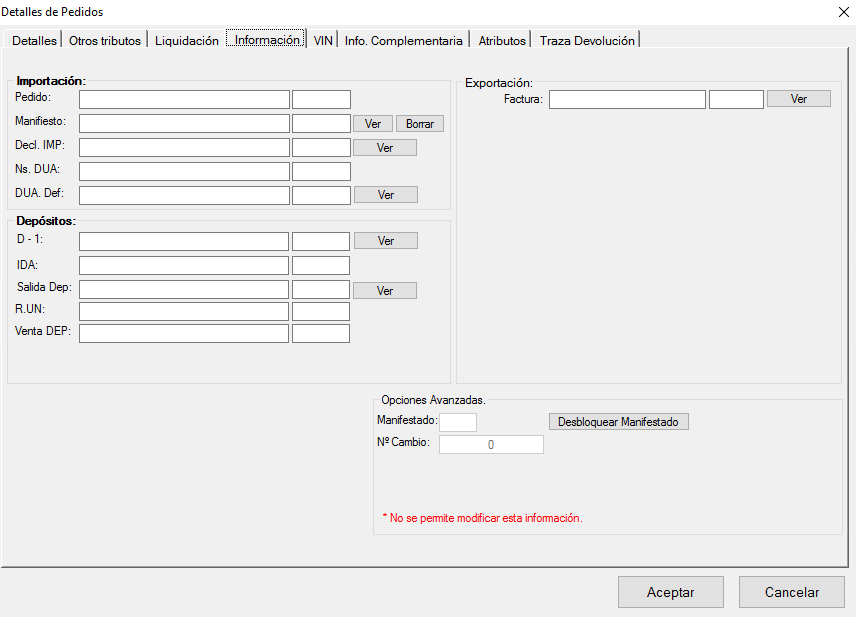
1. Importación (lado izquierdo superior)
-
Pedido: enlace al pedido maestro y su código interno.
-
Manifiesto: número de manifiesto AEAT; botones Ver para consultar y Borrar para desvincularlo.
-
Decl. IMP: referencia de la declaración de importación; Ver abre el DUA correspondiente.
-
Ns. DUA / DUA Def.: número de serie de DUA y, si procede, del DUA de devolución, con botón Ver para acceder al detalle.
2. Depósitos (lado izquierdo medio)
-
D-1: código del depósito aduanero inicial donde se ingresó la mercancía; botón Ver para su ficha.
-
IDA: identificador de Documento de Acompañamiento al Depósito.
-
Salida Dep.: código de la salida del depósito (botón Ver para el documento de salida).
-
R.UN: referencia de reintegro o retorno al régimen anterior.
-
Venta DEP.: si ha existido venta desde depósito, su referencia asociada.
3. Exportación (lado derecho)
-
Factura: referencia de la factura de exportación relacionada, con Ver para revisar el detalle.
-
Campo vacío si no aplica o aún no se ha generado la factura.
4. Opciones avanzadas (parte inferior)
-
Manifestado: número de manifiesto interno en TVD (campo protegido).
-
Desbloquear Manifestado: habilita edición manual si se requiere corrección.
-
Nº Cambio: contador de modificaciones automáticas de la partida (solo informativo).
-
Leyenda: “* No se permite modificar esta información.” indica campos protegidos por la normativa o el flujo de trabajo.
5. Botones de cierre
-
Aceptar: guarda cualquier actualización de vínculos y vuelve a la pantalla principal del pedido.
-
Cancelar: descarta cambios y mantiene los enlaces previos.
Propósito de la pestaña “Información”
Centralizar todos los vínculos y referencias cruzadas con otros procesos de TVD: declaraciones (DUA), manifiestos AEAT, depósitos y facturas de exportación, permitiendo navegar de un sólo clic entre documentos y garantizando la trazabilidad completa de cada partida.
Ventana: Detalles de Pedidos → Pestaña “VIN”
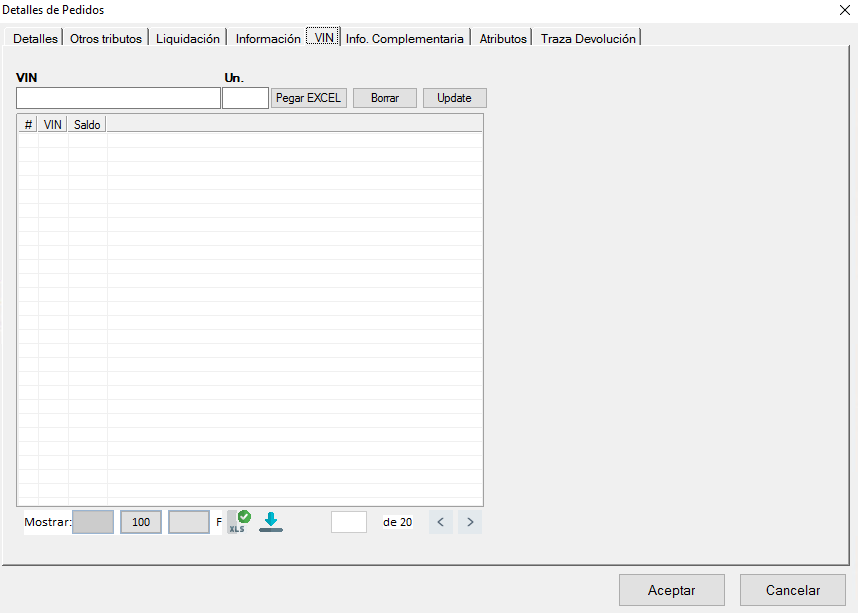
1. Entrada de datos
-
VIN: campo para pegar o escribir uno a uno los códigos VIN (números de serie, lotes o identificadores únicos de la partida).
-
Un.: campo para indicar la cantidad de unidades asociadas a cada VIN.
2. Botones de operación
-
Pegar EXCEL: importa múltiples VIN y sus saldos desde un rango copiado de una hoja de cálculo.
-
Borrar: elimina el VIN o los VIN seleccionados de la lista.
-
Update: actualiza los saldos y comprueba que los VIN importados coincidan con los registros de TVD.
3. Rejilla de VIN
-
Cada fila muestra un VIN distinto con su saldo actualizado.
-
Doble clic en un VIN abre su ficha detallada (si está habilitado).
4. Barra inferior de estado y paginación
-
Mostrar: selecciona cuántas líneas cargar en pantalla (p. ej. 100).
-
Icono XLS: exporta el listado actual de VIN a Excel.
-
Controles de página: navega entre bloques de registros (anterior/siguiente).
5. Botones finales
-
Aceptar: guarda la lista de VIN vinculados a la partida y cierra la pestaña.
-
Cancelar: descarta cambios y mantiene la lista previa.
Propósito de la pestaña “VIN”
Gestionar los identificadores únicos de cada unidad o lote dentro de un pedido para asegurar la trazabilidad individual en procesos donde sea necesario controlar serie a serie (p.ej. automoción, electrónicos, maderas).
Ventana: Detalles de Pedidos → Pestaña “Info. Complementaria”
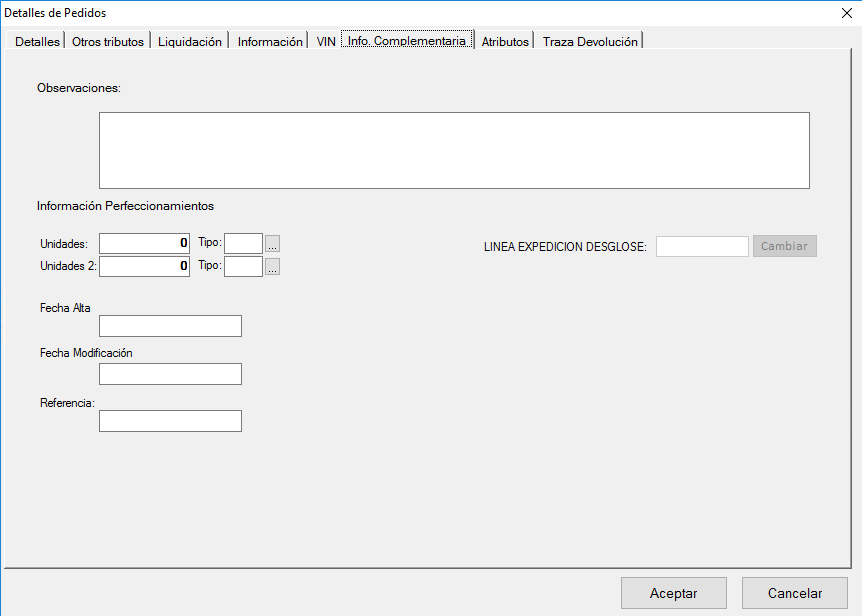
1. Observaciones
-
Área de texto libre para anotar comentarios o indicaciones específicas de la partida (p. ej. instrucciones especiales de manipulación, notas internas, referencias a documentación externa).
2. Información de Perfeccionamientos
-
Unidades / Tipo: número y tipo de unidades afectas a regímenes de perfeccionamiento (transformación, reparación).
-
Unidades 2 / Tipo: segundo bloque de unidades y régimen, si aplica.
-
Botones “…” permiten seleccionar del catálogo de regímenes autorizados.
3. Línea Expedición Desglose
-
Campo para vincular una línea concreta de expedición (ID interno) al detalle.
-
Botón Cambiar habilita modificar la asociación tras desbloquear el pedido.
4. Tiempos y referencias
-
Fecha Alta: fecha en que se creó el detalle.
-
Fecha Modificación: última fecha en que fue editado.
-
Referencia: campo alfanumérico para etiquetas internas, códigos de proyecto o cruce con otros sistemas.
5. Botones finales
-
Aceptar: guarda las anotaciones y parámetros de perfeccionamiento.
-
Cancelar: descarta cambios y conserva los datos previos.
Propósito de la pestaña “Info. Complementaria”
Ofrecer un espacio para capturar datos adicionales y excepcionales de la partida, como comentarios libres, regímenes especiales de perfeccionamiento y referencias cruzadas, asegurando que toda información útil para flujos especiales quede recogida.
Ventana: Detalles de Pedidos → Pestaña “Atributos”
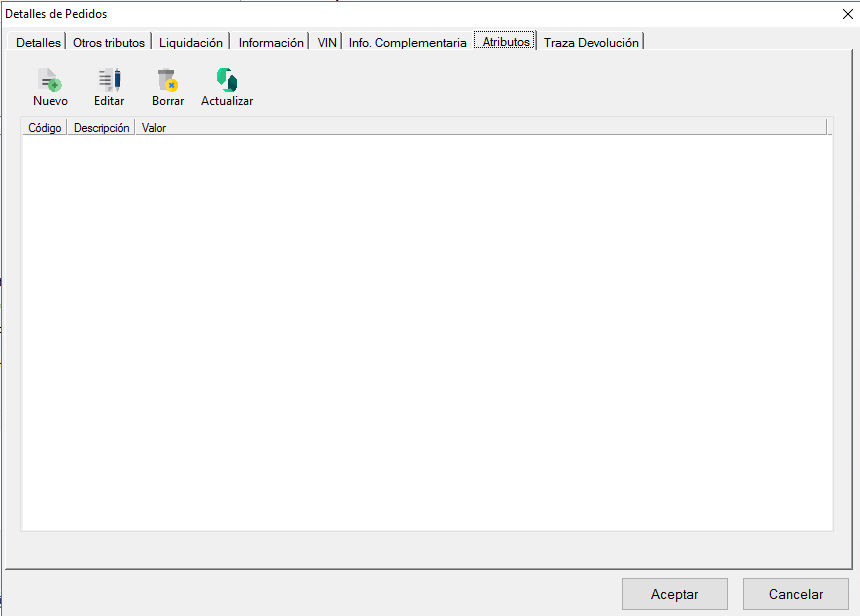
1. Barra de herramientas
-
Nuevo (icono “+”): añade un atributo personalizado a la partida.
-
Editar (lápiz): modifica el atributo seleccionado.
-
Borrar (papelera): elimina el atributo activo.
-
Actualizar (flecha circular): recarga la lista para reflejar cambios externos.
2. Rejilla de atributos
| Columna | Descripción |
|---|---|
| Código | Identificador interno del atributo |
| Descripción | Título legible o etiqueta del atributo |
| Valor | Contenido o dato asociado al atributo (alfanumérico) |
-
Cada fila representa un par clave–valor aplicado a esta línea de pedido.
-
Doble clic abre el formulario de edición del atributo.
3. Botones finales
-
Aceptar: guarda todos los atributos definidos y vuelve a la ventana principal del pedido.
-
Cancelar: descarta nuevas adiciones o modificaciones y mantiene los atributos anteriores.
Propósito de la pestaña “Atributos”
Permitir añadir metadatos o etiquetas específicas (campos libres definidos por el usuario o la empresa) que faciliten la clasificación, el filtrado y la exportación de detalles de pedidospedido según necesidades particulares de análisis o integración con otros sistemas.
Ventana: Atributo del Detalle de Pedido
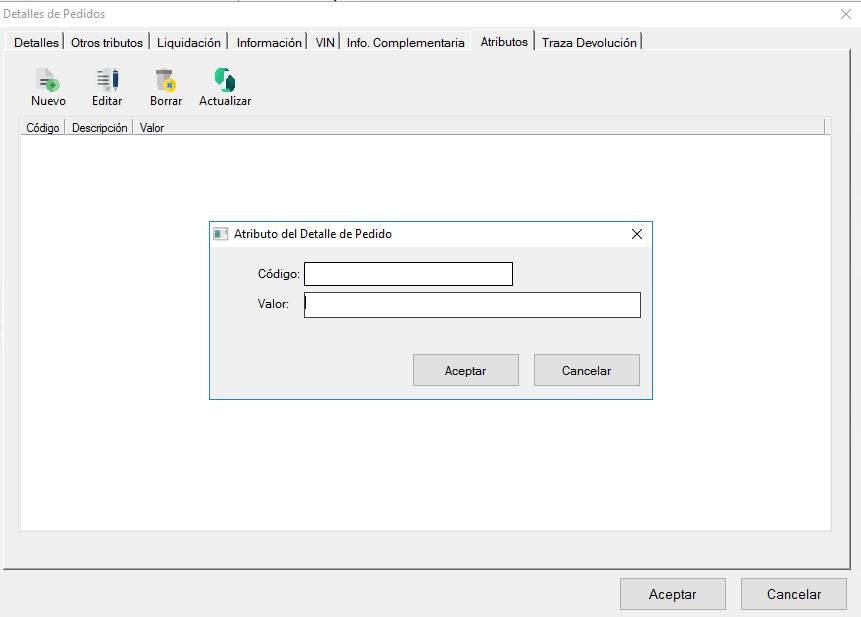
1. Campos
-
Código: identificador único del atributo (clave) tal como está definido en la configuración de atributos de TVD.
-
Valor: contenido asignado a ese atributo para la partida concreta (texto, número o código).
2. Botones de acción
-
Aceptar: guarda el par clave–valor y añade el atributo a la lista de la pestaña “Atributos”.
-
Cancelar: descarta la entrada y cierra el cuadro de diálogo sin efectuar cambios.
Propósito del cuadro de diálogo
Permite crear o editar un atributo específico para la línea de pedido, estableciendo el código del atributo y el valor deseado, de modo que la información adicional quede registrada como metadato estructurado en TVD.
Ventana: Detalles de Pedidos → Pestaña “Traza Devolución”
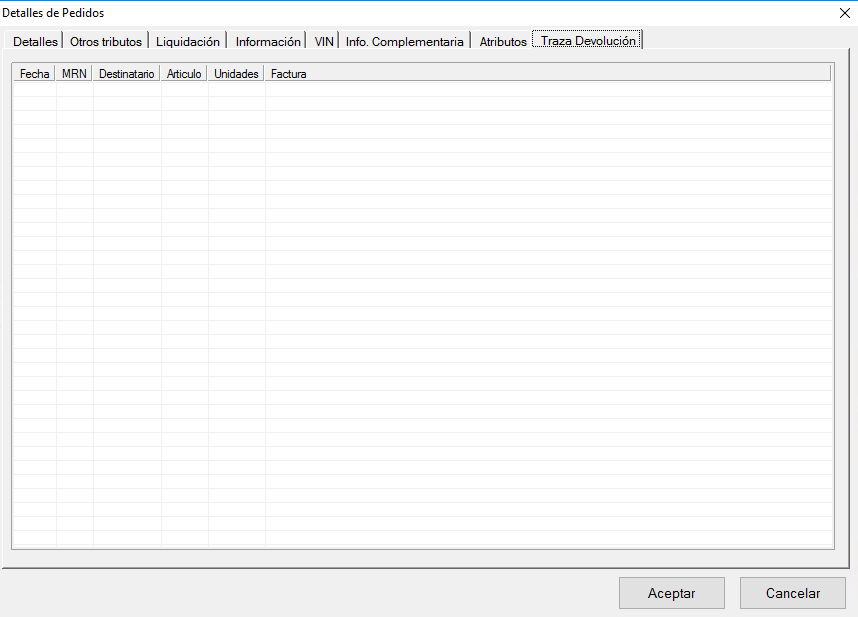
1. Rejilla principal
Presenta de manera cronológica los movimientos de devolución asociados a la partida:
2. Botones finales
MétodoAceptar: Porcentual.
Mediantela estepestaña métodoy mantiene el historial de desglose,trazas tal cual.
Cancelar: descarta cualquier filtro o cambio pendiente en la vista (no elimina registros históricos).
Propósito de la pestaña “Traza Devolución”
Registrar y mostrar todos los eventos de devolución o retorno de mercancías para cada detalle de pedido, facilitando la auditoría y el usuarioseguimiento solamenteexacto debede indicarqué, un tanto por ciento,cuándo y laa aplicacióquién se encargarádevolvió cada unidad.
Ventana: Elección del tipo de Documento
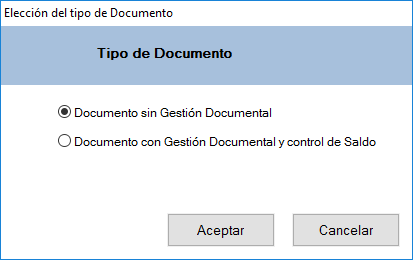
1. Encabezado
-
Título de la ventana: “Elección del tipo de Documento”
-
Subtítulo resaltado: “Tipo de Documento” en banda azul
2. Opciones de radio
-
Documento sin Gestión Documental
-
Selección por defecto. Utilízalo cuando el documento no requiera seguimiento de versiones, control de inventario documental ni trazabilidad interna.
-
-
Documento con Gestión Documental y control de Saldo
-
Activa funcionalidades avanzadas de TVD para:
-
Control de saldo (p. ej. vincular el documento a partidas, controlar consumos y disponibilidades).
-
Gestión documental (almacenamiento de versiones, adjuntos y auditoría de cambios).
-
-
3. Botones de acción
-
Aceptar: confirma la elección y abre el formulario de documento correspondiente al tipo seleccionado.
-
Cancelar: cierra el diálogo sin crear ni abrir ningún documento nuevo.
Propósito de la ventana
Permitir al usuario decidir si el nuevo documento que va a generar debe integrarse con el módulo de Gestión Documental de TVD (con control de saldo y versiones) o si se crea como un documento básico, sin mecanismos de trazabilidad ni gestión de consumos.
Ventana: Documento del Pedido
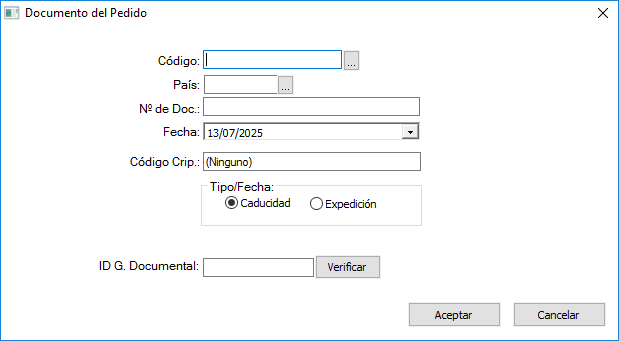
1. Encabezado
-
Título: “Documento del Pedido”
-
Botones estándar de minimizar, maximizar y cerrar en la barra superior.
2. Sección Código y País
-
Código: identificador interno del documento; botón “…” abre el selector de documentos existentes.
-
País: campo para asignar el país emisor; “…” abre el catálogo de países.
3. Datos básicos del documento
-
Nº de Doc.: número oficial o correlativo del documento.
-
Fecha: selector de fecha para indicar cuándo se emitió o caducó el documento (por defecto, la fecha actual).
4. Código Crip.
-
Código Crip.: despliega el tipo de Códigos de Registro de Importación/Exportación; “(Ninguno)” si no aplica.
5. Tipo/Fecha
-
Caducidad: marca cuándo expira el documento (la fecha del campo “Fecha” se interpreta como fecha límite).
-
Expedición: la fecha se considera día de emisión del documento.
6. Gestión Documental
-
ID G. Documental: si el documento forma parte del módulo de Gestión Documental, introduce aquí su identificador único.
-
Verificar: comprueba la existencia y estado del documento en el repositorio.
7. Botones de acción
-
Aceptar: guarda el documento (creándolo o vinculándolo al pedido) con los parámetros especificados.
-
Cancelar: cierra la ventana sin generar ni asociar ningún documento.
Propósito de la ventana
Facilitar la creación o vinculación de un documento asociado a un pedido, definiendo su código interno, país emisor, número y fecha, así como su naturaleza (caducidad o emisión) y su integración opcional con el sistema de Gestión Documental de TVD.
Ventana: Búsqueda de Documentos
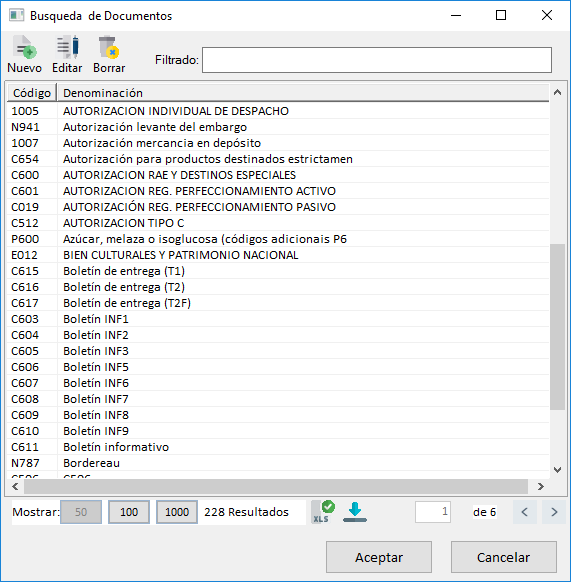
1. Encabezado y filtros
-
Título: aparece en la barra de la ventana como “Búsqueda de Documentos”.
-
Filtrado: campo de texto en la parte superior para buscar por código o denominación, afinando instantáneamente los resultados de la rejilla.
2. Barra de herramientas
-
Nuevo (icono “+”): abre el formulario para crear un nuevo
detalletipo de documento. -
Editar (lápiz): permite modificar la denominación o propiedades del tipo de documento seleccionado.
-
Borrar (papelera): elimina el tipo de documento si no está en uso.
3. Rejilla de resultados
| Columna | Descripción |
|---|---|
| Código | Identificador alfanumérico único de cada tipo de documento. |
| Denominación | Nombre completo o descripción del documento (p. ej. “Boletín de entrega (T1)”). |
-
Muestra todos los tipos de documentos definidos en TVD (por ejemplo, autorizaciones, boletines, certificados).
-
Doble clic en una fila equivale a pulsar Aceptar y selecciona ese tipo para vincularlo al pedido o al trámite en curso.
4. Barra inferior de estado
-
Mostrar: opciones para cargar 50, 100 o 1 000 filas por página.
-
228 Resultados: total de tipos de documento disponibles (se actualiza con el
porcentajefiltro).indicado -
Icono XLS: exporta la lista filtrada a Excel.
-
Descarga: botón para guardar la vista actual en otros formatos si está habilitado.
-
Paginación: controles (anterior/siguiente) para navegar entre páginas de resultados.
5. Botones de acción
-
Aceptar: cierra la ventana y
minorardevuelve eldetalletipo de documento seleccionado al formulario origen. -
Cancelar: descarta la selección y vuelve al formulario anterior sin cambios.
Propósito de la ventana
Ofrecer un catálogo completo y filtrable de todos los tipos de documento disponibles en TVD, facilitando su mantenimiento (alta, edición, baja) y la rápida vinculación de un documento concreto al pedido, expediente u otro trámite.
Ventana: Definición de Tributos
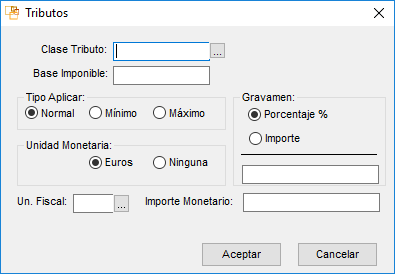
1. Encabezado
-
Título: “Tributos” en la barra superior.
2. Selección de tributo
-
Clase Tributo: campo de texto con botón “…” que
esabreobjetoel catálogo de tributos disponibles (IVA, Antidumping, Estadísticos, etc.).
3. Base imponible
-
Base Imponible: importe o valor sobre el que se calculará el tributo.
4. Tipo de aplicación
-
Normal: aplica el gravamen completo sobre la base.
-
Mínimo: usa el tipo mínimo legal (p. ej. tasa reducida).
-
Máximo: fuerza la aplicación del
desglose.tipoEsmáximo permitido.
5. Gravamen
-
Porcentaje %: introduce el tipo impositivo como porcentaje.
-
Importe: fija directamente el importe del tributo, ignorando el cálculo porcentual.
6. Unidad monetaria y fiscal
-
Unidad Monetaria: opción entre Euros (por defecto) o Ninguna si el tributo no es monetario.
-
Un. Fiscal: unidad de medida fiscal (ej. kg, litro, unidad) seleccionable con “…”.
-
Importe Monetario: campo para mostrar o editar el valor resultante en la unidad monetaria elegida.
7. Botones de acción
-
Aceptar: guarda este tributo en la lista de la partida y cierra el cuadro de diálogo.
-
Cancelar: descarta la entrada y cierra la ventana sin cambios.
Propósito de la ventana
Permitir la creación o edición de un tributo adicional para una partida concreta, definiendo su clase, base imponible, modalidad de aplicación y forma masde sencillacálculo (porcentaje o importe), de modo que todos los cargos extra queden perfectamente especificados y cuantificados.
Ventana: Clonación de Pedido
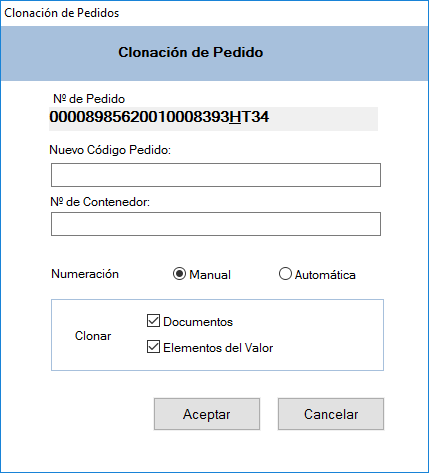
1. Encabezado
-
Título: “Clonación de Pedido” en la banda superior azul.
-
Subtítulo: “Clonación de Pedido” centrado bajo la banda.
2. Datos del pedido original
-
Nº de Pedido: muestra el identificador completo del pedido que se va a clonar (campo de solo lectura).
3. Parámetros del nuevo pedido
-
Nuevo Código Pedido: campo de texto donde introducir el identificador para el pedido clonado (si no se
desearellenarealizary se elige “Automática”, TVD asignará uno). -
Nº de Contenedor: opcionalmente, especifica un
desglosenuevoexactonúmero deconceptoscontenedorcomopara este pedido.
4. Numeración
-
Manual: activa la edición del “Nuevo Código Pedido”.
-
Automática: TVD genera el
pesocódigo,unidadesconformeeaimporte.la serie definida en configuración.
Método5. Opciones de clonación
-
Documentos: si está marcado, se duplicarán todos los documentos asociados al pedido original (manifiestos, DUAs, autorizaciones…).
-
Elementos del Valor: si está marcado, se copiarán los componentes del valor en aduana (recargos, ajustes estadísticos, etc.) al nuevo pedido.
6. Botones de acción
-
Aceptar: inicia el proceso de clonación con las opciones seleccionadas y abre el nuevo pedido.
-
Cancelar: cierra el diálogo sin generar ningún duplicado.
Propósito de la ventana
Facilitar la creación rápida de un nuevo pedido replicando la estructura y datos principales de uno existente, permitiendo al usuario decidir si se clonan también los documentos y elementos de valor asociados, y el método de numeración a emplear.
Ventana: Desglose o Agrupado de Pedido
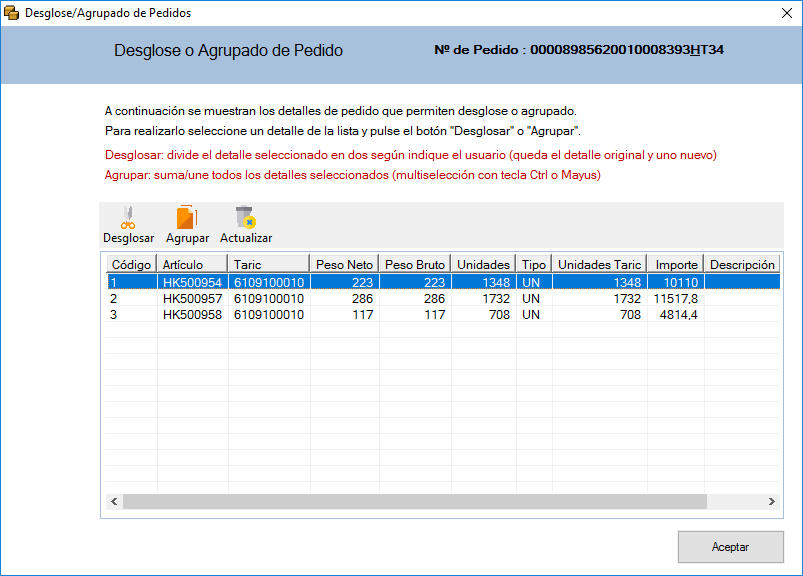
1. Encabezado
-
Título: “Desglose o Agrupado de Pedido” en banda superior azul clara.
-
Referencia: a la derecha se muestra el Nº de Pedido que se está procesando (por ejemplo, 00008985620010008393HT34).
2. Instrucciones
-
Texto explicativo:
-
Para Desglosar, seleccione un detalle y pulse “Desglosar”: el sistema dividirá esa línea en dos, dejando la original y creando una nueva para repartir cantidades.
-
Para Agrupar, marque varias líneas (Ctrl o Mayús) y pulse “Agrupar”: suma automáticamente sus unidades y pesos en una única línea.
-
3. Barra de herramientas
-
Desglosar (tijeras): fragmenta la partida seleccionada en dos.
-
Agrupar (carpeta): combina los detalles seleccionados en uno solo.
-
Actualizar (flecha circular): refresca la lista tras cambios externos.
4. Rejilla de detalles
| Columna | Descripción |
|---|---|
| Código | Nº de línea interno del detalle de pedido |
| Artículo | Código del artículo (p. ej. HK500954) |
| Taric | Partida arancelaria asociada (10 dígitos) |
| Peso Neto | Peso neto en kg de la línea |
| Peso Bruto | Peso bruto en kg |
| Unidades | Cantidad física total de unidades |
| Tipo | Unidad de medida (p.ej. UN para unidad) |
| Unidades Taric | Unidades computables a efectos arancelarios |
| Importe | Valor en moneda nacional de la línea |
| Descripción | Texto libre para notas o aclaraciones (si aplica) |
-
Seleccione la(s) fila(s) deseada(s) para aplicar el desglose o agrupado.
-
Doble clic abre la ventana de Detalles de Pedidos para esa línea.
5. Botones finales
-
Aceptar: aplica las operaciones realizadas y cierra la ventana, retornando al formulario de pedido con las líneas ajustadas.
-
(No hay botón “Cancelar”: cerrar la ventana sin pulsar Aceptar descarta cualquier cambio no aplicado.)
Propósito de la ventana
Ofrecer una herramienta rápida para reorganizar las partidas de un pedido, ya sea desglosando líneas para repartir cantidades o agrupando varias entradas en una sola, de modo que la estructura de detalle refleje con precisión las necesidades logísticas y aduaneras antes de tramitar el DUA o los documentos asociados.
Ventana: Asistente de Desglose de Detalles
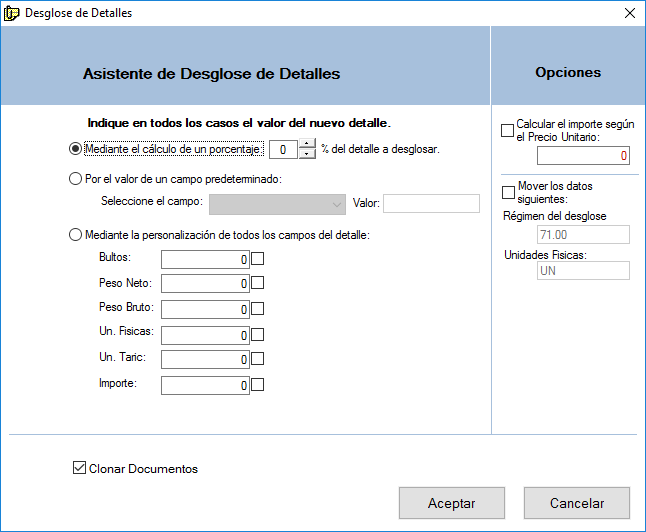
1. Encabezado
-
Título principal: “Asistente de Desglose de Detalles” en la banda superior clara.
-
Subtítulo (“Opciones”): zona derecha, fondo azul oscuro, indica parámetros adicionales para el desglose.
2. Métodos de desglose (columna izquierda)
El asistente ofrece tres formas de repartir la línea original en un detalle nuevo:
-
Por porcentaje:
-
Opción seleccionada por defecto.
-
Introduce un porcentaje (%) para que el sistema copie ese % de bultos, peso y unidades al nuevo detalle.
-
-
Por valor de campo predeterminado:
-
Elige un campo
de(porreferencia.ejemplo “Unidades Taric” o “Importe”) en el desplegable. -
Especifica el Valor exacto a asignar al detalle clonado.
-
-
Personalizando cada campo:
Medianteeste método, el usuario puede indicar el valor de un campo determinado a elegir entre los siguientes: -
Neto,*Rellena manualmente campos como Bultos, PesoNeto.
,*** -
*Marca laImportecasilla junto a cada campo para incluirlo endivisas.el cálculo.
La3. aplicacióOpciones adicionales (columna derecha)
-
Calcular el importe según
crearáelunPrecio Unitario:-
Marca esta casilla para que TVD ajuste el importe del nuevo detalle
demultiplicandopedidoslastomandounidadescomoasignadasreferenciapor elvalorprecioyunitariocampooriginal.indicados -
Introduce el precio en el recuadro inferior si necesitas sobrescribirlo.
realizando -
-
Mover los
cálculosdatosnecesariossiguientes:-
Régimen del desglose: muestra el código de
queajusterégimendeladuaneropedido.Este método es válido cuandoheredará elusuarionuevodebedetalle.gestionar -
Unidades Físicas: mantiene o modifica la unidad de medida (p. ej. UN para unidad).
un -
4. Clonación de documentos
-
Clonar Documentos: casilla inferior izquierda, marcada por defecto.
-
Si está activada, todos los documentos vinculados a la línea original (manifiestos, DUAs, notas) se copiarán al nuevo detalle.
5. Botones de acción
-
Aceptar: ejecuta el desglose
y desea ajustar los valores por un campo determinado.Método personalizado.Este método es completamente manual, ya que es el usuario quien informa de los valores de cada uno de los campos calculados. La aplicaciósegúnsimplementelas opciones elegidas, crea el nuevo detallecony devuelve a lainformacióventana de Desglose/Agrupado. -
Cancelar: cierra el asistente sin aplicar ningún
dadacambio.
Propósito de la ventana
Guiar al usuario en la creación de un nuevo detalle de pedido a partir de uno existente, eligiendo cómo repartir cantidades, pesos y minoravalores, y si se deben clonar los documentos asociados, para ajustar con precisión la estructura de partidas antes de finalizar la operación.
Ventana: Detalles de Pedidos → Pestaña “Opciones” (dentro de Documentos y EV)
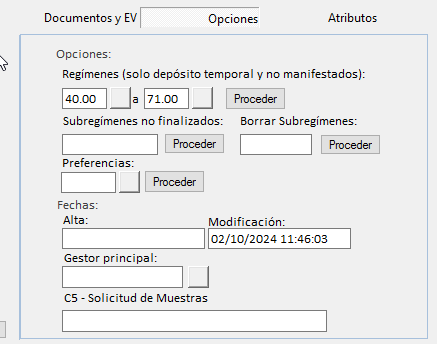
1. Regímenes
-
Régimen origen → Régimen destino:
-
Dos campos numéricos para indicar el
detallecódigodesglosado.de régimen aduanero original (por ejemplo, 40.00) y el nuevo régimen al que se trasladará la partida (por ejemplo, 71.00). -
Botón “Proceder”: aplica la conversión de régimen si la partida está en depósito temporal y aún no está manifestada.
-
2. Subregímenes
-
Subregímenes no finalizados: campo para filtrar o mostrar subregímenes que todavía tienen saldo pendiente.
-
Borrar Subregímenes: campo para indicar un subrégimen concreto a eliminar.
-
Cada uno dispone de su propio botón “Proceder” para ejecutar la acción correspondiente.
3. Preferencias
-
Campo numérico de Preferencia: permite sobrescribir o asignar el código de preferencia arancelaria (p. ej. “P5”).
-
Botón “Proceder”: guarda el nuevo código de preferencia en la partida.
4. Fechas
-
Alta: fecha en que la partida fue creada originalmente. Campo editable si existe la necesidad de corregirlo manualmente.
-
Modificación: fecha y hora del último cambio realizado; solo lectura para auditoría interna.
5. Gestor principal
-
Campo de búsqueda: selector para asignar o cambiar el usuario o proceso responsable de tramitar esta partida.
-
Botón “…”: abre el catálogo de gestores disponibles.
6. Códigos especiales
-
C5 – Solicitud de Muestras: campo de texto para vincular la partida a una solicitud de muestras (si aplica).
Propósito de la pestaña “Opciones”
Ofrecer controles avanzados sobre regímenes aduaneros y subregímenes, preferencias arancelarias y metadatos de gestión (fechas de alta/modificación, gestor asignado), permitiendo ajustar parámetros clave de la partida antes de manifestar o liberar la mercancía del depósito.
Válido
Ventana: deseamosPedidos de Importación → Pestaña “Atributos”
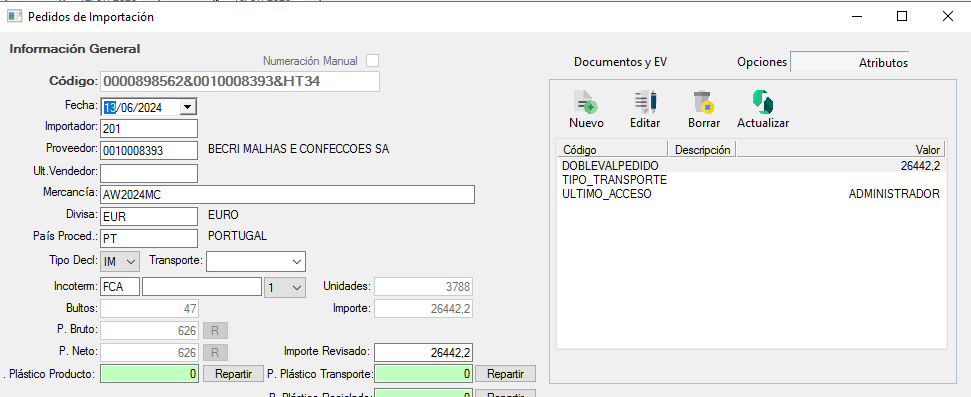
1. Ubicación
Junto a las pestañas Documentos y EV y Opciones, encontrarás la pestaña Atributos, que consolida los metadatos del pedido completo (no de cada partida individual).
2. Barra de herramientas
-
Nuevo (icono “+”): abre el diálogo para crear un nuevo
detalleatributo a nivel de pedido. -
Editar (lápiz): modifica el atributo seleccionado en la rejilla.
-
Borrar (papelera): elimina el atributo activo del pedido.
-
Actualizar (flecha circular): recarga la lista de atributos para reflejar cambios hechos externamente.
3. Rejilla de atributos
| Columna | Descripción |
|---|---|
| Código | Clave interna que identifica el atributo (p.ej. DOBLEVALPEDIDO, TIPO_TRANSPORTE) |
| Descripción | Etiqueta legible del atributo (normalmente coincide con el |
| Valor | Contenido asignado a este atributo para el pedido (p.ej. 26442,2 o ADMINISTRADOR) |
-
Cada fila representa un metadato (campo extra) que enriquece la ficha del pedido, permitiendo filtros y exportaciones basadas en estos valores.
-
Doble clic sobre una fila equivale a pulsar Editar, para ajustar la clave o su valor.
4. Propósito de exactitud.la pestaña
Registrar y gestionar cualquier campo adicional a nivel de pedido—por ejemplo, códigos internos, flags de proceso, usuarios responsables, importes calculados o indicadores de tipo de transporte—de modo que todos los atributos relevantes queden centralizados y disponibles para reporting o integraciones posteriores.
Ventana: Ubicación de la Llegada / Ubicación de las Mercancías
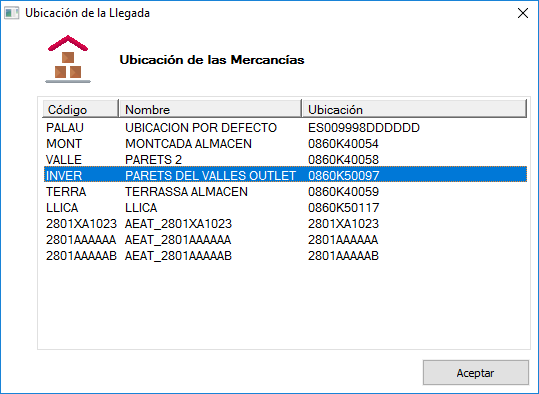
1. Encabezado
-
Título: “Ubicación de la Llegada” en la barra superior.
-
Subtítulo: “Ubicación de las Mercancías” con icono representativo de palé y flecha de descarga.
2. Rejilla de ubicaciones
| Columna | Descripción |
|---|---|
| Código | Identificador interno de la ubicación (p. ej. PALAU, MONT, INVER) |
| Nombre | Denominación legible del almacén o zona (p. ej. “PARETS DEL VALLES OUTLET”) |
| Ubicación | Código de referencia física o lote dentro del almacén (p. ej. 0860K50097) |
-
Cada fila muestra una posible ubicación de recepción o almacenaje para la mercancía.
-
La fila resaltada indica la selección activa; doble clic o pulsar Aceptar confirmará esa ubicación.
3. Botones de acción
-
Aceptar: asigna al pedido (o detalle) la ubicación seleccionada y cierra la ventana.
-
Cancelar / Cerrar: descarta cambios y mantiene la ubicación previa (si la había).
Propósito de la ventana
Permitir al usuario escoger de forma rápida y visual la ubicación exacta donde se registrará la llegada de las mercancías, vinculando el pedido o la partida al almacén y posición correctos para facilitar el control de stock y la posterior trazabilidad en depósitos.
Aplicación de los Tres Métodos.
Cualquiera de los métodos anteriores son válidos para cualquier operación. Se trata de dar varias opciones al usuario y que este elija la mas cómoda para el trabajo diario.
A continuación detallamos los pasos a dar para realizar estos tres métodos de desglose:
Una vez abierta la gestión de desgloses, como indicábamos anteriormente, desde la lista de pedidos o desde dentro del mismo pedido, si seleccionamos la fila a desglosar y pulsamos en el icono se muestra el siguiente formulario.:
Se muestran tres opciones correspondientes a los tres métodos de desglose propuestos. Simplemente siga las instrucciones al cumplimentar los campos necesarios en cada caso, y si está conforme pulse el botón “Aceptar”. Si desea deshacer los cambios realizados pulse “Cancelar” para volver al formulario anterior.
También desde este formulario podemos realizar una copia de los documentos del detalle desglosado en el nuevo detalle, simplemente marcando o desmarcando el checkbox indicado para tal fin.
Agrupación de detalles.
Desde la ventana de desglose de pedidos, podemos además realizar otra función importante: la Agrupación de detalles.
Este proceso permite realizar la suma de valores de dos detalles de pedido, eliminándose el detalle que formará parte de otro. Por lo tanto la suma total de valores del pedido se mantendrá igual que el original.
Pulsando el botón “Agrupar” del formulario principal de desgloses, habiendo previamente seleccionado un detalle de la lista, aparece el siguiente formulario que permite seleccionar el detalle de pedido de destino.
Pulsamos el botón “Aceptar” para realizar el proceso.
Características.:
La Gestión Documental es un conjunto de herramientas que permiten controlar documentos que exigen llevar cuenta de sus saldo.
Los documentos minoran su saldo a través de una serie de tipos de operaciones:
§ Saldo Inicial
§ Imputación a Pedido
§ Cesión de unidades
§ Rectificación
Saldo Inicial.
Imputación a Pedido.
Cesión de Unidades.
Rectificación.
Interfaz
Desde la ventana principal del programa, accedemos a la Gestión documental desde el menú “Importación” ---> “Gestión Documental”.
Aparece una ventana que permite crear, modificar,eliminar e imprimir documentos. Además permite establecer filtros para visualizar por pantalla la información que sea necesaria.
Alta de documentos.
Pulsamos el boton “Nuevo” que se encuentra a la izquierda de la pantalla en una botonera horizontal.
Seleccionamos el documento que deseemos dar de alta, de la lista de documentos que han sido activados en la Gestión documental.
Presionamos “aceptar” para continuar.
En la nueva ventana que se muestra, cumplimentamos la información requerida por el documento. Es fundamental introducir e código del documento, el importador,origen y aplicación del saldo.
A la derecha aparece una botonera y un espacio en blanco que será la lista de detalles u operaciones que contendrá el documento durante el periodo de uso del mismo.
Manipulación de los Detalles del Documento.
Si pulsamos en el botón “nuevo”, y solo en las nuevas altas, nos avisará que debemos introducir un saldo inicial. Podremos además indicar la fecha del detalle y las observaciones pertinentes.
En este caso el tipo de detalle y los datos asociados del pedido han sido bloqueados por ser innecesarios.
Si pulsamos nuevamente en el botón “Abrir”, podremos modificar el asiento inicial que hemos dado de alta.
Si pulsamos “eliminar”, borraremos el detalle seleccionado. No se podrá borrar el el detalle que contenga el saldo inicial.
Si añadimos nuevos detalles podremos elegir el tipo de operación a realizar, y dependiendo de la misma asociaremos un pedido y su detalle.En todos los casos aparece un indicador del signo ( + / -) que muestra si un valor actuará restando o sumando al saldo inicial.
En el caso de operaciones de “Imputación a pedido”, al introducir el pedido y detalle en las casillas correspondientes, y al posicionarse en la casilla “imputación”, el programa calculará qué valor máximo podemos introducir teniendo en cuenta el saldo y el tipo del propio documento, y el saldo del pedido.
Si el pedido tuviese otro documento asociado de la mismas características, tambien se tendría en cuenta para hallar el valor máximo de referencia.
El valor de la operación de “imputacion a pedido” siempre es negativa, es decir minora el saldo inicial, aunque el valor introducido siempre ha de ser positivo.
Al realizar esta operación se mueve el nº de documento a la seccion de documentos en el pedido indicado en datos asociados.
La Gestión Documental desde los Pedidos
Desde el pedido se puede incorporar un documento que forme parte de la Gestión Documental. Para ello pulsamos el botón de nuevo documento que se encuentra en el detalle del pedido, y el programa nos da la opción de elegir dar de alta un documento sin gestion documental o un documento con gestión documental.
Mediante la comparación de características entre el pedido y los documentos existentes, se muestran al usuario una lista de documentos compatibles que se permiten seleccionar. Tambien además serán documentos que tengan saldo disponible, y que no esté incorporado ya al pedido actual.
Una vez seleccionado se accede a dar de alta un detalle de operación en el documento, donde indicará el valor deseado. Para facilitar el trabajo de introducción, ademas de mostrar el valor máximo de referencia, aparece ya indicado en la casilla de imputación.
Al pulsar “aceptar”, volvemos al pedido, que mostrará el documento en la lista de documentos del detalle del pedido.
Si no incorpora el documento de forma manual, al guardar el detalle del pedido, el programa comprobará si es necesario introducir un documento, con lo que avisa al usuario, que si acepta el mensaje, accede a la gestión anterior.
Impresión de Documentos
Se han incorporado dos informes distintos adaptados a la impresión. El primero es un informe donde se visualiza toda la información de cada documento registrado. Además se detalla en caso necesario la información del estado de cada detalle de operación así como el DUA y fecha.
El segundo informe, es mas sencillo, y permite sacar por impresora, el filtrado que se realiza en pantalla.
1. Encabezado y barra de menús Título en la barra superior: “– TVD® –” con los menús principales (Global, Tablas, Importación, … Ayuda). Justo debajo, la barra de herramientas específica de llegadas: Asistente: guía paso a paso para generar registros de llegada a partir de otros procesos (p. ej. pre-llegadas). Pre-Llegadas: accede al módulo de pre-aviso de llegada de mercancías. Nuevo / Editar / Borrar / Actualizar: crea, modifica, elimina o refresca los registros mostrados. Comentarios: añade o consulta notas vinculadas al manifiesto. Transmitir: envía electrónicamente la llegada a AEAT (módulo EDI). Imprimir: genera en PDF o impresora los informes de llegada o manifiesto. Opciones: configura vistas, colores y formatos de la rejilla. Cerrar: cierra esta ventana y vuelve al contenedor principal. 2. Panel de filtros (izquierda) Fechas: Desde / Hasta para filtrar por fecha de llegada real. Nº Tránsito: código de tránsito asociado. Declarac. Sumaria Ptda: número de DUA de resumen. Nº Bultos, Peso Bruto, Peso Neto: rangos numéricos. Conocimiento, Contenedor, Shipment: referencias de transporte. Comentarios, Nº Pedido, Nombre del Buque: texto libre. Checkboxes (mostrar/ocultar): Mostrar Comentarios Mostrar Observaciones Avisos de Llegada Cambios de Ubicación Tránsitos No Nacionales Transferencias G5 (régimen de tránsito comunitario) 3. Rejilla de datos (centro-derecha) Colores: Azul para referencias AEAT (manifiestos, MRN). Verde/Morado para estados “C. Verde” / “Error”. Rojo para desajustes en recuento o peso. 4. Pie de la Selector Mostrar (100 / 300 / 2 000 filas). Indicador de total de resultados (p.ej. 10 770). Iconos de exportación ElVentana:
manifiestoLlegadas de importaciónMercancías representa(Manifiesto)
Permite acotar el listado de llegadas según múltiples criterios:
Columnas principales mostradas (configurables en Opciones):
Columna
Descripción
Nº Manifiesto
Identificador único AEAT del manifiesto (p.ej. ES009998…)
Llegada / Descarga
Fecha de llegada y fecha de descarga física en recinto
Fecha Límite
Fecha tope para tramitar la descarga o regularización
Recinto de Destino
Nombre o código del almacén donde se recepcionó la mercancía
Tipo
G5 (tránsito), T1 (exportación), etc.
Nº Tránsito/G5
Número de MRN o referencia de tránsito comunitario
Declaración Sumaria
DUA de resumen vinculado
Pendiente Soivre
Indica si falta el visto bueno de SOIVRE
Bultos, P. Bruto, P. Neto
Cantidades físicas y pesos registrados
Expedición G5/AVI
Estado de envío AEAT para G5 o AVI
Recepción G5/OBS
Estado de recepción AEAT para observaciones G5
Control Bultos / P.Bruto
Diferencias detectadas en recuento o peso durante la recepción
Operador Logístico
Nombre de la empresa que realizó la maniobra de entrada
Comentarios
Nota rápida asociada a
lasesa Instalacioneslínea delde operadoro,llegadasise
haproducido
declaraciórejilla y paginación
rápida.ena otroExcel recinto,y sudescarga alta en el sistema.
Controles de paginación (anterior/siguiente página).
5. Barra de estado (inferior)
-
Estado de Garantías: porcentaje de ADT, DA, LEV…
-
Envíos AEAT: icono de conexión y mensaje de último envío.
-
Versión: build activa (506.0244 (0462)).
Propósito de la ventana
Ofrecer un visor y gestor centralizado de todas las llegadas de mercancías asociadas a manifiestos AEAT, permitiendo:
-
Filtrar y localizar rápidamente registros por múltiples criterios.
-
Registrar y revisar fechas de llegada/descarga, diferencias de conteo o peso.
-
Transmitir y verificar electrónicamente estados con la Agencia Tributaria.
-
Auditar comentarios, observaciones y trazas de operaciones de forma sencilla.
Figura
Ventana: Asistente de Manifiestos de Importación
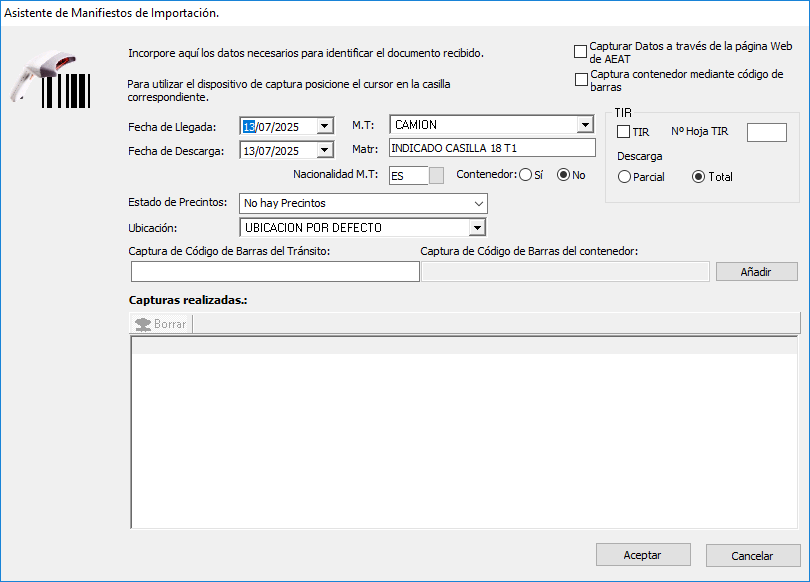
1. Encabezado e instrucciones
-
Título: “Asistente de Manifiestos de Importación”
-
Texto guía: explica que coloque el cursor en el campo correspondiente para usar el lector de códigos de barras y capture los datos del documento recibido.
2. Fechas y medio de transporte
-
Fecha de Llegada / Fecha de Descarga: selectores de calendario para ambas fechas.
-
M.T. (Medio de Transporte): desplegable con opciones (Camión, Barco, Avión…).
-
Matr.: casilla para introducir matrícula o identificador del vehículo/medio; indica en la etiqueta dónde leerlo (“INDICADO CASILLA 18 T1”).
3. Datos de contenedor y nacionalidad
-
Nacionalidad M.T.: código ISO del país del medio de transporte (p.ej. ES).
-
Contenedor: opción Sí/No para marcar si el envío va en contenedor.
4. Estado de precintos
-
Desplegable “Estado de Precintos”: seleccionar si hay precintos (sellos) en el contenedor o no.
5. Ubicación de llegada
-
Ubicación: desplegable para escoger el recinto o almacén de destino (p.ej. “UBICACION POR DEFECTO”).
6.16: Captura de códigos de barras
-
Código de Tránsito: campo libre para leer escáner o pegar el código de barras del documento de tránsito (MRN, G5…).
-
Código de Barras del Contenedor: campo para capturar el código de barras impreso en el contenedor físico.
-
Botón “Añadir”: incorpora cada captura a la lista de “Capturas realizadas”.
7. Listado de capturas
-
Panel inferior muestra todas las entradas de código capturadas.
-
Botón “Borrar”: elimina capturas seleccionadas antes de finalizar.
8. Opciones de integración
-
Capturar Datos a través de la página Web de AEAT: marca para que TVD intente extraer datos automáticamente desde la web oficial de la Agencia Tributaria.
-
Captura contenedor mediante código de barras: habilita lectura directa de contenedor sin usar el desplegable.
9. Sección TIR
-
TIR: casilla para indicar si el envío usa cuaderno TIR.
-
Nº Hoja TIR: campo para introducir el número de la hoja TIR.
-
Descarga: radio buttons Parcial / Total para especificar el tipo de descarga realizada.
10. Botones finales
-
Aceptar: cierra el asistente, guarda todas las capturas y datos y crea el manifiesto de llegada.
-
Cancelar: anula la operación y retorna al formulario anterior sin cambios.
Propósito de la ventana
Guiar al usuario en el registro ágil de un manifiesto de importación capturando —mediante escáner o entrada manual— la información esencial (fechas, medio de transporte, precintos, ubicación y códigos de barras), con soporte para integración automática con AEAT y control TIR, antes de formalizar la llegada en el sistema TVD.
Acceda
Ventana: Asistente de Pre-Llegadas de Mercancías
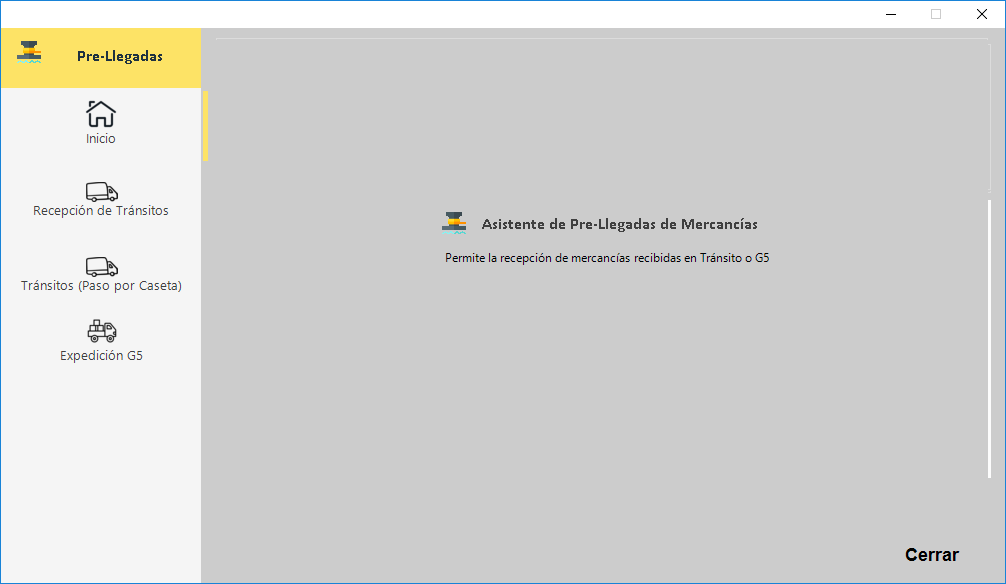
1. Diseño tipo “wizard” con navegación lateral
-
Barra lateral izquierda (fondo amarillo): muestra las etapas del proceso, con iconos y texto:
-
Inicio (icono de casa)
-
Recepción de Tránsitos (camión con flecha)
-
Tránsitos (Paso por Caseta) (camión y caseta)
-
Expedición G5 (camión con contenedor)
-
-
La etapa activa aparece resaltada en amarillo, indicando al usuario en qué punto del flujo se encuentra.
2. Área principal de contenido
-
Título: “Asistente de Pre-Llegadas de Mercancías” con su icono.
-
Descripción breve: “Permite la recepción de mercancías recibidas en Tránsito o G5”.
-
En futuras pantallas de cada etapa, aquí aparecerán formularios para capturar datos (MRN, fechas, peso, ubicación, etc.).
3. Botón de cierre
-
Cerrar: situado en la esquina inferior derecha, cierra el asistente y descarta cualquier dato no guardado.
Propósito de la ventana
Guiar al usuario, paso a paso, en el registro previo de la llegada de mercancías bajo régimen de tránsito (MRN/G5), antes de formalizar la descarga en aduana. El asistente estructura el proceso en cuatro fases claramente definidas, asegurando la captura completa de información crítica para el trámite de tránsitos y expediciones G5.
Pre-Llegadas de Mercancías → Recepción de Tránsitos
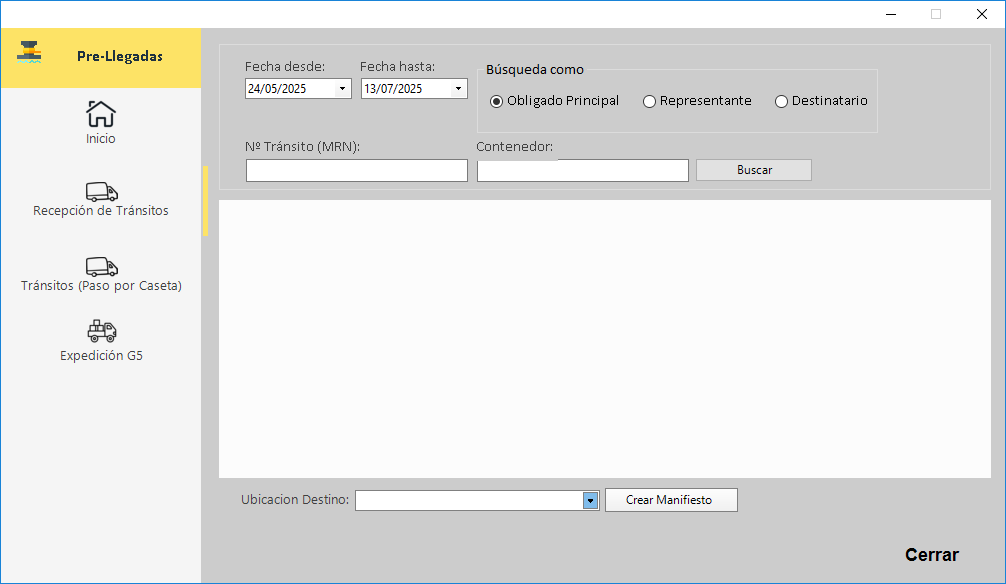
1. Filtros de fecha
2. Búsqueda como
3. Criterios de búsqueda
4. Rejilla de resultados
5. Ubicación de destino
6. Acción final
7. Cierre
Propósito de la pantalla
Permitir principalal >usuario Manifiestos.recibir Tambiénmercancías cuentaen régimen de tránsito (MRN/G5), filtrando por fechas, rol (declarante, representante o destinatario) y contenedor; seleccionar los tránsitos entrantes y agruparlos en un manifiesto de llegada con ubicación de destino asignada.
Pre-Llegadas de Mercancías → Tránsitos (Paso por Caseta)
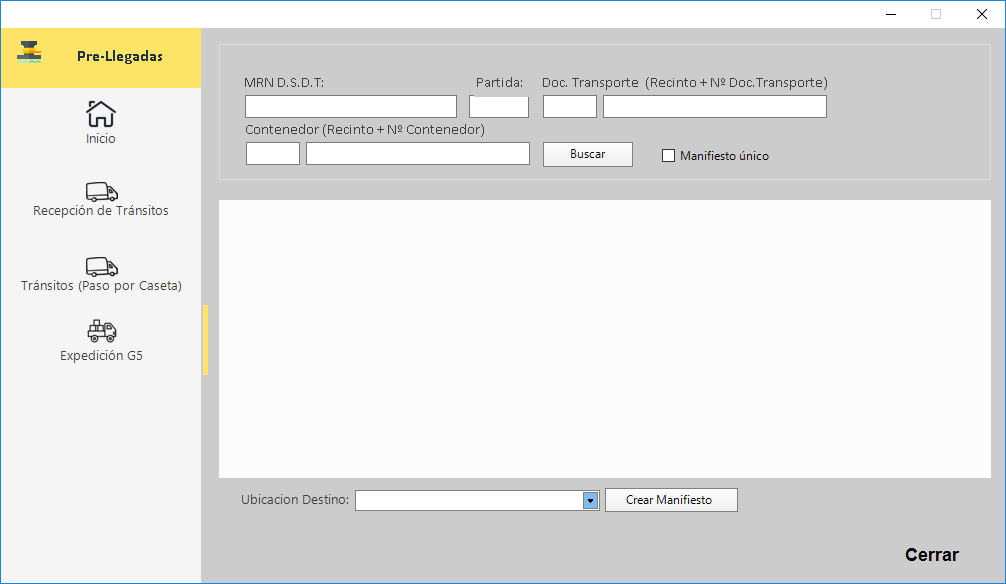
1. Encabezado de filtros
2. Búsqueda por contenedor
3. Opción de botónmanifiesto único
4. Rejilla de resultados
5. Ubicación de destino
6. Acción de creación
7. Cierre del accesoasistente
Propósito de la pantalla
Gestionar la recepción de mercancías que correspondehan tramitado su paso por caseta aduanera, permitiendo buscarlas por MRN, partida o contenedor, y agruparlas (o no) en manifiestos de llegada con la Gestióubicación de pedidos.destino Apareceráadecuada. unaEste ventanaflujo secundariaes esencial para tránsitos que inicialmente le obligará a indicar una ubicación.
Una vez hecho esto,no se muestraformalizan todadirectamente laen gestiónimportación, sino que permiterequieren filtrar,paso seleccionarprevio ypor T1/G5.
En
Ventana: izquierdoRecepción de laMercancías
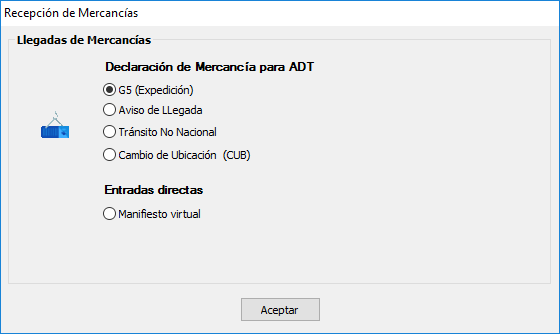
1. porEncabezado
-
comoTítulo:
pueden ser la fecha, código del manifiesto, Nº Tránsito etc ... Los resultados“Recepción dela búsqueda se reflejanMercancías” en lalistapartecentral.superiorComodelsiempre,cuadro de diálogo.
2. Llegadas de Mercancías
Sección destinada a elegir el tipo de trámite que se registrará como llegada para visualizar el contenido de un manifiesto debe seleccionarefectuar la línea y pulsar el botón "modificar".
Los manifiestos se autonumeran siguiendo el formato establecido en la configuración general del programa. Además en entornos multiusuario, el manifiesto solo puede ser creado por un usuario a la vez, aunque se permite la ediciódeclaración de losmercancía mismosante ADT:
-
G5 (Expedición):
correspondiente
Registra la llegada bajo régimen deformatránsitosimultáneacomunitariopor(G5)todosylosgenerausuarios.el -
AlAvisoseleccionardealtaLlegada:
Paranoscomunicacionesencontramosinformativascondeunallegadaprimerasinpantallacreación de manifiestos (p.ej. pre-aviso). -
Tránsito No Nacional:
Declara mercancías en tránsito internacional quecontienenolasentransiguientesenopciones:régimen nacional (sin descarga aduanera). -
un1..:
Registra2.traslado internoAvisoo entre recintos bajo el procedimiento deLLegada y Observaciones (AVI+OBS).3.Tránsito No Nacional , Aviso y Observaciones (TNN+AVI+OBS).En función del tipo de documento que acompañe a la expedición elegiremos la opción indicada. La pantalla que se nos presenta es común a los tres tipos de manifiestos.A continuación explicaremos los campos obligatorios, en cada uno de ellos, para generar correctamente los mensajes EDI.Cambio de Ubicación (CUB)ElCambio de UbicaciónsedeproduceBienescuando(CUB).se
3. Entradas directas
-
Manifiesto virtual:
Opción para registrar lamercancía desde otra ubicaciórecepciónaduanerasinaldocumentosrecintofísicos, creando un “manifiesto virtual” deoperador Sin que se genere una nueva Declaración Sumaria.aduanas.
•4. NºBotones Manifiesto:de Códigoacción
-
Aceptar:
Confirma la selección yautomáticamente porabre elprograma,flujoincrementandoespecíficoen una unidadpara elnumerador correspondiente a los manifiestos.•Fechas Operación:Se consignaran las fechastipo de llegadayelegido. -
(No hay botón “Cancelar”: cerrar el diálogo mediante la “X” descarta la operación.)
Propósito de iniciola ventana
Permitir al usuario determinar de forma ágil cómo registrar la llegada de mercancías en TVD, seleccionando el procedimiento aduanero adecuado (G5, Aviso, Tránsito No Nacional, CUB o Manifiesto virtual) antes de capturar los datos detallados.
Ventana: Llegadas de Mercancías – Manifiestos de Importación
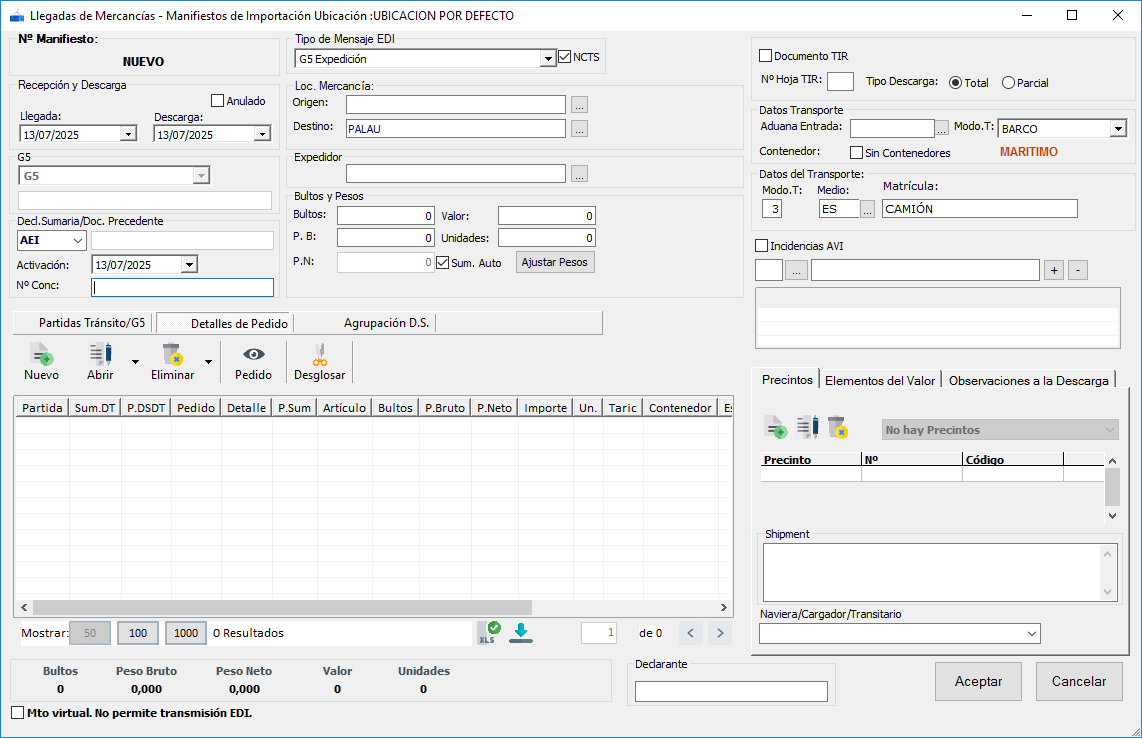
1. Encabezado y metadatos del manifiesto
-
Nº Manifiesto: “NUEVO” hasta asignar un número definitivo por AEAT.
-
Tipo de Mensaje EDI: desplegable para elegir el formato de envío (p. ej. G5 Expedición, NCTS, etc.).
-
Anulado: casilla para marcar manifiestos cancelados.
2. Sección Recepción y Descarga (columna izquierda)
-
Llegada / Descarga: selectores de fecha para ambas operaciones.
-
G5: desplegable de régimen de tránsito comunitario (G5, T1, etc.) y campo libre de texto para indicar otros regímenes.
-
Decl. Sumaria / Doc. Precedente: selector de tipo de DUA (p.ej. AEI) y botón “…” para vincular el documento.
-
Activación: fecha en que el manifiesto entra en vigor.
-
Nº Conc.: número de consolidación o agrupación de envíos.
3. Sección Loc. Mercancía y Bultos/Pesos (columna central)
-
Origen / Destino: botones “…” para buscar recintos de salida y llegada; muestra el recinto destino activo (p.ej. PALAU).
-
Expedidor: campo para indicar la empresa o agente que envía la mercancía.
-
Bultos / P.B. / P.N.: totales de bultos, peso bruto y neto; casilla Sum. Auto para sumar automáticamente al añadir partidas.
-
Valor / Unidades: importe y unidades totales del manifiesto; botón Ajustar Pesos para recalcular a partir de valores individuales.
4. Sección Datos de Transporte y TIR (derecha superior)
-
Documento TIR: casilla y campo Nº Hoja TIR con radio buttons Total/Parcial.
-
Aduana Entrada / Modo T.: campo libre para la aduana de entrada y desplegable de medio de transporte (BARCO, CAMIÓN, AVIÓN…).
-
Contenedor / Sin Contenedores: opción para marcar si el envío lleva contenedores; indica “MARÍTIMO” u otro tipo.
-
Datos del Transporte:
-
Modo T. / Medio / Matrícula: tres campos para codificar medio (numérico), país (p.ej. ES) y matrícula del vehículo.
-
-
Incidencias AVI: casilla para marcar y campo “…” para añadir códigos de incidencia AVI; botones + / – para gestionar la lista.
5. Pestañas de detalle (centro inferior)
-
Partidas Tránsito/G5: lista las
operacionespartidas incluidas en el manifiesto con columnas como Partida, Artículo, Bultos, P. Bruto, P. Neto, Importe, Contenedor, etc. -
Detalles de Pedido: muestra, al seleccionar una partida, los datos desglosados del pedido origen.
-
Agrupación D.S.: para ver o editar agrupaciones de declaraciones sumarias (DUAs) vinculadas.
-
Barra de herramientas interna: iconos para Nuevo / Abrir / Eliminar / Actualizar / Pedido / Desglosar partidas.
6. Panel de Precintos, Elementos del Valor y Observaciones (columna derecha inferior)
-
Precintos: rejilla para listar sellos o precintos de contenedor; botones Añadir / Editar / Borrar.
-
Elementos del Valor: pestaña para ver recargos o ajustes de valor en aduana.
-
Observaciones a la Descarga: notas libres sobre la operación de descarga.
7. Pie de ventana y resumen
-
•CheckboxDecl.“MtoSumaria:virtual”:Seindicaconsignarási es un manifiesto virtual (no EDI). -
Resumen numérico: totales de Bultos, Peso Bruto, Peso Neto, Valor y Unidades.
-
Declarente: campo alfanumérico para asignar el
tipocódigo del declarante.
8. Botones finales
-
Aceptar: valida la información, envía el mensaje EDI (si procede) y guarda el manifiesto.
-
Cancelar: cierra la ventana sin guardar cambios.
Propósito de la ventana:
Crear y gestionar el manifiesto de importación en TVD, consolidando fechas, régimen de tránsito, recintos, transporte, partidas y documentación vinculada, para luego transmitirlo electrónicamente a la AEAT y registrar la entrada real de mercancías en aduana.
Ventana: Llegada – Nueva Partida
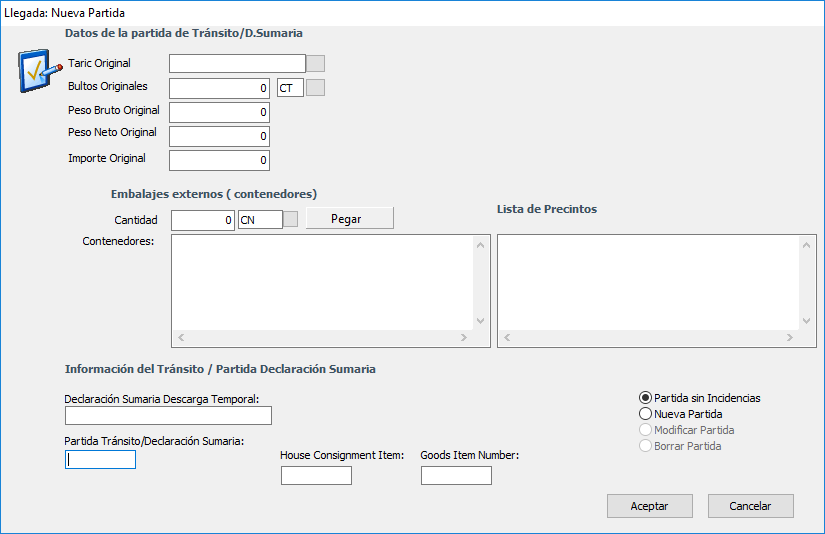
1. Encabezado
-
Título: “Llegada: Nueva Partida”
2. Datos de la partida de Tránsito / Declaración Sumaria
-
Taric Original: código arancelario de la partida según el DUA de tránsito, con botón “…” para consultarlo.
-
Bultos Originales: número total de bultos declarados, con unidad (CT para contenedor/paquete).
-
Peso Bruto Original / Peso Neto Original: valores en kilogramos tal como figuran en la declaración primaria.
-
Importe Original: valor en moneda nacional importado desde la declaración sumaria.
3. Embalajes externos (contenedores)
-
Cantidad: número de contenedores recibidos.
-
Un. (CN): unidad de medida predeterminada para contenedores.
-
Botón “Pegar”: importa desde el portapapeles una lista de códigos de contenedor.
-
Lista de Contenedores: panel que muestra los códigos capturados o pegados.
-
Lista de Precintos: recuadro paralelo donde se listan los sellos asociados a esos contenedores.
4. Información del Tránsito / Partida Declaración Sumaria
-
Declaración Sumaria Descarga Temporal: campo para vincular la DSDT asociada a esta llegada.
-
Partida Tránsito / Declaración Sumaria: número de línea o secuencia dentro de la declaración sumaria
(AEIque se está recepcionando. -
House Consignment Item / Goods Item Number: campos opcionales para registrar numeración interna de cargadores o
AFB,consignatarios.
5. Tipo de operación
-
Partida sin Incidencias: opción por defecto; no se registran diferencias.
-
Nueva Partida: marca para indicar que esta línea se crea ex-novo (p.ej. mercancía adicional no prevista).
-
Modificar Partida: habilita edición de bultos, pesos o importe antes de cerrar la partida.
-
Borrar Partida: elimina la línea de llegada antes de confirmar el manifiesto.
6. Botones de acción
-
Aceptar: añade la nueva partida al manifiesto de llegada, con sus contenedores y precintos vinculados.
-
Cancelar: cierra el diálogo sin incorporar ninguna línea.
Propósito de la ventana
Registrar una línea nueva en el manifiesto de llegada de mercancías, trayendo los datos originales de la declaración de tránsito, asignando contenedores y precintos, y definiendo si la partida se crea, modifica o anula según sealas marítimaincidencias detectadas al descargarlas.
Ventana: Asignación de Pedidos
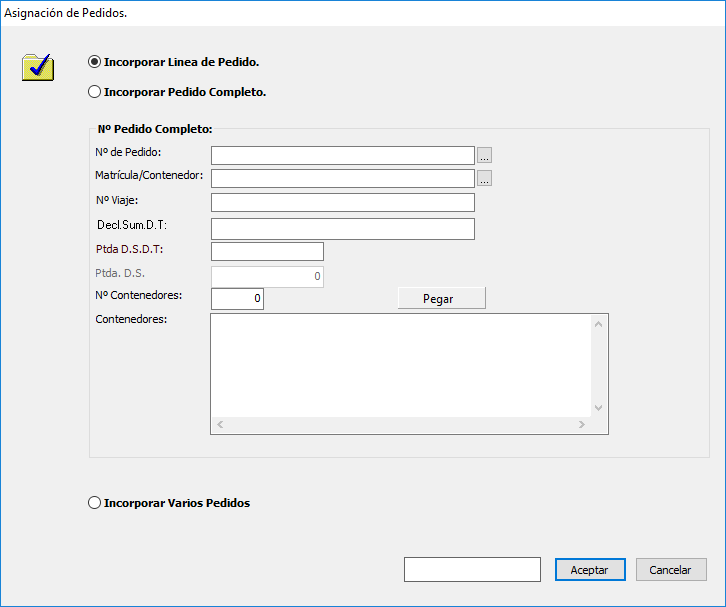
1. Selección de modo de asignación
-
Incorporar Línea de Pedido: añade únicamente la partida seleccionada de un pedido existente al manifiesto o
aérea)trámite en curso. -
Incorporar Pedido Completo: importa todas las líneas de un pedido como un bloque único.
-
Incorporar Varios Pedidos: (opción bajo el formulario) permite agregar múltiples pedidos de forma masiva, una vez seleccionada.
2. Datos del Pedido Completo
(visible solo si se elige “Incorporar Pedido Completo”)
-
Nº de Pedido: campo con botón “…” para buscar y
suseleccionar el pedido maestro. -
Matrícula/Contenedor: botón “…” para asociar el vehículo o el contenedor principal al pedido.
-
Nº de Viaje: identifica el viaje o ruta logística asociada.
-
Decl. Sum. D.T.: referencia a la declaración sumaria de tránsito (DSDT) vinculada al pedido.
-
Ptda D.S.D.T.: número
compuestode partida dentro de esa declaración sumaria. -
Ptda D.S.: secuencia de partida en la declaración definitiva (DS).
-
Nº Contenedores: total de contenedores a importar; Pegar: importa desde portapapeles una lista de códigos.
-
Contenedores: listado en panel donde aparecen los códigos capturados o pegados.
3. Incorporar Línea de Pedido
(cuando está activa)
-
El cuadro de datos aparece en gris y, tras seleccionar una línea en el listado previo, se auto-rellenan los campos principales (pedido, partida, contenedor).
-
Solo es necesario verificar o modificar la matrícula/contenedor si difiere de la partida original.
4. Botones de acción
-
Aceptar: confirma la incorporación de la línea, pedido completo o múltiples pedidos al manifiesto o trámite activo.
-
Cancelar: cierra la ventana sin efectuar cambios ni enlaces.
Propósito de la ventana
Facilitar la vinculación entre las llegadas o manifiestos de importación y los pedidos previamente creados en TVD, ya sea incorporando una sola partida, el pedido entero o varios pedidos a la vez, incluyendo la asignación de contenedores y referencias de tránsito necesarias para un registro completo y trazable.
Ventana: Selección de Pedidos Pendientes de Manifestar
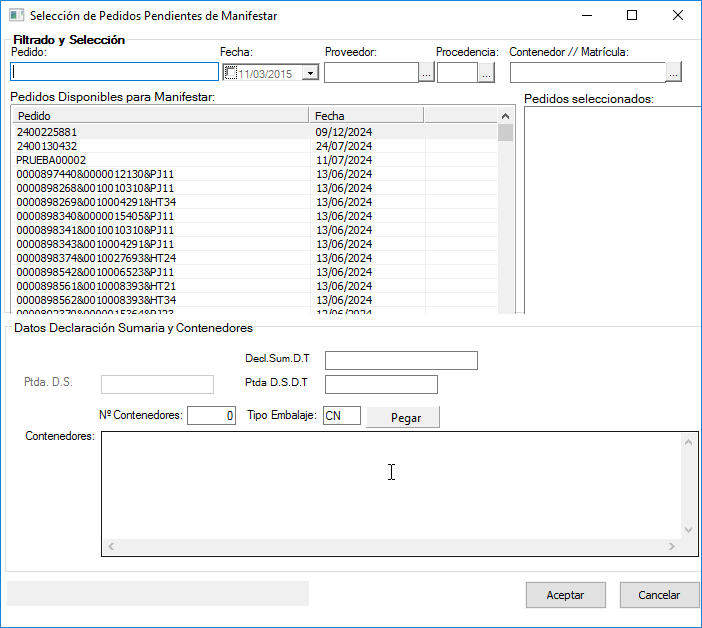
1. Filtros de búsqueda (parte superior)
-
Pedido: campo para introducir total o parte del nº de pedido.
-
Fecha: selector de fecha para acotar pedidos por
11fechadígitos.de creación. -
•Proveedor: botón “…” para elegir un proveedor específico. -
Procedencia: botón “…” para filtrar por país de origen.
-
Contenedor // Matrícula: campo con “…” para buscar por contenedor o vehículo asociado.
2. Rejilla de Pedidos Disponibles
-
Muestra en dos columnas los Pedidos disponibles para manifestar, listando su número y fecha.
-
Permite seleccionar uno o varios pedidos (Ctrl/Mayús) para agregarlos al manifiesto.
3. Lista de Pedidos Seleccionados
-
Panel vacío hasta que se eligen pedidos en la rejilla izquierda.
-
Cada pedido seleccionado aparece aquí, listo para ser incorporado al manifiesto de importación.
4. Datos de Declaración Sumaria y Contenedores (parte inferior)
-
Ptda. D.S.: número de partida en la declaración sumaria definitiva (DS).
-
Decl. Sum. D.T.: referencia a la declaración sumaria de tránsito (DSDT).
-
Ptda D.S.D.T.: partida correspondiente dentro de la DSDT.
-
Nº
Conocimiento:Contenedores:Secantidadcumplimentarátotal de contenedores a vincular; Tipo Embalaje (CN) por defecto. -
Pegar: importa códigos de contenedor desde el portapapeles.
-
Contenedores: lista de los códigos pegados o introducidos manualmente.
5. Botones de acción
-
Aceptar: confirma la selección y añade los pedidos, con sus partidas y contenedores, al manifiesto de llegada.
-
Cancelar: cierra la ventana sin incorporar ningún pedido.
Propósito de la ventana
Permitir al usuario localizar y seleccionar de forma ágil los pedidos que aún no han sido manifestados, añadirles la información de declaración sumaria y contenedores, y prepararlos para su inclusión en el manifiesto de importación.
Ventana: Manifiesto de Importación – Detalle de Partida
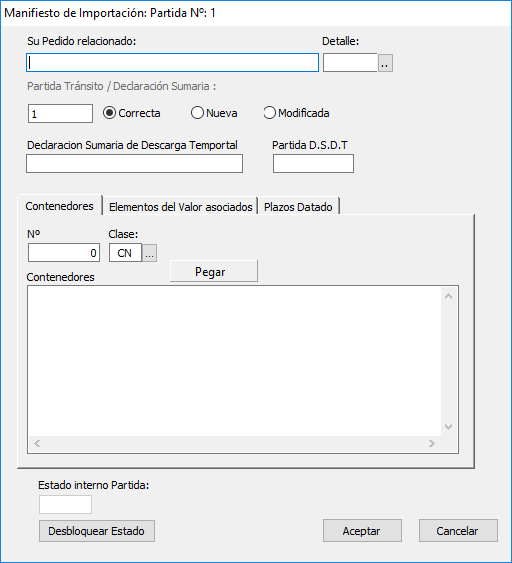
1. Pedido Relacionado
-
Su Pedido relacionado: campo con “…” para buscar el pedido al que pertenece esta partida.
-
Detalle: casilla de solo lectura que muestra el número
deldeconocimiento marítimolínea (B/Lpor[1]ejemplo, “1”) una vez vinculada.
2. Estado de la Partida TRÁNSITO/DS
-
Partida Tránsito / Declaración Sumaria: número de línea en la declaración de tránsito (DSDT).
-
Correcta / Nueva / Modificada: radio buttons para indicar si la partida:
-
Correcta: coincide íntegramente con la DSDT original.
-
Nueva: se ha añadido una línea no prevista originalmente.
-
Modificada: se ha ajustado (bultos, peso o
aéreo (AWB[2])importe).•
Loc.Mercancía: -
3. Declaración las ubicacionesSumaria de origenDescarga Temporal
-
Declaración Sumaria Descarga Temporal: campo para vincular la DSDT de la que procede esta partida.
-
Partida D.S.D.T: número de línea dentro de esa declaración de descarga.
4. Pestañas de configuración
| Pestaña | Contenido |
|---|---|
| Contenedores | - Nº: cantidad de envases/contendores asignados. - Clase: tipo de embalaje (CN, CT, etc.) con botón “…”. - Pegar: importa lista de códigos desde portapapeles. - Contenedores: listado de los códigos introducidos. |
| Elementos del Valor asociados | permite ver y gestionar recargos o ajustes de valor vinculados a esta partida (IVA, plásticos, aranceles complementarios). |
| Plazos Datado | muestra fechas límite para el consumo o destino de la mercancía según |
5. Estado interno de dosla caracterespartida
-
debenCampo
estarEstadodadosinterno Partida: etiqueta informativa (solo lectura) con posibles valores como Bloqueada, Pendiente, Completada. -
Desbloquear Estado: botón para forzar la liberación de
altala partida si está bloqueada por control de proceso.
6. Botones de acción
-
Aceptar: guarda los cambios realizados en la
tabla de ubicaciones. La ubicacióconfiguraciónde origen será otro recinto aduanero y la de destino la propiade lafactoría. •Pesospartida yBultos:retornaSealconsignaráformulario de manifiesto. -
Cancelar: descarta las modificaciones y cierra la ventana sin alterar el manifiesto.
Propósito de la ventana
Permitir al usuario revisar y ajustar cada línea de partida del manifiesto de importación, vinculándola al pedido y declaración sumaria correspondientes, definiendo su estado (correcta, nueva o modificada), asignando contenedores, gestionando elementos de valor y controlando plazos y bloqueos de proceso.
Pestañas de detalle (columna derecha inferior)
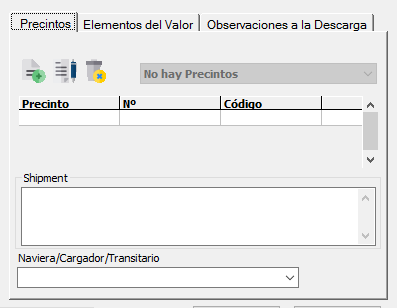
1. Precintos
-
Barra de herramientas (iconos de izquierda a derecha):
-
Añadir precinto (icono “+”): abre un diálogo para introducir el nº y código del sello.
-
Editar precinto (icono lápiz): modifica los
númerosdatos del precinto seleccionado. -
Borrar precinto (icono basura): elimina el precinto activo de
bultosla lista.
-
-
Rejilla de precintos: lista cada sello con estas columnas:
-
Precinto: descripción libre (p.ej. “Sello ADT”).
-
Nº: número exacto grabado en el precinto.
-
Código: código interno o de lote asociado.
-
-
Shipment: caja de texto para notas libres relativas al envío (por ejemplo, “MSC ALANYA 26/06”).
-
Naviera/Cargador/Transitario: desplegable para seleccionar la empresa de transporte responsable de la carga, útil para informes y
pesosauditorías.
2. Elementos del Valor
-
Rejilla de ajustes: muestra los recargos y descuentos específicos de esta partida, como:
-
Arancel complementario
-
Recargo plástico
-
Ajuste estadístico
-
IVA adicional
-
-
Columnas típicas:
-
Descripción: nombre del elemento de valor (p.ej. “Recargo plástico transporte”).
-
Base: base imponible sobre la que se calcula.
-
Tipo: porcentaje o importe.
-
Importe: valor monetario resultante.
-
-
Barra de herramientas (mismos iconos que en “Otros tributos”): añadir, editar, borrar, recargar la lista.
3. Observaciones a la Descarga
-
Área de texto libre: permite registrar cualquier comentario o incidencia detectada durante la descarga física de la mercancía
cuyo(p.ej. “Bultos dañados en la esquina trasera”). -
No hay rejilla ni iconos; simplemente un espacio amplio para notas que quedarán vinculadas a la partida en el manifiesto.
Cada pestaña es accesible haciendo clic sobre su nombre; los cambios se guardan al pulsar Aceptar en la ventana principal del manifiesto.
Pestaña: Elementos del Valor
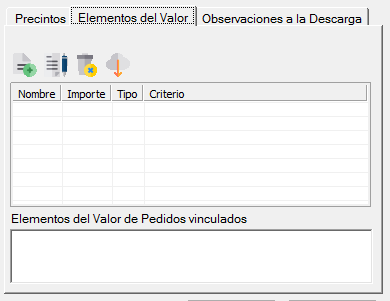
1. Barra de herramientas
-
Añadir elemento (icono “+”): abre el cuadro para definir un nuevo cargo o ajuste (recargo plástico, arancel complementario, ajuste estadístico…).
-
Editar elemento (lápiz): modifica el elemento de valor seleccionado en la lista.
-
Borrar elemento (papelera): elimina el elemento activo de la partida.
-
Recargar (flecha circular): actualiza la rejilla si se han producido cambios externos.
-
Mover hacia abajo (flecha “↓”): reordena la prioridad de cálculo de los elementos en la lista.
2. Rejilla de Elementos del Valor
| Columna | Descripción |
|---|---|
| Nombre | Identifica el tipo de ajuste (por ejemplo: “Recargo plástico transporte”, “Ajuste estadístico”). |
| Importe | Valor monetario calculado o fijo asignado al elemento. |
| Tipo | Modo de cálculo (“Porcentaje” o “Importe fijo”). |
| Criterio | Campo opcional para precisar la regla de aplicación (por ejemplo, “% sobre Base Aduana”). |
-
Cada fila representa un ajuste específico que se sumará o restará al Valor en Aduana de la partida.
-
Doble clic en cualquier celda equivale a pulsar Editar.
3. Elementos del Valor de Pedidos vinculados
-
Panel inferior muestra, en texto libre, los elementos de valor heredados por las partidas desde sus pedidos de origen.
-
No son editables aquí; sirve solo como referencia para saber qué recargos o descuentos fueron definidos en el pedido.
Propósito de la pestaña “Elementos del Valor”
Gestionar todos los ajustes económicos que modifican el valor en aduana de cada partida: definir recargos obligatorios o voluntarios, controlar su cálculo y orden de aplicación, asegurando que el manifiesto refleje fielmente los costes adicionales y descuentos antes de transmitirlo a la AEAT.
Ventana: Elementos del Valor en el Manifiesto
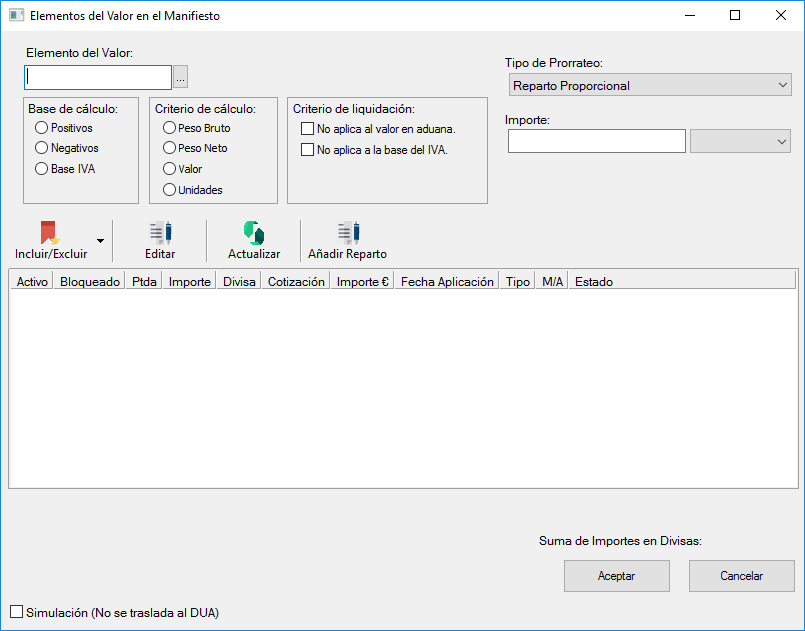
1. Selector de Elemento del Valor
-
Elemento del Valor: campo con botón “…” para elegir el tipo de ajuste (IVA, recargo plástico, arancel complementario, etc.) desde el catálogo general de TVD.
2. Base y criterio de cálculo
-
Base de cálculo: radio buttons para indicar sobre qué se aplica el ajuste:
-
Positivos (costes a sumar al valor aduana)
-
Negativos (descuentos a restar)
-
Base IVA (si debe incluirse en el cálculo del IVA)
-
-
Criterio de cálculo: define cómo se distribuye el importe:
-
Peso Bruto
-
Peso Neto
-
Valor
-
Unidades
-
3. Criterio de liquidación
-
No aplica al valor en aduana: anula la inclusión del ajuste en el cálculo del valor aduana.
-
No aplica a la base del IVA: impide que afecte a la base sobre la que se calcula el IVA.
4. Tipo de prorrateo e importe
-
Tipo de Prorrateo (desplegable):
-
Reparto Proporcional (reparte el importe según proporción base)
-
Por Bulto / Unidad / Peso, etc.
-
-
Importe: campo para indicar el importe total del ajuste; desplegable asociado permite escoger la moneda o tipo de cálculo (por ejemplo, porcentaje).
5. Herramientas de gestión
Iconos sobre la rejilla para:
-
Incluir/Excluir (bandera roja): marcar elementos activos o inactivos.
-
Editar (lápiz): modificar el ajuste seleccionado.
-
Actualizar (flecha circular): recargar la lista tras cambios externos.
-
Añadir Reparto (lista con barra verde): distribuir manualmente el ajuste entre partidas.
6. Rejilla de desglose
Columnas típicas que aparecen tras añadir uno o varios ajustes:
| Columna | Descripción |
|---|---|
| Activo | ✓ si el elemento está aplicado en el manifiesto |
| Bloqueado | ind. si la partida está bloqueada para modificación |
| Ptda | número de partida al que se aplica |
| Importe | valor asignado a esa partida |
| Divisa | moneda del importe |
| Cotización | tipo de cambio |
| Importe € | importe convertido a euros |
| Fecha Aplicación | fecha en que se |
| Tipo | prorrateo o criterio usado |
| M/A | M(Manual) o A(Automático) |
| Estado | estado interno (Pendiente, Confirmado, Simulado) |
-
Simulación (No se traslada al DUA): casilla para probar el cálculo sin afectar el DUA final.
•7. IntroducciónBotones de lasacción
-
obligatorio,Aceptar: cierra la ventana y aplica todos los ajustes seleccionados al
menos,manifiestoincluiryunaldetalleDUA. -
Cancelar: descarta los cambios realizados en esta sesión sin modificar el manifiesto.
Propósito de la ventana
Ofrecer una interfaz avanzada para definir y distribuir elementos de valor directamente en el manifiesto porde cadaimportación: partidaelegir qué ajustes aplicar, cómo calcularlos y prorratearlos entre partidas, probar simulaciones, y revisar en detalle su impacto económico antes de cerrar la operación.
Ventana: Búsqueda de Elementos del Valor
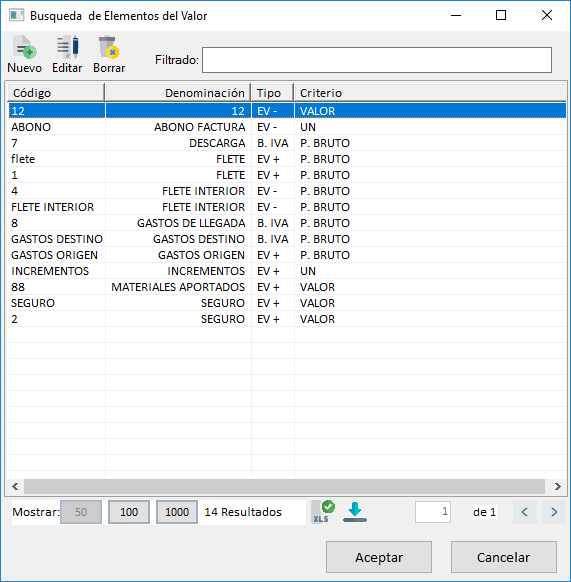
1. Encabezado y filtro
-
Título: aparece como “Búsqueda de Elementos del Valor” en la barra de la
Declaraciónventana.Sumaria -
Filtrado: campo de texto para teclear parte del código o denominación; la rejilla se actualiza al vuelo mostrando solo los registros que
queremoscoinciden.cambiar
2. Barra de ubicación.herramientas
-
tantosNuevo
como(iconose“+”):quiera,abreindicandoel formulario de creación para dar de alta un nuevo elemento de valor encadaelunocatálogo. -
Editar (lápiz): permite modificar la denominación, tipo o criterio del elemento seleccionado.
-
Borrar (papelera): elimina el elemento escogido del catálogo (si no está en uso).
3. Rejilla de ellosresultados
| Columna | Descripción |
|---|---|
| Código | Identificador único del elemento (alfanumérico). |
| Denominación | Nombre legible (p.ej. “FLETE”, “ABONO FACTURA”). |
| Tipo | Indica si es un EV + (positivo) o EV – (negativo), o B. IVA (base IVA). |
| Criterio | Criterio de reparto o cálculo (“P. BRUTO”, “UNIDADES”, “VALOR”). |
-
Muestra todos los elementos de valor definidos en el sistema.
-
Doble clic sobre una fila equivale a pulsar Aceptar, devolviendo ese elemento al formulario origen.
4. Pie de rejilla y paginación
-
Mostrar: opciones para cargar 50, 100 o 1 000 filas por página.
-
14 Resultados: total de registros que cumplen el filtro actual.
-
Icono XLS: exporta la
partidavista filtrada a Excel. -
Descarga: descarga directa en otros formatos si está habilitado.
-
Controles de página: para navegar entre varias páginas de resultados.
5. Botones de acción
-
Aceptar: cierra la ventana y devuelve el elemento de valor seleccionado al formulario anterior.
-
Cancelar: cierra sin seleccionar nada.
Propósito de la declaracióventana
Permitir al usuario explorar, mantener (alta, edición, baja) y seleccionar los elementos de valor (recargos, ajustes y descuentos) disponibles en TVD, facilitando su incorporación sumariainmediata aen lapedidos, partidas o manifiestos.
Tipo de Prorrateo
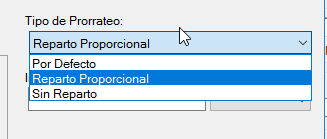
En el formulario de Elementos del Valor en el Manifiesto, el desplegable Tipo de Prorrateo ofrece tres opciones para definir cómo se reparte el importe del ajuste entre las distintas partidas:
-
Por Defecto
tenga el
– TVD aplica el método quepertenece.Es muyimportanteverificar que la partida consignada es la correcta, pues podríamos cambiarla ubicaciónelemento deunavalormercancíaconfiguradoquecomonopredeterminadocorrespondiera,enconsuloscatálogo.consiguientes -
paraReparto
restaurarProporcional
– Distribuye elerror.Avisoimporte deLlegadamaneray Observaciones (AVI+OBS)Debemos distinguir dos subtipos de Manifiestos,proporcional según lamercancíabaserecibidadeseacálculoconforme(peso,conunidades o valor) de cada partida.
– Ideal cuando quieras que cada línea reciba su “parte justa” según laqueparticipaciónconstade sus datos en eldocumentototal. -
Sin Reparto
– Asigna el importe completo a una sola partida, sin dividirlo.
– Útil para cargos o descuentos que deben aplicarse íntegramente a una línea concreta.
Control “Incluir/Excluir”
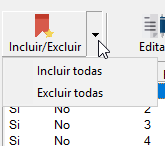
Este botón, situado en la barra de Tránsitoherramientas de la pestaña Elementos del Valor en el Manifiesto, permite gestionar rápidamente qué ajustes de valor están activos (incluidos) o no.inactivos (excluidos) para todas las partidas:
-
EnIconocasoprincipal (bandera roja):-
Clic simple sobre el icono de
conformidadbanderasolamente debemos cumplimentar: las fechas de llegada y descarga, el número del tránsito, los bultos, los pesos bruto y neto,cambia el estado de la fila seleccionada:-
Si el elemento está incluido (Activo = “Sí”), lo marca como excluido (Activo = “No”).
-
Si está excluido, lo vuelve a incluir.
-
-
-
Menú desplegable (flecha junto al icono): ofrece acciones masivas:
-
Incluir todas: marca todos los
precintoselementos de valor de la rejilla como activos (siActivoconstan=declarados)“Sí”). -
Excluir todas: desactiva todos los elementos (Activo = “No”).
-
¿Para qué sirve?
-
Gestión rápida: en un manifiesto con decenas de ajustes de valor, permite activar o desactivar todos de golpe sin tener que hacerlo uno a uno.
-
Flexibilidad: puedes incluir globalmente todos los recargos y
laluegomarcair excluyendo alguno puntual, o bien partir decontenedortodossiexcluidosprocediera.y habilitar solo los necesarios.En
Ventana: Introducción de disconformidadImporte seManual
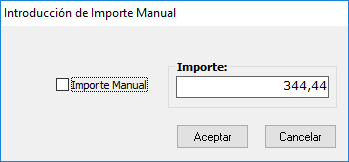
1. diferenteCasilla manera,“Importe enManual”
-
Activar para habilitar la edición del
casocampo de Importe. -
Si no se marca, el importe se calcula automáticamente según las reglas de prorrateo o base seleccionadas.
2. Campo “Importe”
-
Muestra el valor calculado por defecto (ej. 344,44).
-
Al marcar Importe Manual, puedes sobrescribir directamente este valor con la cifra deseada.
3. Botones de acción
-
Aceptar: guarda el importe introducido y devuelve el control al formulario anterior, sobrescribiendo el cálculo automático.
-
Cancelar: descarta cualquier cambio y mantiene el importe original calculado.
Propósito de la ventana
Permitir al usuario sobrescribir manualmente el importe de un elemento de valor o partida concreta, en situaciones donde el cálculo automático no se ajusta a un valor contractual o a un ajuste puntual acordado, garantizando flexibilidad total en la cuantificación.
Selección de Divisa en Elementos del Valor
1. Desplegable de Divisa
-
Tras introducir o calcular el Importe, el menú desplegable junto al campo permite escoger la moneda en la que se
presente:expresa ese importe. -
1.Opciones típicas:La-
EUR (euros)
-
USD (dólares americanos)
-
(Puede incluir otras divisas configuradas en tu sistema, p. ej. GBP, CHF…)
informació -
2. Funcionamiento
-
Al cambiar la divisa, TVD ajusta internamente la cotización (tipo de cambio) asociada para reflejar correctamente el equivalente en la moneda base (generalmente EUR).
-
En la rejilla de desglose de importes, verás tanto el valor en la divisa seleccionada como su conversión
reflejadaa euros (columna “Importe €”), según la cotización vigente.
3. Propósito
-
Flexibilidad multi-moneda: muchos recargos (seguros, fletes internacionales) se pactan en divisas distintas de euros.
-
Precisión en el
tránsitoDUA:tieneeldiferenciassistema genera el DUA con el valor correcto enlaseuros,cantidades.pero conserva la referencia en la moneda original para trazabilidad y auditoría.
Cuando usarlo
-
Si el proveedor factura el flete en USD, selecciona USD para que el importe refleje exactamente la factura antes de conversión.
-
Para ajustes internos (IVA, recargos plásticos) que siempre se calculan en EUR, deja la opción en EUR.
Discrepancia Descarga (OBS)
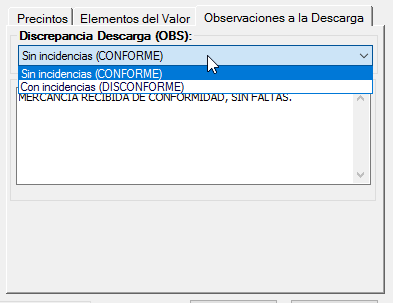
En estela casopestaña deberemosObservaciones introducira losla datosDescarga totalesdel correctos,manifiesto daro detalle de altapedido, tantosencontrarás un desplegable y un área de texto:
-
Desplegable “Discrepancia Descarga (OBS)”
-
Sin incidencias (CONFORME): opción por defecto cuando la mercancía llega completa y sin daños.
-
Con incidencias (DISCONFORME): selecciona esta opción si detectas faltantes, daños o cualquier desviación respecto a la declaración original.
-
-
Área de texto
-
Bajo el desplegable, un recuadro para escribir detalles
deadicionalesmanifiestosobrecomolapartidasincidenciaincorrectas(p.ej.contiene el tránsito, con sus“2 bultosy pesos reales, y activar la marca de modificada. Asimismo deberemos indicar el estado de los precintos y si alguno estuviera en mal estado, el nº de todos ellos con marca específica para aquel o aquellos que estuvieran deteriorados.2.Falta o sobra alguna partidadañados en eltránsito.lateral derecho”, “faltan 10 unidades”, “sellos rotos”). -
EnEstecasocomentariodequedaráque faltase una partida, la daríamos de alta incluyéndolaregistrado en el manifiesto yactivando la marca de nueva. Si por el contrario sobrase la anularíamos incluyéndola en el manifiesto y activando la marca baja. Los precintos se indicaran igual que en el anterior caso.Tránsito No Nacional (TNN+AVI+OBS)Pueden existir dos modalidades de tránsitos emitidos según se use el Sistema de Tránsito Informatizado (NCTS) o no. En el primer caso deberemos obrar de modo muy parecido al previsto para los Tránsitos Nacionales, demanera que tendremos que dar de alta el Manifiesto como si fuera un (AVI+OBS) pero sin marcar el campo (NCTS).Cuando se trate de un Tránsito No Nacional que no sea NCTS se deberán cumplimentar los siguientes campos:•Nº Manifiesto:Código asignado, secuencial y automáticamente asignado por el programa, incrementando en una unidad el numerador correspondiente a los Manifiestos.•Fechas Operación:Se consignarán las fechas de llegada y de inicio de las operaciones de descarga.•Nº del tránsito:Se cubrirá esta casilla según el siguiente formato:AAPPDDDDDDNNNNNNCC. Siendo AA año, PP país de expedición, DDDDDD oficina de aduana de expedición, NNNNNN número del tránsito y CC dígitos de control.•Pesos y Bultos:Se rellenará el número de bultos y pesos consignados en el documento de tránsito o los realmente recibidos si existiera alguna diferencia.•Datos de transporte:Se consignará código del medio de transporte, la matrícula o identificación y el país de matriculación del medio.•Subpantalla de Detalles:Resulta obligatorio, al menos, incluir un detalle, la suma de los bultos y pesos de los detalles deberá ser igual al total del tránsitoGestión de Elementos del ValorSi los elementos de valor no son privativos de un pedido concreto, sino que son compartidos por varios, como en el caso de grupajes, pueden introducirse en el manifiesto, de modo que el reparto se haga desde un nivel superior y se ahorre así el cálculo individual de cada pedido. La gestión es la misma que la efectuadaaparecerá en lospedidos.
-
Propósito
Registrar de Elementosmanera delestructurada valorsi la descarga cumple o no con lo declarado, y documentar las observaciones precisas para:
-
Ajustes ulteriores en
Pedidos.6.1.3partidas o reclamaciones. -
Incorporación del documento precedente.Para realizar la ultimaciónInformes deduasdiscrepanciastemporalesantesetransportistascreaounaseguradoras.cambio -
ubicación “ficticio”. Se trata de dar de alta un manifiesto de importación con el tipo de mensaje “Cambio de Ubicación” pero que no será enviadoAuditoría
lainternaAEAT.ySe cancelará manualmente asignando canal Verde al mensaje que se haya creado al dar de alta el manifiesto. En la casilla de Declaración sumaria/ Doc precedente se incluirá el nº de dua temporal definitivo indicando que el tipo de documento es “AAE:DUA”. Además en cada partida del manifiesto se indicará la partida del dua que le corresponda. Para realizar el datado correctamente, se ha de incluir la fecha de finalización del Dua temporal, que se indicará en la casilla de “Fecha de descarga” del manifiesto de importación.La llegadatrazabilidad de lamercancías (Manifiesto) se nutre de la informacióoperacióncontenidaaduanera.en
Ventana: Observaciones
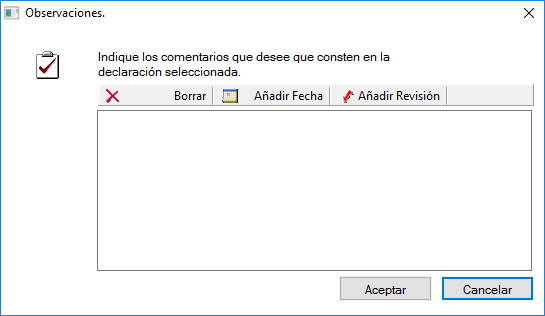
1. Encabezado e instrucciones
-
Título: “Observaciones.”
-
Texto guía: “Indique los
pedidos. Para ello debemos asociar los detalles de Pedido al Manifiesto de formacomentarios quela suma de bultos y pesos coincida con lo indicado en la información de cabecera.Cualquier pedido puede asociarse a un Manifiesto y existen varias formas de hacerlo:1. Indicando un detalle de Pedido.Paso a Paso:1. Abrir un Manifiesto y pulsar en el Botón "Nuevo" de la pestaña "Detalles Pedido".2. Mostrará la siguiente ventana:3. Por defecto la opción marcada es "Incorporar Pedido Completo", cambie la opción por "Incorporar Línea de Pedido". A continuación pulse el botón "Aceptar".4. La ventana anterior se ocultará mostrándose una nueva ventana, como la siguiente:5. En la casilla de "Su Pedido Relacionado" indique el código de Pedidodesee quedesea manifestar. Realice la misma operación introduciendo el detalle de pedido deseado. Tambien si así lo desea (Recomendado) presione el botón de los "dos puntos" para que muestre una lista de Pedidos y Detalle pendientes de Manifestar. En cualquier caso solo podrá informarse en estas casillas un detalle de Pedido que no haya sido previamente manifestado.6. La casilla de "Partida Tránsito / Declaración Sumaria:" indicará siempre por defecto el valor "1". Deberá indicar aquí la partida de la Declaración Sumaria correcta en el caso de un CUB.2. Informando un Pedido.1. Pulse el botón "Nuevo" en la pestaña del manifiesto "Detalles Pedido".2. Inmediatamente se mostrará la siguiente ventana:3. Si no estuviese ya seleccionado, indique la opción "Incorporar Pedido Completo." y a continuación se activará la sección de "Nº Pedido completo:".4. Introduzca el pedido a manifestar. Si lo prefiere pulse el botón de busqueda para localizar con más comodidad el pedido. Una vez indicado el pedido introduzca si lo desea y para establecer un mayor filtrado el nº de contenedor en la casilla "Matrícula/Contenedor:". Puede igual que se realiza en el pedido pulsar el botón de "Buscar" para localizar el contenedor. La busqueda solo mostrará los contenedores asociados al pedido.5. Introduzca la partida de la Declaración Sumaria. En el caso de una llegada en Tránsito (T1) deje el valor por defecto que deberá modificar una vez relacionado el pedido.6. Nº contenedores. Indicará el nº de contenedores y en la casilla siguiente los nº de contenedor si los hubiera.7. Confirme los datos pulsando el botón "Aceptar".3. Localizar un Pedido por su nº de contenedor.*1. Pulse botón "Nuevo" de la pestaña "Detalles Pedido" y seleccione la opción "Incorporar Pedido Completo".2. Deje en blanco la casilla "Nº de Pedido". Introduzca o utilice el buscador para indicar en la casilla "Matrícula/Contenedor:" el nº de contenedor asociado al Pedido.3. De forma similar a las opciones anteriores añada la partida de la D.S y la información de contenedores.4. Pulse el botón "Aceptar" para confirmar los datos.Añadir valor shipment a la LlegadaNº de shipment: Corresponde con el nº de embarque asociado a la llegada de las mercancías.Se ha habilitado la casilla de nº de shipment a través del buscador de Manifiestos de Importación.En la vista general de un manifiesto de Importación se ha añadido en la pestaña "Precintos y Observaciones" la casilla de Nº de Shipment. Esta casilla soporta hasta300 caracteres que permite añadir varios valores consecutivos separados por ejemplo por comas.El informe "Albarán de Recepción" ha incluido esta casilla en el mismo.En esta fase del procedimiento de importación seproduce el Levante de las mercancías. En consecuencia se aplicará el tipo de cambio vigente de la divisa en que se encuentradenominada la factura.La operación en este punto ya está a un paso del DUA complementario definitivo,(aunque es posible ajustar ymodificar la información hasta que se compruebe que es correcta). Simplemente mediante este proceso se agrupa toda la información generada por los pedidos y manifiestos relacionadosresultando una especie de preDUA. La numeración de las declaraciones se realiza de forma automática según el formato de la configuración del sistema.Pulse en el botónde la lista de Declaraciones Simplificadas para crear una nueva declaración.A continuación se mostrará la siguiente ventana:Los pasos a seguir para realizar una nueva declaración son los siguientes:·1. Identificar si se realizar una declaración con mercancías en situación de Depósito Temporal o Depósito Aduanero. Para ello presione la opción (por defecto Depósito Temporal) deseada.·2. No es posible realizar por el momento en una misma declaraciónmercancías en Depósito Temporal y Depósito Aduanero. Siempre se crearán Declaraciones I5 distintas.·3. Haga doble click en la lista de "Partidas NO incorporadas a una declaración" o utilice el buscador por codigo de Manifiesto,Pedido o Referencia (en el caso de Depósito Temporal) o bien por Nº de Salida de Depósito y Nº de Pedido (en el caso de Depósito Aduanero).·4. Una vez elegidas las líneas a integrarconsten en la declaración seleccionada.”
2. Barra de herramientas
-
Borrar (icono “X”): elimina la línea de comentario seleccionada.
-
Añadir Fecha (icono calendario): inserta automáticamente la fecha actual al inicio de un nuevo comentario.
-
Añadir Revisión (icono flecha roja): incluye la marca “Revisión” para registrar una modificación posterior como comentario.
3. Área de comentarios
-
Panel central en blanco donde aparecen las observaciones ya introducidas en forma de lista.
-
Cada línea representa un comentario que luego se
mostraráincorporará al documento aduanero (DUA o manifiesto).
4. Botones de acción
-
Aceptar: guarda los comentarios y cierra la ventana, incorporándolos a la
derechadeclaración o trámite. -
Cancelar: descarta cualquier cambio y cierra el cuadro sin modificar los comentarios existentes.
Propósito de la ventana
Proporcionar un espacio para añadir anotaciones libres, fechas de registro o indicaciones de revisión que se incluirán en la listadeclaración "Partidasaduanera incorporadasseleccionada, agarantizando unaque declaración",cualquier asíobservación arelevante suquede vezintegrada en el DUA o manifiesto final.
Ventana: Historial de Envío
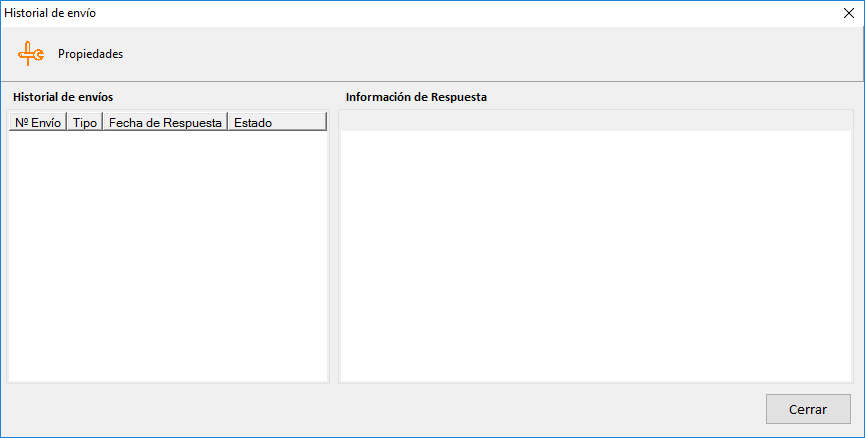
1. Encabezado y pestañas
-
Título: “Historial de envío” en la
listabarrainferiorsuperior."DECLARACIONES -
Propiedades: icono y etiqueta en la parte superior izquierda que abre la ventana de configuración o detalles del canal EDI.
2. Panel “Historial de envíos” (izquierda)
-
Columnas:
-
Nº Envío: identificador secuencial interno de cada transmisión.
-
Tipo: mensaje enviado (p. ej. G5 Expedición, Declaración Sumaria, CUB).
-
Fecha de Respuesta: timestamp en que se
mostrarárecibió la contestación de AEAT. -
Estado: indica si la transmisión fue Aceptada, Rechazada o Pendiente.
-
-
Listado: muestra todas las
vacío,declaracionestransaccionesprovisionaleselectrónicasquerealizadasseránparacreadaselunadocumentovezoaceptadosmanifiestolosactual;datos.si está·5. Las declaracionesno seagrupanhaporenviadodatosnadacomunesaún.
3. Panel “Información de Respuesta” (correspondientesderecha)
-
datosÁrea
comunesde texto donde se visualiza el detalle completo de lacabecerarespuesta EDI recibida:-
Códigos de
unerrorDUAo mensajes deImportación) siendo estos datos los siguientes:validación. -
TipoTimestamps dedeclaracióconfirmación.Importador. -
ReferenciasProveedor.Procedencia.Divisa.Incoterm.Naturalezaoficiales de latransacción.AEAT (números de registro, observaciones).
-
Ubicació4. Botones de acción
-
·Cerrar:6. Confirme los datos pulsandocierra elbotóndiálogo"Aceptar":yAnulevuelvetodoalolarealizadoventanaalprincipalpulsarsinenalterar elbotón "Cancelar".
AntesPropósito de procedersela alventana
Ofrecer levantetransparencia puedey seleccionarsetrazabilidad en la listacomunicación electrónica con la Agencia Tributaria (AEAT), permitiendo:
-
Revisar qué mensajes se han enviado y cuándo.
-
Verificar el estado de
declaracionescadaI-5transmisiónla(éxitoqueose desee modificar.fallo). -
PulseConsultar elbotónseleccionando previamente una declaracióndetalle de lalistarespuestadeparaDeclaracionesdiagnosticaryerroresseomostraráconfirmarlarecepciones.ventana
Menú “Transmitir” (desplegable)
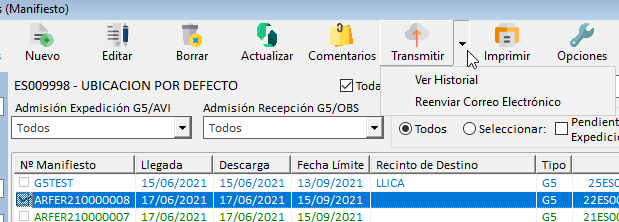
En la lista inferior aparecerán las líneas de Manifiesto-Pedido que forman cada declaración. En la lista superior solo se listarán los manifiestos que sean compatibles con la Declaración creada (datos comunes de cabecera).
Confirme los cambios pulsando el botón "Aceptar".
Por seguridad no se permitirá guardar una Declaración sin detalles.
Introducción de Fecha de Levante
Para precisar el día a partir del cual se puede disponer libremente de las mercancías se tiene que introducir la fecha de levante que, a su vez, determinará el tipo de cambio aplicable a la divisa de la declaración
(si se cometió un error en la fecha consignada se puede modificar asignando una nueva sin necesidad de eliminar y rehacer la declaración).
Una vez que hemos introducido la fecha de levante puede suceder que la numeración secuencial asignada no sea la correcta. En la barra de herramientas contamosde la ventana de Llegadas de Mercancías (Manifiesto), el botón Transmitir dispone de un pequeño triángulo que abre un menú con dos opciones:
-
Ver Historial
-
Muestra el historial de emisiones enviadas y correos electrónicos enviados para el manifiesto seleccionado.
-
Útil para comprobar cuántas veces y en qué fechas se han generado envíos o notificaciones.
-
-
Reenviar Correo Electrónico
-
Abre el diálogo de envío por correo para remitir nuevamente el PDF del manifiesto o un resumen EDI a los destinatarios configurados.
-
Permite actualizar el mensaje o los destinatarios sin necesidad de recrear o reimprimir nada.
-
Ventana: Imprimir documento
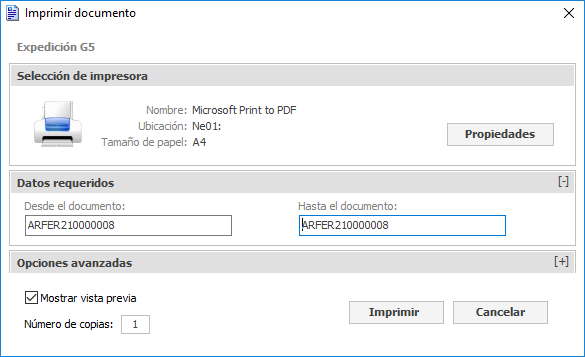
1. Selección de impresora
-
Nombre: muestra la impresora activa (por ejemplo, “Microsoft Print to PDF”).
-
Ubicación: identifica el puerto o ruta (p.ej. “Ne01:” o red local).
-
Tamaño de papel: especifica el formato previsto (A4 por defecto).
-
Propiedades: botón que abre los ajustes de la impresora (orientación, calidad, márgenes, bandejas).
2. Datos requeridos
-
Desde el documento: campo de solo lectura que indica el primer número de manifiesto o documento que se va a imprimir (p.ej. ARFER210000008).
-
Hasta el documento: permite ajustar el rango si deseas imprimir una
utilidadsecuencia de documentos (por defecto, el mismo número en “Desde” y “Hasta”).
3. Opciones avanzadas
-
Mostrar vista previa: casilla activada para que antes de imprimir se muestre un previsualizador con el PDF o layout de impresión.
-
Número de copias: selector numérico para indicar cuántas copias quiere generar.
4. Botones de acción
-
Imprimir: envía el trabajo de impresión a la impresora seleccionada con los parámetros indicados.
-
Cancelar: cierra el diálogo sin lanzar ninguna impresión.
Propósito de la ventana
Configurar y ejecutar la impresión (o generación de PDF) de uno o varios manifiestos de importación/expedición G5, definiendo impresora, rango de documentos, número de copias y opciones de previsualización para asegurar que el formato cumpla con los requisitos internos o los estándares de la AEAT.
Botón “Opciones”
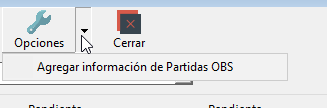
-
Icono de llave inglesa: accede a ajustes y utilidades adicionales específicas del contexto (en este caso, del manifiesto o listado de llegadas).
-
Tooltip al pasar el cursor: “Agregar información de Partidas OBS”
-
Función: abre un pequeño asistente para añadir o sincronizar las observaciones (“OBS”) registradas en las partidas directamente en la sección de Observaciones a la Descarga del manifiesto.
-
Cuándo usarlo: tras haber editado o completado comentarios en las líneas (por ejemplo, discrepancias detectadas), pulsa Opciones → Agregar información de Partidas OBS para que esas notas se vuelquen de forma automática en el documento final (DUA o reporte de llegada).
-
Este botón facilita mantener coherencia entre las notas de cada línea y el bloque de observaciones globales del manifiesto, evitando tener que copiar manualmente cada comentario.
Ventana: Pegar Portapapeles
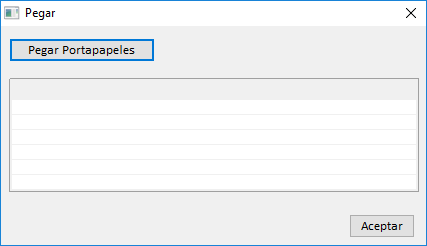
1. Título
-
“Pegar” en la barra superior, indica que a continuación se importarán datos copiados previamente al portapapeles.
2. Botón “Pegar Portapapeles”
-
Al pulsarlo, TVD lee el contenido del portapapeles y lo interpreta de forma tabular, llenando la rejilla con cada línea o celda separada por tabulaciones o retornos de carro.
3. Rejilla de vista previa
-
Muestra el texto importado en forma de filas y columnas, permitiendo comprobar antes de aceptar que los datos (por ejemplo, códigos de contenedor o VIN) se han cortado y pegado correctamente.
4. Botones de acción
-
Aceptar: confirma la importación y devuelve los valores pegados al formulario origen (contenedores, VIN, etc.).
-
Cancelar: aborta la operación y cierra la ventana sin alterar los datos existentes.
Filtro “Estado” (Llegadas de Mercancías)
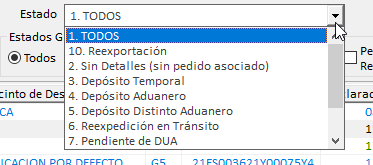
En la parte superior del listado de llegadas, el desplegable Estado permite filtrar las partidas según su fase en el proceso aduanero. Los valores disponibles son:
-
TODOS
Muestra sin distinción todas las llegadas registradas, independientemente de su estado. -
Reexportación
Indica mercancías que, tras llegar, han sido reexpedidas fuera del territorio (operaciones de tránsito inverso). -
Sin Detalles (sin pedido asociado)
Registros de llegada que aún no se han vinculado a ningún pedido en TVD; atención a estos para asignarlos o descartarlos. -
Depósito Temporal
Mercancías ingresadas en régimen de depósito temporal (D-1), pendientes de manifestar o de liberación. -
Depósito Aduanero
Partidas ya trasladadas a un depósito aduanero definitivo, listas para su posterior salida o transformación. -
Depósito Distinto Aduanero
Expedientes en depósitos que no pertenecen a la aduana de destino original, normalmente para operaciones especiales o subcontratación. -
Reexpedición en Tránsito
Mercancías que, tras llegar, han sido puestas de nuevo en tránsito (G5/T1) hacia otro destino comunitario. -
Pendiente de DUA
Llegadas que aún no tienen asociado un DUA de importación; hay que crear o vincular la declaración sumaria definitiva. -
Pendiente Expedición
Partidas listas para ser notificadas a AEAT como llegada, pero pendientes de generar o transmitir el manifiesto de expedición. -
Pendiente Recepción
Manifiestos enviados pero sin confirmación de recepción AEAT; estado intermedio en la comunicación EDI. -
Expedido
Llegadas cuyo manifiesto ha sido correctamente enviado y aceptado por la AEAT. -
Recepcionado
AEAT ha confirmado la recepción física y administrativa de la mercancía en aduana. -
Anulado
Registros o manifiestos que han sido cancelados o dados de baja tras un error o cambio de planes.
Filtro “Admisión Expedición G5/AVI”
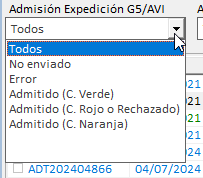
En el módulo de Llegadas de Mercancías (Manifiesto), junto al filtro de Estado, encontrarás el desplegable Admisión Expedición G5/AVI que controla la visualización según el estado de la comunicación EDI de la expedición:
-
Todos
Muestra registros independientemente de su estado de envío o respuesta AEAT. -
No enviado
Expediciones que aún no se han transmitido electrónicamente a la Agencia Tributaria. -
Error
Expediciones enviadas pero rechazadas por AEAT (problemas de validación, datos incompletos o incorrectos). -
Admitido (C. Verde)
Expediciones aceptadas sin advertencias; AEAT ha devuelto un “código verde” indicando conformidad total. -
Admitido (C. Rojo o Rechazado)
Expediciones aceptadas con errores críticos o directamente rechazadas; el “código rojo” requiere corrección y reenvío. -
Admitido (C. Naranja)
Expediciones admitidas con advertencias menores; el “código naranja” indica que hay observaciones, pero no impiden el trámite.
Cómo y cuándo usarlo
-
Gestión proactiva de errores: selecciona Error para listar solo las expediciones que necesitan corrección y reenvío.
-
Verificación de envíos exitosos: usa Admitido (C. Verde) para confirmar rápidamente las expediciones completadas correctamente.
-
Control de advertencias: filtra Admitido (C. Naranja) si quieres revisar expediciones con avisos que quizá requieran seguimiento.
-
Asegurar cobertura: deja en Todos para tener un panorama completo del ciclo de expedición G5/AVI en TVD, incluyendo los pendientes de envío.
Filtro “Estados G5”

Este control, situado junto a los desplegables de Estado y Admisión Expedición, permite filtrar específicamente los manifiestos de régimen G5 (tránsito comunitario) según su ciclo de envío y recepción:
-
Todos (radio)
-
Muestra todos los manifiestos G5, sin aplicar ningún filtro de estado.
-
-
Seleccionar (radio)
-
Habilita los checkboxes para elegir uno o varios estados simultáneamente.
-
-
Pendiente Expedición (checkbox)
-
Manifiestos G5 que aún no se han transmitido a la AEAT para su autorización.
-
-
Expedido (checkbox)
-
Manifiestos que ya se han enviado correctamente (petición de expedición G5 recibida por AEAT).
-
-
Pendiente Recepción (checkbox)
-
Manifiestos enviados pero a la espera de confirmación de llegada o descarga por parte de AEAT.
-
-
Recepcionado (checkbox)
-
Manifiestos G5 confirmados como recibidos y aceptados por la AEAT en el recinto de destino.
-
-
Anulado (checkbox)
-
Manifiestos cancelados o dados de baja después de haber sido expedidos.
-
Cómo usarlo
-
Selecciona Seleccionar para activar los checkboxes y, por ejemplo, filtrar tanto los manifiestos “Expedido” como los “Pendiente Recepción” para controlar sólo las operaciones en curso.
-
Mantén Todos para una vista global de todas las fases del tránsito G5.
Ventana: Recepción de Mercancías (modo almacén / AVISO)
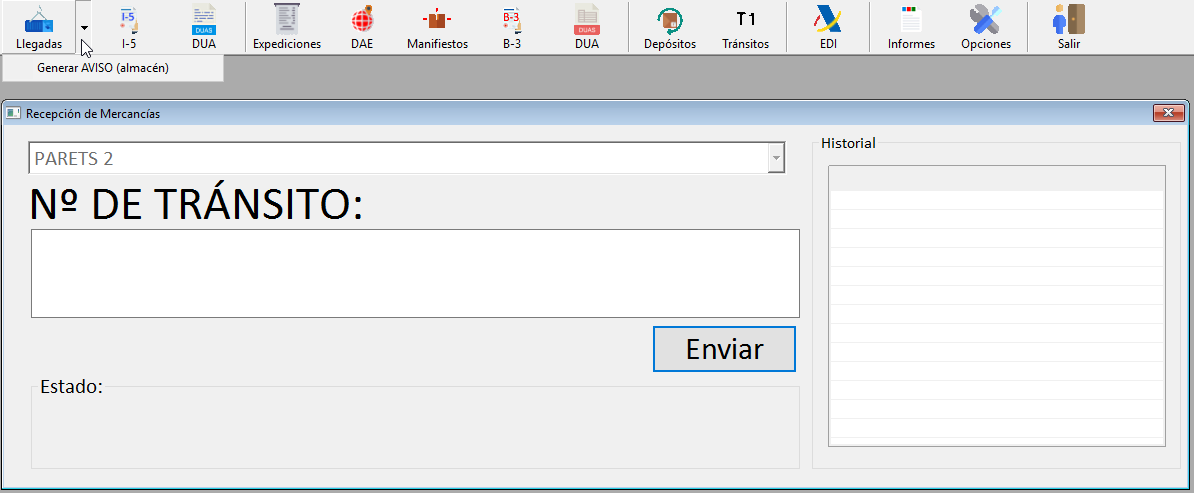
1. Selector de recinto
-
Un desplegable en la parte superior permite elegir el almacén o recinto en el que se va a registrar la llegada (por ejemplo “PARETS 2”).
2. Campo “Nº DE TRÁNSITO”
-
Texto grande y destacado: aquí se introduce (o escanea) el MRN o número de tránsito/G5.
-
Bajo el título, un área de texto ampliada facilita posicionar el cursor antes de usar el lector de códigos de barras o pegar manualmente el MRN.
3. Botón “Enviar”
-
Cuando se pulsa, TVD:
-
Verifica el MRN contra AEAT si está integrado.
-
Registra el AVISO de llegada en el almacén seleccionado.
-
Añade una línea en el historial con fecha, usuario y resultado.
-
4. Indicador de Estado
-
Justo bajo el botón Enviar, un campo de texto muestra mensajes:
-
“Enviado correctamente” (confirmación).
-
“Error: MRN no válido” (en rojo).
-
“Conectando…” o “Sin respuesta AEAT” si la integración EDI está activa.
-
5. Panel “Historial”
-
A la derecha, un listado cronológico de todos los avisos enviados en esta sesión o para este recinto:
-
Cada fila muestra fecha, MRN, usuario y estado.
-
Permite verificar rápidamente qué tránsitos ha recibido el almacén y si hubo incidencias.
-
6. Propósito de la ventana
Este modo simplificado de Recepción de Mercancías (AVISO) está pensado para:
-
Capturar de forma rápida los avisos de llegada en almacén sin entrar en el detalle de partidas.
-
Funcionar con lector de códigos de barras para agilizar la descarga.
-
Mantener un historial limpio de todos los MRN recepcionados localmente, incluso en caso de desconexión con AEAT.
Ideal para puestos de almacén o casetas donde solo se necesita confirmar la llegada física antes de pasar al módulo completo de manifiestos.
Ventana Principal: Declaraciones Simplificadas de Importación
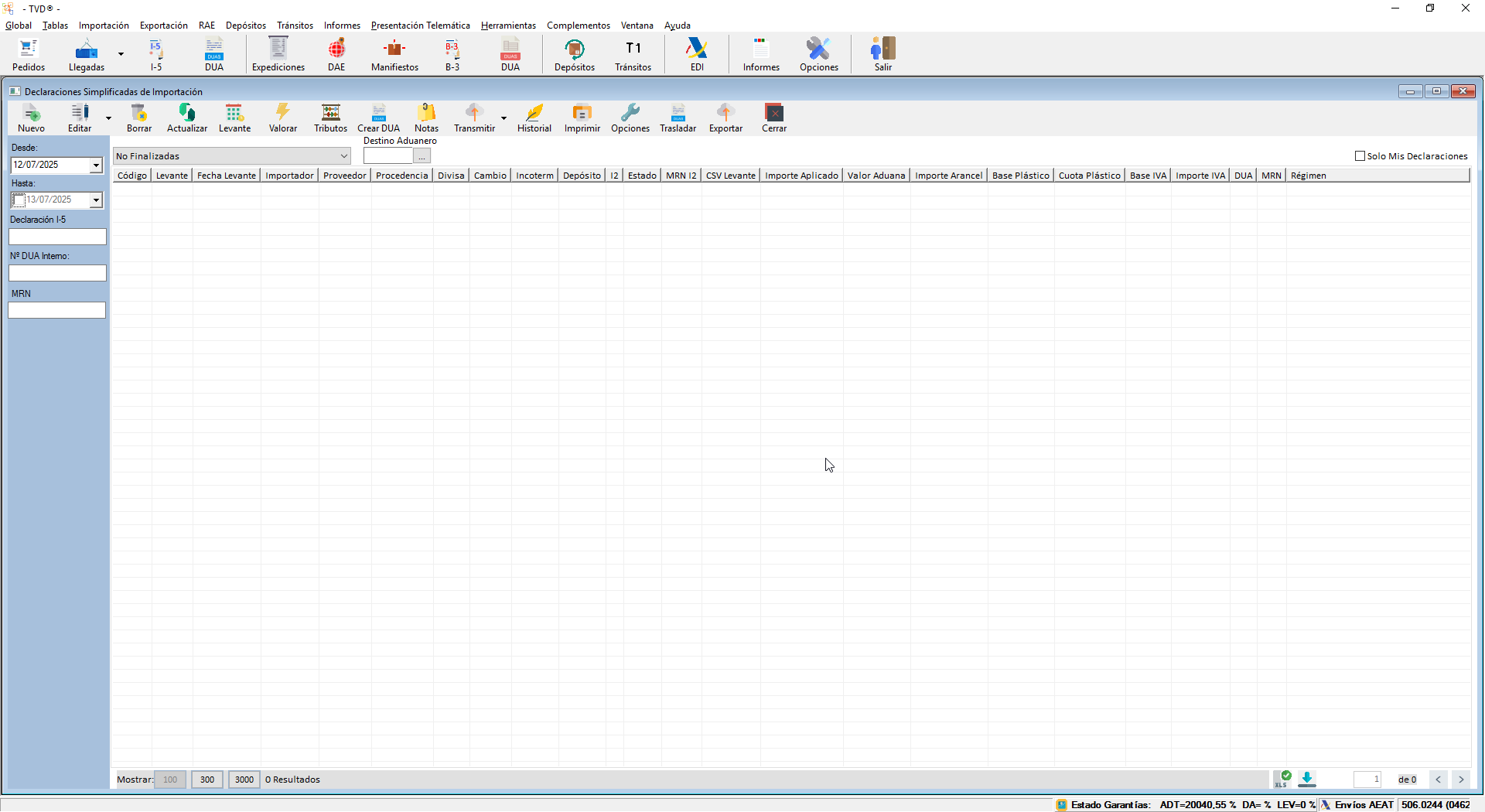
1. Barra de herramientas superior
-
Nuevo / Editar / Borrar / Actualizar: gestionar registros de declaraciones.
-
Levante: marcar la descarga física en aduana (levantar la mercancía).
-
Valorar: iniciar el cálculo automático de valores en aduana.
-
Tributos: abrir el detalle de “Otros tributos” para ajustes manuales.
-
Crear DUA: generar la declaración definitiva (DUA) a partir de los datos actuales.
-
Notas: añadir observaciones al nivel de la declaración simplificada.
-
Transmitir: enviar la DUA o resumen EDI a la AEAT.
-
Historial: ver el registro de envíos EDI realizados.
-
Imprimir: generar PDF o imprimir las declaraciones.
-
Opciones: accesos rápidos a utilidades como “Simulación”, “Agregar OBS de partidas”, etc.
-
Trasladar: mover registros entre depósitos o recintos.
-
Exportar: volcar la lista a Excel u otros formatos.
-
Cerrar: salir del módulo.
2. Panel de filtros (izquierda)
-
Desde / Hasta: rango de fechas de levante o creación de la declaración.
-
Declaración I-5: buscar por enlace al I-5 original.
-
Nº DUA Interno: filtrar por número de DUA provisional.
-
MRN: buscar por número de tránsito.
-
Solo Mis Declaraciones: checkbox para limitar a las creadas por el usuario actual.
3. Selector de estado (centro superior)
-
Desplegable que permite
elelegir entre TODAS, No Finalizadas, Pendiente Levante, Pendiente DUA y DUA Finalizado, controlando qué fase del proceso visualizar.
4. Selector de destino aduanero
-
Campo con botón “…” para indicar la aduana de destino de las mercancías, útil para listar solo las declaraciones asignadas a un punto particular.
5. Rejilla principal
| Columna | Descripción |
|---|---|
| Código | Identificador interno de la declaración simplificada. |
| Levante | Fecha en que se confirmó la descarga (levante). |
| Fecha Levante | Fecha efectiva de la operación en aduana. |
| Importador / Proveedor | Razón social implicada en la declaración. |
| Procedencia | País de origen de la mercancía. |
| Divisa / Cambio | Moneda y tipo de cambio |
| Incoterm | Término de |
| Depósito | Depósito aduanero asociado. |
| I-5 | Número de |
| Estado | Estado |
| MRN I-2 | MRN de tránsito vinculado a la declaración. |
| CSV Levante | Código de verificación para el levante en aduana. |
| Importe Aplicado | Valor total aplicado en la declaración simplificada. |
| Valor Aduana | Valor sobre el que se calculan aranceles e IVA. |
| Importe Arancel | Suma de aranceles calculados. |
| Base Plástico / Cuota Plástico | Recargo plástico si aplica. |
| Base IVA / Importe IVA | Base e importe del IVA. |
| DUA | Número del DUA definitivo (cuando se crea). |
| MRN | MRN final asociado al DUA. |
| Régimen | Régimen aduanero aplicado (importación, tránsito, etc.). |
6. Barra inferior de paginación
-
Mostrar: número de filas a cargar (100 / 300 / 3 000).
-
Indicador de total de resultados.
-
Iconos: exportar a Excel y descarga rápida.
-
Controles anterior/siguiente página.
Propósito de la ventana
Centralizar la gestión de las declaraciones simplificadas de importación: desde la creación de I-5, pasando por el levante en aduana, valoración, ajuste de tributos, generación y transmisión de DUAs, hasta su impresión o exportación, todo ello con filtros y accesos directos que posteriormenteaceleran el flujo de trabajo en TVD.
Filtro “Estado” en Declaraciones Simplificadas de Importación
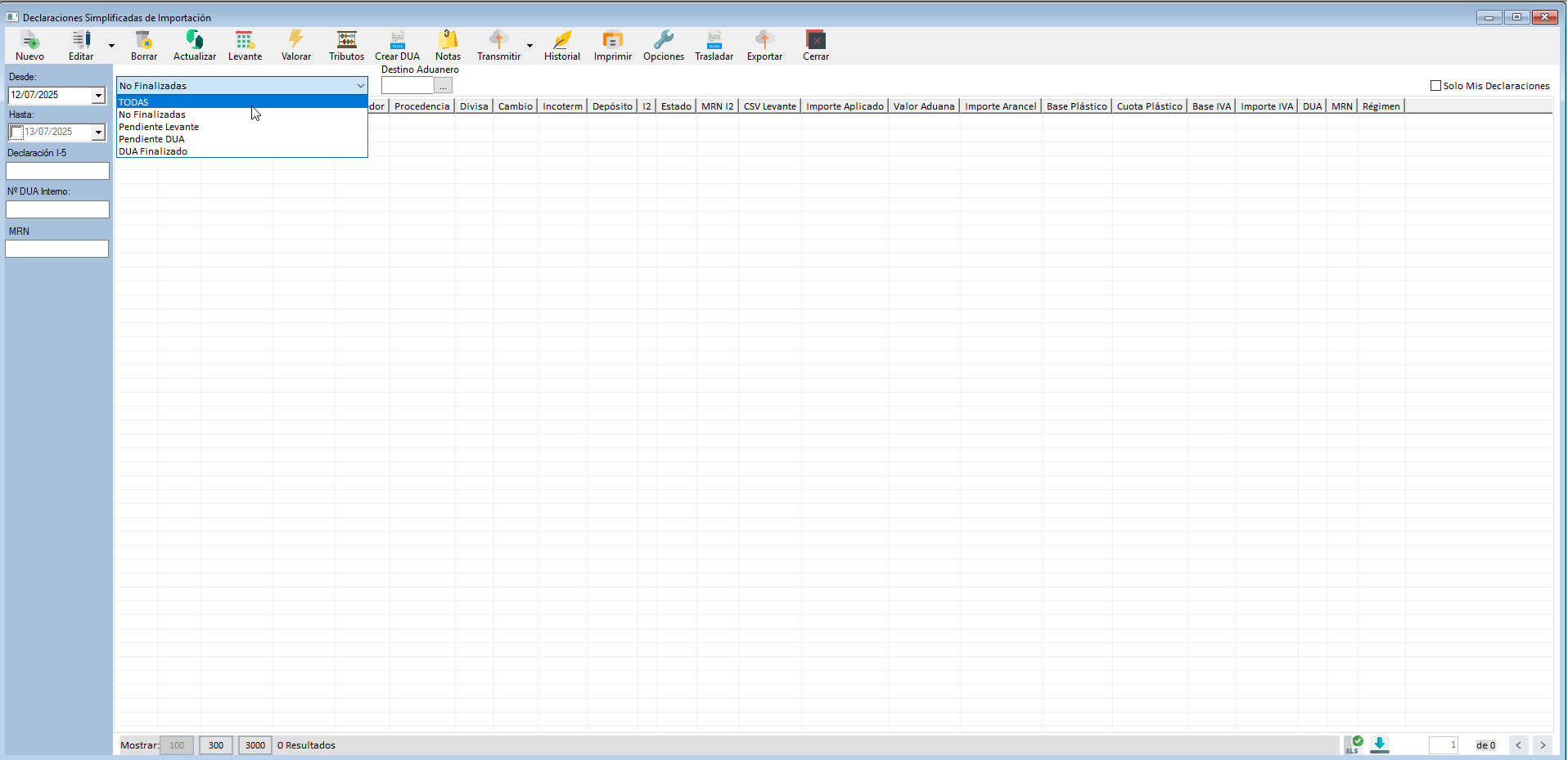
En el módulo Declaraciones Simplificadas de Importación, justo encima de la rejilla principal encontrarás un desplegable que permite filtrar las declaraciones según su fase de tramitación:
-
TODAS
Muestra todas las declaraciones, sin importar su estado actual. -
No Finalizadas
Incluye aquellas que aún no han completado el ciclo de descarga y liquidación (pendientes de alguno de los pasos previos). -
Pendiente Levante
Declaraciones a las que ya setransmitiráles ha asignado un DUA provisional pero que están a la espera de “levantar” la mercancía en aduana (confirmar la descarga física). -
Pendiente DUA
Declaraciones recibidas y con mercancía descargada, pero pendientes de generar o transmitir el DUA definitivo. -
DUA Finalizado
Declaraciones para las que ya se ha emitido y validado el DUA final con la AEAT, completando así todo el proceso.
Cómo usarlo
-
Para revisar sólo los procesos activos, selecciona No Finalizadas.
-
Si necesitas terminar la descarga física en aduana, elige Pendiente Levante.
-
Para enviar o validar los DUAs definitivos, filtra Pendiente DUA.
-
Para auditar sólo los ciclos completos, usa DUA Finalizado.
Ventana: Creación de Declaraciones Previas de Importación
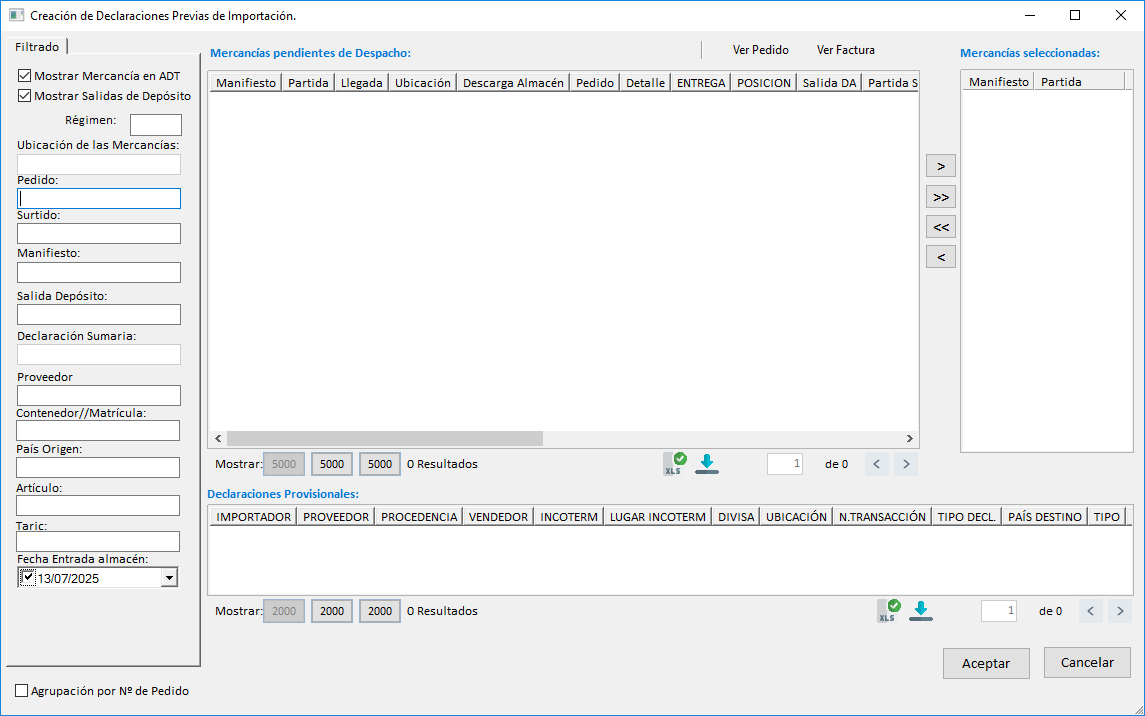
1. Panel de filtrado (lado izquierdo)
-
Mostrar Mercancía en ADT: checkbox para incluir en la lista las partidas ingresadas directamente en aduana.
-
Mostrar Salidas de Depósito: checkbox para incluir movimientos de salida de depósito aduanero.
-
Régimen: campo libre para filtrar por código de régimen (por ejemplo, 40.00, 71.00).
-
Ubicación de las Mercancías: texto o selector para indicar el recinto donde se encuentran.
-
Pedido / Surtido: campos de búsqueda para filtrar por número de pedido o lote de surtido.
-
Manifiesto: filtrar por nº de manifiesto de llegada.
-
Salida Depósito: campo para buscar por salida de depósito (código interno).
-
Declaración Sumaria: nº de DSDT vinculado.
-
Proveedor / Contenedor // Matrícula / País Origen / Artículo / Taric: filtros adicionales de texto para acotar resultados por proveedor, contenedor, origen, tipo de mercancía y partida arancelaria.
-
Fecha Entrada almacén: selector de fecha para limitar mercancías que entraron en almacén en una fecha concreta.
-
Agrupación por Nº de Pedido: checkbox (zona inferior) para que los resultados se presenten agrupados por pedido en lugar de partida.
2. Lista “Mercancías pendientes de Despacho” (centro superior)
-
Columnas destacadas: Manifiesto, Partida, Llegada, Ubicación, Descarga Almacén, Pedido, Detalle, Entrega, Posición, Salida DA, Partida S…, y más.
-
Selección de filas: permite marcar una o varias partidas para convertirlas en declaraciones previas.
-
Botones de traslado entre paneles (>): mueven las partidas seleccionadas al panel de “Mercancías seleccionadas” a la derecha; los dobles (>>) añaden todas; los dobles invertidos (<<) y (<) quitan una o todas.
-
Ver Pedido / Ver Factura: enlaces rápidos (en cabecera de la rejilla) para abrir el pedido o la factura asociada a la partida seleccionada.
-
Paginación y exportación: controles inferiores para definir filas a mostrar, navegar páginas y exportar a Excel o descargar datos.
3. Panel “Mercancías seleccionadas” (lado derecho)
-
Muestra las partidas que se han movido desde la lista de “pendientes” y que formarán parte de la nueva declaración provisional.
-
Columnas mínimas: Manifiesto y Partida.
4. Lista “Declaraciones Provisionales” (zona inferior)
-
Tras pulsar Aceptar, aquí se genera una o varias líneas de declaración previa con campos como Importador, Proveedor, Procedencia, Vendedor, Incoterm, Lugar Incoterm, Divisa, Ubicación, Nº Transacción, Tipo Decl., País Destino, Tipo DUA, etc.
-
También admite paginación, exportación a Excel y descarga rápida.
5. Botones de acción (barra superior del módulo)
-
Nuevo / Editar / Borrar / Actualizar: gestión de registros de declaración previa.
-
Levante: marcar la descarga definitiva de mercancía.
-
Valorar: calcular valores y bases de arancel e IVA.
-
Tributos: abrir detalle de ajustes adicionales.
-
Crear DUA: generar la declaración definitiva a partir de la provisional.
-
Notas: agregar observaciones generales.
-
Transmitir: enviar la DUA a la AEAT
debevíarealizarseEDI.una -
Historial: ver envíos y respuestas EDI.
-
Imprimir: generar PDF o imprimir las declaraciones.
-
Opciones: herramientas complementarias (simulación, importación de OBS, etc.).
-
Trasladar: cambiar depósito o ubicación de las declaraciones.
-
Exportar: volcar datos a Excel u otros formatos.
-
Cerrar: salir del módulo.
Propósito de la ventana
Facilitar la consolidación de partidas recibidas (tanto llegadas directas como salidas de depósito) en declaraciones previas de importación: filtrar, seleccionar y agrupar mercancías para luego valorar, ajustar tributos y convertir rápidamente en DUA definitivos, manejando todo el flujo de importación simplificada dentro de TVD.
Ventana: Modificar Declaración Simplificada
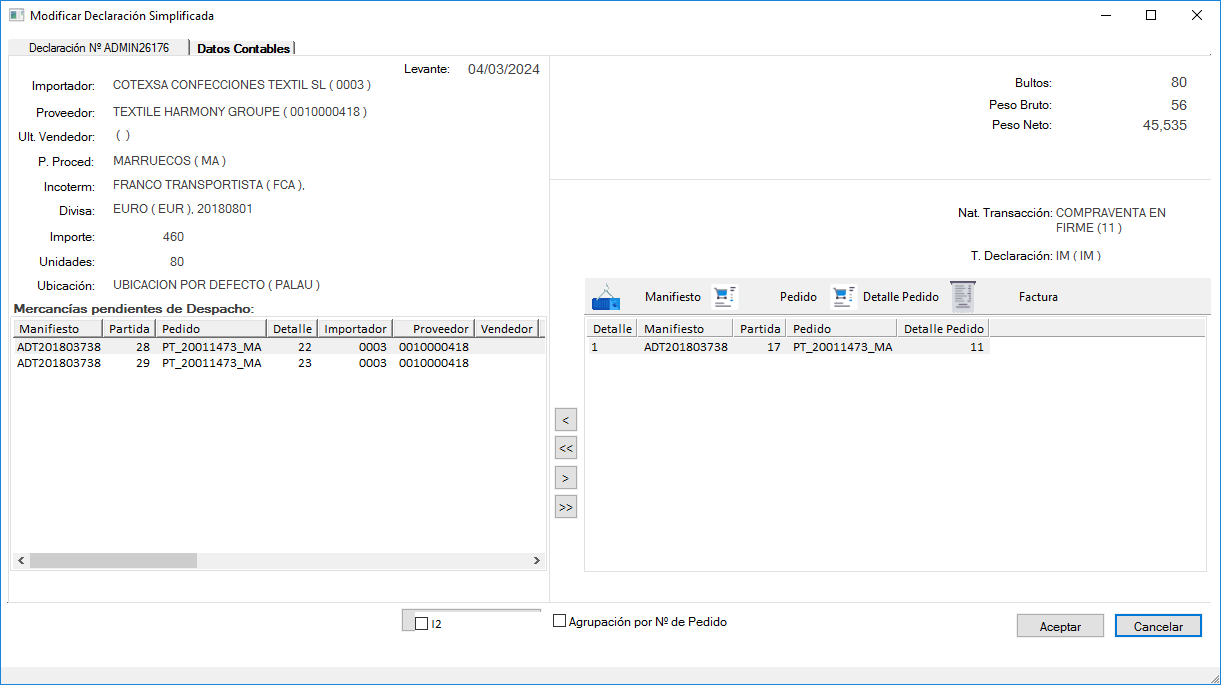
1. Cabecera de datos generales
-
Título de la ventana: “Modificar Declaración Simplificada”
-
Declaración Nº: identificador interno (p.ej. ADMIN26176)
-
Levante: fecha en que
hayamosseintroducidoconfirmó la descarga física (04/03/2024)
Datos principales (izquierda):
-
Importador: COTEXSA CONFECCIONES TEXTIL SL (0003)
-
Proveedor: TEXTILE HARMONY GROUPE (0010000418)
-
Últ. Vendedor: campo vacío si no se ha registrado
-
País Procedencia: MARRUECOS (MA)
-
Incoterm: FRANCO TRANSPORTISTA (FCA)
-
Divisa: EURO (EUR), con fecha de
levante,cotizaciónpues -
eseImporte:
momento460ya -
incorporadoUnidades:
todos80los -
delUbicación:
DUAUBICACIONfinal.POREfectuadoDEFECTOel(PALAU)correspondiente
Datos de pasar a la siguiente fase que consiste en el montaje de los DUASpesos y subultos envío(derecha):
-
Bultos: 80
-
Peso Bruto: 56
-
Peso Neto: 45,535
Datos de Internet.
Para el caso de detectar algún error en las declaraciones podremos modificar los pedidos y manifiestos relacionados sin necesidad de cambiar la declaración.
La modificación de cabeceras permite sincronizar los datos que guarda la declaración en(abajo derecha):
-
Nat. Transacción: COMPRAVENTA EN FIRME (11)
-
T. Declaración: IM (Importación)
2. Mercancías pendientes de Despacho (panel inferior izquierdo)
Rejilla con partidas recibidas pero aún no asignadas a la cabeceradeclaración:
| Manifiesto | Partida | Pedido | Detalle | Importador | Proveedor | Vendedor |
|---|---|---|---|---|---|---|
| ADT201803738 | 28 | PT_20011473_MA | 22 | 0003 | 0010000418 | |
| ADT201803738 | 29 | PT_20011473_MA | 23 | 0003 | 0010000418 |
-
Usa los botones centrales (>, >>, <<, <) para mover partidas entre listas.
3. Partidas ya asignadas (panel inferior derecho)
Rejilla de “Mercancías seleccionadas” mostrando las líneas que se hayan realizado en el pedido. Simplemente se modifica en las casillas el contenido y se guarda el resultado.
En este caso debemos tener la precaucióformarán de, una vez modificado el dato erróneo, ir al menú de pedidos y hacer la corrección correspondiente en el detalle o detalles que fuese necesario para que exista correspondencia entre lo que figurará en el DUA y lo que tenemos grabado en el pedido precedente.
Created with the Personal Edition of HelpNDoc: Easily create Help documents
Esta opción del menú principal permite actualizar los cálculos e imprimir los documentos referentes a los mismos. A continuación se detallan su funcionamiento:
• Recalcular Valoraciónparte de la Declaraciódeclaración:
| Detalle | Manifiesto | Partida | Pedido | Detalle Pedido | Factura |
|---|---|---|---|---|---|
| 1 | ADT201803738 | 17 | PT_20011473_MA | 11 |
-
Iconos sobre la rejilla permiten Ver Manifiesto, Ver Pedido, Ver Detalle Pedido y Ver Factura.
4. Opciones adicionales
-
I2: checkbox para indicar si la declaración
Seleccionada:incluyeEnI-2los(régimencasosalternativo).en -
que hayan cambiado algúAgrupación
datoporqueNºafectede Pedido: agrupa visualmente las partidas por pedido.
5. Pestaña “Datos Contables”
-
Cambia a esta pestaña (junto a la
valoración,deconencabezado)estaparaopcióajustar contabilidades, centros de coste o motivos internos de contabilización.
6. Botones finales
-
Aceptar: guarda los cambios en la declaración
sesimplificada,vuelveactualizaasusactualizar.partidas y recalcula totales. -
Cancelar: descarta modificaciones y cierra la ventana sin afectar la declaración existente.
• Recalcular Valoración de todas las Declaraciones Pendientes: Las declaraciones pendientes son las que no se han pasado aún a DUA. Tienen fecha de levante ya asignada. Utilice esta opción cuando desee actualizar los cálculos a todas las declaraciones.
• Imprimir Hoja Global de Valoración.: Este modelo de impreso permite visualizar toda la liquidación, y podrá almacenarse en el expediente para posteriores comprobaciones. Está totalizado agrupado por cada Declaración.
• Imprimir Resumen Liquidatorio: Otro modelo de impreso que muestra los resultados por detalle y de forma mas pormenorizada.
Created with the Personal Edition of HelpNDoc: Write eBooks for the Kindle
Cuando la declaración está definitivamente finalizada y revisada puede enviarse a la cola de DUAS. Por precaución TVD crea los DUAS con un numerador
Ventana: Aplicación de Fecha de Levante
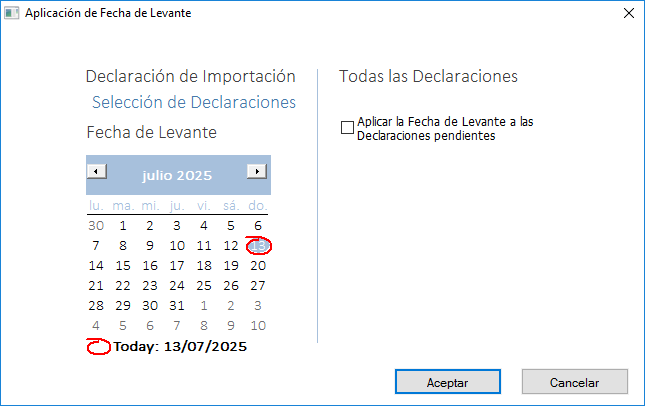
1. Área de Selección de Declaraciones (panel izquierdo)
-
Título: “Declaración de Importación” con el subtítulo “Selección de Declaraciones” (enlace azul) que volvería al listado previo si hubiera varias.
-
-
MedianteUnloscalendariodesplegablesmensual donde puedes navegar entre meses con las flechas izquierda/derecha. -
El día seleccionado está marcado —en este ejemplo, el 13 de julio de 2025— con un círculo rojo.
-
Bajo el calendario, la leyenda “Today: 13/07/2025” indica la fecha actual del sistema.
-
2. Opciones de ámbito (panel derecho)
-
Todas las Declaraciones (encabezado)
-
Aplicar la Fecha de Levante a las Declaraciones pendientes (checkbox):
-
Al marcarlo, la fecha elegida se asignará automáticamente a todas las declaraciones que estén en estado “Pendiente Levante” en el período filtrado, sin tener que hacerlo una a una.
-
3. Botones de acción
-
Aceptar: confirma la aplicación de la
izquierdafechalocalicede levante según la selección (individual o masiva). -
Cancelar: cierra el cuadro sin efectuar cambios en las declaraciones.
Propósito de la ventana
Facilitar el registro de la fecha de levante (confirmación de descarga en aduana) para una o varias declaraciones de importación de manera rápida y centralizada, asegurando que el levante quede correctamente documentado tanto individualmente como en lote.
Ventana: Aplicando valoración
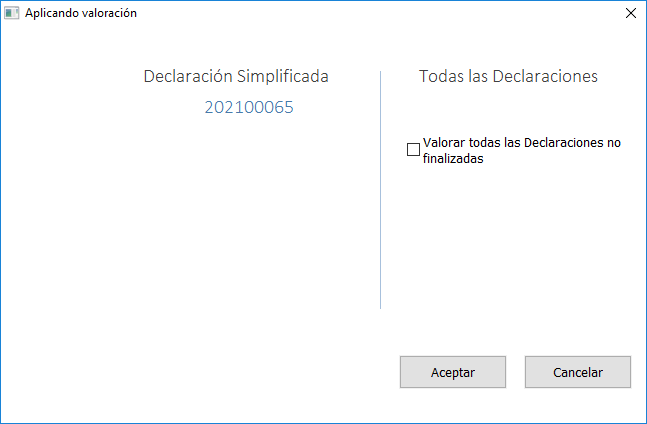
1. Declaración Simplificada (panel izquierdo)
-
Muestra el número de la declaración actual que se va a valorar (p.ej. 202100065).
-
Este identificador es clicable para volver al detalle de la declaración si necesitas revisar datos antes de valorar.
2. Ámbito de valoración (panel derecho)
-
Todas las Declaraciones (título)
-
Valorar todas las Declaraciones no finalizadas (checkbox):
-
Si lo marcas, TVD iniciará el proceso de valoración en bloque para todas las declaraciones
pendientesque aún estén en estado “No Finalizadas” según el filtro aplicado. -
Útil para recalcular costes, aranceles e IVA de
hacerforma masiva tras unDUAcambioydepulsecotizaciónlosobotonesde reglas de cálculo.
-
3. Botones de acción
-
Aceptar: lanza el proceso de valoración (cálculo de valor en aduana, base arancelaria, recargos y base IVA) para
moverlas alalistadeclaración visible, o para todas las no finalizadas si marcaste el checkbox. -
Cancelar: cierra el cuadro de diálogo sin realizar ningún cálculo.
Propósito de la derecha,ventana
Permitir quela seráejecución laspuntual queo finalmentemasiva sedel procesarán al pulsar el botón Aceptar. Mientras puede moverproceso de derecha a izquierda y viceversa las declaraciones.
Creacióvaloración de I5 por Nº de Pedido
Existe la posibilidad de crear Declaraciones donde además de los datos comunes, sus detalles pertenezcan al mismo pedido. Para ello debemos ir al menú "Herramientas > configuración del sistema" y en la pestaña "configuración" localizar el valor "Agrupar I5 por Pedido" con valor por defecto "N".
En el caso de que el valor de la clave sea "N" (NO) las declaraciones realizadassimplificadas, podrácalculando automáticamente valores en aduana, aranceles, recargos (plástico, estadísticos) e IVA, según contenerlas pedidosúltimas diferentes.cotizaciones y reglas configuradas en TVD.
En el caso de que desee cambiar esta funcionalidad para que cada Declaración solo pueda contener un único pedido (con multiples líneas) deberá cambiar el editar el valor de configuración e indicar "S".
Para ello debemos ir al menú "Herramientas > configuración del sistema" y en la pestaña "configuración" localizar el valor "Agrupar I5 por Pedido" con valor por defecto "N".
Editar el valor indicando el caracter "S":
Y pulsar el botón "Guardar cambios".
A partir de ese momento podrá realizar declaraciones agrupadas por nº de pedido y así lo indicará la ventana de "Nueva Declaración" en la parte inferior:
Created with the Personal Edition of HelpNDoc: What is a Help Authoring tool?
Gestión de DUAS de Importación
Efectuado el control correspondiente y una vez corregidos los errores detectados falta montar los DUAS, numerarlos, y generar el mensaje EDI [3] para su transmisión telemática a la AEAT.
Ventana: Vista previa de valoración
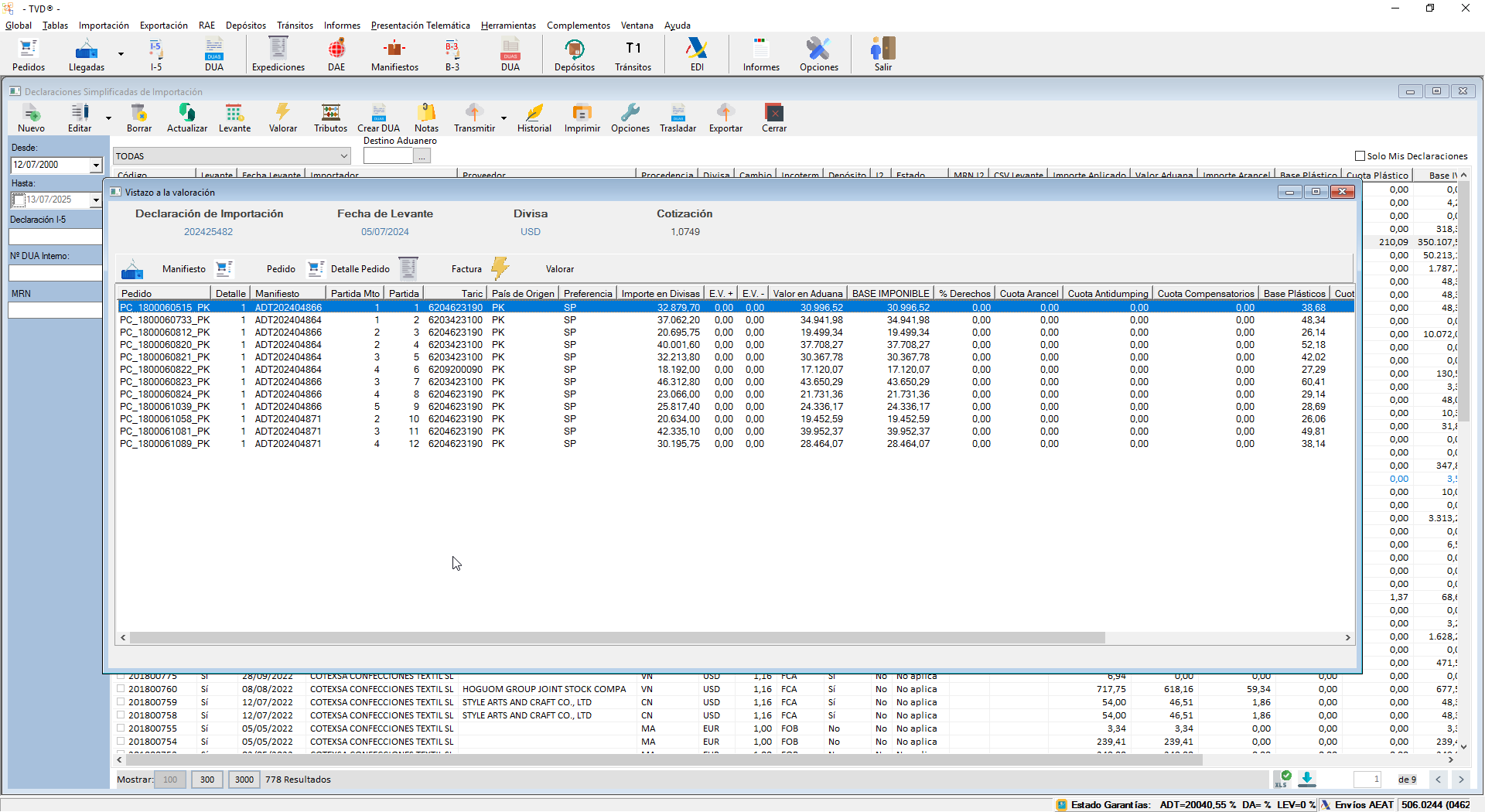
-
AccedaTítulo de la ventana: “Vistazo a lagestióvaloración” -
Declaración de Importación: muestra el número de la declaración (p.ej. 202425482)
-
Fecha de Levante: fecha aplicada al levante (05/07/2024)
-
Divisa / Cotización: moneda de la declaración (USD) y tipo de cambio utilizado (1,0749)
2. Barra de herramientas interna
-
Manifiesto: icono de llegada que abre la pantalla de llegadas correspondiente al manifiesto de cada fila.
-
Pedido: icono de pedido para consultar el pedido origen.
-
Detalle Pedido: icono grisado que abre la ventana de detalles del pedido.
-
Factura: icono de documento para ver la factura asociada.
-
Valorar: icono de rayo que vuelve a
travésejecutar la valoración delmenúconjuntoImportació(recalcula valores, aranceles e IVA).
3. Rejilla de partidas y columnas
Muestra un desglose línea a línea del cálculo de valores y bases aplicado en la valoración:
| Columna | Descripción |
|---|---|
| Pedido | Código interno del pedido (p.ej. PC_1800060515_PK) |
| Detalle | Número de línea dentro del pedido |
| Manifiesto | Nº de manifiesto de llegada vinculado (ADT202404866) |
| Partida Mto | Secuencia de partida en el manifiesto |
| Partida | Nº de partida en el DUA o declaración |
| Taric | Código arancelario completo (10 dígitos, p.ej. 6204623190) |
| País de Origen | Código de país (p.ej. PK para Pakistán) |
| Preferencia | Indicador de trato arancelario preferencial (SP = S&P, etc.) |
| Importe en Divisas | Valor en moneda original (ej. 32 879,70) |
| E.V.+ / E.V.– | Suma de valores añadidos positivos y negativos aplicados (recargos/descuentos) |
| Valor en Aduana | Resultado de la base de valorización + ajustes (30 996,52) |
| Base Imponible | Base sobre la que se calcula el arancel (igual al Valor en Aduana si no hay ajustes) |
| % Derechos | Tipo arancelario (%) aplicado (0 % si es preferencial o exento) |
| Cuota Arancel | Importe del arancel calculado (0,00) |
| Cuota Antidumping / Cuota Compensatorios | Valores de recargos específicos, si los hubiera (0,00) |
| Base Plásticos / Cuota Plásticos | Recargo por plástico de un solo uso |
Nota: todas las celdas con 0,00 indican que no se han aplicado recargos o impuestos diferentes al arancel base y al IVA, si procede.
4. Propósito de la ventana
Permitir al usuario revisar de forma detallada el resultado de la valoración de una declaración simplificada antes de generar el DUA: cada línea muestra cómo se distribuyen importes, ajustes de valor, bases de arancel e IVA, garantizando transparencia total en los cálculos y facilitando la detección de posibles discrepancias previas al envío electrónico.
Ventana: Creación de DUAs de Importación
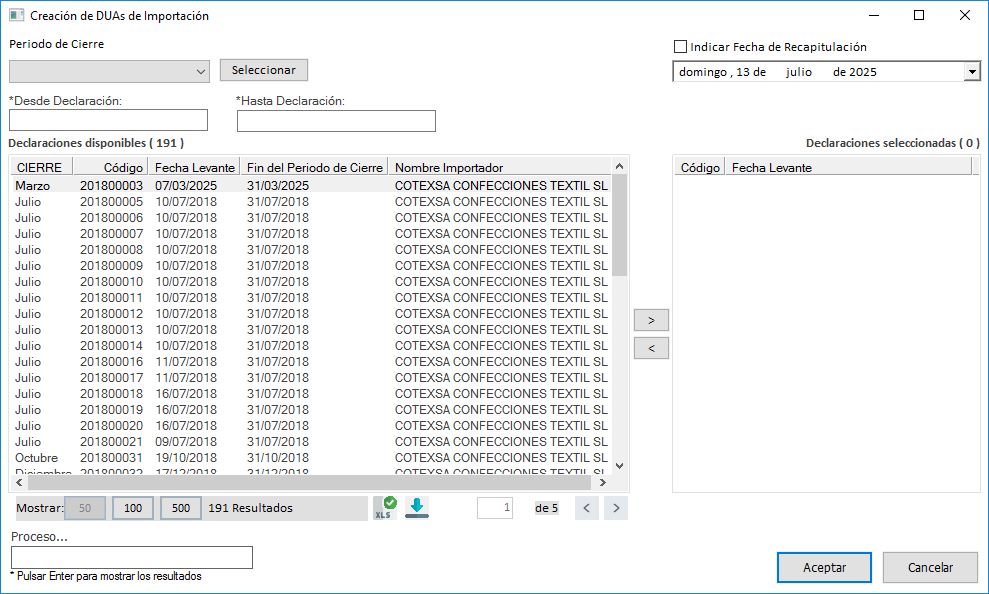
1. Periodo de Cierre
-
Desplegable de Período de Cierre: permite escoger un mes o
bientrimestre preconfigurado (por ejemplo Julio 2025). -
Botón “Seleccionar”: tras elegir el período, TVD filtra automáticamente las declaraciones disponibles de ese intervalo.
2. Rango de Declaraciones
-
Desde Declaración / Hasta Declaración: campos numéricos donde puedes delimitar manualmente el rango de códigos de declaración a
travésincluir. -
Pulsa Enter en cualquiera de los campos para actualizar la lista de declaraciones disponibles.
3. Declaraciones disponibles (panel izquierdo)
Rejilla listando todas las declaraciones simplificadas que cumplen el período y rango seleccionados:
| Columna | Descripción |
|---|---|
| CIERRE | Nombre del |
| Código | Nº interno de la |
| Fecha Levante | Fecha en que se levantó la mercancía en aduana. |
| Fin del Período de Cierre | Fecha tope del período (p.ej. 31/07/2025). |
| Nombre Importador | Razón social del importador asociado. |
-
Paginación y exportación: controles inferiores para ajustar filas por página (50/100/500), navegar páginas y exportar la vista a Excel.
4. Declaraciones seleccionadas (panel derecho)
-
Panel inicialmente vacío.
-
Mediante los botones > y <, mueve una o varias declaraciones entre “Disponibles” y “Seleccionadas”.
-
Solo las declaraciones que aparezcan aquí formarán parte del DUA final.
5. Fecha de Recapitulación (opcional)
-
Checkbox “Indicar Fecha de Recapitulación”: al marcarlo, habilita el desplegable de fecha para establecer una fecha distinta de la del cierre del período.
-
Por defecto usa el último día del período, pero puedes ajustarla si hay un cambio de normativa o un cierre especial.
6. Botones de acción
-
Aceptar: genera el DUA de importación consolidado con todas las declaraciones seleccionadas, asignando el período y la fecha de recapitulación indicada.
-
Cancelar: cierra la ventana
secundaríasin crear ningún DUA.
Propósito de la ventana
Consolidar múltiples declaraciones simplificadas en un único DUA de importación para un periodo fiscal determinado, permitiendo seleccionar solo las declaraciones pertinentes, definir el rango exacto y una fecha de recapitulación, y luego generar y preparar automáticamente la declaración definitiva que siguientese transmitirá a la AEAT.
Ventana: Anexos de Envío
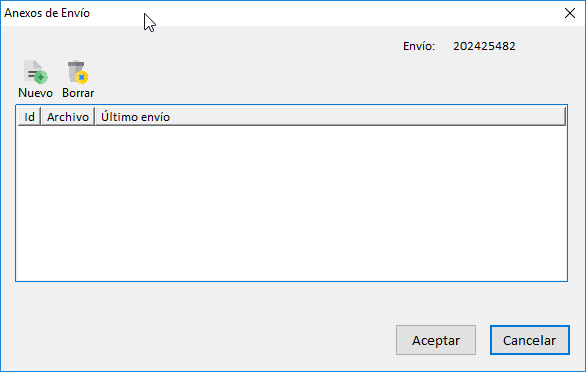
1. Encabezado
-
Título de la ventana: “Anexos de Envío”
-
Envío: muestra el
esquemanúmero deapartadosenvíoanteriores,EDImuestrao DUA asociado (p.ej. 202425482).
2. Barra de herramientas
-
Nuevo (icono “+”): abre un explorador para seleccionar y adjuntar uno o varios archivos (PDF, XML, imágenes) que se enviarán junto al mensaje EDI o formulario web.
-
Borrar (icono papelera): elimina el anexo seleccionado de la lista de ficheros vinculados al envío.
3. Lista de anexos
| Columna | Descripción |
|---|---|
| Id | Identificador interno del anexo (se asigna automáticamente). |
| Archivo | Nombre del fichero adjunto (p.ej. “factura123.pdf”). |
| Último envío | Fecha y hora de la última transmisión exitosa del anexo. |
-
Si hay múltiples anexos, se muestran todos en esta rejilla; doble clic abre el fichero local para su revisión.
4. Botones de acción
-
Aceptar: guarda la lista de anexos y los asocia al envío seleccionado, de modo que se incorporen en la siguiente transmisión EDI o envío documental.
-
Cancelar: cierra la ventana sin modificar los anexos vinculados al envío.
Propósito de la ventana
Permitir al usuario gestionar archivos adicionales que deban acompañar un envío electrónico (DUA, manifiesto o aviso de llegada), como facturas, certificados o imágenes de precintos, asegurando que todos los documentos relacionados se transmitan de forma conjunta y queden registrados con su historial de envíos.
Ventana: Editor de Anexo
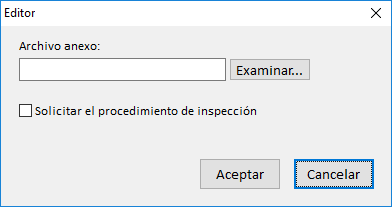
1. Campo de selección de archivo
-
Archivo anexo: campo de texto para visualizar la ruta del fichero que se va a adjuntar.
-
Examinar…: botón que abre el explorador de archivos del sistema para localizar y seleccionar el documento (PDF, imagen, XML, etc.).
2. Solicitud de inspección
-
Solicitar el procedimiento de inspección (checkbox):
-
Marca esta opción si quieres que, junto al envío del anexo, se dispare una
barrapetición formal debotonesinspecciónqueaduaneradanoaccesoverificaciónafísicalasendiferentesdestino.funciones, -
barraAl
lateralactivar,izquierdaTVDconañadediferentesunfiltros yflag en elcentromensajeunaEDIlistao en la nota de envíoDUASindicandoya“Inspecciónrealizadossolicitada”.
una -
3. Botones de acción
-
Aceptar: guarda la ruta y
pendientes.laParaconfiguraciónnumerardedefinitivamenteinspección,los DUAS temporales presioneincorporando elbotónanexodenominadoalCierre.envío. -
Cancelar:
Acepte las condiciones que se mostrarán en una pequeña ventana y se procederá a realizarcierra elasientoeditordefinitivosin adjuntar el fichero ni solicitar inspección.
Propósito de la operacióventana
Permitir al usuario adjuntar archivos a un envío electrónico y, opcionalmente, solicitar la inspección numerando los DUAS de formamercancía definitivao documentación ante aduanas, todo ello antes de confirmar el envío EDI o generación de documentos auxiliares.
Ventana: Imprimir documento (I-5 Resumida V2)
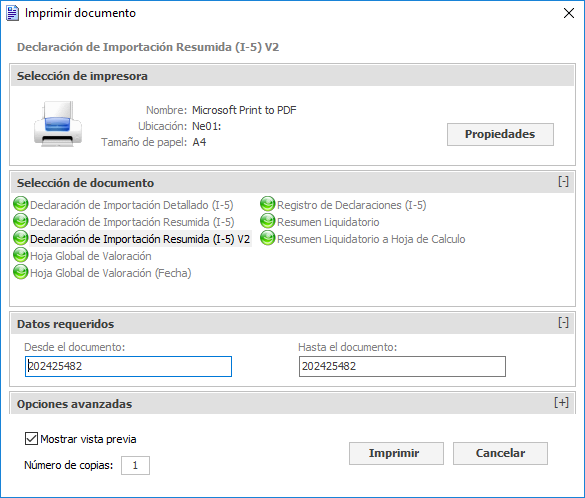
1. Selección de impresora
-
Nombre: impresora o generador de PDF activo (p. ej. “Microsoft Print to PDF”).
-
Ubicación: puerto o ruta asignada (p.ej. “Ne01:”).
-
Tamaño de papel: A4 por defecto.
-
Propiedades: abre las opciones de la impresora (orientación, calidad, márgenes).
2. Selección de documento
Una lista de plantillas y creándoseformatos en la cola de EDI los mensajesdisponibles para suel posteriorI-5 envío. Cada (“Declaración de Importación I-5Resumida”):
-
DUA complementario, y cada DUA genera un mensaje EDI. Al acceder al menú de DUASDeclaración de Importació
n,n Detallado (I-5) -
Declaración de Importación Resumida (I-5)
-
Declaración de Importación Resumida (I-5) V2 (seleccionada)
-
Hoja Global de Valoración (por fecha o sin ella)
-
Registro de Declaraciones (I-5)
-
Resumen Liquidatorio
-
Resumen Liquidatorio a Hoja de Cálculo
Las plantillas con círculo verde son las recomendadas o habilitadas para esta versión.
3. Datos requeridos
-
Desde el documento / Hasta el documento:
-
Por defecto muestran el mismo número de declaración (p.ej. 202425482), lo que imprime únicamente esa declaración.
-
Puedes alterar el rango para imprimir varias declaraciones consecutivas.
-
4. Opciones avanzadas
-
Mostrar vista previa: al estar marcado, antes de imprimir TVD mostrará un previsualizador del documento.
-
Número de copias: define cuántas copias físicas o digitales generar.
5. Botones de acción
-
Imprimir: envía el trabajo a la impresora o guarda el PDF con la plantilla “I-5 Resumida V2”.
-
Cancelar: cierra el diálogo sin imprimir nada.
Propósito de la ventana
Permitir al usuario escoger la plantilla exacta para imprimir o generar en PDF la declaración simplificada I-5—en este caso la versión V2 del resumen—y configurar impresora, rango de documentos y opciones de vista previa o número de copias, asegurando que el formato cumpla con los requisitos internos o los estándares de la Agencia.
Ventana: Datos Avanzados (I-5)
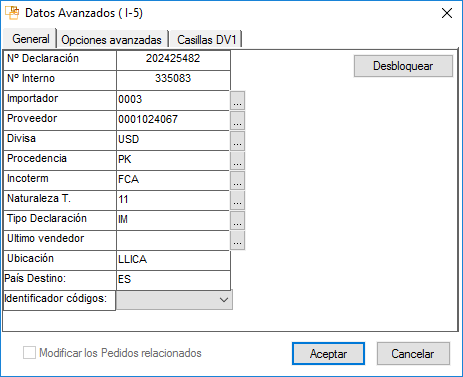
Pestaña “General”
| Campo | Descripción |
|---|---|
| Nº Declaración | Identificador de la declaración I-5 en TVD (ej. 202425482). |
| Nº Interno | Código interno de gestión o registro dentro de la base de datos (ej. 335083). |
| Importador | Código del importador asociado; botón “…” abre el maestro de clientes. |
| Proveedor | Código del proveedor o vendedor extranjero; “…” para seleccionarlo desde el padrón. |
| Divisa | Moneda de la declaración (USD, EUR, etc.); “…” permite cambiarla según configuración de divisas. |
| Procedencia | Código ISO del país de origen (PK en este ejemplo); “…” para escoger otro país si es necesario. |
| Incoterm | Término de entrega pactado (FCA, CIF, DDP…); botón “…” para modificarlo. |
| Naturaleza T. | Naturaleza de la transacción, según clave aduanera (11 = Compraventa en firme, 12 = Consignación…); “…” muestra el catálogo de naturales. |
| Tipo Declaración | Tipo de I-5 (“IM” para importación simplificada, u otros códigos si se aplican regímenes especiales); “…” para ajustarlo. |
| Último vendedor | Código interno del vendedor más reciente, si difiere del proveedor original; “…” para editar o asignar. |
| Ubicación | Recinto o almacén de levante (ej. LLICA); “…” para seleccionar otro destino de descarga. |
| País Destino | País de destino final de la mercancía (ES), ajustable con “…” en casos de reexportación o transbordo. |
| Identificador códigos | Lista desplegable para elegir cómo se presentarán los códigos internos o externos (taric, pedidos, partidas) en la declaración impresa o electrónica. |
-
Desbloquear: botón que habilita la edición de todos los campos, útil si el registro está “bloqueado” por haber sido transmitido o validado previamente.
-
Modificar los Pedidos relacionados (checkbox, zona inferior): al marcar, se permite cambiar las partidas vinculadas a los pedidos de origen directamente desde esta ventana.
Pestaña “Opciones avanzadas”
-
Incluye parámetros de control interno:
-
Simulación de envío (no genera EDI).
-
Forzar reapertura si la AEAT rechazó el I-5.
-
Control de versiones de plantillas de impresión.
-
Pestaña “Casillas DV1”
-
Presenta las “casillas virtuales” del modelo I-5 (por ejemplo DV1-01, DV1-02...), donde se pueden introducir valores específicos o comentarios que luego se incorporan a la declaración resumida, según requisitos de la AEAT.
Propósito de la ventana
Ofrecer un punto único para consultar y editar todos los metadatos de una declaración I-5, ajustando importador, proveedor, divisa, regímenes y recintos, así como activar o desactivar opciones de envío y personalizar campos avanzados de la casuística aduanera.
Pestaña: Opciones avanzadas (I-5)
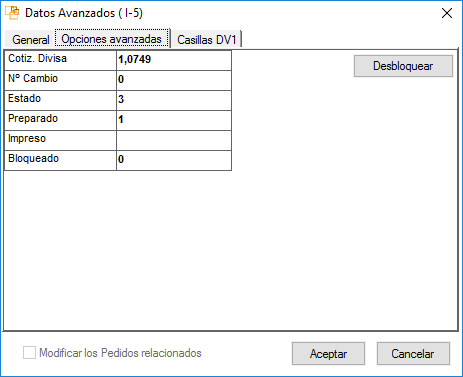
En esta pestaña del cuadro Datos Avanzados (I-5) encontrarás parámetros de estado y control que TVD utiliza internamente para gestionar el ciclo de vida de la declaración:
| Campo | Descripción |
|---|---|
| Cotiz. Divisa | Tipo de cambio utilizado (por ejemplo, 1,0749) para convertir la divisa al euro al valorar la declaración. |
| Nº Cambio | Contador de revisiones del tipo de cambio; incrementa cada vez que se actualiza la cotización manualmente. |
| Estado | Código numérico que indica la fase de la declaración: |
| • 0 = Nueva | |
| • 1 = Preparada (datos completos, lista para generar I-5) | |
| • 2 = Enviada (mensaje EDI o formulario remoto transmitido) | |
| • 3 = Aceptada (confirmación AEAT recibida) | |
| • 4 = Rechazada (error AEAT) | |
| Preparado | Indicador interno (1 = true / 0 = false) de si la declaración ha pasado el control de validación previa al envío. |
| Impreso | Muestra si la declaración I-5 ya ha sido impresa o generada en PDF (1 = sí / 0 = no). |
| Bloqueado | Marca si la I-5 está bloqueada para edición (1 = bloqueada, no editable; 0 = desbloqueada). |
-
Desbloquear: botón que, al pulsarlo, pone a cero el campo “Bloqueado” para permitir editar campos que habitualmente no pueden cambiarse tras la aceptación AEAT o la impresión.
¿Para qué sirve?
-
Supervisión interna: permiten saber en qué punto del flujo (preparación, envío, respuesta, impresión) se encuentra la declaración.
-
Control de procesos: evitan modificaciones no autorizadas una vez aceptada o impresa la I-5.
-
Auditoría: el histórico de cambios de cotización y los marcadores de estado facilitan la trazabilidad de cada declaración durante su ciclo de vida.
Pestaña: Casillas DV1 (I-5)
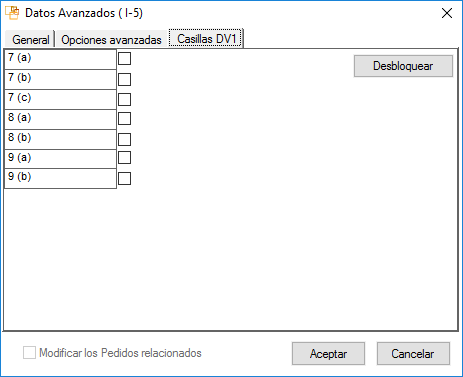
En esta sección se listan las “casillas virtuales” del modelo I-5 que permiten añadir datos adicionales o controles específicos según las exigencias de la Agencia Tributaria. Cada fila corresponde a una casilla identificada por su número y letra (por ejemplo “7 (a)”, “8 (b)”, etc.):
| Casilla | Descripción / Uso Típico | Checkbox |
|---|---|---|
| 7 (a) | Información complementaria de transporte (p.ej. número de remolque). | Marcar si se debe incluir |
| 7 (b) | Indicador de verificación documental (p.ej. certificados adjuntos). | |
| 7 (c) | Código de autorización especial (p.ej. licencias CITES). | |
| 8 (a) | Descripción ampliada de mercancía (texto libre). | |
| 8 (b) | Clave de procedimiento administrativo simplificado. | |
| 9 (a) | Referencia interna de contabilización (número de asiento contable). | |
| 9 (b) | Observaciones legales o notas de auditoría. |
-
Checkbox: marca la casilla que desees activar; al hacerlo, TVD incorporará el campo correspondiente en el I-5 electrónico o impreso.
-
Desbloquear: habilita la edición de estas casillas si el formulario está bloqueado por haberse transmitido o validado previamente.
Propósito de la pestaña “Casillas DV1”
Permitir la personalización de la declaración I-5 incluyendo campos extraordinarios o de control que no forman parte de la versión resumida estándar, de acuerdo con normativas específicas, permisos especiales o requerimientos internos de la empresa.
Ventana: Cambio de Fecha de DUAs
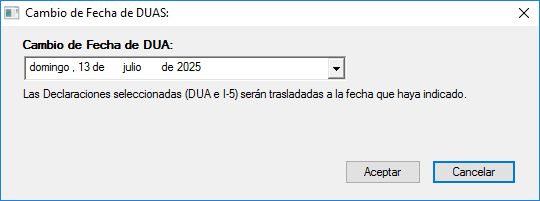
1. Desplegable “Cambio de Fecha de DUA”
-
Muestra un calendario de fecha única en formato legible (por ejemplo, “domingo, 13 de julio de 2025”).
-
Al desplegarlo, puedes elegir cualquier fecha para la que quieras trasladar las declaraciones seleccionadas.
2. Texto explicativo
-
Bajo el selector, una leyenda aclara la acción:
“Las Declaraciones seleccionadas (DUA e I-5) serán trasladadas a la fecha que haya indicado.”
3. Botones de acción
-
Aceptar: aplica la nueva fecha a todas las declaraciones que tenías seleccionadas previamente en la lista, actualizando tanto el campo de fecha de DUA como, si corresponde, la fecha de recapitulación.
-
Cancelar: cierra el cuadro sin modificar ninguna fecha.
Propósito de la ventana
Permitir un ajuste rápido y masivo de la fecha de DUA (o de I-5) para varias declaraciones a la vez, útil cuando el cierre de periodo cambia o se necesita homogeneizar fechas tras una corrección retroactiva.
Ventana Principal: DUA(s) de Importación
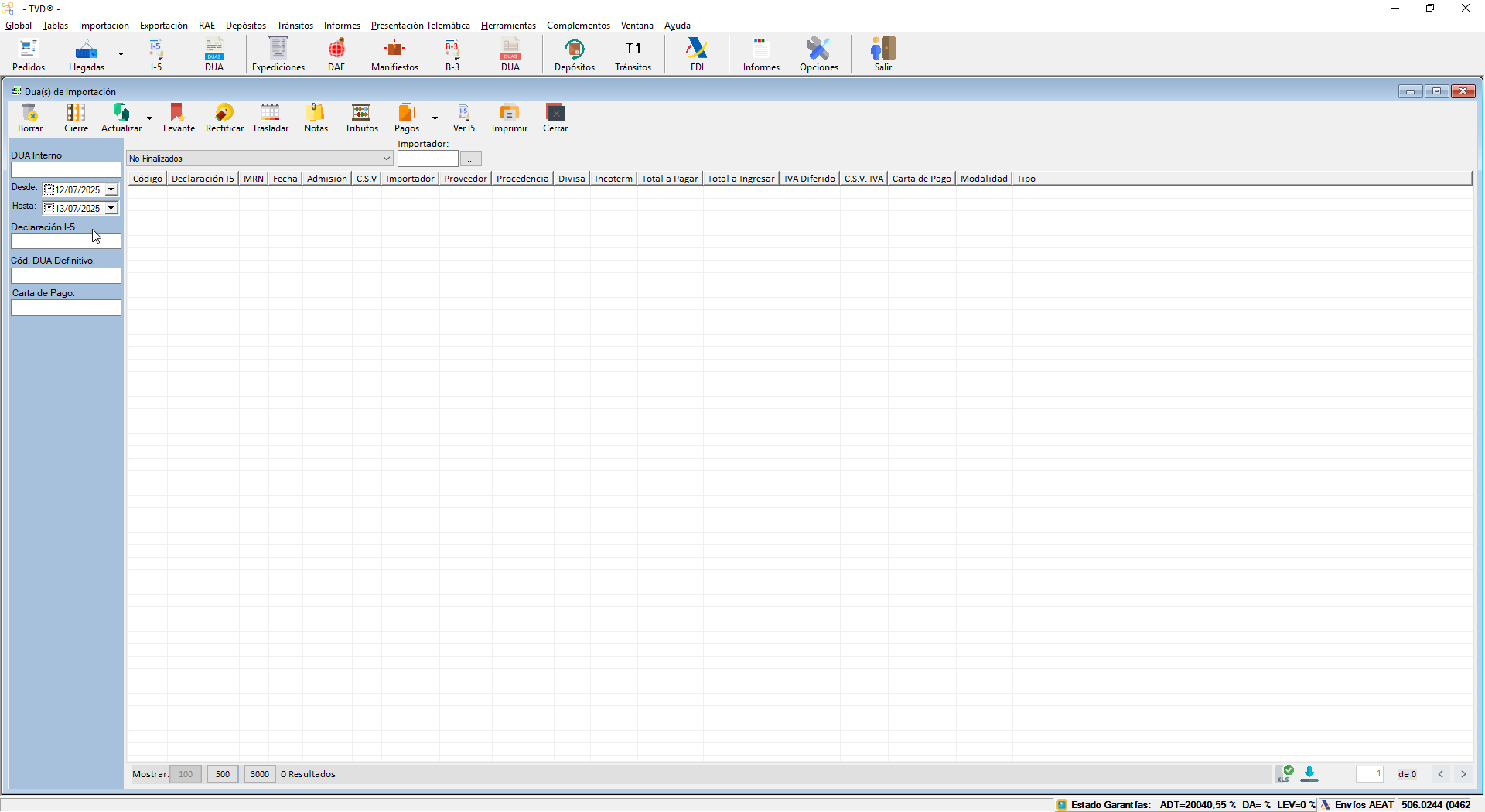
1. Barra de herramientas superior
-
Borrar: elimina el DUA seleccionado (solo si está en estado editable).
-
Cierre: marca el DUA como “Finalizado” y cierra el período de liquidación.
-
Actualizar: refresca la lista con los datos más recientes de AEAT o de la base local.
-
Levante: asigna la fecha de levante a los DUAs pendientes.
-
Rectificar: inicia el proceso de rectificación para DUAs ya enviados y aceptados.
-
Trasladar: cambia el depósito o aduana destino de los DUAs seleccionados.
-
Notas: abre el cuadro de observaciones general para la declaración.
-
Tributos: accede al desglose de “Otros tributos” para ajustes manuales de arancel e IVA.
-
Pagos: permite gestionar cartas de pago o pagos diferidos asociados al DUA.
-
Ver I-5: muestra el I-5 simplificado original vinculado a cada DUA.
-
Imprimir: despliega opciones de impresión de la declaración definitiva.
-
Cerrar: cierra el módulo de DUAs de importación.
2. Panel de filtros (izquierda)
-
DUA Interno: campo para buscar por código interno de DUA.
-
Desde / Hasta: rango de fechas
quedeintroduzcamoslevante o cierre para filtrar la lista. -
Declaración I-5: campo con “…” para localizar DUAs a partir de su I-5 de origen.
-
Cód. DUA Definitivo: filtrar por número oficial asignado por AEAT.
-
Carta de Pago: buscar DUAs vinculados a una carta de pago específica.
3. Selector de estado (arriba, centro)
-
Desplegable para filtrar según el estado de la declaración:
-
No Finalizados
-
Pendiente Levante
-
Pendiente DUA
-
DUA Finalizado, etc.
-
4. Filtro de importador (arriba, derecha)
-
Importador: campo con “…” para filtrar DUAs por código de importador, mostrando solo los de esa empresa.
5. Rejilla principal
| Columna | Descripción |
|---|---|
| Código | Código interno del DUA en TVD |
| Declaración I-5 | Nº del I-5 de origen vinculado |
| MRN | MRN de tránsito asociado a la declaración definitiva |
| Fecha | Fecha de levante o de creación del DUA |
| Admisión | Indica si fue por G5, CUB, Aviso de llegada, etc. |
| C.S.V. | Código de verificación de mensajes de IVA (CSV IVA) |
| Importador | Código y nombre de la empresa importadora |
| Proveedor | Código del proveedor extranjero |
| Procedencia | País de origen de la mercancía |
| Divisa | Moneda de la declaración |
| Incoterm | Incoterm pactado |
| Total a Pagar | Suma de aranceles e IVA a ingresar |
| Total a Ingresar | Importe efectivo a depositar en aduana |
| IVA Diferido | Indica monto o porcentaje diferido si aplica |
| C.S.V. IVA | Código CSV asignado al IVA |
| Carta de Pago | Número de carta o referencia bancaria |
| Modalidad | Forma de pago (inmediato, diferido, carta de pago…) |
| Tipo | Tipo de DUA (IM, IR, etc.) |
-
La rejilla admite ordenación y ocultar/mostrar columnas para ajustar a tus necesidades.
6. Paginación y exportación (pie de rejilla)
-
Mostrar: selecciona cuántas filas cargar (100 / 500 / 3 000).
-
Controles de página: navegar entre páginas si hay muchos DUAs.
-
Icono XLS: exporta la vista actual a Excel.
-
Descarga rápida: icono de flecha para guardar datos como CSV o texto.
Propósito de la ventana
Gestionar el filtro,ciclo observaremoscompleto de los DUAs de importación: desde la recepción del I-5, levante y valoración, hasta la emisión definitiva del DUA, su transmisión a la AEAT, posibles rectificaciones, control de pagos y generación de informes o impresiones finales, todo centralizado en un solo módulo con potentes filtros y acciones en bloque.
Filtro “Estado” en DUA(s) de Importación
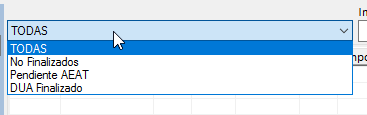
Ubicado junto al campo de fecha, este desplegable permite acotar la lista de DUAs DUAS con sus datos mas relevantes ysegún su estado,fase estode es,tramitación:
-
temporalesTODAS
Muestraytodos los DUAs, sin filtrar porelloestado.pendientes -
No Finalizados
Incluye aquellos que aún no han sido “cerrados” ni marcados como finalizados. -
Pendiente AEAT
DUAs enviados pero a la espera degeneracióconfirmación demensajelaEDI,Agencia Tributaria (estado intermedio tras la transmisión). -
DUA Finalizado
DUAs que ya han completado el ciclo de envío y recibido la aceptación de AEAT, oyaquenumeradoshan sido cerrados manualmente.
Use este filtro para centrarse en las declaraciones activas (No Finalizadas), diagnosticar envíos pendientes (Pendiente AEAT) o auditar solo los procesos completados (DUA Finalizado).
Ventana: Añadir Fecha de Levante (DUA de Importación)
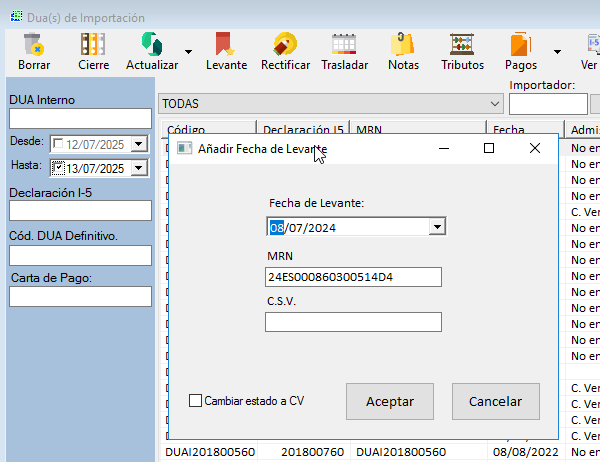
1. Título de la ventana
-
“Añadir Fecha de Levante” indicado en la barra superior, contextualiza que se trata de un DUA de importación.
2. Fecha de Levante
-
Selector de fecha con
sucalendariomensajedesplegable,creado.donde elegir el día de levantamiento de la mercancía (p. ej. 08/07/2024). -
AquellosPermiteDUASnavegar entre meses o teclear directamente la fecha.
3. MRN
-
Campo de solo lectura que
tienenmuestranumeracióel MRN (Número de Referencia de Tránsito) vinculado al DUA actual, p. ej. 24ES000860300514D4. -
Garantiza que se aplique la fecha al tránsito correcto.
4. C.S.V.
-
Campo libre para introducir el Código Seguro de Verificación
temporal(CSV)puedenrecibidoeliminarseen la confirmación de levante o expedición. -
Opcional, pero útil para auditoría y control de trazabilidad.
5. Opción de cambio de estado
-
Checkbox “Cambiar estado a CV”
-
Al activarlo, además de asignar la fecha, TVD marcará el DUA como “Conformado/Verificado” (CSV válido).
-
Útil para mover automáticamente el DUA al estado “Recepcionado” o similar en el flujo de estados.
-
6. Botones de acción
-
Aceptar: guarda la fecha de levante y el CSV (si se ha introducido), aplica el cambio de estado si está marcado, y cierra la ventana.
-
Cancelar: cierra la ventana sin
consecuenciamodificaralgunanada.
Propósito de la ventana
Registrar de forma puntual la fecha exacta de levante de la mercancía para un DUA específico (identificado por su MRN) y, posiblemente, asignar el CSV recibido de AEAT, garantizando un seguimiento preciso del estado “Recepcionado” en el sistema.
Ventana: Rectificación de DUAs de Importación
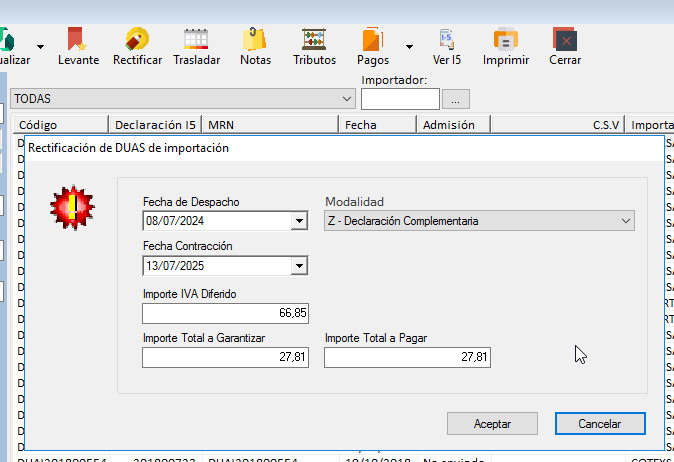
1. Icono de alerta
-
Advertencia (triángulo rojo con exclamación): indica que se trata de un proceso crítico que modificará datos ya transmitidos a la AEAT.
2. Fechas clave
-
Fecha de Despacho:
-
Calendario desplegable para ajustar la fecha original en la que se despachó la mercancía.
-
Útil si se descubrió un error en la fecha declarada inicialmente.
-
-
Fecha de Contracción:
-
Selector para la
secuenciafecha de contracción de la garantía, que puede diferir de la de despacho. -
Se usa en regímenes de garantía (depósito aduanero) donde la fecha de contracción determina plazos de almacenamiento o seguros.
-
3. Modalidad
-
Desplegable “Modalidad”: muestra el tipo de rectificación que vas a efectuar.
-
En este ejemplo, Z – Declaración Complementaria, para enviar un complemento al DUA original.
-
Otras modalidades pueden incluir N (Nueva declaración), R (Rectificativa pura), etc.
-
4. Importes ajustables
-
Importe IVA Diferido:
-
Campo numérico donde introducir o corregir el monto de IVA que se difiere según acuerdos o regímenes especiales.
-
-
Importe Total a Garantizar:
-
Total de garantías (fianzas, avales) que deben aportar con la rectificación.
-
-
Importe Total a Pagar:
-
Importe final resultante a ingresar en aduana tras la rectificación; puede coincidir o diferir del
numerador correspondienteimporte alosgarantizar.DUAS.
Laúnica -
5. Botones de acción
-
Aceptar: confirma la
gestiónrectificación,es queajusta la declaracióncontenidaen TVD y prepara el envío EDI de la Declaración Complementaria Z a la AEAT. -
Cancelar: cierra la ventana sin aplicar cambios, preservando el DUA original tal como estaba.
Propósito de la ventana
Ofrecer una interfaz clara para rectificar un DUA de importación ya expedido, permitiendo corregir fechas clave y ajustar los importes de IVA diferido, garantías e ingresos, y seleccionando la modalidad de rectificación adecuada antes de re-transmitir el documento corregido a la Agencia Tributaria.
Desplegable “Modalidad” en elRectificación de DUA
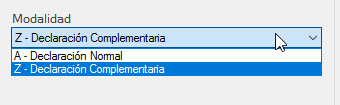
-
A – Declaración Normal
Se utiliza cuando la rectificación implica modificar la declaraciónDUA(poreliminadoejemplo,pasarátras un error sustancial en los datos o porque la AEAT no admitió la declaración original).-
Efecto: la declaración corregida reemplaza a la anterior.
-
-
Z – Declaración Complementaria
Sirve para activar el tipo de declaración a Z (complementaria).-
Efecto: la AEAT recibe el DUA como complementario (solo para IER).
-
¿Cuándo usar cada una?
-
Elige A cuando necesites hacer una declaración normal como si fuese un
estadiodespachoanterior,enesladecir,propiaapareceráaduana. -
Elige Z cuando solo quieras realizar el envío como un tipo de dua complementario, únicamente posible si se cuenta con una autorización EIR.
Ventana: Filtrado de Datos – IMPORTACIÓN
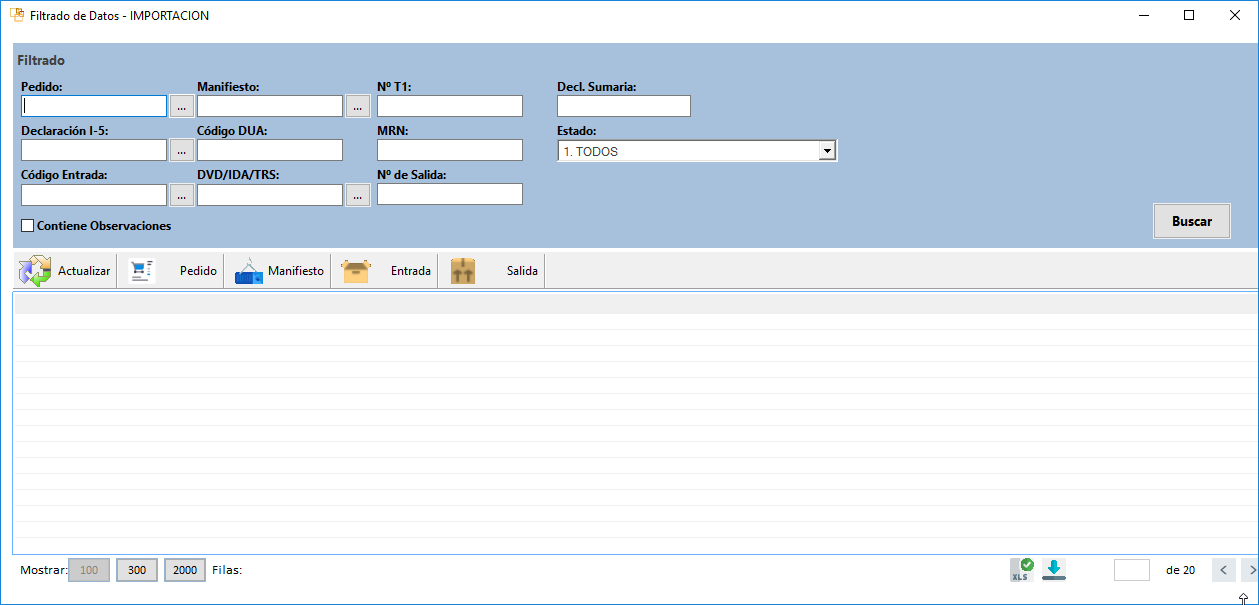
Esta utilidad transversal permite construir consultas personalizadas para localizar cualquier registro relacionado con el proceso de importación (pedidos, manifiestos, I-5, DUAs, entradas y salidas).
1. Sección de filtros (parte superior)
| Campo | Descripción |
|---|---|
| Pedido: | Introduce el nº de pedido o pulsa “…” para buscar en el |
| Manifiesto: | Nº de |
| Nº T1: | Número de documento T1 / tránsito utilizado para identificar cargas en tránsito. |
| Decl. Sumaria: | Códigos de declaración sumaria (DSDT) asociados a la llegada. |
| Declaración I-5: | Nº de la declaración I-5 simplificada; “…” para buscar entre las I-5 creadas. |
| Código DUA: | Código interno o definitivo de DUA de importación. |
| MRN: | Número de Referencia de Tránsito (G5/T1) que identifica electrónicamente el trayecto aduanero. |
| Código Entrada: | Código de movimiento de entrada en depósito o aduana; “…” para buscar entre entradas registradas. |
| DVD/IDA/TRS: | Códigos específicos de documentos de depósito (DVD), instalaciones de depósito aduanero (IDA) o tránsito (TRS). |
| Nº de Salida: | Identificador de la salida de mercancía de depósito. |
| Estado: | Desplegable con todas las fases posibles (TODOS, Pendiente, Expedido, Recepcionado, Anulado, etc.). |
| Contiene Observaciones: (checkbox) filtra solo los registros que tienen notas u observaciones asociadas. |
-
Una vez definidos los criterios, pulsa Buscar para cargar los resultados en la rejilla inferior.
Submenú: Garantías

Dentro de Importación ▶ Garantías encontrarás las siguientes opciones:
-
Gestión Garantías
-
Qué hace: abre la pantalla principal de garantías aduaneras, donde puedes dar de alta, modificar o cancelar avales y fianzas (cartas, avales bancarios, pólizas).
-
Para qué sirve: permite registrar los datos de cada garantía (importe, emisor, fechas de vencimiento, códigos de póliza) y asignarlas a regímenes (depósitos, tránsitos G5/T1, etc.).
-
-
Gestión de Movimientos Ajenos
-
Qué hace: gestiona las utilizaciones y consumos de garantías en operaciones de terceros (por ejemplo, cuando otro operador utiliza tu garantía para despachos o regímenes complementarios).
-
Para qué sirve: controla los descuadres y devoluciones parciales de garantías, calcula saldos disponibles y genera órdenes de reembolso o compensación entre cuentas de garantía.
-
-
Informe de Movimientos de Garantía DA por recinto
-
Qué hace: genera un reporte detallado de todos los movimientos de garantías en Depósitos Aduaneros (DA), agrupados por recinto, rango de fechas y tipo de garantía.
-
Para qué sirve: proporciona un histórico para auditoría o consolidación contable, mostrando entradas (constataciones de garantía), salidas (utilizaciones) y saldos finales por almacén o aduana.
-
Ventana: Visualizador de Garantías
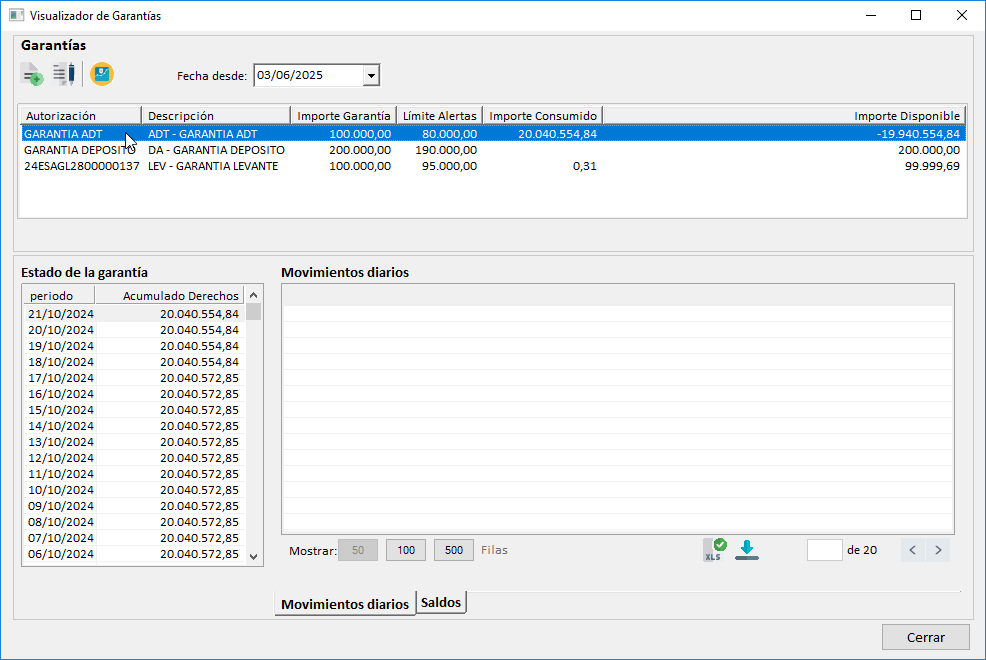
1. Barra de herramientas superior
-
Nuevo (icono “+”): crear una nueva garantía (aval, carta de pago, póliza).
-
Editar (lápiz): modificar datos de la garantía seleccionada (importe, fechas, descripción).
-
Borrar (papelera): eliminar garantías no vinculadas a movimientos activos.
-
Filtro de fecha “Fecha desde”: muestra solo movimientos y cálculos posteriores a la fecha seleccionada.
2. Rejilla principal de garantías
| Columna | Descripción |
|---|---|
| Autorización | Código interno o referencia oficial de la garantía (p.ej. “GARANTIA ADT”). |
| Descripción | Texto libre para identificar la garantía (p.ej. “ADT – GARANTIA ADT”). |
| Importe Garantía | Monto total otorgado por la entidad emisora (p.ej. 100 000,00). |
| Límite Alertas | Umbral a partir del cual el sistema avisa de consumo elevado (por ejemplo, 80 000). |
| Importe Consumido | Total de derechos aplicados hasta la fecha (p.ej. 20 040 554,84). |
| Importe Disponible | Saldo restante (Importe Garantía – Importes Consumido; puede ser negativo). |
-
Selecciona una línea para ver en detalle su evolución en los paneles inferiores.
3. Panel “Estado de la garantía” (inferior izquierda)
-
Muestra un histórico diario con dos columnas:
-
Período (fecha)
-
Acumulado Derechos: total consumido hasta ese día.
-
-
Permite inspeccionar cómo ha variado el consumo de la garantía a lo largo del tiempo.
4. Panel “Movimientos diarios” / “Saldos” (inferior derecha)
-
Pestaña “Movimientos diarios”: listado de operaciones específicas que consumieron o liberaron la garantía (cada despacho, rectificación o devolución).
-
Pestaña “Saldos”: resumen rápido de saldos al cierre de cada periodo o lote de transacciones.
-
Controles de paginación y exportación a Excel facilitan el análisis externo.
5. Pie de la ventana
-
Mostrar: ajusta el número de filas visibles en los paneles inferiores (50 / 100 / 500).
-
Icono CSV/XLS: exporta datos de movimientos o saldos a Excel o CSV.
-
Cerrar: cierra el visualizador de garantías.
Propósito de la ventana
Ofrecer una vista integral de todas las garantías aduaneras registradas en TVD, mostrando importes totales, consumos actuales, alertas de saldo y movimientos históricos, para garantizar que siempre haya suficiente cobertura de avales ante AEAT y poder detectar posibles excedentes o necesidades de reposición.
Ventana: Incorporación de Movimientos Ajenos
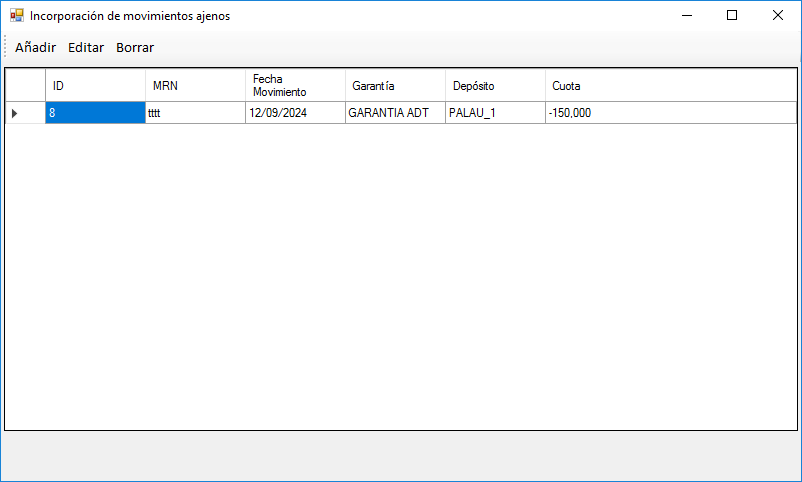
1. Barra de herramientas
-
Añadir: abre el formulario para registrar un nuevo movimiento ajeno a la garantía (uso o devolución).
-
Editar: permite modificar los datos del movimiento seleccionado.
-
Borrar: elimina el movimiento seleccionado de la lista.
2. Rejilla de movimientos
| Columna | Descripción |
|---|---|
| ID | Identificador interno del movimiento. |
| MRN | Número de Referencia de Tránsito vinculado al movimiento (puede estar en blanco si no hay MRN). |
| Fecha Movimiento | Fecha en que se produjo el consumo o liberación de la garantía (p.ej. 12/09/2024). |
| Garantía | Código de la garantía afectada (p.ej. GARANTIA ADT). |
| Depósito | Depósito aduanero o almacén donde se aplicó el movimiento (p.ej. PALAU_1). |
| Cuota | Importe consumido (negativo) o liberado (positivo) de la garantía en esa operación (p.ej. -150 000,00). |
3. Propósito de la ventana
Registrar y gestionar manualmente consumos o devoluciones de garantías efectuados por terceros (operadores ajenos), controlando saldos y asegurando que el sistema refleje correctamente todas las utilizaciones de avales o fianzas en operaciones de importación y tránsito.
Cuando optemos por cerrar un DUA o lote de DUAS deberemos tener en cuenta que la aplicación no permite dejar pendiente ningún DUA que se encuentre con numeración temporal, con lo cual, si por cualquier circunstancia advertimos la necesidad de no generar el mensaje EDI con respecto a alguno de los DUAS temporales, deberemos obrar tal como se indica en el párrafo anterior, eliminando el DUA en cuestión.
En el momento de proceder al cierre de los DUAS no hay más que seleccionar la opción correspondiente y seguir las instrucciones que aparecen en pantalla. Una vez terminado el proceso se habrá completado el ciclo de importación, a la espera del envío de los mensajes EDI Es muy importante reseñar que el hecho de haber terminado el proceso no significa que no haya posibilidad de marcha atrás. Incluso cuando se hayan producido envíos EDI la aplicación permite la modificación de cualquier DUA, siempre y cuando no haya sido admitido por la AEAT. La eliminación de un DUA provoca un vacío en la secuencia de DUAS que puede ser cubierto mediante la rectificación de los numeradores si tenemos algún DUA pendiente de envío o mediante la eliminación de todos los posteriores si no han sido aceptados por la AEAT.
En el caso que ser necesaria la modificación del total a ingresar y a garantizar que informa la AEAT al recibir los DUAS definitivos contamos con una opción en el menú principal de DUAS de importación llamada Rectificar. Simplemente seleccione la declaración a modificar y pulse el botón Rectificar.
A continuación se visualizará una ventana donde se reflejan los dos importes. Modifíquelos y pulse Aceptar para aplicar los cambios.
Posteriormente mediante los informes puede comprobar que las liquidaciones modificadas han sido ajustadas.
[1] Bill of Lading (Carta de Porte Marítimo)
[2] Air WayBill (Carta de Porte Aéreo)
[3] Electronic Data Interchange