
Manual de uso ROHS
MANUAL DE USO
Contents
CONFECCIÓCONFECCIÓN DE SOLICITUDES 6
DESCRIPCIÓDESCRIPCIÓN DE CASILLAS DE UNA SOLICITUD 9
COMPLEMENTOS DE IMPORTACIÓIMPORTACIÓN DE DATOS. 16
PRELIMINARES
GSO es una herramienta que permite confeccionar certificados COM, RoHS y RAEE.
Esta nueva herramienta se aplica en el contexto de las úúltimas actualizaciones de los servicios dispuestos por la Agencia Tributaria en cuanto a creaciócreación y posterior gestiógestión de Documentos SOIVRE.
Con esta aplicacióaplicación puedes crear certificados tanto de forma autóautónoma asíasí cócómo vinculadas a nuestras aplicaciones informáinformáticas (TVD, ADUNET), para ello utiliza los servicios web dispuestos por la Agencia Tributaria españespañola e incluye todas las funcionalidades que se han desarrollado en el sistema VUE (Ventanilla úúnica) y PUE.
El nuevo sistema que se basa en la colaboraciócolaboración entre el organismo SOIVRE y AEAT permite utilizar la Ventanilla úúnica para enviar las Solicitudes y que la propia AEAT actúactúe como intermediaria entre el operador y el Organismo, al contrario que en la versióversión anterior que se utilizaba los servicios o la web de ESTACICE.
VISIÓVISIÓN GENERAL
Ventana principal.:
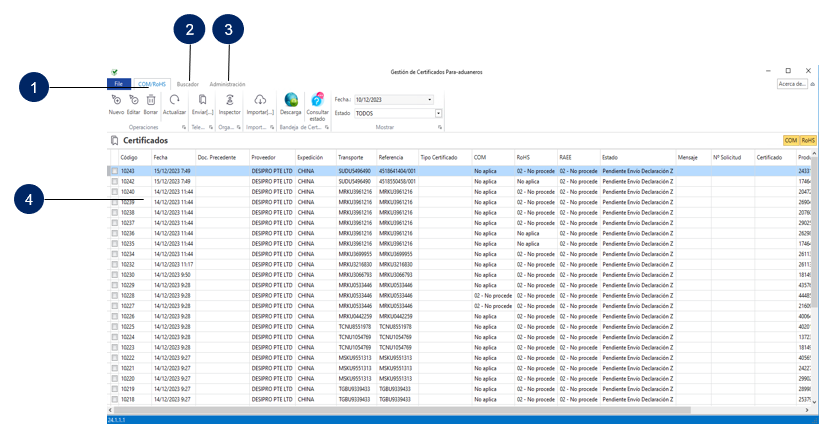
MenúMenú de acceso a las solicitudes.

- Nuevo. Alta de una nueva Solicitud.
- Editar: Modificar una solicitud creada.
- Borrar:
EliminacióEliminación de una solicitud. - Actualizar: Refrescar la lista de solicitudes.
- Renovar Certificado:
FuncióFunción que permite solicitar larenovaciórenovación de un certificado caducado o a punto de caducar. - Enviar:
EnvíEnvío de las solicitudes a la AEAT. - Inspector: Gestor de intercambio de
informacióinformación entre el operador y el organismo. - Importar: Importador de datos desde otras aplicaciones externas.
- Descarga: Descarga de los certificados autorizados.
- Filtro Desde-Hasta: Filtrado de las solicitudes por fecha.
- Justificante: Permite imprimir un documento justificante de haber realizado la solicitud.
- PDF: Permite convertir en PDF el justificante de la solicitud.
- Contenido Solicitud: Permite imprimir un documento donde se muestra el contenido de Pedidos/Ordenes que incluye la solicitud.
IntegracióIntegración:GestióGestión deintegracióintegración de datos (solo para proyectosespecíespecíficos).
MenúMenú de acceso a búbúsquedas avanzadas.
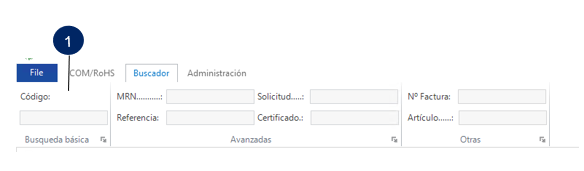
- Permite indicar valores de filtrado combinados en las diferentes casillas que se aplica inmediatamente en la lista de datos.
MenúMenú de AdministracióAdministración.
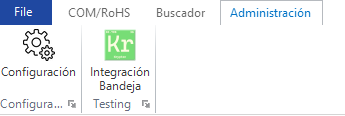
Menu de Estados

Estados:
Autorizados. Muestra u oculta los certificados autorizados.
Caducan Proximamente: Muestra u oculta los certificados que se encuentran própróximos de caducidad (por defecto 45 dídías) para permitir su renovaciórenovación.
Pendientes de envíenvío. Muestra u oculta los certificados que se encuentran pendientes de envíenvío.
Pendiente certificado.Muestra u oculta los certificados que se encuentran en espera de recibir la autorizacióautorización.
En control.Muestra u oculta los certificados que se encuentran en control por la inspeccióinspección (própróximamente).
Anulado. Muestra u oculta las solicitudes que hayan sido anuladas
COM. Muestra u oculta las solicitudes COM
RoHS. Muestra u oculta las solicitudes RoHS
CONFECCIÓCONFECCIÓN DE SOLICITUDES
Describimos la confeccióconfección de una solicitud exponiendo diferentes escenarios:
Escenario 1. Crear una solicitud DeclaracióDeclaración Z mediante el importador de Datos.
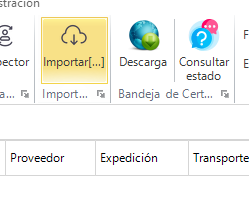
- Acceder al importador de datos del
menúmenú COM/RoHS.
MostraráMostrará la ventana del Importador de Datos.
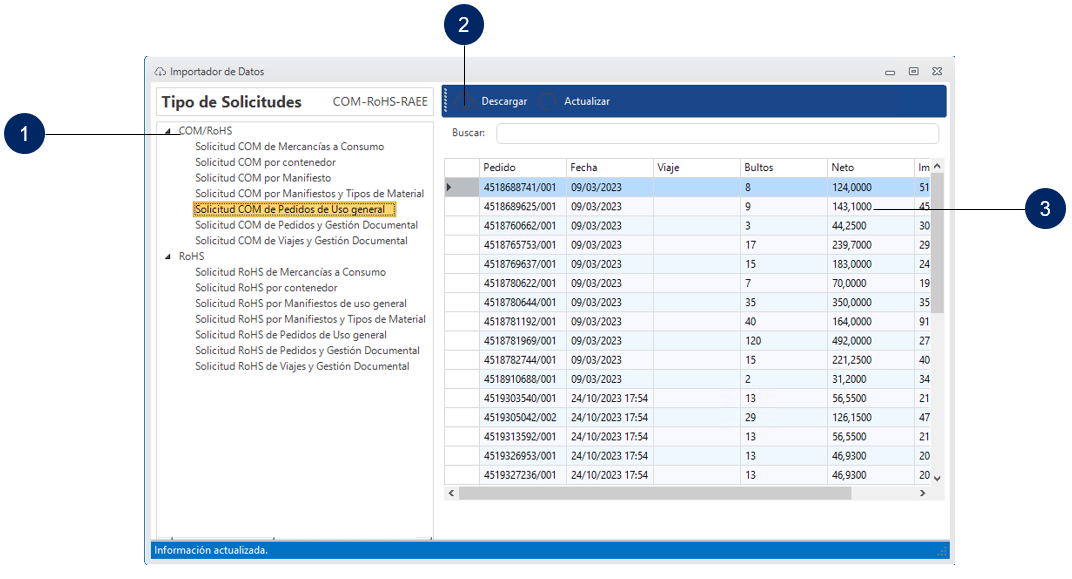
CaracteríCaracterísticas de laimportacióimportación de datos:- El software analiza la partida
estadíestadística del dato y lo agrupasegúsegún si permite la solicitud COM, y/o RoHS y/o RAEE. (Se extrae de lainformacióinformación relacionada de TARIC de las inspecciones a realizar). - Analiza si por cada tipo de
inspeccióinspección Procede o No Procede lainspeccióinspección. - Comprueba si el origen de datos no contiene un documento 1310.
- El software analiza la partida
- En la
secciósección (1) solo semostrarámostrarán sus tipos de importadores de datos personalizados. - Pulsando en cada
opcióopción de la lista agrupadas por Solicitudes COM/RoHS o bien solicitudes solo RoHS/RAEE secargarácargarán los datos disponibles para realizar cada solicitud generalmente (Pedidos, Manifiestos, I5). - Seleccionando en la lista (3)
seleccionaráseleccionará elíítem el cual desee realizar la solicitud y pulsar en elbotóbotón Descargar (2). - El
íítemdesaparecerádesaparecerá de la lista ya que sehabráhabrá descargado y se imposibilita que se solicite varias veces el mismo origen de laimportacióimportación de datos. - La
generaciógeneraciónconsistiráconsistirá en crear unaDeclaracióDeclaración Z (para lainscripcióinscripción en los registros). - Al salir de la ventana de
importacióimportación de datos semostrarámostrará en la lista la solicitud generada.

DeberáDeberá evaluar si ladeclaraciódeclaración se ha completado correctamente, para ello seleccione la solicitud y pulse elbotóbotón“Editar”“Editar”.- Revise el
capícapítulo“DESCRIPCIÓ“DESCRIPCIÓN DE CASILLAS DE UNASOLICITUD”SOLICITUD” para ampliar lainformacióinformación que debe indicarse para realizar elenvíenvío.
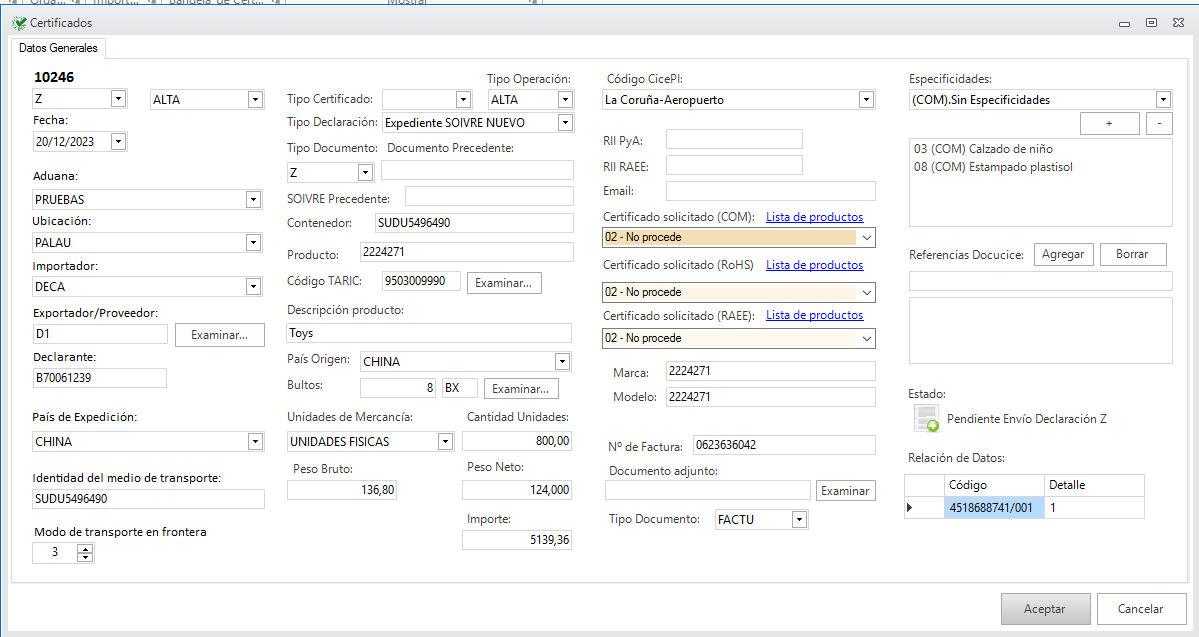
- Pulse
“Aceptar”“Aceptar” para aceptar los cambios realizados y secerrarácerrará la ventana volviendo a la lista principal. - Para realizar el
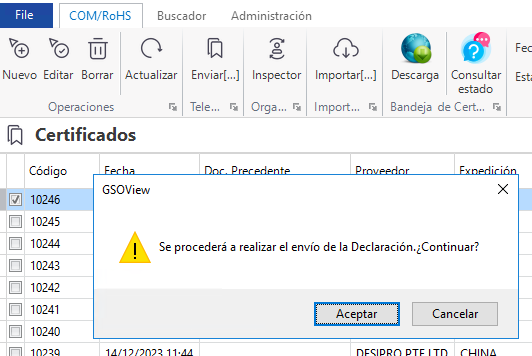
envíenvío marque el“check”“check” de la lista y pulse elbotóbotón“Enviar”“Enviar”.
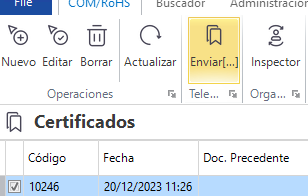
- Se
mostrarámostrará un mensaje quedeberádeberá aceptar por seguridad confirmando elenvíenvío.
- Al cabo de unos segundos se
recibirárecibirá la respuesta (amplíamplíe lainformacióinformación en el apartado PROCESO DEENVÍENVÍO). - Si ocurriese
algúalgún error semostrarámostrará en la columna“Mensaje”“Mensaje”.

- Si se admite la solicitud se
quedaráquedará en estado““PendienteCertificado”Certificado” y se leasignaráasignará unNºNº de Solicitud, queseráserá elnºnº de seguimiento del posterior certificado.

DESCRIPCIÓDESCRIPCIÓN DE CASILLAS DE UNA SOLICITUD
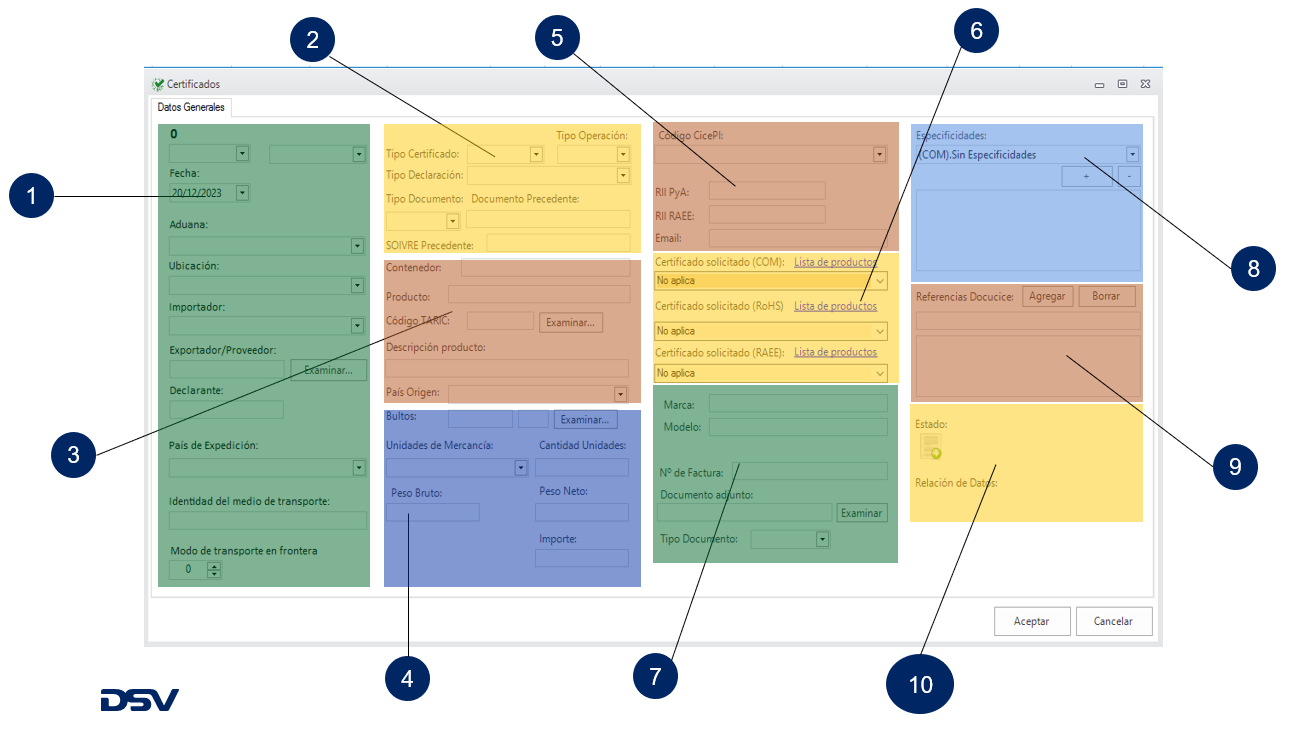
- Indicador de
DeclaracióDeclaración Z. Por defectomostrarámostrará Z. - Tipo de
OperacióOperación deDeclaracióDeclaración Z. Por defecto ALTA.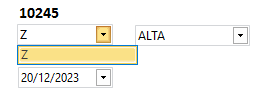
- Fecha. La fecha de la
declaraciódeclaración Z. Por defecto eldídía actual. 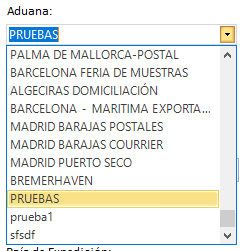 Aduana. Desplegable con las Aduanas de Despacho. En el caso de
 importacióimportación de datosseráserá asignadaautomáautomáticamentesegúsegún laUbicacióUbicación.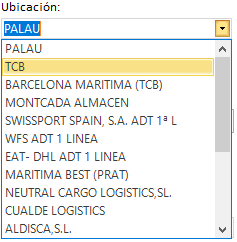
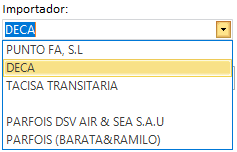
UbicacióUbicación. Desplegable con las Ubicaciones privadas (recintos). Laubicacióubicación mantieneademáademás de la Aduana de despacho, elCóCódigo CICEPI.- Importador. Desplegable con los importadores registrados. El importador
asignaráasignará el NIF del Declarante y los RII PYA y RAEE.
- Exportador/Proveedor. Se asigna mediante el importador de datos, se puede modificar a
travétravés delbotóbotón“Examinar”“Examinar”. Hace las funciones de“Fabricante”“Fabricante”.
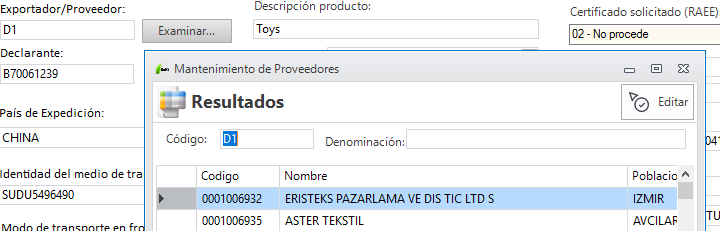
- Declarante. Es el NIF del cual se va a hacer la
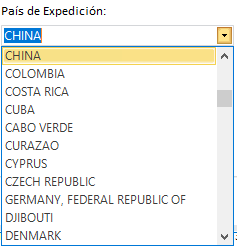
notificaciónotificación,tambiétambiénseráserá el nif con el que seusaráusará el certificado FNMT requerido. PaíPaísexpedicióexpedición: Corresponde con elpaípaís deexpedicióexpedición de lasmercancímercancías. Despliega elpaípaís por sudenominaciódenominación y en el importador de datosdeberídebería venir correctamente cumplimentado.
- Identidad medio de transporte. Corresponde de forma general con el contenedor. Se recoge desde el importador de datos.
- Modo de transporte en frontera. Se recoge de la Aduana, si no se pudiese recoger el valor se aplica el por defecto (3).
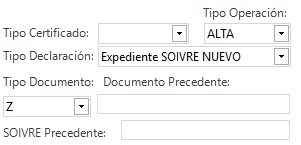
- Tipo Certificado. No se
cubrirácubrirá. LaDeclaracióDeclaración Z en su respuesta deaceptacióaceptación asigna el valor del tipo de certificado (COM/RoHS) de formaautomáautomática. - Tipo
OperacióOperación: Valor por defecto ALTA. - Tipo
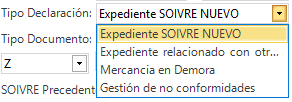
DeclaracióDeclaración: Se despliegan varias opciones, por defecto el valor es Expediente SOIVRE NUEVO
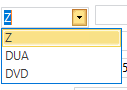
- Tipo Documento: Por defecto Z si se realiza una
DeclaracióDeclaración Z previa. Si no los valores posibles son DUA / DVD.
- Documento precedente. Si existe
declaraciódeclaración Z previa no secubrirácubrirá ya que serellenarárellenaráautomáautomáticamente con la respuesta de ladeclaraciódeclaración Z. - SOIVRE precedente. En el caso de realizar una
modificaciómodificación de unadeclaraciódeclaración de SOIVRE previa. En otros casos no secubrirácubrirá.
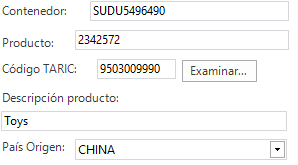
- Contenedor. Se
indicaráindicará el contenedor, En caso deimportacióimportación de datos serellenarárellenaráautomáautomáticamente. - Producto: Se
indicaráindicará elcócódigo delartíartículo. Serellenarárellenaráautomáautomáticamente. CóCódigo TARIC: Seindicaráindicarásegúsegún el mantenimiento deartíartículos. Cuenta con unbotóbotón“Examinar”“Examinar” para acceder a la lista de TARIC.DescripcióDescripción del producto:DescripcióDescripción breve delartíartículo.PaíPaís de Origen.: Despliega elpaípaís de Origen de lasmercancímercancías.
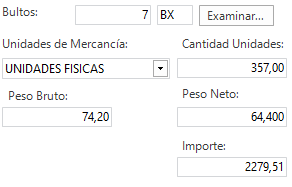
- Bultos. Cantidad de bultos. Generalmente se integran mediante la
importacióimportación de datos. - Tipo de Bultos. BX por defecto, cuenta con un
botóbotón“Examinar”“Examinar” que da acceso a su mantenimiento. - Unidades de
MercancíMercancía.:MostraráMostrará por defecto““UNIDADESFISICAS”FISICAS”. - Cantidad de Unidades. El
nºnº de unidades de lamercancímercancía. - Peso Bruto/Peso Neto. Se
indicaráindicará el peso bruto y peso neto de lamercancímercancía. - Importe. Se
indicaráindicará el importe de lamercancímercancía.
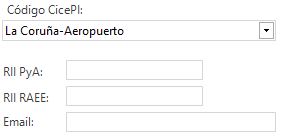
CóCódigo CicePI: Identificador de la oficina depresentaciópresentación de SOIVRE. Serellenarárellenaráautomáautomáticamente mediante laUbicacióUbicación de lasmercancímercancías.- RII PyA.: Registro Industrial para Pilas y Acumuladores. Se
rellenarárellenaráautomáautomáticamente del importador elegido en ladeclaraciódeclaración Z. - RII RAEE.:
IdéIdéntico caso como el anterior. - Email: Correo
electróelectrónico para las notificaciones de SOIVRE. Se rellena del importador.
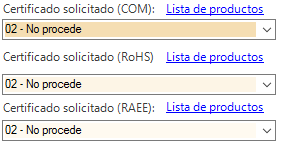
- Certificado solicitado COM: Despliega los valores permitidos, se asigna directamente por las
caracterícaracterísticas de la solicitud SOIVRE a realizar,asíasí como por lo indicado en la PartidaEstadíEstadística y en el mantenimiento de productos o tipos de material. - Certificado solicitado RoHS.: Despliega los valores permitidos, se asigna directamente por las
caracterícaracterísticas de la solicitud SOIVRE a realizar,asíasí como por lo indicado en la PartidaEstadíEstadística y en el mantenimiento de productos o tipos de material - Certificado solicitado RAEE: Despliega los valores permitidos, se asigna directamente por las
caracterícaracterísticas de la solicitud SOIVRE a realizar,asíasí como por lo indicado en la PartidaEstadíEstadística y en el mantenimiento de productos o tipos de material
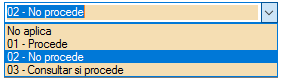
No aplica. Indica que el tipo de certificado no requiere hacer la inspeccióinspección.
01-Procede. Indica que se pasarápasará la inspeccióinspección.
02-No procede. Indica que se pasarápasará la inspeccióinspección aunque en ese caso particular no se requiere.
03-Consultar si procede. Dejamos la decisiódecisión de procede o no al Organismo.
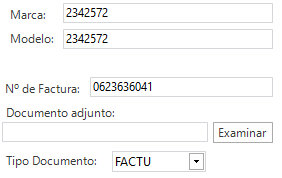
- Marca: En el caso de un
vehívehículo, su marca. En el caso de otros productos seindicaráindicará elcócódigo del producto. - Modelo: En el caso de un
vehívehículo, su modelo. En el caso de otros productos seindicaráindicará elcócódigo del producto. NºNº de Factura: Seindicaráindicará elnºnº de factura que seadjuntaráadjuntará en la solicitud deinspeccióinspección.- Documento adjunto: Se
indicaráindicará un fichero conextensióextensión ZIP que contiene ladocumentaciódocumentación (factura). - Tipo Documento: Valor
úúnico“FACTU”“FACTU” que indica el tipo dedocumentaciódocumentación adjunta (“FACTURAS”“FACTURAS”).
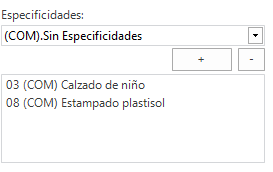
- Especificidades. Selector desplegable de especificidades agrupadas por las aplicadas a COM y las aplicadas a RoHS/ RAEE.
Mediante el botóbotón ““+”” se agregan a la lista tantas especificidades como sean necesarias.
Mediante el botóbotón ““-““, elimina la especificidad que haya seleccionado de la lista.
Por defecto se pueden indicar una lista de especificidades que apliquen a todas las declaraciones de forma general.
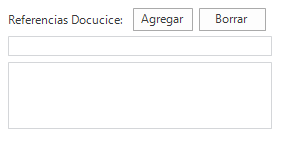
Referencias Docucice: Permite indicar los nombres de los ficheros que se hayan subido a Docucice y que ayuden a identificar y clasificar correctamente las caracterícaracterísticas de los productos. Generalmente
PROCESO DE ENVÍENVÍO
GSO administra la informacióinformación y la envíenvía a los servicios de PUE, COM y RoHS de la AEAT.
Estos servicios se describen de la siguiente forma.:
El procedimiento es el siguiente:
Al momento de formalizar una declaraciódeclaración el sistema siempre realizarárealizará el envíenvío de forma automáautomático y coordinado de todos los mensajes requeridos hasta llevarlo a termino.
DeclaracióDeclaración Z. Contiene los datos bábásicos de la declaraciódeclaración que sustenta el posterior certificado. Es la declaraciódeclaración que asigna el tipo de certificado a solicitar (COM,RoHS).
COM1. Certificado en caso de que se corresponda con una solicitud COM. Incorpora los datos de Procedes de la partida estadíestadística a solicitar.
COM3. InformacióInformación complementaria. Se trata de incorporar los datos del fabricante (generalmente el proveedor de las mercancímercancías).
RoHS1. Certificado en caso de que se corresponda con una solicitud RoHS/RAEE. Incorpora los datos de Procedes de la partida estadíestadística a solicitar.
RoHS3. InformacióInformación complementaria. Se trata de incorporar los datos del fabricante (generalmente el proveedor de las mercancímercancías).
PUE7. EnvíEnvío genégenérico de documentaciódocumentación escaneada. Se utiliza para todos los tipos de solicitud. En el caso de COM es OBLIGATORIO.
PROCESO DE DESCARGA DE CERTIFICADOS
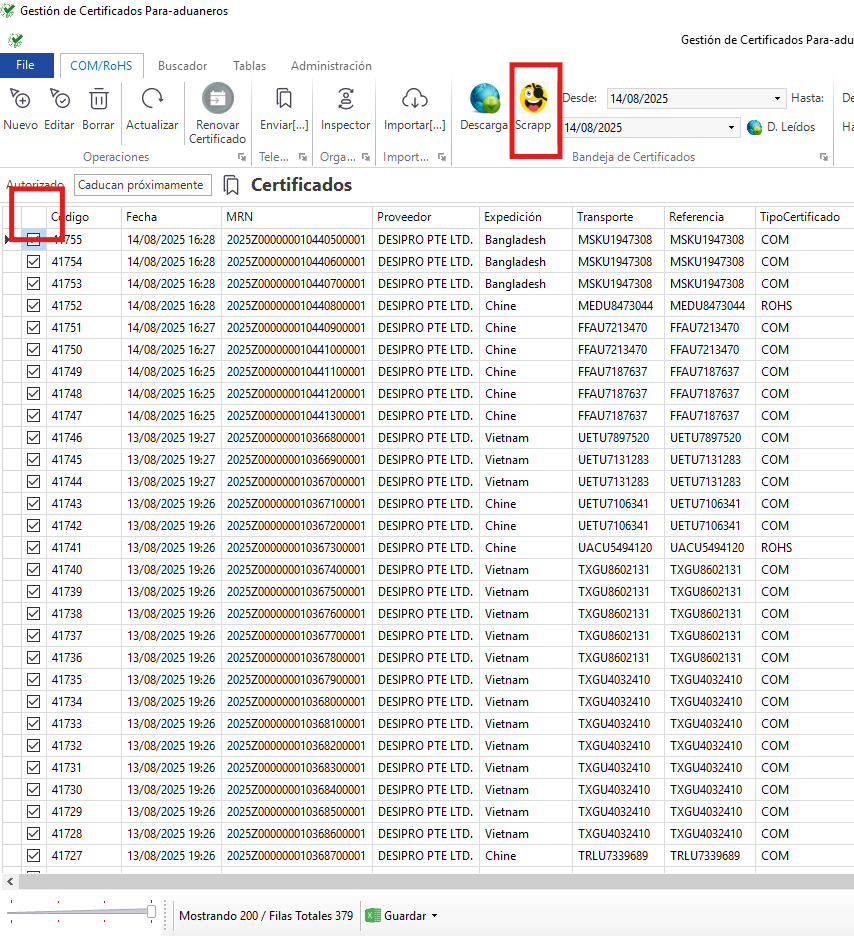
Para seleccionar todos, pinchar en el cuadrado dos veces. Y luego darle a Scrapp.
Se seleccionan todas las solicitudes necesarias y para descargar las respuestas pulsar el botóbotón "Scrapy", pasados unos segundos o minutos dependiendo del nºnº de solicitudes a revisar, actualizaráactualizará el listado y solo mostrarámostrará los que estéestén pendientes.
AGREGADO MÚMÚLTIPLE DE DOCUMENTOS
Se deberádeberán selecciona con el check y en el botóbotón desplegable de EdicióEdición, seleccionar el documento ZIP que corresponda.
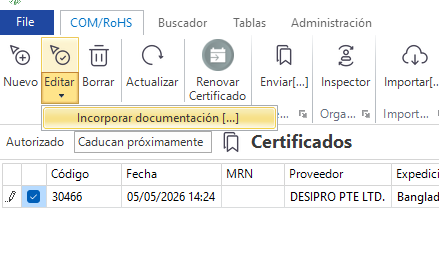
Se abriráabrirá la ventana de seleccióselección de documentos y pulsar "Abrir".
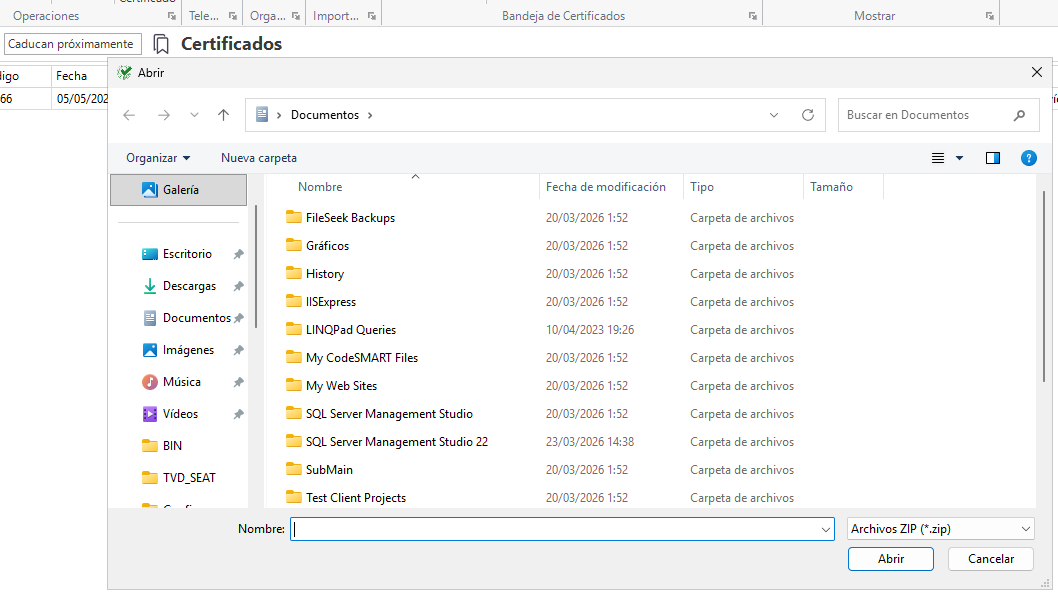
El documento se guardaráguardará en todas las solicitudes seleccionadas previamente.
RenovacióRenovación de certificados
La renovaciórenovación de certificados permite volver a solicitar un certificado que se encuentra autorizado y própróximo a caducar.
Mediante el botóbotón de estado "Caducan proximamente" y en combinaciócombinación con el control de fechas (Desde-Hasta) se mostrarámostrarán los ceritificados que se hayan detectado.
Para renovar el certificado deberádeberá seleccionarse el certificado (mediante el check) y pulsar el botóbotón "Renovar Certificado".
GSO crearácreará una nueva solicitud, exactamente igual que la anterior, sin embargo solo se solicitarásolicitarán las mercancímercancías (unidades, pesos) que se encuentren en existencia en DepóDepósito.
BIBLIOGRAFÍBIBLIOGRAFÍA
GuíGuía del Desarrollador PUE COM
https://www3.agenciatributaria.gob.es/static_files/common/internet/dep/aduanas/es/aeat/ad44/jdit/ws/ind/Gu%C3%ADa%20del%20Desarrollador%20PUE%20COM.pdf
Servicios Web Industriales_1_0. https://www3.agenciatributaria.gob.es/static_files/common/internet/dep/aduanas/es/aeat/ad44/jdit/ws/ind/Servicios%20Web%20Industriales_1_0.pdf
Servicios WEBROHS-RAEE
GuíGuía del Desarrollador AEAT SOIVRE
PUE: GuíGuía Servicios Web v1.1.
PUE: GuíGuía desarrollo domiciliados (PUE-11-z)
Estacice.
https://comerciomig2.serviciosmin.gob.es/WebEstacice/
NOTA INFORMATIVA
NOTA INFORMATIVA
Manual de usuario del PUE ROHS y COM
GuíGuía resumen de ayuda al uso del PUE ROHS y PUE COM
https://comerciomig2.serviciosmin.gob.es/WEBEstacice/ayuda/GU%C3%8DA_RESUMEN_PUE_ROHS_V3.pdf
AVISO IMPORTANTE EN RELACIÓRELACIÓN CON LOS OPERADORES EIR Y LA APERTURA DEL MÓMÓDULO Z
REAL DECRETO 993/2022 (Documento).
NOTA RELATIVA A LA PUBLICACIÓPUBLICACIÓN DEL RD (Documento).
MANUAL DE USUARIOS ESTACICE ROHS RAEE/PUE ROHS. VersióVersión 4 (Documento).
NUEVO. GuíGuía resumen de ayuda al uso del PUE (Documento).
INTRODUCCIÓINTRODUCCIÓN AL SISTEMA (Documento).
INTRODUCCIÓINTRODUCCIÓN AL SISTEMA RESUMIDA (Documento).
PRESENTACIÓPRESENTACIÓN PRINCIPAL SISTEMA (Recomendamos su lectura en primer lugar) (Documento).
PRESENTACION ABREVIADA PARA EMPRESAS (Recomendado para empresas) (Documento).
PUE ROHS (Recomendado para agentes transitarios y otros solicitantes) (Documento).
DOCUCICE(Recomendado para empresas y representantes) (Documento).
CONSULTA A RII (Recomendado para empresas) (Documento).
REQUISITOS ROHS(Recomendado para empresas) (Documento).
MANUAL AEAT SOIVRE TÉTÉCNICO (Recomendado para desarrolladores, empresas y representantes aduaneros) (Documento).
LISTA DE PARTIDAS SOMETIDAS A CONTROL (Documento).
VIDEO PRESENTACIÓPRESENTACIÓN DEL SISTEMA EN EL FORO DEL OBSERVATORIO DE VIGILANCIA DE MERCADO (Webinario UNE-SOIVRE: Controles ROHS y RAEE en AEE y PYAS).
PRESENTACIÓPRESENTACIÓN EN EL CONGRESO RAEE 2022 (min 4:35:26) (IV CONGRESO NACIONAL DE GESTIÓGESTIÓN DE RAEE DIA 22/09/2022 - YouTube).