Manual de usuario Wizard Invoice
Manual de usuario
Consulta y tratamiento de facturas temporales - LOGEX, AS400 y SGE
Objetivo. Descargar facturas, validar su DAE y seleccionar exclusivamente las que pueden procesarse con seguridad. |
1. Cargar facturas
- Indique el periodo mediante Fecha DAE desde y Fecha DAE hasta.
- Seleccione un unico origen: LOGEX, AS400 o Facturacion SGE.
- Pulse el boton de descarga. El texto inferior mostrara un resumen de la lectura y de las validaciones.
AS400. Deben estar disponibles
CABEXPOR.,DAT,DATDETEXPOR.DATyexport.xlsen las rutas configuradas. Las rutas se consultan situando el cursor sobre AS400.2. Filtrar por centro de distribucion
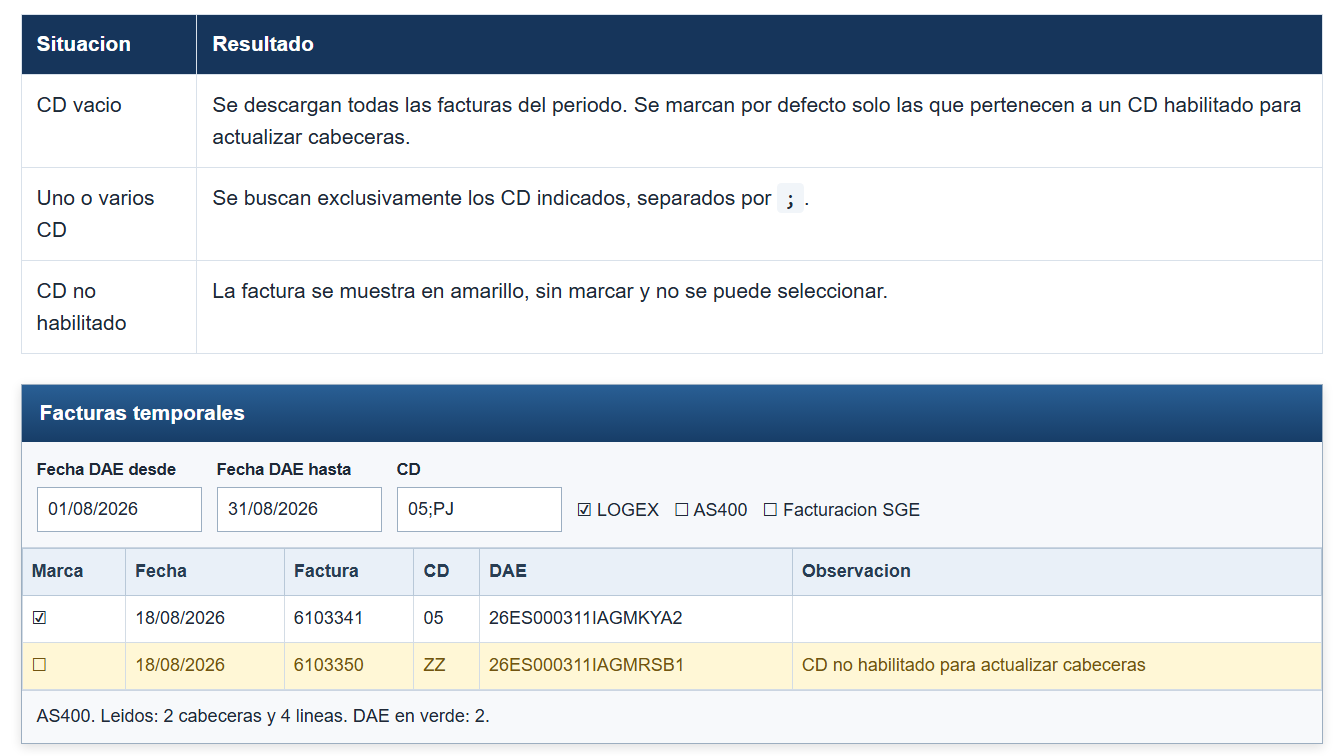
El campo CD admite uno o varios centros separados por punto y coma:
05;PJ;P1.P1SituacionResultadoCD vacioSe descargan todas las facturas del periodo. Se marcan por defecto solo las que pertenecen a un CD habilitado para actualizar cabeceras.Uno o varios CDSe buscan exclusivamente los CD indicados, separados por ;.CD no habilitadoLa factura se muestra en amarillo, sin marcar y no se puede seleccionar.Facturas temporalesFecha DAE desde01/08/2026 | Fecha DAE hasta31/08/2026 | CD05;PJ | ☑ LOGEX ☐ AS400 ☐ Facturacion SGEMarcaFechaFacturaCDDAEObservacion☑18/08/202661033410526ES000311IAGMKYA2☐18/08/20266103350ZZ26ES000311IAGMRSB1CD no habilitado para actualizar cabecerasAS400. Leidos: 2 cabeceras y 4 lineas. DAE en verde: 2.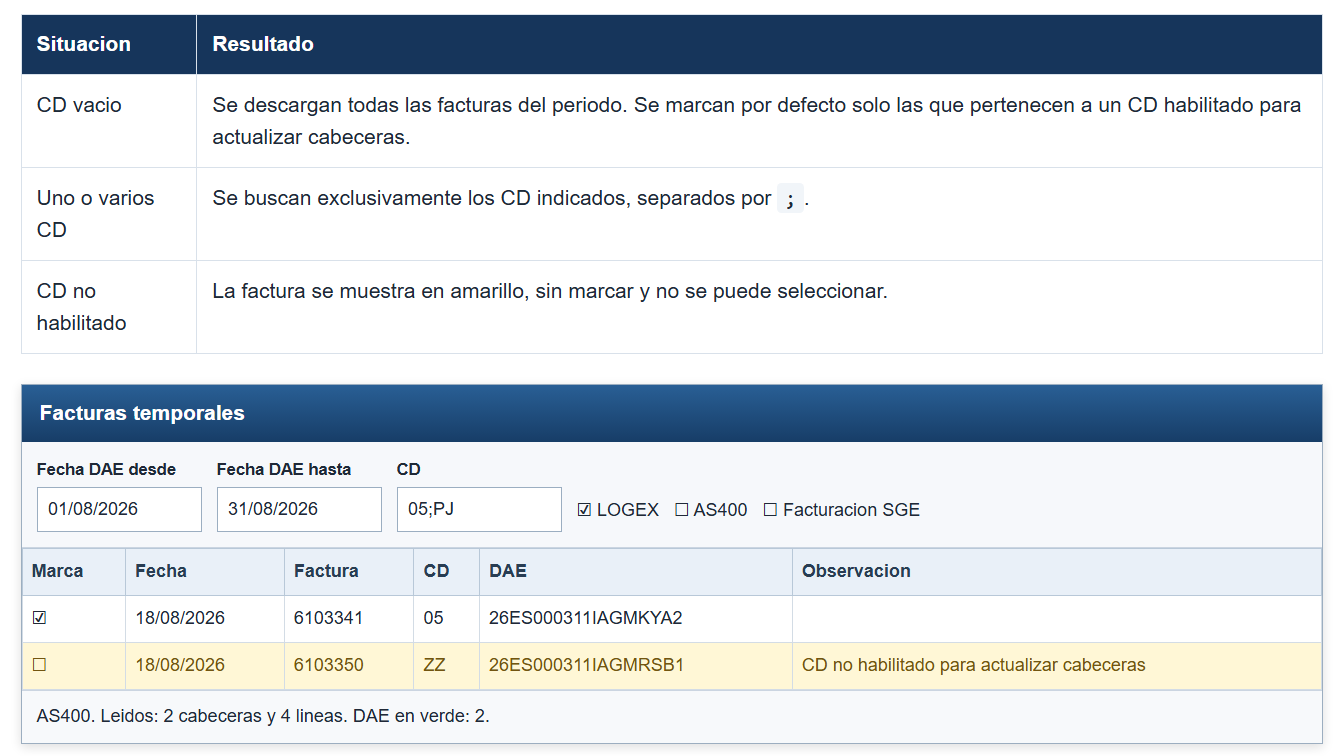
Simulacion: factura procesable en blanco, marcada y sin observacion; CD no habilitado en amarillo.
3. Validacion del DAE
Antes de permitir la seleccion, el sistema consulta DOCA. Una factura solo es procesable cuando su DAE existe y esta en estado verde (CV).
Estado
Como aparece
Accion permitida
DAE en verde
Fila blanca y marcada por defecto, si su CD esta habilitado. No muestra observacion.
Puede procesarse.
DAE anulado o no verde
Fila roja, sin marcar. Observacion: "DAE no encontrado o no esta en verde".
No se puede seleccionar.
Sin conexion a DOCA
Fila roja, sin marcar, con la observacion correspondiente.
No se puede seleccionar.
Facturas temporalesFacturas temporalesMarcaFactura
CD
DAE
Observacion
Marca☑Factura6102564CD05DAEObservacion☑61025640526ES000311IAHCJB9
☐
6102564
05
26ES000311IAHOLD0
DAE no encontrado o no esta en verde. La factura no se puede seleccionar.
Simulacion: el DAE valido queda en blanco, seleccionable y sin observacion; el anulado queda bloqueado.
4. Misma factura en mas de un DAE
Caso
Comportamiento final
Misma factura,
distinto CD
, DAE validos
Se conservan ambas lineas marcadas por defecto para procesarse. Se pueden agrupar las cantidades cuando corresponda.
Misma factura,
mismo CD
, dos DAE validos distintos
Ambas lineas se muestran en rojo y quedan bloqueadas. Requiere revision del usuario para evitar procesar dos veces la misma factura/CD.
Misma factura,
mismo CD
, un DAE valido y otro anulado/no verde
Solo el DAE no verde queda rojo y bloqueado. El DAE valido puede seleccionarse y procesarse.
Misma factura, mismo CD y mismo DAE
Duplicado exacto: ambas lineas quedan bloqueadas.
Facturas temporalesFacturas temporalesMarcaFactura
CD
DAE
Observacion
Marca☐Factura6103431CD05DAE26ES...001Observacion☐61034310526ES...001Factura repetida en distintos DAEs con el mismo CD. Revision obligatoria.
☐
6103431
05
26ES...002
Factura repetida en distintos DAEs con el mismo CD. Revision obligatoria.
Simulacion: solo dos DAE validos y diferentes provocan este bloqueo conjunto.
5. Interpretar el resumen AS400
Al terminar la descarga, el texto inferior informa del recorrido. Ejemplo:
AS400. Periodo: 01/08/2026 - 31/08/2026. CD habilitados: 24. Leidos: 1485 cabeceras y 196493 lineas. Cargados en lista: 46 cabeceras y 612 lineas. DAE en verde: 46. Bloqueadas: 3. Conexion DOCA: correcta.- Leidos: datos obtenidos de los tres ficheros AS400.
- DAE en verde: cabeceras cuyo DAE se ha encontrado en DOCA con estado CV.
- Cargados en lista: registros que han superado el cruce, filtros y validaciones.
- Bloqueadas: facturas visibles pero no seleccionables por DAE, duplicidad o CD no habilitado.
6. Procesar
- Revise las filas amarillas o rojas y su columna Observacion.
- Marque solo las facturas permitidas.
- Pulse el boton de proceso. El texto inferior muestra el avance del lote.
Importante. Una fila roja no debe corregirse marcandola manualmente. Primero debe resolverse el estado del DAE o la duplicidad indicada.
Manual de usuario - Asistente de Exportacion. Capturas incluidas: simulaciones orientativas de la pantalla Facturas temporales.7. Notas de versión
608.257.416
- TAC-1524:
- Actualizada la versión de NPOI para garantizar la compatibilidad con SIA.
- Mejorada la carga AS400 mostrando tanto las facturas con DAE válido como las asociadas a DAE anulados, para ofrecer mayor visibilidad al usuario.
- Ajustados los filtros por CD vacío y revisada la lectura del formato de fechas del fichero Excel (export.xls).
- TAC-1525:
- Ampliada la capacidad de procesamiento de facturas con un gran número de parámetros.
- TAC-1524: