
Depósitos
La Manifiestos de Importación (G5): TVD importa automáticamente las partidas y sus detalles (taric, pesos, unidades, contenedores, etc.) de uno o varios manifiestos. Pedidos relacionados: Permite enlazar cada línea de depósito con su pedido de compra o de importación original,La GestiónAlcance de
Depósito se centra básicamente en dos funciones: las entradas de mercancías y sus salidas correspondientes. Para acceder al módulo dela Gestión de Depósitos podemosAduaneros utilizaren dosTVDvíasdistintas.funcionalidad Desdede Depósitos en TVD cubre todo el menúflujo desplegablede mercancías que entran, permanecen y salen bajo un régimen aduanero controlado. A continuación se detalla su alcance principal:
1. Fuentes de datos
Entradas en
laDepósitoopció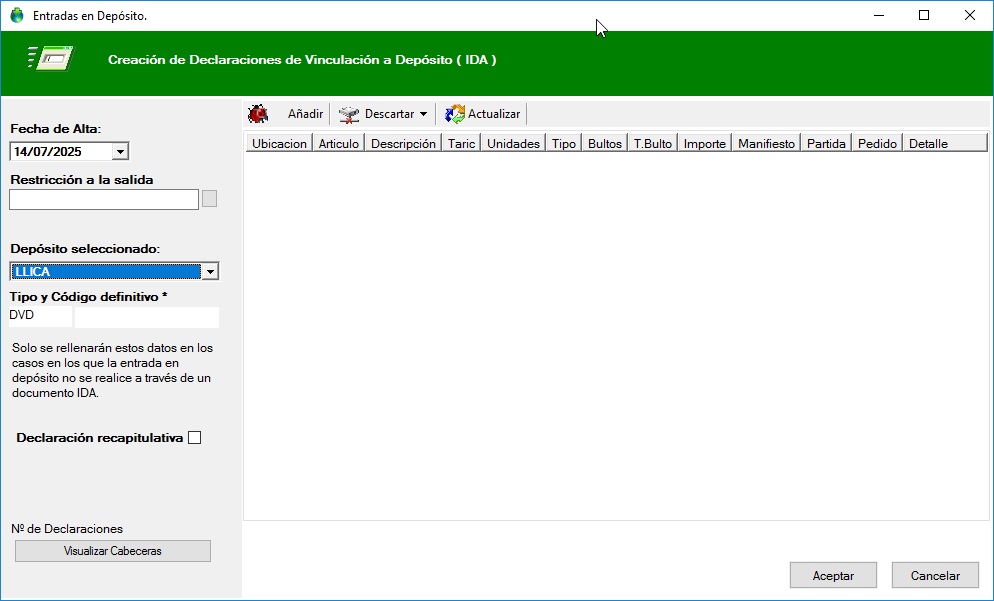
“Creación de Depósitos o bien desde la barra de botones al pulsar el botón con el siguiente símbolo:
La ventana de gestión de mercancía en depósito contiene una barra de botones con todas las funciones disponibles como pueden ser el alta, modificación, borrar, etc...
Además también están situados diversos objetos que permiten seleccionar el tipo de operación y el depósito. Sirve esta información para todos los movimientos posibles dentro de la gestión del depósito. En la parte izquierda de la ventana se muestran las casillas de filtrado de la información y se muestra la información de los movimientos en la lista colocada en el centro de la ventana. Los Tipos de Operaciones permitidas son las siguientes:
• Entradas
• Salidas
Ventas
Transferencias
Reconversión
• Regularizaciones
En el caso de tener varios depósitos deben ser dados de alta en el Mantenimiento de Depósitos.
El interfaz de las Entradas se comparte con la de Salidas. Por ello no será necesario que salga de la ventana secundaria de Gestión para realizar cualquiera de estas acciones.
Pulse en Alta indicando el tipo de operación como ENTRADAS, aparecerá una ventana en la cual podremos incluir las líneas de manifiesto que deseemos.
AceptarEl procesoDeclaraciones de Vinculación a Depósito de(IDA)”
las
Mercancías2.
sePanel realizaizquierdo desde la información almacenada(Cabecera de lasDeclaración)Llegadas
Campo
Descripción
Fecha de
MercancíaAltaSelector de
Importación (Manifiesto).fecha. Por lodefecto tanto en este proceso no va a ser necesario introducir más datos quemarca la fecha deactual; Entrada.indica Enel día en que se registra la ListaIDA.
Restricción a la salida
Texto libre + checkbox. Permite fijar un régimen o partida que limite qué mercancías podrán salir posteriormente.
Depósito seleccionado
Desplegable con la lista de depósitos habilitados (p.ej. LLICA, PARETS, etc.).
Tipo y Código definitivo
Indica si la declaración es IDA o DVD (Declaración Validada). Se rellena automáticamente cuando no se
mostraráusa IDA.
Declaración recapitulativa
Checkbox. Al marcarlo, agrupa varias partidas bajo una misma cabecera IDA/DVD.
Nº de Declaraciones
Botón Visualizar Cabeceras que abre un listado con todas las declaraciones ya generadas (IDA/DVD), su estado y número.
3. Rejilla principal (Partidas a vincular)
Columna
Contenido
Ubicación
Código/nombre del recinto o almacén de llegada
Artículo
Referencia interna del artículo
Descripción
Descripción corta del artículo
Taric
Partida arancelaria
Unidades
Cantidad
Tipo
Unidad de medida (p.ej. UN, KG, CT)
Bultos
Número de bultos
T.Bulto
Tipo de embalaje (caja, palet, etc.)
Importe
Valor monetario de la partida
Manifiesto
Número de manifiesto G5/AVI
Partida
Número de partida dentro del manifiesto
Pedido
Referencia al pedido de importación
Detalle
Línea de detalle dentro del pedido
4. Botones de acción sobre la rejilla
Botón
Función
Añadir
Abre un asistente con todas las partidas de
Manifiesto que aunmanifiestos no hanvinculadas. sidoPermite seleccionar varias y agregarlas a la IDA.
Descartar
Quita de la rejilla las partidas seleccionadas (sin vincularlas), devolviéndolas al listado disponible.
Actualizar
Refresca el listado de partidas disponibles, para incluir nuevos manifiestos o cambios externos.
5. Botones de confirmación
Genera la(s) declaración(es) IDA/DVD con las partidas vinculadas ay unacierra Entrada.la ventana.
Cancelar
Cierra la ventana sin guardar cambios en la declaración (las partidas ya añadidas permanecerán associadas).
Con dobleesta clicpantalla seleccionamosse las líneasgestiona de manifiestoforma que queramos introducir en depósito. Una vez seleccionadas y aceptadacentralizada la entrada el sistema generará tantas entradas como datos comunes que en la actualidad son los siguientes:
• Importador
• Proveedor
• País de Origen
• Divisa
• Procedencia
• Incoterm
• Naturaleza de la transacción
• Régimen
• Preferencia
•
• Ubicación de las mercancias
El programa numera automáticamente los documentos D-1 generados y crea una línea en la Gestión de Envíos EDI para realizar la comunicación con la AEAT de la entrada realizada que será registrada en la contabilidad de existencias. La AEAT devuelve un documento con el formato IDARRRRANNNNNN y partida NNN que permitirá saldar las unidades en el posterior destino aduanero. En el caso de que la vinculaciónmercancías a depósitositos aduaneros, agrupando partidas de manifiestos importación y produciendo la declaración sumaria (IDA) que posteriormente se hubieratransmitirá realizado ena la aduanaAEAT.
Buscador de entradaMercancías
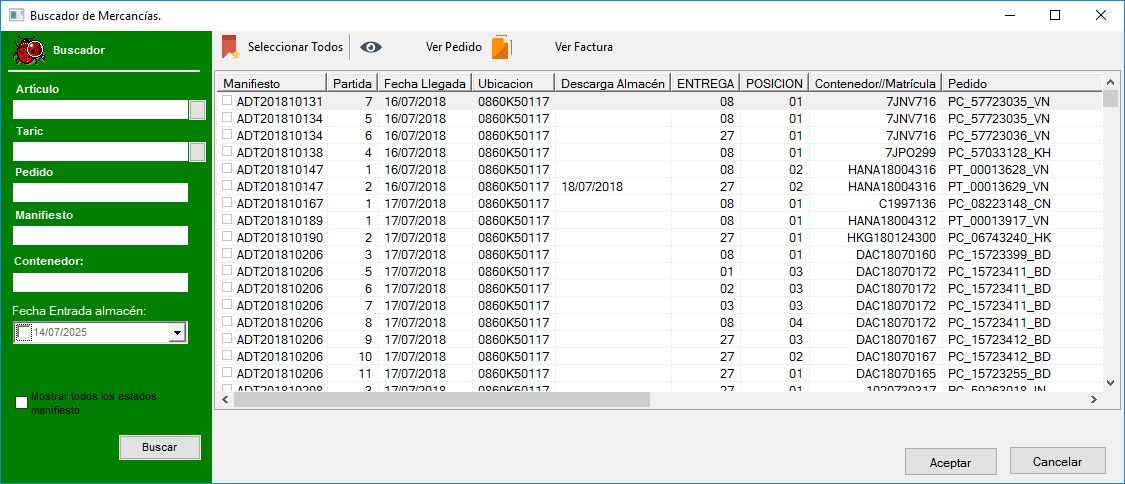
Esta elventana canalpermite del registro EDIlocalizar y se incorporará el nº de DVD asignado por la oficina aduanera de entrada.
Una vez realizada la entrada puede modificarse su contenido siempre y cuando no haya sido realizado el envío de la información vía EDI. Para ello debemos seleccionar lapartidas entrada y pulsar el botón de Abrir de la barra de botones.
Figura 8.4:
Se abrirá una ventana donde se muestran las partidasprocedentes de manifiestos de importación quepara estásu posterior vinculación vinvuladasa depósitos, en esta entrada.. Mediante los botonesgeneración de documentos, descartarconsultas o inventarios.
1. Encabezado de la ventana
-
Icono y
añadirtítulo: aparecepuedenelcambiarseicono del buscador (mariquita) seguido del texto “Buscador de Mercancías.” -
Botón Cerrar (X): cierra la ventana sin realizar acción.
2. Panel de filtros (lado izquierdo, fondo verde)
| Control | Descripción |
|---|---|
| Artículo | Caja de texto para filtrar por código de artículo interno. |
| Taric | Caja de texto para filtrar por partida arancelaria (código TARIC). |
| Pedido | Caja de texto para filtrar por número de pedido de importación. |
| Manifiesto | Caja de texto para filtrar por número de manifiesto (ADT…). |
| Contenedor | Caja de texto para filtrar por número de contenedor o matrícula. |
| Fecha Entrada almacén | Selector de fecha: lista únicamente las partidas |
| Mostrar todos los estados manifiesto | Checkbox. Al activarlo, la búsqueda ignora el |
| Buscar | Botón: ejecuta la búsqueda con los criterios seleccionados. |
3. Barra de acciones rápidas (sobre la rejilla)
| Botón | Icono | Descripción |
|---|---|---|
| Seleccionar Todos | Marca todas las casillas de la columna de selección en la rejilla. | |
| Ver Pedido | Abre la ficha completa del pedido de la línea seleccionada. | |
| Ver Factura | Abre la factura asociada al pedido o detalle importado seleccionado. |
4. Rejilla de resultados (lado derecho)
Cada fila corresponde a una partida importada. Puede ordenar columnas haciendo clic en su encabezado, y desplazar en ambos ejes para visualizar todos los campos.
| Columna | Descripción |
|---|---|
| [ ] | Casilla de selección múltiple: marque para incluir esa partida en la operación siguiente. |
| Manifiesto | Identificador del manifiesto de importación (p.ej. ADT201801031). |
| Partida | Número de partida dentro del manifiesto. |
| Fecha Llegada | Fecha en que la mercancía llegó al recinto o almacén. |
| Ubicación | Código del almacén o recinto interno donde se encuentra la partida. |
| Descarga Almacén | Fecha real o prevista de descarga en el almacén. |
| ENTREGA | Código de recepción o entrega interna (p.ej. 08, 27). |
| POSICION | Posición de la partida en el pedido o albarán (01, 02, …). |
| Contenedor/Matrícula | Número de contenedor o matrícula del transporte. |
| Pedido | Número de pedido de importación al que está asociada la partida. |
Nota: la rejilla puede personalizarse para mostrar más columnas (Peso Bruto, Peso Neto, Unidades, Importe, Taric, Detalle Pedido, etc.), según configuración de usuario.
5. Botones de confirmación (inferior derecho)
| Botón | Acción |
|---|---|
| Aceptar | Cierra el buscador y devuelve la lista de partidas seleccionadas al formulario padre para continuar con la operación (vinculación, inventario, manifiesto…). |
| Cancelar | Cierra el buscador sin seleccionar partidas ni modificar ningún dato. |
6. Propósito y flujo de trabajo
-
Filtrar por uno o varios criterios (artículo, manifiesto, contenedor, fecha, etc.).
-
Pulsar Buscar para cargar las partidas coincidentes en la rejilla.
-
Revisar los datos de llegada, ubicación y pedido; ordenar o agrupar si es necesario.
-
Seleccionar las partidas deseadas (individualmente o con “Seleccionar Todos”).
-
Usar Ver Pedido o Ver Factura para inspeccionar información adicional, si conviene.
-
Pulsar Aceptar para incorporar esas partidas al proceso siguiente (p. ej. generar un IDA/DVD, asignar a un depósito, emitir comprobantes).
Esta pantalla agiliza la localización y selección de mercancías importadas, garantizando precisión al crear documentos posteriores y evitando errores de asignación.
Modificación de Entradas a Depósito (IDA)
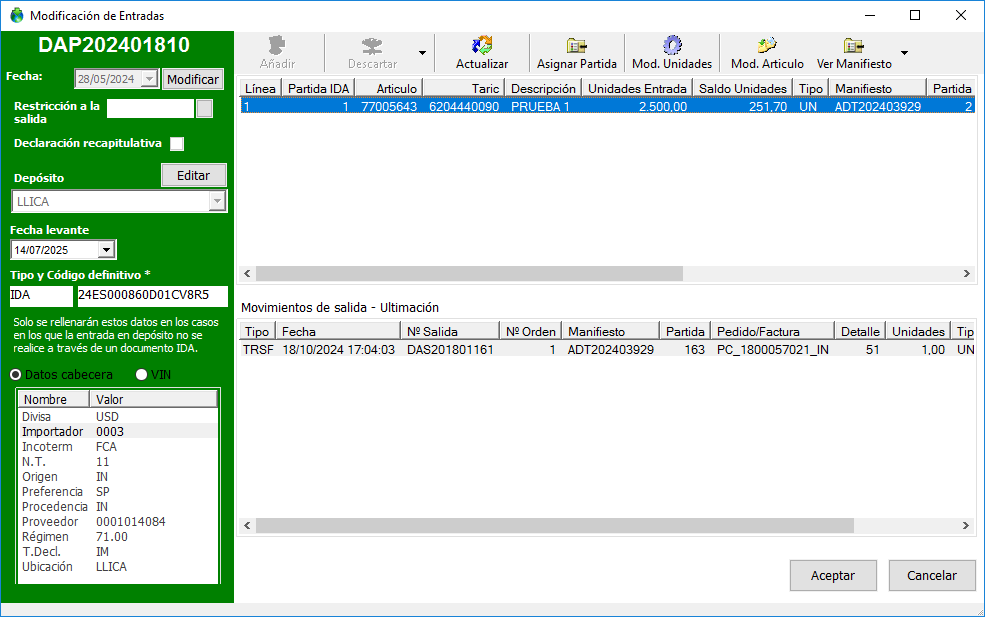
Esta ventana permite revisar y ajustar las partidas ya vinculadas a depósito (documento IDA), gestionar movimientos de salida asociados, y editar tanto cabecera como líneas de entrada.
1. Encabezado y sección izquierda (fondo verde)
| Elemento | Funcionalidad |
|---|---|
| Código IDA | Muestra el identificador interno del documento de entrada a depósito (p.ej. DAP202401810). |
| Fecha | Selector de fecha de alta de la entrada. |
| Modificar | Botón (candado) para desbloquear la fecha y cambiarla manualmente. |
| Restricción a la salida | Checkbox + campo: indicar una condición (p.ej. un lote o pedido) que impida que ciertas salidas se generen sobre esta entrada. |
| Declaración recapitulativa | Checkbox: marcar si esta entrada debe agruparse luego en una declaración recapitulativa. |
| Depósito | Desplegable de almacén o recinto (p.ej. LLICA). Botón Editar habilita cambio manual o selección de otro depósito. |
| Fecha Levante | Fecha que se trasladará al DUVD/IDA en AEAT como “fecha de levante”. |
| Tipo y Código definitivo* | Dos campos: “IDA” o “DVD” según tipo de documento, y su código definitivo asignado (p.ej. 24ES000860D01CV8R5). |
| Datos cabecera / VIN | Radio buttons que alternan la vista inferior izquierda entre: |
-
Datos cabecera: grid de pares Nombre–Valor con metadatos (Divisa, Importador, Incoterm, Régimen, Ubicación…)
-
VIN: lista de vehículos (si aplica) importados en esta entrada. |
2. Barra de herramientas superior (sobre rejilla de líneas)
| Botón | Icono | Descripción |
|---|---|---|
| Añadir | 📑➕ | Abre asistente para incorporar nuevas partidas al documento IDA. |
| Descartar | 📑❌ | Elimina la línea IDA seleccionada (previa confirmación). |
| Actualizar | 🔄 | Refresca los datos de la rejilla (p. ej. tras transmitir o modificar externamente). |
| Asignar Partida | 🔗 | Relaciona una línea IDA con una partida de manifiesto diferente. |
| Mod. Unidades | 🔢 | Modifica la cantidad de unidades registradas en la entrada. |
| Mod. Artículo | 🆔 | Permite cambiar el código de artículo enlazado a la línea IDA. |
| Ver Manifiesto | 📄 | Abre la ficha del manifiesto de importación de esa partida para consultar detalles de llegada. |
3. Rejilla de líneas de entrada (parte superior derecha)
Cada fila representa una partida vinculada. Haga clic en el encabezado para ordenar; use el scroll horizontal para ver todas las columnas.
| Columna | Descripción |
|---|---|
| Línea | Número secuencial de la línea dentro del IDA. |
| Partida IDA | Identificador de la partida dentro del IDA. |
| Artículo | Código interno del artículo vinculado. |
| Taric | Subpartida arancelaria (código TARIC) correspondiente. |
| Descripción | Texto libre con descripción del artículo. |
| Unidades Entrada | Cantidad efectivamente registrada en la entrada a depósito. |
| Saldo Unidades | Unidades disponibles aún para movimientos de salida. |
| Tipo | Tipo de unidad (p.ej. UN, CT). |
| Manifiesto | Número de manifiesto origen (ADT…). |
| Partida | Partido dentro del manifiesto de donde procede la entrada. |
4. Movimientos de salida asociados (rejilla inferior derecha)
Muestra el último movimiento de salida (transferencia, venta, despacho) que afectó a esta entrada.
| Columna | Descripción |
|---|---|
| Tipo | Código abreviado del movimiento (p.ej. TRSF para transferencia). |
| Fecha | Fecha y hora en que se registró el movimiento. |
| Nº Salida | Identificador interno de la salida (p.ej. DAS201801161). |
| Nº Orden | Orden dentro del documento de salida. |
| Manifiesto | Manifiesto origen de la partida de salida. |
| Partida | Número de partida dentro del manifiesto de salida. |
| Pedido/Factura | Número de pedido o de factura asociado al movimiento. |
| Detalle | Detalle interno de la salida. |
| Unidades | Cantidad movida en ese evento de salida. |
| Tipo | Tipo de unidad salida (p.ej. UN, CT). |
5. Botones de acción inferior
| Botón | Acción |
|---|---|
| Aceptar | Guarda los cambios realizados (líneas añadidas, descartadas o modificadas) y cierra la ventana. |
| Cancelar | Descarta cualquier modificación y cierra la ventana sin alterar el IDA original. |
6. Propósito y flujo de uso
-
Consultar las partidas ya ingresadas en depósito para un documento IDA concreto.
-
Ajustar la fecha de levante, depósito, tipo de documento o restricciones de salida si cambian las condiciones aduaneras.
-
Modificar líneas: añadir nuevas partidas, descartar las no
haydeseadas,masreasignar al manifiesto correcto, o corregir artículo/unidades. -
Revisar salidas: verificar las transferencias, ventas o despachos realizados contra esta entrada para controlar inventario y saldos.
-
Guardar los cambios antes de generar el DUA interno o de transmitir a la AEAT.
Este formulario es clave para asegurar que pulsarlas mercancías en depósito reflejen fielmente los movimientos y estén listas para la generación de declaraciones aduaneras de vinculación (IDA/DVD).
Modificación de Valores de Vinculación
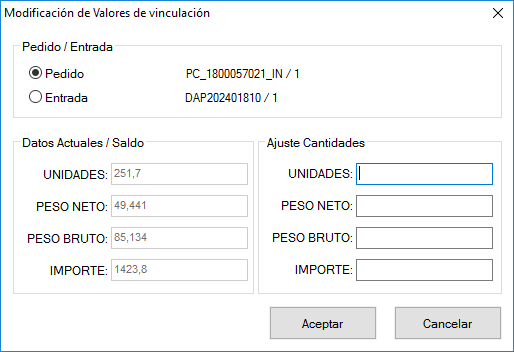
Esta ventana permite ajustar manualmente las cantidades asociadas a una relación Pedido↔Entrada en depósito, corrigiendo unidades, pesos e importe antes de transmitir a AEAT.
1. Encabezado
| Elemento | Funcionalidad |
|---|---|
| Pedido / Entrada | Radio buttons para seleccionar si el |
A la derecha muestra el identificador y línea, p.ej. PC_1800057021_IN / 1 (pedido) o DAP202401810 / 1 (entrada). |
2. Panel “Datos Actuales / Saldo” (izquierda)
Muestra los valores vigentes antes del ajuste:
| Campo | Descripción |
|---|---|
| Unidades | Unidades físicas disponibles (saldo actual). |
| Peso Neto | Peso neto registrado (kg). |
| Peso Bruto | Peso bruto registrado (kg). |
| Importe | Valor monetario asociado (en moneda local). |
(Todos en modo solo lectura.)
3. Panel “Ajuste Cantidades” (derecha)
Permite introducir los nuevos valores para la vinculación:
| Campo | Descripción |
|---|---|
| Unidades | Nueva cantidad de unidades a vincular. |
| Peso Neto | Peso neto corregido (kg). |
| Peso Bruto | Peso bruto corregido (kg). |
| Importe | Importe ajustado para prorratear en la vinculación. |
Nota: Puede rellenar solo los campos que necesite ajustar; los no modificados se mantendrán con su valor anterior al Aceptar.
4. Botones de acción
| Botón | Descripción |
|---|---|
| Aceptar | Guarda los ajustes introducidos y cierra la ventana, actualizando las cantidades vinculadas. |
| Cancelar | Descarta cualquier cambio y cierra la ventana sin alterar los valores previos. |
5. Propósito de la funcionalidad
-
Corrección manual de discrepancias entre pedido y entrada antes de la generación de documentos aduaneros (IDA/DVD o DUA).
-
Prorrateo fino de pesos e importes cuando cambian condiciones de carga, descuentos o ajustes de valor en destino.
-
Control de inventario asegurando que las cantidades registradas reflejan la realidad física y contractual.
Esta ventana es fundamental para mantener la trazabilidad y coherencia de las vinculaciones en TVD, evitando errores en envíos electrónicos (AEAT) y conciliaciones contables.
Asignar Partida de Documento de Cargo
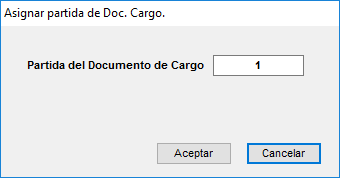
Esta ventana permite elegir la partida (línea) específica a la que se asociará un documento de carga (por ejemplo CMR, BL, carta porte) dentro del detalle de una expedición o declaración.
1. Elementos de la Ventana
| Elemento | Descripción |
|---|---|
| Etiqueta “Partida del Documento de Cargo” | Texto fijo que indica el campo de partida a completar. |
| Campo Numérico (Partida) | Cuadro de texto donde el usuario introduce el número de línea (partida) del documento de carga que desea asignar. Solo acepta valores enteros positivos. |
| Botón “Aceptar” | Confirma la asignación de la partida indicada y cierra la ventana. Aplica el documento de carga al detalle seleccionado en la ventana principal. |
| Botón “Cancelar” | Cierra la ventana sin realizar ninguna modificación. El documento de carga no se vincula a ninguna partida. |
2. Flujo de Uso
-
Selección previa
-
Desde la ventana principal de detalle de expedición o declaración (por ejemplo “Detalles de Expediciones” o “Partida DAE”), el usuario pulsa “Mod. Unidades” o “Mod. Artículo” en la barra de herramientas, o la acción equivalente que permita adjuntar un documento de carga.
-
-
Aparece la ventana “Asignar partida de Doc. Cargo”
-
Se muestra el diálogo donde se solicita la partida.
-
-
Introducir número de partida
-
El usuario escribe el número de línea (partida) que corresponde al detalle al que se desea adjuntar el documento.
-
-
Aceptar o Cancelar
-
Aceptar: vincula el documento de carga a esa partida y vuelve a la ventana principal, donde ahora aparecerá el documento en la columna “Doc. Cargo” de la fila indicada.
-
Cancelar: descarta la operación, el documento no se vincula y se regresa a la vista anterior.
-
3. Propósito de Funcionalidad
-
Vinculación precisa de documentos de transporte al detalle exacto de la operación, garantizando que las referencias de expedición (CMR, BL, etc.) queden correctamente asignadas a cada partida.
-
Trazabilidad documental en TVD: permite enviar a la AEAT o incluir en reportes la información exacta de qué documentos respaldan cada línea de mercancía.
-
Control de consistencia antes de emisión o impresión de manifiestos y DUA/DAE, asegurando que no queden partidas sin documento de transporte asociado.
Consejo:
-
Verifique el número de partida en la lista principal antes de introducirlo, para evitar asignaciones erróneas.
-
Si se necesita reasignar o corregir, invoque nuevamente esta misma ventana para cambiar la partida.
TambiénVentana
le puede interesar:
· Modifcación de Unidades de Deposito
Código Desde / Hasta Buscar Desplegable “TODOS” TODOS IMPORTACIÓN EXPORTACIÓN AUTOTRANSFER / RPA / etc. Ordenar: haz clic en encabezados para ordenar asc/desc. Paginación: barra inferior permite cambiar páginas y tamaño (100, 200, 1000). Exportar a Excel: icono en pie. Generar EDI: icono para enviar o reenviar a AEAT. Relación de Declaraciones Mercancías pendientes de despacho Filtra por código, fecha y tipo para acotar el listado. Selecciona la fila a gestionar. Desde la barra de herramientas: Crea nueva salida, venta, transferencia, regularización, etc. Actualiza (icono ) para refrescar datos. Ver manifiesto o reenviar EDI. Verifica en el panel derecho que todas las partidas tengan su DUA/DAE asociado y no queden saldos pendientes. Cerrar o Aceptar para confirmar cambios. Control integral de inventarios: registra cada movimiento de salida con su documento oficial. Trazabilidad completa: vincula partidas de manifiesto/pedidos a declaraciones AEAT. Flexibilidad operativa: soporta distintos tipos de salida (exportación, transferencia, regularización). Automatización EDI: envío directo a AEAT sin procesos manuales adicionales. Consejos de Usuario Revisa siempre los filtros de fecha/tipo antes de empezar la jornada. Utiliza la paginación para trabajar solo con los registros relevantes y evitar cargas excesivas. Antes de cerrar, comprueba la sección “Mercancías pendientes” para no dejar partidas sin despachar. Selección del Destino de las Mercancías Cada opción incluye un radio button, un título y una breve descripción: Determinar régimen aduanero: la elección guía el formulario y los campos posteriores (p.ej. DUA vs. no DUA). Control de trazabilidad: asegura que Generación de documentos: establece qué tipo de documento telemático (DAS, DAE, RPA…) se deberá emitir y transmitir a la AEAT. Consejo de Usuario Verifique siempre la descripción de cada opción antes de aceptar, para evitar asignar un régimen incorrecto. “Despacho a consumo” es el Desde la “Gestión de Depósitos seleccione– Salidas”
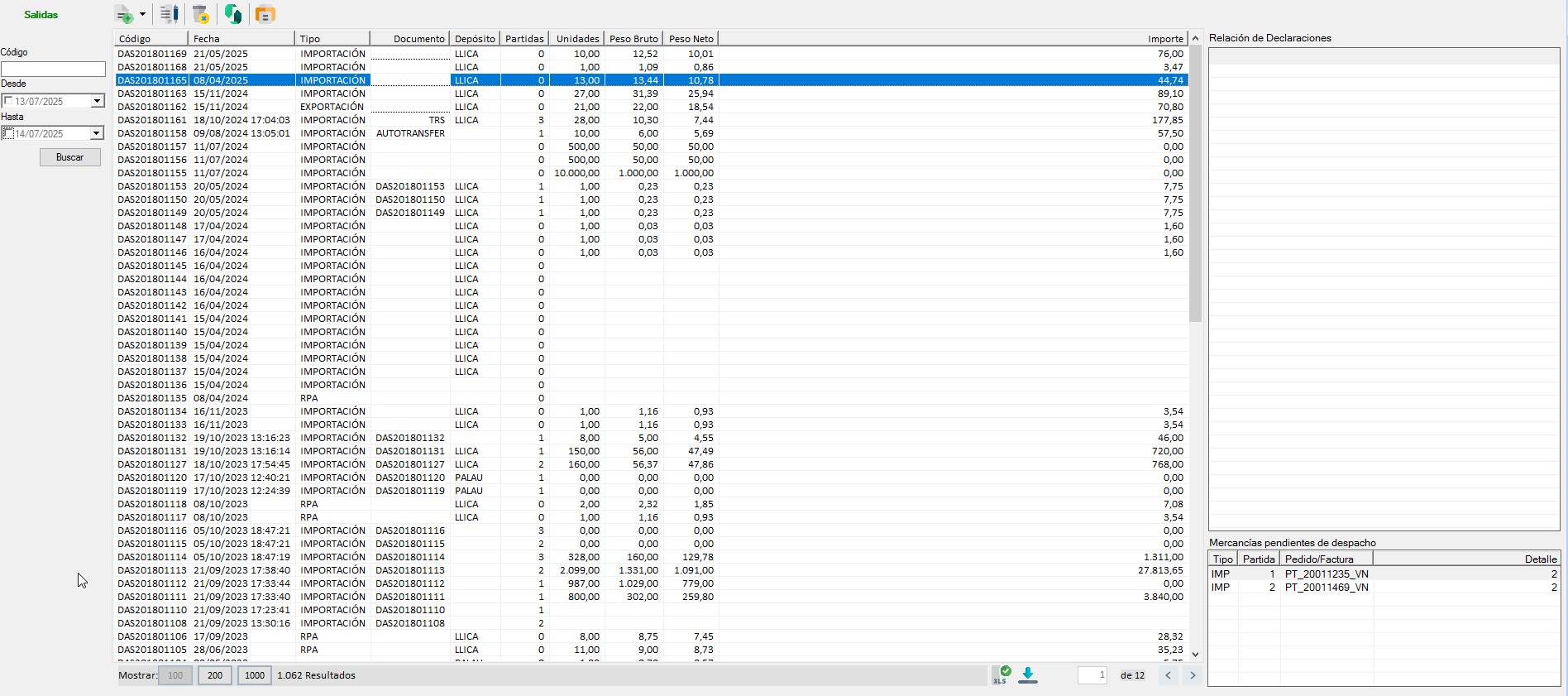
(Módulo Depósitos → pestaña Salidas)
1. Barra de herramientas superior
Ícono
Acción
<img src=”…” width=16/> Entradas
Cambia a la vista de Entradas (creación de IDA).
<img src=”…” width=16/> Salidas
Mantiene la vista actual de Salidas para gestionar las operaciones de salida.
<img src=”…” width=16/> Ventas
Abre el asistente de Ventas en Depósito, para registrar ventas sin levantar DUA.
<img src=”…” width=16/> Transferencias
Inicia alta de Transferencias entre depósitos.
<img src=”…” width=16/> Reconversión
Permite reconvertir unidades (p.ej. cajas → bultos) en un depósito.
<img src=”…” width=16/> Regularizaciones
Da de alta ajustes de inventario (pérdidas, mermas) en el
desplegabledepósito.laoperación
SALIDAS<img
ysrc=”…” tambiénwidth=16/> enSDDcasoSalida
dea haberDepósito variosDistinto (SDD): crea una salida con destino a otro depósitos,sito.
<img src=”…” width=16/> Cerrar
Cierra el
que corresponda. Al pulsar el botón de Alta aparecerá una ventana con las siguientes opciones.:
1. Importación: Seleccione esta opción cuando desee importar la mercancía de la salida o reexpedirla en tránsito.
2. Reexportación: Seleccione esta opción cuando desee realizar un DUA de Exportación
Una vez elegida la opción, podremos realizar la Salida propiamente dicha. Para ello se nos muestra la siguiente pantalla:
Figura 8.6:
Detalles de Salida
Para seleccionar los artículos que queremos desvincular del depósito pulsaremos el botón añadir y veremos la pantalla de introducción de artículos.
Figura 8.7:
Introducimos el código del artículo o bien pulsamos el botón de búsqueda y seguidamente el botón “Buscar existencias”
En una nueva pantalla, aparecerán todas las Entradas disponibles, tal como se muestra en la imagen siguiente:
Figura 8.8.:
Mediante doble clic sobre la línea escogida podremos seleccionar la entrada completa o el número de unidades que queramos desvincular de deposito.
Figura 8.9:
Cuando haya realizado todas las Salidas, sólo en el caso de Exportación aparecerá una ventana para que introduzca los datos necesarios para cumplimentar una Factura de Exportación que posteriormente estará disponible para completar el ciclo de Exportación.
A continuación se detallan los parámetros que intervienen en los procesosasistente de gestión de depósitossitos.aduaneros.Están
enfocadoshacia
2. Panel de filtros (izquierda)
Filtra por número de salida (p.ej. DAS201801165).
Rango de fechas de registro de la automatizaciósalida. Selección con calendario desplegable.
Aplica los filtros y actualiza la tabla de salidas.
Filtra por tipo:
3. Tabla principal de salidas (centro)
Columna
Descripción
Código
Identificador interno de salida (DAS…).
Fecha
Fecha de registro de la operación.
Tipo
Modalidad de la salida: IMPORTACIÓN, EXPORTACIÓN, AUTOTRANSFER, RPA, SDD…
Documento
Nº de documento de cargo asociado (DAO, TRS, etc.).
Depósito
Código del depósito origen (p.ej. LLICA).
Partidas
Nº de partidas vinculadas a esta salida.
Unidades
Total de unidades salientes.
Peso Bruto
Suma de pesos brutos de todos los detalles.
Peso Neto
Suma de pesos netos de todos los detalles.
Importe
Valor total en divisa.
4. Panel de detalle (derecha)
Lista de DUA/DAE/IDA asociados a la salida seleccionada.
Muestra las partidas aún no completamente despachadas (tipo, partida, pedido/factura, detalle).
5. Flujo de Uso
Propósito de la funcionalidad
Ventana “Selección del Destino de las Mercancías”
(Invocada al generar una salida de depósito – SDD / RPA / Exportación / Libre Práctica)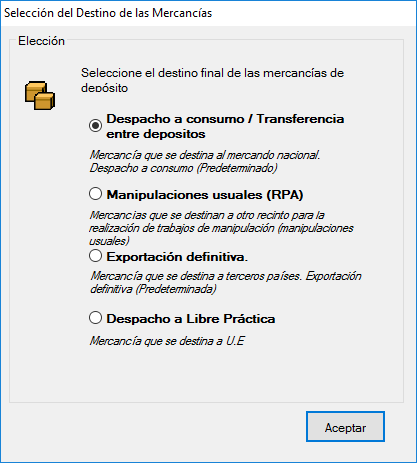
1. Título
Indica al usuario que debe escoger cómo se dará salida a los bienes actualmente en depósito.
2. Panel central – Opciones de destino
Radio
Título
Descripción breve
○
Despacho a consumo / Transferencia entre depósitos
Mercancía que se destina al mercado nacional; o bien se mueve a otro depósito (predeterminado).
○
Manipulaciones usuales (RPA)
Mercancías destinadas a otro recinto para realizar trabajos de manipulación (reembalaje, etiquetado).
○
Exportación definitiva
Mercancía a terceros países (salida definitiva fuera de la UE).
○
Despacho a Libre Práctica
Mercancía que se destina al mercado intracomunitario (UE).
3. Botones de acción (inferior)
Botón
Acción
Aceptar
Confirma la opción seleccionada y cierra la ventana. Continua el proceso de creación de la
tomasalida con el destino elegido.
Cancelar
Descarta la ventana sin cambios. El proceso de
decisionessalida se interrumpe o regresa al asistente previo.
4. Propósito de funcionalidad
permitenel alsistema usuarioregistre personalizarcorrectamente si la salida es venta en libre práctica, maniobra de RPA, exportación, etc.
UE.
funcionamientomás habitual; utilice “Exportación definitiva” para mercancía fuera de losla mismos.
A
Ventana “Salidas de mayorDepósito – Despacho a menorConsumo”
(Se prioridadabre lostras procesosseleccionar que“Despacho intervienena consumo” en la personalizacióventana de destino de mercancías)
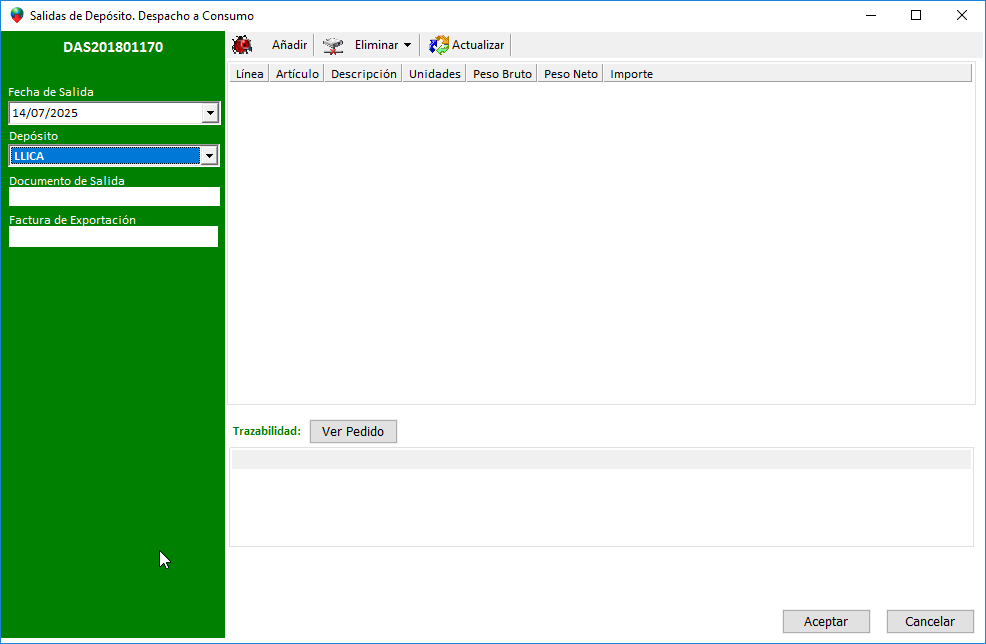
1. Encabezado
-
Código del Documento (arriba a la izquierda, fondo verde):
– Muestra el identificador interno del movimiento, p.ej.DAS201801170.
2. Panel izquierdo – Parámetros de la salida
-
Fecha de Salida (
Fecha de Salida :)-
Selector de fecha. Valor por defecto = fecha actual.
-
-
Depósito
-
Lista desplegable de recintos aduaneros habilitados (p.ej.
LLICA). Indica origen físico de la salida.
-
-
Documento de Salida
-
Campo libre para teclear referencia (por ejemplo, número de guía interna o de cliente).
-
-
Factura de Exportación
-
Campo libre para teclear o pegar número de factura si corresponde.
-
Todos los campos del panel izquierdo se utilizarán para rellenar el DUA/DAE generado y las cabeceras del XML EDI enviado a la AEAT.
3. Barra de herramientas superior (grid derecho)
| Ícono | Nombre | Función |
|---|---|---|
| Añadir | Abre buscador de mercancías pendientes para incluir líneas en esta salida. | |
| Eliminar | Menú desplegable: “Eliminar línea” o “Eliminar todo”. Elimina movimientos seleccionados. | |
| Actualizar | Refresca la lista de líneas tras cambios en depósitos u órdenes vinculadas. |
4. Grid principal (parte superior derecha)
| Columna | Descripción |
|---|---|
| Línea | Número secuencial de la línea en esta salida. |
| Artículo | Código de artículo o mercancía. |
| Descripción | Texto descriptivo del artículo. |
| Unidades | Cantidad de unidades a despachar. |
| Peso Bruto | Peso bruto total de la línea. |
| Peso Neto | Peso neto total de la línea. |
| Importe | Valor monetario total de la línea (moneda local o indicada). |
Al añadir mercancías, TVD valida que no se excedan los saldos en depósito.
5. Panel “Trazabilidad” (parte inferior derecha)
-
Ver Pedido: botón que abre la orden o pedido origen de la mercancía seleccionada.
-
Listado: muestra vínculos hacia manifiestos, DUAs o facturas asociadas a la línea.
6. Botones de acción inferiores
| Botón | Función |
|---|---|
| Aceptar | Graba la salida de depósito. Genera y prepara el documento DAS/DAE para transmisión. |
| Cancelar | Cierra la ventana sin guardar cambios. |
7. Propósito de funcionalidad
-
Registrar salidas aduaneras: Permite configurar y emitir la declaración de salida (
DAS) para despacho a consumo, integrando datos de depósito y mercancía. -
Trazabilidad completa: Asocia cada línea de salida con su origen en manifiestos de importación, facilitando auditorías y seguimiento.
-
Control de stock aduanero: Actualiza automáticamente inventarios de depósito en TVD, evitando sobregiros y garantizando consistencia con AEAT.
Consejos
Verifique siempre el depósito seleccionado y la fecha antes de añadir líneas.
Use “Ver Pedido” para confirmar referencias de órdenes y evitar errores de asignación.
Ventana “Salida de Artículos en Depósito”
(Invocada desde la operación “Añadir” en Salidas de Depósito > Despacho a Consumo)
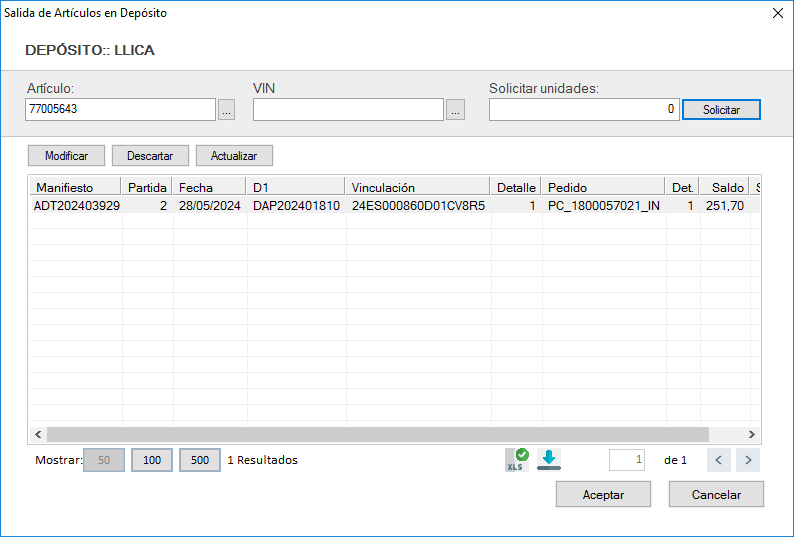
1. Título y Contexto
-
Depósito (encabezado superior, fondo blanco): muestra el código del recinto aduanero seleccionado, p. ej.
LLICA.
2. Filtros y campos de selección (zona superior)
| Campo | Control | Descripción |
|---|---|---|
| Artículo | Caja de texto + botón “…” | Código arancelario o interno. Botón “…” abre buscador de artículos para seleccionar. |
| VIN | Caja de texto + botón “…” | (Opcional) Vehículo / Serie si aplica. Botón “…” abre buscador de VIN. |
| Solicitar unidades | Caja numérica + botón Solicitar | Cantidad a extraer del depósito. Tras introducir valor, pulsa Solicitar para generar la línea de salida. |
3. Barra de herramientas (debajo de filtros)
| Ícono | Nombre | Función |
|---|---|---|
| Modificar | Permite editar la línea seleccionada (cambiar unidades solicitadas antes de Aceptar). | |
| Descartar | Elimina la línea seleccionada de la lista de salidas pendientes. | |
| Actualizar | Refresca la tabla tras cambios de inventario o ajustes en la base de datos. |
4. Tabla de resultados (grid principal)
| Columna | Descripción |
|---|---|
| Manifiesto | Código del manifiesto de entrada que respalda la mercancía (p.e. ADT202403929). |
| Partida | Número de partida dentro del manifiesto. |
| Fecha | Fecha de registro de la entrada al depósito. |
| D1 | Código interno de documento de almacenamiento (p.e. DAP202401810). |
| Vinculación | Identificador de vinculación IDA/DVD generado (p.e. 24ES000860D01CV8R5). |
| Detalle | Número de línea o detalle de pedido origen. |
| Pedido | Referencia de pedido o factura asociada (p.e. PC_1800057021_IN). |
| Det. | Detalle numérico dentro del pedido. |
| Saldo | Unidades disponibles restantes en depósito para esta combinación artículo-pedido. |
Al pulsar Solicitar, la línea aparece en la tabla con las unidades solicitadas. El Saldo se ajusta automáticamente restando la solicitud.
5. Controles de paginación y exportación (pie de tabla)
-
Mostrar: permite escoger cuántas filas visualizar (50, 100, 500).
-
Botón Excel: exporta la tabla a hoja de cálculo.
-
Controles de página: navegar entre páginas si hay más resultados.
6. Botones de acción inferiores
| Botón | Función |
|---|---|
| Aceptar | Confirma todas las líneas de salida solicitadas y vuelve a la ventana principal de Salidas de Depósito. |
| Cancelar | Cierra esta ventana sin generar salidas, descartando cualquier solicitud pendiente. |
7. Propósito de funcionalidad
-
Extraer mercancías: permite solicitar la retirada precisa de unidades del depósito para despacho a consumo u otra modalidad.
-
Validación de saldos: comprueba que no se solicite más de lo disponible (columna Saldo).
-
Trazabilidad: asocia cada solicitud con su manifiesto y pedido origen, garantizando transparencia en la cadena documental.
Consejo: Antes de pulsar Solicitar, verifique el código de artículo y el número de VIN (si aplica), y confirme las unidades correctas para evitar errores de stock.
Ventana “Asignación de Unidades de Salida”
(Se abre al pulsar Mod. Unidades en “Salida de Artículos en Depósito”)
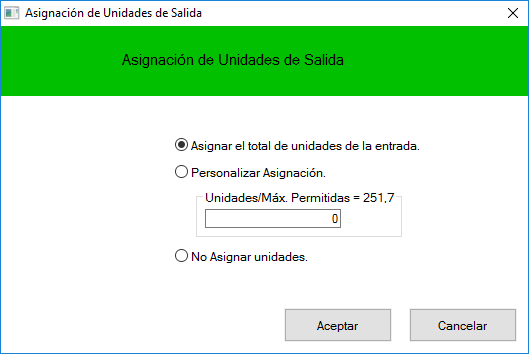
1. Título y Contexto
-
Barra de título: “Asignación de Unidades de Salida”.
-
Franja Superior (verde): indica operación de cantidad sobre partidas de depósito.
2. Opciones de asignación (grupo radio buttons)
| Opción | Descripción |
|---|---|
| Asignar el total de unidades de la entrada | Selecciona automáticamente todas las unidades disponibles (Saldo) de la partida para la salida. |
| Personalizar Asignación | Permite introducir manualmente un valor inferior al saldo. |
| • Unidades / Máx. Permitidas = X | Caja numérica que muestra el saldo actual (ej. 251,7) y acepta un valor entre 0 y ese máximo. |
| No Asignar unidades | Registra la partida sin extraer unidades (útil para marcar sin movimiento físico). |
3. Botones de acción
| Botón | Función |
|---|---|
| Aceptar | Aplica la opción seleccionada: |
-
Si es “Asignar total”, se lleva el saldo completo.
-
Si es “Personalizar”, toma el valor introducido.
-
Si es “No Asignar”, salta sin cantidades.
Cierra la ventana y actualiza la línea de salida. |
| Cancelar | Descarta cualquier cambio y cierra la ventana sin modificar la asignación de unidades. |
4. Propósito de funcionalidad
-
Control fino de salidas: decidir si se retira todo, parte o nada del stock de depósito.
-
Prevención de errores de stock: muestra el Máx. Permitido, evitando solicitar más de lo disponible.
-
Flexibilidad operativa: adapta la extracción de mercancías a necesidades de consumo parcial, devoluciones o ajustes.
Consejo:
Use Asignar total para agilizar salidas completas.
Elija Personalizar para despachos parciales o consolidaciones.
Solo seleccione No Asignar si necesita reservar la partida sin efectuar movimiento.
Ventana “Salidas de Depósito. RPA – Manipulaciones usuales”
(Se abre al elegir “Manipulaciones usuales (RPA)” en la selección de destino de mercancías)
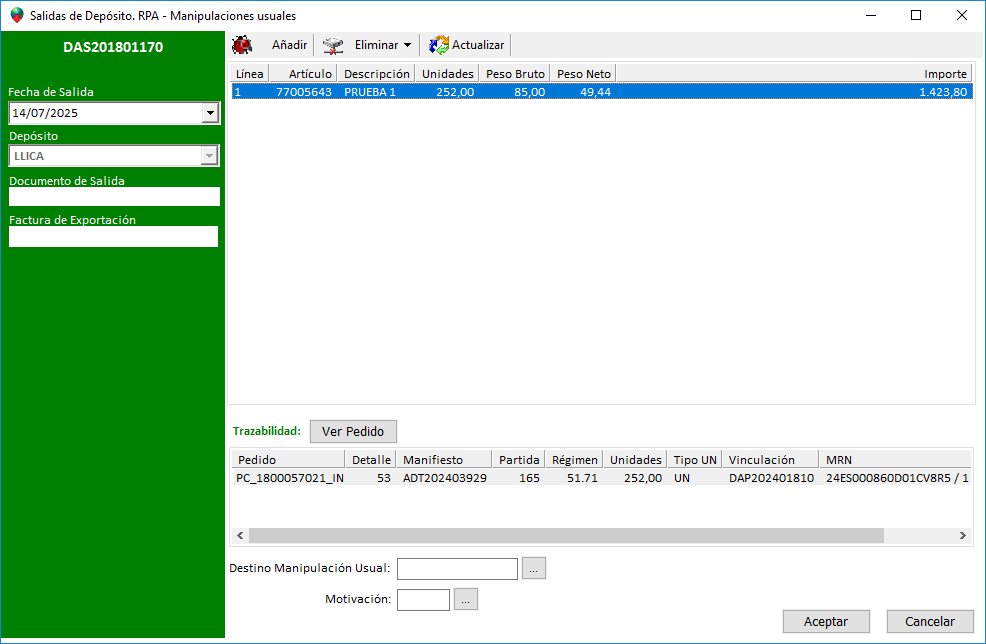
1. Barra de título
-
“Salidas de Depósito. RPA – Manipulaciones usuales”: identifica el tipo de operación (RPA).
2. Panel izquierdo (filtros y datos generales)
| Control | Descripción |
|---|---|
| Fecha de Salida | Calendario para seleccionar la fecha en que se realiza la manipulación. |
| Depósito | Desplegable con la lista de depósitos habilitados (ej. “LLICA”). |
| Documento de Salida | Campo libre para indicar número de documento interno o referencia de la RPA. |
| Factura de Exportación | Campo opcional para enlazar, si procede, factura de exportación relacionada con la RPA. |
3. Barra de herramientas superior
| Ícono | Acción |
|---|---|
| Añadir | Abre la ventana de “Salida de Artículos” para escoger partidas y cantidades afectadas. |
| Eliminar | Menú desplegable: |
| • Quitar línea: elimina la fila resaltada. | |
| • Descartar todo: limpia todas las líneas de la RPA. | |
| Actualizar | Refresca la tabla tras modificaciones externas o nueva vinculación. |
4. Tabla principal (líneas de RPA)
| Columna | Descripción |
|---|---|
| Línea | Secuencia interna de la línea de detalles (para distinguir varias partidas). |
| Artículo | Código del artículo sometido a manipulación. |
| Descripción | Texto descriptivo del artículo. |
| Unidades | Cantidad de unidades manipuladas (extraídas del depósito). |
| Peso Bruto | Peso bruto total de las unidades. |
| Peso Neto | Peso neto total de las unidades. |
| Importe | Valor total asignado a la operación de manipulación (moneda local). |
-
Haga clic en un encabezado para ordenar.
-
Seleccione líneas individuales para operaciones de eliminación o visualización.
5. Panel inferior “Trazabilidad”
-
Ver Pedido (botón): despliega la ventana del pedido o factura de origen.
-
Tabla de trazabilidad: muestra, para la línea seleccionada, datos de vínculo (Pedido, Detalle, Manifiesto, Partida, Régimen, Unidades, Tipo UN, Documento IDA/DVD con MRN y fecha).
6. Campos adicionales para RPA
| Campo | Descripción |
|---|---|
| Destino Manipulación Usual | Botón “…” permite escoger el recinto o destino aduanero al que se envían las mercancías para trabajos (p. ej. etiquetado, acondicionamiento). |
| Motivación | Botón “…” abre selector de códigos de razón (motivo de la operación RPA). |
7. Botones de acción inferior
| Botón | Función |
|---|---|
| Aceptar | Genera el documento de salida RPA y graba la operación. |
| Cancelar | Cierra sin grabar cambios. |
8. Propósito de funcionalidad
-
Registrar actividades de manipulación (p. ej. etiquetado, acondicionamiento) bajo régimen aduanero antes de su despacho definitivo.
-
Mantener trazabilidad: enlaza cada partida manipulada con su origen y destino, asegurando compatibilidad con la AEAT.
-
Control de inventario: ajusta stocks por operaciones intermedias sin abandonar el régimen de depósito.
-
Flexibilidad: permite motivar y documentar razones específicas para auditoría y reporte.
Consejo:
Verifique siempre la tabla de trazabilidad para confirmar orígenes y vínculos antes de confirmar la manipulación.
Use Actualizar tras incorporar documentos externos o cambios de stock.
Ventana “DAP – Crear Salidas por lotes”
(Permite generar de forma masiva múltiples salidas de depósito a partir de un listado pegado.)
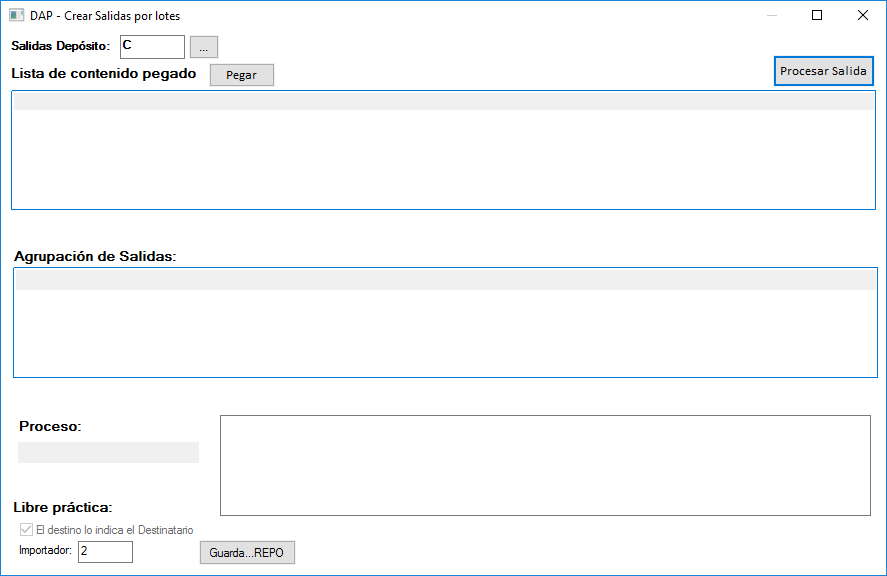
1. Título y encabezado
-
“DAP – Crear Salidas por lotes”: identifica la función de generación masiva de documentos DAP (Despacho a Consumo).
2. Panel superior de selección
| Control | Descripción |
|---|---|
| Salidas Depósito: | Campo alfanumérico + botón “…”: |
-
Introduzca o seleccione el código del depósito desde el que saldrán las mercancías (p.ej. “LLICA”, “PALAU”). |
| Proceso (botón “Procesar Salida”) | Inicia la creación de todos los DAP generados a partir de la lista pegada. |
3. “Lista de contenido pegado”
| Componente | Descripción |
|---|---|
| Área de texto | Pegar aquí (Ctrl + V) el listado de partidas o referencias (taric, pedido, manifiesto, etc.) |
| por fila. Cada línea generará una salida. | |
| Pegar | Botón: limpia y pega el contenido de portapapeles en el área. |
4. “Agrupación de Salidas”
| Componente | Descripción |
|---|---|
| Área de texto | Muestra cómo se agruparán las salidas según criterios internos (mismo pedido/manifiesto vs depósito). |
| Permite revisar y corregir agrupaciones antes de procesar. |
5. Panel inferior de estado
| Campo | Descripción |
|---|---|
| Proceso: | Indicador de progreso o mensajes de error/salida al procesar lotes (p.ej. “DAP202300123 creado”). |
| Libre práctica |
-
Casilla: si está marcada, se asume que el destino final es mercado UE (Libre Práctica), y el campo
“Importador” se habilita.<br> -
Texto informativo: “El destino lo indica el Destinatario”. |
| Importador: | Código del importador asociado a las salidas (solo si “Libre práctica” está marcado). |
| Guarda...REPO | Botón para generar un fichero de repositorio (log) con detalle de todos los DAP creados. |
6. Propósito de funcionalidad
-
Alta masiva de documentos DAP: agiliza la generación simultánea de decenas o cientos de salidas de depósito.
-
Control y agrupación: visualiza cómo TVD agrupa partidas para minimizar número de documentos, optimizando envíos.
-
Trazabilidad: cada línea pegada se convierte en un DAP con su referencia original, facilitando auditoría.
-
Modo Libre Práctica: permite procesar salidas para mercado UE sin DUA definitivo, simplemente con código de importador.
7. Consejo de uso
-
Prepare en Excel o CSV una columna con “Manifiesto | Partida | Unidades | Pedido” (o el formato que su SIA exporte).
-
Copie el rango y pulse Pegar.
-
Revise la Agrupación de Salidas; ajuste en el listado si alguna línea debe separarse (modificando el pegado).
-
Marque Libre práctica solo si la operación no requiere DUA; rellene “Importador”.
-
Pulse Procesar Salida y verifique en el panel Proceso que no haya errores.
-
Guarde el log con Guarda...REPO para registro interno.
Con esta interfaz, TVD permite gestionar grandes volúmenes de salidas de depósito de forma rápida y fiable, garantizando que todas las mercancías quedan correctamente documentadas y agrupadas según normativa aduanera.
Menú “Cargar Salidas por Lotes”
(Permite invocar la ventana de creación masiva de DAP, según modalidad de salida.)
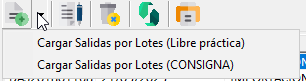
1. Ubicación
En la pestaña “Salidas” de la ventana “Gestión de Depósitos”, junto al botón “Añadir” (icono de semáforo), hay un ▼ desplegable con estas opciones:
2. Opciones del menú
| Opción | Icono | Descripción |
|---|---|---|
| Cargar Salidas por Lotes (Libre práctica) | Abre la ventana “DAP – Crear Salidas por lotes” en modo Libre Práctica. |
-
Libre práctica: no requiere DUA, se usa para despacho a la UE.
-
El campo “Importador” en la ventana aparecerá obligatorio. |
| Cargar Salidas por Lotes (CONSIGNA) || Abre la misma ventana “DAP – Crear Salidas por lotes” en modo Consigna. -
Consigna: mercancía se destina a un consignatario final fuera de stock.
-
Se habilitarán campos adicionales de “Documento de Salida” y “Factura de Exportación” según configuración de consigna. |
3. Propósito de funcionalidad
-
Estandarizar el flujo de salida masiva: ambas modalidades usan la misma interfaz, pero preparan el DAP con los parámetros específicos de destino (Libre práctica vs Consigna).
-
Asegurar consistencia: al centralizar el acceso a salidas por lotes, se evita dispersión de procesos y se mantiene homogeneidad en la generación de documentos.
-
Optimizar tiempos: un solo clic y pegado, sin necesidad de crear salidas una a una.
4. Guía rápida de uso
-
Sitúese en la pestaña Salidas dentro de Gestión de Depósitos.
-
Haga clic en el ▼ junto a Añadir y elija la modalidad:<br>
-
Libre práctica: para envíos UE sin DUA.
-
CONSIGNA: para envíos bajo consignación.
-
-
Se abrirá la ventana “DAP – Crear Salidas por lotes” con el modo seleccionado pre-ajustado.
-
Pegue la lista de partidas y configure “Depósito” y “Importador” (en Libre práctica) o “Documento de Salida”/“Factura” (en Consigna).
-
Pulse Procesar Salida y revise el log en “Proceso”.
Con este menú se simplifica la generación simultánea de decenas de salidas de depósito adaptadas a los diferentes regímenes de salida.
Ventana “Asistente para Ventas en Depósito”
1.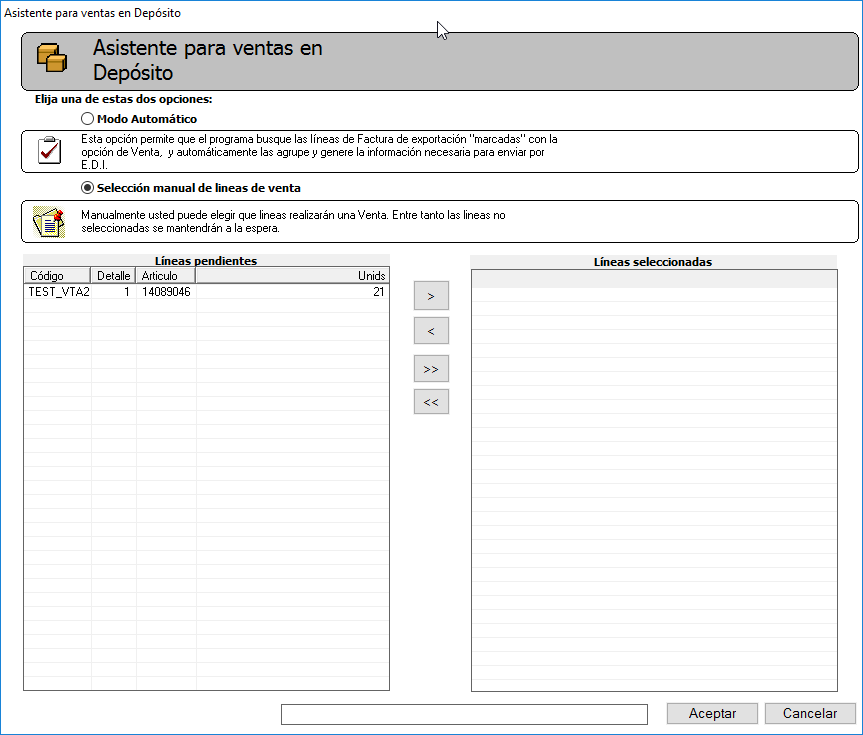
Esta ventana guía la creación de destinomovimientos permitidode venta desde el depósito aprovechando líneas de facturas de exportación marcadas para EDI o seleccionadas manualmente.
1. Cabecera
-
Icono y Título:
– 🗂️ Asistente para ventas en Depósito
Indica que es un asistente paso-a-paso para generar operaciones de venta en depósito (régimen RPA o exportación).
2. Modo de selección
| Opción | Descripción |
|---|---|
| ◉ Modo Automático | El sistema detecta automáticamente las líneas de factura de exportación marcadas con la opción “Venta” y las agrega todas a la lista de ventas. |
| ◉ Selección manual de líneas de venta | El usuario elige manualmente qué líneas pendientes deberán convertirse en venta, usando los botones de traslado. |
Consejo: use “Automático” si ya marcó líneas en la factura; de lo contrario utilice “Manual” para mayor control.
3. Paneles de líneas
| Panel | Columnas principales | Función |
|---|---|---|
| Líneas pendientes | • Código: Expedición o factura origen • Detalle: Nº de línea • Artículo: Código de mercancía • Unids: Unidades |
Muestra todas las líneas de factura que cumplen el filtro (marcadas o disponibles). |
| Líneas seleccionadas | Mismas columnas que “pendientes” | Acumula las líneas que el usuario ha asignado para venta en depósito. |
-
Traslado de ítems:
–>Mueve la línea seleccionada de “Pendientes” a “Seleccionadas”.
–<Devuelve la línea seleccionada a “Pendientes”.
–>>Añade todas las líneas pendientes.
–<<Elimina todas de las seleccionadas.
4. Campos auxiliares
-
Caja de texto inferior
Permite añadir un comentario libre o referencia que se incluya en la operación de venta (opcional).
5. Botones de acción
| Botón | Acción |
|---|---|
| Aceptar | Confirma la selección y genera las ventas en depósito para las líneas listadas en “Seleccionadas”. |
| Cancelar | Cierra el asistente sin crear ninguna venta. |
6. Propósito de la funcionalidad
-
Agilidad: agrupa de manera rápida las líneas marcadas de facturas para convertirlas en ventas en depósito.
-
Seguridad: control manual o automático evita omisiones de partidas.
-
Trazabilidad: mantiene relación clara entre factura de exportación y operación de modificación de stock en depósito.
-
Consistencia: asegura que sólo las líneas correctamente marcadas o seleccionadas se procesen como ventas, evitando movimientos erróneos.
Flujo típico:
Marcar líneas de factura para venta en la gestión de facturas de exportación (o no).
Abrir este asistente, elegir modo Automático o Manual.
Revisar y ajustar las “Líneas seleccionadas”.
Opcionalmente, añadir un comentario en la caja de texto inferior.
Pulsar Aceptar para crear las ventas en depósito, que luego podrán transmitirse y reportarse a AEAT.
Ventana “Modificación de Ventas en Depósito”
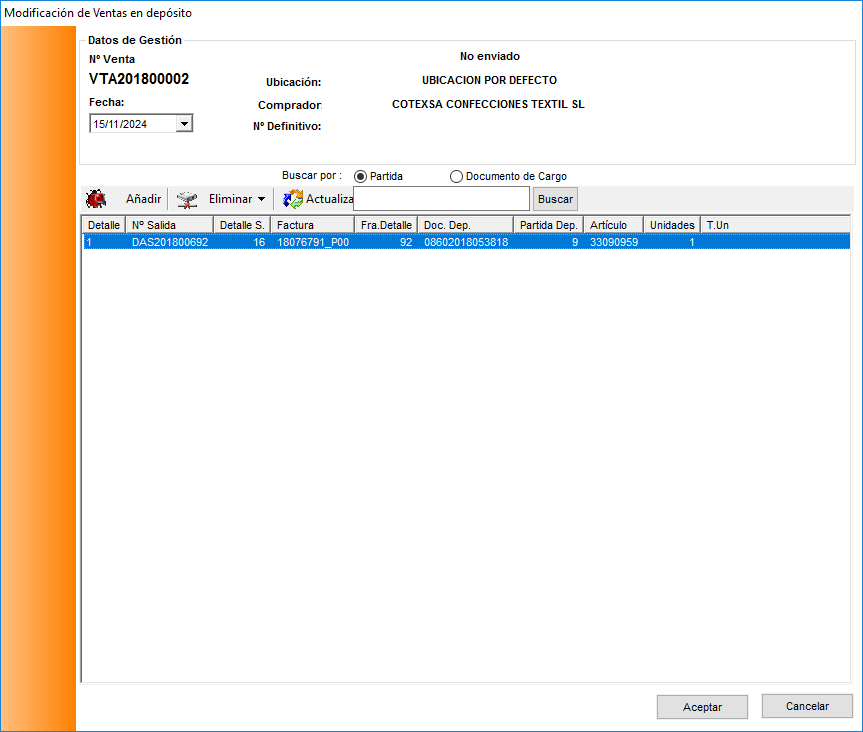
Esta pantalla permite crear, editar y eliminar las líneas de una operación de venta ya iniciada en régimen de depósito, así como buscar partidas concretas antes de su transmisión a la AEAT.
1. Datos de gestión (cabecera)
-
Nº Venta (ej. VTA201800002)
Código interno de la operación de venta en depósito. -
Estado (No enviado)
Indica si ya se ha transmitido la venta; muestra “No enviado” hasta su envío. -
Ubicación
Depósito o almacén donde se realiza la venta (por defecto o seleccionado). -
Fecha
Selector de fecha para la operación (día de venta). -
Comprador
Razón social del destinatario o cliente de la venta. -
Nº Definitivo
Campo que se rellenará automáticamente tras generar la declaración definitiva (opcional en edición).
2. Controles de búsqueda y refresco
-
Buscar por
– ◉ Partida: filtra por número de partida de depósito.
– ◉ Documento de Cargo: filtra por código del documento de salida (DAS). -
Cuadro de texto “Buscar”
Introducir la cadena (partida o documento) según la opción seleccionada. -
Botón 🔍 (Buscar)
Aplica el filtro al listado de líneas para localizar rápidamente partidas. -
Botón 🔄 Actualizar
Refresca toda la cuadrícula con los datos más recientes de la base antes de hacer cambios.
3. Barra de acciones
| Icono | Acción |
|---|---|
| ➕ Añadir | Invoca el asistente para seleccionar nuevas líneas de Depósito a vender. |
| 🗑️ Eliminar ▼ | Elimina la(s) línea(s) seleccionada(s) de la venta. Submenú para “Eliminar + Deshacer”. |
| 🔄 Actualizar | Sincroniza con el servidor y refresca el listado. |
4. Cuadrícula de líneas
| Columna | Descripción |
|---|---|
| Detalle | Nº interno de línea de la venta. |
| Nº Salida | Código de documento de salida (DAS) vinculado a esta línea. |
| Detalle S. | Nº de línea dentro del documento de salida. |
| Factura | Código de factura o pedido origen asociado. |
| Fra.Detalle | Nº de línea dentro de la factura. |
| Doc. Dep. | Documento IDA/DVD de entrada en depósito con el que se vinculó la mercancía. |
| Partida Dep. | Nº de partida de depósito donde está la mercancía. |
| Artículo | Código de artículo / mercancía. |
| Unidades | Cantidad de unidades vendidas en esta línea. |
| T.Un | Unidad de medida (UN, KG, etc.). |
Tip: haga clic en el encabezado de cualquier columna para ordenar o ajustar su ancho.
5. Botones de acción final
-
Aceptar
Guarda todos los cambios realizados en las líneas de venta y cierra la ventana (prepara la transmisión). -
Cancelar
Descarta las modificaciones y retorna a la vista anterior sin guardar.
6. Propósito de la funcionalidad
-
Edición ágil de una venta en depósito: añadir nuevas partidas o quitar las ya no deseadas.
-
Control de consistencia: filtrar por partida o documento para asegurar que las líneas correctas se incluyen antes del envío.
-
Trazabilidad total: mantiene la relación bidireccional entre líneas de DAS (salida), IDA/DVD (entrada) y facturas de origen.
-
Preparación para envío: tras aceptar, la operación queda lista para ser transmitida a la AEAT como declaración de venta en depósito.
Flujo recomendado:
Filtrar las líneas existentes con “Buscar por”.
Eliminar o crear nuevas líneas con los botones “Añadir”/“Eliminar”.
Pulsar “Actualizar” para verificar datos tras cualquier modificación externa.
Hacer clic en Aceptar para guardar y cerrar."
Ventana “Transferencia entre Depósitos Aduaneros”
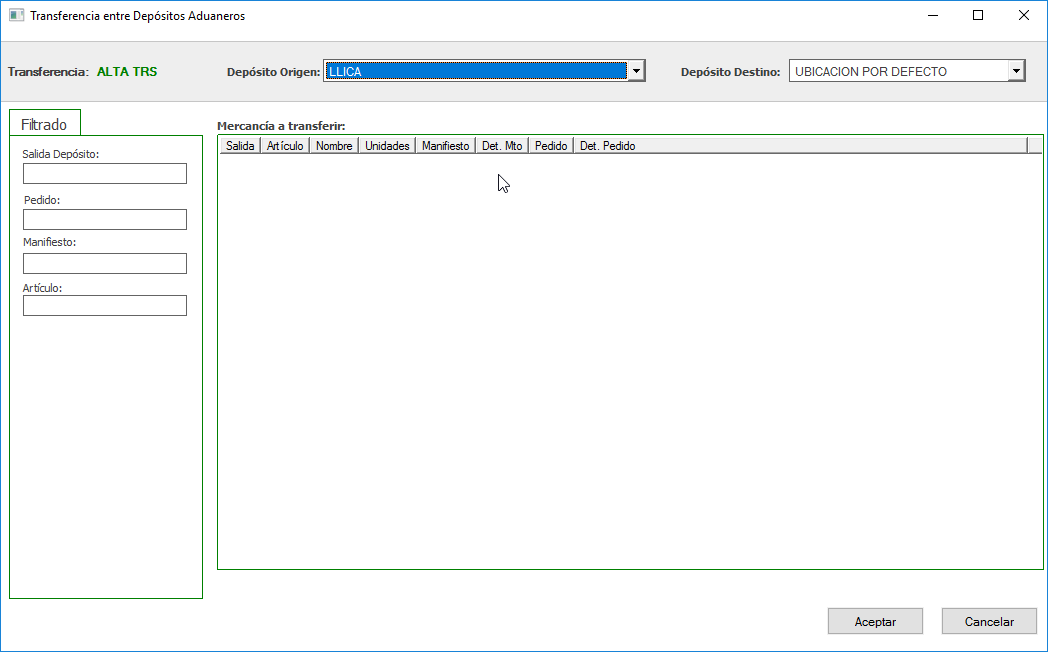
Esta pantalla permite mover mercancías de un depósito aduanero a otro, generando internamente un documento TRS (Transferencia).
1. Cabecera de Transferencia
-
Transferencia:
Código automático del documento TRS (ej. ALTA TRS para nueva transferencia). -
Depósito Origen:
Desplegable para seleccionar el depósito de donde salen las mercancías. -
Depósito Destino:
Desplegable para elegir el depósito de llegada; por defecto, la ubicación principal.
2. Panel de Filtrado (izquierda)
Campos libres para localizar partidas pendientes en el depósito origen:
| Campo | Descripción |
|---|---|
| Salida Depósito | Código de documento de salida (DAS) si se quiere basar la transferencia en una salida previa. |
| Pedido | Número de pedido asociado para filtrar mercancías. |
| Manifiesto | Código de manifiesto de importación (ADT) para afinar la búsqueda. |
| Artículo | Código de artículo o mercancía. |
-
Botón Buscar
Ejecuta el filtro y muestra solo las filas que coinciden con los criterios.
3. Cuadrícula “Mercancía a transferir” (centro-derecha)
| Columna | Descripción |
|---|---|
| Salida | Documento de salida (DAS) donde fue registrada originalmente la mercancía. |
| Artículo | Código interno del artículo. |
| Nombre | Descripción o nombre corto del artículo. |
| Unidades | Cantidad de unidades disponibles para mover. |
| Manifiesto | Código de manifiesto ADT asociado. |
| Det. Mto | Detalle de movimiento original en el depósito. |
| Pedido | Número de pedido a que está vinculada la línea. |
| Det. Pedido | Línea específica dentro del pedido. |
Puede hacer doble clic sobre una fila para marcarla o bien usar las flechas (>) y (>>) si están disponibles.
4. Botones de Acción
| Icono / Botón | Acción |
|---|---|
| Aceptar | Genera el documento TRS y mueve las líneas seleccionadas al depósito destino. |
| Cancelar | Cierra la ventana sin realizar ninguna transferencia. |
5. Propósito de la funcionalidad
-
Reubicación Ágil: facilita el traslado de mercancías entre depósitos sin salir de TVD.
-
Control Documental: conserva la trazabilidad de origen (DAS, ADT, pedido) en cada línea transferida.
-
Consistencia Aduanera: asegura que la AEAT reciba el movimiento correcto de mercancías bajo régimen de depósito.
Consejo: primero filtre por pedido o manifiesto para reducir el listado, luego seleccione las líneas y concluya con Aceptar para registrar la transferencia.
Ventana “Regularizaciones de Salidas en Depósito”
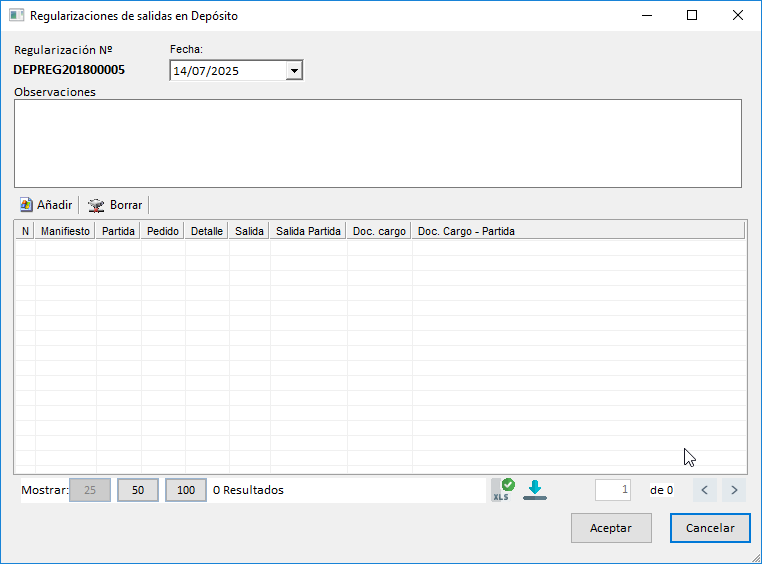
Esta pantalla permite ajustar, corregir o compensar salidas de depósito.
DEPreg…).
1. Cabecera
-
Regularización Nº
Código automático del documento de regularización (ej. DEPREG201800005). -
Fecha
Fecha en que se genera la regularización. Por defecto la fecha actual; puede modificarse con el desplegable. -
Observaciones
Campo libre para anotar comentarios o motivo de la regularización.
2. Botones de Operación (debajo de Observaciones)
| Icono / Botón | Acción |
|---|---|
| Añadir | Abre un selector de partidas/salidas para incluir en la regularización. |
| Borrar | Elimina la fila seleccionada de la lista de regularización. |
3. Cuadrícula de Líneas
| Columna | Descripción |
|---|---|
| N° | Número de línea interno en el documento de regularización. |
| Manifiesto | Código de manifiesto ADT de la mercancía original. |
| Partida | Número de partida dentro del manifiesto. |
| Pedido | Código de pedido vinculado a la partida original. |
| Detalle | Número de detalle de pedido o factura. |
| Salida | Documento de salida DAS asociado a la partida original. |
| Salida Partida | Línea concreta dentro del documento de salida (línea de detalle de DAS). |
| Doc. Cargo | Documento de carga (IDA/DVD) origen de la mercancía en depósito. |
| Doc. Cargo–Partida | Línea de detalle dentro del documento de carga. |
La cuadrícula muestra las salidas a regularizar. Cada fila indica la partida afectada; se pueden eliminar o reordenar antes de grabar.
4. Controles de Paginación y Exportación
-
Mostrar [25/50/100]: selecciona el número de filas a mostrar por página.
-
Icono XLS: exporta la lista visible a Excel para revisión externa.
-
Navegación de
artículospáginas:porparagruposavanzar o retroceder entre páginas depaises.resultados.
5. Botones de Acción Final
| Botón | Funcionalidad |
|---|---|
| Aceptar | Graba la regularización, generando el documento DEPreg… en TVD. |
| Cancelar | Desecha cambios y cierra la ventana sin crear regularización. |
6. Propósito de la Funcionalidad
-
2.Parámetros globales.3.RestriccióCorrección deartículosMovimientos:quepermitesolosubsanarpuedenerroressaliren salidas de depósitoaya registradas (cantidades, documentos erróneos). -
Claridad Contable: agrupa varios ajustes en un
destinoúnicoespecificadodocumento para una auditoría más sencilla. -
Cumplimiento Aduanero: garantiza que los movimientos declarados a la AEAT reflejen la realidad física del depósito sin discrepancias.
Consejo: antes de añadir filas, verifique en la
entrada.pestaña Salidas que la partida y el documento de carga son correctos. Use las Observaciones para justificar la regularización.
Ventana “Gestión Salida Depósito Distinto del Aduanero (SDD)”
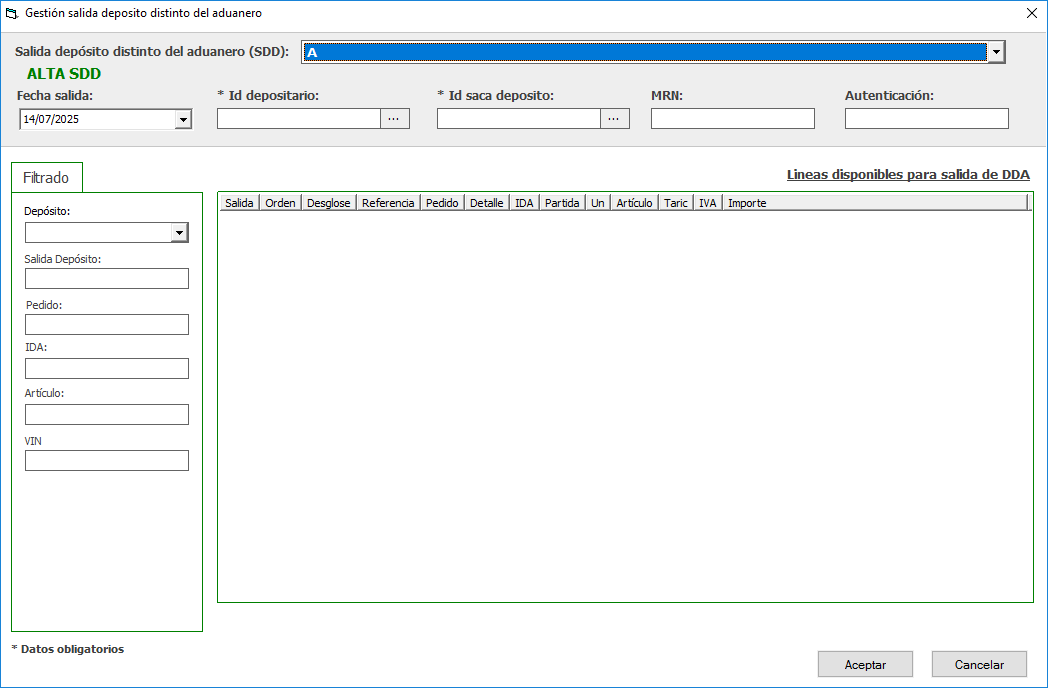
Esta
pantalla4.permite Restriccióngenerar y gestionar salidas de artículosmercancías desde un depósito aduanero a otro recinto (no aduanero), mediante la creación de un determinadodocumento exportador.SDD.
1.
Los campos marcados con * son obligatorios. La cuadrícula muestra todas las partidas que cumplen los criterios y Despacho a Consumo / Transferencia: permite liberar mercancía para despacho a mercado nacional o traslado interno entre depósitos. Manipulaciones Usuales (RPA): gestiona salidas destinadas a trabajos de manipulado (p.e. etiquetado, muestreo). Exportación Definitiva: facilita la salida de mercancía con destino PaísesCabecera
habilitados
Campo
Descripción
Salida depósito distinto del aduanero (SDD)
Selector de la operación de salida (ej. ALTA SDD para
mercancíascreación, o código existente para consulta).
Fecha Salida
Fecha en que se efectúa la salida. Ctrl + desplegable para cambiar.
Id depositario*
Código o nombre del operador responsable del depósito destino. Obligatorio. “…” abre buscador.
Id saca depósito*
Código del acto administrativo que autoriza la salida. Obligatorio. “…” abre buscador.
MRN
Número de
depósitoReferencia de Movimiento (MRN) para seguimiento en AEAT.
Autenticación
Token o código de autenticación electrónica, si aplica.
Desde
2. Panel de Filtros (izquierda)
Control
Uso
Depósito
Desplegable para elegir el
mantenimientodepósito origen.
Salida Depósito
Código interno o etiqueta de
paísesla accedasalida planificada.
Pedido
Número de pedido asociado para filtrar partidas.
IDA
Código de documento de vinculación (IDA/DVD) para mostrar sólo esas partidas.
Artículo
Filtra por código de artículo concreto.
VIN
Filtra por número de serie (vehículos u otros bienes con VIN).
Botón Buscar
Aplica los filtros y recarga la lista de partidas disponibles.
3. Cuadrícula “Líneas disponibles para salida de DDA” (derecha)
Columna
Descripción
Salida
Código de la futura salida SDD o secuencia provisional.
Orden
Prioridad u orden para procesar las líneas.
Desglose
subdivisión interna si la partida requiere múltiples salidas parciales.
Referencia
Referencia de pedido o factura asociada.
Pedido
Código de pedido original.
Detalle
Número de línea de detalle en el pedido o factura.
IDA
Documento de vinculación IDA/DVD que originó la entrada en depósito.
Partida
Número de partida dentro del IDA/manifesto.
Un
Tipo de unidad (UN = unidades, KG = kilogramos, etc.).
Artículo
Código del artículo.
Taric
Código arancelario Taric de la mercancía.
IVA
Indica si aplica IVA en la salida (“S”/“N”).
Importe
Valor estadístico o importe asociado a
cadala paíspartida.
marqueestán pendientes de salida. Se pueden seleccionar múltiples filas con Ctrl + clic.
4. Botones de Barra de Herramientas (encima de la cuadrícula)
Icono / Desplegable
Acción
Añadir (verde +)
Incluye las filas marcadas en el
checkboxdocumento siSDD.deseaque
Descartar (bombilla)
Quita las selecciones marcadas antes de grabar.
Actualizar (círculo flechas)
Refresca la lista con los filtros actuales.
Menú desplegable “…”
Opciones avanzadas: asignar lotes, generar PDF o envío EDI.
5. Botones de Acción Final (parte inferior derecha)
Botón
Descripción
Aceptar
Graba la salida SDD, generando el documento y marcando las partidas como “salidas SDD”.
Cancelar
Descarta todas las selecciones y cierra la ventana sin generar documento.
6. Propósito de la Funcionalidad
al país que ha elegido pueda salir del depósito.
Permite que la aplicación realice salidas de depósito con artículos con destino al país marcado.
Restricción de artículos por grupos de paises
Desde el mantenimiento de artículos se pueden establecer relaciones entre los artículos y los grupos de paises.
Crear grupos de paises.
Para crear grupos de paises, se ha establecido una opción en el menú “tablas” desde donde podemos dar nombre a un conjunto de paises.
Dentrofuera de la pantallaUE, generando el fichero EDI/AEAT.
Despacho a Libre Práctica: documenta salidas para libre circulación en la UE.
Trazabilidad Aduanera: cada salida SDD queda vinculada a su IDA/DVD y MRN, garantizando trazabilidad completa ante inspecciones.
Consejo: verifique siempre el Depósito Origen y destino antes de
altaañadirdepartidas.gruposUtilicedeelpaísesMRNpuedeyincorporarlapaisesque tengan permisoAutenticación pararealizar despachos desde depósito.
Relación de artículosintegraciones congruposAEATdeporpaíses.EDI.
Utilice la herramienta proporcionada en el mantenimiento de artículos para mantener la relación entre artículos y grupos de países.
Permite manejar múltiples artículos y grupos de países, combinando al aceptar todos los resultados.
Nota: Si el artículo no tiene ningun grupo de paises asignado podrá ser despachado desde deposito a cualquier pais.
Si el artículo tiene al menos un grupo de paises sólo podrá ser despachado para los paises del mencionado grupo.
Para acceder a los parámetros globales vamos al menú Herramientas --> Configuración. Una vez mostrada la ventana de configuración pinchamos en la pestaña “Otros Parámetros”. Modificaremos los siguientes datos:
|
|
|
|
|
|
Mediante el cambio de este parámetro indicaremos al programa que debe buscar con la máxima prioridad los artículos de depósito antes que en cualquier otro sitio. Esto se utiliza para agotar cuanto antes las existencias de los depósitos.
Al realizar las entradas de depósito aduanero, podrá indicar un pais de destino predeterminado. Con lo cual provoca que los artículos contenidos en la/s entrada/s, al realizar su/s salida/s correspondientes solamente puedan hacerlo si el país de destino de la exportación coincide con la entrada.
Para ello desde el alta de entradas en depósito se ha dispuesto un campo para informar el valor del país de destino.
Restricción de artículos de un determinado exportador
Desde el mantenimiento de importadores puede indicar los exportadores que no cuentan con permisos de despacho si la mercancía se ha vinculado con el seleccionado.
Procedimiento que sigue la aplicación para determinar si un artículo debe realizar salidas de mercancías desde depósito.
A continuación se describe en orden y secuencia los procesos anteriormente mostrados:
Al realizar el asistente de facturas, en su paso nº 1, en donde se comprueban los datos de cabecera y detalles de la facturas, se “marcan” los artículos cuyo grupo de países de destino está permitido para salidas de depósito(punto 2). Si el parámetro global estuviese activado con valor 1 (punto 3), el artículo seria igualmente marcado con la (D). Eso no indica que la mercancía tenga que salir obligatoriamente de depósito pues si no hubiese existencias no podría realizarse la salida.
Una vez realizado este paso, continuamos con la parte propia de depósito. En la pantalla se muestran las líneas de factura con artículos que han sido marcados anteriormente con D. Si decide continuar se comprueba primeramente si el destino de la factura está permitido en el mantenimiento de países (punto 1), si esto es cierto continuamos la comprobación chequeando si la entrada del artículo informa de un país predeterminado (punto 4). Si el país de destino predeterminado coincide con el país de destino de la exportación puede continuar el proceso. El ultimo procedimiento comprueba si el importador de la entrada en depósito del artículo contiene restricciones con el exportador(Punto 5).
Para realizar las comprobaciones de la contabilidad de existencias, inventario etc.. la aplicación dispone de varios informes que pueden visualizarse en pantalla o bien por impresora. Desde el menú Depósitos, en la opción de Estadísticas e Informes, aparecerá el panel de control con los informes disponibles relacionados con el Depósito.
Figura 8.11:
En aquellas ocasiones en que exista un Holding de empresas y resulte que no coinciden los Números de Identificación Fiscal de las firmas que hacen la vinculación a depósito y la subsiguiente importación o rexportación es necesario tramitar una venta en depósito.
Para la realización de las ventas en depósito no hay mas que seleccionar la opción y pulsar el botón nuevo. Inmediatamente se activará el asistente para ventas que nos permitirá efectuar las ventas de modo automático o manual.
Figura 8.12:
Una vez elegidas las líneas que precisan de una venta en depósito la aplicación crea el mensaje edi correspondiente.
Los operadores que gozan de almacenes de depósito aduanero, con distintos números de autorización, pueden utilizar las transferencias de depósito para mover las mercancías entre sus distintas ubicaciones.
Para ello, en el depósito de partida, se debe hacer una salida con destino importación. A renglón seguido se seleccionará la opción transferencias en el menú de depósito y se pulsará el botón nuevo. Se nos abrirá una ventana que nos permitirá seleccionar las líneas de salida disponibles.
Figura 8.13:
Una vez que aceptamos la transferencia se crea la línea de mensaje edi correspondiente que debe ser transmitido a la AEAT para obtención del documento de cargo que servirá de base para dar de alta la mercancía en el depósito de destino.
En contadas ocasiones puede suceder que sea necesario agrupar varios elementos para hacer un surtido o bien desagregar en elementos mas simples.
Para realizar estas operaciones y conseguir que la realidad física coincida con la contabilidad de existencias del depósito se puede realizar la reconversión de unidades.
Como paso previo debemos realizar una salida de depósito con destino importación para tener disponibles los detalles de pedidos que contienen los artículos cuya reconversión vamos a efectuar. Seguidamente, en la gestión de depósito selecionaremos la opción de reconversión y pulsaremos nuevo. A renglón seguido debemos cubrir los datos del artículo nuevo y vincular las líneas de salida que entran en su composición.
Figura 8.14:
La regularización de unidades de depósito está pensada para aquellas salidas de depósito que tienen como fundamento un acta de destrucción o una actuación equivalente que no conlleve el pago de tributos. Por el contrario, las regularizaciones por diferencias de inventario deben realizarse a través de importaciones y su consiguiente pago de tributos.
Al igual que en las transferencias y en las reconversiones de unidades el procedimiento de regularizaciones tiene un tratamiento similar.
En primer lugar se hace una salida de depósito con destino a la importación y posteriormente se crea una regularización y se asocia la salida creada previamente.
Acceda al Menú "Depósitos > Gestión de Mercancías en Depósito".Mostrará la siguiente ventana:
Pulse en la sección inferior de esta ventana el botón "Regularizaciones" .
Pulse en el botón "Nuevo" y mostrará la siguiente ventana:
Indique la fecha de la operación de regularización.
Indique si así lo desea en la casilla "Observaciones", los comentarios que amparen la regularización (sea por ejemplo una destrucción, indicando el nº de acta de destrucción).
Pulse el botón "Añadir" para asociar a la regularización las salidas de mercancías correspondientes.
Seleccione de la lista la línea de Pedido/Salida/Doc Cargo deseada.
Pulse el botón "Aceptar" para confirmar los cambios.
A continuación la lista se actualizará con el valor seleccionado mostrándolo adecuadamente.
Pulse el botón "Aceptar" para confirmar la Regularización.
La nueva regularización se mostrará en la lista principal mostrando el código, fecha y observaciones si así se indicaron.
Podrá editar la regularización si selecciona una fila y presiona el botón "Abrir", realizando la mismas acciones disponibles.