
Gestión Telemática
La
Ventana Gestión de EDI llamada también "Presentación Telemática"tica

Esta sepantalla realizacentraliza desdela ungeneración, panelenvío globaly centralizadoseguimiento donde se visualizande todos estadoslos mensajes EDI con la AEAT (DUA, avisos, expediciones, etc.).
1. Barra de herramientas (arriba)
Icono / Botón | Descripción |
|---|---|
Generar ✅ | Prepara el fichero XML/EDI de las declaraciones seleccionadas según el tipo (DUA import/export). |
Enviar 📤 | Envía al servicio telemático AEAT las declaraciones ya generadas. |
Actualizar 🔄 | Refresca estado y errores consultando la respuesta más reciente de AEAT. |
Ver 👁️ | Muestra el XML telemático completo para la línea seleccionada. |
Propiedades | Abre la ventana de metadatos EDI (cabecera, remitente, destinatario, etc.). |
Restaurar | Reemplaza el XML actual con la última versión enviada, si hubo respuesta de error. |
Ir a… | Navega directamente al módulo interno de TVD (p.ej. «Depósitos» o «DUA») asociado a la fila. |
Cerrar ✖️ | Cierra la ventana de Presentación Telemática. |
2. Árbol de tipos (columna izquierda)
- Lista todos los tipos de mensajes que TVD puede enviar (p.ej. “DUA de Importación”, “Aviso de Llegada”, “Expedición de tránsitos”, etc.).
- Al hacer clic en un tipo, el listado central solo mostrará esas líneas.
- El badge de color junto al nombre indica el número de mensajes en ese estado.
3. Panel de filtros (debajo del árbol)
- Seleccionar Todas: marca todas las filas mostradas en la tabla para la operación de generación/envío.
- Estado Declaraciones:
- No enviados: pendientes de generar/envíar.
- No aceptados: enviados pero rechazados por AEAT.
- En espera: enviados y en proceso de tramitación.
- Respondidos: aceptados o con respuesta final.
- Desde / Hasta: rango de fechas de envío o de respuesta.
- Nº Documento: filtra por número de DUA, aviso u otro identificador.
- Buscar: aplica los filtros anteriores.
4. Tabla principal (centro-izquierda)
Columna | Descripción |
|---|---|
EDI | Identificador interno de la operación EDI (secuencia única). |
Nº Documento | Referencia del DUA, aviso o mensaje (p.ej.
). |
Tipo | Tipo de mensaje AEAT (p.ej. “DUA de Importación”, “Aviso de Llegada”). |
Estado | “No enviado”, “Enviado”, “Error”, “Aceptado”, etc. |
Último Error | Texto breve con la causa de rechazo (p.ej. “301 – Aduana no válida”, “GRNEI elemento no cumple formato”). |
- Checkbox al inicio de cada fila para selección masiva.
- Navegador de páginas y selector Mostrar: 200 | 500 | 3000 filas.
5. Panel de envíos y respuestas (derecha)
- Nº Envío: identificador que devuelve AEAT al recibir el EDI.
- Fecha
SedeaccedeRespuesta:amarca temporal de la respuesta AEAT. - Estado: “Error” o “OK”.
- Error / Descripción / Detalle (abajo): mensaje completo y nodo XML donde ocurrió el fallo.
6. Pie y exportación
- XLS 📄: exporta la tabla principal con filtrado actual.
- Botones de paginación y contador de resultados (abajo).
Propósito de la Funcionalidad
- Centralizar la gestión
aEDI:travésun único lugar para todas las comunicaciones telemáticas con la AEAT (DUA, avisos, RAE, tránsitos, etc.). - Visibilidad inmediata: identifica de un vistazo qué mensajes faltan por enviar, cuáles fallaron y por qué.
- Control de errores: facilita la inspección del
menúXMLprincipalyTeleprocesola corrección de los campos marcados por AEAT. - Trazabilidad completa: cada operación queda registrada con su número EDI, fecha de envío y respuesta, garantizando auditoría y cumplimiento.
- Eficiencia operativa: generación y envío masivo de declaraciones, con actualización automática de estados y reenvío tras corrección.
Ventana Opciones de Envío
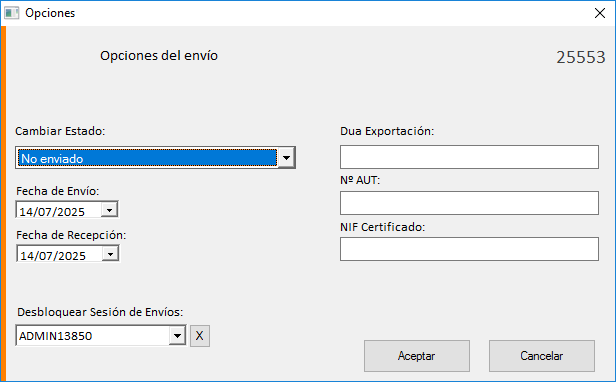
Este diálogo permite ajustar manualmente los metadatos y estado de una declaración EDI ya procesada o bienen desdecurso de envío.
Campos principales
Campo | Descripción |
|---|---|
Cambiar Estado | Lista desplegable con los estados internos de la – No –
– Error – Aceptado – Etc. |
Fecha de Envío | Fecha que quedará registrada como “fecha de envío” del EDI. |
Fecha de Recepción | Fecha que se utilizará como “fecha de respuesta” cuando no provenga de AEAT. |
Dua Exportación | Si la EDI es un DUA de exportación, permite introducir manualmente su número. |
Nº AUT | Código de autorización de exportación (p.ej. AEM Autoriza). |
NIF Certificado | NIF del certificado digital usado para firmar la transacción (en caso de correcciones manuales). |
Desbloquear Sesión de Envíos | Lista de sesiones de usuario que pueden estar “bloqueando” el envío. Al seleccionar y confirmar, se libera esa sesión. |
Botones
- Aceptar: aplica los cambios a la declaración seleccionada y cierra la ventana.
- Cancelar: descarta cualquier modificación y vuelve a la ventana de
gestióPresentaciónconstaTelemática.
Propósito de unala barrafuncionalidad
- Corrección manual de
botonesestadosqueyrealizanfechastodascuandolaslosaccionesprocesos automáticos no registran correctamente la respuesta demanipulacióAEAT. - Reasignación de
mensajes.
en casos de rectificación de exportaciones.ADUA/Nº AUT - Liberación de sesión para permitir reenvío cuando una transacción queda “bloqueada” por fallos en la
izquierdafirmaestáo sesiones caducadas. - Flexibilidad operativa: garantizar que el historial y los metadatos de cada EDI reflejen la
barrarealidad administrativa, incluso tras intervenciones manuales.
Este diálogo complementa la gestión automatizada de filtradoEDI, asegurando trazabilidad y control incluso en situaciones excepcionales.
Ventana Restaurar Respuesta
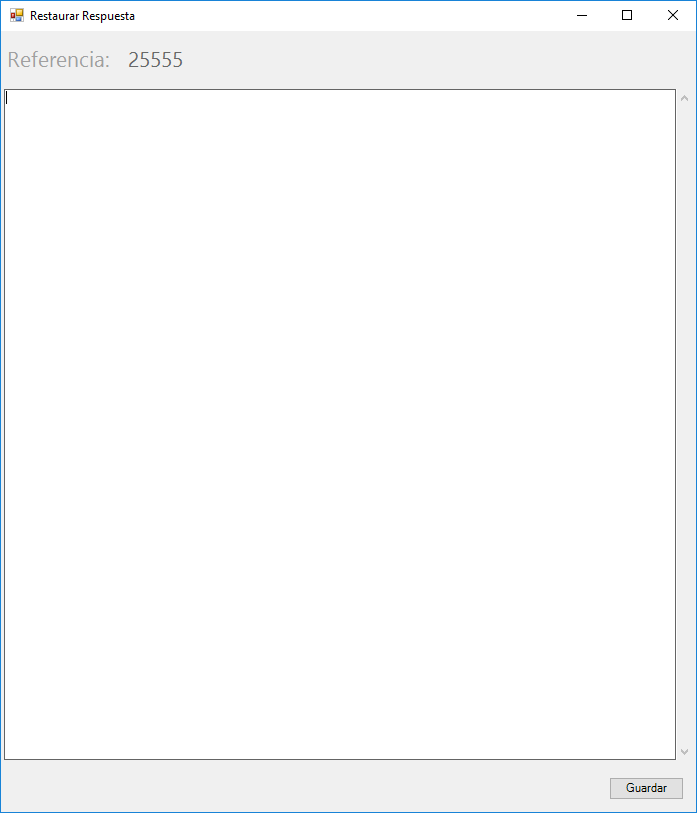
Esta utilidad permite al usuario insertar o corregir manualmente la respuesta XML/EDI recibida de la AEAT para una referencia determinada, de modo que quede registrada en el histórico de envíos y se actualice el estado acorde a la información restablecida.
Título y Referencia
- Referencia: 25555
Muestra el número interno de envío o registro cuya respuesta se va a restaurar.
Área de edición de la respuesta
- Cuadro de texto multilínea
Espacio libre donde pegar o redactar íntegramente la respuesta recibida (generalmente el XML que AEAT envía al procesar una DUA, Aviso de Llegada, TNN, etc.).- Permite incluir saltos de línea, sangrías y todo el contenido tal cual se obtuvo.
- Si se deja en blanco, la respuesta previa se elimina y quedará sin respuesta (estado “No enviado” o “Error”).
Botones de acción
- Guardar
Aplica el texto editado como respuesta oficial para la referencia indicada y cierra la ventana.- Internamente, el sistema parseará el XML pegado, actualizará el estado de la declaración (p.ej. a “Aceptado” u “Error”) y almacenará tanto la fecha como el fichero de respuesta.
- Si hubiera errores de formato XML o nodos obligatorios faltantes, mostrará error y no permitirá cerrar hasta corregir.
Propósito de la funcionalidad
- Corrección manual de envíos: cuando por
documento y fecha. Además podrá seleccionar las declaraciones que haya seleccionado.La seccionproblemas deEstadosred o de autenticación la respuesta de AEAT no se recogió automáticamente, permitefiltraral operador restaurar la información delasformadeclaracionessegura. - Reprocesado de estados: al restaurar un XML válido, la declaración pasará automáticamente a su nuevo estado según
seelhayancontenidocreado(p.ej.pero“Aceptadonoporenviado,AEAT”). - Trazabilidad
concompleta:algúnguardaerrortantooel histórico original como la respuesta restaurada, garantizando coherencia engeneralauditoríasDeclaracionesyAdmitidas.soporte AEAT.
Esta ventana complementa la presentación telemática automatizada, dando control total al usuario sobre las respuestas y estados de cada operación.
Modo Debug en Presentación Telemática

En el centro se visualizan las Declaraciones. A la derecha si seleccionamos un mensaje y dependiendo del estado en el que se encuentre permite visualizar los envíos realizados y el estado de los mismos. Si el estado es un ERROR en la lista de debajo se describen los errores.
pestaña
Figura 11.2:
Presentación Telemática
Los mensajes EDI se crean automáticamente desde cada gestióndentro de la aplicaciósección de envío de declaraciones, aparece un pequeño indicador/punto desplegable junto al botón Enviar que preciseactiva el Debug Mode. Esta opción está pensada para administradores y soporte avanzado de una comunicacióTVD.
Ubicación cony laelementos
- Botón
AEAT.“Enviar”- Icono:
Cadaflechaunaapuntandodehaciaestasarribagestiones(subir). - Al
yahacerseaclicdenormal:Importación, Exportación, Depósito etc.. enviará un item a la cola de mensajes del programa, conlanza eltipo de mensaje y estructura adecuada a cada situación.Estados de los mensajesEn un principio los mensajes enviados a la cola de EDI no contienen información simplemente se dice que están iniciados.A continuación detallamos los diferentes estados en los que pueden encontrarse los mensajes:· Inicial (IN) : El el primer estado que recopila la informaciónenvío de la declaración seleccionada.
- Icono:
- Desplegable (pequeña
realizar,flecha)perojuntoqueaaúnEnviar- Al
nohacertieneclicestructuramuestra una única opción: Debug Mode. - Icono de
EDI.·engranajeNooenviado (NE) : En este estado la declaración ha sido generada con éxito, es decir, se ha recopilado la información que contiene y está preparada para realizar el envío.· Pendientecursor deRespuestadepuración (PR) : Es un estado intermedio que sitúa las operaciones que están en espera de recibir respuestadependiendo de la versión).
- Al
- Modo Debug (Debug Mode)
- Al activarlo, el sistema pasa a registrar información de detalle en los logs de comunicación AEAT.
- Cambia
Actualmentela interfaz para mostrar mensajes de traza (por ejemplo, peticiones XML crudas, cabeceras HTTP, tiempos de respuesta).
Propósito de la funcionalidad
- Diagnóstico avanzado: permite a los técnicos reproducir paso a paso el proceso de envío, capturando cada intercambio con la AEAT.
- Solución de errores: facilita la detección de fallos de formato, errores HTTP, problemas de certificado o incompatibilidades en el EDI.
- Trazabilidad extendida: genera un log detallado que luego puede consultarse o enviarse al soporte de TVD para un análisis profundo.
Consejos de uso
- Solo para soporte: no
esusarunenestadooperaciónque permite interactuar con el mismodiaria, ya quegraciasactiva volcado extensivo de información sensible. - Requiere permisos: el usuario debe tener nivel administrador o perfil de soporte para habilitarlo.
- Desactivar tras uso: volver a
lascarpetavelocidadesnormalactualespara evitar generar grandes volúmenes deprocesolog.
Con Debug Mode habilitado, TVD amplía su visibilidad interna de la transmisión telemática, convirtiéndose en una herramienta imprescindible para depurar y garantizar envíos 100 % conformes con las especificaciones AEAT.
Botón Ir a… en Presentación Telemática
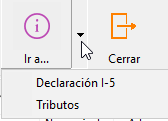
En la barra de herramientas de la ventana de Presentación Telemática, junto a Cerrar, aparece el botón:
Elementos de la interfaz
- Icono:
Círculo morado con una “i” dentro, seguido de una pequeña flecha hacia abajo. - Desplegable “Ir a…”
Al hacer clic en la flecha se muestran las rutas de navegación rápida:- Declaración I-5
- Tributos
Propósito de la funcionalidad
Consejos de uso
- Conserve siempre visible la lista de errores: al navegar no se
hanpierdenrealizadolaspara cada unoentradas deloserrormensajes y en la parte inferior la descripción deni loserroresfiltrosqueyahayaaplicados. - Cerrar
tenido,trassifinalizar:es que se produjo alguno.• La bandeja Pendientes de Respuesta, mantiene los mensajes que han sido enviados pero no han tenido por el momento respuesta alguna.• La bandeja Aceptados, ubica a todos los mensajes en CV (Canal Verde),CA (Canal Naranja),CR (Canal Rojo).Selección de mensajesLos mensajes se seleccionan marcando con el ratón doble-clic encima del mensaje que va a ser generado o enviado. Puede realizarse una selección global de toda la bandeja pulsandouse el botónMarcar TodasCerrar.(iconoAdemásde puerta naranja) para salir sin perder la posición si vuelve a entrar. - Teclas rápidas: puede
irusaraAlt+Iotraparabandejadesplegar el menú “Ir a…” ycontinuarluego laselección.letraSi desea deshacer la selección múltiple pulse el mismo botón que ahora indicaráDesmarcar Todas. Cuando una línea de mensaje está seleccionada en la primera columna aparecerá emphSí si no está seleccionado el indicativo seráNo.Generar mensajesLos mensajes seleccionados deben generarse pulsando el botón siguientesubrayada de labarra de botones.Realizará una validacióopcióndedeseada.
Figura 11.3:
Los mensajes que están en estado IN pasarán a estado NE. Los mensajes que están en NE se mantendrán en el mismo estado pero esta acción actualizará la información. Una vez en estado NE ya están preparados para ser enviados.
Envío de Mensajes EDI
Los mensajes se envían sólo si están seleccionados y en estado NE. Para realizar la acción de envíar pulse el botón siguiente.
Figura 11.4:
Aparecerá una nueva ventana en donde se muestra el estado de los envíos e indicando el canal adjudicado a cada mensaje.
Otras acciones comunes
Pueden realizarse otras acciones a través de los demás botones de la ventana de Gestión EDI. Pero son de uso menos frecuente. Son los siguientes:
• Ver EDI : Permite visualizar en un procesador de textos la estructura en formato EDI del mensaje seleccionado.
Figura 11.5:
• Cambiar Canal : Permite realizar un cambio en el canal en el caso en que el mensaje no obtenga la respuesta y tenga que ser restaurada de forma manual.
Figura 11.6:
Los mensajes EDI que reciban como respuesta de la AEAT uno o varios errores, pueden ser visualizados seleccionando el mensaje en la lista de envíos realizados, a su vez, se muestran los errores con código numérico y descripción en la lista de debajo.
Figura 11.7:
Mediante la descripción del error rectifique la declaración y vuelva a enviar siguiendo el mismo procedimiento anterior.
Incorporación de Respuesta
Puede darse casos en los que al realizar la conexiónexperiencia de envío detelemático EDI,en éstaTVD, falle y no integre la respuestaintegrando de formamanera correcta.ágil Sitodos decidelos enviarflujos de nuevo el mensaje recibirá un error de "Documento Repetido", ya quepresentación en la AEAT la declaración ha sido aceptada. Para solucionar esto debemos localizar en la pagina web de la Aeat la respuesta, copiarla al portapapeles "Control + C" y posteriormente seleccionar en TVD la declaración. Pulsamos el botón Restaurar que nos muestra una ventanaúnica donde pegamos el contenido de nuestro portapapeles "Control + V" y pulsamos el botón Aceptar. A continuación se cerrará la ventana y el mensaje EDI será restaurado con el canal que ha adjudicado la AEAT.
Figura 11.8:
Gestor DAE
Inicio del Gestor
Una vez arrancada la aplicación seleccionaremos dentro del menú exportación la opción de “Creación de documentos de acompañamiento” :ventana.
A continuación se muestra la pantalla siguiente que corresponde con la lista de DAE y las herramientas necesarias para su creación,modificación , impresión y envío EDI.