
Gestión Telemática
Ventana Presentación Telemática

Esta pantalla centraliza la generación, envío y seguimiento de todos los mensajes EDI con la AEAT (DUA, avisos, expediciones, etc.).
1. Barra de herramientas (arriba)
Icono / Botón | Descripción |
|---|---|
Generar ✅ | Prepara el fichero XML/EDI de las declaraciones seleccionadas según el tipo (DUA import/export). |
Enviar 📤 | Envía al servicio telemático AEAT las declaraciones ya generadas. |
Actualizar 🔄 | Refresca estado y errores consultando la respuesta más reciente de AEAT. |
Ver 👁️ | Muestra el XML telemático completo para la línea seleccionada. |
Propiedades | Abre la ventana de metadatos EDI (cabecera, remitente, destinatario, etc.). |
Restaurar | Reemplaza el XML actual con la última versión enviada, si hubo respuesta de error. |
Ir a… | Navega directamente al módulo interno de TVD (p.ej. «Depósitos» o «DUA») asociado a la fila. |
Cerrar ✖️ | Cierra la ventana de Presentación Telemática. |
2. Árbol de tipos (columna izquierda)
- Lista todos los tipos de mensajes que TVD puede enviar (p.ej. “DUA de Importación”, “Aviso de Llegada”, “Expedición de tránsitos”, etc.).
- Al hacer clic en un tipo, el listado central solo mostrará esas líneas.
- El badge de color junto al nombre indica el número de mensajes en ese estado.
3. Panel de filtros (debajo del árbol)
- Seleccionar Todas: marca todas las filas mostradas en la tabla para la operación de generación/envío.
- Estado Declaraciones:
- No enviados: pendientes de generar/envíar.
- No aceptados: enviados pero rechazados por AEAT.
- En espera: enviados y en proceso de tramitación.
- Respondidos: aceptados o con respuesta final.
- Desde / Hasta: rango de fechas de envío o de respuesta.
- Nº Documento: filtra por número de DUA, aviso u otro identificador.
- Buscar: aplica los filtros anteriores.
4. Tabla principal (centro-izquierda)
Columna | Descripción |
|---|---|
EDI | Identificador interno de la operación EDI (secuencia única). |
Nº Documento | Referencia del DUA, aviso o mensaje (p.ej.
). |
Tipo | Tipo de mensaje AEAT (p.ej. “DUA de Importación”, “Aviso de Llegada”). |
Estado | “No enviado”, “Enviado”, “Error”, “Aceptado”, etc. |
Último Error | Texto breve con la causa de rechazo (p.ej. “301 – Aduana no válida”, “GRNEI elemento no cumple formato”). |
- Checkbox al inicio de cada fila para selección masiva.
- Navegador de páginas y selector Mostrar: 200 | 500 | 3000 filas.
5. Panel de envíos y respuestas (derecha)
- Nº Envío: identificador que devuelve AEAT al recibir el EDI.
- Fecha de Respuesta: marca temporal de la respuesta AEAT.
- Estado: “Error” o “OK”.
- Error / Descripción / Detalle (abajo): mensaje completo y nodo XML donde ocurrió el fallo.
6. Pie y exportación
- XLS 📄: exporta la tabla principal con filtrado actual.
- Botones de paginación y contador de resultados (abajo).
Propósito de la Funcionalidad
- Centralizar la gestión EDI: un único lugar para todas las comunicaciones telemáticas con la AEAT (DUA, avisos, RAE, tránsitos, etc.).
- Visibilidad inmediata: identifica de un vistazo qué mensajes faltan por enviar, cuáles fallaron y por qué.
- Control de errores: facilita la inspección del XML y la corrección de los campos marcados por AEAT.
- Trazabilidad completa: cada operación queda registrada con su número EDI, fecha de envío y respuesta, garantizando auditoría y cumplimiento.
- Eficiencia operativa: generación y envío masivo de declaraciones, con actualización automática de estados y reenvío tras corrección.
Ventana Opciones de Envío
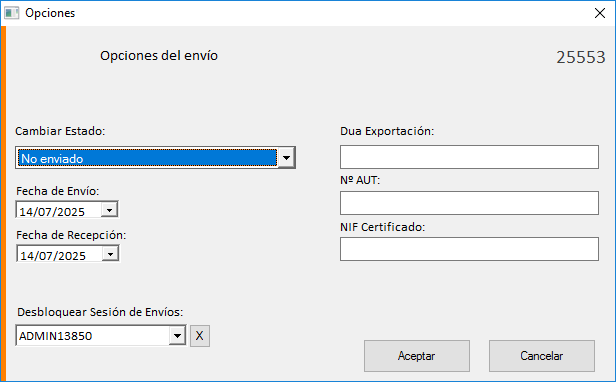
Este diálogo permite ajustar manualmente los metadatos y estado de una declaración EDI ya procesada o en curso de envío.
Campos principales
Campo | Descripción |
|---|---|
Cambiar Estado | Lista desplegable con los estados internos de la declaración: – No enviado – Enviado – Error – Aceptado – Etc. |
Fecha de Envío | Fecha que quedará registrada como “fecha de envío” del EDI. |
Fecha de Recepción | Fecha que se utilizará como “fecha de respuesta” cuando no provenga de AEAT. |
Dua Exportación | Si la EDI es un DUA de exportación, permite introducir manualmente su número. |
Nº AUT | Código de autorización de exportación (p.ej. AEM Autoriza). |
NIF Certificado | NIF del certificado digital usado para firmar la transacción (en caso de correcciones manuales). |
Desbloquear Sesión de Envíos | Lista de sesiones de usuario que pueden estar “bloqueando” el envío. Al seleccionar y confirmar, se libera esa sesión. |
Botones
- Aceptar: aplica los cambios a la declaración seleccionada y cierra la ventana.
- Cancelar: descarta cualquier modificación y vuelve a la ventana de Presentación Telemática.
Propósito de la funcionalidad
- Corrección manual de estados y fechas cuando los procesos automáticos no registran correctamente la respuesta de AEAT.
- Reasignación de DUA/Nº AUT en casos de rectificación de exportaciones.
- Liberación de sesión para permitir reenvío cuando una transacción queda “bloqueada” por fallos en la firma o sesiones caducadas.
- Flexibilidad operativa: garantizar que el historial y los metadatos de cada EDI reflejen la realidad administrativa, incluso tras intervenciones manuales.
Este diálogo complementa la gestión automatizada de EDI, asegurando trazabilidad y control incluso en situaciones excepcionales.
Ventana Restaurar Respuesta
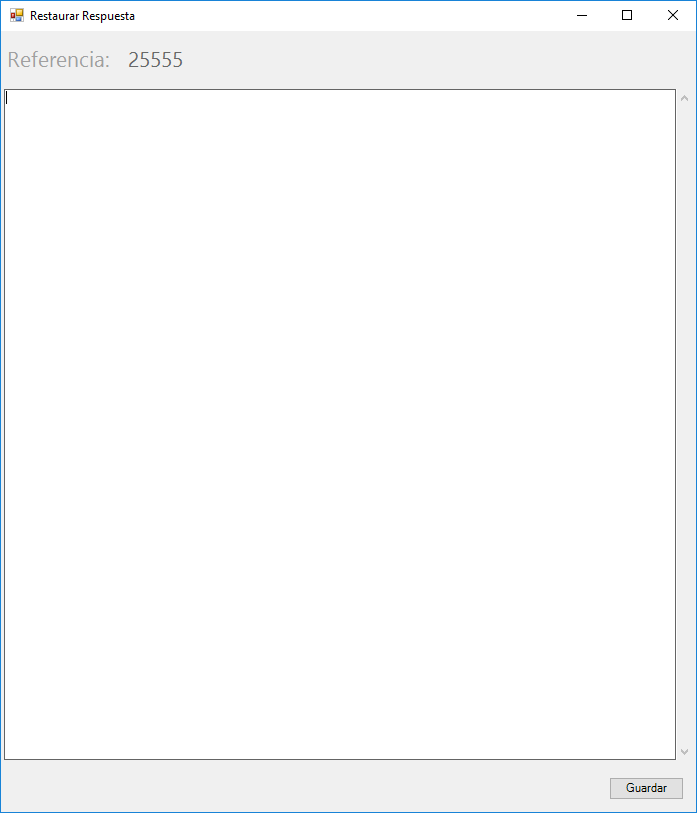
Esta utilidad permite al usuario insertar o corregir manualmente la respuesta XML/EDI recibida de la AEAT para una referencia determinada, de modo que quede registrada en el histórico de envíos y se actualice el estado acorde a la información restablecida.
Título y Referencia
- Referencia: 25555
Muestra el número interno de envío o registro cuya respuesta se va a restaurar.
Área de edición de la respuesta
- Cuadro de texto multilínea
Espacio libre donde pegar o redactar íntegramente la respuesta recibida (generalmente el XML que AEAT envía al procesar una DUA, Aviso de Llegada, TNN, etc.).- Permite incluir saltos de línea, sangrías y todo el contenido tal cual se obtuvo.
- Si se deja en blanco, la respuesta previa se elimina y quedará sin respuesta (estado “No enviado” o “Error”).
Botones de acción
- Guardar
Aplica el texto editado como respuesta oficial para la referencia indicada y cierra la ventana.- Internamente, el sistema parseará el XML pegado, actualizará el estado de la declaración (p.ej. a “Aceptado” u “Error”) y almacenará tanto la fecha como el fichero de respuesta.
- Si hubiera errores de formato XML o nodos obligatorios faltantes, mostrará error y no permitirá cerrar hasta corregir.
Propósito de la funcionalidad
- Corrección manual de envíos: cuando por problemas de red o de autenticación la respuesta de AEAT no se recogió automáticamente, permite al operador restaurar la información de forma segura.
- Reprocesado de estados: al restaurar un XML válido, la declaración pasará automáticamente a su nuevo estado según el contenido (p.ej. “Aceptado por AEAT”).
- Trazabilidad completa: guarda tanto el histórico original como la respuesta restaurada, garantizando coherencia en auditorías y soporte AEAT.
Esta ventana complementa la presentación telemática automatizada, dando control total al usuario sobre las respuestas y estados de cada operación.
Modo Debug en Presentación Telemática

En la pestaña Presentación Telemática, dentro de la sección de envío de declaraciones, aparece un pequeño indicador/punto desplegable junto al botón Enviar que activa el Debug Mode. Esta opción está pensada para administradores y soporte avanzado de TVD.
Ubicación y elementos
- Botón “Enviar”
- Icono: flecha apuntando hacia arriba (subir).
- Al hacer clic normal: lanza el envío de la declaración seleccionada.
- Desplegable (pequeña flecha) junto a Enviar
- Al hacer clic muestra una única opción: Debug Mode.
- Icono de engranaje o cursor de depuración (dependiendo de la versión).
- Modo Debug (Debug Mode)
- Al activarlo, el sistema pasa a registrar información de detalle en los logs de comunicación AEAT.
- Cambia la interfaz para mostrar mensajes de traza (por ejemplo, peticiones XML crudas, cabeceras HTTP, tiempos de respuesta).
Propósito de la funcionalidad
- Diagnóstico avanzado: permite a los técnicos reproducir paso a paso el proceso de envío, capturando cada intercambio con la AEAT.
- Solución de errores: facilita la detección de fallos de formato, errores HTTP, problemas de certificado o incompatibilidades en el EDI.
- Trazabilidad extendida: genera un log detallado que luego puede consultarse o enviarse al soporte de TVD para un análisis profundo.
Consejos de uso
- Solo para soporte: no usar en operación diaria, ya que activa volcado extensivo de información sensible.
- Requiere permisos: el usuario debe tener nivel administrador o perfil de soporte para habilitarlo.
- Desactivar tras uso: volver a carpeta normal para evitar generar grandes volúmenes de log.
Con Debug Mode habilitado, TVD amplía su visibilidad interna de la transmisión telemática, convirtiéndose en una herramienta imprescindible para depurar y garantizar envíos 100 % conformes con las especificaciones AEAT.
Botón Ir a… en Presentación Telemática
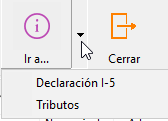
En la barra de herramientas de la ventana de Presentación Telemática, junto a Cerrar, aparece el botón:
Elementos de la interfaz
- Icono:
Círculo morado con una “i” dentro, seguido de una pequeña flecha hacia abajo. - Desplegable “Ir a…”
Al hacer clic en la flecha se muestran las rutas de navegación rápida:- Declaración I-5
- Tributos
Propósito de la funcionalidad
Consejos de uso
- Conserve siempre visible la lista de errores: al navegar no se pierden las entradas de error ni los filtros ya aplicados.
- Cerrar tras finalizar: use el botón Cerrar (icono de puerta naranja) para salir sin perder la posición si vuelve a entrar.
- Teclas rápidas: puede usar Alt+I para desplegar el menú “Ir a…” y luego la letra subrayada de la opción deseada.