
Expedición de tránsitos
Ventana “Expedición de Tránsitos”
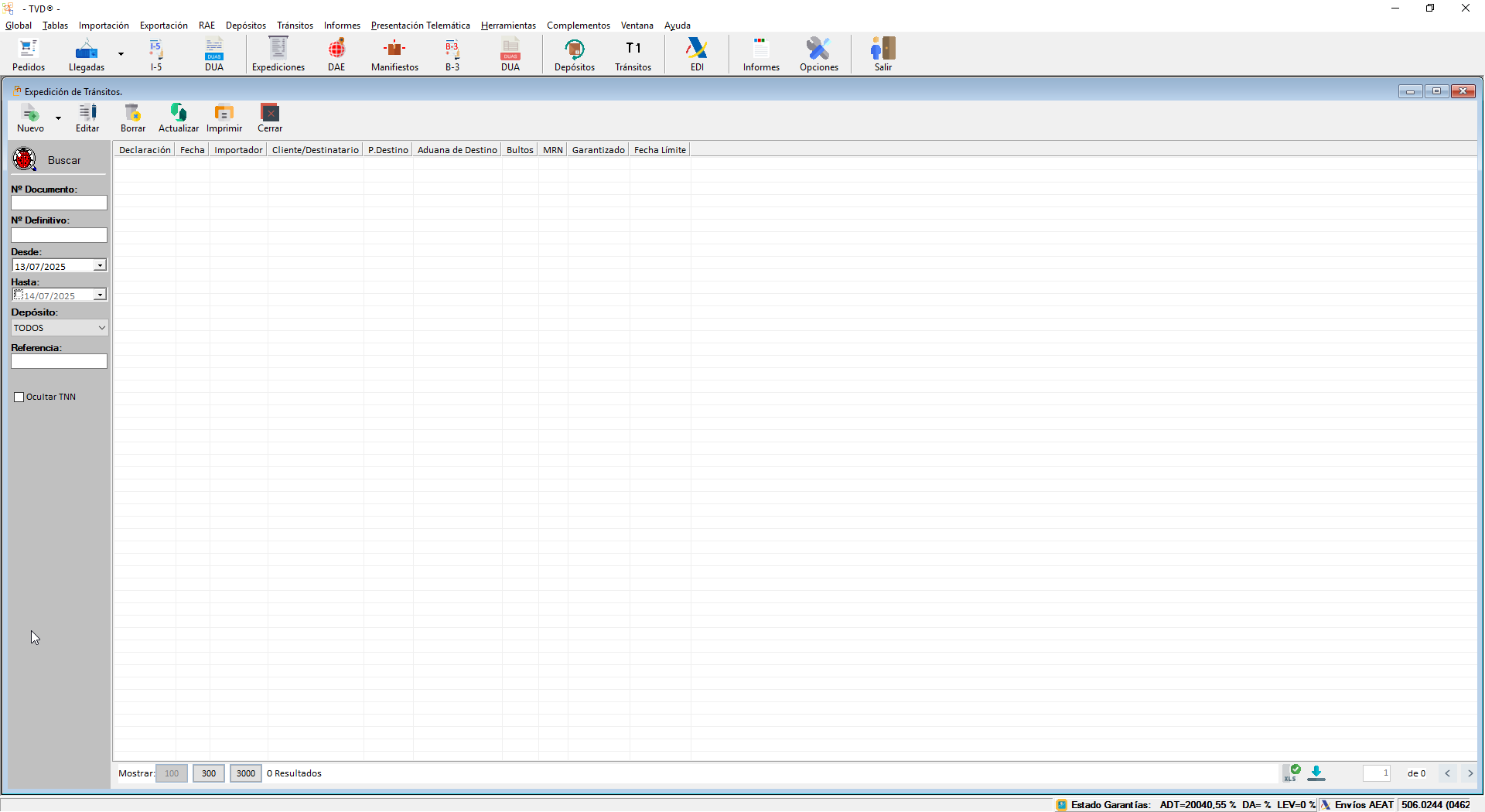
Esta pantalla centraliza la gestión de expediciones de tránsitos (documentos T1/T2LF/TIR), permitiendo crear, editar, buscar e imprimir los envíos a través de aduanas para mercancías en régimen de tránsito.
1. Barra de Menú y Herramientas Principales
Icono | Acción |
|---|---|
Nuevo | Inicia la creación de una nueva expedición de tránsito. |
Editar | Abre la expedición seleccionada para modificar sus datos. |
Borrar | Elimina la expedición marcada (si no está enviada o bloqueada). |
Actualizar | Refresca la lista con criterios actuales. |
Imprimir | Genera los documentos de tránsito (T1/T2LF/TIR) para la expedición seleccionada. |
Cerrar | Cierra la ventana y vuelve al menú principal. |
2. Panel “Buscar” (columna izquierda)
Campo | Descripción |
|---|---|
Nº Documento | Filtro por código interno de expedición (p.ej. ALTATRS0001). |
Nº Definitivo | Filtro por número definitivo asignado por la AEAT tras envío. |
Desde / Hasta | Rango de fechas de creación de expedición. Permite acotar periodo de búsqueda. |
Depósito | Desplegable para filtrar expediciones por depósito aduanero origen. |
Referencia | Texto libre para buscar por referencia externa, MRN o nota interna. |
Ocultar TNN | Marcar para ocultar expediciones de “Transporte Nacional No Aduanero” (cuando aplique). |
Botón Buscar | Aplica los filtros y muestra los resultados en la cuadrícula de la derecha. |
3. Cuadrícula de Resultados (centro-derecha)
Columna | Descripción |
|---|---|
Declaración | Código de la declaración de tránsito (p.ej. T1…, T2LF…). Introduce el MRN en la AEAT. |
Fecha | Fecha de alta de la expedición de tránsito. |
Importador | Código o nombre del importador/depositario responsable del tránsito. |
Cliente/Destinatario | Nombre o código del destinatario final de la mercancía. |
P.Destino | Punto o recinto aduanero de destino previsto. |
Aduana de Destino | Código de la aduana de entrega (p.ej. ES061601 para Madrid AEO). |
Bultos | Número total de bultos declarados en la expedición. |
MRN | Número de Referencia de Movimiento asignado tras envío electrónico. |
Garantizado | Indicador (Sí/No) si la garantía de tránsito está constituida. |
Fecha Límite | Fecha límite para presentar la mercancía en aduana destino. |
Puede ordenar columnas haciendo clic en el encabezado y personalizar el ancho con drag & drop.
4. Propósito de Funcionalidad
- Creación y Envío Electrónico
Permite generar el documento de tránsito (T1/T2LF o TIR) y transmitirlo automáticamente a la AEAT, obteniendo el MRN para seguimiento. - Seguimiento de Estados
Muestra en tiempo real el estado de la expedición: borrador, enviado, aceptado, rechazado o anulado. - Gestión de Garantías
Indica si la expedición cuenta con garantía aduanera (póliza, aval bancario) que cubre posibles requerimientos. - Control de Plazos
Campo “Fecha Límite” para asegurar que la mercancía llegue dentro del periodo permitido; previene sanciones por exceso de tránsito. - Integración con Depósitos
Facilita la conexión con la sección de Depósitos para vincular salidas de depósito a la expedición T1/T2LF (campo “Depósito”).
5. Consejos de Uso
- Filtrado Preciso: ajuste los rangos de fecha y el depósito para reducir resultados y mejorar rendimiento.
- Ver MRN: tras enviar, recargue (Actualizar) para visualizar el MRN y confirmar recepción por AEAT.
- Impresión: antes de imprimir, asegúrese de que “Garantizado” esté en “Sí”; de lo contrario, la AEAT podría rechazar el T1.
Con esta pantalla, el usuario mantiene un control exhaustivo sobre todas las expediciones de tránsito, garantizando cumplimiento aduanero, trazabilidad completa y visibilidad de estados.
Ventana “Creación de Tránsitos”
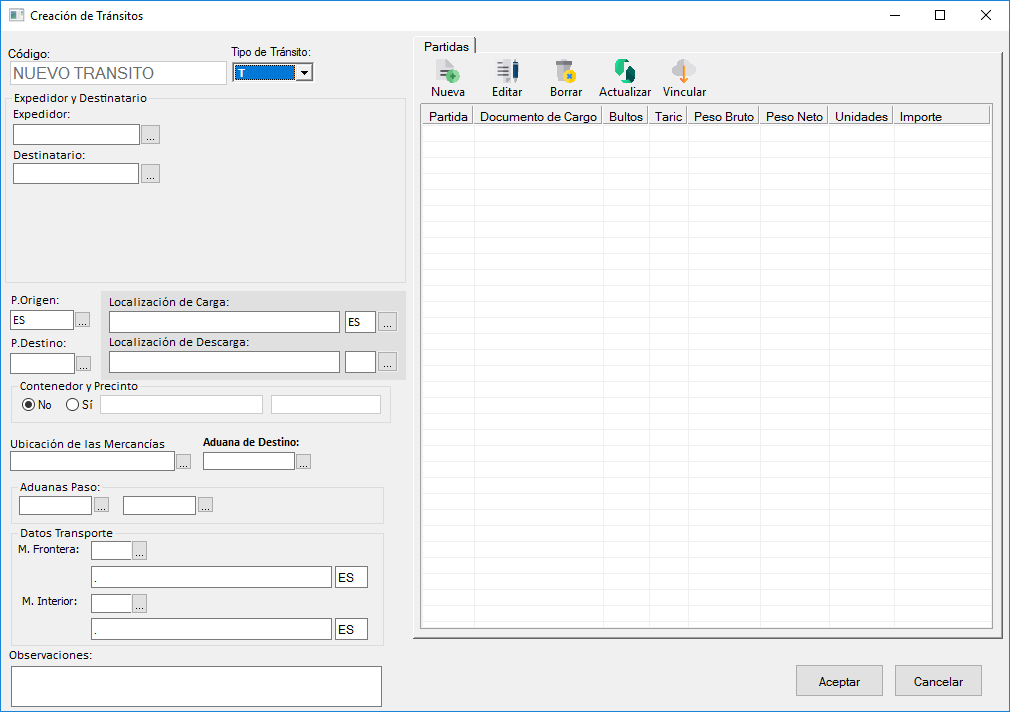
Esta pantalla se utiliza para dar de alta y configurar un nuevo documento de tránsito (T1/T2LF/TIR) antes de vincular las mercancías y enviarlo a la AEAT.
1. Cabecera de Tránsito
Campo | Descripción |
|---|---|
Código | Identificador interno (autogenerado “NUEVO TRÁNSITO” hasta guardar). |
Tipo de Tránsito | Desplegable con “T1”, “T2LF”, “TIR” u otros regímenes de tránsito. |
2. Expedidor y Destinatario
Campo | Descripción |
|---|---|
Expedidor | Botón “…” para seleccionar el código del depositario o exportador de partida. |
Destinatario | Botón “…” para elegir el importador o destinatario final en aduana de destino. |
3. Puertos e Itinerario
Campo | Descripción |
|---|---|
P. Origen | Punto de partida (código de país o recinto aduanero). |
Localización de Carga | Texto libre + “…” para indicar muelle/área de carga en origen. |
P. Destino | Punto de descarga (código país o recinto destino). |
Localización de Descarga | Muelle o zona de recepción en destino. |
4. Contenedor y Recinto
Campo | Descripción |
|---|---|
Contenedor | Opción “Sí/No” si la mercancía va en contenedor. |
Recinto | Si “Sí”, campo para indicar número de recinto/control aduanero. |
5. Ubicación y Aduana de Paso
Campo | Descripción |
|---|---|
Ubicación de las Mercancías | Punto físico dentro del recinto (p.ej. LLICA, PALAU). |
Aduana de Destino | Botón “…” para seleccionar la aduana de presentación en destino final. |
Aduanas Paso | Hasta dos campos para aduanas intermedias por las que transita la carga. |
6. Datos de Transporte
Campo | Descripción |
|---|---|
M. Frontera | Medio de transporte fronterizo (p.ej. CAMIÓN, BL para marítimo). Botón “…” para listar. |
M. Interior | Medio de transporte interior. Botón “…” para seleccionar interno terrestre, ferrocarril o fluvial. |
7. Observaciones
- Observaciones: Área de texto libre para notas internas, instrucciones especiales o referencias adicionales.
8. Pestaña “Partidas” (derecha)
A continuación se detalla la cuadrícula donde se vinculan las líneas de mercancía:
Botón | Acción |
|---|---|
Nueva | Añade una línea de partida vacía para vincular mercancía. |
Editar | Modifica la partida seleccionada (cantidad, taric, unidades, etc.). |
Borrar | Elimina la partida seleccionada. |
Actualizar | Refresca los datos de partidas desde el maestro de pedidos/manif. |
Vincular | Abre el buscador de mercancías para enlazar partidas que ya estén en un manifiesto I-5. |
Columna | Descripción |
|---|---|
Partida | Número interno de línea. |
Documento de Cargo | Código de manifiesto o pedido origen (p.ej. ADT202403929). |
Bultos | Cantidad de bultos vinculados. |
Taric | Código arancelario de la mercancía. |
Peso Bruto | Peso bruto de la partida. |
Peso Neto | Peso neto de la partida. |
Unidades | Unidades físicas (p.ej. UN, KG, L). |
Importe | Valor estadístico o CIF de la partida, según configuración. |
9. Botones de Acción (abajo)
Botón | Función |
|---|---|
Aceptar | Guarda el tránsito y regresa al listado. |
Cancelar | Descarta cambios y cierra la ventana sin grabar. |
Propósito de Funcionalidad
- Definir Itinerario Aduanero: Permite especificar origen, destino y aduanas de paso para el tránsito comunitario o extracomunitario.
- Asignar Mercancías: La pestaña “Partidas” integra las mercancías a trasladar, garantizando que cada línea se corresponda con un manifiesto y pedido previo.
- Validación Arancelaria: El campo TARIC y unidades refuerzan el control de códigos de mercancía antes del envío.
- Preparación de Envío Electrónico: Tras “Aceptar”, el documento queda listo para su transmisión vía EDI al sistema de la AEAT y la obtención del MRN.
Con esta ventana, el usuario articula todo el proceso de creación de un tránsito aduanero, desde los datos maestros hasta la vinculación final de mercancías, dominando el flujo desde el depósito de origen hasta la aduana de destino.